Руководство: Создание SSH ключа
В рамках данного курса вам понадобится доступ к командной строке удалённой машины (сервера). Основной способ доступа — Secure Shell (SSH).
Помимо этого мы будем использовать этот протокол для передачи данных и инкапсуляции трафика.
Особенностями SSH является наличие шифрования и аутентификации. Последняя может быть разной, но две самых популярных опции — по ключу и по паролю. В курсе вы будете пользоваться аутентификацией по ключу. Далее очень кратко рассмотрим работу с ключами, а более подробную информацию можно найти в статье Archlinux Wiki
Ключ не имеет силы самостоятельно, а приобретает её оказавшись в паре. Пара состоит из приватного и публичного ключей. Однако удобнее думать о них не как о паре ключей, а как о замке́ и ключе от него.
Рассмотрим на примере — создадим новую пару ключей (замените Petrov.VD на свои инициалы, 123 на номер группы):
Сейчас на вопрос программы Enter passphrase (empty for no passphrase): отвечаем нажатием на Enter . Дважды.
- -t ed25519 — указывает тип используемого ключа (другие варианты можно рассмотреть дома за кружечкой чая)
- -f
В результате этой команды в папке
/.ssh появятся 2 файла:
Рассмотрим приватный ключ:
Открывающие, закрывающие теги и символы, в которые закодирован ключ. Идентифицировать ключ вам позволяет название файла.
Рассмотрим публичный ключ (замо́к):
Он состоит из трёх частей
Первые два поля нужны для работы протокола, а третье помогает понять администратору “закрываемого” узла, чей это публичный ключ (замо́к).
Это вызвано тем, что каждый приватный ключ вы храните в отдельном файле, а публичные ключи (замки́) на “закрываемом” узле обычно хранятся все в одной файле (часто
/.ssh/authorized_keys ). Никаких общих требований к формату комментария нет. По умолчанию это username@hostname , того пользователя и узла, на которых ключ создавался, но в нашем курсе для удобства преподавательского состава это Surname.NP@GroupNumber , т.е. ФИО и номер группы.
На этом этапе замо́к (публичный ключ, .pub ) можно отправлять преподавателю.
Дополнительная информация
Можно ли использовать публичный ключ для доступа больше чем на одно устройство.
Можно и нужно. В рамках данного курса вы передаёте один публичный ключ преподавателю, а он создает несколько виртуальных машин с вашим публичным ключом.
Однако не стоит иметь всего один ключ на всё-всё-всё. Рекомендуем думать о разделение устройств с точки зрения компрометации приватного ключа — если злоумышленник украл ваш личный ключ, это не должно дать ему доступ к хотам, доступным вам по рабочим причинам. И наоборот.
Можно ли использовать приватный ключ больше чем на одном устройстве.
Да. В рамках данного курса рекомендуем скопировать приватный ключ на все устройства, на которых вы планируете выполнять лабораторные. Правилом хорошего тона является offline копирование или же в контролируемой сети (например, домашней). Тем не менее в реально жизни делать так не рекомендуется. TODO: описать кейс утери устройства
Linux. Авторизация по SSH ключу. Приватный и публичный SSH ключ.
SSH или Secure Shell — это зашифрованный протокол, который часто используется для взаимодействия и удаленного управления серверами. Если вы захотите что-либо сделать на удаленном сервере, скорее всего, вам придется воспользоваться SSH и работать через терминал.
В SSH существует несколько способов авторизации. Вы можете каждый раз вводить пароль пользователя или использовать более безопасный и надежный способ — ключи SSH. Что самое интересное, он более удобен для применения, вам даже не нужно будет вводить пароль. В этой статье мы рассмотрим как настраивается авторизация по ключу SSH.
Как работает протокол SSH
SSH сервер может выполнять аутентификацию пользователей с помощью различных алгоритмов. Самый популярный — это аутентификация по паролю. Он достаточно прост, но не очень безопасный. Пароли передаются по безопасному каналу, но они недостаточно сложны для противостояния попыткам перебора.
Каждая пара ключей состоит из публичного и приватного ключа. Приватный ключ сохраняется на стороне клиента и не должен быть доступен кому-либо еще. Утечка ключа позволит злоумышленнику войти на сервер, если не была настроена дополнительная аутентификация по паролю.
Публичный ключ используется для шифрования сообщений (он не является секретным), которые можно расшифровать только приватным ключом. Это свойство и используется для аутентификации с помощью пары ключей. Публичный ключ загружается на удаленный сервер, к которому необходимо получить доступ. Его нужно добавить в специальный файл
Проверка подлинности ключей
Когда клиент попытается выполнить проверку подлинности через этот ключ, сервер отправит сообщение, зашифрованное с помощью публичного ключа, если клиент сможет его расшифровать и вернуть правильный ответ — аутентификация пройдена.
Как создать ключи SSH?
Для генерации пары ключей используется программа ssh-keygen, она включена в пакет ssh и если SSH у вас уже настроен, то дополнительно устанавливать ничего не нужно.
По умолчанию ключи располагаются в папке
/.ssh/. И лучше расположение этой папки не менять, чтобы все работало по умолчанию и ключи автоматически подхватывались. Приватный ключ будет называться id_rsa, а публичный id_rsa.pub.
Сгенерим ключ через команду:
$ ssh-keygen -t rsa
При выполнении команды у нас спрашивают имя файла, не нужно ничего вводить, будет использовано имя по умолчанию. Также спрашивается пароль. Этот пароль позволяет установить дополнительную защиту — при подключении с помощью ключей не будет спрашиваться пароль пользователя, но будет спрашиваться пароль самого ключа. Устанавливать пароль необязательно. Но надо учитывать следующие, использование дополнительного шифрования имеет только один минус — необходимость вводить пароль, и несколько преимуществ:
- Пароль никогда не попадет в сеть, он используется только на локальной машине для расшифровки ключа. Это значит что перебор по паролю больше невозможен.
- Секретный ключ хранится в закрытом каталоге и у клиента ssh нет к нему доступа пока вы не введете пароль;
- Если злоумышленник хочет взломать аутентификацию по ключу SSH, ему понадобится доступ к вашей системе. И даже тогда ключевая фраза может стать серьезной помехой на его пути.
В результате будет создано два файла:
Первый файл id_rsa (это приватный ключ) всегда нужно хранить в секрете. Второй файл id_rsa.pub (это публичный ключ) нужно добавить на удалённый компьютер, где запущен сервер SSH.
Добавление публичного ключа на удаленный сервер
На удалённой машине нам нужно создать каталог .ssh. Далее нам нужно скопировать содержимое файла публичного ключа id_rsa.pub на удалённую машину в файл
Обратите внимание, права на файл не должны давать возможность писать в этот файл посторонним пользователям, иначе SSH его не примет.
В публичном ключе последнее есть поле — user@machine. Оно не имеет никакого отношения к авторизации и служит только для удобства определения где чей ключ. Заметим, это поле может быть поменяно (или даже удалено) без нарушения структуры ключа.
Теперь можно выполнять подключение с помощью клиента SSH на удаленный сервер. Для это выполним команду:
Первый раз, когда вы заходите на сервер,SSH вас спрашивает, доверяете ли вы ключу. Если отвечаете нет, соединение закрывается. Если да — ключ сохраняется в файл
/.ssh/known_hosts. Узнать, где какой ключ нельзя (ибо считается что это небезопасно).
Если ключ сервера поменялся (например, сервер переустановили), SSH вопит от подделке ключа. Обратите внимание, если сервер не трогали, а SSH вопит, значит вы не на тот сервер ломитесь (например, в сети появился ещё один компьютер с тем же IP, особо этим страдают всякие локальные сети с 192.168.1.1, которых в мире несколько миллионов).
- Ключ сервера хранится в /etc/ssh/ssh_host_rsa_key и /etc/ssh/ssh_host_rsa_key.pub. Их можно:
скопировать со старого сервера на новый. - сгенерировать с помощью ssh-keygen. Пароля при этом задавать не надо (т.е. пустой). Ключ с паролем ssh-сервер использовать не сможет.
Старые ключи из know_hosts при этом лучше убрать, иначе ssh будет ругаться на duplicate key.
Как получить публичный SSH-ключ из приватного
Чтобы из файла с закрытым SSH-ключем сгенерировать и вывести на экран открытый ключ, воспользуйтесь следующей командой:
$ ssh-keygen -y -f <keyfile>
В качестве примера сгенерируем открытый SSH-ключ из закрытого ключа
/.ssh/id_rsa и сохраним его в файл
Как отключить проверку (требование) пароля при авторизации по SSH
Если пароль больше не будет использоваться, то для увеличения безопасности системы лучше его вовсе отключить. Но убедитесь, что ключ надежно сохранен и вы его не потеряете, потому что по паролю вы больше не войдете. Авторизуйтесь на сервере, затем откройте конфигурационный файл /etc/ssh/sshd_config и найдите там директиву PasswordAuthenticatin. Нужно установить ее значение в No:
$ sudo vi /etc/ssh/sshd_config
Теперь сохраните файл и перезапустите службу ssh:
$ sudo service ssh restart
Дальше будет возможно только подключение по ключу ssh, пароль не будет приниматься.
Авторизация по ключу SSH
SSH или Secure Shell — это зашифрованный протокол, который часто используется для взаимодействия и удаленного управления серверами. Если вы захотите что-либо сделать на удаленном сервере, скорее всего, вам придется воспользоваться SSH и работать через терминал.
В SSH существует несколько способов авторизации. Вы можете каждый раз вводить пароль пользователя или использовать более безопасный и надежный способ — ключи SSH. Что самое интересное, он более удобен для применения, вам даже не нужно будет вводить пароль. В этой статье мы рассмотрим как настраивается авторизация по ключу SSH.
Как работают ключи SSH?
SSH сервер может выполнять аутентификацию пользователей с помощью различных алгоритмов. Самый популярный — это аутентификация по паролю. Он достаточно прост, но не очень безопасный. Пароли передаются по безопасному каналу, но они недостаточно сложны для противостояния попыткам перебора. Вычислительная мощность современных систем в сочетании со специальными скриптами делают перебор очень простым. Конечно, существуют другие способы дополнительной безопасности, например, fail2ban, но аутентификация по ключу SSH более надежна.
Каждая пара ключей состоит из открытого и закрытого ключа. Секретный ключ сохраняется на стороне клиента и не должен быть доступен кому-либо еще. Утечка ключа позволит злоумышленнику войти на сервер, если не была настроена дополнительная аутентификация по паролю.
Открытый ключ используется для шифрования сообщений, которые можно расшифровать только закрытым ключом. Это свойство и используется для аутентификации с помощью пары ключей. Открытый ключ загружается на удаленный сервер, к которому необходимо получить доступ. Его нужно добавить в специальный файл
Когда клиент попытается выполнить проверку подлинности через этот ключ, сервер отправит сообщение, зашифрованное с помощью открытого ключа, если клиент сможет его расшифровать и вернуть правильный ответ — аутентификация пройдена.
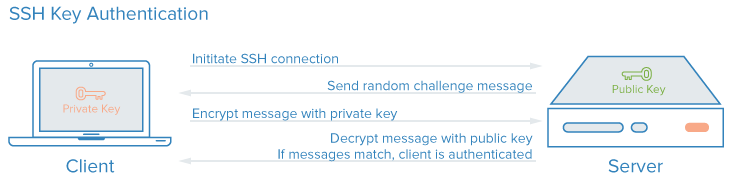
Как создать ключи SSH?
Сначала необходимо создать ключи ssh для аутентификации на локальном сервере. Для этого существует специальная утилита ssh-keygen, которая входит в набор утилит OpenSSH. По умолчанию она создает пару 2048 битных RSA ключей, которая подойдет не только для SSH, но и для большинства других ситуаций.
И так, генерация ключей ssh выполняется командой:
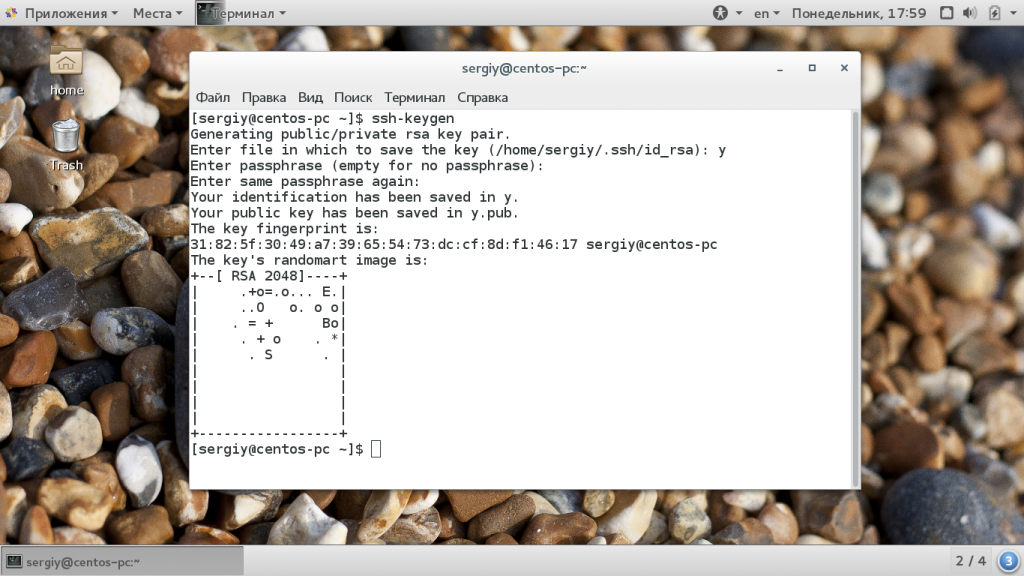
Утилита предложит вам выбрать расположение ключей. По умолчанию ключи располагаются в папке
/.ssh/. Лучше ничего не менять, чтобы все работало по умолчанию и ключи автоматически подхватывались. Секретный ключ будет называться id_rsa, а публичный id_rsa.pub.
Затем утилита предложит ввести пароль для дополнительного шифрования ключа на диске. Его можно не указывать, если не хотите. Использование дополнительного шифрования имеет только один минус — необходимость вводить пароль, и несколько преимуществ:
- Пароль никогда не попадет в сеть, он используется только на локальной машине для расшифровки ключа. Это значит что перебор по паролю больше невозможен.
- Секретный ключ хранится в закрытом каталоге и у клиента ssh нет к нему доступа пока вы не введете пароль;
- Если злоумышленник хочет взломать аутентификацию по ключу SSH, ему понадобится доступ к вашей системе. И даже тогда ключевая фраза может стать серьезной помехой на его пути.
Но все же, это необязательное дополнение и если не хотите, то вы можете просто нажать Enter. Тогда доступ по ключу ssh будет выполняться автоматически и вам не нужно будет что-либо вводить.
Теперь у вас есть открытый и закрытый ключи SSH и вы можете использовать их для проверки подлинности. Дальше нам осталось разместить открытый ключ на удаленном сервере.
Загрузка ключа на сервер
Когда генерация ключей завершена, нам осталось только загрузить ключ на сервер. Для загрузки ключа можно использовать несколько способов. В некоторых случаях вы можете указать ключ в панели управления сервером, например, сPanel или любой другой. Но мы такой способ рассматривать не будем. Мы рассмотрим ручные способы.
Самый простой способ скопировать ключ на удаленный сервер — это использовать утилиту ssh-copy-id. Она тоже входит в пакет программ OpenSSH. Но для работы этого метода вам нужно иметь пароль доступа к серверу по SSH. Синтаксис команды:
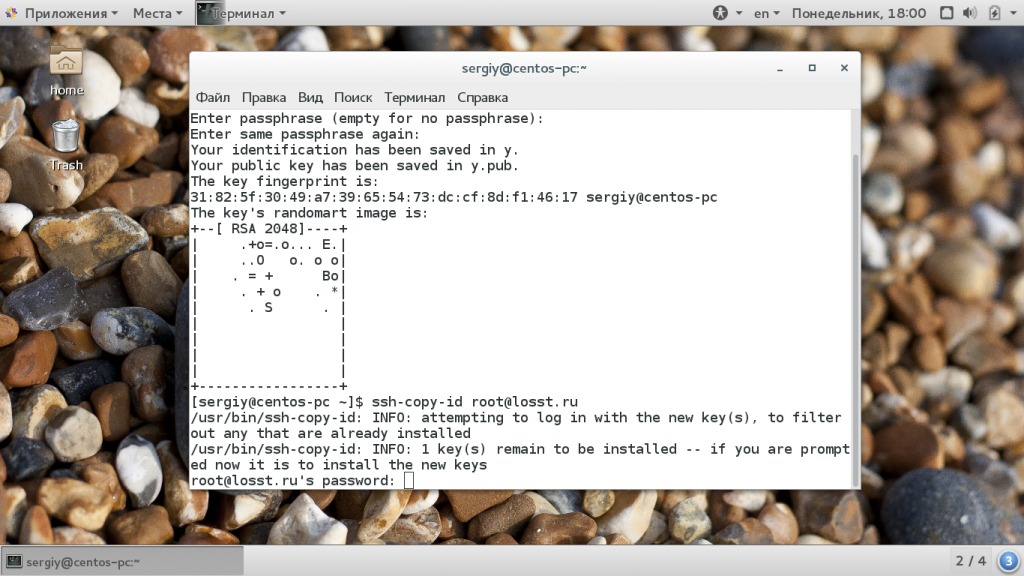
При первом подключении к серверу система может его не распознать, поэтому вам нужно ввести yes. Затем введите ваш пароль пользователя на удаленном сервере. Утилита подключится к удаленному серверу, а затем использует содержимое ключа id.rsa.pub для загрузки его на сервер в файл
/.ssh/authorized_keys. Дальше вы можете выполнять аутентификацию с помощью этого ключа.
Если такой способ по какой-либо причине для вас не работает, вы можете скопировать ключ по ssh вручную. Мы создадим каталог
/.ssh, а затем поместим наш ключ в файл authorized_keys с помощью символа >>, это позволит не перезаписывать существующие ключи:
/.ssh/id_rsa.pub | ssh username@remote_host «mkdir -p
Здесь вам тоже нужно набрать yes, если вы подключаетесь к новому серверу, а затем ввести пароль. Теперь вы можете использовать созданный ключ для аутентификации на сервере:
Если вы не захотели создать ssh ключ с доступом по паролю, то вы сразу же будете авторизованы, что очень удобно. Иначе, сначала вам придется ввести фразу-пароль для расшифровки ключа.
Отключение проверки пароля
Если пароль больше не будет использоваться, то для увеличения безопасности системы лучше его вовсе отключить. Но убедитесь, что ключ надежно сохранен и вы его не потеряете, потому что по паролю вы больше не войдете. Авторизуйтесь на сервере, затем откройте конфигурационный файл /etc/ssh/sshd_config и найдите там директиву PasswordAuthenticatin. Нужно установить ее значение в No:
sudo vi /etc/ssh/sshd_config
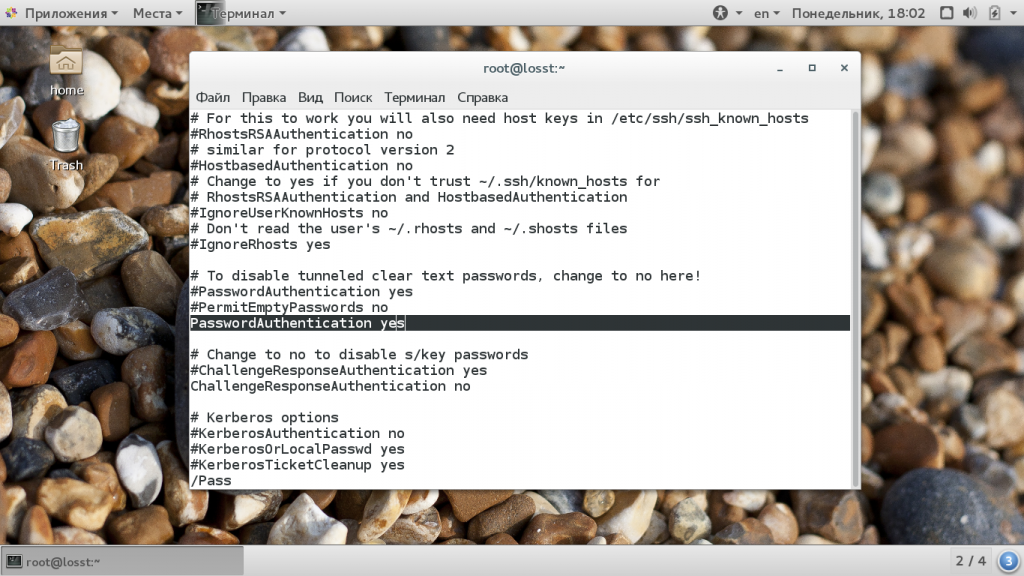
Теперь сохраните файл и перезапустите службу ssh:
sudo service ssh restart
Дальше будет возможно только подключение по ключу ssh, пароль не будет приниматься.
Выводы
В этой статье мы рассмотрели как выполняется авторизация по ключу ssh, настройка ключей ssh и добавить ssh ключ. Теперь вы можете войти на сервер без ввода пароля. Если у вас остались вопросы, спрашивайте в комментариях!
Настройка аутентификации на базе ключей SSH на сервере Linux

SSH или защищенная оболочка — это шифрованный протокол, используемый для администрирования и связи с серверами. При работе с сервером Linux вы, скорее всего, проведете больше всего времени в сеансах терминала с подключением к серверу через SSH.
Хотя существует несколько разных способов входа на сервер SSH, в этом учебном модуле мы уделим основное внимание настройке ключей SSH. Ключи SSH обеспечивают простой, но при этом очень безопасный способ входа на сервер. Поэтому мы рекомендуем этот метод всем пользователям.
Как работают ключи SSH?
Сервер SSH может использовать много разных методов аутентификации клиентов. Наиболее простой метод — аутентификация с помощью пароля. Этот метод просто использовать, но он не является самым безопасным.
Хотя пароли отправляются на сервер в безопасном режиме, обычно они недостаточно сложные и длинные, чтобы обеспечить надежную защиту против упорных злоумышленников, совершающих многократные атаки. Вычислительная мощность современных систем и автоматизированные скрипты позволяют достаточно легко взломать учетную запись методом прямого подбора пароля. Хотя существуют и другие методы усиления мер безопасности ( fail2ban и т. д.), ключи SSH показали себя надежной и безопасной альтернативой.
Пары ключей SSH представляют собой два защищенных шифрованием ключа, которые можно использовать для аутентификации клиента на сервере SSH. Каждая пара ключей состоит из открытого ключа и закрытого ключа.
Закрытый ключ хранится клиентом и должен быть абсолютно защищен. Любое нарушение безопасности закрытого ключа позволит злоумышленникам входить на серверы с соответствующим открытым ключом без дополнительной аутентификации. В качестве дополнительной меры предосторожности ключ можно зашифровать на диске с помощью парольной фразы.
Соответствующий открытый ключ можно свободно передавать, не опасаясь негативных последствий. Открытый ключ можно использовать для шифрования сообщений, расшифровать которые можно только с помощью открытого ключа. Это свойство применяется как способ аутентификации с использованием пары ключей.
Открытый ключ выгружается на удаленный сервер, на который вы хотите заходить, используя SSH. Этот ключ добавляется в специальный файл
/.ssh/authorized_keys в учетной записи пользователя, которую вы используете для входа.
Когда клиент пытается пройти аутентификацию с использованием ключей SSH, сервер может протестировать клиент на наличие у него закрытого ключа. Если клиент может доказать, что у него есть закрытый ключ, сервер выполняет запрошенную команду или открывает сеанс соединения.
Создание ключей SSH
Первый шаг для настройки аутентификации ключей SSH на сервере заключается в том, чтобы сгенерировать пару ключей SSH на локальном компьютере.
Для этого мы можем использовать специальную утилиту ssh-keygen , которая входит в стандартный набор инструментов OpenSSH. По умолчанию она создает пару 2048-битных ключей RSA, что подходит для большинства сценариев использования.
Сгенерируйте на локальном компьютере пару ключей SSH, введя следующую команду:
Утилита предложит вам выбрать место размещения генерируемых ключей. По умолчанию ключи хранятся в каталоге
/.ssh внутри домашнего каталога вашего пользователя. Закрытый ключ будет иметь имя id_rsa , а соответствующий открытый ключ будет иметь имя id_rsa.pub .
На этом этапе лучше всего использовать каталог по умолчанию. Это позволит вашему клиенту SSH автоматически находить ключи SSH при попытке аутентификации. Если вы хотите выбрать нестандартный каталог, введите его сейчас, а в ином случае нажмите ENTER, чтобы принять значения по умолчанию.
Если ранее вы сгенерировали пару ключей SSH, вы можете увидеть следующий диалог:
Если вы решите перезаписать ключ на диске, вы больше не сможете выполнять аутентификацию с помощью предыдущего ключа. Будьте осторожны при выборе варианта yes, поскольку этот процесс уничтожает ключи, и его нельзя отменить.
Далее вам будет предложено ввести парольную фразу для ключа. Это опциональная парольная фраза, которую можно использовать для шифрования файла закрытого ключа на диске.
Возможно вам будет интересно, в чем заключаются преимущества ключа SSH, если вам все равно нужна парольная фраза. Вот некоторые его преимущества:
- Закрытый ключ SSH (защищенная паролем часть) никогда не доступен через сеть. Парольная фраза используется только для расшифровки ключа на локальном компьютере. Это означает, что парольную фразу нельзя взломать через сеть методом прямого подбора.
- Закрытый ключ хранится в каталоге с ограниченным доступом. Клиент SSH не принимает закрытые ключи, хранящиеся в каталогах, доступ к которым не ограничен. У самого ключа могут быть ограниченные разрешения (чтение и запись доступны только владельцу). Это означает, что другие пользователи системы не смогут создать уязвимость.
- Для попытки взлома защищенного парольной фразой закрытого ключа SSH злоумышленнику уже необходим доступ к системе. Это означает, что у него уже должен быть доступ к учетной записи пользователя или учетной записи root. Если вы окажетесь в такой ситуации, парольная фраза может помешать злоумышленнику сразу же попасть на ваши другие серверы. Это может дать вам достаточно времени, чтобы создать и внедрить новую пару ключей SSH и запретить доступ с взломанным ключом.
Поскольку закрытый ключ недоступен через сеть и защищен системой разрешений, доступ к этому файлу будет только у вас (и у пользователя root). Парольная фраза служит дополнительным уровнем защиты на случай взлома одной из этих учетных записей.
Парольная фраза представляет собой необязательное дополнение. Если вы решите ее использовать, вам нужно будет вводить ее при каждом использовании соответствующего ключа (если вы не используете программный агент SSH, хранящий зашифрованный ключ). Мы рекомендуем использовать парольную фразу, но если вы не хотите ее задавать, вы можете просто нажать ENTER, чтобы пропустить этот диалог.
Теперь у вас есть открытый и закрытый ключи, которые вы можете использовать для аутентификации. Следующим шагом будет размещение открытого ключа на сервере, что позволит использовать аутентификацию SSH для входа в систему.
Как встроить открытый ключ при создании сервера
Если вы создаете новый сервер DigitalOcean, вы можете автоматически встроить открытый ключ SSH в учетную запись root нового сервера.
Внизу страницы создания дроплета есть опция для добавления ключей SSH на ваш сервер:

Если вы уже добавили файл открытого ключа в учетную запись DigitalOcean, вы сможете выбрать данную опцию (в примере выше указаны два существующих ключа: “Work key” и “Home key”). Чтобы встроить существующий ключ, нажмите на него, чтобы его выделить. Вы можете встроить несколько ключей на один сервер:

Если в вашу учетную запись еще не выгружен открытый ключ SSH, или если вы хотите добавить новый ключ, нажмите кнопку “+ Add SSH Key”. При этом будет открыто диалоговое окно:

Вставьте содержимое открытого ключа SSH в поле “SSH Key content”. Если вы сгенерировали ключи, используя указанный выше метод, вы можете получить содержимое открытого ключа на локальном компьютере, введя следующую команду:
Вставьте это значение в более крупное поле целиком. В поле “Comment (optional)” вы можете выбрать ярлык для данного ключа. Этот ярлык будет отображаться как имя ключа в интерфейсе DigitalOcean:
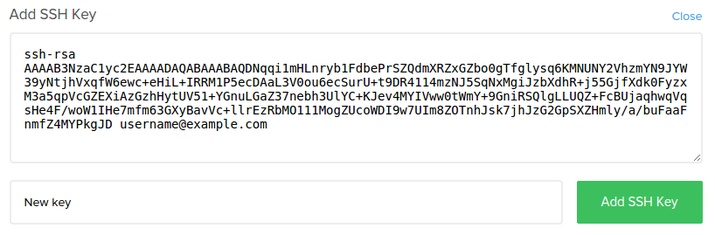
При создании дроплета выбранные вами открытые ключи SSH будут помещены в файл
/.ssh/authorized_keys в учетной записи пользователя root. Это позволит вам входить на сервер с компьютера, используя ваш закрытый ключ.
Как скопировать открытый ключ на ваш сервер
Если у вас уже имеется сервер, и вы не встраивали ключи при его создании, вы все равно можете выгрузить открытый ключ и использовать его для аутентификации на сервере.
Используемый метод в основном зависит от доступных инструментов и от деталей текущей конфигурации. Следующие методы дают один и тот же конечный результат. Самый удобный и самый автоматизированный метод — это первый метод, а для каждого из следующих методов требуются дополнительные шаги, если вы не можете использовать предыдущие методы.
Копирование открытого ключа с использованием SSH-Copy-ID
Самый удобный способ скопировать открытый ключ на существующий сервер — использовать утилиту под названием ssh-copy-id . Поскольку этот метод очень простой, если он доступен, его рекомендуется использовать.
Инструмент ssh-copy-id входит в пакеты OpenSSH во многих дистрибутивах, так что, возможно, он уже установлен на вашей локальной системе. Чтобы этот метод сработал, вы должны уже настроить защищенный паролем доступ к серверу через SSH.
Для использования той утилиты вам нужно только указать удаленный хост, к которому вы хотите подключиться, и учетную запись пользователя, к которой у вас есть доступ через SSH с использованием пароля. Это учетная запись, куда будет скопирован ваш открытый ключ SSH.
Синтаксис выглядит следующим образом:
Вы можете увидеть следующее сообщение:
Это означает, что ваш локальный компьютер не распознает удаленный хост. Это произойдет при первом подключении к новому хосту. Введите «yes» и нажмите ENTER, чтобы продолжить.
Затем утилита проведет сканирование локальной учетной записи для поиска ранее созданного ключа id_rsa.pub . Когда ключ будет найден, вам будет предложено ввести пароль учетной записи удаленного пользователя:
Введите пароль (для безопасности вводимый текст не будет отображаться) и нажмите ENTER. Утилита подключится к учетной записи на удаленном хосте, используя указанный вами пароль. Затем содержимое ключа
/.ssh/id_rsa.pub будет скопировано в основной каталог
/.ssh удаленной учетной записи в файл с именем authorized_keys .
Вы получите следующий результат:
Теперь ваш ключ id_rsa.pub выгружен в удаленную учетную запись. Теперь вы можете перейти к следующему разделу.
Копирование открытого ключа с помощью SSH
Если у вас нет ssh-copy-id , но вы активировали защищенный паролем доступ к учетной записи на вашем сервере через SSH, вы можете выгрузить ключи с помощью стандартного метода SSH.
Для выполнения этой задачи мы можем вывести содержимое нашего открытого ключа SSH на локальный компьютер и передать его через соединение SSH на удаленный сервер. С другой стороны, мы можем подтвердить существование каталога
/.ssh в используемой нами учетной записи и вывести переданные данные в файл authorized_keys в этом каталоге.
Мы используем символ перенаправления >> , чтобы дополнять содержимое, а не заменять его. Это позволяет добавлять ключи без уничтожения ранее добавленных ключей.
Полная команда выглядит следующим образом:
Вы можете увидеть следующее сообщение:
Это означает, что ваш локальный компьютер не распознает удаленный хост. Это произойдет при первом подключении к новому хосту. Введите «yes» и нажмите ENTER, чтобы продолжить.
После этого вы увидите диалог, где нужно будет ввести пароль для учетной записи, к которой вы пытаетесь подключиться:
После ввода пароля содержимое ключа id_rsa.pub будет скопировано в конец файла authorized_keys учетной записи удаленного пользователя. Если процедура будет успешно выполнена, переходите к следующему разделу.
Копирование открытого ключа вручную
Если у вас нет защищенного паролем доступа SSH к вашему серверу, вам нужно будет выполнить вышеуказанную процедуру вручную.
Содержимое файла id_rsa.pub нужно будет каким-то образом добавить в файл
/.ssh/authorized_keys на удаленном компьютере.
Чтобы вывести содержимое ключа id_rsa.pub , введите на локальном компьютере следующую команду:
Вы увидите содержимое ключа, которое может выглядеть примерно так:
Откройте удаленный хост, используя любой доступный метод. Например, если вы используете дроплет DigitalOcean Droplet как сервер, вы можете выполнить вход, используя веб-консоль на панели управления:

Когда вы получите доступ к учетной записи на удаленном сервере, вам нужно будет убедиться, что каталог
/.ssh создан. При необходимости эта команда создаст каталог, а если каталог уже существует, команда ничего не сделает:
Теперь вы можете создать или изменить файл authorized_keys в этом каталоге. Вы можете добавить содержимое файла id_rsa.pub в конец файла authorized_keys и, при необходимости, создать этот файл, используя следующую команду:
В вышеуказанной команде замените public_key_string результатами команды cat
/.ssh/id_rsa.pub , выполненной на локальном компьютере. Она должна начинаться с ssh-rsa AAAA. .
Если это сработает, вы можете попробовать установить аутентификацию без пароля.
Аутентификация на сервере с использованием ключей SSH
Если вы успешно выполнили одну из вышеописанных процедур, вы сможете войти на удаленный хост без пароля учетной записи для удаленного хоста.
Базовый процесс выглядит аналогично:
Если вы подключаетесь к этому хосту первый раз (если вы используете указанный выше последний метод), вы сможете увидеть следующее:
Это означает, что ваш локальный компьютер не распознает удаленный хост. Введите «yes» и нажмите ENTER, чтобы продолжить.
Если вы не указывали пароль для своего закрытого ключа, вы войдете в систему немедленно. Если вы указали парольную фразу для закрытого ключа при его создании, вам нужно будет ввести ее сейчас. После этого для вас будет создан новый сеанс подключения через оболочку с учетной записью на удаленной системе.
Если эта процедура будет выполнена успешно, переходите к следующему разделу, чтобы узнать, как полностью защитить сервер.
Отключение аутентификации с помощью пароля на сервере
Если вам удалось войти в свою учетную запись через SSH без ввода пароля, это означает, что вы успешно настроили для своей учетной записи аутентификацию на базе ключей SSH. Однако механизм аутентификации по паролю все еще активен, то есть ваш сервер может подвергнуться атаке посредством простого перебора паролей.
Прежде чем выполнять описанные в этом разделе шаги, убедитесь, что вы настроили аутентификацию на базе ключей SSH для учетной записи root на этом сервере или (что предпочтительно) вы настроили аутентификацию на базе ключей SSH для учетной записи с доступом sudo на этом сервере. На этом шаге вы сможете заблокировать вход в систему на основе паролей, так что вам необходимо сохранить возможность доступа для администрирования.
Когда вышеуказанные условия будут выполнены, войдите на удаленный сервер с помощью ключей SSH с учетной записью root или с учетной записью с привилегиями sudo . Откройте файл конфигурации демона SSH:
Найдите в файле директиву PasswordAuthentication . Она может быть помечена как комментарий. Удалите символ комментария в начале строки и установите значение «no». После этого вы потеряете возможность входа в систему через SSH с использованием паролей учетной записи:
Сохраните файл и закройте его после завершения. Чтобы фактически активировать внесенные нами изменения, необходимо перезапустить службу.
На компьютерах под управлением Ubuntu или Debian можно использовать следующую команду:
На компьютерах под управлением CentOS/Fedora этот демон носит имя sshd :
Выполнив этот шаг, вы успешно перенастроили демон SSH так, чтобы он реагировал только на ключи SSH.
Заключение
Теперь на вашем сервере должна быть настроена и запущена аутентификация на базе ключей SSH, и вы должны иметь возможность входа в систему без ввода пароля учетной записи. После этого у вас появится множество вариантов дальнейших действий. Если вы хотите узнать больше о работе с SSH, посмотрите наше Руководство по основам SSH.
Thanks for learning with the DigitalOcean Community. Check out our offerings for compute, storage, networking, and managed databases.