Что делать? Зачем? Для чего?
Мы ответим на популярнейшие вопросы самых любознательных читателей.
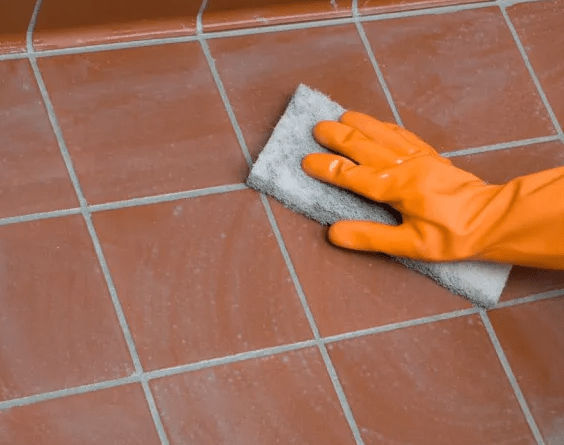
Как чистить плитку после ремонта
Чистка плитки после ремонта может стать настоящим кошмаром, если под рукой нет подходящих чистящих средств или профессиональных чистящих машин. Плитка

Как быстро чистить селедку
Зачастую селедку в кулинарии используют для холодных блюд, таких как бутерброды, легкие закуски в виде рулетов из филе слабого засола,

Как тщательно чистить очки
Очки довольно быстро загрязняются при ежедневном использовании, особенно при неблагоприятных погодных условиях, таких как дождь. Чистка очков станет повседневным занятием

Как чистить ребенку зубы: советы и рекомендации
В возрасте около 4-х месяцев начинается прорезывание зубов у детей. Именно в этот период у родителей крохи прибавляется забот и

Нужно ли использовать специальное чистящее средство для виниловых панелей?
Виниловые панели чрезвычайно просты в уходе и не требуют дополнительного ухода и обслуживания. Панели LVT в настоящее время являются самым

Как правильно ухаживать за смесителями?
Смесители являются неотъемлемой частью кухни или ванной комнаты. Он должен быть не только эстетичным, но и функциональным. Некоторые эксклюзивные модели

Почему нужно чистить дымоход от сажи при печном отоплении
На сегодняшний день существует много способов отопления дома. Можно, к примеру, подключить газовый котел, если имеется газопровод, можно сделать полностью

Как часто следует ухаживать за полами?
Поддержание чистоты пола важно для здоровья и безопасности членов семьи. Деревянный пол заслуживает особого внимания, и его долговечность и внешний

Как часто стоит чистить кондиционер автомобиля?
Кондиционер — чрезвычайно полезная система в автомобилях, особенно при движении в жаркие летние дни, а также в другие времена года.

Как правильно очистить ванну: чугун и акрил
Для того чтобы вернуть былой вид ванне, на помощь придут специальные чистящие порошки, хлорсодержащие средства, лимонная кислота, уксус или средства,

Как подготовиться к большому событию
У вас на горизонте намечается большое событие? Если вам предстоит важное свидание, вечеринка или концерт, вы можете быть немного перегружены. Впрочем, не стоит беспокоиться — у вас все в порядке.
Microsoft office ru ru proof что это
В данной статье рассмотрим ошибку при установке пакета Microsoft Office. Ошибка может содержать следующее сообщение:
— Программе установки не удается найти Office.ru-ru\OfficeMUI.xml
— Программе установки не удается найти Office.ru-ru\branding.xml
Описание ошибки может отличаться последним файлом, так же там могут быть различные файлы .xml и другие.
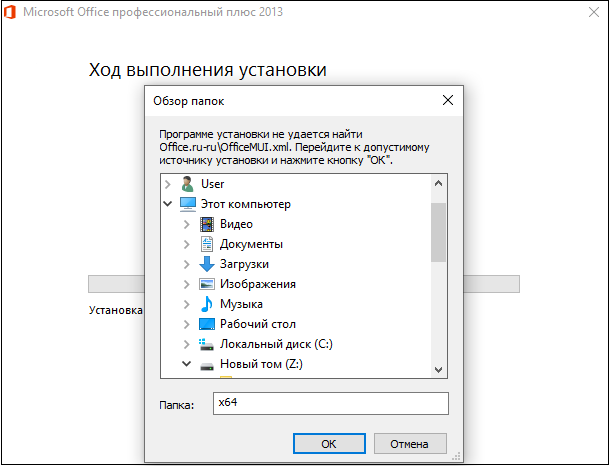
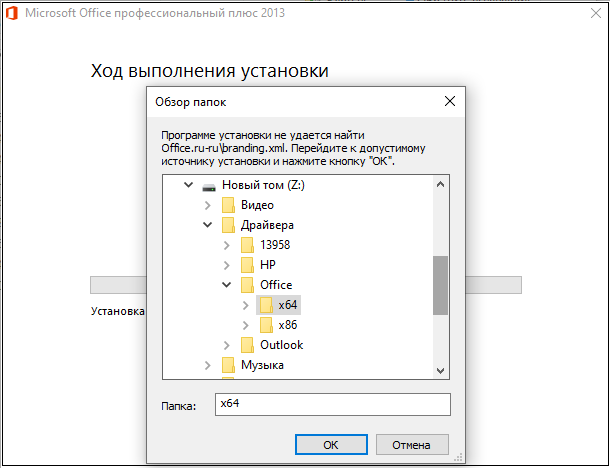
Из-за чего данная ошибка появляется?
Как правило данная ошибка появляется в случае, если Вы устанавливаете Microsoft Office, но ранее у Вас была установлен другая версия Office, или другой дистрибутив. После удаления остались остаточные файлы и записи прошлой версии Microsoft Office, в связи с этим выходит конфликт установки.
Решение проблемы:
1) Первое, что необходимо проделать — это воспользоваться официальной утилитой от Microsoft для удаления остатков MS Office. Приложение найдет и удалит все остаточные файлы Office. Скачать и ознакомиться с инструкцией по использованию можете на следующей странице. Для гарантированного результата желательно удалить все имеющиеся приложения Офиса, которые найдет утилита для удаления, в т.ч Visio и Project, если они у Вас установлены, после удаления можете установить их заново.
2) Если первый способ не помог, то в этом случае в ручную требуется удалить записи Microsoft Office.
— Заходим в реестр, путем зажатия горячих клавиш Win + R => regedit
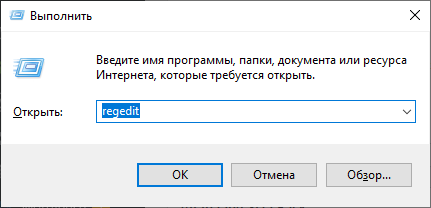
— Далее удаляем следующие ветки, если они есть (т.е нужно удалить последний шаг, к примеру 15.0):
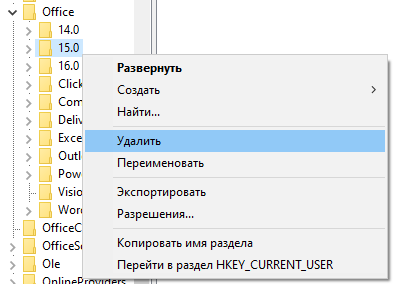
Если после удаления из реестра вышеуказанных веток не помогло, удаляем еще следующие ветки, если они есть:
Моноглот Word — избавляемся от излишней мультиязычности MS Office 2016 на Mac
Вы никогда не задумывались, почему многие некоммерческие программы и программы, разработанные молодыми компаниями, занимают на порядок меньше места, чем приложения, разработанные гигантами индустрии? При этом, несмотря на малый вес, миниатюрные приложения вполне удовлетворяют потребностям пользователей, за исключением, довольно редких случаев. К примерам можно отнести: легкий Sumatra PDF в противовес тяжелому Adobe Acrobat Reader, легкий и функциональный VLC в сравнении с родным громоздким Windows Media Player.
Стремление крупных разработчиков охватить как можно большую аудиторию пользователей привело к множеству файлов, продублированных на множестве языков. Настоящая статья посвящена удалению файлов, которые, по мнению автора, не нужны рядовому пользователю. Все представленные действия были протестированы на моем собственном компьютере. Автор не несет ответственности за возможные негативные последствия вызванные повторением действий описанных в статье.
Как то раз, в ноябре, на моем Macbook Air 11’ с 64GB SSD появилось сообщение:
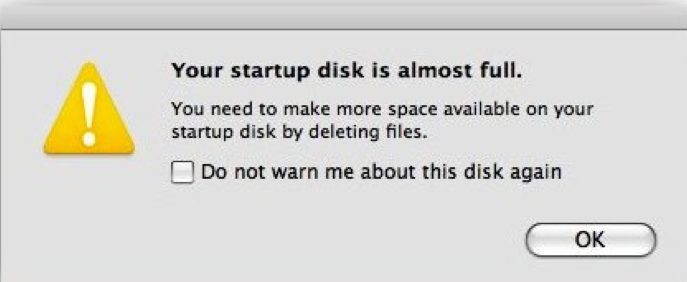
В информации о диске вижу неутешительную картину — у моего компьютера осталось всего 700 свободных мегабайт. Впоследствии, это назойливое окошко стало всплывать почти каждый день, что сильно надоедало, но ставить флажок «не беспокоить» было стрёмно, мало ли что. Увлекшись чисткой системы, я пошёл дальше и начал разбираться в более глубоких источниках её захламления. Одним из самых серьёзных источников оказалась мультиязычность. Используя Monolingual, мне удалось избавиться от большой массы ненужных системных файлов на неведомых мне языках. Но наводить порядок в своем офисе мне пришлось самому.
Итак, исходные данные: 3 .app-пакета, каждый размером более полутора ГБ.
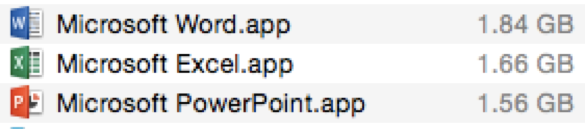
Начнем с самого тяжелого – Word. Жмём Show Package Contents, далее — Contents, и видим примерно следующее:

Как видно, папка Resources составляет около половины всего веса программы; смотрим, что там внутри:

Как видим, самая большая папка у нас DFonts. Открыв ее видим более 200 шрифтов форматах .ttc и .ttf, самые тяжелые из которых mingliub.ttc, mingliu.ttc, simsunb.ttf, batang.ttc, Dengb.ttf, Deng.ttf, Dengl.ttf
Нужны ли вам эти шрифты? Решайте сами. Для справки, вот, что из себя представляет mingliu.ttc:

Однако удалить всю папку мы не можем — в папке содержатся такие шрифты, как Arial, Comic Sans MS, Book Antiqua и т.д. Или можем?


Проверяем наличие и работоспособность необходимых шрифтов:

Облегченно вздыхаем: все шрифты, с которыми обычный пользователь имеет дело, предустановлены самой ОС. MS Word о них прекрасно знает, так что нет необходимости держать их копии.
Итак, мы облегчили MS Word на 455.8МБ. Теперь, перенесем внимание на многочисленные папки с окончанием .lproj. Невооруженным глазом видно, что префиксы означают названия языков. Внутри этих папок находятся различные, специфичные для данного языка файлы типа шаблонов резюме, шаблонов страниц и т.п. Нужно ли Вам это? Если нет, то выделяем все языки кроме нужных Вам. Это облегчит Word еще на
Примерно так, теперь, должна выглядеть папка Contents. Убрав ненужные шрифты и языки мы сэкономили чуть более 700МБ.

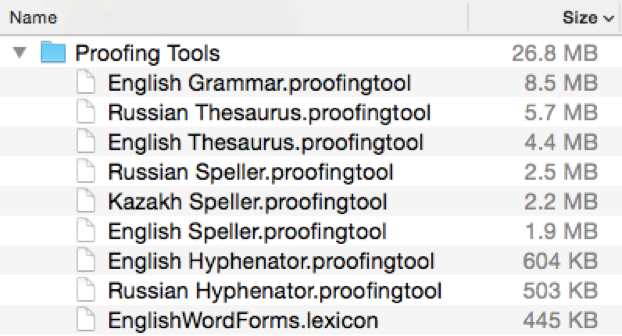
Перейдем теперь к папке SharedSupport. Во вложенной папке Proofing Tools вы найдете множество грамматических правил и словарей для различных языков.

Все эти файлы нужны для проверки грамматики. При этом для одного языка может быть по несколько файлов. Например, для арабского лежит аж 3 файла — грамматика, тезаурус и орфография. Если вы не являетесь полиглотом, регулярно пишущим на всех этих языках, удаление всех языков, кроме нужных, вам вряд ли повредит. При этом, в меню Сервис → Язык… (Tools →Language. ) языки останутся, но проверка письма осуществляться не будет. Вот как в конце выглядит моя папка Proofing Tools, сэкономлено 450 МБ!
В конце вышеперечисленных операций, Microsoft Word.app стал весить 683.2MB. За исключением папки Frameworks, где хранятся файлы, без которых программа не запускается, крупных файлов, на которых можно было бы сэкономить, нет.
Посмотрим, что можно сделать с Excel и Power Point. Структура у этих приложений та же самая, что и у Word:

В папке Resources мы найдем те же папки DFonts и …lproj, а в SharedSupport – все ту же Proofing Tools. Сносим их также как и в части с MS Word и получаем компактные пакеты Excel и Power Point с размерами 657.5MB и 633MB соответственно.

Подсчитаем, сколько мы сэкономили: изначально три пакета занимали 5182 МВ, мы уменьшили это до 1974 МВ сэкономив 3208 МВ!
Скачать Proof.cab и исправить ошибки
Последнее обновление: 07/05/2022 [Необходимое время для чтения:
Разработка Microsoft Office Professional Plus 2010 (64-bit) 14.0.7015.1000 компанией Microsoft послужила толчком для создания последней версии файла Proof.cab. Он также известен как файл Windows Cabinet (расширение CAB), который классифицируется как файл Архив (Windows Cabinet).
Файл Proof.cab впервые был создан 01/30/2007 для ОС Windows Vista в Office 2007. Последнее обновление для Microsoft Office Professional Plus 2010 (64-bit) 14.0.7015.1000 состоялось 05/08/2011 [версия файла 14.0.7015.1000]. Файл Proof.cab включен в пакет ПО в Windows 10, Windows 8 и Windows 7.
Ниже приведены исчерпывающие сведения о файле, инструкции для простого устранения неполадок, возникших с файлом CAB, и список бесплатных загрузок Proof.cab для каждой из имеющихся версий файла.

Рекомендуемая загрузка: исправить ошибки реестра в WinThruster, связанные с Proof.cab и (или) Microsoft Office Professional Plus 2010 (64-bit).


Совместимость с Windows 10, 8, 7, Vista, XP и 2000
Средняя оценка пользователей
Обзор файла
| Сведения о разработчике и ПО | |
|---|---|
| Программа: | Microsoft Office Professional Plus 2010 (64-bit) 14.0.7015.1000 |
| Разработчик: | Microsoft |
| Программное обеспечение: | Microsoft Office Professional Plus 2010 (64-bit) |
| Версия ПО: | 14.0.7015.1000 |
| Сведения о файле | |
|---|---|
| Размер файла (байты): | 21064532 |
| Дата первоначального файла: | 05/10/2017 |
| Дата последнего файла: | 03/04/2020 |
| Информация о файле | Описание |
|---|---|
| Размер файла: | 20 MB |
| Дата и время изменения файла: | 2020:03:04 16:29:37+00:00 |
✻ Фрагменты данных файлов предоставлены участником Exiftool (Phil Harvey) и распространяются под лицензией Perl Artistic.
Что такое сообщения об ошибках Proof.cab?
Общие ошибки выполнения Proof.cab
Ошибки файла Proof.cab часто возникают на этапе запуска Microsoft Office Professional Plus 2010 (64-bit), но также могут возникать во время работы программы. Эти типы ошибок CAB также известны как «ошибки выполнения», поскольку они возникают во время выполнения Microsoft Office Professional Plus 2010 (64-bit). К числу наиболее распространенных ошибок выполнения Proof.cab относятся:
- Не удается найти Proof.cab.
- Proof.cab — ошибка.
- Не удалось загрузить Proof.cab.
- Ошибка при загрузке Proof.cab.
- Не удалось зарегистрировать Proof.cab / Не удается зарегистрировать Proof.cab.
- Ошибка выполнения — Proof.cab.
- Файл Proof.cab отсутствует или поврежден.
Программа: C:\MSOCache\All Users\<90140000-002C-0409-1000-0000000FF1CE>-C\Proof.fr\Proof.cab
Среда выполнения получила запрос от этого приложения, чтобы прекратить его необычным способом.
Для получения дополнительной информации обратитесь в службу поддержки приложения.
В большинстве случаев причинами ошибок в CAB являются отсутствующие или поврежденные файлы. Файл Proof.cab может отсутствовать из-за случайного удаления, быть удаленным другой программой как общий файл (общий с Microsoft Office Professional Plus 2010 (64-bit)) или быть удаленным в результате заражения вредоносным программным обеспечением. Кроме того, повреждение файла Proof.cab может быть вызвано отключением питания при загрузке Microsoft Office Professional Plus 2010 (64-bit), сбоем системы при загрузке или сохранении Proof.cab, наличием плохих секторов на запоминающем устройстве (обычно это основной жесткий диск) или заражением вредоносным программным обеспечением. Таким образом, крайне важно, чтобы антивирус постоянно поддерживался в актуальном состоянии и регулярно проводил сканирование системы.
Как исправить ошибки Proof.cab — 3-шаговое руководство (время выполнения:
Если вы столкнулись с одним из вышеуказанных сообщений об ошибке, выполните следующие действия по устранению неполадок, чтобы решить проблему Proof.cab. Эти шаги по устранению неполадок перечислены в рекомендуемом порядке выполнения.
Шаг 1. Восстановите компьютер до последней точки восстановления, «моментального снимка» или образа резервной копии, которые предшествуют появлению ошибки.
Чтобы начать восстановление системы (Windows XP, Vista, 7, 8 и 10):
- Нажмите кнопку «Пуск» в Windows
- В поле поиска введите «Восстановление системы» и нажмите ENTER.
- В результатах поиска найдите и нажмите «Восстановление системы»
- Введите пароль администратора (при необходимости).
- Следуйте инструкциям мастера восстановления системы, чтобы выбрать соответствующую точку восстановления.
- Восстановите компьютер к этому образу резервной копии.
Если на этапе 1 не удается устранить ошибку Proof.cab, перейдите к шагу 2 ниже.

Шаг 2. Если вы недавно установили приложение Microsoft Office Professional Plus 2010 (64-bit) (или схожее программное обеспечение), удалите его, затем попробуйте переустановить Microsoft Office Professional Plus 2010 (64-bit).
Чтобы удалить программное обеспечение Microsoft Office Professional Plus 2010 (64-bit), выполните следующие инструкции (Windows XP, Vista, 7, 8 и 10):
- Нажмите кнопку «Пуск» в Windows
- В поле поиска введите «Удалить» и нажмите ENTER.
- В результатах поиска найдите и нажмите «Установка и удаление программ»
- Найдите запись для Microsoft Office Professional Plus 2010 (64-bit) 14.0.7015.1000 и нажмите «Удалить»
- Следуйте указаниям по удалению.
После полного удаления приложения следует перезагрузить ПК и заново установить Microsoft Office Professional Plus 2010 (64-bit).
Если на этапе 2 также не удается устранить ошибку Proof.cab, перейдите к шагу 3 ниже.

Microsoft Office Professional Plus 2010 (64-bit) 14.0.7015.1000
Шаг 3. Выполните обновление Windows.
Когда первые два шага не устранили проблему, целесообразно запустить Центр обновления Windows. Во многих случаях возникновение сообщений об ошибках Proof.cab может быть вызвано устаревшей операционной системой Windows. Чтобы запустить Центр обновления Windows, выполните следующие простые шаги:
- Нажмите кнопку «Пуск» в Windows
- В поле поиска введите «Обновить» и нажмите ENTER.
- В диалоговом окне Центра обновления Windows нажмите «Проверить наличие обновлений» (или аналогичную кнопку в зависимости от версии Windows)
- Если обновления доступны для загрузки, нажмите «Установить обновления».
- После завершения обновления следует перезагрузить ПК.
Если Центр обновления Windows не смог устранить сообщение об ошибке Proof.cab, перейдите к следующему шагу. Обратите внимание, что этот последний шаг рекомендуется только для продвинутых пользователей ПК.

Если эти шаги не принесут результата: скачайте и замените файл Proof.cab (внимание: для опытных пользователей)
Если ни один из предыдущих трех шагов по устранению неполадок не разрешил проблему, можно попробовать более агрессивный подход (примечание: не рекомендуется пользователям ПК начального уровня), загрузив и заменив соответствующую версию файла Proof.cab. Мы храним полную базу данных файлов Proof.cab со 100%-ной гарантией отсутствия вредоносного программного обеспечения для любой применимой версии Microsoft Office Professional Plus 2010 (64-bit) . Чтобы загрузить и правильно заменить файл, выполните следующие действия:
- Найдите версию операционной системы Windows в нижеприведенном списке «Загрузить файлы Proof.cab».
- Нажмите соответствующую кнопку «Скачать», чтобы скачать версию файла Windows.
- Скопируйте этот файл в соответствующее расположение папки Microsoft Office Professional Plus 2010 (64-bit):
Если этот последний шаг оказался безрезультативным и ошибка по-прежнему не устранена, единственно возможным вариантом остается выполнение чистой установки Windows 10.