Что делать, если Windows 7 не ищет или не устанавливает обновления
Несмотря на то, что Microsoft больше не поддерживает операционную систему Windows 7, она по-прежнему выпускает к ней апдейты безопасности. Вопрос, почему не устанавливаются обновления весьма актуальный. В этой статье будут ответы, касающиеся исправления часто возникающих неполадок.
Отключено автоматическое обновление
Частой причиной того, что Windows 7 не находит обновления является отключение автообновления в настройках. Включить данную функцию достаточно просто:

- в правой нижней части экрана необходимо кликнуть по флажку «Центр поддержки»;
- в появившемся окне требуется выбрать «Изменение параметров центра обновления»;
- затем в окне «Выбор параметров» щелкнуть автоматическую установку.
Бывает, что флажок отсутствует на панели задач. Тогда можно решить проблему другим путем:
- для этого требуется перейти в «Пуск», выбрать «Панель управления»;
- далее «Система и безопасность»;
- затем выбрать в списке «Включение или отключение автоматического обновления».
Неправильная загрузка обновлений
Исправить ошибку неправильной загрузки апдейтов для Windows возможно следующим способом:
- выбираем системный диск, где находится установленная ОС;
- кликаем по нему правой кнопкой мыши и выбираем «Очистить диск»;
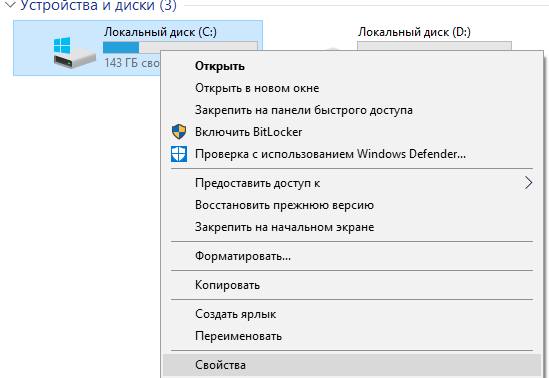
- ставим галку в чекбоксе «Очистка обновлений Windows».

После этого можно запустить повторную установку.
Проблемы с реестром
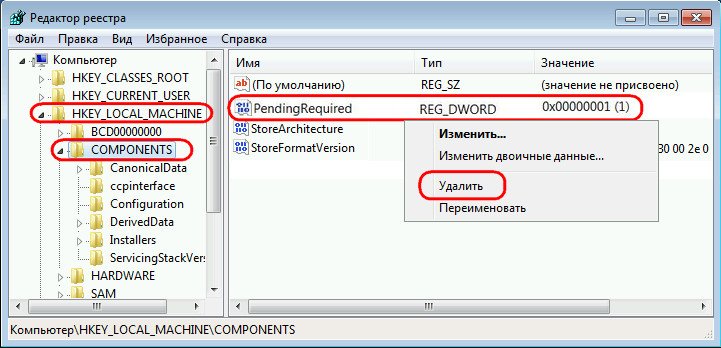
Причиной того, что не обновляется Windows 7 может быть сбой работы реестра. Исправить его можно следующим образом:
- необходимо вызвать окно «Выполнить» путем нажатия клавиш «Win+R»;
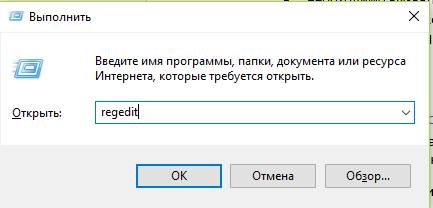
- вводим команду «Regedit»;
- находим каталог «HKEY_LOCAL_MACHINE», в нем подраздел «COMPONENTS», открываем его и удаляем файл реестра «PendingRequired», перезагружаем ПК.

Некорректно работает служба обновлений
Некоторые проблемы с установкой пакетов связны со службой, отвечающей за их загрузку. Сбой устраняется несколькими способами:
- нажимаем сочетание клавиш «Ctrl+Shift+Esc»;
- в открывшимся диспетчере задач выбираем вкладку «Службы»;

- ищем «Центр обновленияWindows»;
- открываем «Свойства»;

- если служба остановлена, тогда в параметре «Состояние» кликаем по вкладке «Запустить».
Если процесс вновь не удается запустить, то потребуется выполнить дополнительные действия:
- запустить «Службы» вышеуказанным способом;
- остановить службу «Центр обновления»;
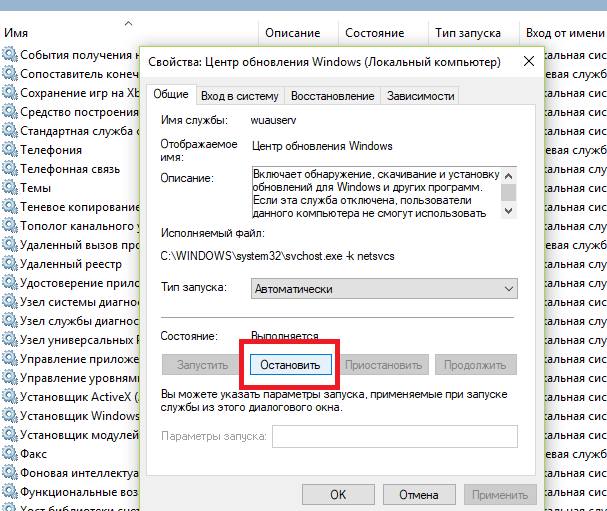
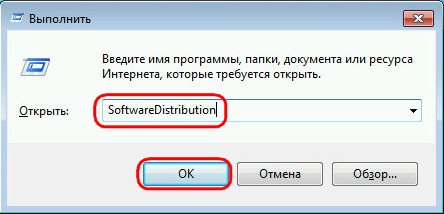
- на системном диске найти папку «Windows», в ней каталог «SoftwareDistribution», удалить все хранящиеся данные;
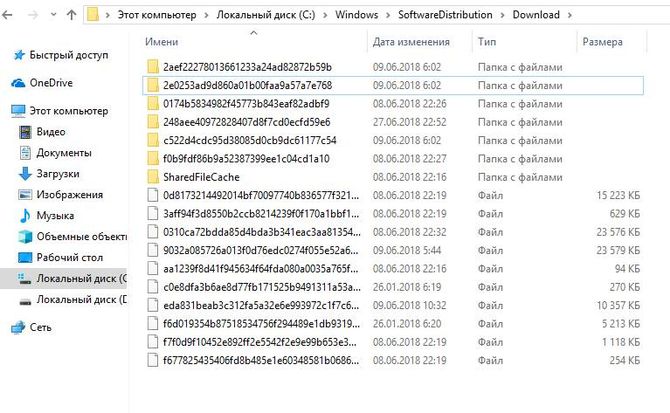
- затем вновь запустить искомую службу, выполнить перезагрузку компьютера.
Нехватка места на жестком диске
Проблемы могут быть достаточно примитивны, например, нехватка места на жестком диске. Для нормального функционирования служб установки требуется минимум 5 ГБ свободного места.
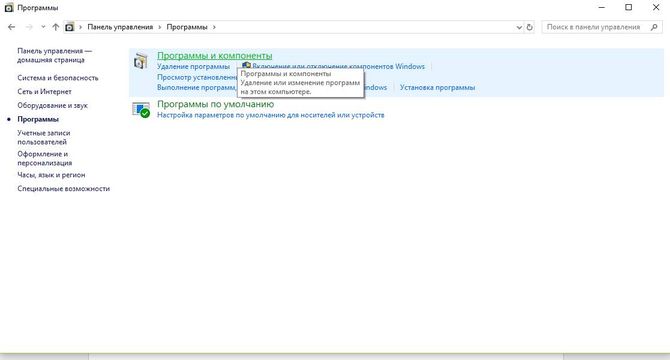
Решение проблемы достаточно простое. Требуется удалить ненужные файлы и программы с системного диска. Для этого можно воспользоваться стандартными средствами Windows 7, например, «Программы и компоненты», расположенными в панели управления.
Проблемы с интернетом
Проблемы с интернет соединением могут стать причиной, по которым не устанавливаются обновления:

- блокировка соединения брандмауэром или защитником Windows, их отключение позволит устранить имеющиеся неполадки;
- действие вирусных программ, которые блокируют доступ к сети. Исправить ситуацию можно путем проверки компьютера сканером антивируса.
Повреждение хранилище системных компонентов
Бывает, что проблемы могут быть вызваны повреждением системных компонентов. Причин может быть множество:
- 0x800B0101 – не удалось установить сертификат;
- 0x8007371B – ошибка распределения транзакций;
- 0x80070490 – ошибка несуществующего или удаленного файла апдейта;
- 0x8007370B – ошибка идентификации свойств объекта;
- 0x80070057 – ошибка параметров;
- 0x800736CC – ошибка соответствия элементов;
- 0x8007000D – ошибка инициализации данных;
- 0x800F081F – отсутствие требуемых файлов.
Выше приведены наиболее частые ошибки, возникающие при повреждении компонентов системы. Для разрешения предусмотрено несколько способов.
Одним из наиболее действенных является установка Windows 7 в режиме обновления. Такой вариант характеризуется исправлением большинства ошибок, при этом он позволит сохранить личные файлы и параметры системы.
Для этого потребуется:

- запуск командной строки с правами администратора. «Пуск», далее в поиске ввести запрос «Cmd», щелкнуть на появившимся значке правой кнопкой мыши «Запустить с правами администратора»;
- в окне строки ввести команду «Dism /Online /Cleanup-Image /ScanHealth» и нажать «Enter».
При запуске данной команды система проверит целостность файлов и сможет восстановить их. Если данные будут восстановлены, то можно запустить установку повторно.
Ошибка 643
Данный сбой зависит от службы Microsoft NET Framework. Для решения программной неисправности потребуется выполнить следующе:
- «Панель управления», выбираем модуль «Программы и компоненты»;
- затем в списке установленного ПО ищем компонент NET Framework;
- кликаем по нему, выбираем пункт «Изменить», щелкаем «Восстановить исходное состояние», перезагружаем ПК.

Второй вариант предусматривает удаление данного компонента и его повторную установку.
Другие способы решения
Помимо вышеперечисленных методов исправления сбоя при установке апдейтов системными средствами, можно воспользоваться дополнительным софтом.
Используем Microsoft FixIt
Для устранения сбоев понадобится утилита Fixit, созданная производителем операционной системы. Она устраняет сбои, связанные с работой «Центра обновлений».
После скачивания ПО требуется его установка. Во время этого программа создаст автоматически точку восстановления. Утилита произведет поиск данных о сбоях и попытается выполнить исправление файлов.
Чистка кэша
В некоторых ситуациях Windows 7 не ищет апдейты вследствие проблем с загрузкой. Суть процесса заключается в том, что файлы загружаются кэш-память и хранятся там до того времени, пока пользователь не запустит их установку:

- нажимаем на клавиатуре «Win+R», в окне «Выполнить» запускаем командую строку путем ввода команды «cmd»;
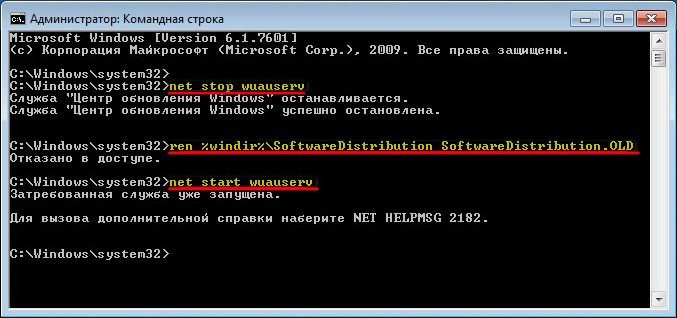
- после запуска командной строки вводим последовательно через «Enter» следующие команды: «net stop wuauserv», «ren %windir%\SoftwareDistribution SoftwareDistribution.OLD» и «net start wuauserv»;
- после выполнения указанных действий, необходимо зайти в «Центр обновления» и провести загрузку файлов в ручном режиме.
Запуск обновления вручную
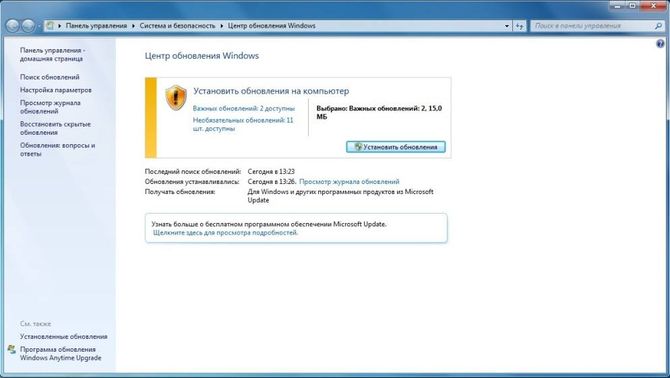
Для ручного запуска потребуется вызвать утилиту «Win+R» и ввести запрос «Wuapp». В открывшемся окне выбираем «Настройки параметров». В разделе «Важные» выбираем первый вариант установки. Таким образом пользователь будет в ручном режиме осуществлять установку апдейтов.
Исправляем ошибки установки обновлений Windows 7
 Windows 7 по-прежнему остается популярной операционной системой в корпоративной среде, несмотря на то, что уже вышли две новые версии клиентских ОС. Расширенная поддержка «семёрки» закончится лишь 14 января 2020 г., а это значит, что ближайшие 4 года для нее будут выходить обновления, исправляющие обнаруженные уязвимости.
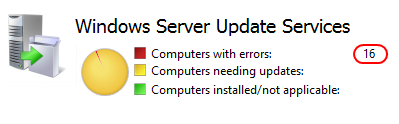
Существует правило – если есть обновления, то есть и проблемы с их установкой. Давайте разберем, какие основные проблемы возникают при обновлении Windows 7 через Windows Server Update Services (WSUS) и как их исправить с наименьшими затратами.
Ошибка #1. Failed to find updates with error code 80244010
Эту ошибку вы практически гарантированно будете наблюдать на любой системе, впервые обратившейся к серверу WSUS. В WindowsUpdate.log также встретится предупреждение:
WARNING: Exceeded max server round trips
Причина проблемы в том, что список обновлений стал слишком большим, и клиент не может принять его за один заход. Подробности — blogs.technet.microsoft.com/sus/2008/09/18/wsus-clients-fail-with-warning-syncserverupdatesinternal-failed-0x80244010
Какое решение предлагает Microsoft? Если после ошибки запустить повторный поиск обновлений, то процесс загрузки метаданных продолжится с момента возникновения ошибки. Терпение господа, терпение. Три, пять попыток wuauclt /detectnow – и все образуется. Не забудьте при повторном поиске дождаться окончания предыдущего цикла поиска, иначе магия не сработает!
Ошибка #2. Не устанавливаются обновления Windows с ошибкой 0x80070308
Встречается эпизодически, и в одном случае из 100 у нее есть единственное и очень специфическое решение — удалить ключ
HKLM\Components\PendingRequired=1
Перезагрузиться. Здесь важно не переусердствовать, не следует удалять никакие другие ключи в этом разделе, даже если они вам очень не нравятся, потому что после этого обновления прекратят ставиться навсегда.
Ошибка #3. Все другие ошибки
то вы наш клиент.
Проблема заключается в том, что во время установки обновлений в системе могут появиться битые файлы. Что является причиной — неисправная сеть, диск, оперативная память, сам Windows Update – выяснить не получится, а исправить ошибки для установки последующих обновлений придется.
Как правило, повреждаются *.cat, *.mum, *.manifest файлы. У кого-то повреждаются *.dll, но я на практике не сталкивался. И вроде бы средство SURT должно само исправить ошибки, поскольку внутри него есть огромный каталог эталонных файлов. Только в последний раз SURT обновлялся в октябре 2014 года, а исправлений на операционную систему с тех пор вышло бесчисленное множество, и многих файлов в каталоге не хватает.
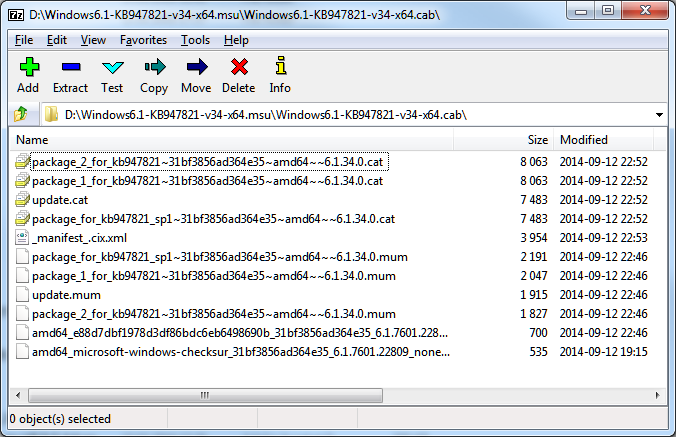
Ниже я опишу последовательность действий, необходимых для исправления ошибок установки обновлений на Windows 7 x64 с использованием SURT. Для редакции x86 просто потребуется другой пакет SURT из KB947821.
Последовательность действий будет следующая.
1. Запустить первый проход Windows6.1-KB947821-v34-x64.msu
Пользователя от работы отвлекать не потребуется, все сделаем удаленно. Создаем следующий командный файл и запускаем его:
где BUHWKS02 – целевая машина.
Когда скрипт отработает и встанет на паузу, проверяем %windir%\Logs\CBS\CheckSUR.log
Если ошибок не найдено – дело не в битых обновлениях.
Если он заканчивается
то будем исправлять.
2. Копируем эталонные файлы на целевую машину
Microsoft предлагает нам длинную, путанную процедуру с извлечением хороших файлов из обновлений и размещением их в определенные каталоги средства SURT. При этом пути в статьях неверные. Где-то и вовсе рекомендуют подкладывать оригинальные msu файлы.
Самый простой и правильный вариант следующий — скопировать эталонные файлы с рабочей системы:
*.mum and *.cat из C:\Windows\servicing\Packages складываются в %windir%\Temp\CheckSUR\servicing\packages
*.manifest из C:\Windows\winsxs\Manifests складываются в %windir%\Temp\CheckSUR\winsxs\manifests\
Проблема в том, что битых файлов обычно десятки, и их очень сложно выбрать и скопировать. Тогда на помощь приходит следующий скрипт PowerShell (эталонной считается машина, с которой вы запускаете скрипт)
Как видите, скрипт прост и может быть легко заточен напильником под вашу инфраструктуру.
3. Запускаем второй проход Windows6.1-KB947821-v34-x64.msu
Теперь можно продолжить установку обновлений на целевую машину, например, следующими командными файлами:
set machine= BUHWKS02
psexec -i -s \\%machine% wuauclt /detectnow
pause
set machine= BUHWKS02
psexec -i -s \\%machine% wuauclt /updatenow
pause
Ошибка #4. Если SURT отработал нормально, а обновления все равно не ставятся
Попробуйте прибегнуть к старому приему – сбросить службу Windows Update в исходное состояние. Для этого необходимо удалить каталог %windir%\SoftwareDistribution.
Создаем файл WU-cleanupCMD.cmd:
net stop wuauserv
rmdir /s /q %windir%\SoftwareDistribution
net start wuauserv
wuauclt /detectnow
Запускаем:
set machine= BUHWKS02
psexec -c -s \\%machine% WU-cleanupCMD.cmd
pause
После этого возникнет Ошибка #1, но как бороться с ней мы уже знаем.
Ошибка #5
Клиент исчезает из консоли WSUS. Любопытная ошибка, связанная с неправильным клонированием машин и задвоением (затроением и т.д.) идентификаторов клиентов. Решается так:
Ошибка #6
Ошибка связана с нехваткой ресурсов в AppPool WSUS. Решение — снять лимит на потребляемую память. Как это сделать — статья.
Коротко: Открываем IIS, Application Pools, WsusPool, Advanced Settings.
Параметр Private Memory Limit устанавливаем в 0.
Продолжение темы настройки WSUS — в моей следующей статье: https://habrahabr.ru/post/329440/
PS:
Многие ошибки решены в новом клиенте WSUS:
1. KB3125574 «Windows 7 post SP1 Convenience Rollup Update». Внимательно ознакомьтесь с разделом Known issues!
Предварительно необходимо установить KB3020369 «April 2015 servicing stack update for Windows 7 and Windows Server 2008 R2».
Что делать, если не устанавливаются обновления на Windows 7

Каждый продукт Windows имеет свой жизненный цикл. Он начинается, когда систему только выпустили и заканчивается, когда ее поддержка и исправления ошибок прекращаются. Не исключение и ОС Windows 7, которая будет получать обновления ещё пару лет. В этой статье мы подробно разберем основные причины, по которым не устанавливаются обновления в Windows 7 и как исправить эту проблему.
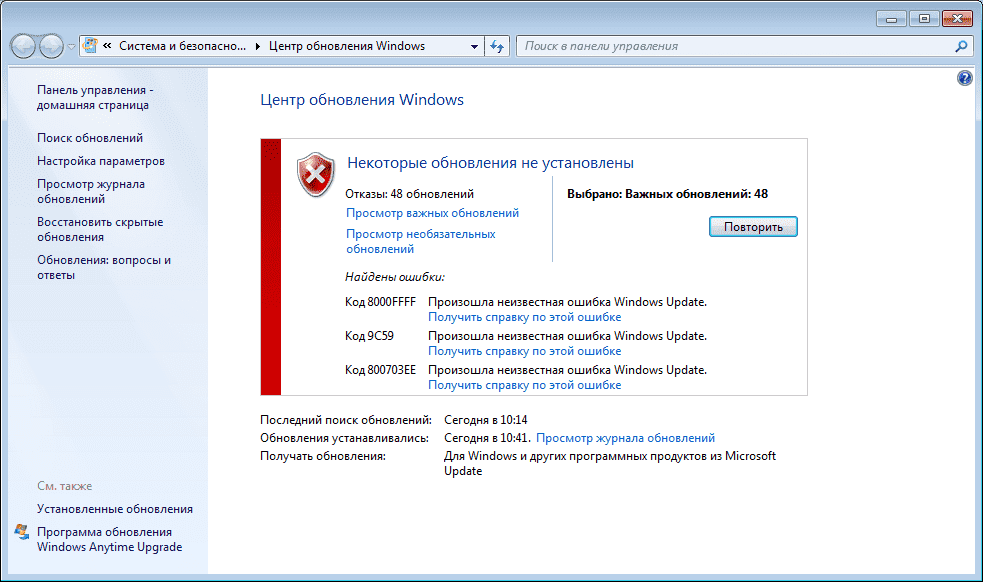
Описание проблемы
Компания Microsoft завершила поддержку ОС Windows 7 в 2015 году. Но несмотря на это, выход обновлений безопасности и исправлений системных ошибок продлится до января 2020 года. Поэтому проблема, когда обновления не запускаются, не загружаются или появляется их бесконечный поиск, довольно распространена и популярна.
Зачастую она связана с системными неполадками или сбоями разных компонентов или служб системы, но также не стоит исключать вирусы. Полная проверка компьютера на наличие угроз и дальнейшая очистка может помочь, но не дает 100% гарантии.
Почему не устанавливаются обновления Windows 7
Основные причины неисправностей загрузки и установки обновлений на ОС:
- Проблемы со скачиванием. Изначально файлы загружаются в кэш-память и сохраняются там, пока пользователь не разрешит их установку или не перезагрузит компьютер. При скачивании их с ошибками, установка обновлений на компьютер невозможна. К сожалению, при новой загрузке файлов апдейтов данные не обновляются.
- Неполадки реестра ОС Windows. Часто при инсталляции обновлений проблема скрывается в сбое настроек реестра или некорректных параметрах установленных в реестре.
- Сбой службы «Центр обновлений Windows».
- Отсутствие или ограниченный объем свободной памяти на системной диске. Довольно частая проблема, ведь при малом количестве необходимого пространства на жестком диске обновление не будет установлено или будет инсталлировано с ошибками.
- Отсутствие интернета или блокировка установленным антивирусом. Очень часто антивирус блокирует неизвестные ему файлы. Отключение его на время загрузки обновления решит данную проблему.
- Блокировка вирусом.
Что делать, если Windows 7 не обновляется
Если в Windows 7 не устанавливаются обновления или происходит их бесконечный поиск, первым делом необходимо воспользоваться утилитой от Microsot «Fix It». После ее запуска она автоматически исправит все неполадки, связанные с центром обновлений. Скачать утилиту можно с официального сайта по ссылке.
Рассмотрим основные методы исправления проблемы.
Очистка файлов в кэше
Если причина в скачивании обновлений с ошибками, необходимо очистить скачанные файлы апдейта, находящиеся в кэш-памяти. И только потом заново их скачать. Чтобы исправить ошибку, когда не устанавливаются обновления windows 7:
-
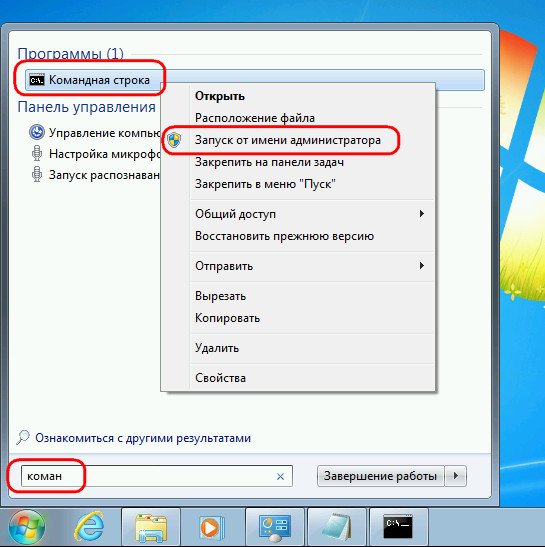
Кликните по кнопке «Пуск» → напишите в поле поиска «Командная строка» → ПКМ по этому приложению → «Запуск от имени администратора».
Настройка реестра
Неполадка с реестром ОС решается с помощью удаления компонента, отвечающего за обновления. Выполните следующие действия:
-
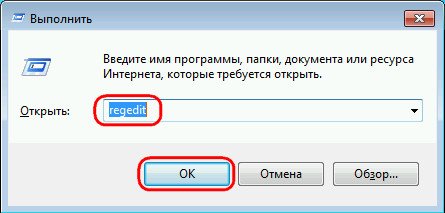
С помощью одновременного нажатия комбинации клавиш «Win+R» вызываем команду «Выполнить» → вводим «regedit» → «OK».
Запуск служб ОС
Если появляется отказ на установку обновления в Windows 7, проблема может находиться в службе системы и решается с помощью выполнения следующих действий:
-
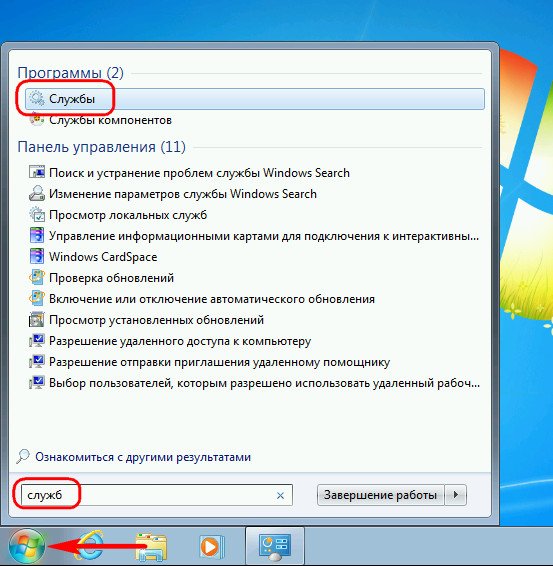
Нажмите «Пуск» → в поиск пишем «Службы» → открываем это окно.
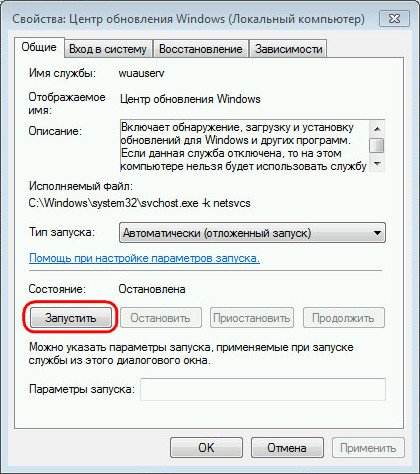
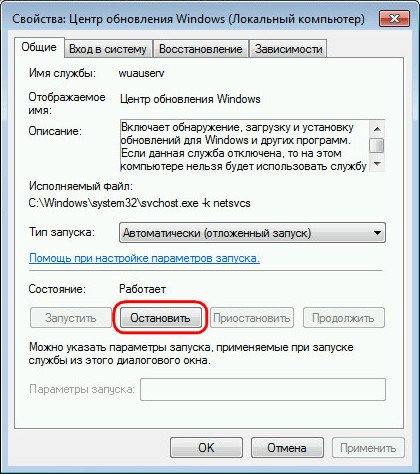
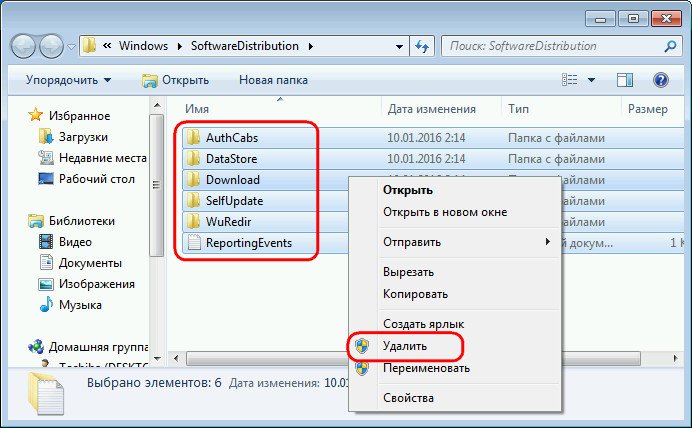
Если у вас какое-то определенное обновление не устанавливается (рассмотрен пример апдейта «kb2999226»), необходимо ввести название обновления в поле поиска на сайте, скачать его и установить на ваш компьютер.
В завершение статьи, если не устанавливаются обновления Windows 7 с пакетом sp1, самым действенным способом будет скачать его с сайта Microsoft по ссылке.
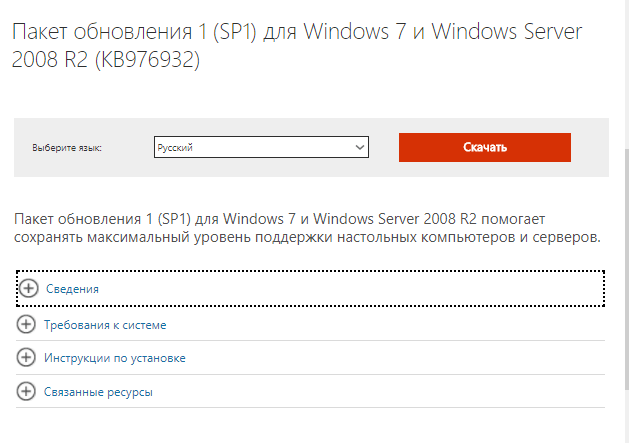
Если появились вопросы или данные способы не дали положительного результата, пишите в комментариях.
Не работает Центр обновления Windows, высокая нагрузка

Не работает Центр обновления Windows 7. Операционная система бесконечно долго ищет обновления, высокая нагрузка на ЦП и ОЗУ в Windows 7 или как победить svchost.exe процесс.
В настоящее время Windows 7 является самой популярной операционной системой в мире. Операционная система поступила в продажу 22 октября 2009 года и с того времени, судя по данным Интернета, более чем половине пользователей ПК исправно и верно служила. Как вдруг вот так, на ровном месте начала работать с несвойственными ей зависаниями, загрузкой процессора от 50% и более, а оперативной памяти начала забирать от 2400МБ и выше.
Более того, в период знойного лета на платформе AMD даже доходило до аварийного отключения компьютера из-за перегрева, а вот Intel как-то выдерживал. У кого-то эти симптомы обнаружились еще в 2015 году, ну конечно не обошла сия чаша и меня. В конце апреля — начале мая 2016 компьютер начал здорово напрягать шумом вентиляторов.
Поводом к написанию этой статьи послужил комментарий одного пользователя на статью Если не работает обновление Виндовс 7. Материал для обычного, очень начинающего пользователя, что-бы он имел представление о том: что такое Обновления для операционной системы, зачем они и как настроить автоматическую работу «Центра обновления Windows 7».
А что делать если все настроено правильно, а обновления даже не ищутся? У меня родился комментарий-инструкция, что и как делать, где взять. Конечно впечатал и понял, что комментарии читают единицы, озабоченному пользователю нужно готовое решение и чтобы картинок много, было просто и понятно, а главное быстро.
Моя ось
Моя система Windows 7 Ultimate x64 до мая 2016 работала как часы, несмотря на преклонный возраст системного блока 2008 года. Параметры еще актуальны и приемлемы:
- Центральный процессор: CPU-2.9 GHz; AMD64X2 5600+
- Системная плата: GA-M61PME-S2 Gigabyte
- Оперативная память: RAM-8192MB; 800MHz 2x4GB 2Rx4Kingston
- Жесткие диски: HDD(0)-500GB SATAIII Barracuda Seagate, HDD(1)-200GB SATAII Deskstar Hitachi
- Графический адаптер: MSI NX7300GT-EN256 G73 NVIDIA
На первом физическом диске HDD(0) установлены две системы: Windows 8.1 Enterprise x64 и Windows 7 Ultimate x64. На втором диске HDD(1) установлена одна с индивидуальной загрузкой:Windows 10 Pro x64 и все это работало красиво c двумя дисплеями. Причем маленький нюанс появился: после очередного глобального обновления, Windows 10 Pro после многих перезагрузок прописалась в загрузчике на HDD(0), ну там где «хозяйка» Windows 8.1 и даже «попыталась» стать главной, пришлось задвинуть на третью позицию.
Но механизм загрузки Десятки с ее загрузчика на втором диске HDD(1) полностью сохранился и Десятая может загрузиться при отсутствии или поломке первого физического диска, а может и по выбору в меню загрузки на первом диске HDD(0) где главная хозяйка все же Windows 8.1.
Но вернемся к Windows 7 Ultimate x64 (Бывают ОС Хорошие, Лучшие как Майкрософт говорит о Windows 10 и просто Замечательные! Как я думаю о Windows 7, конечно остались еще почитатели ХР и они по-своему правы.
Моя Windows 7 несла нагрузку рабочей лошадки, привычная и надежная. Ей пользуются 54.64%(07.2015) 40.67%(07.2016) народа на планете. Вот у меня в ней установлены две виртуальные машины: Microsoft Virtual PC c Windows XP Professional (Ностальгия по…) и Oracle VM VirtualBox в нем я Восьмерки с Десятками разглядывал.
Ну все безупречно работало до мая 2016 года, а с мая пошли проблемы: svchost.exe процесс грузил CPU 50%-70% и RAM нагрузка до 3000 МБ. Бездействие системы 51-55% и это без какой-либо видимой нагрузки. Не успел запустить компьютер,а он уже воет как сумасшедший.
Интернет был насыщен статьями об svchost.exe процессе, причем на всех континентах у пользователей ПК одни и те же проблемы появились. Много было версий на тему, что это вирус и их множество и эти вирусы подменяют реальные процессы в системе, маскируются под настоящие.
Чтобы убедиться что у Вас не вирусы «гоняют» компьютер откройте «Диспетчер задач Windows» (Правой кнопкой мышки на панели задач и выберите — Запустить диспетчер задач).
- Нажмите «Быстродействие«.
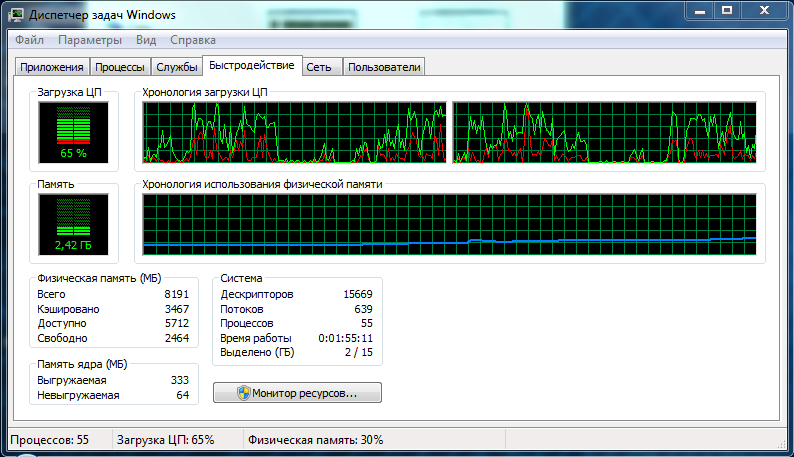
Комментарии излишни, Операционная Система только загрузилась, мы и мышку в руку не успели взять как следует, а компьютер уже работает под существенной нагрузкой и слегка «тормозит».
- Нажмите на «Процессы«.
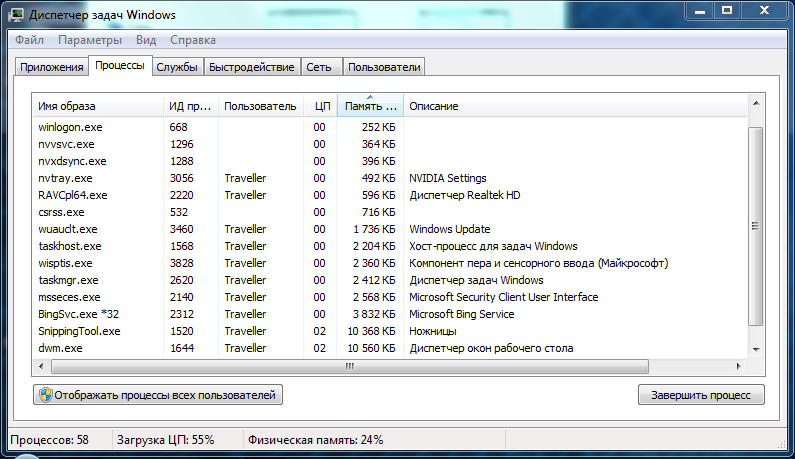
Мы видим что у Пользователя одни ноли и этот самый Пользователь никакой нагрузки на Систему не создает,поэтому будем смотреть дальше и глубже, а это процессы всех пользователей.
- Нажмите клавишу «Отображать процессы всех пользователей» (внизу).
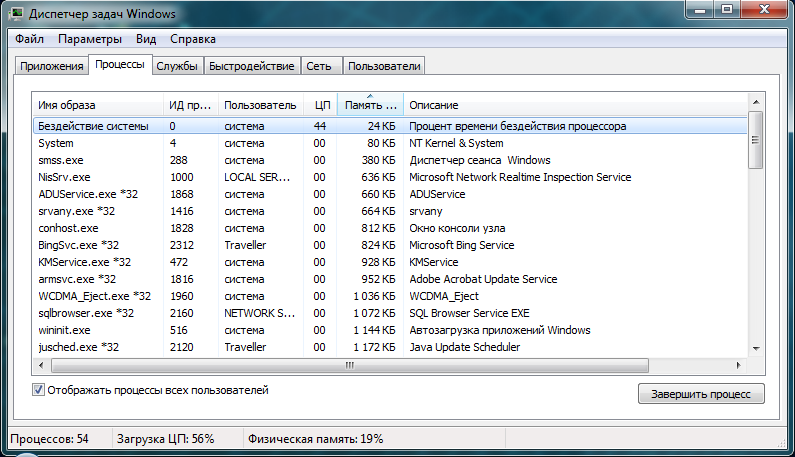
Мы видим Бездействие системы 44%, значит где-то кто-то «Кочегарит» Систему на 56%, при этом мы готовы присягнуть на одной из книг Великого компьютерного Гуру-Александра Левина, что ничего нигде не запускали ))
- Прокрутите окно и найдите «Кочегара».
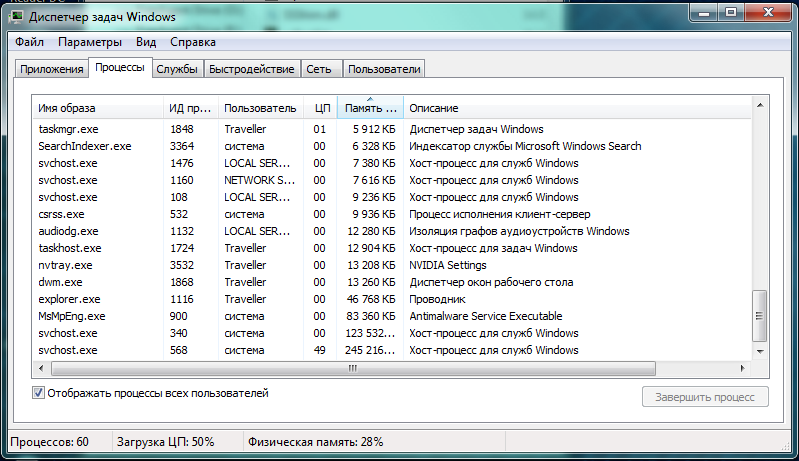
Вот «ОН» svchost.exe в самом низу списка (спрятался «гаденыш?») и нагружает Операционную Систему на 49%, а у него еще коллега есть TrustedInstaller — это установщик модулей и когда приходят обновления он включается в работу на 45%, при этом svchost.exe процесс не останавливается, а снижает нагрузку до 28%-32%, это значит что у Вас на не нагруженной Вами ОС, уже «кочегары» украли 70%-80% процессорного времени, а Вам для «Танчиков» оставили 20% возможностей.
- Нажмите на svchost.exe правой кнопкой мышки и выберите «Перейти к службам«
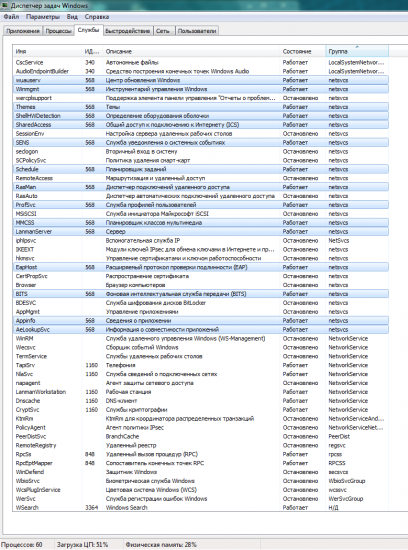
Вот Вы увидели,что svchost.exe процесс запускает в работу службы Операционной системы и первой в списке значится «wuauserv» из группы «netsvcs» — это центр обновлений операционной системы и эта служба работает. Операционная система ищет способ обновиться. И обратите внимание svchost.exe запущен от пользователя система. Был бы это Вирус, он бы под видом svchost.exe запускался от кого угодно, но не от имени система. Еще проверьте расположение файла svchost.exe в какой он папке находится,кому принадлежит.
Файл svchost.exe является системным файлом, но на просторах Интернета говорилось, что есть вирусы способные принимать облик и маскироваться под этот файл и запускать от имени его какие-то свои процессы. Но расположение вируса будет в папках пользователя и естественно процессы запущенные вирусом будут от имени пользователя. Словом можно и нужно посмотреть: где файл, какой он, свойства и всякое такое.
Нажмите на «Процессы» и найдите снова svchost.exe процесс. Нашли?
Нажмите на svchost.exe правой кнопкой мышки и выберите «Открыть место хранения файла«.
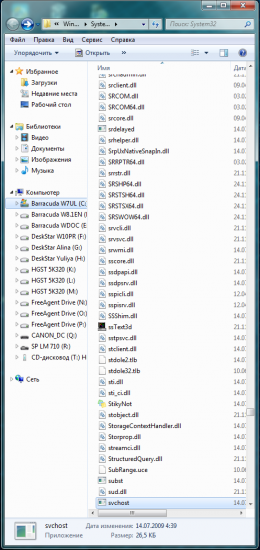
Мы видим, что это папка Windows и мы в папке System32 в самом низу. Этот файл svchost.exe явно системный файл, а ни какой не вирус, но проверить аккуратно можно, а удалять нельзя )) Познакомьтесь с svchost.exe поближе. Вы можете и должны узнать об этом файле.
Операционная система так устроена. В Майкрософт для улучшения работы системы, была придумана такая схема работы, чтобы родственные службы группировались и управлялись одним процессом и ускоряли работу Операционной системы.
- Нажмите на svchost.exe правой кнопкой мышки и выберите «Свойства«.
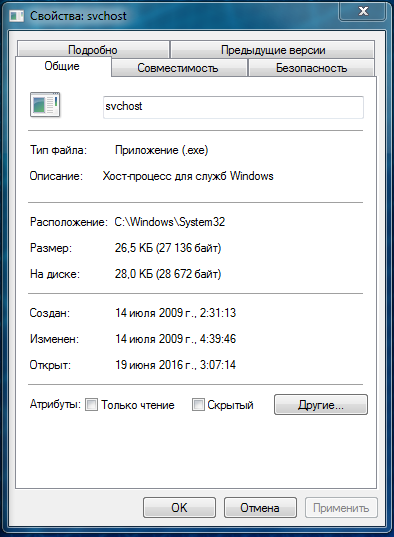
Вы видите что это малыш в 28КБ, весьма привлекательный и родился он задолго до появления Windows 8 и тем более Windows 10. Посмотрите «подробно» для полного знакомства и спокойствия.
- Нажмите «Подробно«.
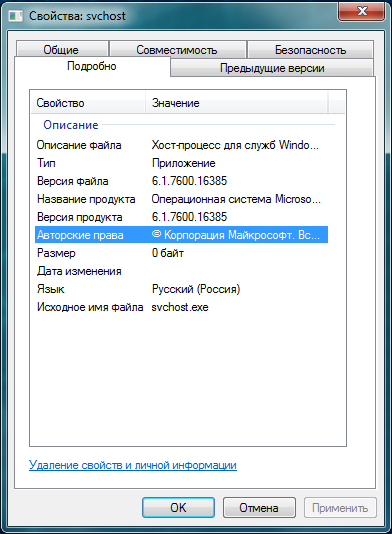
Ну вот Вы видите, что это настоящий файл операционной системы так что все, пойдем назад на рабочий стол. Главное трогать этот процесс нельзя в принципе, там ведь жизненно важные службы ОС.
Для исправления ситуации что только я не пробовал, а вирусы чем только не искал. Потом в VirtualBox установил Шесть! Windows 7 x32 разных, но симптомы у всех были одинаковы и у всех не работал «Центр обновления Windows» — svchost.exe напрягал ЦП и грузил память.
Почему не работает центр обновления Windows 7
Задумался, почему не работает центр обновления Windows 7 и что делать с этим. Пришел к выводу: на давно установленной и работающей ОС он сломался видимо в результате многократной автоматической установки, а потом удаления программы обеспечивающей обновления до Windows 10. А на только что установленных могли не работать по причине «несвежего» дистрибутива, т.е. может быть Windows 7 должна быть какой-то определенной сборки, и обязательно с Service Pack 1.
И ведь не является секретом тот факт, что Майкрософт около трех раз меняла программу и сам принцип обновления до Windows 10, переделывая при этом и заменяя файлы в работающих ОС пользователей компьютеров. Я пришел к такому мнению, уж больно все как-то сразу сломалось.
Не находя ответов, я отключил автоматическое обновление, ну реально система загоняла себя, температура CPU (процессора) достигала 84. Бродил по Интернету, по техподдержке Майкрософт и наткнулся на один материал. Загрузил все ,что советовал автор статьи, автоматически оставляя закладки в Internet Explorer. Все загруженные ранее обновления разложил по папкам и взял в работу именно Пакет UpdatePack7R2 для Windows 7 SP1 и Server 2008 R2 SP1, не маленький объемом в 692МБ,но мне же срочно,как и всем.
Благодаря собранному материалу у меня получилось исправить Систему. Как только стал работать Центр обновления Windows, svchost.exe процесс пришел в норму сам, а ведь про него столько разговоров, про него на всех широтах неприлично много написано, а оказывается на этот процесс завязано до 15 служб и одна из них «wuauserv» из группы «netsvcs»- это центр обновления операционной системы. Операционная Система, стремясь обновиться, загоняла сама себя до аварийного отключения по перегреву, лично у меня было так.
AMD. В Диспетчере задач Windows я насчитал 12 svchost.exe процессов. Каждый работает со своей группой служб операционной системы.Она так устроена. Ну и конечно вламываться и отключать по-наглому не стоит.
Обновления для Центра обновлений Windows 7
Вот список обновлений для Центра обновления Windows 7 и Windows Server 2008 R2:
Апрель 2015 Важное
Обновление стека обслуживания от апреля 2015 г. для Windows 7 и Windows Server 2008 R2
Статья
Windows6.1-KB3020369-x64
Windows6.1-KB3020369-x86
Это обновление не заменяет ранее выпущенное обновление. Корпорация Майкрософт подтверждает, что это проблема продуктов Майкрософт, перечисленных в разделе «Относится к«. На это обновление обратите особое внимание, если оно не будет установлено в Операционной системе, то не установится обновление за май 2016.
Июнь 2015 Не нужно
Клиент Центра обновления Windows для Windows 7: Июнь 2015
Статья
Windows6.1-(KB3050265)-x64
Windows6.1-(KB3050265)-x86
Это обновление заменяет ранее выпущенное обновление (KB2990214).
Июль 2015 Не нужно
Клиент Центра обновления Windows для Windows 7 и Windows Server
2008 R2: июль 2015 г.
Статья
Windows6.1-(KB3065987)-х64
Windows6.1-(KB3065987)-х86
Это обновление заменяет обновления Клиента Центра обновления Windows (KB3050265 ).
Август 2015 Важное
Клиент Центра обновления Windows для Windows 7 и Windows Server
2008 R2: август 2015 г.
Статья
Windows6.1-(KB3075851)-х64
Windows6.1-(KB3075851)-х86
Это обновление заменяет обновление июля 2015 обновление для клиента Центра обновления Windows (3065987).
Ноябрь 2015 Важное
Установка и поиск обновлений происходит медленно и высокая загрузка ЦП происходит в Windows 7 и Windows Server 2008 R2
Статья
Windows6.1-KB3102810-x64
Windows6.1-KB3102810-x86
Это обновление не заменяет ранее выпущенные обновления. Корпорация Майкрософт подтвердила, что это является проблемой в продуктах Майкрософт, перечисленных в разделе «Относится к».
Февраль 2016 Важное
Клиент Центра обновления Windows для Windows 7 и Windows Server 2008 R2: февраль 2016
Статья
Windows6.1-KB3135445-x64
Windows6.1-KB3135445-х86
Это обновление не заменяет ранее выпущенные обновления. Корпорация Майкрософт подтвердила, что это является проблемой в продуктах Майкрософт, перечисленных в разделе «Относится к».
Май 2016 Пакет SP2
Удобство накопительный пакет обновления для Windows 7 SP1 и Windows Server 2008 R2 SP1
Статья
Для того, чтобы получить пакет для данного обновления, перейдите в каталог Microsoft Update веб — сайт. Загрузить.
Этот пакет содержит все безопасности и исправления безопасности, выпущенные после выпуска Windows 7 SP1, которые подходят для общего распространения, вплоть до апреля 2016 года. Установите это одно обновление, а затем вам нужно будет только новые обновления, выпущенные после апреля 2016 года. И самое главное — загрузить этот пакет обновлений, так называемый на некоторых сайтах (Servise Pack2), можно только из ВЕБ каталога Microsoft Update и только браузером Internet Explorer (так говорят).
Июнь 2016 Не нужно
Накопительный пакет обновления для Windows 7 с пакетом обновления 1 и Windows Server 2008 R2 с пакетом обновления 1 Июнь 2016
Статья
Этот накопительный пакет обновления был заменен Июль 2016 накопительный пакет обновления для Windows 7 с пакетом обновления 1 и Windows Server 2008 R2 SP1 (KB3172605) который был выпущен 21 июля 2016. Корпорация Майкрософт работает над устранением этой проблемы и опубликует дополнительную информацию в этой статье, когда информация станет доступной.
Июль 2016 Важное
Дополнительные сведения о центре обновления Windows находятся на следующих веб-сайтах корпорации Майкрософт:
Статья
July 2016 update rollup for Windows 7 SP1 and Windows Server 2008 R2 SP1
Наработки по данной теме
Для того, чтобы понять почему не работает Центр обновления Windows 7 и что делать с svchost.exe процессом вполне достаточно выполнить следующие действия:
Установите на свою ОС все обновления от Майкрософт в ручном режиме, которые в списке ниже, — они исправляют работу «Центра обновления Windows». Обновления загружайте с учетом разрядности Вашей операционной системы х86(32-bit) или х64(64-bit).
Алгоритм действий пользователя
- Загрузить все обновления для своей системы не меняя английский язык сайта Майкрософт, на всякий случай. При скачивании я включил русский почитал и загрузил. В результате одно не установилось, загрузил на английском установилось сразу и запросило перезагрузку.
- В «Центре обновления Windows» включить опцию: «Не проверять наличие обновлений (не рекомендуется)» перезагрузить компьютер. Опция должна быть именно «Не проверять наличие обновлений (не рекомендуется)», так как только при ее выборе поиск обновлений не будет запущен в процессах автоматически при загрузке компьютера,а отменить его после загрузки Системы не получится. Автономный установщик будет искать обновления на ПК, «поиск» будет бесконечным и не даст никаких результатов. У кого не получается установить обновления, то проблема может быть именно в этом.
- Установить обновления все пять, Операционная система их считает «Важными». Перезагружать компьютер после установки каждого обновления, если потребует автономный установщик.
Для некоторых обновлений из данного списка перезагрузка не требуется, я перезагружал компьютер после каждого. Будьте внимательны. - Запустить поиск обновлений вручную.
- Загрузить и установить найденные обновления.
! После установки найденных обновлений (На свежей-пара сотен) включить опцию в «Центре обновления Windows»: «Устанавливать обновления автоматически (рекомендуется)» и поставьте галочки в квадратики настроек Центра Обновления Windows.Перезагрузите компьютер, вреда от этого не будет. ))
!! Запустить несколько раз «Центр обновления Windows» из меню программ с интервалом в 30 минут и проверить «Поиск обновлений». Обновлений для Системы может и не быть уже, но Microsoft Security Essentials что-то для себя найдет точно, хоть на 16 килобайт.
. Если Вы уж взялись устранить неисправность, то будьте последовательны в своих действиях и ставьте Все обновления, а не какое-то одно. Не стоит переживать, что установите что-то лишнее. Автономный установщик вам сообщит, что данное обновление не нужно или уже установлено и установка этого не требуется. Так было во всех системах. И потом установив 5, Вы еще загрузите и установите от 220 до 240 обновлений на «свежую» операционную систему. И это для Windows 7 только. При наличии Office, Works, Skype, Bing и других программ Майкрософт количество обновлений может достигать 530 и более. Так стоит ли мелочиться?
. Проще и Лучше всего, работать с Набором обновлений UpdatePack7R2 для Windows 7 SP1. Подробнее:
Установите этот пакет. Взять и загрузить можно здесь: _http://update7.simplix.info/ при этом о самом пакете и его содержимом получить объемную информацию.
Перед установкой зайдите в службы и отключите службу центра обновлений (это не обязательно, просто процесс пойдет быстрее).
Пакет предназначен для интеграции обновлений в дистрибутивы Windows 7 SP1 x86-x64 и Server 2008 R2 SP1 x64, а также их установки на рабочую систему. Программа установки работает с любой редакцией этих операционных систем, любой разрядности и на любом языке. В системе должно быть не меньше 10 ГБ свободного места на винчестере и желательно не меньше 1 ГБ свободной оперативной памяти.
Приоритет этого пакета в том,что он не только исправляет функции Центра обновления Windows 7, но и устанавливает в систему все необходимые обновления. При этом нет расхода трафика, можно частично обновиться без Интернета.
В мою нормально работавшую до мая 2016 систему установилось 32 обновления и после настройки Центра обновлений загрузилось и установилось за период с 23 по 29 сентября 202 обновления для Windows и другого софта от Майкрософт.
В только что установленную систему программа установки ставит 219 обновлений пакетами по: 80 перезагрузка, 80 перезагрузка, 59 перезагрузка и после запуска Центр обновлений мгновенно находит 30-40 обновлений для Windows 7 и другого софта от Майкрософт. В процессе работы программы установки обновлений экран стал черным, только окно программы с отображением процесса установки обновлений. Пугаться этого не стоит.
После выполненной работы по исправлению работы Центра обновления Windows 7 можно проверить работу Операционной системы:
- Диспетчер задач Windows» → Быстродействие
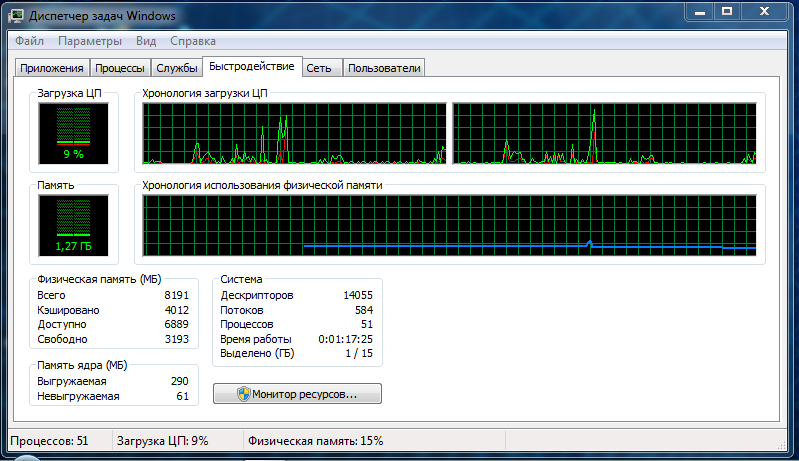
Как видите, windows 7 после проделанной работы стабилизировалась и в виду отсутствия каких-либо нагрузок отдыхает. Судя по синему графику идет выгрузка оперативной памяти, более детально можно посмотреть нажав кнопку «Монитор ресурсов» (внизу).
- Процессы → Далее
- Нажмите Отображать процессы всех пользователей (внизу)
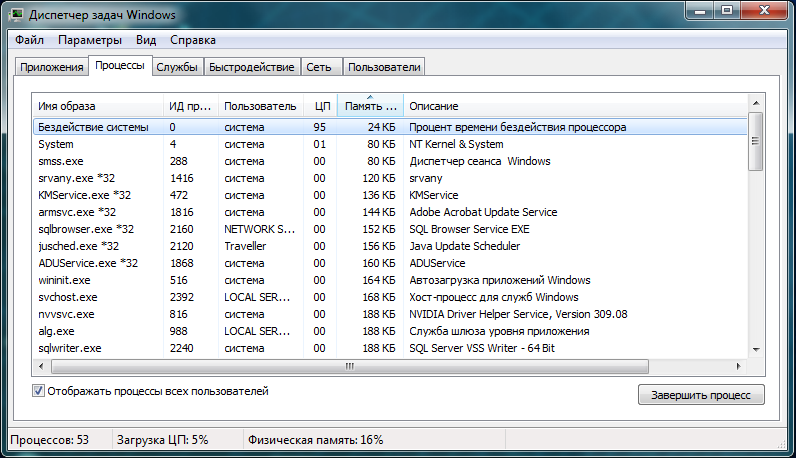
Мы видим Бездействие системы 95%,значит где-то что-то работает, потому как этот показатель может быть 98%-99%. Вы же ничего и нигде не запускали, а «кочегары» видимо на рыбалке?
Прокрутите окно и найдите «Кочегара», нету — кругом одни нолики
img size-full wp-image-3763″ src=»https://windows-9.net/wp-content/uploads/2016/12/Kartinka-11-Protsessyi-svchost.exe_.png» alt=»kartinka-11-protsessyi-svchost-exe» />
Ну если у вас ОС бездействует, то и процессов не увидите, и svchost.exe процесс явно успокоился и затих.
- Нажмите на «Службы«
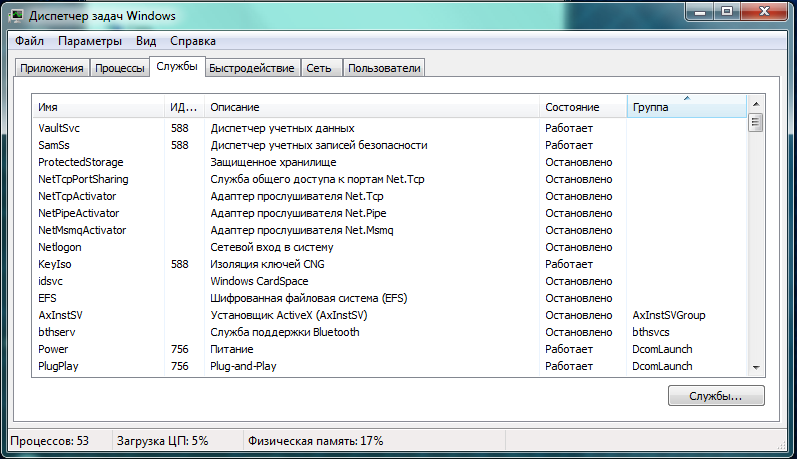
Службы спят, нет процессов, нет нагрузки тишина под столом. Операционная система отдыхает и набирается сил.
- Нажмите «Быстродействие«
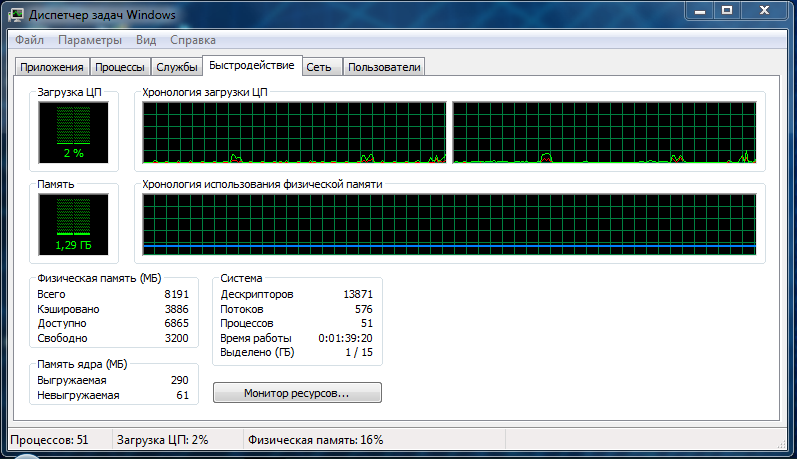
Операционная система в полном покое, она отдыхает. Обратите внимание на графики: Загрузка ЦП 2% Память 1.29 Гб и это на Операционной системе Windows 7 Ultimate (Максимальая) x64 (64bit).
- Закройте диспетчер задач Windows и запомните какая хорошая эта программа в самодостаточной Операционной системе Windows.
Не важно,какой путь Вами будет избран: либо вы установите пять обновлений от Майкрософт и будете обновляться какое-то время из Центра обновления Windows, или установите из пакета и потом запустив Центр обновления Windows дообновите систему. Главное после выполненной работы проблема svchost.exe процесса и загрузки CPU (процессора ПК) решается до 1-3%, RAM 1380-1420MB. Бездействие системы 85-96% Операционная Система работает тихо и непринужденно без надрыва.
Servise Pack 2
Большой пакет обновлений за Май 2016 года я пока не устанавливал. Нужно про него почитать, попробовать установить, все проверить. Операционная система исправлена и нормально работает. Надо ли?
В мае 2016 года Майкрософт выпустила пакет с обновлениями. Этот пакет содержит все исправления безопасности и обновления безопасности, выпущенные после выпуска Windows 7 SP1, которые подходят для общего распространения, вплоть до апреля 2016 года. После установки этого пакета Системе нужны будут только новые обновления, выпущенные после апреля 2016 года. Еще этот пакет можно интегрировать в образ установочного диска и вероятно получится новый образ установочного дистрибутива Windows 7 (Service Pack 2).
И самое главное — загрузить этот пакет обновлений, так называемый на некоторых сайтах (Servise Pack2) можно только из ВЕБ каталога Microsoft Update и только браузером Internet Explorer (так говорят)
Объемы пакетов приличные:для х64-это 489МБ, для х86-поменьше 384МБ.
Очень может быть, что вот этот пакет UpdatePack7R2 для Windows 7 SP1, который я использовал для исправления своей ОС и майский 2016 одно и тоже по содержанию нужно будет внимательно сравнить содержимое.
Проблемы при ремонте Windows 7 Ultimate x64 (SP1)
При установке уже найденных обновлений,после восстановления работоспособности Центра обновления Windows, были проблемы на реально установленной ОС Windows 7 Ultimate x64 (SP1). Почему-то компьютер зависал при установке обновлений от Майкрософт. Первый раз загрузил 24 обновления установилось 22 и замерз, потом загрузил 26 — опять комп замерз на 22-м, в третий раз семь загрузил и завис на первом обновлении. Пришлось каждый раз давить Reset и система запускалась как после аварийного отключения. По третьему разу даже чистила себя минут 20. Проблему создавало обновление для Офисного пакета OneNote 2010.
Система Windows 7 Ultimate x64 зависала на установке обновления:
«Обновление безопасности для Microsoft OneNote 2010 (KB3114885) 32-разрядный выпуск» (часа два Система без результата его устанавливала).
Ошибка: Код 8024001Е
Это обновление для системы безопасности устраняет уязвимости в Microsoft Office, которые делают возможным удаленное выполнение кода, если пользователь открывает специально созданный файл Office. Дополнительные сведения об этих уязвимостях см. бюллетень по безопасности Microsoft MS16-099.
Примечание
Для установки этого обновления безопасности, необходимо иметь версию установленного на компьютере Пакета обновления 2 для Office 2010. Полный список версий уязвимостей программного обеспечения Microsoft Office см. статьи базы знаний Майкрософт KB3177451.
Автономный пакет обновления можно получить в центре загрузки Майкрософт. На странице скачивания для установки обновления следуйте инструкциям по установке.
- Загрузите обновление безопасности для 32-разрядной версии OneNote 2010 KB3114885
- Загрузите обновление безопасности для 64-разрядной версии OneNote 2010 KB3114885
Нашел, загрузил, установил в ручном режиме и процесс пошел. Видимо данное обновление было загружено не совсем удачно и когда до него доходила очередь, система его не могла установить, а мусолила пока я не нажимал кнопку Reset. Так случилось только в Windows 7 Ultimate x64(SP1), где установлен Microsoft Office 2010.
- Системы, которые не обновлялись и svchost.exe процесс нагружал CPU=50%-75%-100%; RAM=2655-3250MB;
- Бездействие системы=0%
- Кулеры выли, компьютер тормозил и зависал, а ОС неделями искала обновления.
Windows 7 Ultimate x64 Реальный ПК работает нормально: CPU=1-3% RAM=1450MB (применил пакет UpdatePack7R2 Набор обновлений на update7.simplix.info)
Windows 7 Professional x32 ВиртуалБокс работает нормально: CPU=1-3% RAM=468MB (применил пакет UpdatePack7R2 Набор обновлений на update7.simplix.info)
Windows 7 Ultimate x32 ВиртуалБокс работает нормально: CPU=1-3% RAM=545MB
Windows Embedded Standard 7 Full x32 ВиртуалБокс работает нормально: CPU=1-3% RAM=535MB:
Устанавливал все сразу друг за другом:
- Windows6.1-KB3020369-x86 установка
- Windows6.1-KB3102810-x86 установка,перезагрузка
- Windows6.1-KB3135445-x86 установка,перезагрузка
- Windows6.1-KB3172605-x86 установка,перезагрузка
Windows Embedded Standard 7 Thin x32 ВиртуалБокс работает нормально: CPU=1-3% RAM=297MB
Устанавливал все сразу друг за другом:
- Windows6.1-KB3020369-x86;установка
- Windows6.1-KB3102810-x86 установка,перезагрузка
- Windows6.1-KB3135445-x86 установка,перезагрузка
- Windows6.1-KB3172605-x86 установка,перезагрузка
Windows Thin PC x32 ВиртуалБокс работает нормально: CPU=0-2% RAM=492MB
Устанавливал все сразу друг за другом:
Семь Операционных систем удалось полностью исправить. Шесть из них Windows 7 32-bit свежеустановленные в мае 2016 (специально для поиска решения проблемы с Центром обновления и svchost.exe процессом) в Oracle VM VirtualBox на Windows 7 Ultimate 64-bit, которая исправно работала до мая 2016 года и ее пришлось починить в первую очередь. Значение CPU, RAM при бездействии системы 95-98%.
Про шесть различных Операционных систем Windows, расскажу в другой статье. Снимки экранов подготовлю и выдам, и текста обещаю поменьше, только комментарии к фото. Это чтоб не напрягать сильно -:)))