Установка Windows на данный диск невозможна. На выбранном диске находится таблица MBR-разделов
 Доброго времени!
При установке Windows нередко возникают разного рода проблемы (хотя, конечно, 10-ка в этом плане сильно прибавила и с ней гораздо легче справится. ). Однако, «и на старуху бывает проруха». 👀
В сегодняшней заметке хотел представить решение одной ошибки, связанной с таблицей MBR-разделов (см. скриншот ниже 👇). Появляется она на этапе выбора диска под установку ОС.
Что характерно : это ошибка, в общем-то, мало о чем говорит начинающему пользователю, и ее нельзя пропустить (закрыть, отменить и т.д.).
Также отмечу, что многие из-за нее форматируют жесткий диск (и теряют данные), но это не всегда помогает. Поэтому, если вы столкнулись с подобной проблемой — прежде чем удалять разделы на HDD, ознакомьтесь с материалом статьи.
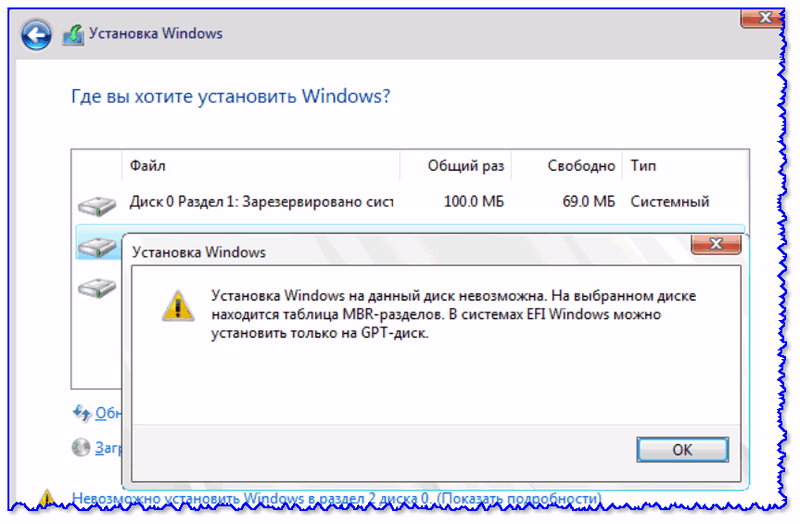
Пример ошибки: «Установка Windows на данный диск невозможна (на диске таблица MBR-разделов)»
Варианты решений
📌 1) Через загрузочное меню
В ряде случаев эту проблему можно решить в 2-клика!
После подключения к USB-порту установочной флешки и включения ноутбука — зайдите в Boot Menu (на моем ноутбуке ASUS для этого используется клавиша ESC — нажимать ее лучше несколько раз сразу после кнопки включения!).
👉 В помощь!
Горячие клавиши для входа в меню BIOS, Boot Menu — см. инструкцию
Зайдя в Boot Menu, — вы увидите все накопители, с которых можно произвести загрузку. В некоторых случаях, ваша загрузочная флешка будет отображаться сразу 2 раза. Обратите внимание на фото ниже: моя флешка «Kingston Data Traveler». 👇
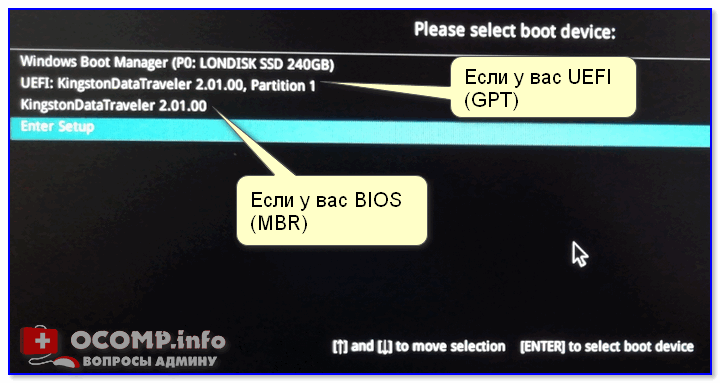
Загрузочное меню (ноутбук ASUS, ESC)
Так вот, выбирая строку без UEFI — я неоднократно избегал подобной ошибки и устанавливал ОС Windows 10. Способ весьма удобный, но, к сожалению, работает не на всех устройствах. Но попробовать его, разумеется, стоит.
📌 2) Запись DVD-диска и запуск установки с него
Если у вас на компьютере/ноутбуке есть привод DVD-дисков — то можно порекомендовать попробовать запустить установку ОС с него. Как бы это не показалось странно, но установка с компакт диска проходит без ошибки, связанной с MBR-разделами.
Подготовить установочный DVD можно с помощью спец. средства с сайта Microsoft (см. 👉 тут подробнее об этом).
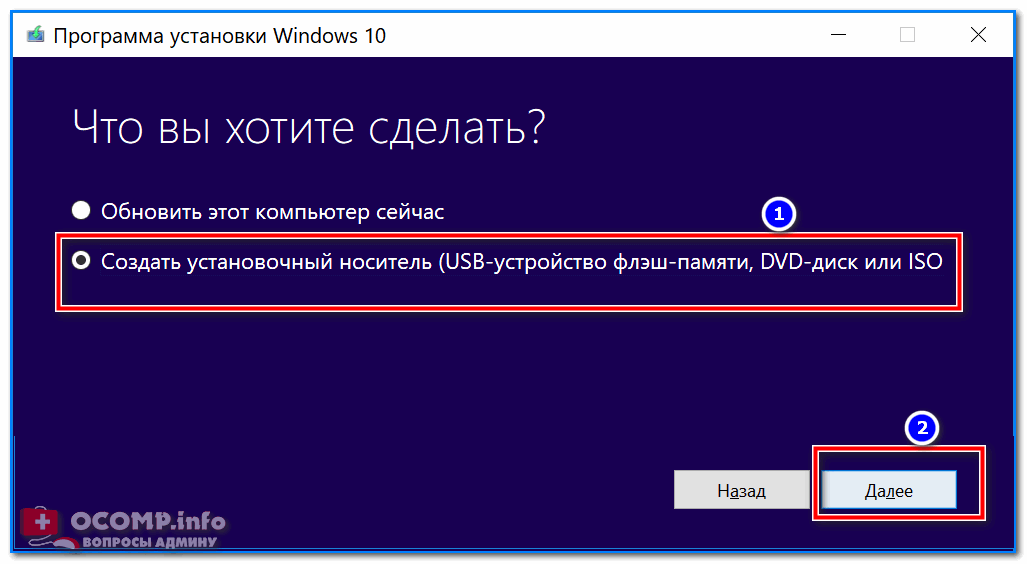
Что вы хотите сделать — программа установки Windows 10
👉 Примечание
Для загрузки с компакт диска необходимо установить в BIOS спец. режим загрузки Legacy или CSM (Compatibility Support Mode). Более подробно тут
📌 3) Удаление всех разделов
Важно! Все данные на диске при этой операции будут удалены!
Если у вас на диске нет нужных данных — то можно просто удалить ВСЕ разделы на нем (см. скрин ниже 👇), затем выбрать под установку ОС Windows 10/11 «Незанятое место на диске 0» и нажать «Далее» .
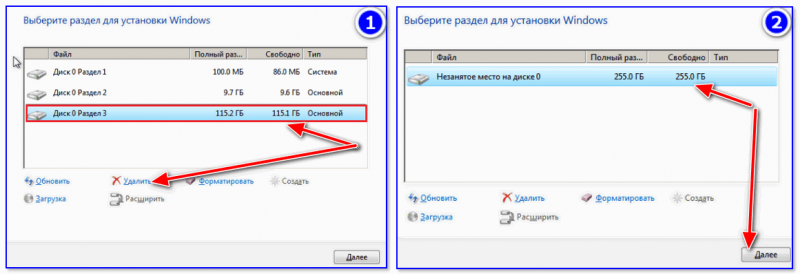
Удаление всех разделов / Кликабельно
После чего, Windows автоматически преобразует диск в GPT, и установщик продолжит свою работу.
📌 4) Конвертация диска в GPT с помощью командной строки
Важно! Все данные на диске при этом способе будут удалены!
При появлении окна ошибки — нажмите OK, а после используйте сочетание клавиш Shift + F10 (для ноутбуков возможно потребуется Fn+ Shift + F10) . После этого должно появиться окно командной строки.
Далее необходимо по порядку выполнить следующие команды (после каждой нажимать Enter):
- diskpart (запускаем утилиту для работы с дисками);
- list disk (смотрим все подключенные диски к системе);
- select disk 1 (выбираем диск, на который хотим установить Windows. В моем случае этот диск «1», см. скрин ниже);
- clean (очищаем диск от всех данных и разделов);
- convert gpt (конвертация диска в GPT);
- exit (выход).
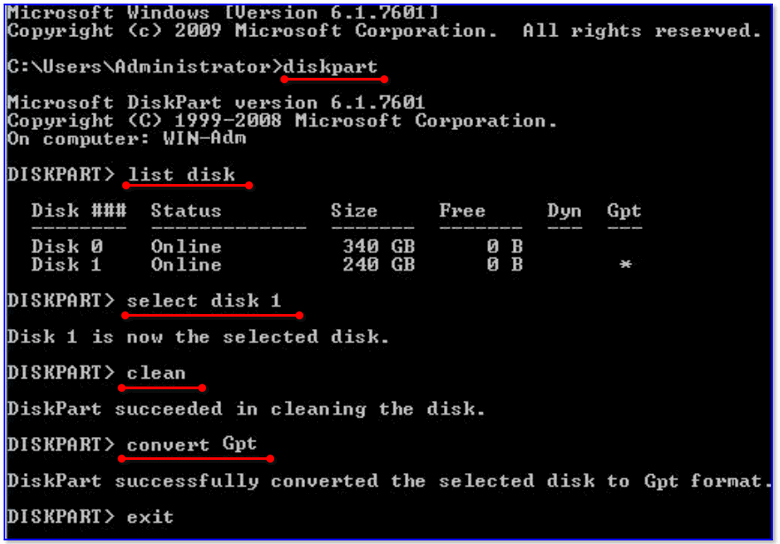
Действия в командной строке
После этого закройте командную строку, нажмите по кнопке «Обновить» — среди списка накопителей вы увидите «Незанятое дисковое пространство» , на которое и можно продолжить установку ОС.
📌 5) Преобразование диска в GPT с помощью спец. утилит
Если у вас есть второй ноутбук, ПК (либо подготовлена LiveCD-флешка) — то конвертировать диск можно и без потери данных, используя спец. утилиты. Как это будет выглядеть:
- сначала необходимо вынуть диск (на который нужно установить ОС) из ПК (ноутбука) и подключить его к другому устройству (подключение к SATA, подключение M2 накопителя к USB);
- далее установить программу MiniTool Partition Wizard;
- после открыть ее, найти в списке диск и кликнуть по нему правой кнопкой мышки — в появившемся меню указать, что требуется конвертация в GPT (пример на скрине ниже);
- после конвертации, диск необходимо подключить к исходному ПК и начать установку ОС.
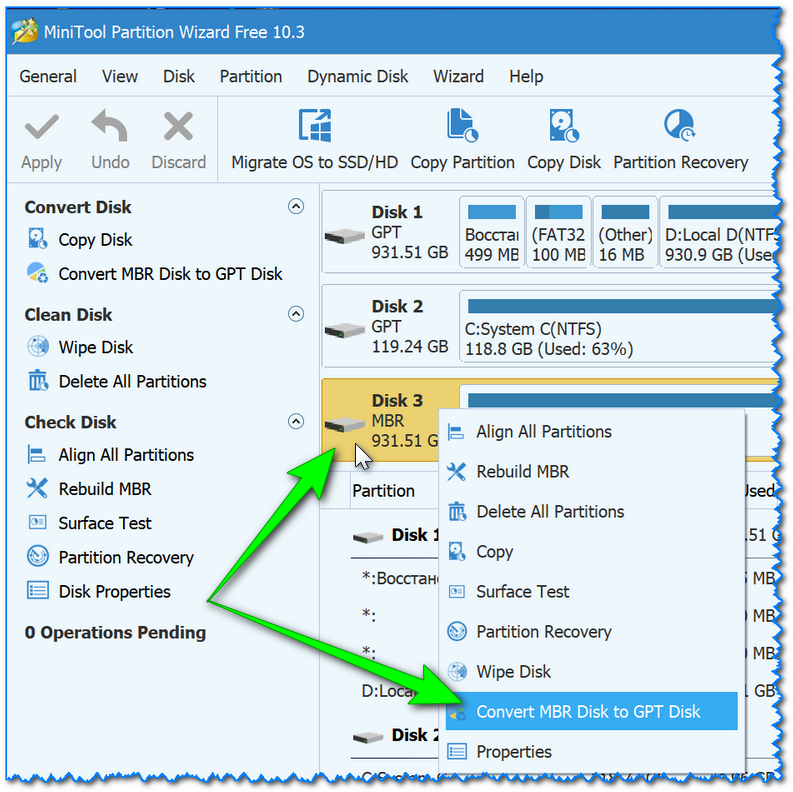
MiniTool Partition Wizard
Примечание : чтобы не вынимать диск и не подключать его к другому ПК в MiniTool Partition Wizard можно создать загрузочную флешку и с нее преобразовать диск в GPT. Однако, подобная функция стала платной (причем, не только в этой программе. ).
*
👉 В помощь!
Несколько способов преобразования MBR к GPT и наоборот без потери данных — см. пошаговую инструкцию
Установка Windows на данный диск невозможна (решение)
В этой инструкции подробно о том, что делать, если при установке Windows вам сообщают, что невозможно установить Windows в раздел диска, а в подробностях — «Установка Windows на данный диск невозможна. Возможно, оборудование компьютера не поддерживает загрузку с данного диска. Убедитесь, что контроллер данного диска включен в меню BIOS компьютера». Похожие ошибки и способы их исправить: Установка на диск невозможна, выбранный диск имеет стиль разделов GPT, Установка на данный диск невозможна, на выбранном диске находится таблица MBR-разделов, Нам не удалось создать новый или найти существующий раздел при установке Windows 10.
Если же все-таки выбрать этот раздел и нажать «Далее» в программе установки, вы увидите ошибку сообщающую, что нам не удалось создать новый или найти существующий раздел с предложением просмотреть дополнительные сведения в файлах журнала программы установки. Ниже будут описаны способы исправить такую ошибку (которая может возникать в программах установки Windows 10 — Windows 7).
По мере того, как все чаще на компьютерах и ноутбуках пользователей встречается разнообразие в таблицах разделов на дисках (GPT и MBR), режимов работы HDD (AHCI и IDE) и типов загрузки (EFI и Legacy), учащаются и ошибки при установке Windows 10, 8 или Windows 7, вызванные этими параметрами. Описываемый случай — как раз одна из таких ошибок.
Примечание: если сообщение о том, что установка на диск невозможна сопровождается информацией об ошибке 0x80300002 или текстом «Возможно, этот диск скоро выйдет из строя» — это может быть вызвано плохим подключением диска или кабелей SATA, а также повреждениями самого накопителя или кабелей. Данный случай не рассматривается в текущем материале.
Исправление ошибки «Установка на данный диск невозможна» с помощью настроек БИОС (UEFI)
Чаще всего указанная ошибка происходит при установке Windows 7 на старых компьютерах с БИОС и Legacy загрузкой, в тех случаях, когда в БИОС в параметрах работы SATA устройств (т.е. жесткого диска) включен режим AHCI (или какие-либо режимы RAID, SCSI).
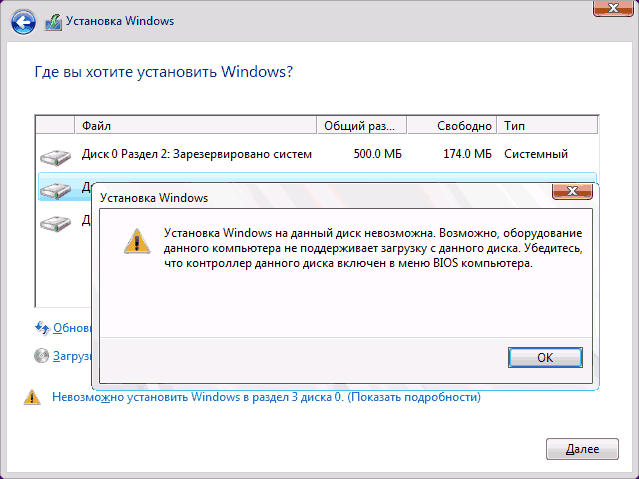
Решение в данном конкретном случае — зайти в параметры БИОС и изменить режим работы жесткого диска на IDE. Как правило, это делается где-то в разделе Integrated Peripherals — SATA Mode настроек БИОС (несколько примеров на скриншоте).

Но даже если у вас не «старый» компьютер или ноутбук, этот вариант также может сработать. Если же вы устанавливаете Windows 10 или 8, то вместо включения IDE режима, рекомендую:
- Включить EFI-загрузку в UEFI (если она поддерживается).
- Загрузиться с установочного накопителя (флешки) и попробовать установку.
Правда в этом варианте вам может встретиться другой тип ошибки, в тексте которой будет сообщаться, что на выбранном диске находится таблица MBR-разделов (инструкция по исправлению упомянута в начале этой статьи).
Почему такое происходит я и сам не до конца понял (ведь драйвера AHCI включены в образы Windows 7 и выше). Более того, воспроизвести ошибку я смог и для установки Windows 10 (скриншоты как раз оттуда) — просто изменив контроллер диска с IDE на SCSI для виртуальной машины Hyper-V «первого поколения» (т.е. с БИОС).

Будет ли появляться указанная ошибка при EFI-загрузке и установке на диск, работающий в IDE-режиме, проверить не смог, но допускаю подобное (в этом случае пробуем включить AHCI для SATA дисков в UEFI).
Также в контексте описываемой ситуации может оказаться полезным материал: Как включить режим AHCI после установки Windows 10 (для предыдущих ОС все аналогично).
Сторонние драйвера контроллера дисков AHCI, SCSI, RAID
В некоторых случаях проблема вызвана специфичностью оборудования пользователя. Наиболее распространенный вариант — наличие кэширующих SSD на ноутбуке, многодисковые конфигурации, RAID-массивы и SCSI карты.
Эта тема затронута у меня в статье Windows не видит жесткий диск при установке, а суть сводится к тому, что, если у вас есть основания предполагать, что особенности оборудования являются причиной ошибки «Установка Windows не данный диск невозможна», первым делом следует зайти на официальный сайт производителя ноутбука или материнской платы, и посмотреть, а есть ли там какие-то драйвера (как правило, представленные в виде архива, а не установщика) для SATA-устройств.
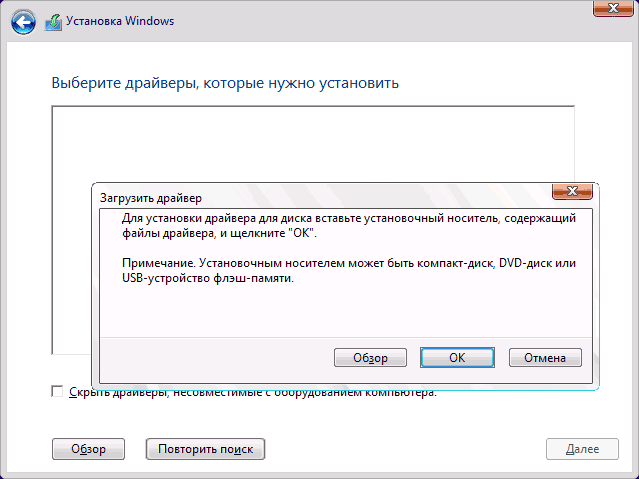
Если есть — загружаем, распаковываем файлы на флешку (там обычно присутствуют inf и sys файлы драйвера), а в окне выбора раздела для установки Windows нажимаем «Загрузить драйвер» и указываем путь к файлу драйвера. А уже после его установки, становится возможной и установка системы на выбранный жесткий диск.
Если предложенные решения не помогают, пишите комментарии, будем пробовать разобраться (только упоминайте модель ноутбука или материнской платы, а также какую ОС и с какого накопителя устанавливаете).
А вдруг и это будет интересно:
25.07.2020 в 02:08
Драйвер устанавливаю со внешнего ссд винда устанавливается с флешки, но ошибку выдает все равно, пробовал несколько раз, ноут acer aspire e1 751 перебрал внутри недавно.
Acer aspire e 1 731
Полностью форматнул диск.
24.11.2022 в 08:53
Попробуйте отключить все диски кроме того на который будете устанавливать виндовс
29.07.2020 в 01:32
Здравствуйте! Вчера писал Вам по поводу того, что Биос не видит загрузочную флэшку. Проблему решить удалось, спасибо.
Но теперь появилась новая — «Установка Windows на данный диск невозможна. Возможно, оборудование компьютера не поддерживает загрузку с данного диска. Убедитесь, что контроллер данного диска включен в меню BIOS компьютера.» Такая ошибка выдаётся, если пробовать установить на неразмеченную область.
Если же создать разделы, то ошибка уже «Нам не удалось создать новый или найти существующий раздел». Её тоже никак не получается исправить.
Ноутбук Asus X540S. На IDE переключится возможности нет, в биосе только ACHI. Драйвера на эту модель не нашёл, о которых Вы писали ранее в комментариях.
Флэшку сделал через Rufus для MBR, в биосе включил Legacy и CSM, хотя диск вроде как GPT. Но при создании флэшки для GPT она даже не начинает загружаться, хотя биос её видит.
29.07.2020 в 14:34
А что за систему устанавливаете? Не 7-ку случайно? Тогда попробуйте подключить флешку к разъему USB 2.0 и устанавливать в неразмеченную область.
19.06.2022 в 20:04
Вы разобрались с проблемой? У меня тоже самое, все что можно перепробовал, ни в какую… Очень нужна помощь.
06.09.2020 в 11:49
я не могу поставить на ide диск ни 7у ни 10 — ошибка. убедитесь что контроллер данного диска включен в биос, и диски менял на ahci и на ide ставил — ни ставится система ни в какую, дисков нескольшо штук перепробовал — не ставится система AMI биос — пробовал на MSI , Biostar и еще на какой то плате
07.09.2020 в 09:23
Здравствуйте.
Флешку к USB 2.0 пробовали ведь подключать?
05.11.2022 в 11:38
USB 3.0 нету, а смена разъема помогла
12.10.2020 в 19:05
Добрый день!
Пытался поставить 120гб ssd gigabit
И не понимаю и так пробовал и так пробовал и все без результатов!
13.10.2020 в 15:06
А что именно пишут в сообщении, там должно сообщаться, почему невозможна
01.12.2020 в 23:44
Операционная система
Windows 7 Максимальная 64-bit SP1
Центральный процессор
Intel Core i7 4770K @ 3.50GHz
Технология Haswell 22nm
Оперативная память
24,0ГБ 2-канальная DDR3 @ 666 МГц (9-9-9-24)
Системная плата
ASUSTeK COMPUTER INC. SABERTOOTH Z87 (SOCKET 1150)
Графические устройства
ZOWIE XL LCD (1920×1080@60Hz)
2047 МБ NVIDIA GeForce GTX 1660 SUPER (Gigabyte)
Хранение данных
119GB ATA Samsung SSD 840 SCSI Disk Device (SATA (SSD))
931GB TOSHIBA DT01ACA100 SCSI Disk Device (SATA )
465GB Hitachi HTS547550A9E384 SCSI Disk Device (SATA )
Оптические накопители
ASUS DRW-24D5MT SCSI CdRom Device
Звуковые устройства
Realtek High Definition Audio. Не скажу,что я вообще не разбираюсь, немножко разбираюсь, но немножко — поэтому прошу помощь. Суть в следующем настала необходимость заменить виндовс 7-ку на 10-ку. И вот тут начались проблемы. Скачивала и офицальный дистрибутив, и всевозможные сборки. Винда на SSD SAMSUNG, и на другие Хдд ставится, но до первой перезагрузки, потом виснет на логотипе (Окошко) и даже шарики не крутятся. Ждать можно до бесконечности, ничего не меняется…висит, висит, и висит. В биосе UEFI ставила всё по дефолту,преобразовывала MBR в GPT,GPT в MBR.Создавала загрузочную флешку при помощи RUFUS…ULTRA ISO,пыталась грузиться с диска. Всё бестолку. После первой перезагрузки, виснет на логотипе, и всё.
Правда есть одна особенность если не перезагружать, а просто выключить, и затем по новому включить нажав F8, затем выбрать диск с установлеемой виндой она может запуститься, может даже установиться. Но опять же после перезагрузки виснет на логотипе, иногда запускается, но это как запуск ракеты, может да может нет. Что ещё делала. У меня 4 планки памяти, вытаскивала, вставляла по одной, меняла местами результатов -0, проводила тест. Периферию всю отключала (мышь,клавиатуру и.т.д), монитор подключала к материнской плате, результат -0.Биос перепрошивала с самого первого до самого последнего и обратно результат-0. Если всё таки с грехом пополам запустится, работает на ура, обновляется , братишка даже в игры играл, но опять же до первого выключения. 7-ка устанавливается работает воооооще без проблем
02.12.2020 в 12:59
Здравствуйте.
Попробуйте (когда заведётся):
1. Отсюда скачать обе штуки в разделе Chipset и установить взамен тех, что Windows 10 установила — asus.com/ru/Motherboards/SABERTOOTH_Z87/HelpDesk_Download/
2. Отключить быстрый запуск Windows 10 — https://remontka.pro/fast-startup-windows-10/
3. Уйти на перезагрузку.
Если это не поможет, проверьте: как оно себя ведёт, если все ненужные для загрузки SATA устройства поотключать (жесткие диски, SSD, оптические приводы).
05.02.2021 в 08:25
Здравствуйте. Подскажите пожалуйста. Устанавливаю windows 7 на windows 10 на ноутбуке lenovo s145. Сделал загрузочную флешку, начинаю установку через файл setup.exe доходит до выбора раздела, куда устанавливать, и ничего не могу выбрать, пишет, что: Установка на данный диски не возможна отсутствует драйвер стандартного контроллера NVM express, пробовал скачивать их не находит через загрузку, при установке тормозит на эмблеме windows, что делать? Уже все перепробовал
05.02.2021 в 16:49
Здравствуйте.
Поищите в интернете статьи на тему установки Windows 7 на NVMe, там есть нюансы (я на эту тему не писал… да и вообще рекомендовал бы в вашем случае 10-ку оставить).
06.02.2021 в 12:03
Также проблема, невозможно установить. Комп на материнские Асус м4н68 про, SSD на 120 Гб. При установке переводил дискпартом, отключал совсем HDD, максимум чего добился установка винды прошла и система не загружается, черный экран просто. В биосе выставил загрузку сначала с ссд потом с флешки — ничего, если ставить наоборот опять можно установить. При подключении винта и перезагрузки — синий экран восстановления и предлагает загрузку с SSD и РВВ, причем с HDD грузиться в систему а с SSD чёрный экран. Помогите?
07.02.2021 в 09:20
Возможно, на HDD установлена в режиме Legacy, а на SSD ставите в режиме UEFI или наоборот (то есть разные загрузчики и по разному конкретно в вашей системе работают). Также можно попробовать отключить Secure Boot. Но вообще по описанию сложно сказать в чем именно там дело.
07.02.2021 в 12:42
Здравствуйте!
Появилась проблема — «Установка Windows на данный диск невозможна. Возможно, оборудование компьютера не поддерживает загрузку с данного диска. Убедитесь, что контроллер данного диска включен в меню BIOS компьютера.» Такая ошибка выдаётся, если пробовать установить на неразмеченную область.
Если же создать разделы, то ошибка уже «Нам не удалось создать новый или найти существующий раздел». Её тоже никак не получается исправить.
Ноутбук HP dv6000 На IDE переключится возможности нет, в биосе только ACHI.
Я пытаюсь установить win 7 32 bit на ssd диск от производителя Kingston. Как можно исправить такую ошибку? Спасибо!
07.02.2021 в 14:28
Здравствуйте.
А пробовали подключить флешку не к USB 2.0, а к 3.0? Если нет — попробуйте.
Что касается разделов и ошибки «не удалось создать новый» — попробуйте на Диске 0 оставить мегабайт 500 неразмеченного пространства.
08.02.2021 в 20:52
Добрый вечер! Я извиняюсь, но как мне подключить флешку к USB 3.0 если у меня на старом ноуте только есть 2.0? Пробовал и с флешке windows 7 ставить. не выходит. Я даже думал уже обновить BIOS на нем, может это помогло бы , но он, на столько старый, что даже в архивах HP для моего ноута нету. Версия BIOS F.42
09.02.2021 в 09:52
Если нету, то не подключать)
А вот что именно посоветовать еще, не видя всей картины — не знаю.
Убедитесь на всякий случай, что в БИОС для жесткого диска и SSD стоит режим AHCI. Возможно, имеет смысл попробовать флешку какой-то другой программой записать также (а может и на другую флешку).
14.03.2021 в 22:57
Да не даст это ничего, к сожалению.
Биосы некоторых ноутбуков, как я понял, неспособны использовать SSD в качестве загрузочного жёсткого диска.
Зачастую SSD определяется в биосе, но отказывается появляться в списке устройств на вкладке выбора последовательности загрузки.
При попытке установить на него винду — он будет определяться, можно будет удалять и создавать на нём разделы, но установка на него будет отбиваться с вышеозвученной ошибкой.
При этом он преспокойно себя чувствует в качестве дополнительного (незагрузочного) жёсткого диска, что напрочь отбивает весь смысл его использования.
20.03.2021 в 17:35
У меня другой биос и нету пунктов которые есть на скриншотах в статье
Что делать в этом случае?
21.03.2021 в 07:58
Обычно есть что-то аналогичное. То есть искать для вашего БИОСа, или самостоятельно попробовать разобраться что и за что отвечает.
Если же БИОС очень старый, 2012 примерно и раньше, то возможно, например, что только Legacy поддерживается и пунктов действительно нет.
20.04.2021 в 15:51
Здравствуйте, у меня проблема такого плана. Ноутбук Asus x55u. Были попытки поставить Windows 10 Enterprise и с оптического диска и с установочной флешки, установка стопорилась на этапе сбора информации именно как показано у вас на последнем скриншоте и дальше никак. Были скачаны все драйвера с оф. сайта и разархивированы на флешку, указывался путь к этим драйверам, не помогло. А при установке Windows 7 любой версии (от домашней до корпоративной) таких проблем не наблюдается. Уже не знаю что делать.
20.04.2021 в 17:50
а если флешку попробовать не к usb 3.0 а к USB 2.0 подключить?
20.04.2021 в 18:28
Флешка подключалась к обоим портам.
20.04.2021 в 18:39
И что самое интересное такая канитель именно с Windows 10 любой версии не смотря на каком Ось носителе (флешка или диск) и куда этот носитель подключен
22.04.2021 в 13:50
А другой образ ISO и режимы загрузки (UEFI/Legacy) пробовали?
12.06.2021 в 17:40
К сожалению этот способ мне не помог. Единственный способ, который сработал — это сделать целевой диск загрузочным из под Windows. Для этого нужно скачать ISO Windows и внедрить его на ваш диск (например, с помощью WinToHDD). После этого BIOS видит его, загружается с него и устанавливает на него Windows. Пожалуйста добавьте этот способ.
21.01.2022 в 10:30
Спасибо большое за информацию! 3 дня я пытался всеми способами установить Windows 10 на SSD, перечитал весь интернет, но ни один способ не помог, система просто не запускается с этого диска, но через WinToHDD все получилось! После перезагрузки система просто запустилась без всяких танцев! И файлы boot на месте и всё работает. Похоже была какая-то несовместимость в работе этого SSD и конкретно моего BIOS либо стандартные средства Windows по разметке диска и установке системы работают некорректно. В общем, спасибо!
07.07.2021 в 11:29
Здравствуйте. Не могу ни отформатировать ни записать виндовс на ссд. При попытке установить виндовс, такая надпись « установка windows на данный диск невозможна. windows определить есть ли для этого диска и его родительских устройств необходимая поддержка драйверов.» Можете что-то подсказать? Спасибо.
07.07.2021 в 14:40
Возможно действительно нужно драйвер какой-то от производителя диска или материнской платы (набор файлов .inf и .sys обычно в zip-архиве, можно подсунуть с помощью «загрузить драйвер» в окне выбора диска.
24.08.2021 в 14:13
Дмитрий, здравствуйте! Пытаюсь установить Windows 7 на нетбук Samsung NP-N145-JP01RU. Выполнил все действия из вашей статьи, но безрезультатно. Также пытался с разными настройками BIOS установить на него Windows XP, 8.1, 10, и даже 11, и если Windows 8.1, 10, 11 при установке с флешки выдают ту же ошибку, то XP после копирования файлов и последующего перезапуска, для продолжения установки с диска, этого не делает и загружается обратно на флешку и установку продолжить не удается. Может, вы сможете подсказать, как обойти эту ошибку через реестр или ещё как-нибудь или попробовать установить более ранние версии Windows, например 2000, 98, 95?
25.08.2021 в 15:20
Здравствуйте.
А можно более подробно, что именно пишет в описании ошибки (если нажать по сообщению, что установка на диск невозможна) Windows 7?
25.08.2021 в 23:50
При попытке установить Windows 7 (пробовал несколько дистрибутивов с разными редакциями) получаю ошибку «Установка Windows на данный диск невозможна. Возможно, оборудование данного компьютера не поддерживает загрузку с данного диска. Убедитесь что контроллер данного диска включен в меню BIOS компьютера». В bios есть вариант включить AHCI только в режиме «auto». Есть отдельный пункт для отключения режима AHCI и переключение на режим IDE и пункт который позволяет переключиться с Enhanced на Compatible. Пробовал разные комбинации настроек, но не с одной из них устранить ошибку не удалось. Также деактивировал пункт «Execute disable bit» и повторил установку, но результат не изменился
26.08.2021 в 12:25
Здравствуйте.
Проверьте на официальном сайте производителя материнской платы — нет ли какого-то отдельного драйвера под вашу модель материнской платы для SATA/AHCI для этапа установки (как правило представляет собой небольшой архив .zip с набором файлов, без всяких setup.exe — распаковываем этот архив в созданную вами папку на флешке, а на этапе выбора разделов через «обзор» указываем путь к драйверу).
26.08.2021 в 15:17
Драйверов для установки нет, но есть драйвер Intel rapid storage с файлом setup.exe
27.08.2021 в 20:05
В этом случае можно взять отсюда попробовать (там есть в виде архива этот драйвер):
он выложен для 10-ки, но и на 7 по идее должен заработать (но не факт)
24.09.2021 в 10:16
у меня при обновлении системы с версии 1909 до 20H2 из центра обновления выскакивает вот такая ошибка «невозможно установить windows так как диск этого компьютера имеет разметку которую не поддерживает встроенное ПО UEFI» при этом раньше она обновлялась нормально
24.09.2021 в 20:09
Хм… что-то новое. По идее, разметка диска при обновлении через Центр обновлений уже не должна играть роли. А если загрузить образ 20h2 и с него setup.exe запустить?
Также на всякий случай проверьте — GPT или MBR диск у вас ( https://remontka.pro/gpt-or-mbr-disk/ )
И если MBR то в теории можно конвертировать и сделать разметку GPT не потеряв данные и установленную систему, вот так: https://remontka.pro/mbr2gpt-windows-10/
Но тут такое дело, что в теории процедура рискованная + требует, чтобы компьютер поддерживал UEFI-загрузку (чтобы можно было выставить ее после конвертации, иначе уже не загрузится).
25.11.2021 в 23:06
Есть еще один общий вариант:
установите windows pe на флешку, войдите с нее и отформатируйте диск выбрав стандартный размер кластера, далее опять пробуйте установить windows
28.11.2021 в 18:49
Доброго вечера! Проблема такая: создал установочную флэшкарту с win7, прошёл все этапы установки, но — после перезагрузки на этапе запуска ОС происходит сброс и уходит в перезагрузку… после этого выводит меню выбора вариантов загрузки (безопасный режим и др). Пробовал менять режим загрузки с UEFI на legacy — вообще логотип изготовителя висит и все… машина Lenovo ideapad 100
29.11.2021 в 14:39
А безопасный режим при этом грузится или тот же результат?
Насчет режима загрузки: если система установлена в UEFI, то и грузиться следует в UEFI (а для загрузки в Legacy, соответственно, сначала установить в режиме Legacy)
08.12.2021 в 18:44
У меня выдавал ошибку при работе SATA в режиме IDE, поменял на AHCI — прошло норм и без ошибок. Кстати в режиме RAID тоже нормально, пробовал. Может кому и пригодится эта информация…
11.01.2022 в 01:12
Здравствуйте! Купил новый комп, никогда не думал, что столкнусь с таким кошмаром. Там стоит убунта, я с ней жить не могу. Специально купил винду, закачал на флешку, все как человек. И вдруг такое сообщение: Диск должен быть отформатирован как NTFS, и подписано неизвестный раздел. А как я его отформатирую? ПРограмма установки имеет такую опцию, но на этот диск она серая, не дает 🙁
ЗАбыл сказать, что рекомендация установить в процессе установки винды драйвер не работает, потому что не существует драйвера для ССД, только программа обновления, которая ехе файл. НА сайте Делла все посмотрел, ввел номер обслуживания для данной модели. Нет драйвера!
11.01.2022 в 14:08
А можно конкретную модель Dell?
11.01.2022 в 20:36
Dell Vostro 15 3500
Но, как я уже указал в комментарии, который еще не открыли :), все наладил, спасибо. Думаю, тут все дело было в отформатированном под какой-то только убунте известный формат диске. Хотя если есть у Вас более цивилизованное решение на пользу людям, расскажите. В любом случае спасибо за Вашу помощь многим людям и за то, что есть куда обратиться.
19.06.2022 в 08:10
здравствуйте дмитрий, у меня такая вот ситуаций я мой жёсткий диск брали и вставляли в другой пк, для того чтоб посмотреть в нем файлы потом. я обратно его поставил в свой пк но виндовс перестал запускаться вообще, и на синем экране вылазила вот эта ошибка 0x00000074: BAD_SYSTEM_CONFIG_INFO но, потом я решил переустановить виндовс создал загрузочную флешку и начал все делать по инструкции, но в итоге во время уже установки виндовс на 12% вылезла ошибка, и установка прекратилась ну а диск отформатировался, и после этого пк стал долго зависать на заставке материнки и не удается начать установку винды сразу после выбора языка все зависает что можно сделать? подскажите пожалуйста
20.06.2022 в 11:46
Здравствуйте.
Ну если судить по описанию, сейчас только переустанавливать систему. Возможно, с другой флешки. При этом точнее сказать не могу, тут нужно видеть ситуацию самому.
13.07.2022 в 14:51
Здравствуйте! Купил новый комп, никогда не думал, что столкнусь с таким кошмаром. Там стоит убунта, я с ней жить не могу. Специально купил винду, закачал на флешку, все как человек. И вдруг такое сообщение: Диск должен быть отформатирован как NTFS, и подписано неизвестный раздел. А как я его отформатирую? ПРограмма установки имеет такую опцию, но на этот диск она серая, не дает 🙁
ЗАбыл сказать, что рекомендация установить в процессе установки винды драйвер не работает, потому что не существует драйвера для ССД, только программа обновления, которая ехе файл. НА сайте Делла все посмотрел, ввел номер обслуживания для данной модели. Нет драйвера!
13.07.2022 в 20:10
Здравствуйте.
Ситуацию не вижу, но предполагаю, что там есть еще кнопка «Удалить» (а не форматировать). Удалите все разделы с диска, выберите незанятое пространство и нажмите «Далее» — установка пойдёт.
11.02.2022 в 18:01
В БИОС в пункте загрузки загрузочная флешка дублируется, т.е. указана дважды, в первом просто название флешносителя , во втором тоже самое только с приставкой UEFI, выбрав второй случай — выдает ошибку при установке , с таблицами типа напутано. Перезагрузка, выбрал просто флешноситель — и норм, создал отдельный раздел под винду и установил.
24.05.2022 в 20:30
Столкнулся с данной проблемой, ни одно из вышеописанных решений не помогло!
Решилось всё довольно банально. При подключении к ПК нового диска, биос не добавляет его в список загрузочных дисков (подозреваю что причина в UEFI), и как ни странно пока диска нет в BOOT списке, винда при попытке установки выдаёт «Установка Windows на данный диск невозможна».
Стоило только в биосе руками затолкать этот диск как загрузочный и вуаля, установка пошла!
Так что прежде чем менять режимы дисков и загрузок, проверьте, есть ли диск на который вы пытаетесь накатить винду, в boot списке биоса.
17.07.2022 в 09:40
Свои пять копеек, может пригодится: материнка Gigabit, UEFI. ОС-ь 10-дом. такую купил. При установке восьмерки на SSD , выдаёт «невозможно в любой раздел установить». Удалил загрузочную запись на зарезервированном разделе, установилось. Забавно, не удаляется окончательно, лишь резервирует старую загрузочная запись, выделяя себе пространство на зарезервированном разделе(как-то так)
27.08.2022 в 13:37
Здравствуйте при установке виндовс 10 64 бит на hdd с разных флешек они полностью исправны пытался и в ahci и compatible и в уефи и легаси ошибка в одном случае установка Windows на данный диск невозможна. Возможно, оборудование компьютера не поддерживает загрузку с данного диска. Убедитесь, что контроллер данного диска включен в меню BIOS компьютера в другом случае 0x80070017 диск у меня в неразмеченной области помоги пожалуйста
06.09.2022 в 12:32
Ноут Acer Aspire 5940g. Решил обновить его поставив ССД, пробовал все варианты какие знаю, также все пункты из статьи, и могу уверено сказать что все эти пункты в статье не работают от слова совсем. Спасибо большое комментатору Антону за Wintohdd. Поставил через эту утилиту образ, и все запустилось как надо. Скорее всего какой то конфликт между виндой и ссд на старом ноуте, но настройки БИОСА менял, и даже формат диска с МБР на ГПТ, все было тщетно. Поэтому всем кто хочет обновить старый ноут, с помощью ссд, делайте через wintohdd, и будет Вам счастье.
03.02.2023 в 12:14
Здравствуйте, купил ноутбук ADATA XPG Xenia 16RX, создал загрузочный флешку на виндовс 11, но при загрузке на 1% установки вылетает. После пытался другие образы всунуть на установку так же безрезультатно, бывало что при подключении к флэшки на установку виндовс вылетел синий экран. Но когда устанавливаю виндовс 10, всё устанавливается. Поможете разобраться в моей нелёгкой?
04.02.2023 в 11:19
Здравствуйте.
1. А чем создаете флешку? Если, скажем, Ventoy, попробовать Rufus и наоборот.
2. Образы оригинальные?
Не получается установить Windows на диск GPT или MBR. Исправляем
Поскольку ПК приобретается раз в несколько лет, а его комплектующие периодически заменяются, программные и аппаратные компоненты порой плохо соответствуют друг другу. Сам ПК может быть достаточно старым, но вы укомплектовали его современным SSD. Уже не первый год доступна Windows 10, а вы до сих пор отдаете предпочтение привычной «семерке».
Помимо таких заметных каждому вещей, как производительность процессора и интерфейс ПО, есть значимые характеристики, которые начинают представлять интерес только в тех случаях, когда становятся причиной сбоев.
К ним относится и формат таблиц разделов HDD или SSD. Вы могли и не слышать о существовании характеристики накопителя, которая неожиданно огорчила, препятствуя установке Windows 7, 10 или 8.
ПК «говорит», что установка Windows невозможна. Причина: таблица разделов диска — GPT или MBR. Увы, технологии прошлого не всегда «дружат» с современными. К счастью, это легко исправимо.

Не получается поставить ОС на GPT-диск. Решения, которые помогут
Существуют две возможности:
- Установка ОС на диск GPT.
- Преобразование в MBR.
Настоящее (UEFI и GPT) и прошлое (BIOS и MBR)
Раньше материнская плата ПК оснащалась ПО BIOS. Оно осуществляло диагностику и анализ железа, а затем загружало ОС, опираясь на загрузочную запись раздела MBR.

В более современных моделях роль BIOS выполняет UEFI. Загружается быстрее и поддерживает:
- Безопасную загрузку.
- HDD, зашифрованные на аппаратном уровне.
- Драйвера UEFI.
- GPT-диски.

GPT превосходит MBR по важным параметрам:
- Работает с HDD большего объема.
- Большее число разделов на HDD.
Выбор метода
Пытаться все же установить систему на «несовместимый HDD» или преобразовать его в MBR и тем самым сделать так, что ошибка больше появляться не будет. В каждом случае решение зависит от ряда факторов:
- Для старого ПК со старомодным BIOS и 32-битным процессором оптимальным решением будет преобразование GPT в MBR.
- Обладателям ПК с 64-битным процессором и UEFI предпочтительно установить систему на GPT-диск.
Помните:
- Предельный объем MBR-диска — 2 терабайта.
- Возможность создания на MBR-диске более четырех разделов затруднено.
BIOS или UEFI
Когда вы заходите в BIOS и видите старомодный синий экран — перед вами традиционный BIOS. Если интерфейс с современной графикой и поддержкой мыши — это UEFI.
Чаще всего не получается установить Windows 7
Сложности с установкой системы на GPT-диск с большей вероятностью возникают у пользователей, которые предпочитают Windows 7.
Для установки Windows на диск со стилем разделов GPT необходимо соблюсти два условия:
- 64-битная ОС.
- Загрузка в режиме EFI.
Исхожу из того, что вы устанавливаете 64-битную версию Windows. Это означает, что сообщение об ошибке появляется по причине несоответствия второму требованию.
Не исключено, что будет достаточно поменять настройки BIOS. Зайдите в него, нажав предусмотренную для этого клавишу. Вы увидите, какую клавишу нажимать в процессе загрузки компьютера. В ноутбуках чаще всего применяется F2, в настольных моделях — Delete.
Поменяйте загрузку CSM (Compatibility Support Mode) на UEFI.

Ищите в разделах «BIOS Setup», «BIOS Features» или подобных по смыслу. В SATA определите режим AHCI, а не IDE.

Для седьмой (и еще более древних) версий Windows нужно также выключить Secure Boot.

BIOS вашей модели компьютера может выглядеть иначе. Названия пунктов меню также могут быть другими. Но смысл всегда сохраняется.
После изменения и сохранения вами новых параметров BIOS у вас появится возможность установки системы на GPT-диск. Если вы устанавливаете ОС с DVD, то сообщение об ошибке при повторной попытке установки, скорее всего, не появится.
В случае установки с USB-накопителя сообщение может отобразиться опять. В этой ситуации необходимо пересоздать установочную флешку таким образом, чтобы она поддерживала загрузку UEFI.
Если накопителем поддерживаются два метода загрузки, удалите файл «bootmgr» в корневой директории флешки. Тем самым вы предотвратите возможность загрузки в режиме BIOS. Если нужна загрузка в режиме BIOS, удалите каталог «efi». Не делайте этого в тех случаях, когда есть хоть малейшие сомнения. Можно повредить дистрибутив.
Не забудьте подписаться на наш Дзен
Преобразование GPT в MBR
Если вы располагаете ПК с классическим BIOS и собираетесь поставить Windows 7, этот вариант будет лучшим (и, возможно, единственным). В процессе преобразования вся информация с накопителя будет удалена.
Во время работы мастера установки ОС нажмите F10 и Shift. В некоторых моделях ноутбуков — F10, Fn и Shift. В открывшейся командной строке последовательно введите такие команды:
— diskpart
— list disk (запишите номер подлежащего преобразованию диска)
— select disk N (вместо N — записанный номер)
— clean (команда очистит диск)
— convert mbr
— create partition primary
— active
— format fs=ntfs quick (быстрое форматирование в файловой системе NTFS)
— assign
— exit

Невозможно поставить ОС на диск с MBR-разделами
Вероятна обратная ситуация. Появляется ошибка:
«Установка Windows на данный диск невозможна. На выбранном диске находится таблица MBR-разделов. В системах EFI Windows можно установить только на GPT-диск»
Она означает, что вы пытаетесь установить систему с DVD или USB-накопителя в режиме EFI. Таблица разделов HDD или SSD старая — MBR. В этом случае вы можете:
- Преобразовать SSD или HDD в GPT.
- В UEFI или BIOS поменять установленный способ загрузки с Legacy на EFI.
Первый вариант предпочтительнее, поскольку проще и быстрее. Помните, что информация со всех разделов накопителя будет полностью потеряна.
Преобразование MBR в GPT. Вся информация будет удалена
В установщике системы запустите командную строку:
- F10 и Shift (на настольных ПК).
- F10, Fn и Shift (на некоторых ноутбуках).
В открывшемся окне:
- Последовательно вводите показанные команды.
- Нажимайте Enter после ввода каждой из них.
— diskpart
— list disk (запишите номер подлежащего преобразованию диска)
— select disk N (вместо N — записанный номер)
— clean (команда очистит диск)
— convert gpt
— exit

Когда команды применены:
- Закройте окно командной строки.
- Нажмите «Обновить» в окне выбора разделов.
- Нажмите «Создать» для формирования нескольких разделов на HDD или SSD.
- Выберите свободное пространство и запустите установку ОС.

Более простой способ преобразования с потерей информации на накопителе:
- Удалите все разделы на HDD или SSD.
- Выберите свободное пространство.
- Нажмите «Далее».
Результатом ваших действий станет автоматическое преобразование в GPT. Следующим шагом стартует установка ОС.
Как не потерять данные при преобразовании
Используйте стороннюю утилиту Minitool Partition Wizard Bootable. Скачайте ISO-образ и запишите его на флешку, отформатированную в FAT32. Необходимые условия:
- Используется загрузка EFI.
- В BIOS выключена функция «Secure Boot».
Загрузите ПК с созданного вами накопителя. В окне программного инструмента:
- Выберите HDD или SSD таблицу разделов которого нужно преобразовать.
- В левой части окна программы выберите пункт «Convert MBR Disk to GPT Disk».
- Примените изменения нажатием кнопки «Apply».
- Дайте положительный ответ на предупреждение утилиты.
- Ждите завершения преобразования. Время, которое потребуется, зависит от объема накопителя и занятого пространства на нем.

Если диск системный, может появиться сообщение о том, что его преобразование невозможно. Чтобы все же преобразовать его:
- Выберите раздел загрузчика ОС, который располагается в самом начале.
- Удалите его, нажав «Delete» и подтвердив действие кнопкой «Apply». Вместо него вы можете тут же создать новый раздел загрузчика, но уже в файловой системе FAT32.
- Повторите действия для преобразования таблицы разделов.
Как обойтись без преобразования
Зайдите в BIOS и установите режим загрузки CSM (Compatibility Support Mode) или Legacy, отключив EFI. Отключите «Secure Boot».
Ранее я подробно рассмотрел процессы чистой установки Windows 10 и Windows 7.
Невозможно установить Windows 11 в разделе 1 диска 0

В процессе установки какой-либо из современных версий ОС Windows 11 на свой компьютер, пользователь может столкнуться с системным сообщением «Невозможно установить Windows в разделе 1 диска 0». Обычно такая ситуация наблюдается в случае, когда на компьютере уже имеется установленная ОС (работающая на модерной таблице разделов GPT под UEFI жёсткого диска), при этом пользователь пробуют установить на данный диск ещё одну ОС под MBR. В этом материале я расскажу, что означает данное сообщение, каковы причины его появления, и как избавиться от него на вашем ПК.
Прежде чем начать пользоваться жёстким диском, его необходимо разбить на разделы. Информация о таблице разделов жёсткого дисках хранится в «главной загрузочной записи» MBR (англ. Master Boot Record), где кроме таблицы разделов расположена часть исполняемого кода и специальная сигнатура. Сама MBR обычно находится в первых секторах жёсткого диска, и без считывания кода MBR дальнейший запуск операционной системы, по сути, невозможен.
При этом загрузочная запись MBR способна поддерживать диски объёмом не более 2 Терабайт (2,2 Тб), и не более чем четыре основных раздела.
Но, как известно, ничего не стоит на месте, и на смену устаревшему БИОС пришёл новый интерфейс UEFI, включающий усовершенствованный стандарт GPT (англ. Guid Partition Table – Таблица разделов GUID). Теперь каждому разделу на вашем диске присваивается уникальный идентификатор GUID, а сама система размещения файлов на таком диске будет лишена многих ограничений MBR (в том числе упомянутых границ размера диска в 2,2 Терабайта). Количество возможных разделов также не ограничено, при этом GPT работает намного быстрее, позволяет восстанавливать повреждённую ранее информацию и многое другое.
Причины сообщения «Невозможно установить Windows 11»
Соответственно, если уже имеется диск с GPT под UEFI, и на нём уже установлена операционная система, то, при попытке установить новую версию Виндовс с диска или флешки под MBR-диск, система отреагирует уже упомянутым сообщением «Невозможно установить Windows 11 на диск 0 раздела 1».
При этом имеются и примеры обратного, когда на диск под MBR пробуют установить ОС под GPT. Тогда система укажет, что установка новой ОС на диск невозможна, так как на нём уже имеется таблица MBR-разделов.
Соответственно, конфликт установки ОС под MBR — GBT и будет причина ошибки с невозможностью установить ОС Windows 11 в разделе 1 диска 0.
Как исправить проблему «Невозможно установить Виндовс в разделе 1 диска 0»
Итак, как же исправить данную ошибку? Есть два основных способа:
Удаляем все разделы на диске, а затем создаём их заново под MBR. При таком способе данные на удаляемых дисках будут потеряны, при этом будет создан диск с таблицей разделов MBR.
Чтобы выполнить описанное кликните на «Настройка диска» при установке Виндовс, удалите разделы жёсткого диска, а затем создайте их заново (они будут создаваться уже под MBR).
При этом стоит учесть, что если у вас диск объёмом более 2,2 Тб, то система может вновь создать на диске таблицу GPT.
Альтернативным, но более сложным, вариантом является использование утилиты для работы с дисками diskpart. Для реализации этого варианта загрузитесь с установочной флешки (или диска), выберите язык, нажмите на кнопку «Далее». Потом выберите «Установить», затем «Я принимаю условия соглашения» — «Далее» — «Полная установка».
Потом нажмите Shift + F10 (для ноутбуков Fn + Shift + F10), что позволит запустить командную строку. В ней последовательно наберите следующие команды, не забывая нажимать ввод после каждой команды:
list disk (выводит список дисков)
select disk 0 (вместо «0» может быть другая цифра нужного диска, если диск один, то он 0);
clean (очищает диск от других разделов)
convert mbr (трансформирует GPT диск в MBR)
После выполнения данных команд обычно можно продолжить установку ОС уже на диске с имеющейся таблицей MBR.
В вопросе о том, как избавиться от сообщения «Невозможно установить Windows 11 в разделе 1 диска 0» необходимо исходить от понимания конфликта MBR-GBT, и устанавливать новую ОС сразу под GBT, или очистить имеющиеся разделы диска, создать MBR, а уже потом установить под MBR новую ОС. Это поможет избегнуть появления рассматриваемого мной сообщения, и без проблем установить новую операционную систему на ваш ПК.