Nvidia драйвера: обновление и переустановка на системе Windows
При установке чистой операционной системы, которая не имеет предустановленных сторонних программ, можно столкнуться с тем, что не все устройства компьютера будут работать правильно. Примером может служить случай, когда нет Nvidia драйвера. Он требуется для работы видеокарты, отвечающей за отображение информации на дисплее монитора. Для некоторых устройств требуется дополнительная установка драйвера АМД. Установка подобных файлов имеет довольно большое количество особенностей.
Определение понятия драйвера
AMD драйвера видеокарты представлены программами, которые предназначены для управления устройством компьютера. Для каждой аппаратной начинки требуются свои определенные драйвера.
При покупке компьютера с уже установленной OS АМД драйвера видеокарты в большинстве случаев уже установленные. Через некоторое время все же приходится проводить переустановку ОС, и графический драйвер потребует переустановки.
Видеокарта Radeon и Geforce Nvidia должны работать исключительно под управлением специальной программы по следующим причинам:
- Программное обеспечение будет работать не корректно.
- Аппаратная начинка начнет сильно нагреваться.
- Некоторое ПО не будет устанавливаться.
Именно за счет драйверов все аппаратное обеспечение начинает работать корректно и взаимодействовать между собой. Кроме этого, распространенная Windows без видеодрайвера не сможет увидеть видеокарту.
Разновидности операционных систем
Старая ОС, к примеру, Windows XP требовала установку всех драйверов для Intel или Радеон вручную. Для этого в комплект поставки видеокарты или ноутбука включали диск с требуемым программным обеспечением. С появлением Windows 7 все немного изменилось, так как установочный диск предусматривает наличие файлов различных драйверов.
Специалисты рекомендуют проводить установку драйверов со сторонних носителей и не полагаться на варианты, которые включаются в состав OS. Это можно связать с нижеприведенными моментами:
- В автоматическом режиме тип аппаратного оснащения может определяться неправильно. Именно поэтому многие рассматривают то, как удалить драйвера видеокарты Nvidia, так как при установке неправильной версии компьютер будет работать неправильно.
- Производители видеокарт создают программы, которые позволяют обновить драйвера в автоматическом режиме. К примеру, утилита Experience позволяет провести удаление нетребуемой версии драйвера и откатить ее до более ранней версии.
Если система будет работать неправильно, то это может привести к серьезным проблемам. Некорректная работа приводит к нагреву карты, возникновению серьезных проблем с операционной системой, некоторая информация может отображаться неправильно.
Проверка программного обеспечения
Новая версия Windows может устанавливаться с различными драйверами. Проверить, какие именно были установлены полностью, а какие нужно переустановить, можно через диспетчер устройств:
-
Находится соответствующая функция.
- Переходим к категории «Видеоадаптеры». Если в ней не будет отображаться установленная видеокарта, то драйвера отсутствуют или были установлены некорректно.
- Неустановленные устройства будут отображаться в категории «Другие устройства». При этом отображается их название, по которым можно провести подбор подходящей программы.
Установить программное обеспечение для видеоадаптера нужно также в случае, если он не находится в разделе «Другие устройства». Это связано с тем, что операционная система сама проводит установку более подходящего драйвера под адаптер, но он не заменяет тот, который поставляется производителем. Обозначается в этом случае устройство как «Стандартный VGA графический адаптер».
Поиск и установка драйверов
Особенности процесса установки зависят от того, каким образом приобретался компьютер. Несколько вариантов:
- Приобретается ноутбук с установленной или без нее. Магазин в любом случае должен продавать полный комплект поставки, в который входят и диски с программным обеспечением. При установке OS продавец должен использовать все драйвера, включенные в комплект поставки. Рекомендуется проверить диспетчер устройств, так как при некорректной работе аппаратного оснащения оно не прослужит долго. Если в комплект поставки не входит диск с требуемым программным обеспечением, то его можно найти на официальном сайте производителя.
- В случае приобретения системного блока к процессу и видеокарте, а также к другим устройствам прилагаются соответствующие диски.
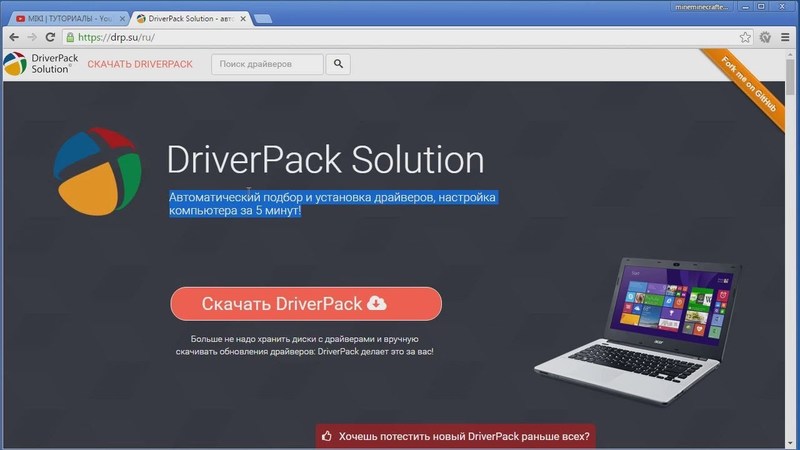
В последнее время большой популярностью пользуется метод, который предусматривает скачивание требующихся файлов через интернет. Для этого может устанавливаться специальная программа, или загрузка требующихся файлов проводится непосредственно с сайта компании производителя.
Особенности сайта Nvidia
Для установки драйверов следует воспользоваться возможностями официального сайта компании. Используя его функциональность, можно установить требующееся ПО двумя способами:
-
Провести скачивание подходящего файла, после чего он открывается. Ручная установка обладает весьма большим количеством особенностей: нужно выбрать соответствующую модель видеоадаптера, а также операционную систему. После этого система проводит поиск более подходящего установочного файла, который скачивается и открывается. Стоит учитывать, что предыдущий драйвер должен быть удален.
- Через установленный браузер сайт может провести автоматическое определение того, какой требуется драйвер. Этот способ пользуется большой популярностью, но не всегда корректно срабатывает. Если предыдущая версия ПО была установлена не корректно, то с автоматическим определением типа видеоадаптера возникают существенные проблемы.
На сайте также можно встретить программу, после установки которой автоматически проводится обновление драйвера. Она время от времени проверяет выход новой версии ПО и проводит корректное удаление старых файлов, после чего ставится новая версия драйвера.
После скачивания требующегося установочного файла можно приступить к его распаковке.
Основные рекомендации
С установкой драйвера не должно возникнуть серьезных проблем. Исключением можно назвать нарушение целостности файлов операционной системы. Инструкция выглядит следующим образом:
- Перед установкой прежде всего нужно уделить внимание тому, что установочный файл должен соответствовать версии видеокарты. В противном случае распаковка файлов пройдет не корректно.
- Все открытые программы должны быть прежде закрыты. Если есть антивирусная программа, то ее следует временно отключить, так как она может блокировать распаковку файлов.
- В операционную систему следует заходить исключительно под аккаунтом с правами администратора. Если будет использоваться аккаунт гостя или обычного пользователя, то OS может ограничить доступ к использованию установочного файла.
- Сохранять установочный файл следует исключительно на жестком диске, временную папку использовать не рекомендуется. Это связано с тем, что OS может удалять ее еще до завершения установки драйвера.
- Если Windows провела установку своего программного обеспечения, то рекомендуется провести его удаление. В противном случае могут возникнуть серьезные проблемы.
- Запускать установочный файл рекомендуется только от прав администратор. В противном случае ОС может заблокировать доступ программы к жесткому диску.
- Настройки в первом окне следует оставить без изменений. Оно предназначено для проведения процедуры в ручном режиме.
- После распаковки основных файлов предоставляется возможность прочесть лицензионное соглашение. Установка может проводиться в нескольких режимах, которые можно выбрать из выпадающего списка.
- Пользовательские параметры позволяют выбирать самые различные установки. К примеру, можно провести удаление старой версии с тщательной очисткой реестра.
- Далее потребуется время на распаковку файлов, после чего компьютер обязательно перезагружается.
Без перезагрузки системы внесенные изменения не войдут в силу. Кроме этого, изображение может отображаться не корректно. Поэтому использовать компьютер без перезагрузки системы не рекомендуется.
Полное удаление старых файлов
Проблемы с переустановкой драйвера могут возникнуть по причине того, что предыдущая версия была удалена не полностью. Решить ее можно при использовании специальной утилиты Driver Swepper. Она обладает простым интерфейсом, а также высокой эффективностью. Среди особенностей применения можно отметить:
- После установки утилиты можно нажать на клавишу «Анализ и очистка». ПО проводит анализ содержимого системных папок и выявляет файлы, которые не требуются для работы OS и других программ. В правой части окна можно встретить список ПО, которое можно удалить. Выбираем Nvidia, затем нужно нажать клавишу «Анализ».
- Программа проводит поиск файлов, после чего формирует список. Есть возможность выбрать из списка файлы, которые будут удалены, но в большинстве случаев проводится полная очистка.
- После выбора файлов нажимается клавиша «Очистка».
Далее требуется провести перезагрузку системы, что позволит провести установку драйверов.
Проблемы с OS Windows 10
Многие пользователи сталкиваются с проблемой обновления Nvidia в случае использования операционной системы Windows 10. Проблема связана с тем, что скачиваемые файлы конфликтуют с теми, которые идут с OS. Проявляется это различным образом:
-
Ошибки с отображением информации. Эта проблема может выражаться самым различным образом, к примеру, изменяется цвета или падает резкость.
- Падение качества изображения в играх. Именно эта проблема проявляется намного чаще других, так как игры серьезно нагружают видеоадаптер. Неправильная работа графической карты приводит к тому, что она начинает серьезно нагреваться, и падает показатель производительности.
- Некоторые игры и программы могут вылетать — еще один распространенный признак того, что графический адаптер работает не корректно, и нужно провести переустановку драйвера.
- Возникают различные глитчи и артефакты. Драйвера также включают в себя различные файлы, которые требуются для работы игры или программы.
Для решения проблемы можно просто перезагрузить компьютер, после чего Центр обновления начнет работать корректно. Кроме этого, компания Nvidia разработала программное обеспечение, которое корректно работает с Windows 10. Именно поэтому следует провести обновление графического драйвера на новый.
Скачать драйвер для NVIDIA GeForce
На этой странице вы всегда можете бесплатно скачать последний официальный драйвер видеокарт NVIDIA GeForce для стационарных компьютеров. Если же у вас ноутбук, перейдите на страницу драйверов для ноутбука. Более ранние версии драйверов вы сможете найти в разделе архив.
| Версия драйвера | 528.49 WHQL (документация) (документация) |
| Дата выхода | 08.02.2023 |
| Тип видеокарты | для стационарных ПК |
| Серия видеокарт | GeForce RTX, GTX (подробнее см. ниже) |
| Язык интерфейса | Русский |
| Для Windows 10 / 11 (64-bit) |  Скачать (814.59 Мб) Скачать (814.59 Мб) |
Драйвер GeForce для Windows 7, 8, 8.1
В октябре 2021 года компанией NVIDIA прекращена поддержка операционных систем Windows 7 / 8 / 8.1. Последней версией драйвера для них является 472.12, которая предложена ниже.
| Версия драйвера | 472.12 WHQL (документация) |
| Дата выхода | 20.09.2021 |
| Тип видеокарты | для стационарных ПК |
| Серия видеокарт | GeForce RTX, GTX (подробнее см. ниже) |
| Язык интерфейса | Русский |
| Для Windows 7 / 8 / 8.1 (64-bit) | Скачать (607.97 Мб) |
Драйвер GeForce для Windows 32 bit
25 апреля 2018 года компания NVIDIA официально прекратила поддержку 32-битных операционных систем Windows. Ниже представлен последний актуальный выпуск драйверов под индексом 391.35, обеспечивающий работу 32-разрядных систем.
| Версия драйвера | 391.35 WHQL (документация) |
| Дата выхода | 27.03.2018 |
| Тип видеокарты | для стационарных ПК |
| Серия видеокарт | GeForce RTX, GTX (подробнее см. ниже) |
| Для Windows 10 (32-bit) | Скачать (347 Мб) |
| Для Windows 7 / 8 / 8.1 (32-bit) | Скачать (329 Мб) |
Вы также можете отдельно скачать последнюю версию GeForce Experience.
!! Драйвер обеспечивает работу следующих видеокарт NVIDIA:
- Серия TITAN:
NVIDIA TITAN RTX, NVIDIA TITAN V, NVIDIA TITAN Xp, NVIDIA TITAN X (Pascal), GeForce GTX TITAN X, GeForce GTX TITAN Z, GeForce GTX TITAN Black, GeForce GTX TITAN
- Серия GeForce RTX 4000:
GeForce RTX 4090, GeForce RTX 4080
- Серия GeForce RTX 3000:
GeForce RTX 3090 Ti, GeForce RTX 3090, GeForce RTX 3080, GeForce RTX 3070, GeForce RTX 3060 Ti, GeForce RTX 3060, GeForce RTX 3050
- Серия GeForce RTX 2000:
GeForce RTX 2080 Ti, GeForce RTX 2080, GeForce RTX 2070, GeForce RTX 2060, в том числе версии Super
- Серия GeForce 1600:
GeForce GTX 1660 Ti, GeForce GTX 1660, GeForce GTX 1650, в том числе версии Super
- Серия GeForce 1000:
GeForce GTX 1080 Ti, GeForce GTX 1080, GeForce GTX 1070 Ti, GeForce GTX 1070, GeForce GTX 1060, GeForce GTX 1050Ti, GeForce GTX 1050, GeForce GT 1030
- Серия GeForce 900:
GeForce GTX 980 Ti, GeForce GTX 980, GeForce GTX 970, GeForce GTX 960, GeForce GTX 950
- Серия GeForce 700:
GeForce GTX 780 Ti, GeForce GTX 780, GeForce GTX 770, GeForce GTX 760, GeForce GTX 760 Ti (OEM), GeForce GTX 750 Ti, GeForce GTX 750
- Серия GeForce 600:
GeForce GTX 690, GeForce GTX 680, GeForce GTX 670, GeForce GTX 660 Ti, GeForce GTX 660, GeForce GTX 650 Ti BOOST, GeForce GTX 650 Ti, GeForce GTX 650, GeForce GT 645, GeForce GT 640, GeForce GT 630, GeForce GT 620, GeForce GT 610, GeForce 605
!! Для более ранних серий GeForce (500-я и младше) актуальна версия 391.35 WHQL.
Какой драйвер nvidia установить: стандарты или международный dch

Если вы когда-либо были вынуждены или вынуждены вручную устанавливать драйверы Nvidia , вы могли заметить, что существует две основные версии: стандартная и DCH International. Если вам интересно узнать немного больше о программном обеспечении, которое мы используем каждый день, оставайтесь здесь, потому что мы вам его объясним.
Какие контроллеры мы используем с Nvidia ?
Если у вас есть график зеленой команды, у вас есть два основных способа загрузки драйверов, которые выходят.
Первый и самый простой способ — через приложение Nvidia GeForce Experience. В этой программе мы можем сделать много вещей, таких как оптимизация игр, захват экрана и так далее, но также обновление драйверов.

Официальный сайт для скачивания драйверов Nvidia
Второй способ — скачать их прямо с официального сайта компании. В основной поисковой системе вы должны ввести данные вашего графика, вашей операционной системы и различные параметры для драйвера. Затем вам нужно будет загрузить файл.exe и запустить его для автоматического обновления системы.
Тем не менее, если вы посмотрите в Интернете, есть две специальные опции, которые не являются необходимыми, но они также не совсем понятны. Мы говорим о «Типе драйвера Windows» и «Типе загрузки».
Эти два варианта являются самыми последними, чтобы присоединиться к набору вопросов, чтобы получить драйверы, но к чему они относятся? Они служат чему-то особенному?
Тип разряда
Мы начнем с разговора о типе загрузки, так как это самый простой для объяснения раздел.
Здесь у нас будет два варианта: Game Ready Controller (GDR, на английском языке) и Studio Controller (SD, на английском языке). Если вы немного сообразительны, вы увидите, куда идут выстрелы.

Контроллеры Game Ready — это те патчи, которые выпускаются в нулевой день, когда выходит крупная видеоигра или обновление. Они используются для подготовки графики и лучшей поддержки новых игр, а также для оптимизации других старых игр.
Проблема в том, что эти драйверы могут быть исправлены, отменены или нестабильны. Для тех пользователей, которые только играют, это может быть полезно, но есть и другой тип пользователей.

Драйверы другого типа, Studio Controllers , предназначены для тех, кто занимается графическим дизайном и другими подобными задачами. Для этих пользователей важно, чтобы никаких ошибок не возникало и чтобы работа графика была стабильной, прежде всего. Поэтому контроллеры Game Ready для них довольно раздражающие и неэффективные.
Поэтому нередки случаи, когда десятки патчей Game Ready выпускаются между выпуском и выпуском драйверов для студии.
Тип драйвера для Windows
С другой стороны, у нас есть типы драйверов для Windows, тема, на которой мы сосредоточимся сегодня.
Проще говоря, драйверы Windows — это что-то вроде того набора правил, приказов и других, которые устанавливаются на основе, то есть нашей операционной системы . Он служит для предоставления функциональных возможностей, оптимизации действий и прочего, а также в случае с Nvidia , чтобы графика работала.
Но тогда какой смысл в двух вариантах: «Стандарты» и «DCH» ? Существование этих двух типов драйверов связано с изменениями, которые Windows вносит в более сплоченную среду.

В начале были только стандартные драйверы, которые в то время были известны как международные водители. Позже, после некоторых изменений, мы испытываем постепенный переход к универсальной платформе Windows (UWP).
В целом и на будущее лучше установить драйверы DCH , но почему.
DCH Международные Водители
Драйверы, которые мы знаем сегодня как «DCH International», — это адаптация драйверов Nvidia для платформы Windows .

Раньше было принято требовать определенные специальные пакеты данных, определенные библиотеки и т. Д., Поэтому иногда это может быть хаос. По этой причине Windows превратила свою систему в несколько более простую и обобщенную среду для пользователей и разработчиков.
С этим изменением компания хочет разрешить поддержку программ для разработчиков на разных платформах. Нет необходимости иметь вспомогательные библиотеки или ожидать, что уже есть определенные данные, в соответствии с какой операционной системой , а скорее, что все будет в одной программе.
Это может быть головной болью для некоторых разработчиков, но в целом это сделает Windows более здоровой и старшей. Приложения универсальной платформы Windows будут намного легче адаптироваться к другим форматам, и в некоторых случаях у пользователей будет меньше препятствий.
Конечно, драйвер DCH International не может быть установлен на стандартизированном оборудовании, как и обратное действие. Чтобы узнать, какой тип драйверов вы используете для своей видеокарты Nvidia , перейдите в Панель управления Nvidia> Справка> Информация о системе> Тип драйвера.
Какие еще виды " DCH International контроллеров " существуют?
Драйверы, принадлежащие универсальной платформе Windows, выходят за рамки только DCH International, названного Nvidia.
Чтобы получить более четкое определение, мы возьмем то же определение из Windows :
Универсальный драйвер состоит из основного контроллера, пакетов дополнительных компонентов и дополнительных приложений поддержки оборудования. Главный контроллер содержит все ядерные функции. Отдельно пакеты дополнительных компонентов могут содержать дополнительные настройки и конфигурации.
Кроме того, мы должны подчеркнуть, что DCH является аббревиатурой, которую использует Nvidia , но полный спектр на этом не заканчивается. На самом деле, у нас есть еще один, U.

Как вы видели выше, эти аббревиатуры относятся к:
- Декларативный (D): используйте только директивы INF и не включайте соинсталляторы, записи DLL и т. Д. Компонентный (C): Все, что не является частью основных функций, должно быть отделено от важного ядра. Таким образом, мы гарантируем, что функциональность не зависит от параллельной установки и других. Приложения поддержки оборудования (H). Любой интерфейс, связанный с универсальным драйвером, должен быть упакован как HSA (Приложение поддержки оборудования) или предварительно установлен на устанавливаемом устройстве. Это тип драйвера, предназначенный для конкретного устройства, поэтому он предназначен для классификации в качестве такового и уникального для этого использования. Соответствие Universal API (U). Двоичные файлы в пакетах универсальных драйверов должны использовать только API и DDI, включенные в Windows 10. Это устраняет любые проблемы совместимости из-за отсутствия вспомогательных данных.
Какие контроллеры Nvidia установить?
Теперь, когда вы знаете два основных типа драйверов и их ограничения, вы стали немного мудрее или мудрее.
Как вы, возможно, поняли, оба контроллера предназначены для разных компьютеров и несовместимы друг с другом. Поэтому мы рекомендуем использовать Nvidia GeForce Experience для облегчения установки драйверов. Это же приложение определит вашу конфигурацию и автоматически найдет нужный вам тип драйвера .
Хотя мы начали говорить о драйверах Nvidia , как вы можете видеть, эта тема гораздо глубже, чем кажется.
Мы не знаем, насколько хорошим будет будущее, когда устройства перейдут на универсальную платформу Windows. Однако такого рода движение обычно улучшает рабочую среду как для будущих разработчиков, так и для пользователей.
Мы увидим, как развивается эта тема, и проинформируем вас, если между ними что-то случится. До тех пор, если у вас есть какие-либо вопросы, задавайте нам.
Что вы думаете о драйверах DCH International и UWP ? Как вы думаете, это принесет улучшения? Прокомментируйте свои идеи в поле для комментариев.
Форум Microsoft NvidiaDocs Источник
Процессор I5 или i7: какой вариант лучше для геймерского ноутбука?

Изучение модели процессора очень важно при выборе компьютера. Когда машина является геймерским ноутбуком, эта задача
Arduino или малиновый пи? узнайте, какой micro pc лучше всего подходит для вашего проекта

Платформы Arduino и Raspberry Pi привлекли внимание технологов, предлагая удобство в создании изобретений
Amd freesync premium, новые стандарты для игровых экранов

FreeSync Premium поддерживает 120 Гц дисплеи с разрешением 1080p, в дополнение к технологии LFC.