Как исправить ошибки OOBELOCAL, OOBEKEYBOARD, OOBEREGION при установке Windows 11 и Windows 10

При установке Windows 11 или Windows 10, особенно в виртуальной машине, например, VirtualBox, на этапе первоначальной настройки вы можете столкнуться с ошибками вида «Возникла проблема, попробуйте ещё раз» с указанием «кода» OOBELOCAL, OOBEKEYBOARD или OOBEREGION.
В этой инструкции подробно о том, как исправить ошибки OOBE при установке Windows 11/10 как в виртуальной машине, так и на обычном ноутбуке или компьютере.
Способы исправить ошибки OOBE при первоначальной настройке системы

Для того, чтобы решить проблемы ошибок OOBE — OOBELOCAL, OOBEKEYBOARD и OOBEREGION возможны различные подходы, начну с простых и не требующих переустановки системы заново:
- Иногда ошибки OOBE появляются, если на этапе настройки системы подключен Интернет, и только что установленная Windows 11 или Windows 10 «занята» установкой драйверов из сети. По некоторым отзывам срабатывает следующих подход: ничего не делаем минут 10-20, оставляя систему включённой, после этого нажимаем кнопку «Попробовать ещё раз».
- Попробуйте отключить Интернет (если ошибка возникла на обычном компьютере, можно извлечь кабель, отключить Wi-Fi роутер), подождать пару минут, а затем нажать «Попробовать ещё раз» на экране с ошибкой.
- При наличии кнопки «Пропустить» на экране с ошибкой, используйте её для пропуска этого шага и продолжения первоначальной настройки.
- Этот способ теоретически может привести к нежелательным результатам, но часто работает: просто перезагрузите компьютер: удерживаем нажатой кнопку питания до полного выключения, снова включаем (в случае виртуальной машины — выключаем кнопкой в интерфейсе управления).
- Следующий метод — включение встроенной учетной записи «Администратор» и запуск msoobe.exe. Порядок действий: на экране с ошибкой нажимаем клавиши Shift+F10 (на некоторых ноутбуках — Shift+Fn+F10), откроется командная строка. В ней по порядку используем следующие команды (имя_пользователя и пароль заменяем на предпочитаемые вами):
После выполнения приведённых выше команд через некоторое время система должна перезагрузиться (если этого не произошло, перезагрузку можно выполнить вручную), а вы получите возможность входа в созданную учетную запись пользователя. В системную учётную запись без необходимости входить не стоит, её лучше отключить командой net user Администратор /active:no в командной строке, запущенной от имени администратора.
Если по какой-то причине предложенные выше способы не подходят, вы можете:
OOBE — что это за программа? (windeploy.exe)

Приветствую. Установка Windows — важный процесс, обычно проходит без ошибок. Настраиваются многие параметры учитывая ваши комплектующие, но главный момент установки, без которого невозможно пользоваться компьютером — создание учетной записи.
OOBE — что это такое?
Компонент, обеспечивающий последний этап установки Windows, при котором указывается имя компьютера, язык системы, настройки местоположения, создается учетная запись пользователя.
Количество параметров зависит от редакции операционной системы.

Отображение данных параметров обеспечивает компонент OOBE:
 Язык опций зависит от редакции Windows.
Реестр
Реестр содержит один важный раздел:
Отвечает за настройки установки операционки. Настроек много, однако главными являются две — SetupType, CmdLine. Значение SetupType проверяется при каждом включении Windows:
- 0 — отсутствие каких либо действий, обычная загрузка установленной операционки.
- 1 — выполнить команды из CmdLine, после завершения команды произвести перезагрузку, после которой — запускается этап Specialize (настройка системы под конкретное железо, инсталляция необходимых драйверов, сервисов).
- 2 — выполнение команды из CmdLine, после чего — запуск этапа OOBE.
В процессе установки операционной системы запускается данный компонент:
Данный компонент является загрузчиком служб развертывания Windows и запускается при установленных значениях SetupType — 1 или 2.
Этап OOBE может быть автоматизирован специальными утилитами, например nLite, при помощи которой также можно добавить драйвера, удалить лишние компоненты, службы.
User OOBE Broker: что это за процесс в Windows 10 и как отключить?
В Диспетчере задач мы ищем процессы и службы, которые используют большую часть системных ресурсов. Поскольку они часто являются причиной медленно работающей системы или не отвечающего приложения, их в конечном итоге можно завершить. В статье разберем один из таких процессов, а именно UserOOBEBroker.exe, а также узнаем, можно ли его отключить в Windows 10.
Что это за процесс?
Прежде всего, UserOOBEBroker.exe –это исполняемый файл, разработанный компанией Microsoft, является неотъемлемой частью Windows 10. Составляющая OOBE в имени расписывается как Out of Box Experience, то есть, «готовый продукт из коробки». Процесс предназначен для отображения мастера запуска Windows.
Это подтверждает то, что User OOBE Broker не является вирусом, вредоносным ПО или чем-то подозрительным, а всего лишь один из фоновых системных процессов. Безусловно, некоторые вредоносные программы маскируются под системные компоненты и начинают запрашивать больше ресурсов, чем им требуется. Поэтому если заметили что-то подозрительное, есть способы проверить его подлинность. В первую очередь нужно узнать расположение файла UserOOBEBroker.exe. Если он расположен за пределами папки System32, то, возможно, под именем этого процесса работает вредоносная программа. Также проверьте его в вирусной базе данных VirusTotal.
Завершение процесса UserOOBEBroker.exe в Диспетчере задач
Откройте Диспетчер задач нажатием на Ctrl+Shift+Esc. Перейдите на вкладку Подробности и найдите в списке UserOOBEBroker.exe.

Щелкните на него правой кнопкой мыши и выберите пункт «Снять задачу».
Отключение функции приветствия Windows
Разверните меню Пуск и щелкните на значок шестеренки, чтобы открыть системные параметры, либо просто нажмите сочетание клавиш Win + I.
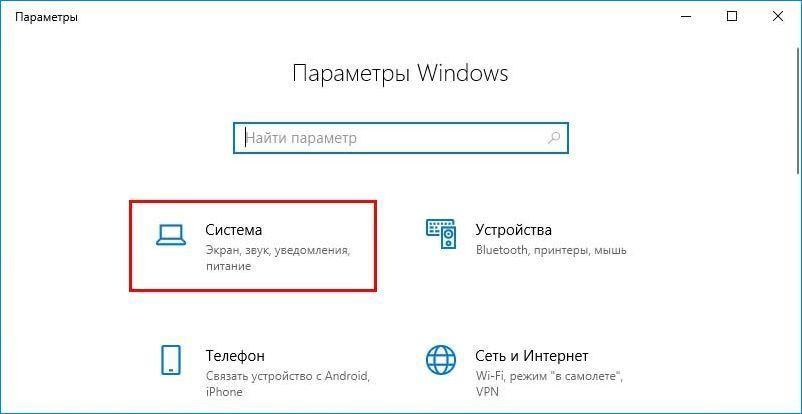
Перейдите в раздел Система, затем на панели слева выберите вкладку Уведомления и действия. В правой части окна снимите флажок с опции «Показать экран приветствия Windows после обновлений, а иногда при входе, чтобы сообщить о новых функциях и предложениях».
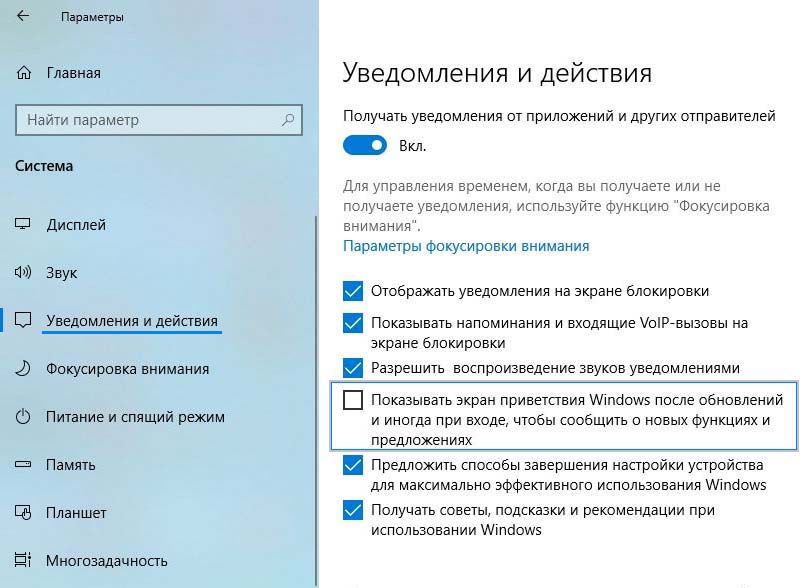
Перезагрузите компьютер и проверьте, работает ли User OOBE Broker в Диспетчере задач.
Создание новой ученой записи пользователя
Это решение может показаться странным, но оно работает. Создание новой учетной записи в Windows 10 действительно завершает UserOOBEBroker.exe в фоновом режиме.
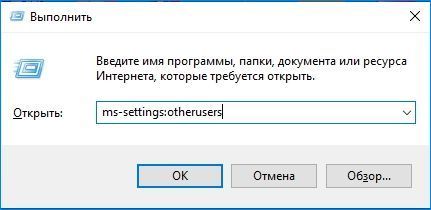
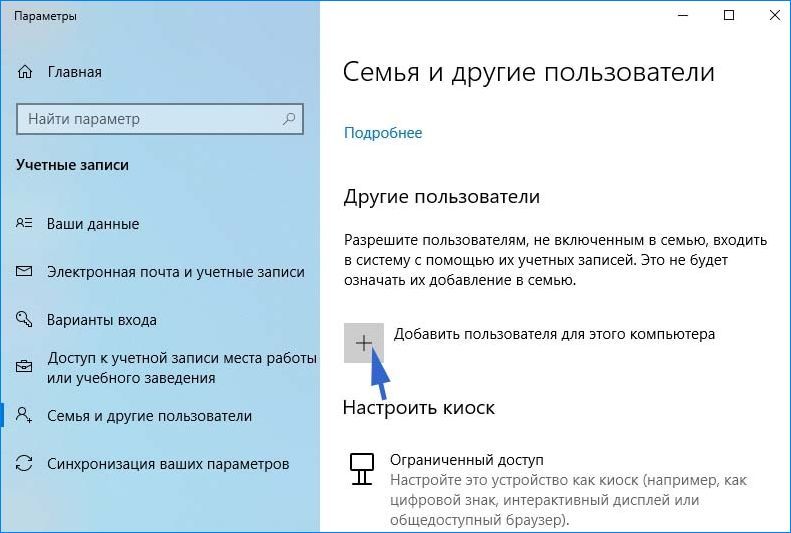
Откройте раздел «Семья и другие пользователи» командой ms-settings:otherusers из окна Win + R.
Щелкните на кнопку «+», чтобы добавить пользователя для этого компьютера.
На следующем экране кликните на запись «У меня нет данных для входа этого человека». Затем добавьте пользователя без данных Майкрософт, проставьте логин и пароль и завершите ее создание.
Перезапустите ПК и выполните вход с экрана блокировки под новой учетной записью.
Проверьте, исчез ли процесс в Диспетчере задач.
Новая функция в Windows 10 на экране OOBE
Каждый раз, когда вы покупаете новый компьютер, переустанавливаете Windows 10 или устанавливаете крупное обновление функций, вы будете проходить через синий фон Microsoft «Out of the Box Experience» или экран OOBE.

На экране OOBE вы можете настроить параметры системы для конфиденциальности и дополнительных служб Microsoft. Вам будет предложено указать предпочитаемые службы Microsoft, язык или раскладку клавиатуры.
Другие параметры на экране OOBE Windows 10 включают учетную запись Microsoft, Cortana, настройки конфиденциальности, а также то, хотите ли вы создать учетную запись OneDirve для синхронизации содержимого на ваших устройствах.
Microsoft сейчас экспериментирует с новой страницей OOBE, которая позволит Windows 10 понимать использование вашего устройства и рекомендовать соответствующие службы или инструменты. Эта функция, вероятно, будет необязательной, но она появится на вашем устройстве после следующего обновления функции.
Как видно на скриншоте, Windows 10 позволит вам выбрать различные способы использования вашего устройства. Основываясь на ваших интересах, Microsoft заявляет, что будут доступны предложения по инструментам и услугам.
- Игры: играйте и открывайте для себя игры, следите за новыми выпусками.
- Семья: общайтесь со всей семьей, редактируйте настройки безопасности.
- Творчество: воплощайте идеи в жизнь — от романов и презентаций до фотографий и видео.
- Школьные задания: делайте заметки, пишите эссе и совместно работайте над проектами.
- Развлечения: смотрите видео, просматривайте веб-страницы, общайтесь в социальных сетях.
- Бизнес: отслеживайте расходы, управляйте клиентами и ведите свой бизнес.
Также похоже, что Microsoft хочет лучше понять, как вы планируете использовать свое устройство, и помочь вам настроить его.