Что значит "Ваше соединение не защищено"?
Когда Firefox соединяется с защищённым веб-сайтом (URL начинается с «https://»), он должен убедиться, что серитификат, предоставленный этим веб-сайтом, действителен, и что уровень шифрования достаточен для обеспечения вашей приватности. Если он не в состоянии проверить это, Firefox прекратит соединение с веб-сайтом и покажет вам страницу ошибки с сообщением Предупреждение: Вероятная угроза безопасности.
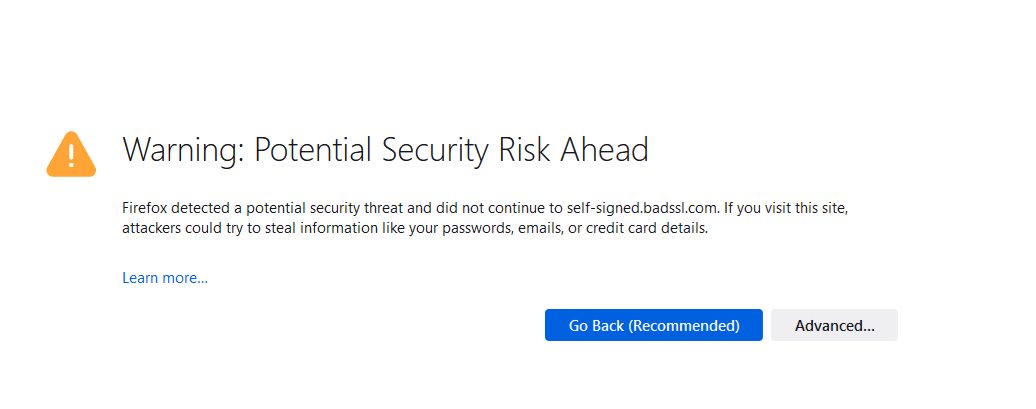
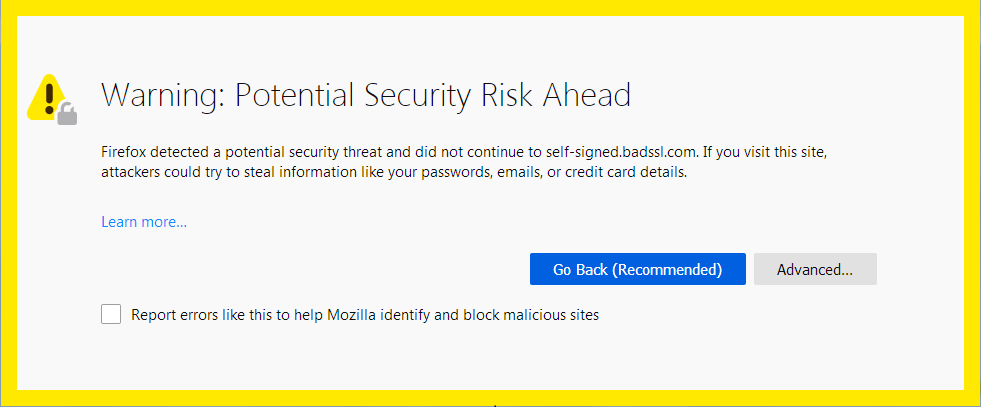
Щёлкните по кнопке Дополнительно. , чтобы просмотреть код ошибки и другую информацию об ошибке. Распространённые ошибки описаны в этой статье.
Оглавление
Что делать, если вы видите эти ошибки?
Если вы видите сообщение Предупреждение: Вероятная угроза безопасности, вы можете:
- Связаться с владельцем сайта и попросить их исправить сертификаты сайта.
- Щёлкнуть Вернуться назад (Рекомендовано) или посетить другой веб-сайт.
- Если вы находитесь в корпоративной сети или используете антивирусное программное обеспечение, свяжитесь с группой поддержки для помощи.
После просмотра кода ошибки и другой информации об ошибке нажмите кнопку «Принять риск и продолжить» , чтобы загрузить сайт на свой страх и риск. Это добавит исключение безопасности для сертификата этого веб-сайта.
MOZILLA_PKIX_ERROR _ADDITIONAL_POLICY_CONSTRAINT_FAILED
Эта ошибка указывает на то, что сертификат сайта не соответствовал политикам безопасности Программы сертификации Mozilla CA. Большинство браузеров, а не только Firefox, не доверяют сертификатам выпущенным GeoTrust, RapidSSL, Symantec, Thawte и VeriSign, потому что эти центры сертификации не следовали нормам безопасности в прошлом.
Владельцы сайта должны работать с их центром сертификации, чтобы исправить эту проблему политики. Программа сертификации Mozilla CA публикует список предстоящих политических действий, влияющих на центры сертификации, который содержит сведения, которые могут быть полезны для владельцев веб-сайтов.
Для получения дополнительной информации, посмотрите сообщение в Блоге Безопасности Mozilla Недоверие TLS сертификатам Symantec.
SEC_ERROR_EXPIRED_ISSUER_CERTIFICATE
Сертификат не будет действителен до даты (. )
В тексте ошибки также отображается текущая дата и время вашей системы. В случае, если они некорректные, установите системные часы на текущую дату и время (дважды щёлкните по значку часов на панели задач Windows) , чтобы решить эту проблему. Подробнее об этом можно прочитать в статье поддержки Как устранить ошибки, связанные со временем, на защищённых сайтах.
SEC_ERROR_EXPIRED_CERTIFICATE
Сертификат закончился дата (. )
Эта ошибка возникает, когда срок сертификата идентификации веб-сайта закончился.
В тексте ошибки также отображается текущая дата и время вашей системы. В случае, если они некорректные, установите системные часы на текущую дату и время (дважды щёлкните по значку часов на панели задач Windows) , чтобы решить эту проблему. Подробнее об этом можно прочитать в статье поддержки Как устранить ошибки, связанные со временем, на защищённых сайтах.
SEC_ERROR_UNKNOWN_ISSUER
Сертификат не является доверенным, так как сертификат эмитента неизвестен.
Сервер не может отправлять соответствующие промежуточные сертификаты.
Возможно, придётся импортировать дополнительный корневой сертификат.
MOZILLA_PKIX_ERROR_MITM_DETECTED
Сертификат не является доверенным, так как сертификат эмитента неизвестен.
Сервер не может отправлять соответствующие промежуточные сертификаты.
Возможно, придётся импортировать дополнительный корневой сертификат.
MOZILLA_PKIX_ERROR_MITM_DETECTED является частным случаем кода ошибки SEC_ERROR_UNKNOWN_ISSUER, когда обнаружена атака человек-в-середине.
Возможно у вас включено сканирование SSL в программном обеспечении безопасности, таком как Avast, BitDefender, Eset или Kaspersky. Попробуйте отключить этот параметр. Более подробную информацию можно найти в статье поддержки Как устранить ошибку с кодом «SEC_ERROR_UNKNOWN_ISSUER» на защищённых веб-сайтах.
Вы также можете увидеть это сообщение об ошибке на крупных сайтах, таких как Google, Facebook, YouTube и других учётных записях пользователей Windows, защищённых семейными настройками Microsoft. Информацию о том, как включить такие настройки для конкретного пользователя, можно найти в статье поддержки Майкрософт Удаление участников из семейной группы?.
ERROR_SELF_SIGNED_CERT
Этот сертификат не является доверенным, потому что он самоподписан.
Самоподписанные сертификаты сохранят ваши данные в безопасности от перехвата, но ничего не скажут о том, кто получатель данных. Это характерно для интранет-сайтов, которые не являются общедоступными, и вы можете обойти предупреждение для таких сайтов. Более подробную информацию можно найти в статье поддержки Как устранить ошибку с кодом «SEC_ERROR_UNKNOWN_ISSUER» на защищённых веб-сайтах.
SSL_ERROR_BAD_CERT_DOMAIN
Firefox не доверяет этому сайту, поскольку он использует сертификат, который не является допустимым для данного конкретного сайта. Информация, передаваемая через этот сайт может оказаться под угрозой, поэтому лучше всего для вас связаться с владельцами веб-сайта, чтобы исправить эту проблему.
SEC_ERROR_OCSP_INVALID_SIGNING_CERT
Сайт не правильно настроен и провалил проверку безопасности. Если вы посещаете этот сайт, злоумышленники могут попытаться украсть вашу личную информацию, такую как пароли, электронные письма или данные кредитной карты.
Эта проблема на стороне веб-сайта и вы ничего не можете сделать, чтобы решить её. Вы можете сообщить администратору сайта об этой проблеме.
Повреждённое хранилище сертификатов
Вы также можете увидеть сообщения об ошибке сертификата, когда файл cert9.db в папке профиля, который хранит ваши сертификаты, может быть повреждён. Попробуйте удалить этот файл при закрытом Firefox, чтобы восстановить его:
Откройте папку вашего профиля:
- Нажмите кнопку меню
 , выберите Справка , а затем — Информация для решения проблем . В меню Справка выберите Информация для решения проблем . Откроется вкладка «Информация для решения проблем».
 - В разделе «Сведения о приложении» рядом с надписью « Папка Каталог профиля» нажмите кнопку Открыть папку Показать в Finder Открыть каталог . Откроется окно с вашей папкой профиля. Откроется ваша папка профиля.
Игнорирование предупреждений
Вам следует игнорировать предупреждение только если вы уверены как в идентификации веб-сайта, так и надёжности вашего соединения – даже если вы доверяете сайту, кто-то может подслушивать ваше соединение. Данные, вводимые вами на сайт по слабо зашифрованному соединению, также могут быть уязвимы для перехвата.
Чтобы проигнорировать страницу предупреждения, щёлкните Дополнительно :
- На сайтах со слабым шифрованием вам будет предоставлена возможность загрузки сайта с помощью устаревшей системы безопасности.
- На сайтах, где сертификат не может быть подтверждён, вам может быть предоставлена возможность добавить исключение.
Эти прекрасные люди помогли написать эту статью:

Станьте волонтёром
Растите и делитесь опытом с другими. Отвечайте на вопросы и улучшайте нашу базу знаний.
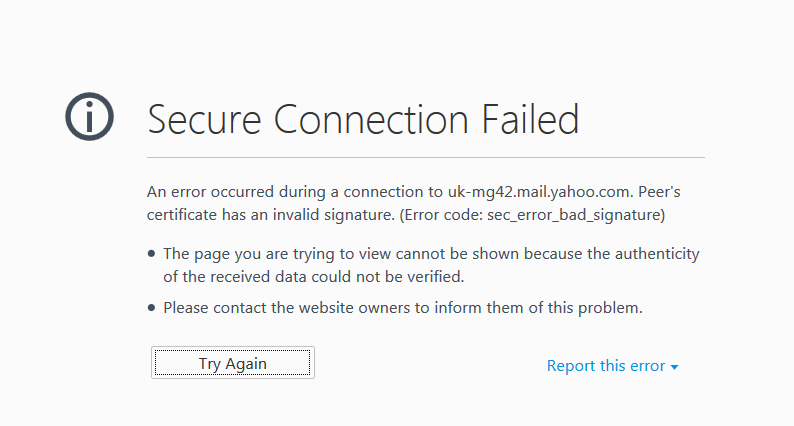
Как исправить SEC_ERROR_BAD_SIGNATURE в Firefox?
При попытке войти на какой-то веб-ресурс можно наткнуться на ошибку SEC_ERROR_BAD_SIGNATURE в браузере Mozilla Firefox. Многие пользователи утверждают, что они могут получить доступ к нужному им сайту и обойти ошибку, воспользовавшись другим браузером. В этой статье мы расскажем вам, что вызывает появление этой ошибки и как ее можно исправить.
Причины SEC_ERROR_BAD_SIGNATURE
- Сторонний антивирус. Самая распространенная причина для появления этой ошибки — работа антивирусного программного обеспечения, как правило, от сторонних разработчиков. Подобное ПО может применять к сетевому подключению пользователя свои «особые» политики, что в итоге блокирует доступ к определенным веб-ресурсам.
- Расширения браузера Firefox. Проблемой могут оказаться расширения, которые были ранее установлены пользователем в браузер. Чтобы это проверить, достаточно запустить Firefox в безопасном режиме, где не используются расширения.
- Сетевые настройки Firefox. Возможно, вы не можете зайти на какой-то сайт из-за специфических сетевых настроек для браузера. Например, такая ситуация может возникать при использовании прокси-сервера.
Методы решения SEC_ERROR_BAD_SIGNATURE
Метод №1 Отключение стороннего антивируса
Первым делом — отключите активную защиту стороннего антивируса, если такой имеется в системе. Главное предназначение антивируса заключается в защите системы пользователя от различных вирусных угроз и вредоносного ПО. Однако иногда он может начать работать во вред системе. Отключите антивирус, перезагрузите компьютер и попытайтесь войти на нужный сайт.
Метод №2 Запуск браузера Firefox в безопасном режиме
Расширения, которые вы установили в свой браузер Firefox, запросто могут вызывать проблемы при переходе на определенные сайты. Проверить это очень просто, зайдя в безопасный режим браузера. В данном режиме отключаются все расширения и применяются настройки по умолчанию. Чтобы запустить безопасный режим Firefox, сделайте следующее:
- запустите Mozilla Firefox;
- кликните на кнопку в виде трех полосок в верхнем правом углу и выберите «Справка»;
- выберите опцию «Перезапустить без дополнений…»;
- нажмите на кнопку «Перезапуститься» в появившемся окошке;
- кликните на кнопку «Запустить в Безопасном режиме» в очередном диалоговом окне.
Попытайтесь перейти на нужный вам веб-ресурс и проверьте, появится ли ошибка SEC_ERROR_BAD_SIGNATURE.
Метод №3 Изменение сетевых настроек браузера
Еще одна причина появления ошибки — сетевые настройки для браузера Firefox. Если вы не используете прокси-сервер для выхода в интернет, то вам определенно нужно отключить эту опцию в настройках браузера. Попробуйте сделать следующее:
- запустите Mozilla Firefox;
- кликните на кнопку в виде трех полосок и выберите «Настройки»;
- перейдите во вкладку «Основные»;
- опуститесь в самый низ окна и нажмите на кнопку «Настроить» в разделе параметров сети;
- поставьте галочку возле опции «Не использовать прокси»;
- сохраните изменения и перезапустите Firefox.
Попытайтесь перейти на нужный сайт и проверьте наличие ошибки SEC_ERROR_BAD_SIGNATURE.
Предупреждение вероятная угроза безопасности firefox как отключить
Kroller Участник Группа: Members Зарегистрирован: 07-08-2019 Сообщений: 2 UA:  68.0
68.0
Часто выскакивает "Предупреждение: Вероятная угроза безопасности."
Приветствую, господа.
Много лет пользуюсь как основным браузером, вертел его как только хотел, все проблемы быстро решались, но последнее время заметил странное поведение.
Очень часто при сёрфинге и заходе на очередной сайт выскакивают ошибки, связанные с сертификатами. Самая частая вот такая:
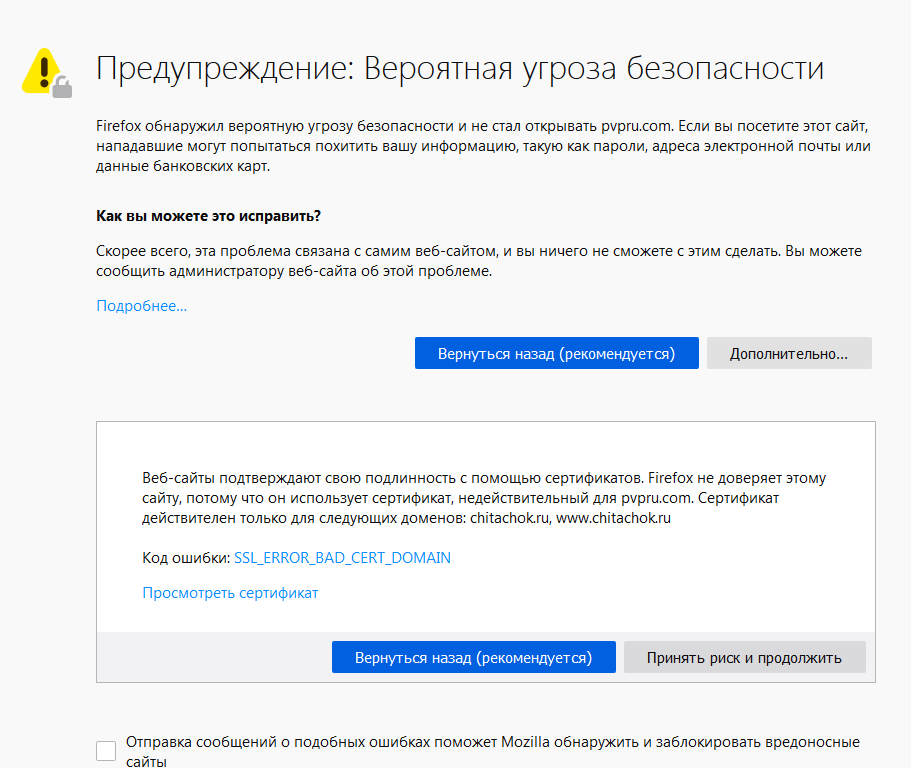
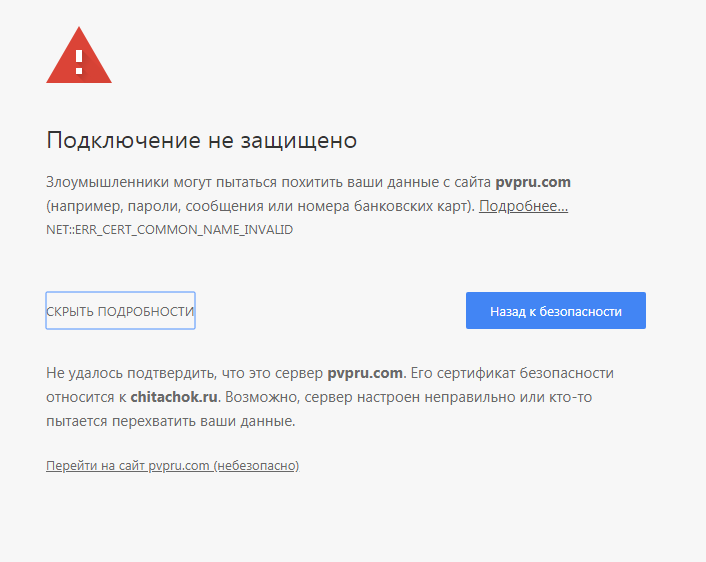
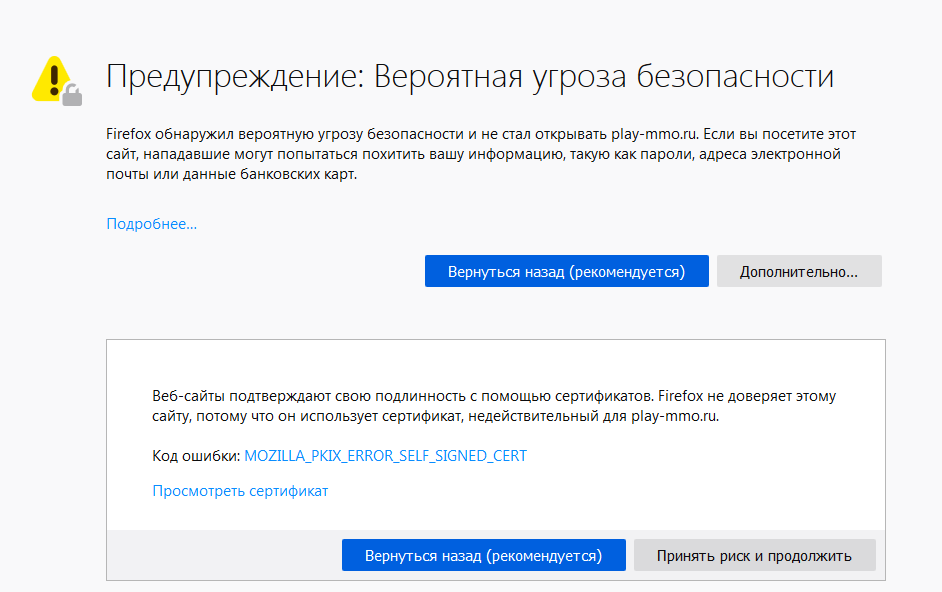
Бывают и другие ошибки, но не стану захламлять топик.
Да, понимаю, что проблема не в . Да, на сайт можно зайти, добавив его в исключения. Есть догадки в сторону антивируса, но. Может быть разработчики стали тщательнее относится к безопасности пользователей и теперь у всех наблюдается "проблема" как в моём случае?
В общем скажите пожалуйста, я одинок в данном вопросе или всё-таки теперь это нормальное поведение всех браузеров?
Ошибка в Mozilla Firefox с кодом: SEC_ERROR_UNKNOWN_ISSUER
 19.06.2018
 Alex Kornev
 Разное
 комментария 3
Иногда, переходя на страницы сайтов или интернет-сервисов, пользователи Mozilla FireFox, вместо нужной им страницы, стали видеть предупреждение: «Это соединение является не доверенным» или «Сертификату нет доверия, так как сертификат его издателя неизвестен. (Код ошибки: SEC_ERROR_UNKNOWN_ISSUER)». Что нужно делать в таком случае и как устранить ошибку вы можете прочитать в этой статье.
Особенно часто этим стали “грешить” последние версии популярного браузера.
Что это за ошибка?
Во время перехода на страничку web-ресурса происходит обмен данными между клиентом (это в данном случае Firefox) и сервером. Некоторые сайты используют протоколы шифрования, позволяющие сделать подключение более безопасным. Одним из таких протоколов является HTTPS. Данные передаются по этому протоколу, «упакованные» в криптографический протокол SSL или TLS.
Если в одном из криптографических протоколов было обнаружено несоответствие сертификатов безопасности, браузер, пытаясь защитить ваше устройство от небезопасного подключения, уведомит вас кодом ошибки «SEC_ERROR_UNKNOWN_ISSUER».
Особенно часто такое происходит при подключении в web-интерфейсам различного коммуникационного оборудования по протоколу HTTPS.
Итак, если вы увидели вместо сайта вот такое вот окошко и не знаете, что делать дальше, эта статья для вас.
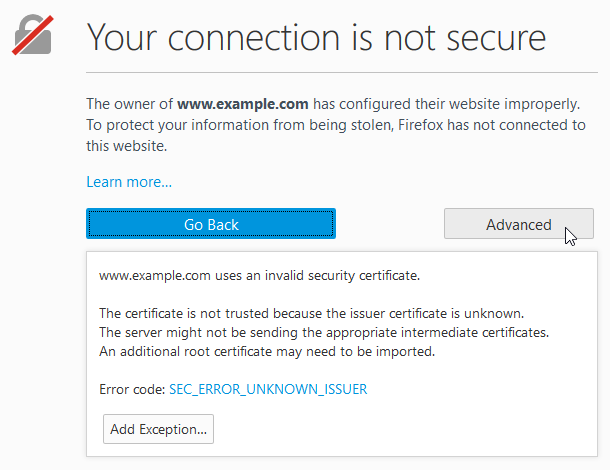
Причины возникновения
Почему вы получили предупреждение? Причин может быть несколько:
- Сайт небезопасен для посетителей, так как имеет неизвестный сертификат (возможно заражен вирусами или в редких случаях является носителем вирусной рекламы).
- Сертификат сайта защищает данные от прослушки, но является самоподписанным, поэтому его нет в базе доверенных. Например потому, что компания владелец сайта не хочет платить за получение и подтверждение сертификата таким компаниям как Thawte, Trustwave, Comodo, Geotrust и т.д..
- Сертификат сайта является доверенным, но браузер считает иначе из-за повреждений файла cert8.db (хранилища идентификаторов).
- Сертификат является доверенным, но установленный антивирус не может идентифицировать его в своей базе данных (или включено сканирование SSL).
Но мы-то знаем, что сайт нам известен, все на нем хорошо, значит добавляем в исключения и больше не вспоминаем об этой ошибке.
Решение 1. Добавляем сайт в исключения
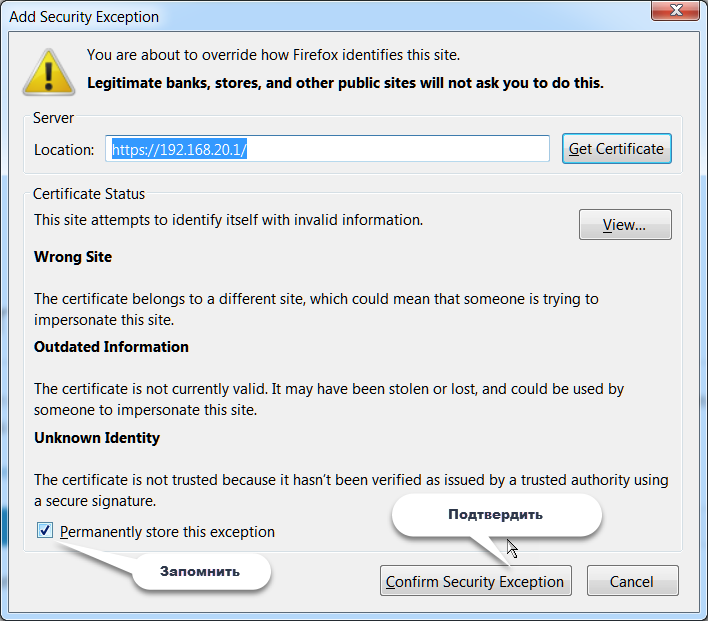
- Нажмите «Я понимаю риски» и в открывшемся спойлере нажмите «Добавить исключение…». В появившемся окошке нажмите «Подтвердить исключение безопасности».
- Все. Переходите на сайт.
А вот что делать, если вы вошли на сайт и видите вот такое вот предупреждение?
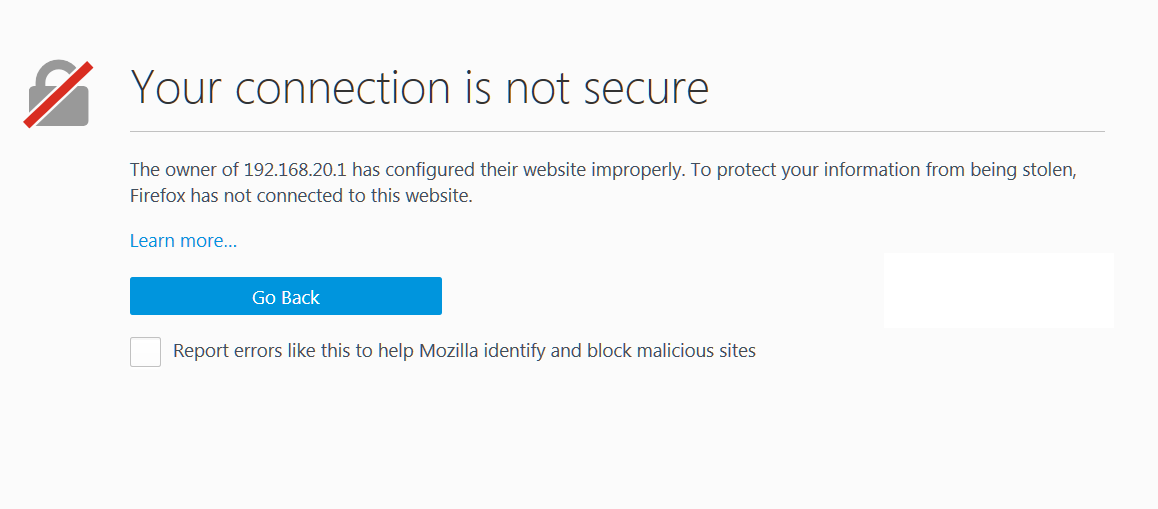
Кнопки [Advanced] нет. А на сайт нам очень надо попасть. Когда это происходит?
- Например, когда FireFox «решил», что лучше знает и не станет даже предлагать добавлять сайт в исключения.
- Повредилось локальное хранилище сертификатов – cert8.db
- Антивирус “не пущает”
Для устранения затруднений по пп 1) и 2) существует довольно жесткий, но 100% работающий метод, а именно
Решение 2. Удаление поврежденного файла cert8.db
Файл хранилища идентификаторов сертификатов мог повредится и содержать некорректные сведения о доверенных сертификатах. Этот файл следует удалить, чтобы вновь установить безопасное соединение и беспрепятственно войти на сайт:
Файл хранится в вашем профиле FireFox.
Вот самый простой способ добраться до профиля.
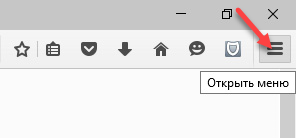
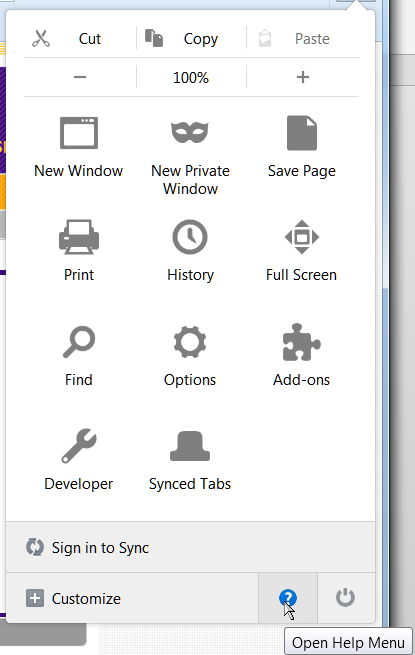
- В правом верхнем углу нажмите на кнопку «Открыть меню».
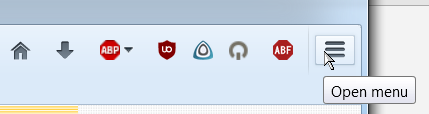
- Внизу открывшегося списка нажмите на «Открыть меню справка» (вопросительный знак в круге).
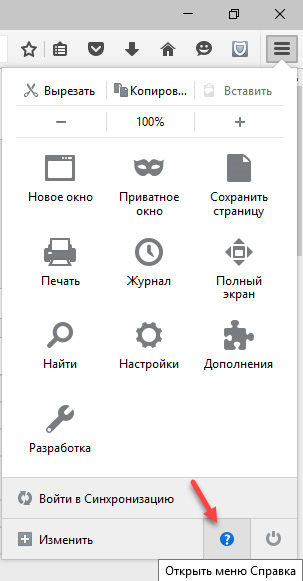
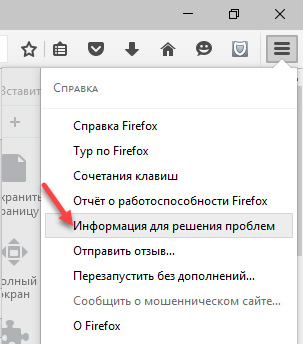
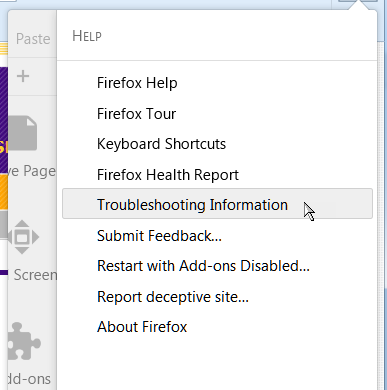
- Затем нажмите «Информация для решения проблем».
- В новом окне в «Сведения о приложении» нажмите «Показать папку» в строке «Папка профиля».
- Закройте Firefox
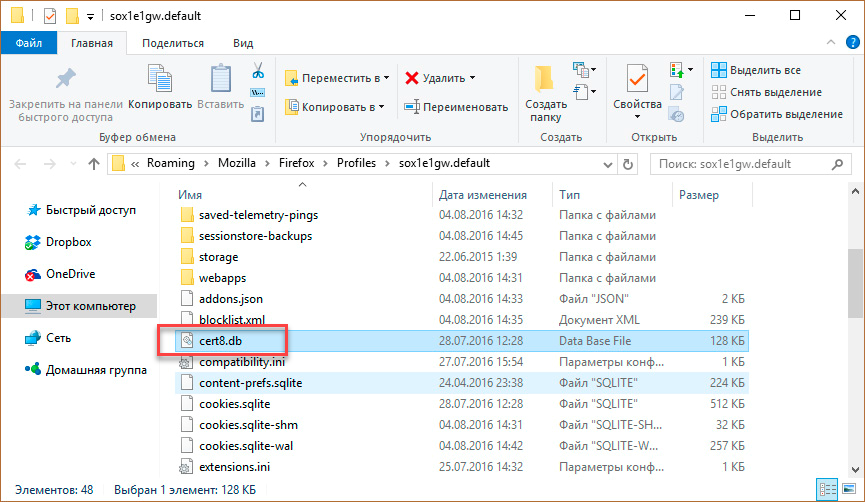
- В открывшейся папке найдите файл cert8.db и удалите.
- Перезапустите Firefox
- Перейдите на «проблемную» страницу и внесите ее в Исключения (если необходимо).
Если, после обновления вы снова получили ошибку SEC_ERROR_UNKNOWN_ISSUER, добавьте сайт в исключения как было показано в Решении 1.
«Экзотика». Нас не пускает на сайт анти-вирус. Отключение проверки SSL
Если же вы сталкиваетесь с проблемой повсеместно и даже на крупных веб-сервисах (google.com, youtube.com, facebook.com и т.д.), вероятно что-то перехватывает сертификаты для прослушки или проверки, а Mozilla Firefox это не нравится. Так вести могут себя вирусы и антивирусы соответственно. Если же вирусов на ПК не обнаружено, но установлен антивирус, отключите проверку HTTPS и SSL протоколов в антивирусе.
Файл со списком исключений сертификатов
Все исключения, которые вы добавили вручную, Firefox хранит в файле cert_override.txt у себя в профиле %APPDATA%\Mozilla\Firefox\Profiles\[ваш профиль]
Выглядит это примерно так. Обратите внимание на первые две строки в этом файле. Файл не рекомендуется редактировать самостоятельно. И не пробуйте. Проверено. FireFox этого «не любит»

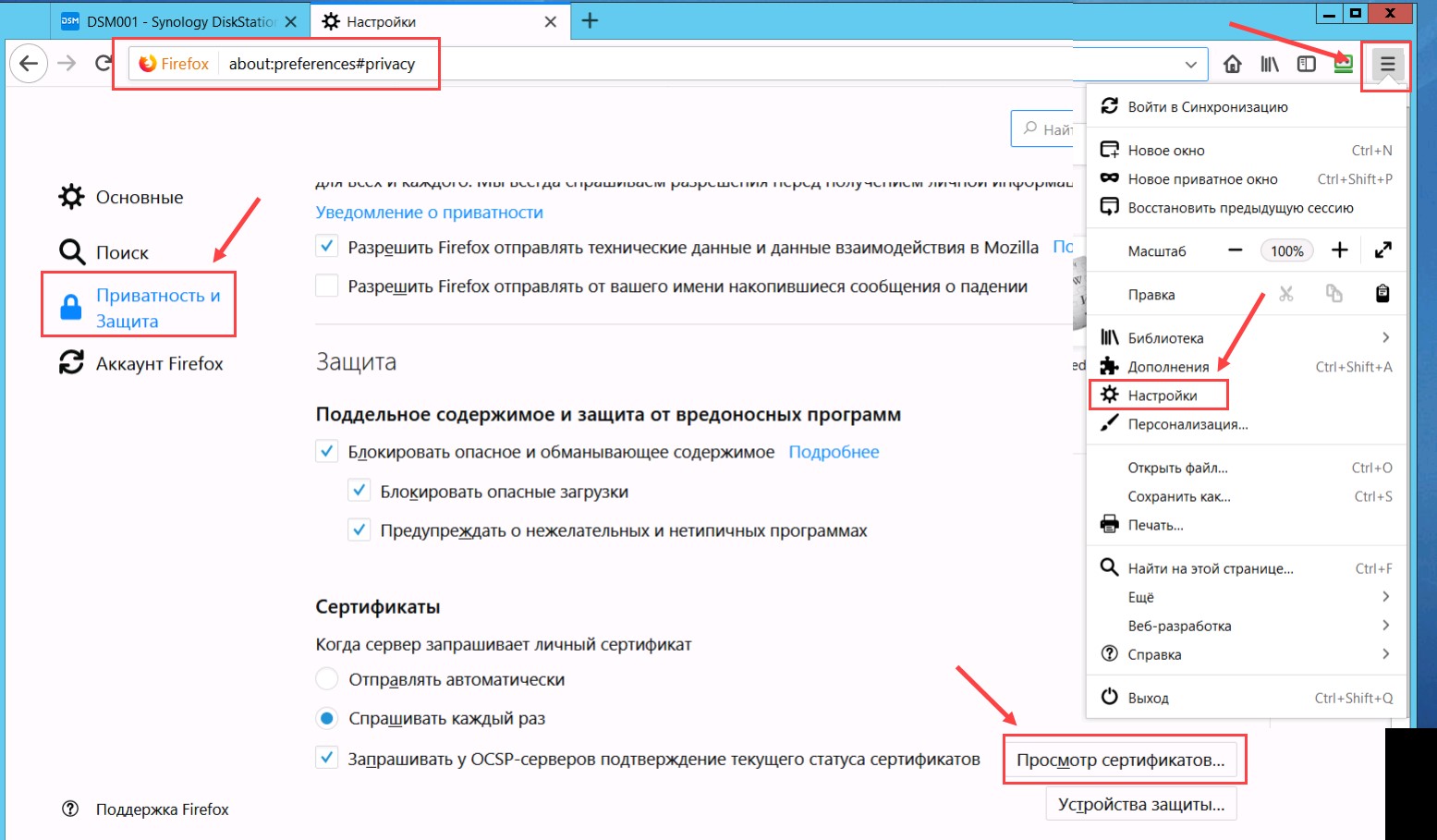
Список сертфикатов, которые вы добавили в исключение можно посмотреть и через грфический интерфейс. Откройте в Firefox страницу с настройками безопасности (адрес about:preferences#privacy). Промотайте страницу в разделе Сертифкатов (Certificates) и нажмите на кнопку Просмотр сертфикатов (View Certificates).
В окне управления сертфикатами перейдите на вкладку Сервера (Servers). В списке будут содержаться список исключений для сайтов и сертифкатов.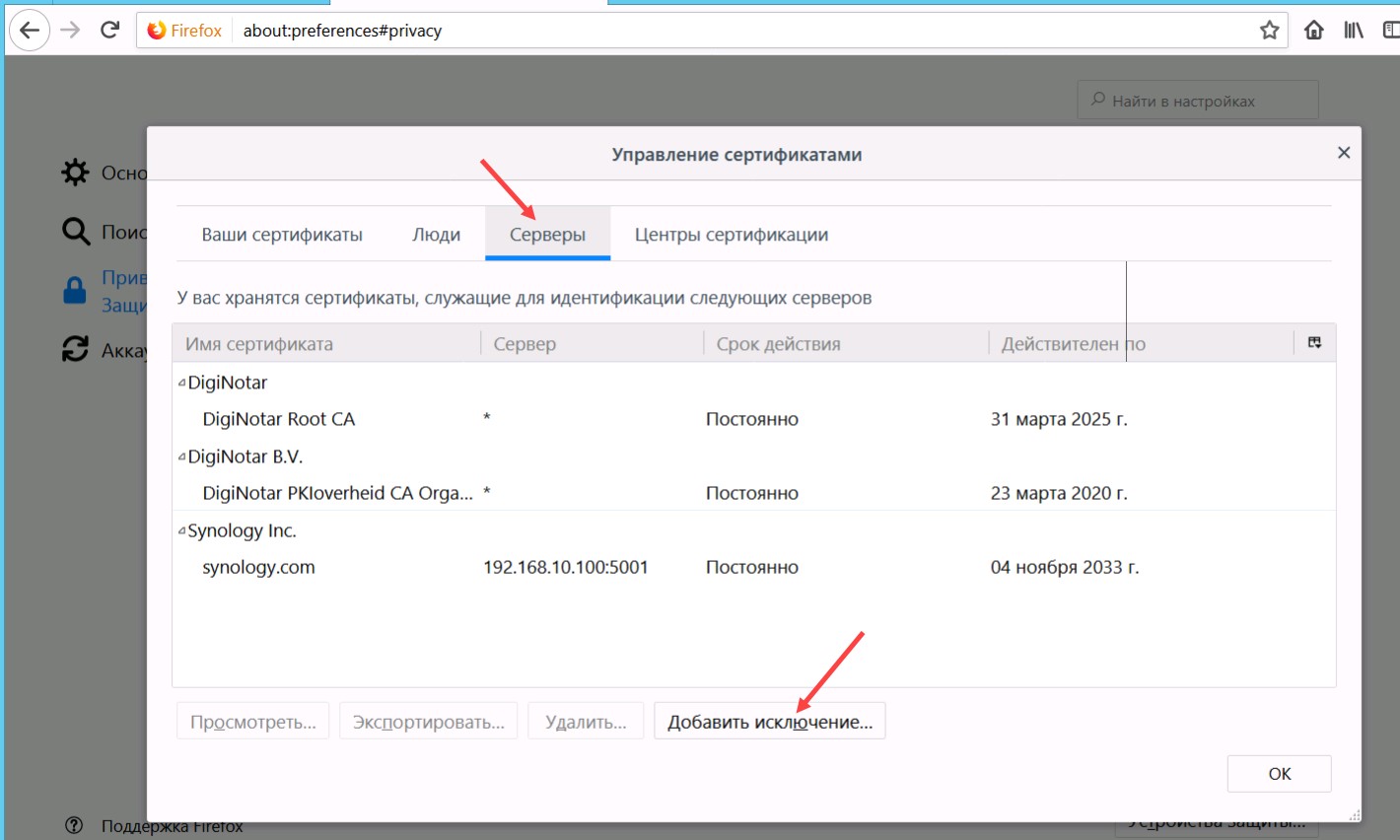
Прямо отсюда можно добавить в исключение новый сертификат, нажав кнопку Добавить исключение (Add exception).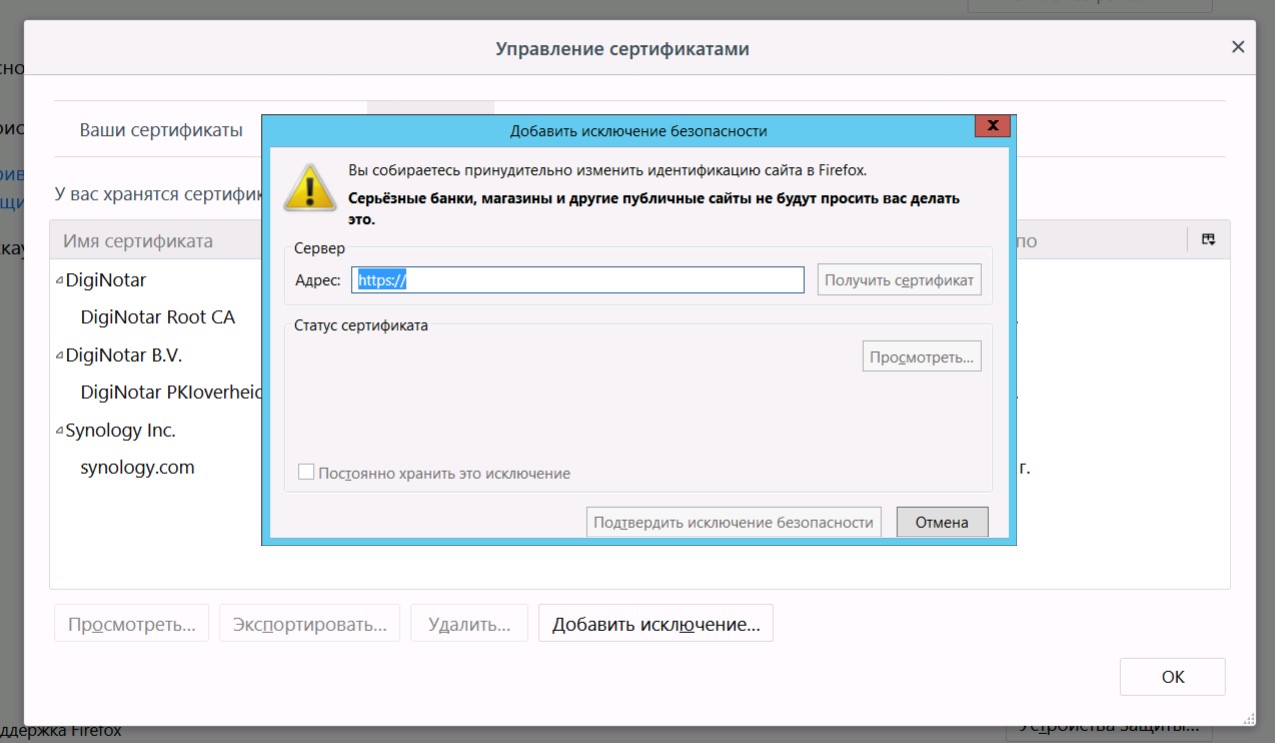
 Предыдущая статья Следующая статья