Ошибка «Не найдена ОС» в TWRP: как исправить
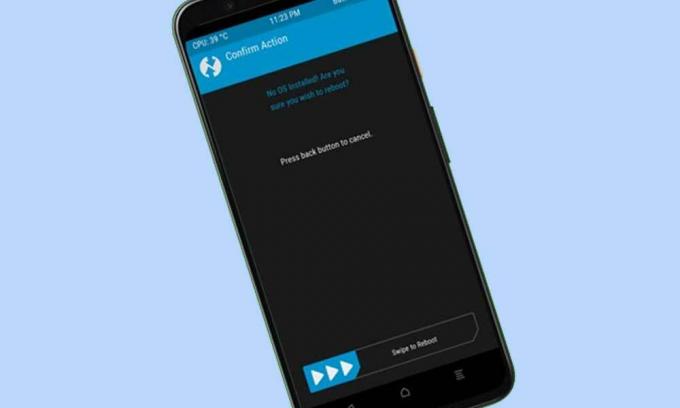
Кажется, что ошибка «Нет ОС найдена» в TWRP рекавери становится одной из распространенных проблем среди пользователей устройств Android при прошивке zip-файла прошивки через TWRP. Если вы попадаете в сегмент пользовательской разработки или пытаетесь прошить внешнюю стандартную прошивку, вам обязательно потребуется пользовательское восстановление. Что ж, восстановление TWRP (TeamWin Recovery Project) является одним из них, и оно должно работать без какой-либо помощи других программ, таких как Magisk.
Всегда рекомендуется сделать резервную копию данных устройства Nandroid и стереть другие разделы устройства перед прошивкой нового файла прошивки через TWRP. Теперь, если мы говорим о прошивке кастомной прошивки, то стирание разделов включает Data, Dalvik, System, Boot, Vendor и т. д. Итак, если вы также столкнулись с той же ошибкой «ОС не найдена», это означает, что на устройстве возникла проблема с загрузочным разделом, и программа восстановления вообще не может обнаружить установленную систему.
- Ошибка «Не найдена ОС» в TWRP: как исправить
- 1. Слоты смены (для устройств A/B)
- 2. Восстановить резервную копию Nandroid
- 3. Использовать МТР
- 4. Использовать боковую загрузку ADB
- 5. Флэш стоковой прошивки
Ошибка «Не найдена ОС» в TWRP: как исправить
Таким образом, только стирание системного раздела на устройстве может не сработать каждый раз. Также стоит упомянуть, что стирание разделов может привести к удалению и внутренней памяти. Теперь, если ваш TWRP застрял с ошибкой отсутствия ОС, вы можете выполнить следующие шаги, чтобы исправить это.
1. Слоты смены (для устройств A/B)
Если на вашем устройстве есть опция двойного раздела, убедитесь, что вы загружаетесь в активный слот, а не в неактивный слот. В неактивном слоте не установлен файл system.img. В этом случае вам просто нужно переключиться на активный слот, а затем проверить результаты. Для этого:
- Перейдите к опции перезагрузки в TWRP. Теперь он отобразит текущий слот.
- Если это слот A, нажмите кнопку слота B или выберите B, если текущий слот A.
Тем не менее, сталкиваетесь с той же ошибкой? Ну, вы можете следовать следующему методу.
2. Восстановить резервную копию Nandroid
Если вы уже создали резервную копию Nandroid до возникновения такой проблемы, вы можете легко восстановить файл резервной копии Nandroid на устройстве. Делать дополнительно нечего. Для этого: Перейдите к опции «Восстановить» в TWRP> Выберите файл резервной копии Nandroid> Проведите пальцем вправо, чтобы восстановить его. Как только это будет сделано, перейдите в «Перезагрузить» и выберите «Система». Теперь ваше устройство должно загрузиться в ОС.
3. Использовать МТР
Вы также можете смонтировать хранилище вашего устройства через TWRP и перенести zip-файл прошивки, который вы хотите прошить, прямо на ваше устройство. После этого обязательно установите его через TWRP. Для этого:
- Просто подключите устройство к ПК через USB-кабель.
- Теперь перейдите к опции «Монтировать» в TWRP> Отметьте раздел «Данные».
- Затем нажмите кнопку «Включить MTP», расположенную в правом нижнем углу.
- Теперь ваше устройство будет отображаться на вашем ПК> Перенесите в него ZIP-файл ПЗУ.
- Затем запустите файл ПЗУ в соответствии с инструкциями, упомянутыми в блоге разработчиков XDA.
- Если вы не можете найти какие-либо инструкции, перейдите в Wipe в TWRP.
- Выберите разделы «Данные», «Система» и «Кэш» один за другим> Проведите пальцем вправо, чтобы стереть эти разделы.
- Перейдите в «Установить»> «Выберите ZIP-файл ПЗУ»> «Проведите пальцем вправо», чтобы прошить его.
- Как только это будет сделано, вы можете загрузить только что установленную ОС через Reboot> System.
Наконец, проверьте наличие ошибки «Нет ОС» в TWRP Recovery.
4. Использовать боковую загрузку ADB
Иногда раздел данных может быть зашифрован, и высока вероятность того, что вы не сможете идентифицировать какой-либо файл на вашем устройстве, который может конфликтовать с такими проблемами. Лучше использовать метод боковой загрузки ADB, выполнив следующие шаги, чтобы установить пользовательское ПЗУ на Android.
- Скачайте и извлеките Инструменты платформы Android SDK на вашем ПК.
- Перенесите файл ROM на платформенные инструменты папка, в которой он установлен.
- Перейдите в раздел «Дополнительно» в TWRP > выберите «Загрузка ADB Sideload».
- Теперь проведите пальцем вправо, чтобы начать процесс боковой загрузки.
- Вам нужно будет подключить устройство к ПК через USB-кабель.
- Затем перейдите в адресную строку папки с инструментами платформы> введите cmd и нажмите Enter, чтобы открыть командную строку.
- Затем просто введите приведенную ниже команду и нажмите Enter, чтобы прошить файл через боковую загрузку: [Замените файл.zip фактическим именем файла и добавьте наконец .zip]
- Теперь перейдите в раздел «Перезагрузка» в TWRP> «Выбрать систему».
- Если ваше устройство может успешно загрузиться в систему, это означает, что проблема с ошибкой «Нет ОС в TWRP» устранена.
5. Флэш стоковой прошивки
Если ни один из методов не помог вам, обязательно прошейте стоковую прошивку с помощью команд Fastboot или инструментов для конкретных устройств, таких как SP Flash Tool, Mi Flash Tool, Android Flash Tool и т. д. Для этого:
- Перейдите в «Перезагрузить» в TWRP> выберите «Загрузчик».
- Вы снова получите сообщение об ошибке «Нет ОС» > пропустите его и проведите пальцем вправо для подтверждения.
- Теперь ваше устройство загрузится в режиме быстрой загрузки.
- Теперь вам нужно прошить стандартную прошивку с помощью команд Fastboot в соответствии с вашим OEM-номером или номером модели.
- Наберитесь терпения и правильно выполните все шаги, чтобы загрузить ваше устройство во вновь установленную ОС.
Вот так, ребята. Мы предполагаем, что это руководство было полезным для вас. Для дальнейших запросов, вы можете оставить комментарий ниже.
После установки twrp телефон не включается
Можно пользоваться Android и никогда не заходить в Recovery Menu. Но если телефон не включается и не заходит в Рекавери, или вы хотели установить кастомную прошивку, то придется понять причины нежелания устройства запускать инженерное меню.
Данная статья подходит для всех брендов, выпускающих телефоны на Android 10/9/8/7: Samsung, HTC, Lenovo, LG, Sony, ZTE, Huawei, Meizu, Fly, Alcatel, Xiaomi, Nokia и прочие. Мы не несем ответственности за ваши действия.
Внимание! Вы можете задать свой вопрос специалисту в конце статьи.
Почему Android не заходит в Recovery?
На некоторых смартфонах вообще нет официального Recovery, так что приходится сразу устанавливать кастомное. Если на экране появляется надпись «Команды нет» с лежащим роботом, это значит, что Recovery есть, но при его запуске возникли проблемы. Чтобы устранить неполадку, быстро нажмите на кнопку включения и клавишу увеличения громкости.

Если Android категорически не загружается в Рекавери, то причиной такого поведения может быть ошибка, устранить которую можно также установкой кастомного Recovery. Если установка кастомного Recovery не помогает, следует обратиться в сервисный центр — возможно, имеет место аппаратное повреждение, устранить которое программными методами невозможно.
Как зайти в Recovery Menu
Порядок входа отличается в зависимости от производителя мобильного устройства. Чтобы попасть в Recovery, нужно сначала выключить телефона, а затем зажать определенное сочетание клавиш. Сенсор в меню не работает, управление осуществляется клавишами громкости и кнопкой питания. Не следует путать Recovery и безопасный режим, в котором просто отключаются все сторонние приложения. Recovery – это, скорее, инженерное меню для управления телефоном в обход системы.
Сочетания клавиш для входа в Recovery на разных телефонах:
- Lenovo — «Громкость +» и «Вкл.».
- HTC – «Громкость -» и «Вкл.» или «Громкость +» и «Вкл.».
- Samsung — «Домой», «Громкость +» и «Вкл.» зажать одновременно.
- Meizu — «Вкл.» и «Громкость +».
- Xiaomi — «Вкл.» и «Громкость +».
- Fly — «Вкл.» и «Громкость +» или «Вкл.» и «Громкость -».
- ASUS — «Вкл.» и «Громкость +» или «Вкл.» и «Громкость -».

Если сочетание не работает, и телефон не заходит, попробуйте поискать комбинацию конкретно для своей модели. Есть и универсальные способы запуска Recovery – с помощью компьютера или специальных приложений. Если под рукой есть компьютер:
- Скачайте и инсталлируйте ADB и драйверы телефона.
- Подключите Android через USB, включите отладку.
- Запустите ADB и выполните команду «adb reboot recovery».

Что делать, если компьютера нет? Установите приложение Boot Droid. В нем нужно выбрать значок «Recovery» и нажать «Yes».

Попасть в Recovery можно и с помощью Terminal Emulator. Наберите в нем «su», предоставьте root-доступ и выполните команду «reboot recovery».
Возможности Recovery
Возможности Recovery Mode отличаются в зависимости от вида. Если это официальное меню восстановления, то функциональность будет не самая высокая:
- Перезагрузка для запуска Android в обычном режиме.
- Установка обновлений.
- Сброс к заводскому состоянию.
- Очистка кэша.
- Создание резервной копии и восстановление данных.

В кастомном меню (установленном пользователем) возможностей больше. Кроме функций официального Recovery, кастомное предлагает:
- Установку сторонних прошивок.
- Создание образа восстановления Андроид.
- Очистку отдельных разделов.
- Возвращение телефона в исходное состояние без потери данных.
- Восстановление прав системных приложений и т.д.
Кастомные Recovery тоже бывают разными. Самыми популярными являются CWM и TWRP. При выборе следует учитывать модель телефона и желаемую функциональность. Но если вы не собираетесь устанавливать стороннюю прошивку, то можно вполне обойтись и возможностями официального Recovery.
В этом руководстве мы рассмотрим:
- что делает восстановление
- разница между восстановлением TWRP и CWM
- как установить TWRP
- загрузка и перезагрузка
Что такое восстановление?
Восстановление – это небольшая часть программного обеспечения, которая запускается в разделе восстановления на вашем устройстве.
Можно загрузиться в этот раздел, что позволит вам включить и получить доступ к файлам на вашем телефоне без загрузки ОС Android. Поскольку Android не загружен, системные файлы Android не помещаются в память, что означает, что к ним можно получить доступ, отредактировать и заменить.
Когда вы устанавливаете обновление системы на свое устройство, загрузка в восстановление является частью процесса. По этой причине на каждом устройстве установлено стандартное восстановление, но у него нет доступных пользователю функций.
Замена стандартного восстановления пользовательским восстановлением, таким как TWRP (Team Win Recovery Project), дает вам доступ к частям вашего устройства, которые ранее были недоступны. Вот так вы начинаете взламывать свой телефон.
TWRP vs ClockworkMod Recovery: какой выбрать
Две основные стандартные системы восстановления для Android – TWRP и ClockworkMod (CWM).
В большинстве случаев вам не нужно выбирать между ними; метод рутирования, который вы выберете для своего устройства, будет основан на использовании того или другого.
TWRP и CWM имеют схожие наборы функций, и между ними практически нет различий. Они имеют разные пользовательские интерфейсы и не совместимы друг с другом. Резервная копия Nandroid, созданная на одном, не может быть восстановлена с помощью другого.
Установка TWRP
Как уже упоминалось, вы обычно прошиваете TWRP как часть процесса рутирования вашего телефона – необязательно иметь пользовательское восстановление на рутированном устройстве Android, но вы потеряете много преимуществ рутирования, если вы не У него есть один, не говоря уже о безопасности восстановления вашего устройства легче, если вы столкнетесь с проблемами с любым из ваших модов.
Существует множество способов установки TWRP, в том числе с помощью fastboot на большинстве устройств Android (за исключением Samsung).
После того, как вы получили root и установили TWRP, вы можете обновить его, просто скачав новую версию и перепрограммировав zip. Вы также можете попробовать приложение TWRP Manager для быстрого способа обновления.

TWRP оптимизирован для сенсорного управления. Большие значки в главном разделе экрана представляют собой кнопки, стрелка назад в правом нижнем углу возвращает вас к предыдущему экрану, а кнопка внизу слева в главном меню возвращает вас к главному экрану.
Загрузиться в TWRP
Способ загрузки в TWRP отличается от одного устройства к другому. Обычно это включает в себя комбинацию нажатий клавиш при запуске телефона – чаще всего удерживая одну из кнопок громкости и кнопку питания одновременно.
Посмотрите наш предыдущий пост о том, как загрузиться в recovery, чтобы ознакомиться с руководствами по самым популярным телефонам и производителям.
Перезагрузитесь в Android
Перезагрузка – это просто случай нажатия кнопки «Перезагрузка» на главном экране TWRP.
Вы можете выбрать перезагрузку системы (Android), отключение питания, перезагрузку Recovery или загрузку с загрузчика. Это включает устройство, но не загружает программное обеспечение и позволяет получить доступ к устройству с кирпичом через USB-соединение с вашим ПК.

Прошить ROM или zip
Одним из основных способов использования кастомного рекавери является прошивка кастомного ПЗУ.
Для этого в TWRP нажмите кнопку «Установить». Предполагая, что вы скопировали ПЗУ (в формате .zip) или другой архивируемый zip-файл во внутреннее хранилище устройства, вы можете использовать экран Select Zip, чтобы найти и выбрать его.

Выбрав почтовый индекс, вы попадете на экран подтверждения Flash. Вы можете добавить несколько молний, если нужно, нажав кнопку «Добавить еще молнии».
Когда вы закончите, вам нужно подтвердить, что вы готовы к вспышке, проведя пальцем по ползунку «Проведите для подтверждения вспышки». Как только вы это сделаете, начнется перепрошивка.
Не забывайте, что вы всегда должны делать полную резервную копию Nandroid, прежде чем что-либо прошивать, независимо от того, насколько это безобидно. Мы скоро вернемся к разделу резервного копирования.

Протрите данные или сброс настроек
Далее по сетке опций стоит Wipe.
Если вы прошиваете ПЗУ, необходимо стереть хотя бы некоторые части устройства, если не все. (Следуйте инструкциям для ПЗУ, которое вы мигаете, чтобы узнать, что вам нужно стереть.)
В TWRP опцией по умолчанию является возврат к заводским настройкам, который стирает все устройство.
Нажмите кнопку «Расширенное стирание», и вы сможете выбрать конкретные разделы для очистки – Dalvik Cache, System и Cache понадобятся для большинства ПЗУ. Данные сотрут ваши данные, и это часто необходимо. Внутреннее хранилище очищает ваше внутреннее хранилище, и это то, что вы бы сделали для полного сброса настроек к заводским, но это редко требуется при перепрошивке ПЗУ.

В любом случае, убедитесь, что у вас правильно скопированы данные, а не только с помощью Nandroid Backup. Чтобы упростить резервное копирование и восстановление данных приложения, ознакомьтесь с нашим руководством по Helium.
Опять же, как только вы выбрали разделы для стирания, вам нужно будет провести ползунок для подтверждения. Когда ты это сделаешь, пути назад не будет.
Сделайте резервную копию Nandroid
Резервная копия Nandroid необходима, если вы взламываете свой телефон. С помощью резервной копии Nandroid вы можете восстановить ваше устройство до прежнего состояния, отменяя любые попытки или неудачные попытки взлома.
Если вам не нравится установленное вами ПЗУ или если ваше устройство не загружается после перепрошивки, восстановление резервной копии Nandroid – это самый быстрый способ возобновить нормальную работу устройства.
Чтобы создать резервную копию Nandroid, нажмите «Резервное копирование» и выберите разделы для включения. В большинстве случаев вы должны выбрать System, Data и Boot.
Не устанавливайте флажок Пропустить создание MD5, так как это обеспечивает целостность ваших резервных копий и защищает от ошибок при их восстановлении.

Проведите ползунком, чтобы начать процесс резервного копирования. Это может занять некоторое время, особенно если у вас есть много данных, для которых вы создаете резервную копию.
Не пытайтесь прервать процесс, пока он не завершится.

Восстановить резервную копию Nandroid
Чтобы восстановить резервную копию Nandroid, нажмите кнопку «Восстановить» на главном экране и выберите резервную копию из перечисленных. Проведите, чтобы начать процедуру восстановления.

Смонтировать перегородки
В большинстве случаев вам не нужно использовать функцию монтирования. Эта опция позволяет вам монтировать определенные разделы, чтобы к ним можно было получить доступ через ADB через рабочий стол.

Это особенность ниши с конкретными случаями использования. Если вам это нужно, просто нажмите на разделы, которые нужно смонтировать.
Настройки TWRP
Многие из настроек в TWRP говорят сами за себя. Мы рекомендуем использовать проверку подписи файла Zip – это добавляет уровень безопасности для ваших флеш-архивов, а также проверку MD5, чтобы гарантировать, что ваши резервные копии не повреждены.

Расширенные настройки в TWRP
В разделе Advanced TWRP есть несколько опций, которые могут быть использованы.

Исправить разрешения
Разрешения на исправление можно использовать, если вы сталкиваетесь с большим количеством проблем приложений, таких как частые сбои (и мы имеем в виду частые – это не решит случайное закрытие приложения).
Исправление разрешений занимает всего пару минут, и никаких минусов в этом нет.
ADB Sideload
ADB Sideload позволяет подключить телефон к настольному компьютеру и загружать приложения через ADB, который доступен через Android SDK. Обычно это используется, если вы заменяете системный файл настроенной версией.
Файловый менеджер
Диспетчер файлов, как следует из его названия, является инструментом для доступа к файлам, хранящимся на вашем устройстве Android.
Заворачивать
TWRP – это мощный инструмент, который дает вам полный контроль над внутренностями вашего телефона без необходимости загрузки в Android.
Его можно использовать для прошивки пользовательских ПЗУ или незначительных модов приложений, а также для создания резервных копий и управления ими. Понимание того, как работает TWRP и что вы можете с ним сделать, сделает вас более уверенным в попытках взлома Android различных типов. Также стоит обновлять программное обеспечение по мере появления новых функций, и на регулярной основе добавляется дополнительный уровень удобства для пользователя.

Если вы хотите узнать как открыть root права на android, установить пользовательскую прошивку или как то иначе экспериментировать с системой Android, то кастомный TWRP recovery это то что нужно. Если Вы задаетесь вопросом как установить TWRP recovery на андроид, то эта статья определенно для Вас.
«Среда восстановления» Вашего телефона является частью программного обеспечения, которое Вы редко видите. Она используется для установки обновления Android, восстановления к заводским настройкам, а также выполняет другие задачи. Среда восстановления от Google, установленная по-умолчанию, очень простая, но сторонние разработчики предлагают свои решения, например, Team Win Recovery Project (или TWRP) — позволяет Вам делать резервные копии, устанавливать пользовательские прошивки, получать права суперпользователя, а также еще много чего полезного. Так что если вы хотите изменить свой смартфон, то TWRP Вам понадобится. Вы также можете прочитать, что такое кастомный recovery на Android и зачем он нужен. Сегодня мы расскажем, как установить TWRP recovery на андроид.
Вы должны быть уверены, что у Вас разблокирован загрузчик (booloader). Так что, если Вы этого еще не сделали, то рекомендуем прочитать статью как разблокировать bootloader на Android смартфоне. Когда закончите, вернемся к установке TWRP. Если загрузчик вашего телефона не разблокируемый, то Вам придется устанавливать TWRP другим способом.
Кроме того, убедитесь, что TWRP доступен для Вашего устройства и посмотрите сайт TWRP и XDA Developers, чтобы быть уверенным, что на пути не встретятся никакие проблемы. Например, телефоны Nexus 5X по-умолчанию зашифрованы, но, когда TWRP впервые вышел для Nexus 5X, он не поддерживал зашифрованные смартфоны. Поэтому владельцы Nexus 5X должны были или сами дешифровать свой смартфон, чтобы установить TWRP или ждать обновления, после которого TWRP стал поддерживать зашифрованные смартфоны. Убедитесь, что Вы узнали обо всех «причудах» своего устройства прежде чем продолжить.
Вам будет нужен Android Debug Bridge (ADB), установленный на Вашем компьютере, а также USB драйверы Вашего телефона. Если Вы разблокировали загрузчик официальным способом, то ADB у Вас уже установлен, если нет, то прочитайте инструкцию как установить ADB driver.
Также создайте резервную копию всего, что хотите сохранить. Этот процесс не удалит Ваши данные со смартфона, но создание резервной копии перед изменением системы — это хорошая привычка.
Далее Вам потребуется включить несколько опций на вашем телефоне. Зайдите в настройки телефона и выберите «О телефоне». Пролистайте вниз до пункта «Номер сборки» и 7 раз нажмите на этот пункт. Должно появится сообщение, что Вы вошли в режиме разработчика.
Вернитесь на главную страницу настроек, у Вас должен появится новый пункт “Для разработчиков”. Включите “OEM Unlocking”, если данная опция существует (если ее нет, не беспокойтесь – этот пункт есть только на некоторых телефонах).

Затем включите “Отладка по USB”. Введите пароль или PIN-код, если необходимо.
Как только это сделаете, соедините свой телефон с компьютером. У вас появится окно на телефоне с вопросом «Включить отладку по USB?». Поставьте галочку в поле «Всегда разрешать для этого компьютера» и нажмите OK.
Необходимо перейти на сайт TeamWin в раздел устройств. Найдите модель своего устройства и нажмите на него для загрузки TWRP.
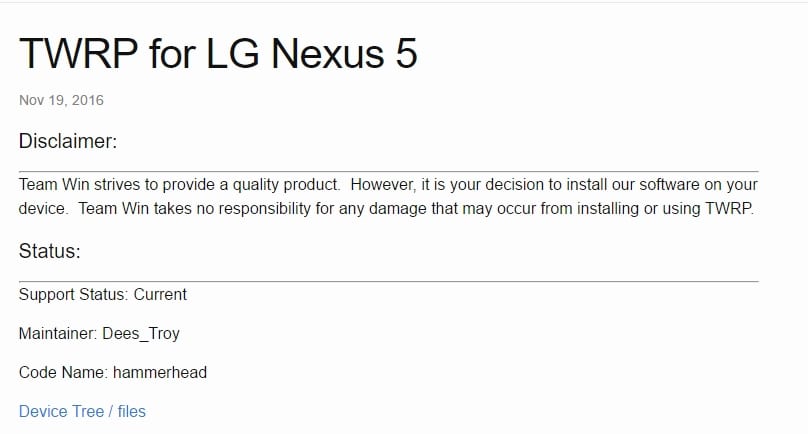
На этой странице, обычно, написана Важна информация об устройстве, которую Вы должны знать. Если Вы что-то не понимаете, то можете найти больше информации на форуме XDA Developers.
Перейдите в раздел «Download Links» и скачайте TWRP образ. Скопируйте его в папку, где установлен ADB и переименуйте файл в twrp.img. Это нужно, чтобы команду установки можно было написать быстрее.
Чтобы установить TWRP recovery на андроид необходимо войти в режим загрузчика. На всех телефонах это делается по разному, возможно, Вам поможет поиск в Google или Yandex, чтобы узнать как это делается на Вашем устройстве. На многих устройствах помогает такой способ: выключить телефон, зажать кнопку включения и клавишу уменьшения громкости в течение 10 секунд, затем отпустить их.
Вы вошли в режим загрузчика, если увидите изображение, похожее на следующее:
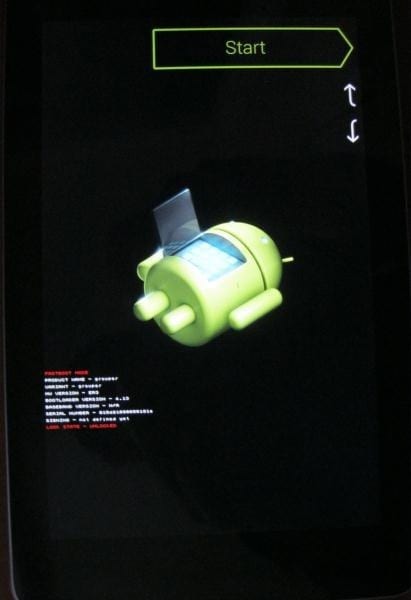
Загрузчик Вашего телефона может выглядеть немного по-другому (в HTC на белом фоне, например), но, как правило, содержится примерно похожий текст.
Как только Вы войдете в режим загрузчика подключите телефон к компьютеру с помощью USB кабеля. Ваш телефон должен показать, что устройство подключено. На вашем компьютере, откройте папку в которую вы установили ADB и нажмите Shift+правая кнопка мыши на пустом месте и выберите «Открыть окно команд». Затем запустите следующую команду:
fastboot devices
Команда должна вернуть серийный номер Вашего устройства, показывая, что оно распознано. Если серийный номер не обнаружен, то вернитесь на первый шаг и удостоверьтесь что все делали правильно.Если Ваше устройство было распознано, то пришло время установить TWRP. Выполните следующую команду:
fastboot flash recovery twrp.img
Если все пройдет хорошо, то Вы увидите сообщение об успешном выполнении в командной строке: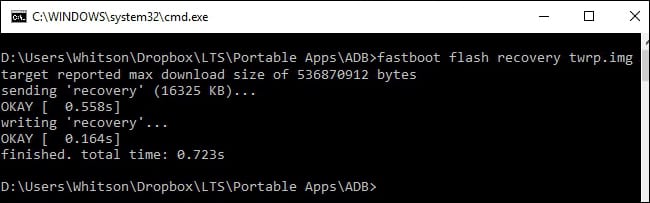
Отключите телефон от компьютера и управляя клавишей уменьшения громкости перейдите к пункту «Recovery». Нажмите кнопку увеличения громкости или кнопку питания (в зависимости от вашего телефона), чтобы выбрать его. Ваш телефон загрузится в TWRP.
Если TWRP запрашивает пароль, то введите пароль или PIN код, который Вы используете чтобы разблокировать телефон. Это нужно чтобы получить доступ к памяти.
TWRP также может спросить хотите ли Вы использовать его в режиме «Read Only». Этот режим означает, что все изменения удалятся после перезагрузки. Если Вы не уверены, то нажмите на «Keep Read Only». Вы всегда сможете повторить шаг 3 и 4 данного руководства, чтобы переустановить TWRP, когда он потребуется.
Когда вы закончите, вы увидите главный экран TWRP. Вы можете использовать его, чтобы создать резервную копию «Nandroid», восстановить предыдущую резервную копию, установить пользовательскую прошивку и еще много чего полезного.
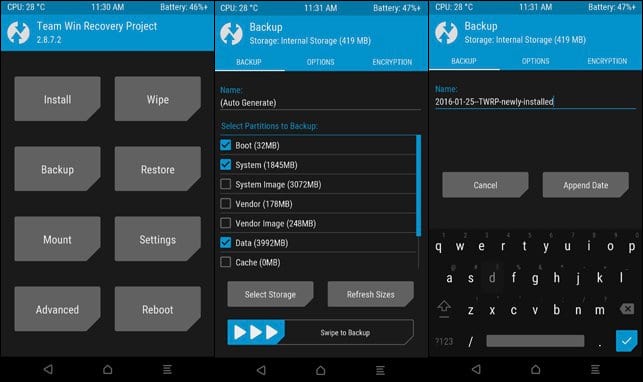
Сейчас самое главное сделать резервную копию Вашего телефона, прежде чем вносить какие либо изменения.
Нажмите на кнопку «Backup» в главном меню TWRP. Выберите «Boot», «System», «Data» и проведите по слайдеру внизу экрана. Вы также можете изменить название резервной копии, нажав на него.
Подождите пока создается резервная копия. Когда процесс закончится, возвращайтесь в меню резервного копирования. Снимите галочки со всех опций и прокрутите вниз. Если у Вас есть специальный раздел после «Recovery», такой как WiMAX, PDS, или EFS, то отметьте их и сделайте еще одну резервную копию. Этот раздел обычно содержит Вашу EFS или IMEI информацию, которая очень важна. Если когда-нибудь эта информация повредится, то у Вас не будет работать передача данных, а с резервной копией Вы можете все восстановить.
И последнее, если TWRP спросит хотите ли вы получить права суперпользователя и установить SuperSU, нажмите «Do Not Install». Лучше самому установить последнюю версию этого приложения, чем ту, которую предлагает TWRP.
После того, как Вы сделали резервную копию, можете начать исследовать TWRP, получать права суперпользователя, устанавливать пользовательские прошивки, или загрузить ОС Android. Запомните: делайте резервную копию, прежде чем делать какие-либо изменения в TWRP, она поможет Вам восстановить телефон, если что-то пойдет не так.
No OS Installed! Are you sure you wish to reboot?
If you’re seeing this message in TWRP, this usually means that, one way or another, you have wiped your system partition. How you can fix this issue depends on what device you have and how you want to go about fixing it.
If you have a backup, you may be able to restore your backup to reinstate a working system or OS.
You may be able to find a new “ROM” for your device at places like XDA or use Google to try to locate one. If you have TWRP 2.8.0.0 or newer you may be able to simply plug your device into your computer and use MTP to transfer files. If your device has a removable SD card you can use a card reader to easily transfer the flashable zip to the card then install it under the Install button in TWRP. On some devices you may also be able to use a USB thumb drive along with a special “On-The-Go” cable known as USB OTG to get the file installed. Some devices may support USB mass storage mode (found under the mount menu) to easily copy the file to the device. If all else fails, you can install ADB drivers and software to transfer files using adb push or pull. If you are using Windows (as most people do), it may be difficult to get your computer to properly recognize your device. Windows is really picky about its drivers. You may have to force install a driver or try something like universal or naked ADB drivers.
If the above does not work for you, you can search again on XDA or Google to locate a guide for returning your device back to stock. The process varies depending on what type and brand of device you have. For HTC devices search for “RUU back to stock” plus your device’s name. For Samsung search for “Odin back to stock” plus your device name. LG devices often use a “KDZ return to stock” plus your device name. Google has factory images for Nexus devices.
© 2014 to 2022 Team Win LLC.
Use of this site constitutes agreement to our Terms of Service and our use of cookiesThis is the Team Win website and the official home of TWRP! Here you will find the list of officially supported devices and instructions for installing TWRP on those devices.
Система не установлена вы уверены что хотите перезагрузить twrp
Xiaomi Redmi 4A — Прошивки MIUI
 rolex
rolex
Описание | Обсуждение » | Покупка » | Аксессуары » | Брак и ремонт » | Xiaomi клуб » | Клуб владельцев Xiaomi Redmi 4A » | Разработка и портирование прошивок » | Модификация и украшательства » | Энергопотребление (автономность) » | Настройка уведомлений » | Mi Аккаунт » | Google — аккаунт » | Разблокировка загрузчиков XIAOMI » | Ядра и их обсуждение » | Неофициальные прошивки » | Прошивки MIUI »Если после установки TWRP Ваш смартфон не загружается в систему, а висит на логотипе Mi, то нужно пропатчить загрузчик!
Понижение версии прошивки, равно как и переход с Ru на Global, China и обратно через «три точки» невозможны!-
— свежая версия
, либо портативная Minimal ADB and Fastboot 1.4.1 Portable
— на 4pda
от MCMXCII
от alibaba2
-
от MCMXCII
от arxangel-serg
| зеркало
| зеркало+ v2
обновляемый пост
от greatslon
от Andrey SMS
от ПАХАН-71
только для разблокированного загрузчика!
официальная свежая версия
+ QCN файл бэкапа
+ Файл бэкапа EFS для восстановления IMEI от filin1500
-
в соседней теме
— спасибо сообщению камрада квадрат1
В теме нет куратора. По вопросам наполнения шапки обращайтесь к модераторам раздела через кнопку под сообщениями, на которые необходимо добавить ссылки.
Сообщение отредактировал cherva70 — 25.08.22, 21:06
TWRP 6.0 от Cofface (beta)
Нужен разблокированный загрузчикустановить через adb командами:
fastboot flash recovery cofface_recovery_redmi4A_test.img
fastboot boot cofface_recovery_redmi4A_test.img


Сообщение отредактировал herrfelix — 09.12.16, 00:03
Поставил викли от xiaomi.eu 6.12.1
отписуюсь
перевод нормальный
гаппсы есть
ставил начисто в кастомном рекавери
брать тута
рут прошить в рекавери SuperSU-v2.78-201609011115.zip ( 4.77 МБ )
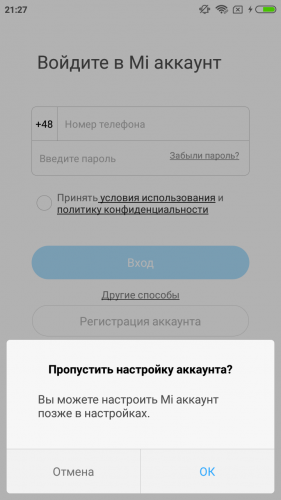
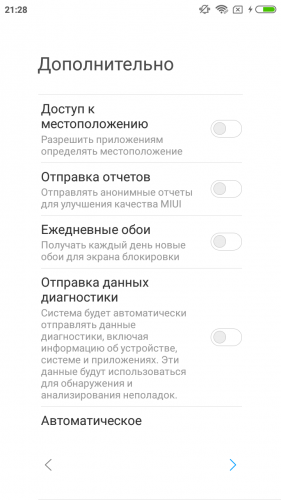

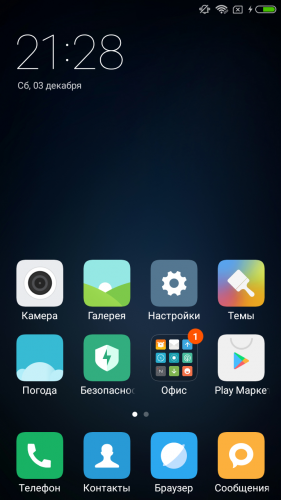


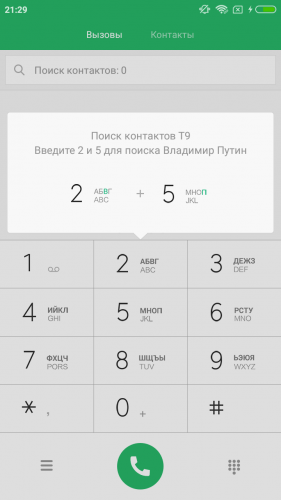
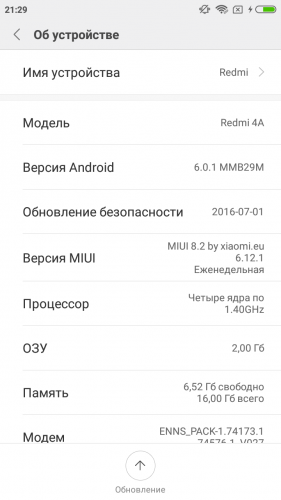
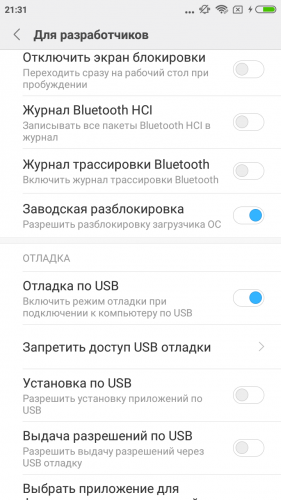

пост будет дополняться впечатлениями. автономность и тесты батареи завтра. спасибо мне
пока не могу маркет открыть. мб сам косячу, или йота которую раздавать приходится
проблему решилСообщение отредактировал vova.vafin — 04.12.16, 00:11
тоже поставил. Все отлично. маркет работает. темы, обои онлайн не скачиваются
Сообщение отредактировал andreym2004 — 06.12.16, 11:44
andreym2004,
Дайте заявку в Xiaomi на получение дизайнерского акаунта и ставьте сторонние, если появятся. Или вояйте сами 😀, мы будем только рады.
И ещё вопрос — эта прошивка руссифицирована?Сообщение отредактировал shumr — 06.12.16, 14:45
То есть чтобы ее прошить надо в начале на китайский кастом поставить официальную китайскую прошу, посмотреть в свойствах разработчика разлочен ли загрузчик, и только потом через МиФлэш я смогу прошить «вашу» «чудо-прошу»? Или я не правильно понимаю?
только читай внимательно
этот способ работает всегда если все правильно делать
отключить подпись драйверов в винде отключить и драйвер поставить https://yadi.sk/d/qDufr6EPxgoK94ку прайм я с трудом, но разлочил на 3ем по счету аккаунте после включения опции OEM Unlock. С этим пока не получается ничего сделать.
короче ребята усложняют анлок. помимо переключателя, в 8.2 добавился раздел с добавлением девайса к аккаунту и анлоку. первый раз вроде ничего не выдало, сейчас выдает 10008 ошибку и что то про API
разблокировал кое как без этой опции, перестало писать что аккаунт на девайсе другой. накатил TWRP и multirom, грузится.