Thunderbird где адресная книга
Полезная информация
Страницы: 1
№1 07-09-2010 10:50:30
Frie Участник Группа: Members Зарегистрирован: 28-06-2010 Сообщений: 5 UA:  3.6
3.6
где хранится адресная книга ?
ситуация такая что у человека стерлись все данные с харда, и ему надо восстановить адресую книгу, вопрос таков — как называется этот файл или папка в которых хранятся адреса, ну или хотябы расширеняи какие у них?
№2 07-09-2010 11:10:42
Vladimir_S Участник Группа: Extensions Откуда: Санкт-Петербург Зарегистрирован: 19-09-2008 Сообщений: 4493 UA: 3.6
Re: где хранится адресная книга ?
Этот файл называется abook.mab . Хранится в профиле.
"Большинство философов до сих пор придерживается весьма нефилософских воззрений на многие вопросы философии" Эдгар Аллан По
Настройка адресной книги Thunderbird
Что такое адресная книга Thunderbird и как ее настроить? Данный вопрос интересует не только новичков, но и продвинутых пользователей, так как по сути книгой никто не пользуется. Поэтому мы попробуем разобраться в этом вопросе.
Что это такое
В адресной книге почтового клиента хранятся электронные адреса тех, с кем ведет переписку пользователь. Но добавлять туда адреса с необходимыми комментариями человек должен вручную. Зато есть опция синхронизации с другими клиентами и почтовыми серверами.
Также адресная книга Мазиллы Thunderbird может использоваться для создания списков массовых рассылок. Это очень удобно, так как пользователю не приходится вводить все имена ящиков вручную. Работать так получается гораздо быстрее.
Содержимое книги можно импортировать и экспортировать. Также вы можете объединить книги, которые лежат на разных серверах. В общем, это довольно важный инструмент почтового клиента, без которого работа была бы невозможной.
И это плавно нас подводит к использованию данной функции в повседневной жизни. Сейчас мы расскажем о том, как добавить контакт в список, импортировать книгу или экспортировать ее. Итак, начнем, пожалуй.
Добавляем контакт в книгу
Теперь поговорим о самом главном – о наполнении книги. По сути, процесс не является таким уж сложным. Тем более, что все элементы меню на русском языке, а оформление довольно простое. Но есть множество факторов, которые нужно учесть.
К тому же, те, кто только начал пользоваться данным почтовым клиентом вполне могут запутаться. Поэтому мы предоставляем подробную инструкцию с четким алгоритмом действий. Она поможет сделать все правильно.
- Итак, сначала запускаем программу.
- Далее на верхней панели инструментов кликаем по соответствующей кнопке.
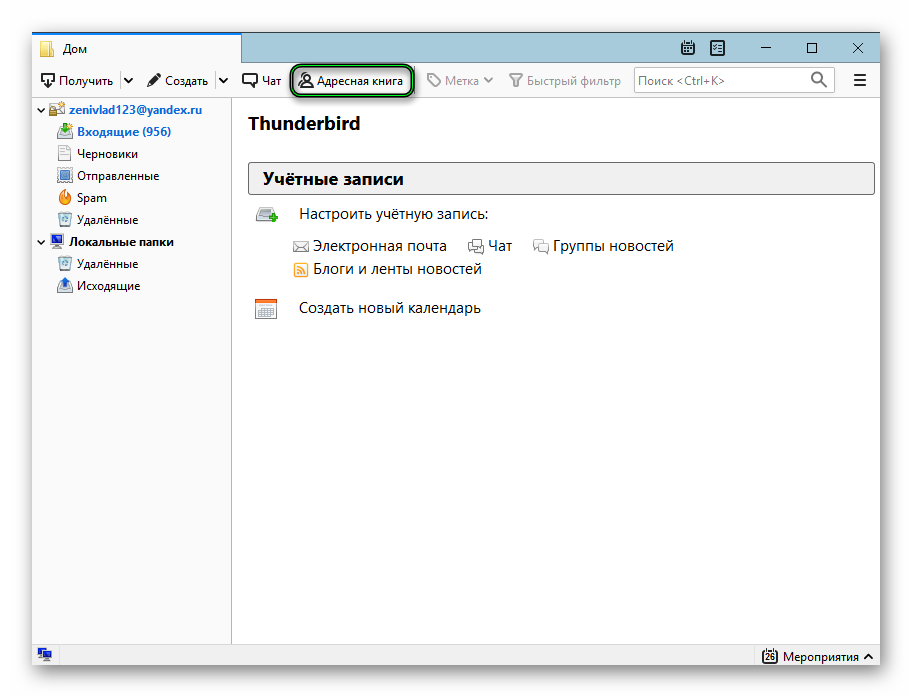
- Откроется список ваших контактов. Пока пустой. Нам нужно щелкнуть по пункту «Создать контакт».
- Далее аккуратно заполняем все поля на вкладке «Контакт» и передвигаемся на другие вкладки (если требуется).
- После заполнения просто нажимаем на кнопку «ОК».
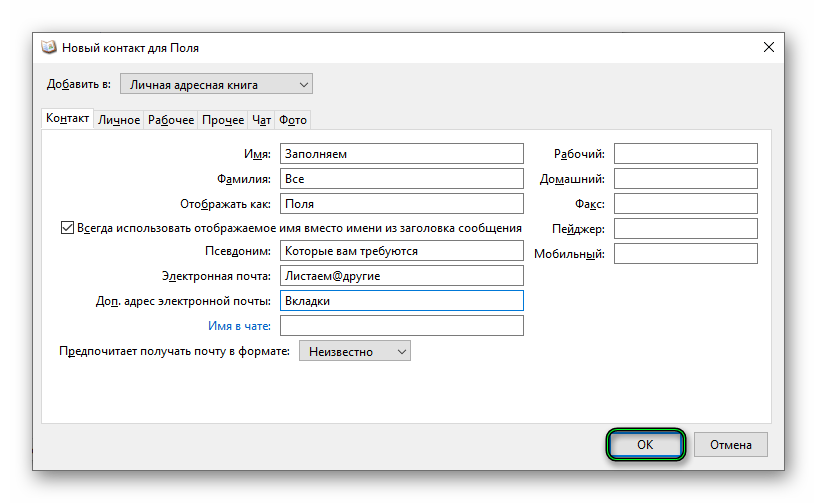
Стоит отметить, что педантично заполнять все графы не нужно. Вполне достаточно имени, фамилии и адреса электронной почты. Остальное и не требуется. Ведь вы точно знаете, кого именно записали. Таким образом можно добавить все контакты, которые вам необходимы.
Импорт данных
А как осуществить импорт адресной книги в Thunderbird? Для этого существует определенная процедура. Вообще-то процесс зависит от того, откуда именно импортировать. Мы в качестве примера рассмотрим известную программу MS Outlook.
Поскольку тема довольно сложная, то без подробной инструкции с четким алгоритмом действий не обойтись. Только она поможет новичкам сделать все так, как следует и избежать нежелательных и досадных ошибок:
- В том же окне выбираем «Инструменты» на верхней панели и затем жмем «Импорт…».
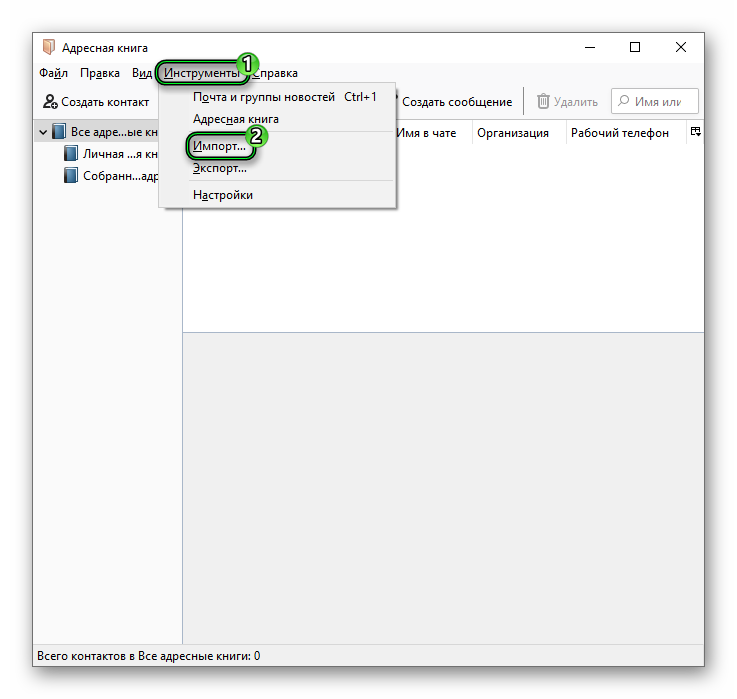
- Запустится мастер. Отмечаем пункт «Адресные книги» и жмем «Далее».
- Теперь в соответствующем окошке кликаем «Текстовый файл» и снова жмем «Далее».
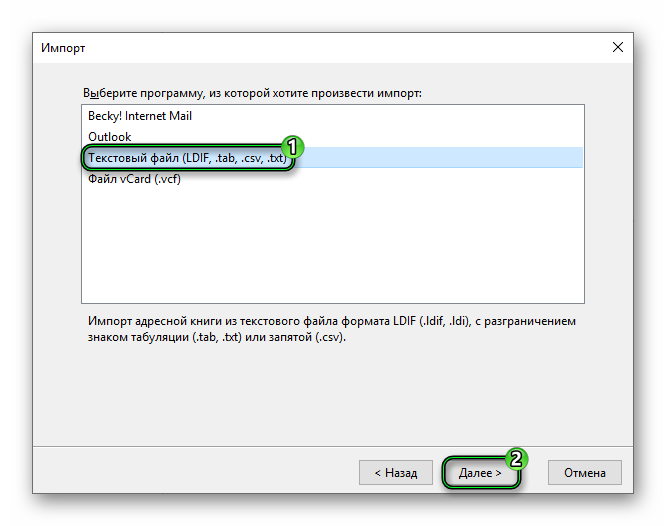
- Появится окошко, в котором нужно выбрать ранее созданный файл в другой программе. Делаем это и жмем «Открыть».
- Отмечаем галочками все пункты для восстановления и кликаем «ОК».
- На завершающем этапе жмем кнопку «Готово».
Вот такой непростой процесс импорта. Действительно, приходится выполнять довольно много действий для того, чтобы добиться хоть какого-то результата. Зато теперь все ваши контакты находятся на своем месте.
Экспорт
Как осуществить экспорт адресной книги Thunderbird? Здесь все так же запутанно и сложно. В некотором роде процесс похож на рассмотренный в предыдущей главе, но есть и существенные различия. В любом случае в качестве примера мы будем рассматривать трансфер контактов между Thunderbird и Outlook.
Поскольку действий будет столько же (если не больше), без подробной инструкции обойтись никак не получится. Понадобится она для того, чтобы новички могли все сделать правильно и не совершить никаких ошибок. Итак, вот инструкция:
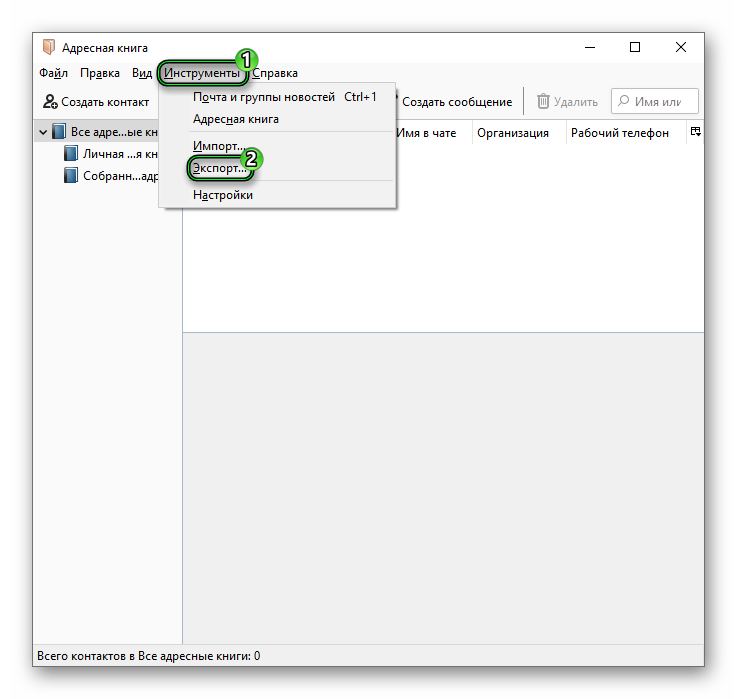
- В этом же окне выбираем в верхней панели меню «Инструменты» и далее «Экспорт…».
- Появится окно для настройки параметров. В нем выбираем формат файла CSV и жмем «Сохранить».
На этом экспорт завершен. Теперь те контакты, которые были размещены в Thunderbird присутствуют и в MS Outlook. Как вы могли заметить, данная процедура тоже занимает довольно много времени. Зато теперь адреса не потеряются.
Автоматизация работы компьютерных программ
Адресные книги которые Вы используете в Thunderbird или Mozilla Suite по умолчанию хранятся в папке профилей(англ.). Изначально Thunderbird имеет две адресные книги: «Личная адресная книга» и «Собранные адреса» которые записаны в соответствующих файлах «abook.mab» и «history.mab«. Другие адресные книги, которые вы создаете в дополнение к этим, будут иметь расширение «.mab«, и имена похожие на «abook-1.mab» или «abook-2.mab».
По умолчанию мы имеем две адресные книги («abook.mab» и «history.mab»), их можно скопировать из одного профиля в другой. (Это также может быть актуально при копировании из Mozilla Suite или Netscape 7 профиля в профиль Thunderbird). Thunderbird автоматически распознает эти адресные книги, когда он запустится вы сразу сможете использовать их.
Другие адресные книги (такие как «abook-1.mab») не могут быть скопированы из одного профиля в профиль таким образом. Чтобы переместить адресную книгу из одного профиля в другой Вы должны сделать «экспорт» каждой книги как LDIF-файл, а затем сделать «импорт» в другой профиль. Для экспорта адресной книги, необходимо:
- В окне «Адресная книга» выбрать книгу которую Вы хотели бы экспортировать.
- Перейдите в пункт меню «Инструменты» и выберете «Экспорт. «.
- Введите имя адресной книги, выберете тип файла «LDIF» из выпадающего списка, выберете место где вы хотите сохранить вашу адресную книгу, и затем нажмите Cохранить.
Если Вам не подходит простой экспорт адресной книги, то можно воспользоваться такими утилитами как Dawn которая сконвертирует MAB-файл в LDIF. После этого Вы можете импортировать LDIF в другой профиль используя «Инструменты» -> «Импорт. » -> «Адресные книги» -> «Текстовый файл» и в открывшемся окне выбрать LDIF-файл.
Также можно использовать расширение MoreFunctionsForAddressBook к импорту адресных книг (как есть без необходимости конвертировать их).
В случае повреждения профиля, очень часто можно восстановить адресную книгу, даже если сам профиль непригоден. Конечно, если Вы делаете регулярный бэкап который можно просто скопировать, но это будет актуально если Вы после последнего бэкапа не делали каких-либо важных изменений.
Изначально, скопируйте поврежденный профиль или хотя бы MAB-файлы в безопасное место. Затем, Вам придется создать новый профиль, восстановить учетные записи, настройки и т.д. Запустите Thunderbird и откройте адресную книгу. Создайте новые адресные книги («Файл» -> «Создать» -> «Адресную книгу. «). Далее создайте столько адресных книг сколько у Вас было в поврежденном профиле, и дайте им имена похожие на «АВ1», «АВ2», .
Теперь выйдете из Thunderbird, и перейдите в новую папку профиля. Там Вы уведите файлы похожие на «abook-1.mab», «abook-2.mab» с маленьким объемом, т.к. они пустые. Переименуйте «.mab»-файлы старого поврежденного профиля на те имена, которые были созданы в новом профиле. Затем замените «.mab»-файлы в новом профиле файлами из старого.
Снова запустите Thunderbird и перейдите в адресную книгу. Если все сделано правильно, вновь созданные адресные книги наполнятся содержанием из старых. Вы также можете поменять имена «АВ1», «АВ2» . во что-то более понятное для Вас, щелкнув правой кнопкой мыши на название книги и выбрав пункт «Свойства».
Если старая книга повреждена, то эта процедура не поможет.
Мы рекомендуем Вам регулярно делать резервные копии(рус.) всех Ваших Thunderbird данных, включая файлы, почту адресные книги и учетные записи, так чтобы Вы могли полностью восстановить Ваш профиль когда Вам это будет необходимо.
Кроме того, Вы можете время от времени делать отдельно бэкап всех Ваших адресных книг, экспортируя их как LDIF-файл. Таким образом если Ваши адресные книги будут нечитабельны, у Вас все еще будет отдельный бэкап, который можно импортировать в любой Thunderbird профиль. И так вы можете сделать экспорт всех адресных книг в LDIF-файл, используя процедуру описанную выше, а затем сохранить Ваши адресные книги на CD-диске, либо в другом защищенном месте.
Восстановление адресной книги Thunderbird
В адресной книге Thunderbird не отображаются ранее веденные адреса, что означает что личная адресная книга находящаяся в профиле пользователя по адресу C:\Users\%USERNAME%\AppData\Roaming\Thunderbird\Profiles\имя_профиля\ по каким то причинам повредилась. Стандартное решение для такой ситуации, это открыть файлик книги в блокноте или любом другом редакторе и «почистить» его от левых записей, как сказано вот в этом мануале, но в моем случае ничего похожего обнаружено не было. Поэтому, делаем следующее:
1. Качаем *.xpi дополнение MoreFunctionsForAddressBook для Mozilla Thunderbird и устанавливаем его в ручную.
Для этого переходим в Инструменты\Дополнения\ Щелкаемся по значку шестеренки \Установить дополнение из файла.
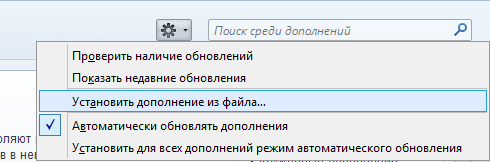
2. Выбираем Инструменты\Адресная книга\Инструменты\MoreFunctionsForAdressBook\Действие с адресными книгами\Импорт адресной книги из файла *.mab. Задаем имя новой адресной книги и после импорта видим, что теперь контакты отображаются нормально. После, можем импортировать адресную книгу в нормальный формат *.ldif и сохранить её таким образом в надежном месте.