Основные правила по технике безопасности Требования по электрической безопасности
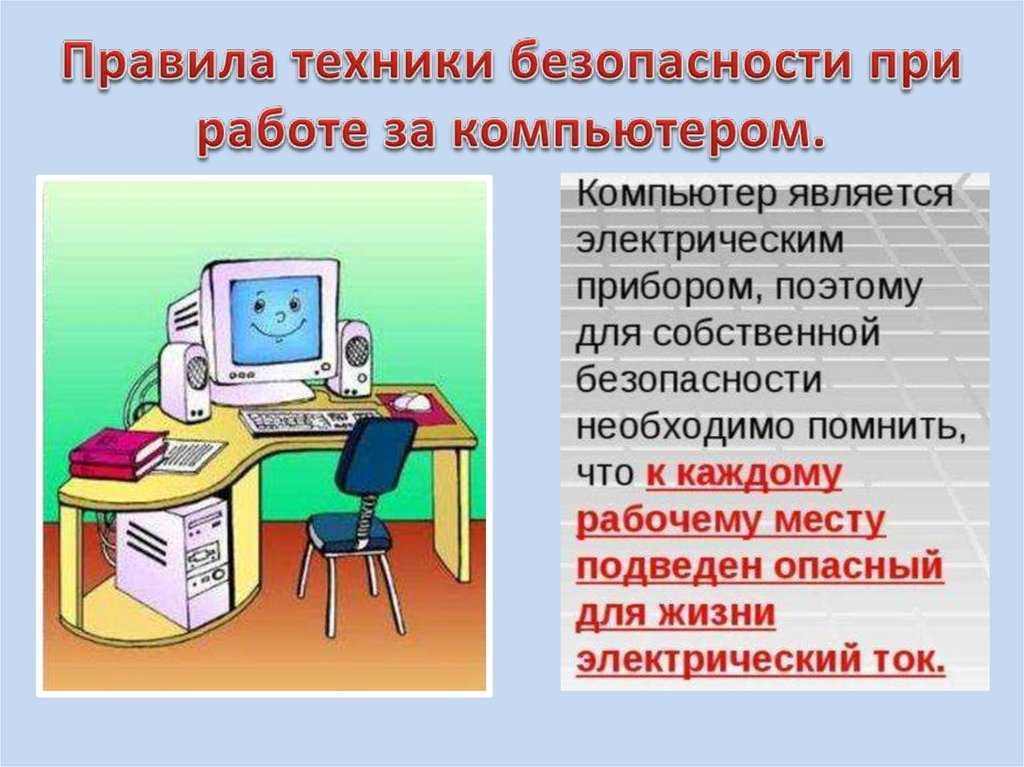
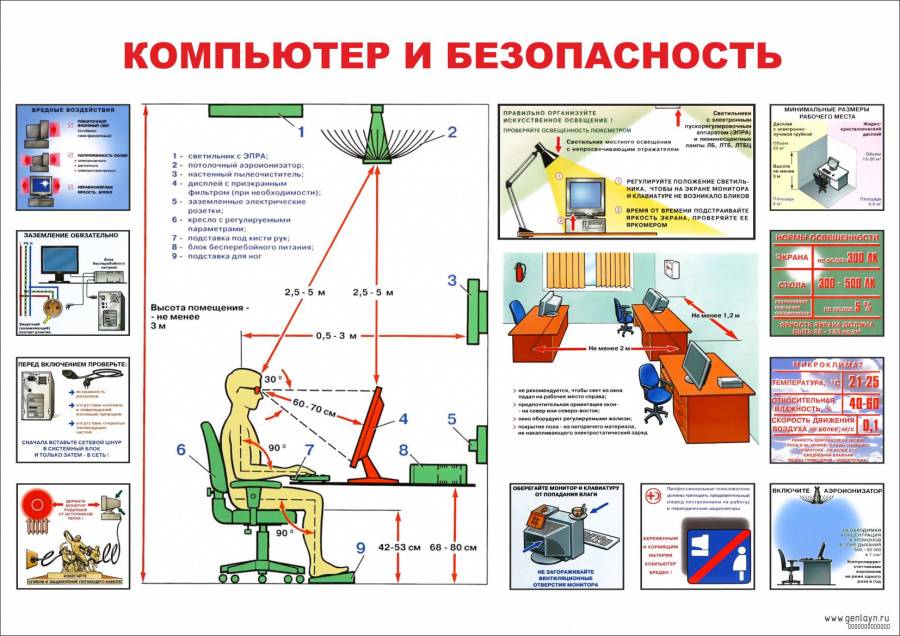
Персональный компьютер — электроприбор. От прочих электроприборов он отличается тем, что для него предусмотрена возможность длительной эксплуатации без отключения от электрической сети. Кроме обычного режима работы компьютер может находиться в режиме работы с пониженным электропотреблением или в дежурном режиме ожидания запроса. В связи с возможностью продолжительной работы компьютера без отключения от электросети следует уделить особое внимание качеству организации электропитания.
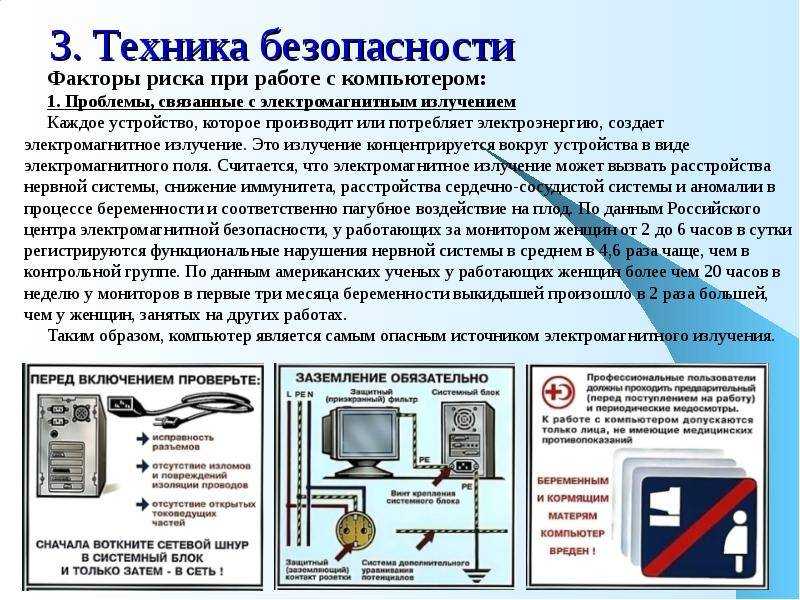
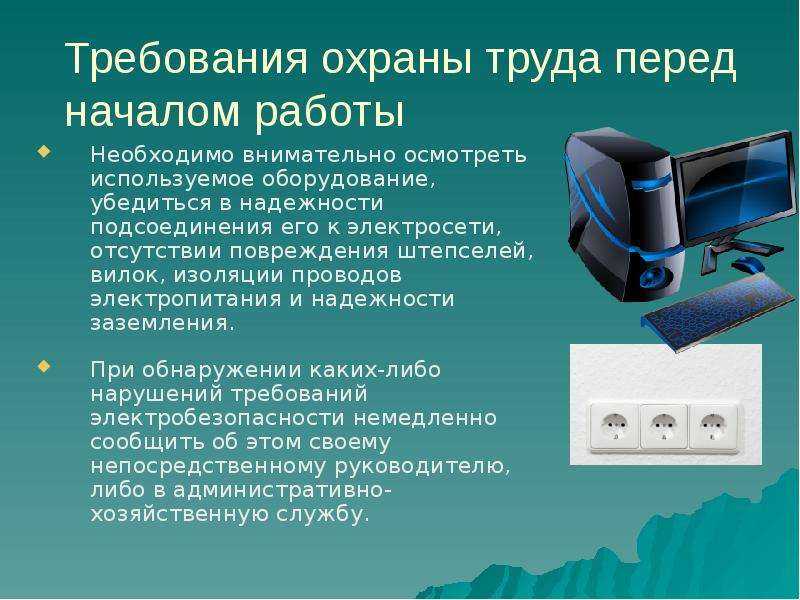
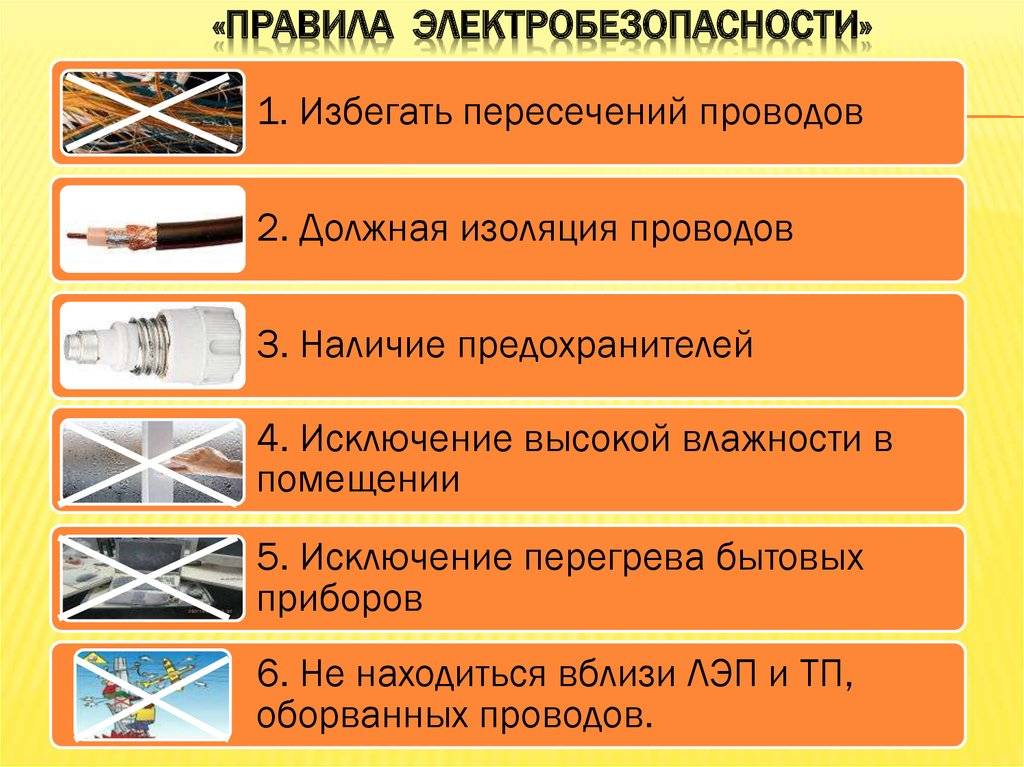
Недопустимо использование некачественных и изношенных компонентов в системе электроснабжения, а также их суррогатных заменителей: розеток, удлинителей, переходников, тройников. Недопустимо самостоятельно модифицировать розетки для подключения вилок, соответствующих иным стандартам. Электрические контакты розеток не должны испытывать механических нагрузок, связанных с подключением массивных компонентов (адаптеров, тройников и т. п.).
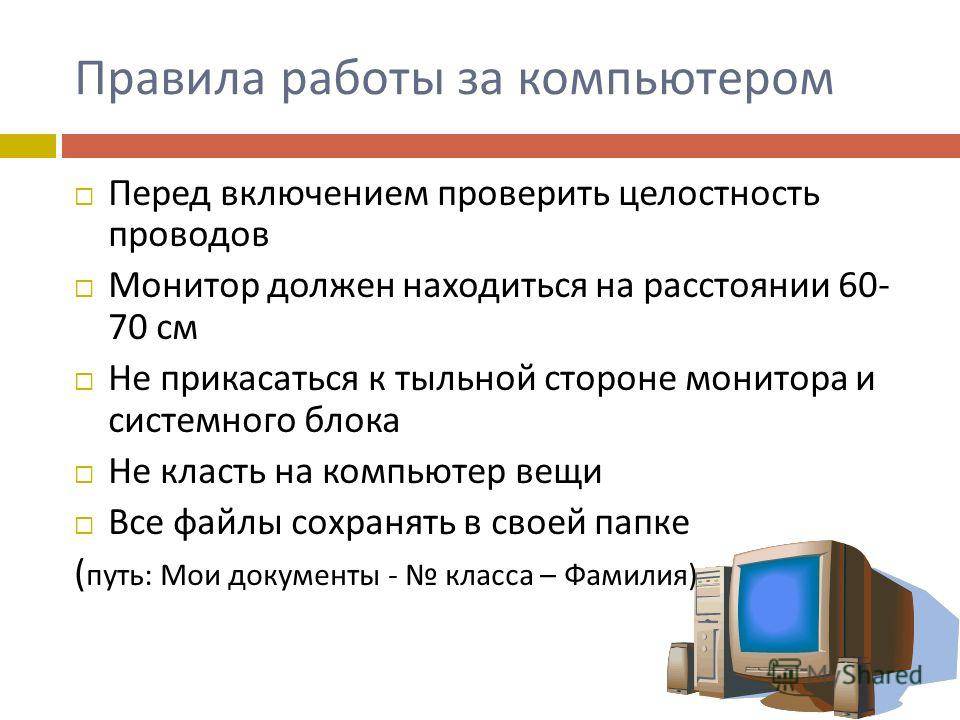
Все питающие кабели и провода должны располагаться с задней стороны компьютера и периферийных устройств. Их размещение в рабочей зоне пользователя недопустимо.
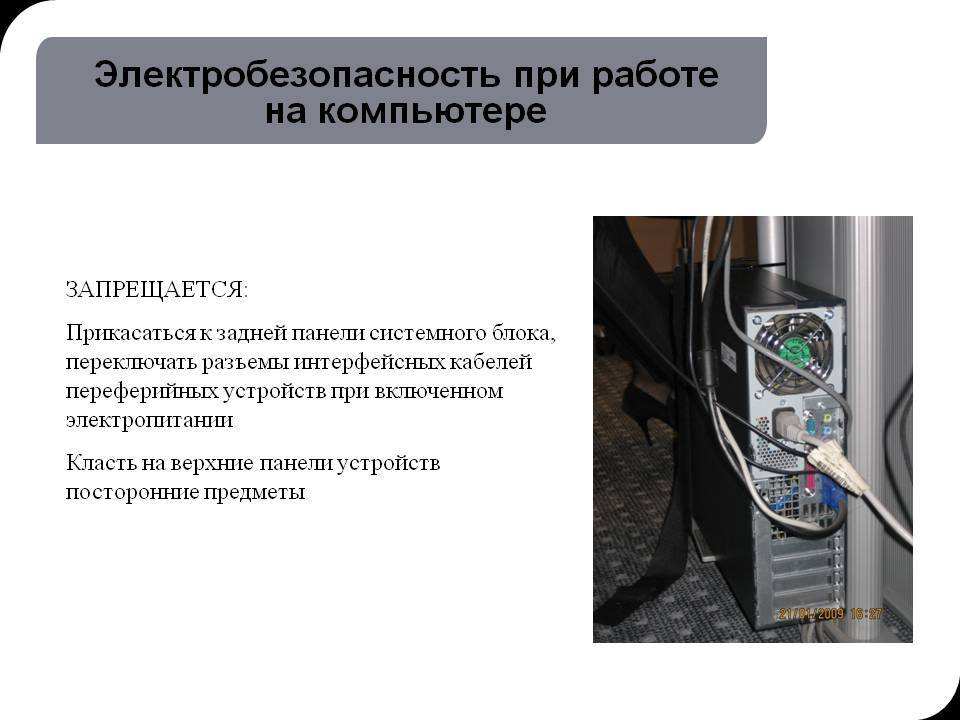
Запрещается производить какие-либо операции, связанные с подключением, отключением или перемещением компонентов компьютерной системы без предварительного отключения питания.
Компьютер не следует устанавливать вблизи электронагревательных приборов и систем отопления.
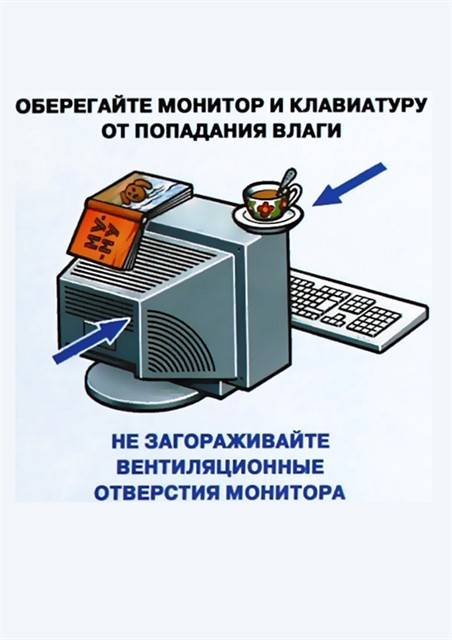
Недопустимо размещать на системном блоке, мониторе и периферийных устройствах посторонние предметы: книги, листы бумаги, салфетки, чехлы для защиты от пыли. Это приводит к постоянному или временному перекрытию вентиляционных отверстий.
Запрещается внедрять посторонние предметы в эксплуатационные или вентиляционные отверстия компонентов компьютерной системы.
Особенности электропитания монитора
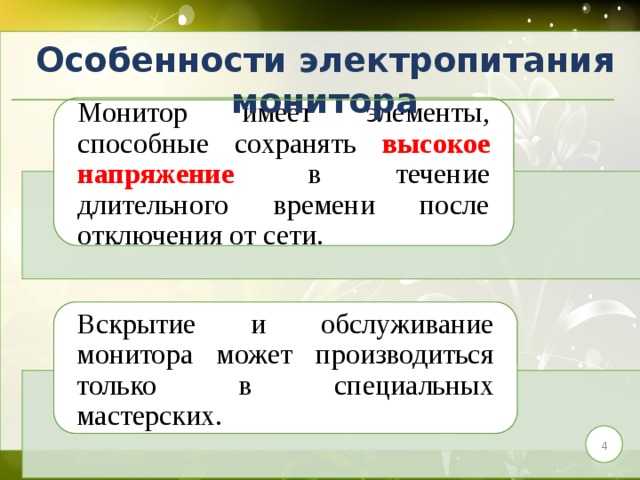
Монитор имеет элементы, способные сохранять высокое напряжение в течение длительного времени после отключения от сети. Вскрытие монитора пользователем недопустимо ни при каких условиях. Это не только опасно для жизни, но и технически бесполезно, так как внутри монитора нет никаких органов, регулировкой или настройкой которых пользователь мог бы улучшить его работу. Вскрытие и обслуживание мониторов может производиться только в специальных мастерских.
Особенности электропитания системного блока
Все компоненты системного блока получают электроэнергию от блока питания. Блок питания ПК — это автономный узел, находящийся в верхней части системного блока. Правила техники безопасности не запрещают вскрывать системный блок, например при установке дополнительных внутренних устройств или их модернизации, но это не относится к блоку питания. Блок питания компьютера — источник повышенной пожаро-опасности, поэтому вскрытию и ремонту он подлежит только в специализированных мастерских.
Блок питания имеет встроенный вентилятор и вентиляционные отверстия. В связи с этим в нем неминуемо накапливается пыль, которая может вызвать короткое замыкание. Рекомендуется периодически (один — два раза в год) с помощью пылесоса удалять пыль из блока питания через вентиляционные отверстия без вскрытия системного блока. Особенно важно производить эту операцию перед каждой транспортировкой или наклоном системного блока.
1)Особенности электропитания монитора?2)Особенности электропитания системного блока? – Есть ответ на shkole.net
Привет, друзья! В одной из прошлых публикаций мы рассмотрели основные характеристики монитора, на которые следует обратить внимание при его покупке. Возможно, кому-то приобретение нового девайса пока не требуется, но вдруг понадобилось определить параметры давно и успешно используемого.

Сегодня мы рассмотрим, как узнать характеристики монитора быстрее и проще всего. Речь пойдет не только о способах, которые позволяют уточнить абсолютно все технические параметры, но и о тех, которые помогут узнать только самые основные из них.
Особенность электропитания мониторов
Не знаете в чем состоит особенность? Данные электроприборы оснащены такими элементами, которые обеспечивают высокое напряжение даже после непосредственного отключения от сети. Исходя из этого пользователю категорически запрещается вскрывать технику, проводить какие-либо эксперименты. Тут шутки плохи, нужно быть предельно осторожным.
К тому же вскрытие монитора не только опасно, но и вовсе не имеет никакого смысла — внутри нет решительно ничего такого, во что можно внести изменения и улучшить или восстановить корректную работу.


Почему разрешение экрана меняется самопроизвольно
Причина, по которой разрешение экрана может меняться без вмешательства пользователя, только одна — неполадки в работе драйвера. А вот причин для возникновения ошибок много:
- вирус может повредить системные файлы;
- перегрев может спровоцировать сбой в работе видеокарты;
- запуск множества процессов, потребляющих видеопамять, может спровоцировать нарушения в работе видеокарты;
- сбои в работе электросети могут повредить конденсаторы, а это приведёт к нестабильности в работе видеокарты.
Как показывает практика, некоторые старые игры также могут менять разрешение всего экрана. Причём они делают это таким образом, что при сворачивании игры разрешение рабочего стола не возвращается в нормальное положение. Вернуть изначальные параметры в случаях с подобными играми может только полное закрытие приложения.
Как решить проблему самоменяющегося разрешения экрана
В случаях, когда необходима замена конденсаторов или общий анализ видеокарты и материнской платы, стоит прибегнуть к помощи специалистов. С остальными проблемами можно справиться самостоятельно:
- Проверьте охлаждение видеокарты и очистите системный блок от пыли.
- Просканируйте систему на наличие вирусов. Для достижения лучшего результата используйте больше одного антивируса.
- Установите свежую версию видеодрайвера. Скачать программное обеспечение можно только с сайта производителя или при помощи «Диспетчера устройств» с серверов Microsoft:
-
нажмите комбинацию клавиш Win + R, введите команду devmgmt.msc и нажмите «OK»;
- в «Диспетчере устройств» откройте вкладку «Видеоадаптеры», щёлкните правой кнопкой по устройству и выберите «Обновить драйверы»;

Обновите драйвер видеокарты через «Диспетчер устройств»

Выберите пункт «Автоматический поиск…», чтобы мастер самостоятельно нашёл и установил драйвер
Перезагрузите компьютер, чтобы изменения вошли в силу.
Видео: как обновить драйверы видеокарты в Windows 10
Источник света
Изначально источником света для ЖК-экранов были газоразрядные лампы с холодным электродом (CCFL).

Под действием газового разряда ртуть излучает ультрафиолетовое свечение, которое, в свою очередь, возбуждает люминофор на стенках колбы и превращается в видимый свет. В отличие от обычных ламп дневного света, у таких ламп электрод без подогрева (что становится ясно из названия). Для нормальной работы им нужно высокое напряжение — до 900 вольт.
Сейчас вместо газоразрядных ламп используют светодиоды. От их типа сильно зависит конечная цена монитора. Так, в бюджетном сегменте используются обычные белые светодиоды W-Led. Основой для белых светодиодов служат синие светодиоды.

Они покрыты слоем люминофора, который преобразует часть синего спектра в другие цвета. В результате из синих светодиодов получаются белые светодиоды.

Обычный люминофор для белых светодиодов состоит из множества редкоземельных металлов: иттрий, гадолиний, церий, тербий, лантан.

В профессиональных устройствах подсветку из белых светодиодов дополняют зелеными светодиодами (GB-LED). Это дешевле люминофора, дающего нужный спектр. Использование же RGB-светодиодов даже в профессиональных устройствах — редкость, хотя это позволяет регулировать цветовую температуру и яркость без нарушения калибровки гамма-кривых монитора.
В последнее время производители обратили внимание не только на обычные люминофоры, изготавливаемые из редкоземельных металлов, но и на квантовые точки.

Квантовые точки не требуют использования редких компонентов и просты в производстве: достаточно в правильных условиях смешать два дешевых реактива. Из-за того, что идеально выдержать условия невозможно, квантовые точки имеют небольшие различия в размере, поэтому ширина спектра излучения составляет порядка 20 нм.

Такой ширины спектра недостаточно для того, чтобы перекрыть REC.2020 на 100%, но это значение находится очень близко.
Вариант 2. Сведения о системе
Открыть окно с параметрами системы можно многими путями. Но сейчас будем использовать только два.
Окно «Выполнить»
- Нажимаем вместе две клавиши Win и R. Они запустят окошко под названием «Выполнить».
- В строке «Открыть» нужно вписать команду «msinfo32».
В строке «Открыть» вписываем команду «msinfo32»
Нажимаем на маленький плюсик, чтобы открыть подпункты и выбираем «Дисплей»
В строке «Разрешение» смотрим частоту экрана
Через поисковую систему в меню «Пуск»
- Нажмите на «Пуск» и в строке поиска введите слово «сведения». На выпавшем варианте под названием «Сведения о системе» нажимаем мышкой.
Запускаем «Сведения о системе»
В строке «Разрешение» смотрим частоту экрана
Из чего состоит стационарный компьютер

Основные компоненты компьютера:
- Системный блок.
- Монитор.
- Клавиатура.
- Мышь.
- Колонки.
Системный блок
Системный блок ещё могут называть корпусом, системником или просто компьютером. Это прямоугольная металлическая коробка, в которой собраны все основные составляющие компьютера. Системные блоки бывают разных размеров:
- Mini-ITX
- Micro-ATX
- ATX
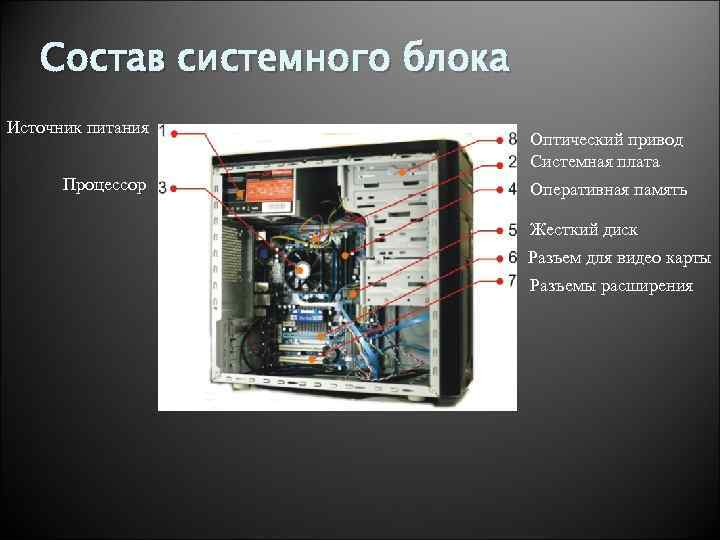
Состав системного блока
Что же внутри системного блока?
- Материнская плата.
- Процессор.
- Вентиляторы охлаждения.
- Оперативная память (ОЗУ).
- Блок питания.
- Видеокарта.
- Звуковая карта.
- Сетевая карта.
- Жёсткий диск.
- CD/DVD дисковод.
Материнская плата
Материнская плата, это большая печатная плата в которую вставляются компоненты. Размер корпуса зависит от того, какая материнская плата в нём установлена. Чем больше материнская плата, тем большего размера системный блок для неё требуется.
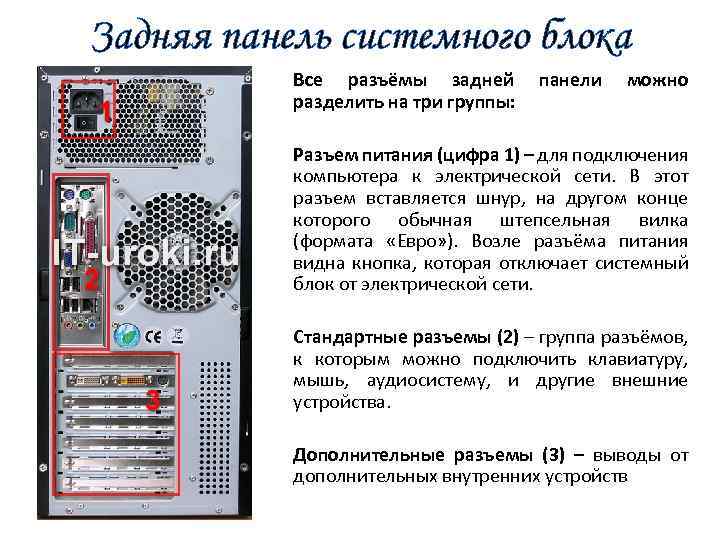
На материнской плате есть разъёмы для подключения внешних устройств. Пример разъёмов:
- USB 2.0 разъёмы
. Можно подключить USB мышь и клавиатуру. - PS/2 порт
. Сюда можно подключить старую PS/2 мышь или клавиатуру. - VGA разъём
. Разъём для подключения монитора аналоговым VGA кабелем. Наличие этого разъёма говорит о том, что материнская плата имеет встроенную видеокарту. - DVI разъём
. Разъём для подключения монитора цифровым DVI кабелем. Наличие этого разъёма говорит о том, что материнская плата имеет встроенную видеокарту. - USB 3.1 Type-C
. Скоростной USB разъём для подключения различных устройств. - USB 3.0 разъёмы
. Сюда можно подключать флешки и другие USB 3.0 устройства. - HDMI разъём
. Разъём для подключения монитора или телевизора цифровым HDMI кабелем. Наличие этого разъёма говорит о том, что материнская плата имеет встроенную видеокарту. HDML кабель вместе с видео может передавать звук. - LAN
. Разъём для подключения Интернет. Наличие этого разъёма говорит о том, что материнская плата имеет встроенную сетевую карту. - Audio разъёмы
. Сюда подключаются колонки, наушники, микрофон. Наличие этого разъёма говорит о том, что материнская плата имеет встроенную звуковую карту.
Процессор
Процессор занимается математическими вычислениями. Его могут ещё называть ЦП (центральный процессор), CPU, камень. Он вставляется в специальный разъём на материнской плате — сокет. Процессоры бывают разные, поэтому важно, чтобы материнская плата и процессор подходили друг другу.
Чем мощнее процессор, тем больше он может делать операций вычисления в секунду. И тем дороже стоит. И тем сильнее греется.
Вентиляторы охлаждения
Для охлаждения процессора сверху устанавливается радиатор. Для более плотного прилегания между процессором и радиатором наносят термопасту, она помогает лучше отводить тепло. Обычно в комплекте с процессором есть тюбик с термопастой. На радиатор крепится вентилятор охлаждения. Вентилятор подключается проводом к материнской плате. Материнская плата подаёт электропитание на вентилятор и регулирует скорость его вращения.
Внутри системного блока могут находиться дополнительные вентиляторы, которые выводят горячий воздух из корпуса. Чем больше вентиляторов и чем быстрее они вращаются, тем больше шумит компьютер. В корпусе предусмотрены места креплений для этих вентиляторов и отверстия для движения воздуха.
Оперативная память
Оперативная память или оперативка, ОЗУ, RAM, — это “мозги” компьютера, она устанавливается в специальные разъёмы на материнской плате. Таких разъёмов на материнской плате может быть два, четыре или восемь. В оперативной памяти процессор хранит результаты своих вычислений. При выключении питания оперативная память очищается.
Чем больше в сумме гигабайт оперативной памяти, тем меньше тормозит компьютер, тем более требовательные к ресурсам программы и игры можно на нём запускать.
Оперативная память тоже бывает разная, поэтому важно, чтобы материнская плата и оперативная память подходили друг другу.
Блок питания
Блок питания устанавливается в специальное место внутри системного блока и выглядит как коробка с вентилятором внутри и кучей проводов снаружи. В блок питания подключается кабель — он втыкается в розетку 220 Вольт. Внутри компьютера из блока питания выходит много мелких проводов 12 Вольт, 5 Вольт, 3 Вольта. Они подключаются к материнской плате, жёстким дискам, некоторым вентиляторам.
Видеокарта
Видеокарта нужна для передачи изображения из компьютера на монитор. Есть видеокарты, которые уже встроены в материнскую плату. Такие видеокарты подходят для офисных компьютеров для работы с графиками, текстами, таблицами. Красочные 3D игры на такой видеокарте работать уже не будут. Для игр и специальных инженерных и дизайнерских программ нужна отдельная видеокарта.
Видеокарта вставляется в специальный слот на материнской плате. Часто на видеокарте установлены вентиляторы.
Звуковая карта
Звуковая карта нужна для передачи звука из компьютера в колонки или наушники. Большинство материнских плат уже имеют встроенную звуковую карту, если она есть в вашей материнской плате, то покупать дополнительную звуковую карту обычно не нужно.
Любители качественного звука, музыканты, звукооператоры покупают дополнительные звуковые карты. Они вставляются в специальный слот на материнской плате.
Сетевая карта
Сетевая карта нужна для подключения к компьютеру сети Интернет. Большинство материнских плат уже имеют встроенную сетевую карту, если она есть в вашей материнской плате, то покупать дополнительную сетевую карту обычно не нужно.
Жёсткий диск
На жёстком диске хранятся ваши данные – фильмы, музыка, документы. Чем больше объём жёсткого диска, тем больше данных поместится.
CD/DVD дисковод
Дисковод вставляется в передней части системного блока. Дисковод нужен для чтения CD или проигрывания DVD дисков. Есть записывающие дисководы, которые умеют записывать информацию на RW-диски. В общем, разные бывают.
USB флешки сейчас вытесняют дисководы, так что вам решать, нужен он вам или нет.
Монитор
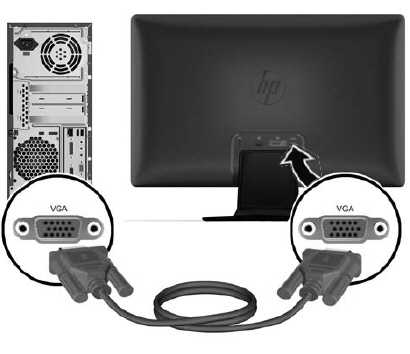
С монитором всё просто, на него выводится изображение. Монитор подключается к видеокарте и к розетке 220 Вольт. Перед покупкой убедитесь, что разъём провода монитора подходит к разъёму вашей видеокарты.
Клавиатура и мышь
Клавиатура и мышь нужны чтобы взаимодействовать с компьютером. Компьютер “слушает” какие клавиши вы нажимаете и куда перемещаете курсор мыши.
Беспроводная клавиатура и мышка
Существуют беспроводные клавиатуры и мышки. Они соединяются с системным блоком без проводов. В клавиатуру (мышку) вставляется батарейка, а в системный блок в USB порт приёмник сигнала размером с монетку.
Плюсы и минусы беспроводного подключения очевидны:
- Плюс — меньше путающихся проводов и пыли.
- Минус — садятся батарейки, обычно в самый неподходящий момент.
Известно несколько типов связи таких мышек. К основным типам можно отнести инфракрасный, радиочастотный, индукционный, Wi-Fi и Bluetooth. Каждый из них имеет свои особенности
Совет, если вы покупаете компьютер первый раз, то выбирайте обычную проводную мышку без наворотов.
Я пользуюсь обычной проводной мышкой дома и на работе.
Многокнопочные мышки
Покупайте обычную трёхкнопочную мышь, которая имеет левую кнопку, правую кнопку и среднюю кнопку-ролик.
Многокнопочные мыши используются заядлыми компьютерными игроками или теми, кто много работает со сложными программами.
Колонки
Колонки нужны для воспроизведения звука с компьютера. Колонки тоже бывают разные. В зависимости от звуковой карты можно подключать стерео колонки, сабвуфер, колонки 5.1.


Способы определения типа матрицы
Как посмотреть характеристики компьютера на windows xp, 7, 8 или 10

Первый и самый простой вариант – найти нужную информацию в документации на ноутбук, если она сохранилась. Там будет указано все об основных параметрах экрана: разрешение, диагональ дисплея, тип подсветки, а также прочие особенности. Для замены необходимо подобрать матрицу соответствующего типа и размера.
Однако, если устройство используется давно, определить тип матрицы ноутбука из документов чаще всего не представляется возможным. В этом случае можно воспользоваться одним из нескольких дополнительных способов:
Запустите программу и зайдите во вкладку «Отображение». Вы увидите заголовок «Имя монитора», а под ним будет указан производитель матрицы и ее модель. Обычно этой информации уже достаточно для поиска нужных запчастей. Это же приложение поможет правильно определить размер матрицы ноутбука, в информации будет прописаны максимальная видимая область, соотношение сторон и максимальное разрешение.
Изучите этикетку на самом ноутбуке, очень часто изготовитель размещает на ней необходимую информацию. Обычно указывается технология подсветки (LED либо CCFL), кроме того, на этикетке указывается тип матрицы, диагональ и разрешение. Самый надежный способ узнать, какая матрица подойдет для ноутбука – получить консультацию специалистов. Позвоните по нашим номерам, и наши сотрудники назовут тип матрицы, подходящий по всем параметрам вашей модели ноутбука, а также помогут подобрать самый выгодный вариант по стоимости и характеристикам. В нашем каталоге всегда присутствуют матрицы для ремонта ноутбуков Dell, HP и других популярных марок.
Ответы
2^i = 32, i = 5 бит приходится на 1 символ
2^i = 64, i = 6 бит приходится на 1 символ
т.к. количество символов в тексте одинаковое, то 6 : 5 = 1,2
информационный объем второго текста в 1,2 больше, чем у первого текста.
ввод/вывод означает взаимодействие между обрабочиком информации (например, компьютер) и внешним миром, который может представлять как человек, так и любая другая система обработки информации. ввод — сигнал или данные, полученные системой, а вывод — сигнал или данные, посланные ею (или из нее).
устройства ввода и вывода можно условно разделить на устройства, с которых информация передается машине от человека, человеку от машины и от одной машины другой машине. наиболее распространенные устройства следующие: – устройства ввода: клавиатура, сканер, устройства местоуказания (мышь, джойстик, графический планшет, световое перо); – устройства вывода: дисплей, принтер, плоттер, звуковая карта; – устройства, обеспечивающие связь с другими машинами: модем, сетевой адаптер, инфракрасный порт и т.д.
устройства для взаимодействия между компьютерами, как модемы и сетевые карты , обычно служат устройствами ввода и вывода одновременно.
на вход “черного ящика”подается число 125. о чем в этом случае говорит отказ: кажеться а
Монитор
— это устройство оперативной визуальной связи пользователя с управляющим устройством и отображением данных передаваемых с клавиатуры, мыши или центрального процессора. Принципиальное отличие от телевизора заключается в отсутствии встроенного тюнера, предназначенного для приёма высокочастотных сигналов эфирного (наземного) телевещания и декодера сигналов изображения. Кроме того, в большинстве мониторов отсутствует звуковоспроизводящий тракт и громкоговорители.
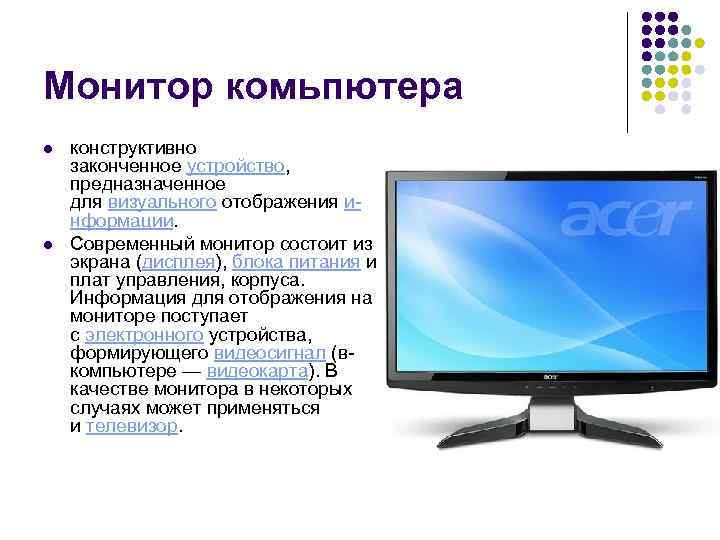
Современный монитор состоит из экрана (дисплея), блока питания, плат управления и корпуса. Информация для отображения на мониторе поступает с электронного устройства, формирующего видеосигнал (в компьютере — видеокарта или графическое ядро процессора). В качестве мониторов могут применяться также и телевизоры, большинство моделей которых уже с 1980-х годов оснащаются низкочастотными входами: сначала сигналов RGB, позже — VGA, а последнее поколение — HDMI. Все ранние домашние и некоторые профессиональные компьютеры были рассчитаны именно на использование телевизора в качестве монитора. Стандарты разложения первых видеоадаптеров (MDA, CGA) также совпадали с телевизионными.
Сторонние приложения
Информационные утилиты и программы для настройки монитора также покажут используемую разделительную способность монитора, данные способы подойдут для компьютера и ноутбука.
Custom Resolution Utility
Простая и понятная программа для изменения разрешения, с ее помощью, можно поменять настройки экрана или поставить свое разрешение.
1. Перейдите по ссылке https://www.monitortests.com/forum/Thread-Custom-Resolution-Utility-CRU и нажмите «Download: cru-1.4.2.zip» для загрузки архива.
2. Запустите CRU.exe прямо с архива.
3. В первой форме «Detailed resolution…» увидите строчку с разрешением монитора.

AIDA64
Запустите программу, разверните ветку «Отображение» и щелкните «Рабочий стол». Ссылка на программу: https://www.aida64.com/downloads
Основные правила по технике безопасности
Нужно понимать, что монитор — прибор, требующий постоянного питания от сети, поэтому стоит уделить достаточно внимания этому вопросу.
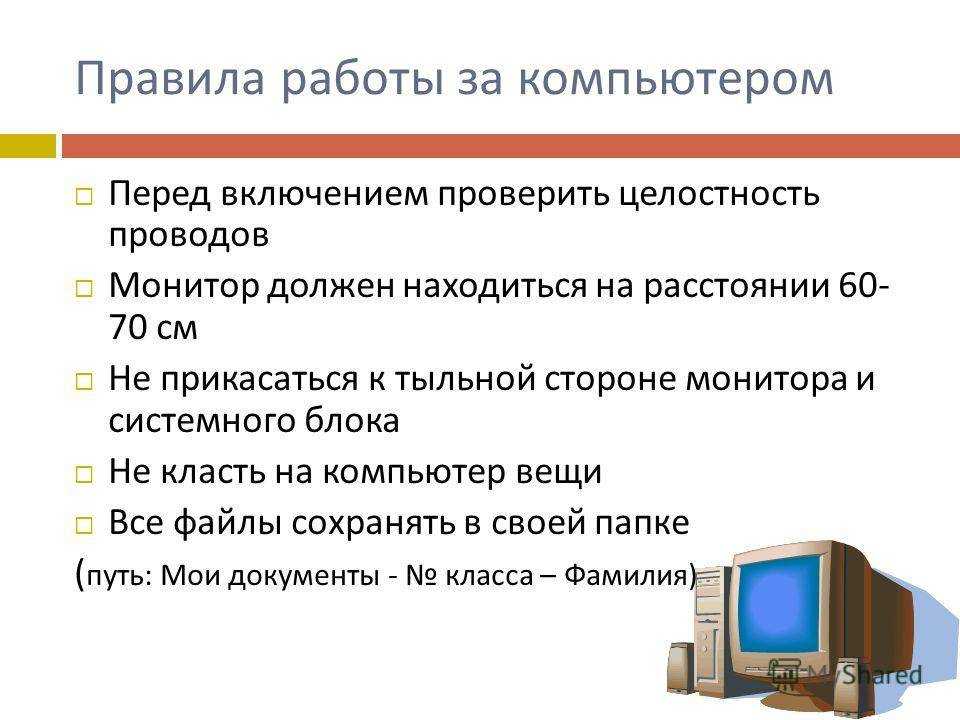
- Подключение должно быть осуществлено только качественным кабелем, в надёжную розетку.
- Не допускается наличие каких-либо самодельных переходников и адаптационных устройств.
- Также не стоит перегружать электросеть, в которую включён электроприбор.
- Важно помнить, что в целях безопасности все провода и кабели нужно располагать за компьютером, позади.
- Никогда не перемещайте и не перевешивайте мониторы без предварительного отключения от сети электропитания.
- Категорически запрещено располагать технику вблизи обогревателей, батарей, различных приборов, излучающих тепло.
- Запрещается вводить самостоятельные изменения в конструкцию, пытаясь его улучшить или украсить — это может привести к нарушению стабильной работы и даже поломке прибора.
- Также нельзя вешать на монитор салфетки, тряпки, различные предметы.
При работе с любой техникой и электроприборами нужно понимать, что это источники повышенной опасности, при эксплуатации нужно соблюдать простые правила техники безопасности. При должной бдительности и аккуратности вы никогда не столкнётесь с неприятными происшествиями!
Как изменить разрешение экрана в Windows 10
Менять разрешение экрана очень просто, но не стоит делать это часто. Максимальное количество пикселей создаёт меньшую нагрузку на глаза. Разрешение экрана ниже, чем рекомендовано производителями, желательно использовать только людям с проблемами зрения.
С помощью параметров Windows 10
При помощи параметров изменить настройки разрешения экрана проще всего:
-
В подпункте «Разрешение» выберите, что вам подходит, и нажмите «Применить».

Кнопка «Применить» запустит смену разрешения экрана

Подтвердите изменение параметров кнопкой «Сохранить»
Изменить разрешение экрана можно и следующим образом:
-
В меню «Дополнительные параметры экрана» нажмите ссылку «Свойства графического адаптера».

Через дополнительные параметры откройте «Свойства графического адаптера»

В свойствах графического адаптера щёлкните на «Список всех режимов»

Через «Список режимов» также можно изменить разрешение экрана
С помощью «Панели управления»
«Панель управления» — важный инструмент контроля и настройки компьютера. Поэтому разрешение экрана также можно настроить через апплеты этой среды.
Основные параметры[править | править код]
- Соотношение сторон экрана — стандартный (4:3), широкоформатный (16:9, 16:10) или другое соотношение (например, 5:4).
- Размер экрана — определяется длиной диагонали, чаще всего в дюймах.
Параметры видимой области дисплея
- Разрешение — число пикселей по горизонтали и вертикали.
- Глубина цвета — количество бит на кодирование одного пикселя (от монохромного до 32-битного).
- Размер зерна или пикселя.
- Частота обновления экрана (Гц).
- Время отклика пикселей (не для всех типов мониторов).
- Угол обзора.


Классификация компьютерных мониторов [ править | править код ]
По виду выводимой информации [ править | править код ]
- алфавитно-цифровые [система текстового (символьного) дисплея (character display system) — начиная с MDA]: [2]
- дисплеи, отображающие только алфавитно-цифровую информацию;
- дисплеи, отображающие псевдографические символы;
- интеллектуальные дисплеи, обладающие редакторскими возможностями и осуществляющие предварительную обработку данных;
графические, для вывода текстовой и графической (в том числе видео-) информации: [2]векторные (vector-scan display);растровые (raster-scan display) — используются практически в каждой графической подсистеме PC; IBM назвала этот тип отображения информации (начиная с CGA) отображением с адресацией всех точек (All-Points-Addressable, APA), — в настоящее время [когда?
] дисплеи такого типа обычно называют растровыми (графическими) [2] , поскольку каждому элементу изображения на экране соответствует один или несколько бит в видеопамяти.
По способу вывода информации [ править | править код ]
- Растровый (алфавитно-цифровая и графическая информация)
- Векторный (вырисовывание лучом каждого символа)
- Знакопечатающая ЭЛТ (формирование проходом луча через трафарет с символами)
По типу экрана [ править | править код ]
- ЭЛТ — монитор на основе электронно-лучевой трубки (англ. cathode ray tube, CRT ).
- ЖК — жидкокристаллические мониторы (англ. liquid crystal display, LCD ).
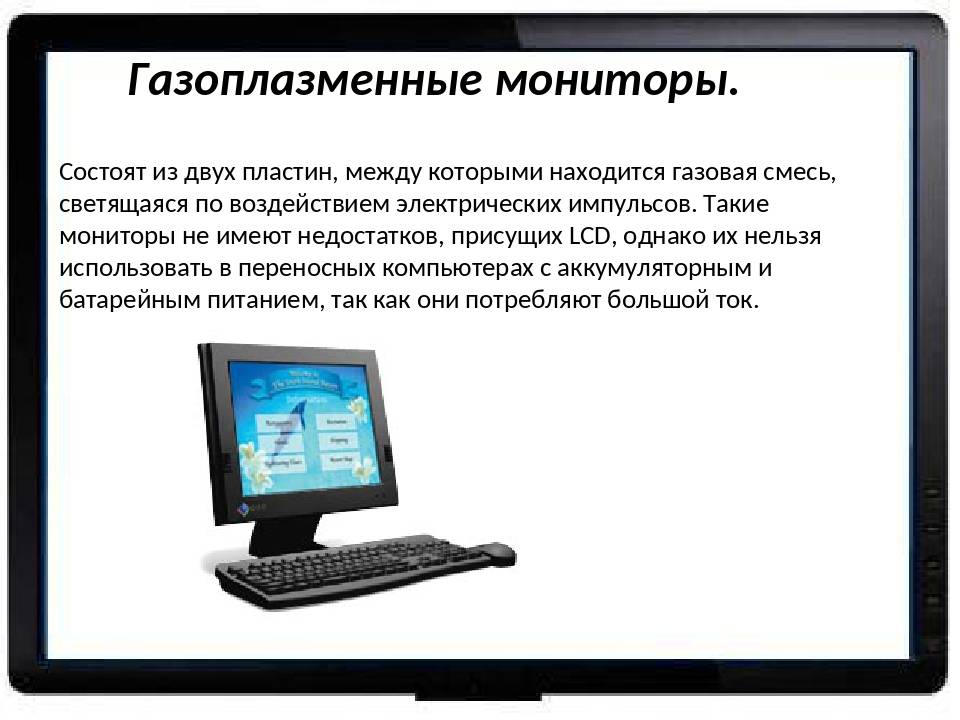
- Плазменный — на основе плазменной панели (англ. plasma display panel, PDP, gas-plazma display panel ).
- Проектор — видеопроектор и экран, размещённые отдельно или объединённые в одном корпусе (как вариант — через зеркало или систему зеркал); и проекционный телевизор.
- LED-монитор — на технологии LED (англ. light-emitting diode — светоизлучающий диод).
- OLED-монитор — на технологии OLED (англ. organic light-emitting diode — органический светоизлучающий диод).
По размерности отображения [ править | править код ]
- двумерный (2D) — одно изображение для обоих глаз;
- трёхмерный (3D) — для каждого глаза формируется отдельное изображение для получения эффекта объёма.
По типу видеоадаптера [ править | править код ]
По типу интерфейсного кабеля [ править | править код ]
- Соотношение сторон экрана — стандартный (4:3), широкоформатный (16:9, 16:10) или другое соотношение (например, 5:4).
- Размер экрана — определяется длиной диагонали, чаще всего в дюймах.
- Разрешение — число пикселей по горизонтали и вертикали.
- Глубина цвета — количество бит на кодирование одного пикселя (от монохромного до 32-битного).
- Размер зерна или пикселя.
- Частота обновления экрана (Гц).
- Время отклика пикселей (не для всех типов мониторов).
- Угол обзора.
Тест монитора онлайн или как проверить состояние ЖК монитора
Мы немало времени проводим за персональным компьютером – учеба, работа или просто досуг.
И, конечно, понимаем, что одним из основных устройств компьютера является монитор, который всегда включен и отображает нам все, что происходит в операционной системе: просматриваем веб-страницы, смотрим кино, изображения, программируем или просто печатаем документ.
И со временем ухудшается качество изображения или вообще монитор выходит из строя. И с помощью теста монитора и проверки его состояния, некоторые неполадки можно предугадать и сделать оптимальные настройки, чтобы продлить работу своего монитора.
Сегодня хочу рассказать об онлайн сервисе Online monitor test, с помощью которого можно выполнить тест монитора онлайн и проверить состояние монитора в интернете и совершено бесплатно. Также у сервиса есть возможность:
- Проверить монитор на битые пиксели;
- Проверить лампы монитора;
- Цветопередачу;
- Тест скорости отклика матрицы;
- Проверить монитор на читаемость текста.
Сервис Online monitor test разделен на несколько модулей, с помощью которых можно провести тест монитора онлайн по различным критериям.
Тестируем монитор на битые пиксели, цветопередачу и качества изображения
Страница теста монитора онлайн первоначально выглядит в черно-белых тонах. Тут можно проверить, как отображаются оттенки черно-белого цвета. Но это не конец возможностей онлайн сервиса Online monitor test. Если навести курсор компьютерной мыши в верхнюю часто окна, то появиться меню выбора модулей тестирования. Сейчас выбран Main page.
Цветопередача монитора
Для проверки цветопередачи монитора, нужно выбрать в меню пункт Color range. Плюс доступно 9 вариантом проверки цветов монитора. Выбираем и проверяем, как они отображаются.
Тест скорости отклика матрицы ЖК монитора
Чтобы проверить скорости отклика матрицы ЖК монитора, нужно выбрать в меню пункт Trailing. В данном пункте доступны еще 6 подпунктов, первый main для проверки отклика матрицы под разными цветами, а остальные под определённые, например, черно-белый, красно-черный и другие.
Чтобы начать проверку отклик матрицы монитора в панели Controls нужно нажать на кнопку Star Box, после чего слева на право, начнет передвигаться квадрат черного цвета. Чтобы его остановить нажимаем на кнопку Stop Box, а увеличить или уменьшить его скорость перемещения, соответственно нажимаем на +/- Speed. Цвет квадрата можно менять в панели Box Control. А цвет дорожки, по которой двигается квадрат Backgroung Box.
Проверить монитор на битые пиксели и подсветку ламп
Для проверки монитора на битые пиксели и подсветку ламп выбираем пункт Homogenuity. Здесь можно установить 5 цветов, с помощью которым можно проверить битые пиксели и лампы ЖК монитора, только предварительно нужно протереть экран монитора специальными чистящими салфетками, а то можно пятнышко перепутать с битым пикселем.
Совет: битые пиксели лучше искать на черном или белом фоне. На черном фоне сразу можно увидеть белые точки (пиксели) и соответственно на белом фоне – черные точки (пиксели).
Поиск битых пикселей 1:1 pixelmapping
Аналогичная функция поиска битых пикселей на ЖК мониторе компьютера. Выбрав пункт 1:1 pixelmapping можно увидеть муаровый узор, то есть наложение двух сетчатых рисунков, в данном случае черно-белых.
Проверить монитор на читаемость и размытость текста
Для того, чтобы проверить, как будет смотреться текст на вашем мониторе, в зависимости от его цвета и фона, выбираем в меню пункт Text. Тут можно изменять цвет текста и фон в панели справа.
Также появился новый модуль тестирования Smart-TV & Tablet — упрощенную онлайн версию сервиса тестирования для Смарт-телевизоры, смартфонов и планшетов.
Вот, таким образом, можно провести тест монитора онлайн, проверить его на битые пиксели и состояние лампы, протестировать цветопередачу и все это находится в одном сервисе Online monitor test. И не забывайте просто протирать свой монитор специальным чистящими салфетками.
В чем состоит особенность электропитания мониторов
Очень важно, чтобы фундамент был прочным, потому что на него опирается всё остальное сооружение. Фундаментом для курса «Информатика 10-11» являются знания и умения, которые вы получили, изучая курс информатики в основной школе в 7—9 классах
Вам уже не требуется объяснять, что такое компьютер и как он работает; с какой информацией может работать компьютер; что такое программа и программное обеспечение компьютера; что такое информационные технологии. В курсе информатики основной школы вы получили представление о том, в каком виде хранится информация в памяти компьютера, что такое алгоритм, информационная модель. Вы научились обращаться с клавиатурой, мышью, дисками, принтером; работать в среде операционной системы; получили основные навыки работы с текстовыми и графическими редакторами, с базами данных и электронными таблицами. Все эти знания и навыки вам будут необходимы при изучении курса «Информатика 10-11».
Термин «информатика» может употребляться в двух смыслах:
• информатика как научная область, предметом изучения которой являются информация и информационные процессы; в которой осуществляется изобретение и создание новых средств работы с информацией;
• информатика как практическая область деятельности людей, связанная с применением компьютеров для работы с информацией.
Как современная техника немыслима без открытий теоретической физики, так и развитие информатики и информационных технологий невозможно без теории информации, теории алгоритмов и целого ряда других теорий в области кибернетики, лингвистики, семиотики, системологии и прочих наук.
В соответствии с современным пониманием, в информатике можно выделить четыре части:
1) теоретическая информатика;
2) средства информатизации;
3) информационные технологии;
4) социальная информатика.
Теоретическая информатика — это научная область, предмет изучения которой — информация и информационные процессы. Как любая фундаментальная наука, теоретическая информатика раскрывает законы и принципы в своей предметной области.
Вторую и третью части в совокупности можно назвать прикладной информатикой.
Прикладная информатика — это область практического применения понятий, законов и принципов, выработанных теоретической информатикой. Прикладная информатика, безусловно, связана с применением компьютеров и информационных технологий.
В наше время таких прикладных областей очень много: это решение научных задач с помощью компьютера, издательская деятельность, разработка информационных систем, управление различными объектами и системами, техническое проектирование, компьютерное обучение, сетевые информационные технологии и многое-многое другое.
В последние годы в информатике сформировалось новое направление, которое называют социальной информатикой.
Его появление связано с тем, что широкое внедрение в жизнь компьютерных технологий и современных средств информационных коммуникаций (Интернета, сотовой связи) оказывает все более сильное влияние на общество в целом и на каждого отдельного человека. Общественное развитие движется к своей новой ступени — к информационному обществу.
Предметная область современной информатики очень велика и разнообразна. Как известно, нельзя объять необъятное. И наш курс затронет лишь часть тем и задач информатики. Вопросы, которые мы с вами будем изучать, относятся к четырем важнейшим понятиям информатики:
1) информационные процессы;
2) информационные системы;
3) информационные модели;
4) информационные технологии.
Битые пиксели
Это не характеристика, а печальный факт. Бывают битые пиксели постоянно горящие, постоянно не горящие и бывают дефекты субпикселей (каждый пиксель состоит из субпикселей: красного, зеленого и синего.)
Проверять этот дефект надо при покупке. Потому что позже предъявить претензии продавцу становится сложно, а подчас и невозможно, т.к. имеется стандарт на допустимое количество битых пикселей. Стандартным способом проверки является заливка экрана сплошным цветом: исследуем на черные битые пиксели — заливаем весь монитор белым и наоборот. При проверке субпикселей выводим на монитор цвет из 3-х основных, отличный от того, который проверяем. Дефекты будут видны невооруженным глазом.
Как вы поняли, не стоит покупать самый дешевый монитор — есть ряд параметров, пренебрегая которыми вы сыграете в ущерб комфорту и качеству своей работы.
С хорошим монитором и учеба приятнее: профессия «Веб-разработчик».
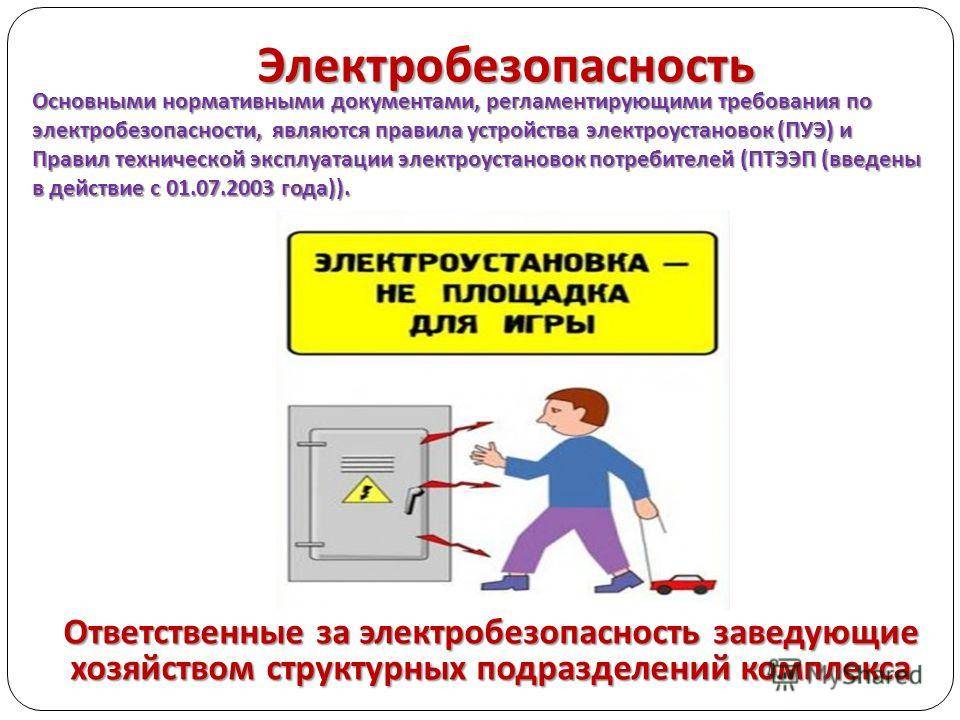
Требования безопасности при работе с электроинструментом
На производстве работать с электрическим инструментом могут лица, имеющие 2-ю группу по электробезопасности (или более высокую). Инструктаж по ТБ с ними должен проводиться ежеквартально. Запись об этом обязательно вносится в журнал и заверяется подписями инструктора и работника.
При работе предписывается применение индивидуальных и диэлектрических средств зашиты.
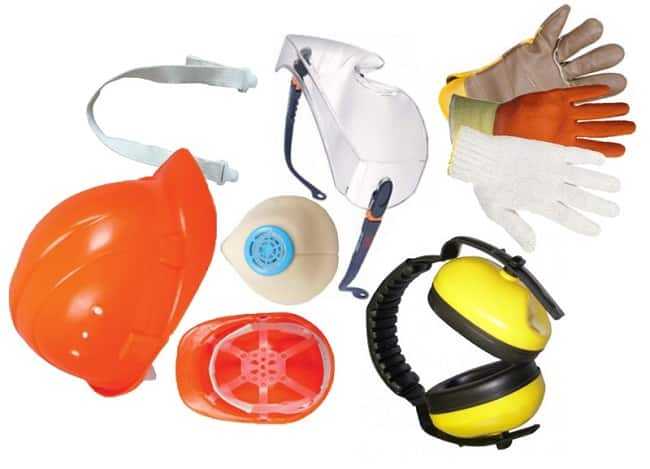
Средства индивидуальной защиты
Последние должны подвергаться регулярной проверке, прохождение которой заверяется соответствующим штампом.
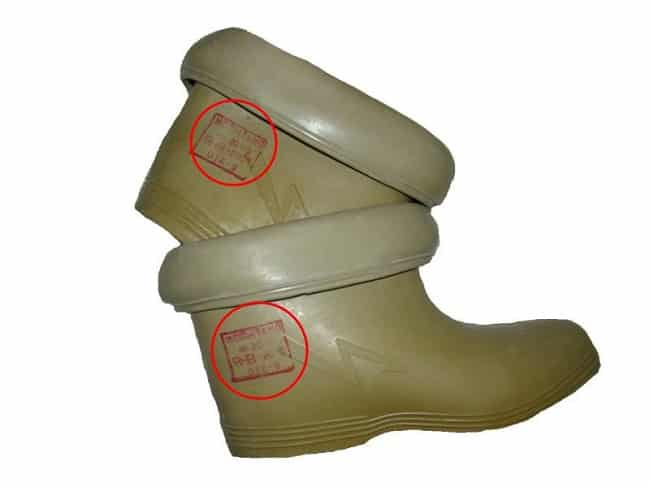
Штамп о прохождении проверки диэлектричекской обуви (отмечен красным кругом)
На месте проведения ремонтных или других видов работ, должны быть проведены соответствующие технические мероприятия, к таковым относится установка защитного заземления, предупреждающих знаков, ограждений и т.д.
Класс электроинструмента должен соответствовать условиям проведения работ, согласно следующим нормам:
- 1-й класс – предназначен для безопасных помещений;
- 2-й класс – служат для наружного использования или в помещениях повышенной опасности. На инструменте имеется соответствующая маркировка;
- 3-й класс – используется в местах с неблагоприятными условиями работы (например, в котлах и баках) или в помещениях, относящихся к категории особо опасных. Такой инструмент рассчитан на низковольтные источники питания до 42 В (параметры указываются на корпусе).
Электроинструмент запрещается использовать в следующих случаях:
- для работ во взрывоопасном помещении (искра с коллектора электродвигателя может стать причиной взрыва);
- в местах, где присутствует химически активная среда, способная разрушить изоляцию или металл.
При проведении работ вне помещения при дожде или снегопаде разрешено использовать только тот электрический инструмент, у которого имеется соответствующий класс защиты (указывается в виде маркировки).
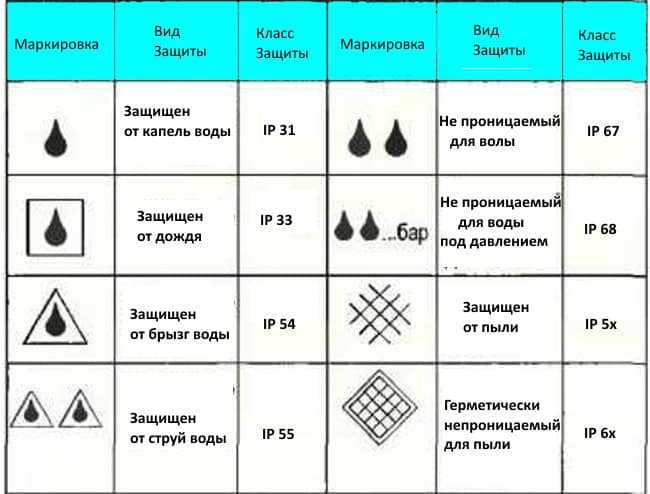
Маркировка, соответствующая классу защиты
Мероприятия, предшествующие работе с электроинструментом
В соответствии с обязательными требованиями ТБ, перед эксплуатацией электроинструмента необходимо выполнить проверку:
- надежного крепления всех деталей и их комплектности;
- целостности электрических компонентов: кабеля питания, штепселя, изоляции основных частей корпуса (проверка осуществляется путем внешнего осмотра);
- работоспособности редуктора (несколько раз проворачивается шпиндель при отключенном питании);
- целостности корпуса;
- работы в холостом режиме;
- наличия заземления (данное требование распространяется только на 1-й класс).
Если предстоят высотные работы, проверяется надежность лесов (включая настилы и подмости) и наличие на них ограждающих конструкций. Согласно правилам ТБ, в данном случае категорически запрещается использовать приставные лестницы.
Какой ток считается небезопасным?
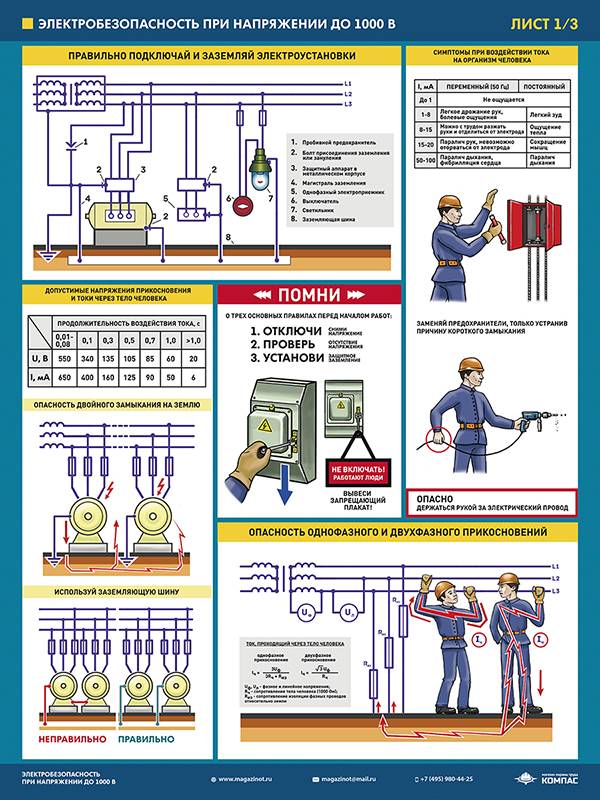
Как правило, первые ощущения возникают при воздействии тока 1-1,5 мА. Эта величина считается пороговой. Дальнейшее повышение приводит к непроизвольным сокращениям мышечной системы, сопровождающимися болезненными ощущениями.
После рубежа от 12 до 15 мА мышечная система не поддается контролю. В некоторых случаях из-за этого попавший под напряжение не имеет возможности самостоятельно освободиться (например, разжать кулак с зажатым проводом). Ток, начиная с указанного рубежа, считается «не отпускающим». Дальнейшее его повышение вызывает судорожные сокращения сердца, а величина – 100 мА приводит к летальному исходу.
Таблица пороговых величин тока:
| Напряжение | Ощутимый (мА) | Не отпускающий (мА) | Фибрилляционный с летальным исходом (мА) |
| Переменное (50 Гц) | 1,0-1,5 | 12,0-15,0 | 100,0 |
| Постоянное | 6,0 | 60,0 | 300,0 |
Заметим, что в таблице указаны приблизительные данные, поскольку они зависят от многих факторов, включая физическое и психологическое состояние человека.
Последствия поражения
Рассмотрим несколько ситуаций, при которых ток может пройти по организму:
- человек взялся за оголенный провод под напряжением двумя руками;
- человек находиться на земле и прикасается к оголенному проводу рукой;
- человек стоит на земле в районе неисправного заземления;
- человек прикоснулся головой за токопроводящие элементы;
- опасными путями являются те, которые проходят через жизненно важные органы.
В таблице ниже представлены последствия поражения электрическим током.
| Электроток | Вид проявления | |
| Переменный | Постоянный | |
| До 1,5 мА | Небольшие судороги пальцев | Не ощущается и является безопасным |
| До 3 мА | Дрожь конечностей усиленная | Не ощущается |
| До 7 мА | Судорожные движения непроизвольные | Ощущения жжения |
| До 10 мА | Болевые ощущения усиленные | Усиление нагревания |
| До 25 мА | Эффект прилипания. Сильные болевые ощущения | Сильное нагревание. Небольшие судороги |
| До 80 мА | Остановка дыхания и возможно сердца | Нагревание более сильное. Движение рук непроизвольное. Трудность дыхания |
| До 100 мА | Остановка дыхания. Более 3 с — остановка сердца | Остановка дыхания. |
Обратите внимание! В любом случае последствия поражения могут варьироваться в зависимости от состояния человека и его индивидуальности. Поражения электротоком

Поражения электротоком
Что такое монитор
Монитор — это устройство вывода информации в наглядной, визуальной форме. Является основным внешним компонентом компьютера. На нем устанавливается экран, который и выводит информацию.
Современные мониторы, как правило, представляют собой жидкокристаллический экран/дисплей со светодиодной подсветкой. Матрица дисплея может быть сделана по разным технологиям: IPS, TN, OLED, MVA, PVA и т.д. На данный момент самым оптимальным вариантом по качеству, углам обзора и скорости обновления кадров — Гц, является матрица IPS.
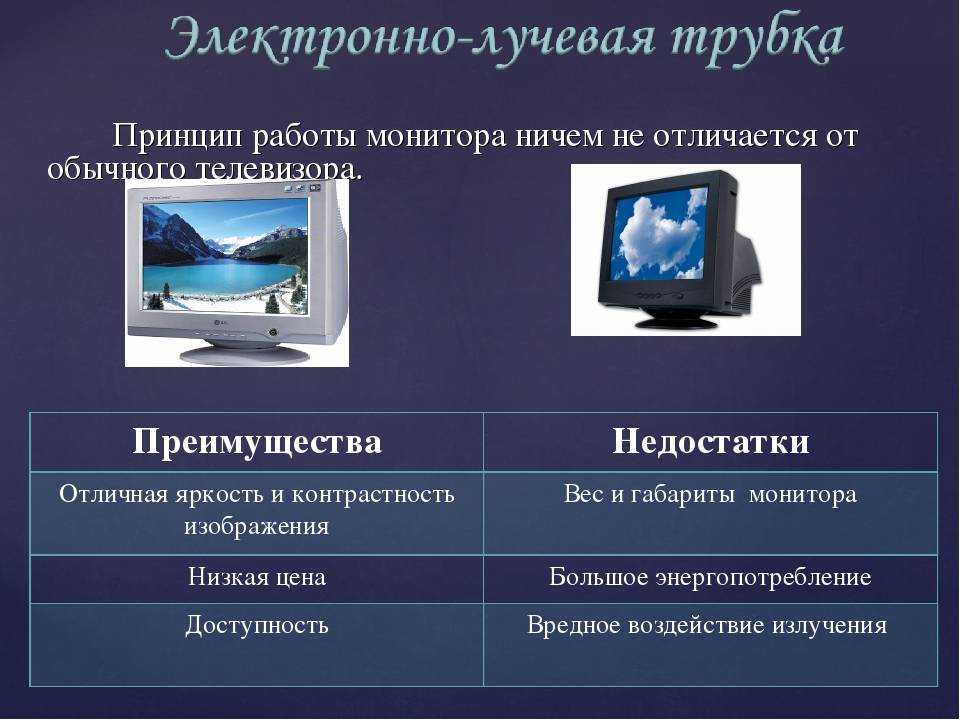
В старых же моделях использовалась технология электронно-лучевой трубки (ЭЛТ). Про них и телевизоры, сделанные на этой технологии, говорили, что они вредны и плохо влияют на зрение, т.к. глаза от них переутомляются и всегда в напряжении. К новым моделям, это не относится.
В начале своего появления их использовали исключительно, как инструмент для вывода информация с ПК, тогда как телевизоры использовались для развлечений, просмотра телепередач и игр. Затем их стали использовать и для развлечений, а в телевизорах появились некоторые функции ПК. Соотношение сторон менялось постепенно, раньше оно было 4:3, затем стало 16:10, а сейчас стандартом является 16:9.
Современные модели можно заменять телевизорами, разве, что на них скорее всего не будет колонок и точно встроенного ТВ тюнера. Технология экранов, устанавливаемая на них одинаковая.
Монитор состоит из:
- Экрана
- Микросхем
- Корпуса
- Источника питания
Сейчас их используют для вывода информации с самых разных устройств. Это может быть: компьютер, мобильное устройство, мини ПК, различная метеоаппаратура и другие.
Немного истории
На первых компьютерах не было установлено дисплеев для вывода информации, вместо этого там использовались лампочки. Каждая лампочка указывали на включение/выключение какой-либо функции и, по их состоянию, инженеры, управляющие компьютером могли контролировать его внутреннее состояние. Панель с этими лампочками назвали — монитор. Она позволяла мониторить работу компьютера.
Т.к. они позволяли отображать лишь ограниченный объем информации, для вывода основных данных программы использовали принтеры. Монитор служил устройством для отслеживания работы программы, а принтер был основным устройство вывода.
Со временем инженеры-разработчики осознали, что ЭЛТ экраны, которые появились, намного удобнее, чем простая панель лампочек. В конечном итоге заменили их на экраны. В начале их называли устройства визуального отображения (УВО), но затем вернулись к классическому — монитор.
Поражающие факторы
Воздействие электротока на человека может иметь следующий характер:
- термический, вызывает ожоги, приводит к нагреву крови и сосудов;
- электролитический, приводит к разложению крови;
- биологический, вследствие раздражения может прекратиться деятельность органов дыхания и (или) системы кровообращения.
Что касается поражений, вызванных электротоком, то они бывают двух видов:
- электрические травмы, проявляются в виде ожогов, знаков, металлизации, электроофтальмии, повреждений, вызванных сокращением мышечной системы;
- электрические удары I – IV степени, могут сопровождаться шоком и рефлекторным воздействием на различные органы.
Техника безопасности при работе с компьютером
Вероятность негативных последствий от использования персонального компьютера такая же, как и при эксплуатации другой бытовой техники
Ведь общеизвестно, что важно соблюдать меры безопасности с микроволновой печью, утюгом или электрочайником
Пренебрежение элементарными рекомендациями имеет серьезные последствия для их владельцев. Компьютер – это такой же потенциальный источник угроз для здоровья, имущества и даже жизни пользователя.
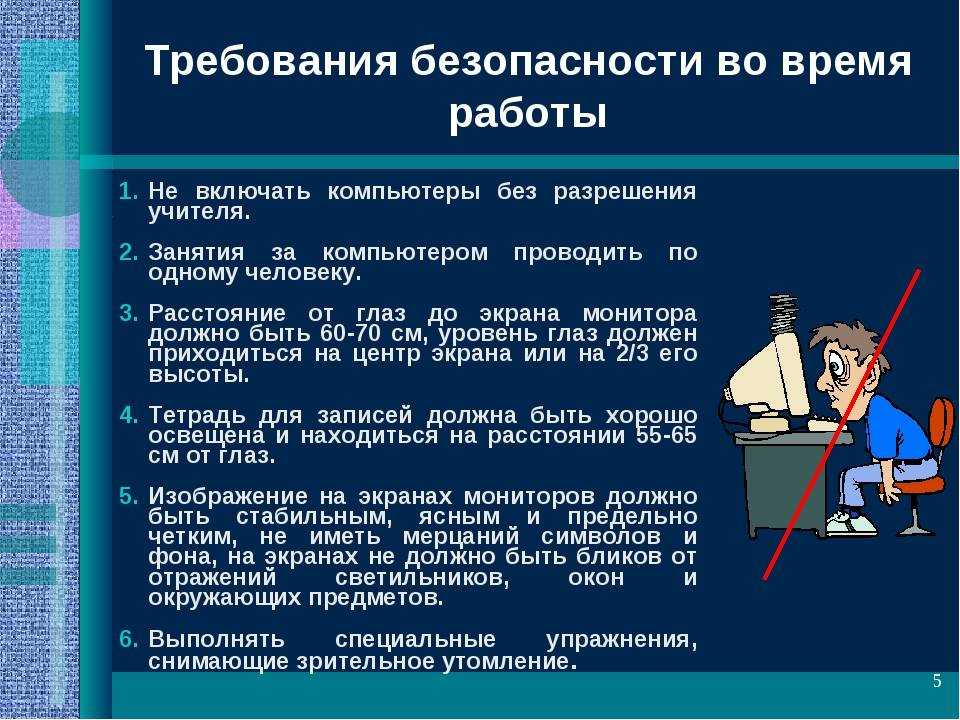
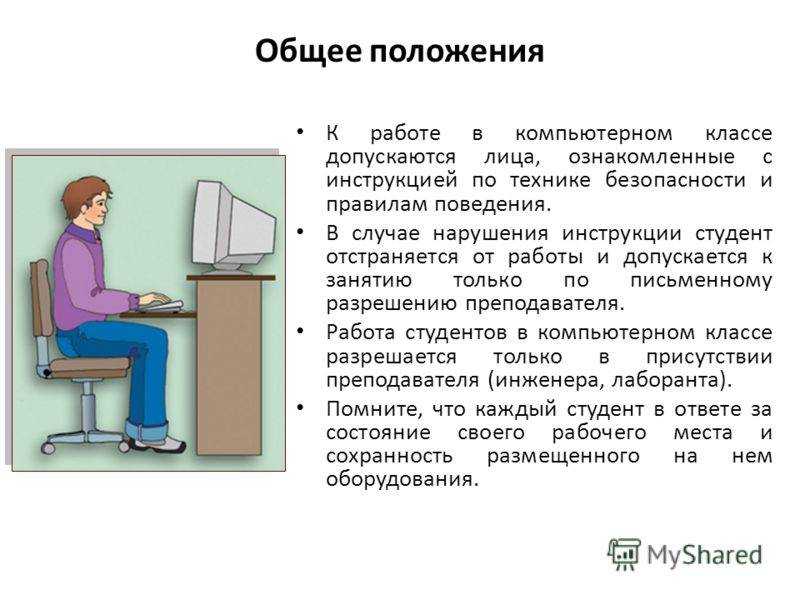
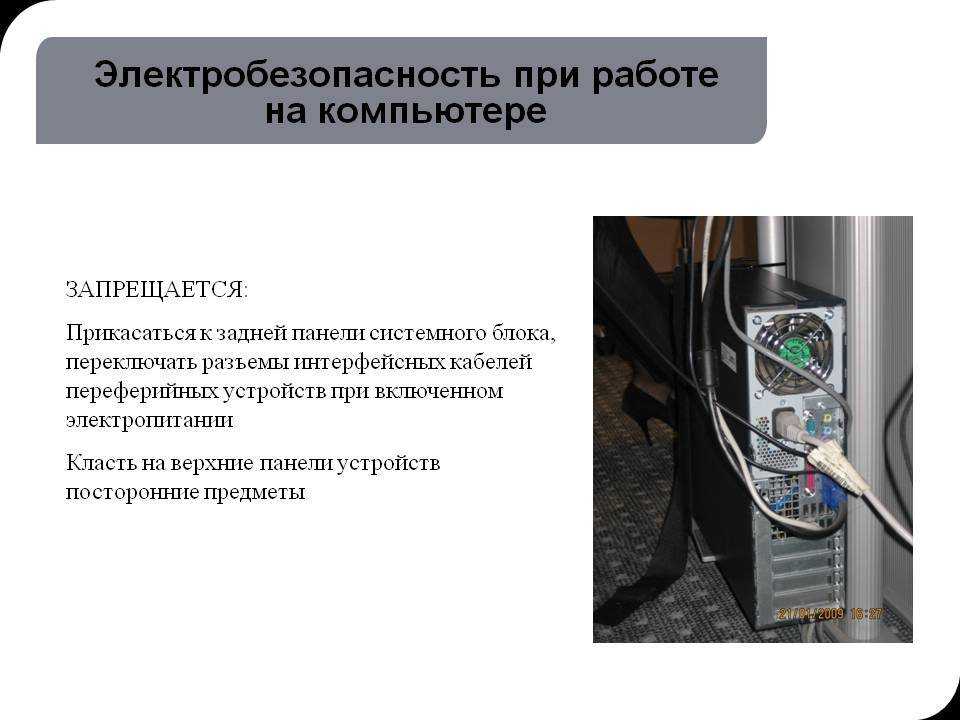
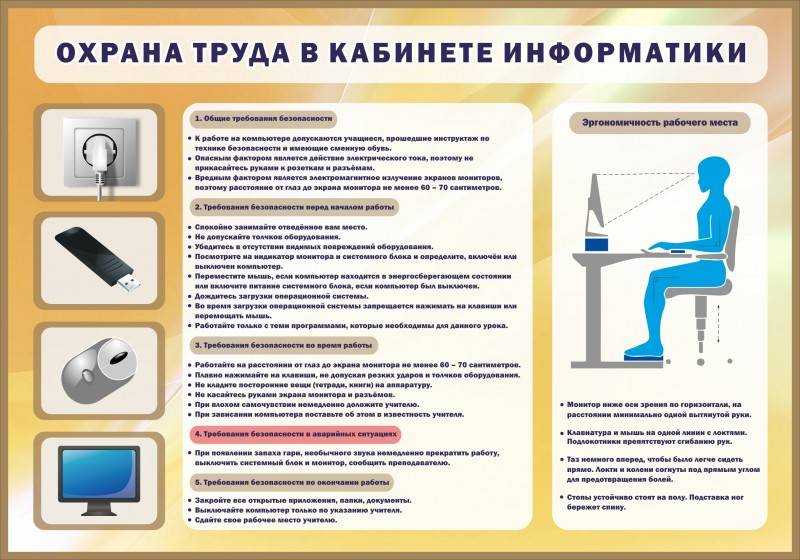
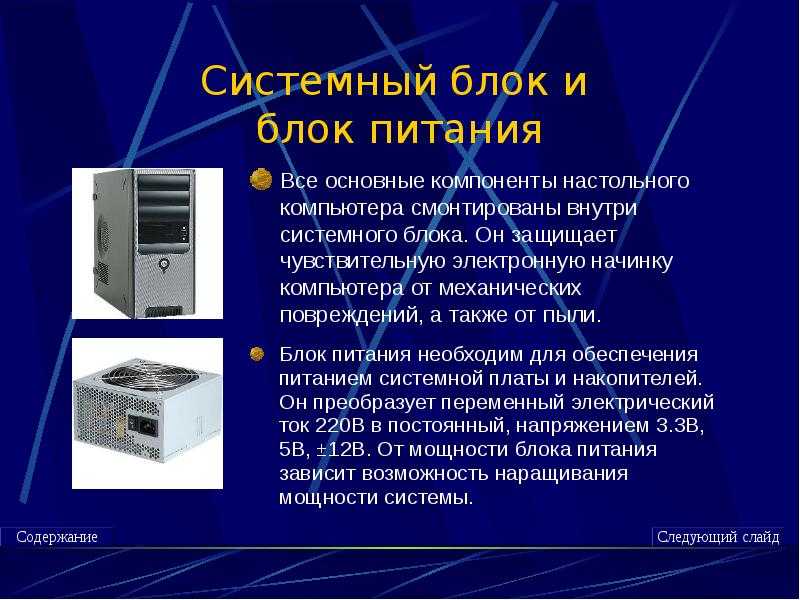
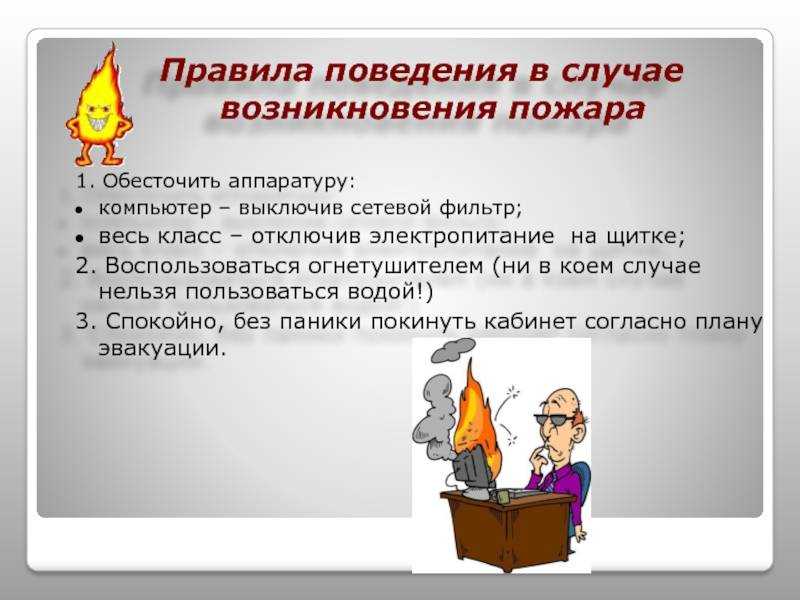
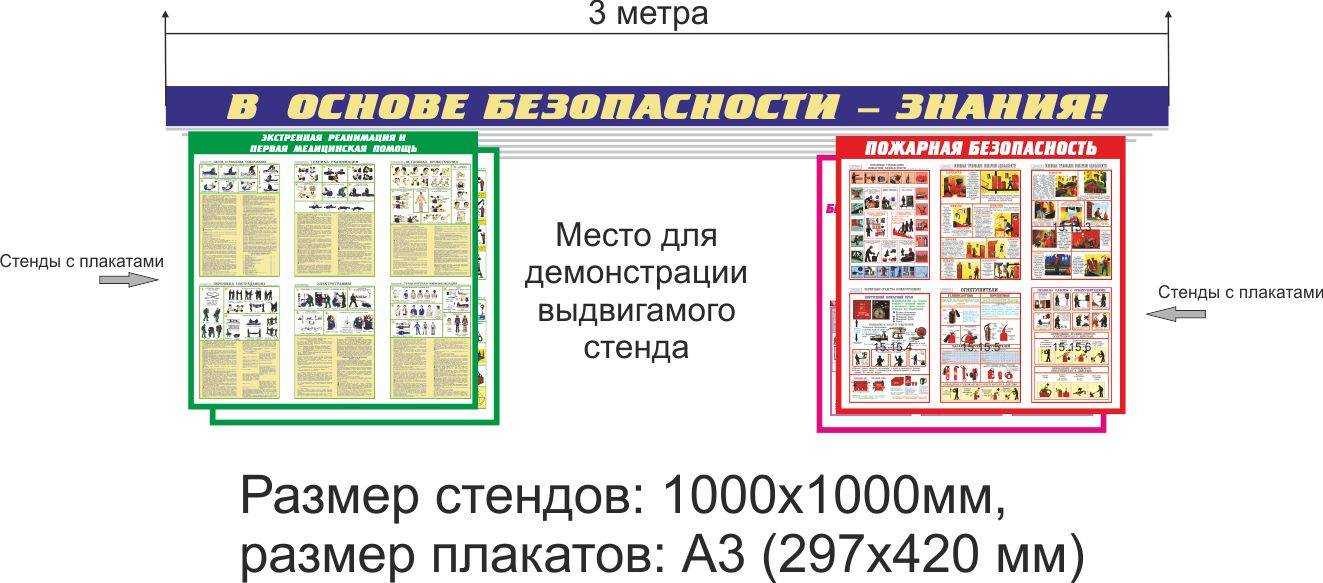
Непрямой вред, который незаметен сразу, это ущерб здоровью:
уже ни у кого не вызывает сомнений в существовании огромной негативной нагрузки на зрение, которое становится причиной его необратимого ухудшения, покраснений и синдрома «сухого глаза»;
неправильная поза при работе за компьютером вызывает многочисленные заболевания суставов, грудной клетки и регулярные боли различного характера;
бомба замедленного действия – чрезмерная нагрузка на психику пользователя
Необходимость постоянно концентрировать свое внимание на многочисленных деталях и смене картинок на мониторе становятся причиной переутомления. Опасность ПК как электроприбора заключается в возникновении сбоев в электрическом питании и воспламенении всей системы
Опасность ПК как электроприбора заключается в возникновении сбоев в электрическом питании и воспламенении всей системы.
Требования безопасности
Для работников офиса должен быть проведен устный базовый инструктаж, в дальнейшем его печатный текст должен предоставляться для подробного изучения. Организация в обязательном порядке размещает информационный лист на видном месте.
Инструктаж охватывает полный цикл контакта человека с компьютером. Он начинается с установки оборудования сервисной службой и заканчивается утилизацией непригодного устройства.
Прохождение тока
На поражающий фактор оказывает немалое влияние путь, по которому проходит ток через человеческое тело. Самые распространенные варианты – от руки к руке (1 на рис.2), от ноги к ноге (7) и через руки–ноги (2-6, 8, 9).
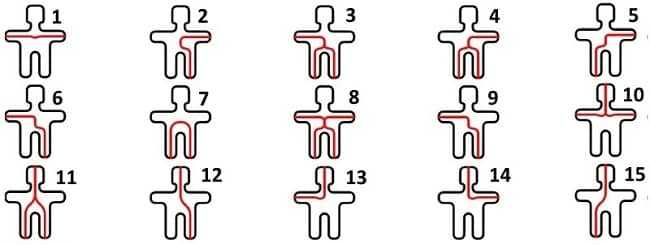
Пути протекания электрического тока через тело человека
Самая большая угроза для жизни возникает в случаях, когда на пути протекания тока через тело человека находятся органы, отвечающие за жизнедеятельность организма (например, сердце или мозг). Это происходит при прохождении через руки-ноги (2-6, 8, 9), от руки к руке (1), а также через голову к рукам (10, 13, 14) или ногам (11, 12, 15). Соответственно, менее опасный путь – от ноги к ноге (7). Последний вариант характерен при поражении от шагового напряжения.
Организация режима труда и отдыха при работе с ПЭВМ.
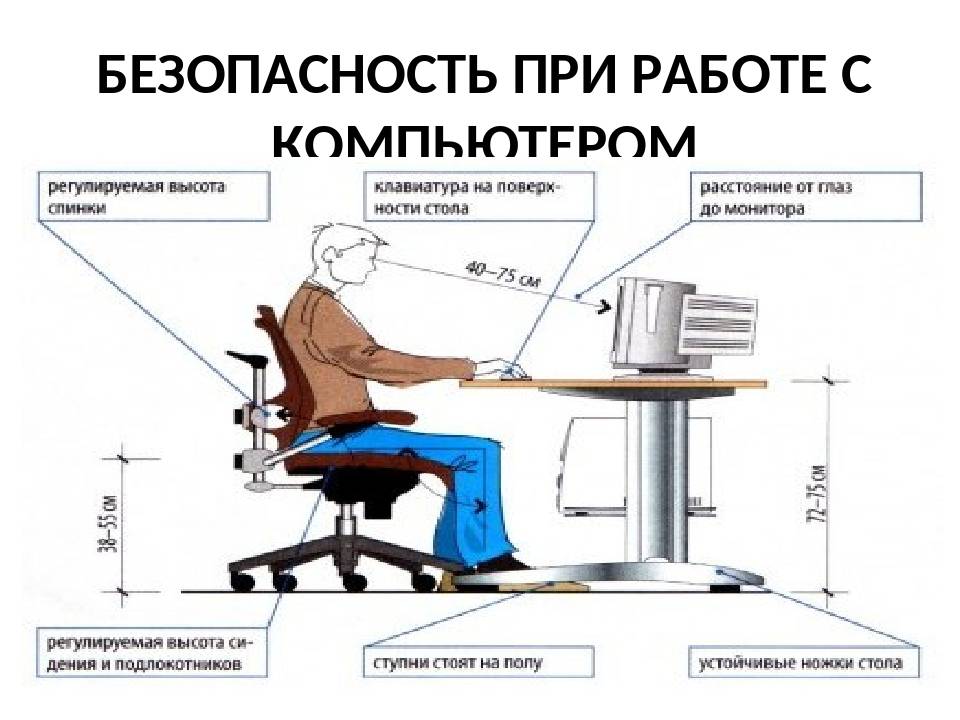
Для сохранения здоровья и обеспечения оптимальной работоспособности пользователей ПЭВМ на протяжении рабочей смены должны устанавливаться регламентированные перерывы.
Для предупреждения преждевременной утомляемости у работающих с ПЭВМ, зрительного дискомфорта и других неблагоприятных субъективных ощущений, несмотря на соблюдение санитарно-гигиенических, эргономических требований, режимов труда и отдыха, следует применять индивидуальный подход в ограничении времени работы с ПЭВМ, коррекцию длительности перерывов для отдыха или проводить смену деятельности на другую, не связанную с использованием ПЭВМ.
В случае, когда характер работы требует постоянного взаимодействия с ПЭВМ (набор текстов, ввод данных и т. п.) и связан с напряжением внимания и сосредоточенностью, при исключении возможности периодического переключения на другие виды трудовой деятельности, не связанные с ПЭВМ, рекомендуется организация перерывов на 10 – 15 минут через каждые 45 – 60 минут работы.
Женщины со времени установления беременности должны переводиться на работу, не связанную с использованием ПЭВМ, или для них должно ограничиваться время работы на компьютере (не более трех часов за рабочую смену) при условии соблюдения гигиенических требований, установленных СанПиН 2.2.2/2.4-1340-03.
Должны ли офисные работники проходить медосмотры? Согласно СанПиН 2.2.2/2.4.1340-03 и п. 3.2.2.4 Перечня вредных и опасных факторов излучение от компьютера, если работник проводит за ним более 50 % рабочего времени, является вредным фактором условий труда. Таким образом, поскольку на офисных рабочих местах присутствуют факторы, по уровню своего воздействия отнесенные к вредным, офисные работники, проводящие за компьютером более половины рабочего времени, должны проходить обязательные медосмотры. При этом обязательность прохождения медосмотров работниками, которые подвергаются воздействию вредного фактора (в виде излучения от компьютера более 50 % рабочего времени), не ставится в зависимость от результатов специальной оценки условий труда. Даже если условия труда по результатам спецоценки признаны допустимыми, таких работников все равно нужно направлять на обязательные медосмотры, поскольку они подвергаются воздействию вредного фактора.
В соответствии с Порядком проведения медосмотров периодические осмотры проводятся не реже чем в сроки, указанные в Перечне вредных и опасных факторов и Перечне вредных работ. Для офисных работников периодические медицинские осмотры проводятся не реже одного раза в два года (п. 3.2.2.4 Перечня вредных и опасных факторов). При этом работники в возрасте до 21 года проходят периодические медосмотры ежегодно.
Работодатель может избежать проведения обязательных медосмотров офисных работников, чьи рабочие места оборудованы компьютерами, если докажет, что сотрудники используют компьютеры менее половины рабочего дня. Для этого нужно закрепить правила и режим работы сотрудника за компьютером в приказе или должностной инструкции. Из них же должно следовать, чем работник занимается в остальное рабочее время (например, работа с бумагами, клиентами, корреспонденцией и т. д.).
Подробный перечень СанПиН, СН и ГН приведен в разд. VII Перечня актов, содержащих обязательные требования, соблюдение которых оценивается при проведении мероприятий по контролю при осуществлении федерального государственного санитарно-эпидемиологического надзора в организациях отдельных отраслей промышленности с особо опасными условиями труда (в том числе при подготовке и выполнении космических полетов, проведении водолазных и кессонных работ) и на отдельных территориях РФ, в том числе на объектах и территориях закрытых административно-территориальных образований, по перечню, утверждаемому Правительством РФ, утв. ФМБА РФ 30.08.2018.
Перечень вредных и (или) опасных производственных факторов, при наличии которых проводятся обязательные предварительные и периодические медицинские осмотры (обследования), утв. Приказом Минздравсоцразвития РФ от 12.04.2011 № 302н.
Порядок проведения обязательных предварительных (при поступлении на работу) и периодических медицинских осмотров (обследований) работников, занятых на тяжелых работах и на работах с вредными и (или) опасными условиями труда, утв. Приказом Минздравсоцразвития РФ № 302н.
Перечень работ, при выполнении которых проводятся обязательные предварительные и периодические медицинские осмотры (обследования) работников, утв. Приказом Минздравсоцразвития РФ № 302н.
Прохождение тока
На поражающий фактор оказывает немалое влияние путь, по которому проходит ток через человеческое тело. Самые распространенные варианты – от руки к руке (1 на рис.2), от ноги к ноге (7) и через руки–ноги (2-6, 8, 9).
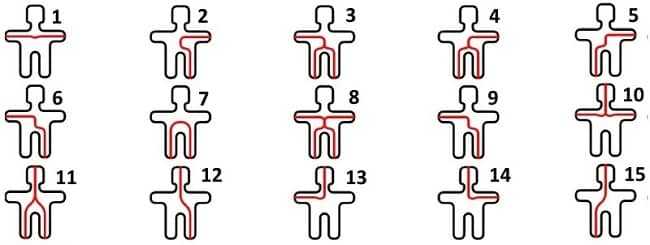
Пути протекания электрического тока через тело человека
Самая большая угроза для жизни возникает в случаях, когда на пути протекания тока через тело человека находятся органы, отвечающие за жизнедеятельность организма (например, сердце или мозг). Это происходит при прохождении через руки-ноги (2-6, 8, 9), от руки к руке (1), а также через голову к рукам (10, 13, 14) или ногам (11, 12, 15). Соответственно, менее опасный путь – от ноги к ноге (7). Последний вариант характерен при поражении от шагового напряжения.
Профилактические меры
Для нормальной работы домашнего и производственного оборудования нужно проводить некоторые меры профилактики. Они также включены в правила безопасности с электричеством:
- необходимо придерживаться всей информации, которая указана в инструкции, прилагающейся к прибору;
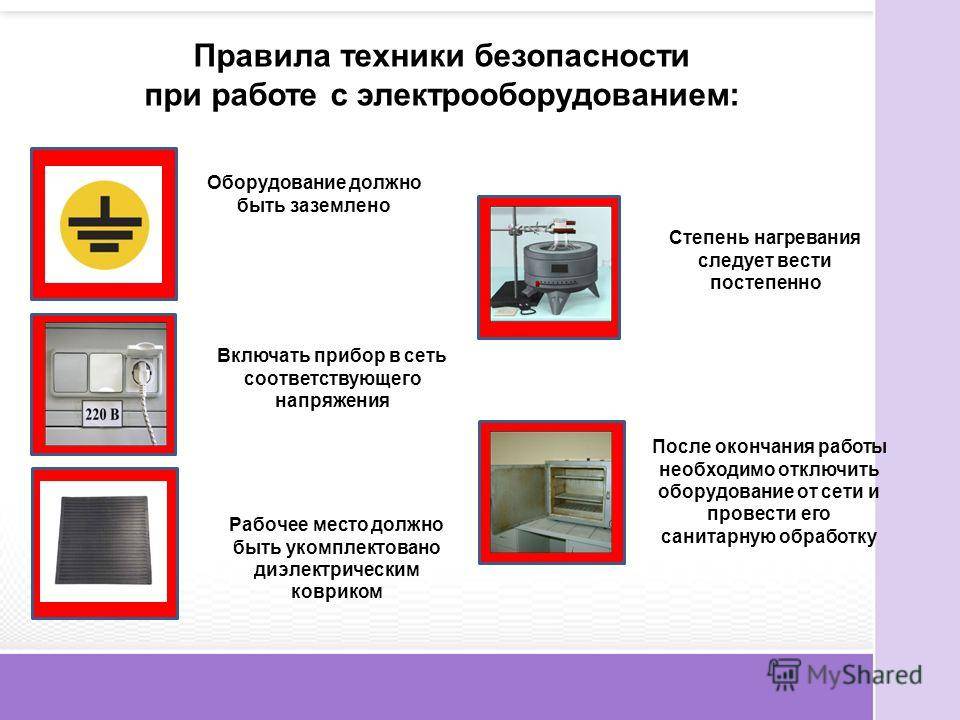
- оборудование подключают в сеть с заземлением;
- предусматривают дифзащиту в ванных и детских комнатах, отдельно устанавливают дифференциальные автоматы для бойлеров, посудомоечных и стиральных машин;
- периодически проверяют исправность всех приборов, розеток, осматривают изоляцию проводов и целостность корпуса;
- не стоит пользоваться удлинителями и переносками с повреждёнными шнурами и вилками;
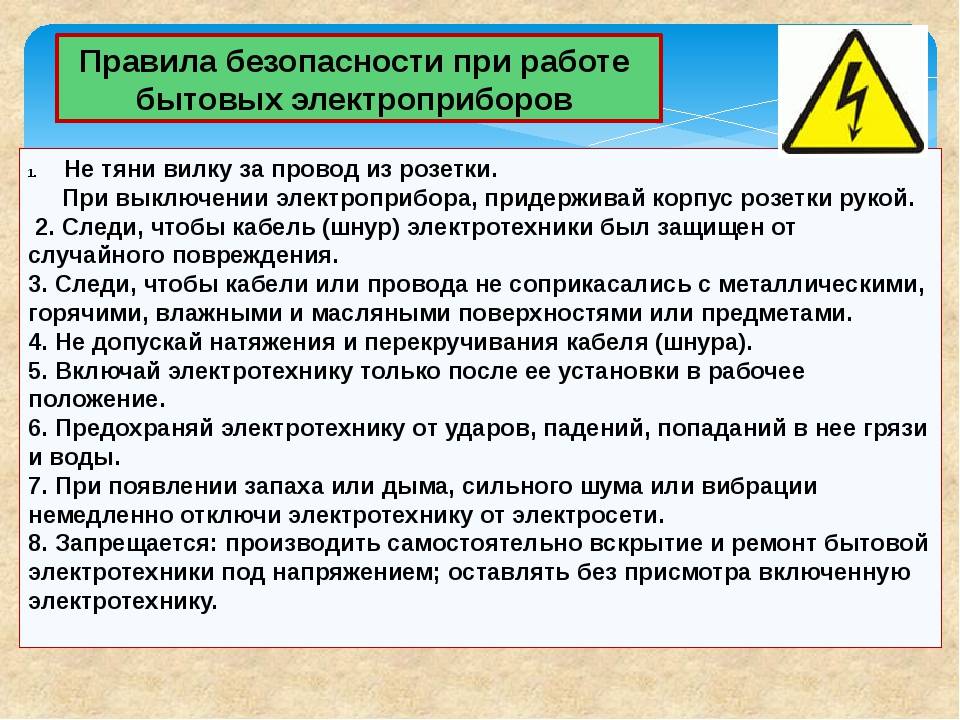
- приборы не отключают от розетки за провода;
- переносными светильниками не освещают комнаты с повышенной влажностью;
- в люстры вкручивают лампы допустимой мощности, в противном случае пластиковые детали могут оплавиться;
- не оставляют подвешенными на проводах патроны ламп, так как со временем они начинают искрить.
Сноски
1) Первоначально закон Джоуля-Ленца был получен для постоянного тока. Однако для постоянного тока мгновенные, средние и действующие значения равны. Если же через цепь протекает ток сложной формы (переменный, пульсирующий), то мощность, выделяемая на внутреннем сопротивлении проводника, определяется именно действующим значением тока, протекающего через него.
2) Исключение составляют устройства для компенсации реактивной мощности, являющиеся нагрузкой чисто реактивного характера. Однако их применение вызвано другой необходимостью – наличием полезного оборудования с большим уровнем реактивной мощности.
В чем виноват системный администратор?
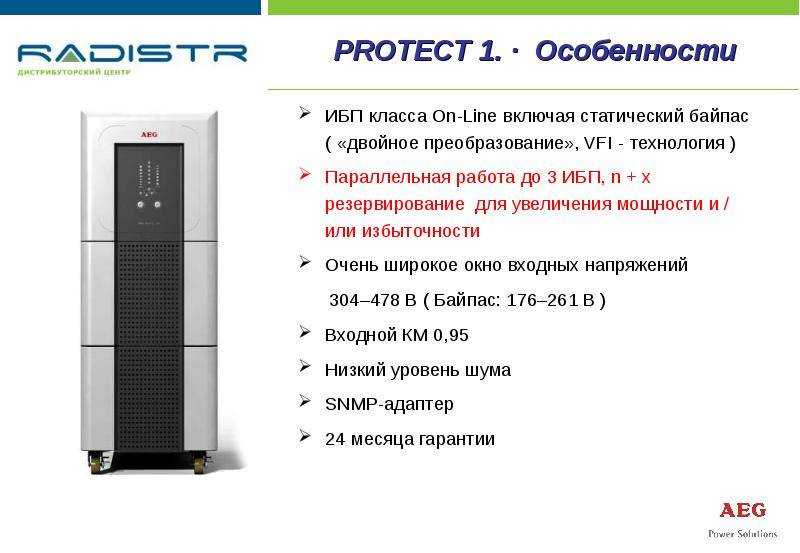
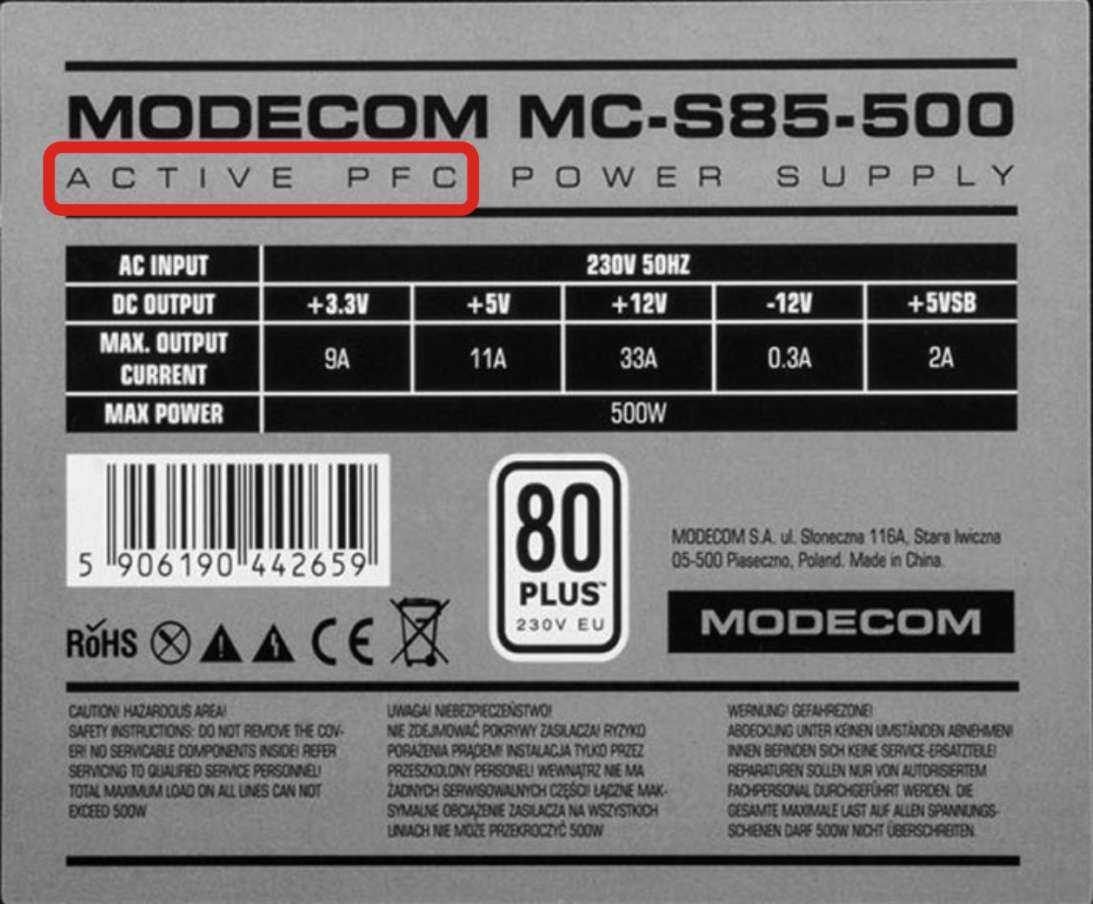
Основная вина системного администратора, или другого специалиста, занимающегося закупкой информационной техники, заключается в том, что во время выбора оборудования коэффициент мощности не учитывался, а учитывалась только цена (блоки питания с корректором коэффициента мощности стоят дороже). Если компьютер с блоком питания без корректора коэффициента мощности установить, например, дома, то ничего страшного не должно произойти. Относительная доля таких потребителей в общем энергоснабжении жилых домов пока еще незначительна, и они не создадут большой дополнительной нагрузки. Но если несколько тысяч таких компьютеров закупить, например, для бизнес-центра, то вероятность обрыва нулевых проводов возрастает в разы. Поэтому для офисов, бизнес центров настоятельно рекомендуется использовать компьютеры, в блоках питания которых установлен специальный узел – корректор коэффициента мощности (Power Factor Corrector, PFC) (Рисунок 20).
 |
|
| Рисунок 20. | Информационная табличка компьютерного блока питания, на которой указано, что он оборудован активным корректором коэффициента мощности. |
Такие блоки питания всегда дороже обычных, поэтому многие руководители решают сэкономить на оргтехнике и приобретают системные блоки, оборудованные дешевыми блоками питания, использование которых впоследствии может привести к большим авариям и потере как оборудования, так и важной информации
Почему будущее за 3D-дисплеями?
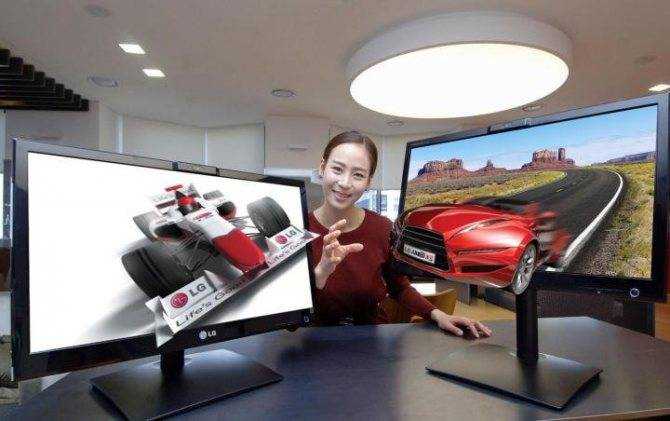
Бинокулярное зрение человека обеспечивает ему объемной представление окружающего мира. Однако на рынке безоговорочно доминируют дисплеи с плоским экраном. Реализация стереоскопических возможностей зрения — такой же естественный этап развития дисплейных технологий, каким в свое время был переход от черно-белых экранов к цветным. Для реализации этого требуется разделить световые потоки от плоского экрана на два независимых — для левого и правого глаз пользователя (а желательно, нескольких пользователей).
Идеальной конструкцией 3D-дисплея, был бы, конечно, безочковый вариант. Сейчас такие дисплеи есть. 3D в них реализуется путем формирования на поверхности экрана микропризм или микролинз, которые разделяют изображение на потоки для левого и правого глаза. Очевидно, что такая конструкция дорога (от 10 000 долларов), имеет ограничения по углу обзора, размеру экрана и уменьшает разрешение экрана вдвое.
Фантастичны пока и голографические полноцветные движущиеся фигуры даже небольшого размера (не говоря уже о полномасштабных проекциях людей) — для этого нет ни технических, ни программных ресурсов. Более доступны т. н. видеошлемы, в которых изображение формируется парой микродисплеев и раздельно проецируется на сетчатку каждого глаза. Единственная проблема здесь — цена такого устройства, которая составляет сейчас 4. . . 30 тыс. долларов.
Поэтому в ближайшие десятилетия основным способом реализации 3D-изображения на плоском экране будут технологии, использующие специальные очки. Цена такого решения составит от 20 руб. до 10 тыс. руб.
В чем состоит особенность электропитания мониторов
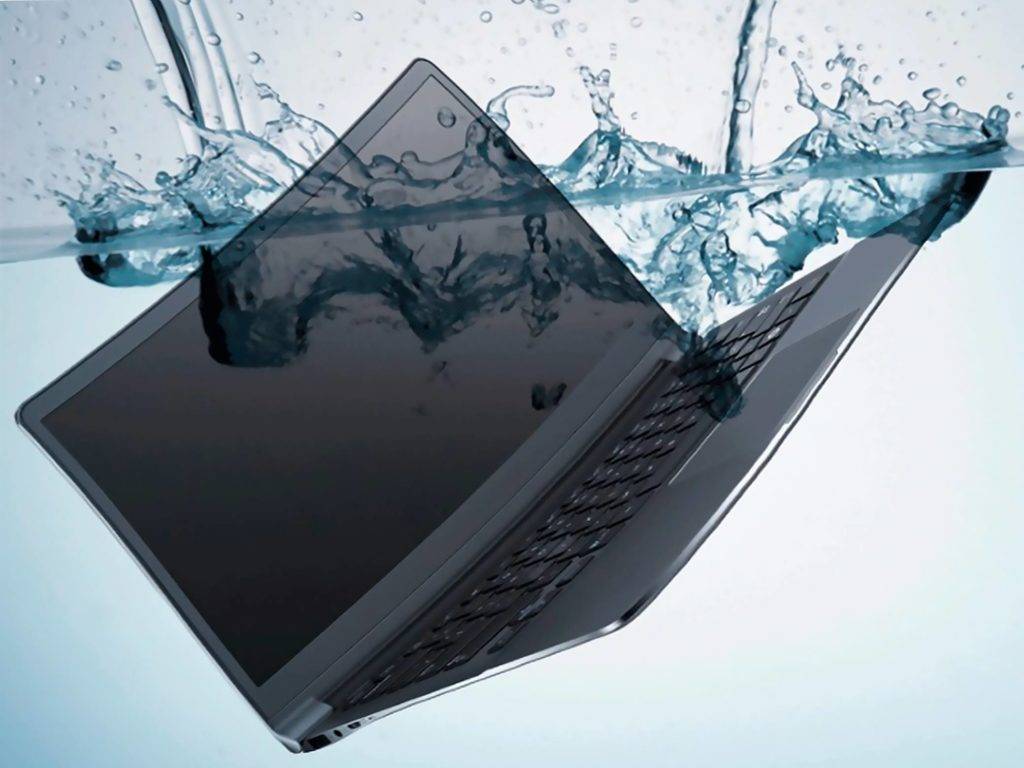
Согласно инструкции, использовать монитор нужно с учетом некоторых требований безопасности:
- Устройство категорически запрещено использовать около воды (на кухне, в ванной). Это может привести к короткому замыканию и возникновению пожара.
- Во избежание падения и повреждения прибора его нужно устанавливать на устойчивую поверхность.
- Отверстия в корпусе, предназначенные для вентиляции, следует всегда держать открытыми. В противном случае это может привести к перегреву устройства и его выходу из строя.
- Подключать прибор нужно только в ту сеть, которая указана в инструкции.
- При появлении неисправностей не рекомендуется самостоятельно устранять проблему. И лучше всего обратиться за помощью к квалифицированному мастеру.
Почему будущее за 3D-дисплеями?
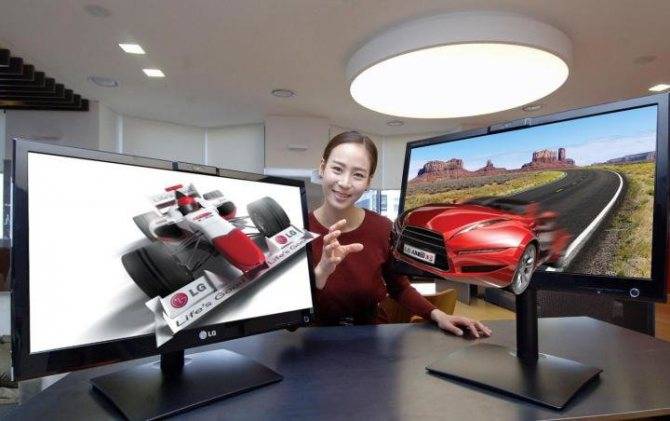
Бинокулярное зрение человека обеспечивает ему объемной представление окружающего мира. Однако на рынке безоговорочно доминируют дисплеи с плоским экраном. Реализация стереоскопических возможностей зрения — такой же естественный этап развития дисплейных технологий, каким в свое время был переход от черно-белых экранов к цветным. Для реализации этого требуется разделить световые потоки от плоского экрана на два независимых — для левого и правого глаз пользователя (а желательно, нескольких пользователей).
Идеальной конструкцией 3D-дисплея, был бы, конечно, безочковый вариант. Сейчас такие дисплеи есть. 3D в них реализуется путем формирования на поверхности экрана микропризм или микролинз, которые разделяют изображение на потоки для левого и правого глаза. Очевидно, что такая конструкция дорога (от 10 000 долларов), имеет ограничения по углу обзора, размеру экрана и уменьшает разрешение экрана вдвое.
Фантастичны пока и голографические полноцветные движущиеся фигуры даже небольшого размера (не говоря уже о полномасштабных проекциях людей) — для этого нет ни технических, ни программных ресурсов. Более доступны т. н. видеошлемы, в которых изображение формируется парой микродисплеев и раздельно проецируется на сетчатку каждого глаза. Единственная проблема здесь — цена такого устройства, которая составляет сейчас 4. . . 30 тыс. долларов.
Поэтому в ближайшие десятилетия основным способом реализации 3D-изображения на плоском экране будут технологии, использующие специальные очки. Цена такого решения составит от 20 руб. до 10 тыс. руб.
ТЕХНОЛОГИЯ
§ 35. Правила безопасности на уроках электротехнологии
Известно, что электрический ток может быть не только полезен для человека, но и представлять для него серьёзную опасность. Тело человека способно проводить электрический ток. И если оно оказывается под напряжением, то фактически становится элементом электрической цепи. Поражающее действие электрического тока зависит от величины тока, пути его прохождения через организм и времени прохождения. При этом сила тока зависит от величины приложенного напряжения и сопротивления тела.
Доказано, что разные ткани организма имеют разное сопротивление. Кожа, кости и жировая ткань оказывают большое сопротивление, мышечная ткань, кровь, спинной и головной мозг — малое. Наибольшим сопротивлением обладает кожа человека, особенно её верхний слой.
Электрическое сопротивление тела человека с сухой и чистой кожей при напряжении 15-20 В может меняться от 3000 до 100 000 Ом. Повреждения кожи в виде царапин, порезов, ушибов, а также потовыделение снижают сопротивление до 300-500 Ом. При длительном протекании тока сопротивление кожи также уменьшается.
Человек начинает ощущать воздействие проходящего через него электричества при переменном токе 0,001-0,0015 А. Этот ток называется порогово-ощутимым.
При токе 0,010-0,015 А (неотпускающий ток) человек не может самостоятельно оторвать руки от электродов. В этом состоянии он нуждается в посторонней помощи. Исход зависит от длительности воздействия тока. При продолжительном действии сила тока, возрастая, может привести к поражению органов дыхания и сердца. Наилучшая помощь в этой ситуации — отключить источник электроэнергии, страхуя при этом пострадавшего от падения на пол. Если выключатель источника питания находится далеко (вне класса), то пострадавшего необходимо оторвать от электродов — с помощью изолятора в виде палки, доски, ремня, шарфа или схватив за одежду. Дотрагиваться до тела человека, находящегося под напряжением, опасно, так как спасатель сам может оказаться в положении пострадавшего.
Ток в 0,05 А опасен для жизни. При длительном протекании через а) руки человека, через б) руку и ноги или через в) ноги ток приводит к поражению сердца и его остановке. В этом состоянии пострадавшего необходимо быстро отключить от источника электроэнергии и экстренно оказать ему помощь (массаж сердца, искусственное дыхание), так как через 5-7 минут может наступить смерть.
Опасное для жизни напряжение — 50 В.
В большинстве практических работ по электротехнике школьники используют источники постоянного тока с напряжением 4-4,5 В, которое совершенно безопасно для человека, если только речь идёт о гальванических источниках постоянного тока в виде батареи от карманного фонаря.
Со вторичными источниками постоянного тока, которые включаются в сеть переменного тока с напряжением 36 или 42 В, следует вести себя более осторожно. Особенная бдительность требуется при работе с напряжением 42 В
Переменное напряжение 42 В существенно уменьшает, но не ликвидирует опасность поражения электрическим током. В теле человека при таком напряжении может возникнуть эффект неотпускающего тока со всеми опасными для жизни последствиями.
Правила безопасности при работе с источниками переменного тока с напряжением 42 В
Монтаж и разборка всех электрических цепей должны проводиться при отключенном источнике электроэнергии.
Источник переменного тока можно включать только после того, как учитель или лаборант проверит электрическую цепь, собранную школьником.
Сноски
1) Первоначально закон Джоуля-Ленца был получен для постоянного тока. Однако для постоянного тока мгновенные, средние и действующие значения равны. Если же через цепь протекает ток сложной формы (переменный, пульсирующий), то мощность, выделяемая на внутреннем сопротивлении проводника, определяется именно действующим значением тока, протекающего через него.
2) Исключение составляют устройства для компенсации реактивной мощности, являющиеся нагрузкой чисто реактивного характера. Однако их применение вызвано другой необходимостью – наличием полезного оборудования с большим уровнем реактивной мощности.
Несколько советов стажирующимся
Для того чтобы ученику было проще, предлагается несколько практических советов:
- Четкое следование указаниям наставника – залог успешного обучения.
- Не следует оставлять рабочее место, не поставив в известность учителя.
- Расположение инструмента на верстаке должно соответствовать указаниям мастера – у него за плечами немалый опыт.
- Предметы, не относящиеся к выполняемой работе, лучше убрать с верстака.
Важно, чтобы стажер с первого дня понял – от четкого выполнения инструкций, внимательности и аккуратности зависит не только то, насколько будет проще работать впоследствии. Банальное мельчайшее нарушение правил техники безопасности и охраны труда может привести к поражению электрическим током или пожару
Советы по электробезопасности
Таким образом, о мерах предосторожности не стоит забывать ни в коем случае, следует использовать качественное и исправное оборудование и инструменты. Желательно привлекать к ремонту только квалифицированных специалистов или браться за работу со знанием дела и в бодром состоянии
- выключать пробки на щитке перед началом ремонта;
- вывешивать предупреждающую табличку;
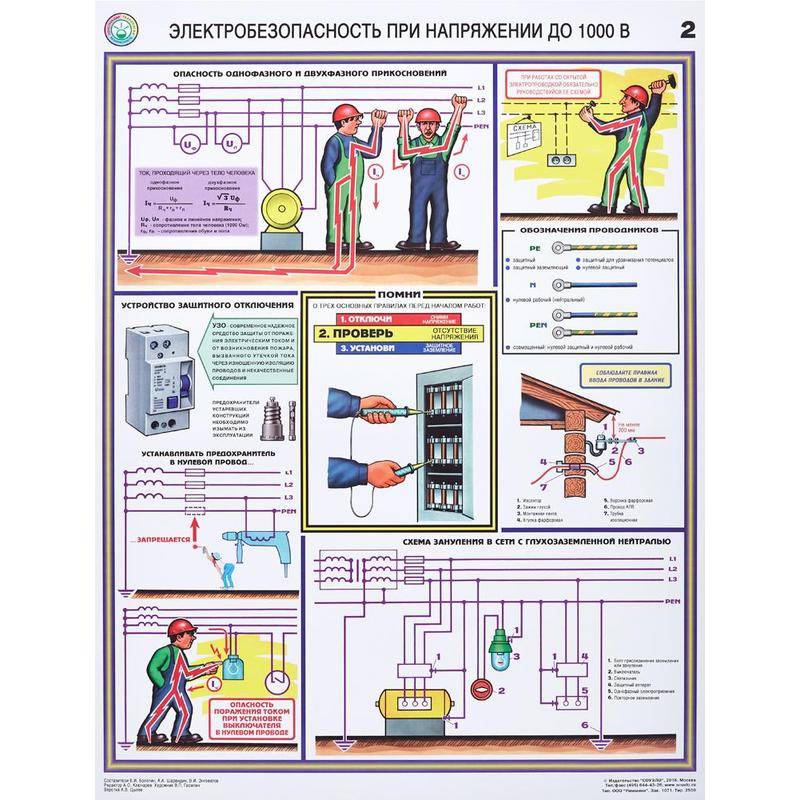
- проверять наличие электричества с помощью специального тестера;
- не использовать неисправные патроны, розетки, переключатели и электроприборы.
В ванных комнатах и других помещениях с повышенной влажностью можно использовать только специально предназначенные для этого светильники. Мыть лампы можно только после выключения светильника из розетки. А если в комнате находятся дети, нужно быть предельно внимательными и объяснять им, как обращаться с электрооборудованием.
Важно помнить, что безопасность жильцов и их семей зависит исключительно от них самих, быть внимательными, не спешить и не экономить на лампочках и проводах. И тогда, если все сделать правильно, электроэнергия будет приносить только пользу.
Основные параметры[править | править код]
- Соотношение сторон экрана — стандартный (4:3), широкоформатный (16:9, 16:10) или другое соотношение (например, 5:4).
- Размер экрана — определяется длиной диагонали, чаще всего в дюймах.
Параметры видимой области дисплея
- Разрешение — число пикселей по горизонтали и вертикали.
- Глубина цвета — количество бит на кодирование одного пикселя (от монохромного до 32-битного).
- Размер зерна или пикселя.
- Частота обновления экрана (Гц).
- Время отклика пикселей (не для всех типов мониторов).
- Угол обзора.
Что такое монитор
Для начала, разберемся что это за устройство. Перейдем к определению:
Под это описание могут подходить экраны мобильных устройств ( смартфонов и планшетов), дисплеи терминалов и телевизоры. В этом нет ничего удивительного — в современных реалиях вся эта техника контактирует с ЭВМ — меняется лишь способ подключения.
Если в ПК экран соединяется с видеокартой при помощи HDMI или VGA кабеля, то, например, в телефонах материнская плата соединяется с дисплеем посредством шлейфа. Так как в мобильных (и других) устройствах стоит вычислительный процессор. Это делает слова монитор, дисплей и экран синонимами.
Что такое монитор
Монитор — это устройство вывода информации в наглядной, визуальной форме. Является основным внешним компонентом компьютера. На нем устанавливается экран, который и выводит информацию.
Современные мониторы, как правило, представляют собой жидкокристаллический экран/дисплей со светодиодной подсветкой. Матрица дисплея может быть сделана по разным технологиям: IPS, TN, OLED, MVA, PVA и т.д. На данный момент самым оптимальным вариантом по качеству, углам обзора и скорости обновления кадров — Гц, является матрица IPS.
В старых же моделях использовалась технология электронно-лучевой трубки (ЭЛТ). Про них и телевизоры, сделанные на этой технологии, говорили, что они вредны и плохо влияют на зрение, т.к. глаза от них переутомляются и всегда в напряжении. К новым моделям, это не относится.
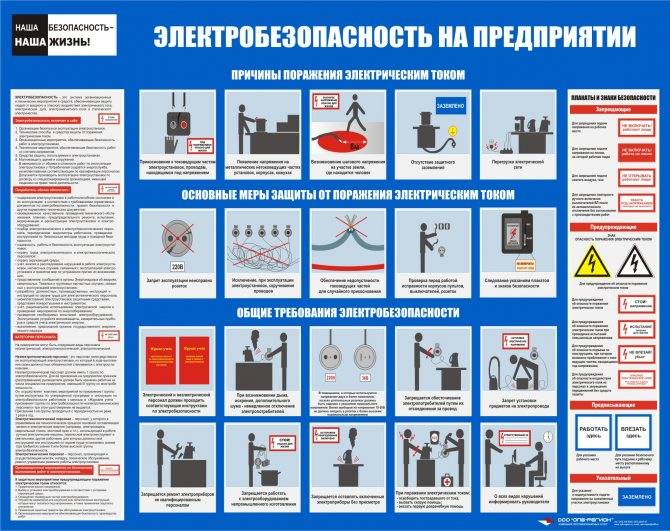
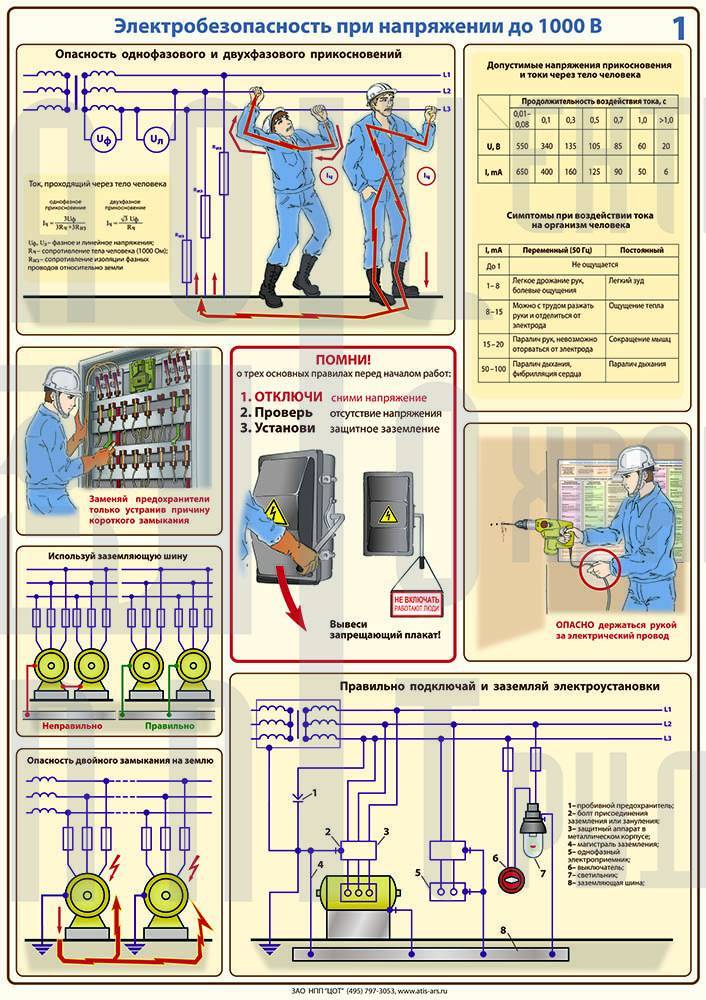
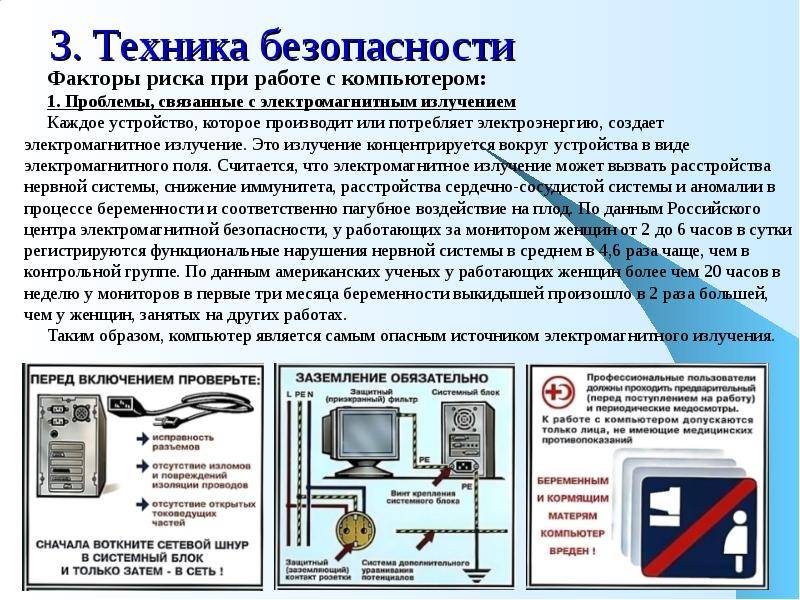
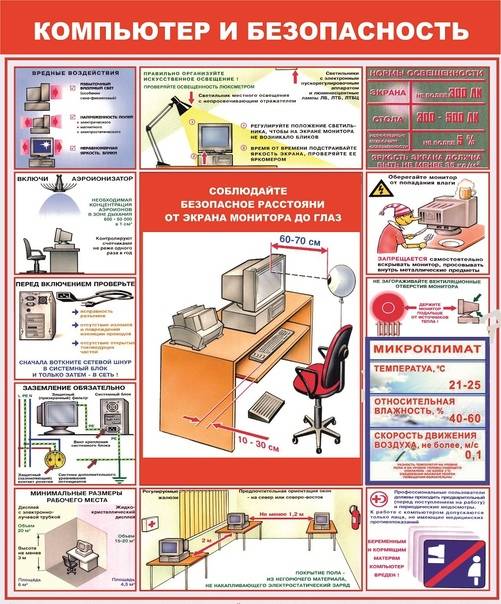
В начале своего появления их использовали исключительно, как инструмент для вывода информация с ПК, тогда как телевизоры использовались для развлечений, просмотра телепередач и игр. Затем их стали использовать и для развлечений, а в телевизорах появились некоторые функции ПК. Соотношение сторон менялось постепенно, раньше оно было 4:3, затем стало 16:10, а сейчас стандартом является 16:9.
Современные модели можно заменять телевизорами, разве, что на них скорее всего не будет колонок и точно встроенного ТВ тюнера. Технология экранов, устанавливаемая на них одинаковая.
Монитор состоит из:
- Экрана
- Микросхем
- Корпуса
- Источника питания
Сейчас их используют для вывода информации с самых разных устройств. Это может быть: компьютер, мобильное устройство, мини ПК, различная метеоаппаратура и другие.
Немного истории
На первых компьютерах не было установлено дисплеев для вывода информации, вместо этого там использовались лампочки. Каждая лампочка указывали на включение/выключение какой-либо функции и, по их состоянию, инженеры, управляющие компьютером могли контролировать его внутреннее состояние. Панель с этими лампочками назвали — монитор. Она позволяла мониторить работу компьютера.
Т.к. они позволяли отображать лишь ограниченный объем информации, для вывода основных данных программы использовали принтеры. Монитор служил устройством для отслеживания работы программы, а принтер был основным устройство вывода.
Со временем инженеры-разработчики осознали, что ЭЛТ экраны, которые появились, намного удобнее, чем простая панель лампочек. В конечном итоге заменили их на экраны. В начале их называли устройства визуального отображения (УВО), но затем вернулись к классическому — монитор.
Далее в статье мы опишем как работает LCD дисплей и его основные преимущества.
Принцип работы ЖК дисплея
Экраны LCD (Liquid Crystal Display), или жидкокристаллические мониторы, сделаны из вещества под названием цианофенил. Оно находится в жидком состоянии, но обладает свойствами, которые присущи кристаллическим телам. Цианофенил – это жидкость, обладающая азинотропией свойств, связанных с упорядоченностью в ориентации молекул.
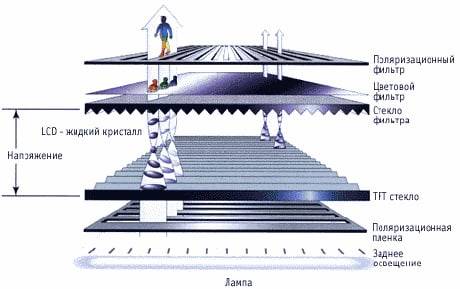
Жидкие кристаллы – это смесь определенных веществ, которая обладает свойствами как жидкостей, так и кристаллов. Хотя как жидкость она текучая и может заполнить собой все пространство, в которое помещена. А как кристалл она состоит из молекул, которые располагаются в четком структурированном порядке.
Жидкие кристаллы, которые используются в дисплеях, состоят из стержнеобразных молекул. Обычно они расположенных параллельно друг другу. Как следствие, благодаря поступающему напряжения, жидкие кристаллы могут менять свое положение в пространстве.
Жидкие кристаллы расположены в основном структурном элементе ЖК-дисплея – в пикселях, точнее в субпикселях. В субпикселях кристаллы расположены слоями таким образом, чтобы получалась спираль. Такая спиралевидная система стоит между двумя электродами и двумя цветными пластинками с поляризационной пленкой. Учитывая, что все дисплеи работают по принципу RGB, то логично предположить, что и LCD работает так же. В первой ячейке пластики красные, во второй и третьей – зеленые и синие, соответственно.
Поляризационная пленка.
Она пропускает через себя световые колебания определенной ориентации. В результате вертикально ориентированные световые колебания проходят через первую пластинку, а через вторую – горизонтальные.

Что происходит дальше? Субпиксель подсвечивается, свет проходит через первую пластинку и становится вертикально ориентированным.
Далее есть три варианта развития событий:
- При отсутствии напряжения на электродах жидкие кристаллы остаются в состоянии покоя и образуют спираль. Прежде всего свет проходит через нее и в итоге ориентация меняется на горизонтальную. В то время как, свет выходит наружу через вторую пластинку. Как итог, мы видим яркий цвет – красный, зеленый или синий.
- При подаче напряжения на электроды кристаллы поворачиваются перпендикулярно первой вертикальной пластинке. А сам свет проходит через них, ориентация остается вертикальной, а горизонтальная пластинка уже не пропускает его. Поэтому в результате – более тусклый свет или его отсутствие, то есть черный цвет.
- При различной подаче напряжения на три разных субпикселя. Например, на красный – сильное, на зеленый – послабее, а на синем – отсутствие напряжения. Поэтому мы увидим яркий красный, тусклый зеленый и не увидим синего цвета совсем.
На ЖК-дисплеях установлено обычно от миллиона пикселей. А субпикселей, соответственно, в три раза больше. Именно поэтому мы можем видеть различные оттенки и полутона. Потому чем больше пикселей, тем приятнее и естественные будет выглядеть картинка на вашем LCD-мониторе.
Основные меры безопасности
Рекомендации по электробезопасности:
- перед началом ремонтных работ, связанных с опасностью получить удар электрическим током, следует выключить групповой автомат на щитке в квартире или на лестничной клетке;
- надо разместить на электрощите на лестничной клетке предупреждающую табличку, иначе сосед может случайно включить электричество в самый неподходящий момент;
- перед тем как приступить к работам, с помощью индикаторной отвертки нужно удостовериться в действительном отсутствии электричества в сети;
- предохранители (пробки), которые сейчас в строительстве не используют, еще установлены в некоторых домах, поэтому следует помнить, что заменяют их только при перегорании. Кустарный ремонт в виде установки проволочек («жучков») может привести к пожару;
- главным условием безопасного использования электроэнергии в быту является хорошее состояние изоляции, электротехники, предохранительных щитков, переключателей, розеток, ламповых патронов, светильников, шнуров. Изоляцию следует регулярно проверять и обновлять при необходимости. Чтобы не повредить ее, не рекомендуется подвешивать провода на гвозди, железные и деревянные предметы, перекручивать их, размещать за газовыми и водосточными трубами, радиаторами, использовать в качестве вешалки, вытаскивать вилку из розетки за шнур, покрывать их краской и белить,укладывать на работающие светильники . Нельзя использовать светильники с поврежденными вилкой, проводом или выключателем;
- покидая квартиру, не забудьте выключить свет и электроприборы, поскольку так не только экономится электричество, но и существенно уменьшается риск возникновения пожара;
- не следует пользоваться переносными светильниками в ванной комнате. Покупая светильник для нее, нужно внимательно прочитать инструкцию, поскольку есть светильники для сырых помещений, в конструкции которых использованы специальные элементы, чтобы сделать их безопасными;
- наиболее внимательно надо подойти к вопросу электробезопасности в помещениях, где обычно находятся дети;
- мощность лампочки в светильнике должна соответствовать допустимому для него пределу. В результате нарушения теплового режима могут произойти короткое замыкание и, как следствие, пожар;
- не рекомендуется мыть включенные осветительные приборы и электролампы – это опасно;
- осветительные устройства не стоит подвешивать на токоведущих проводах – только на специальных приспособлениях.
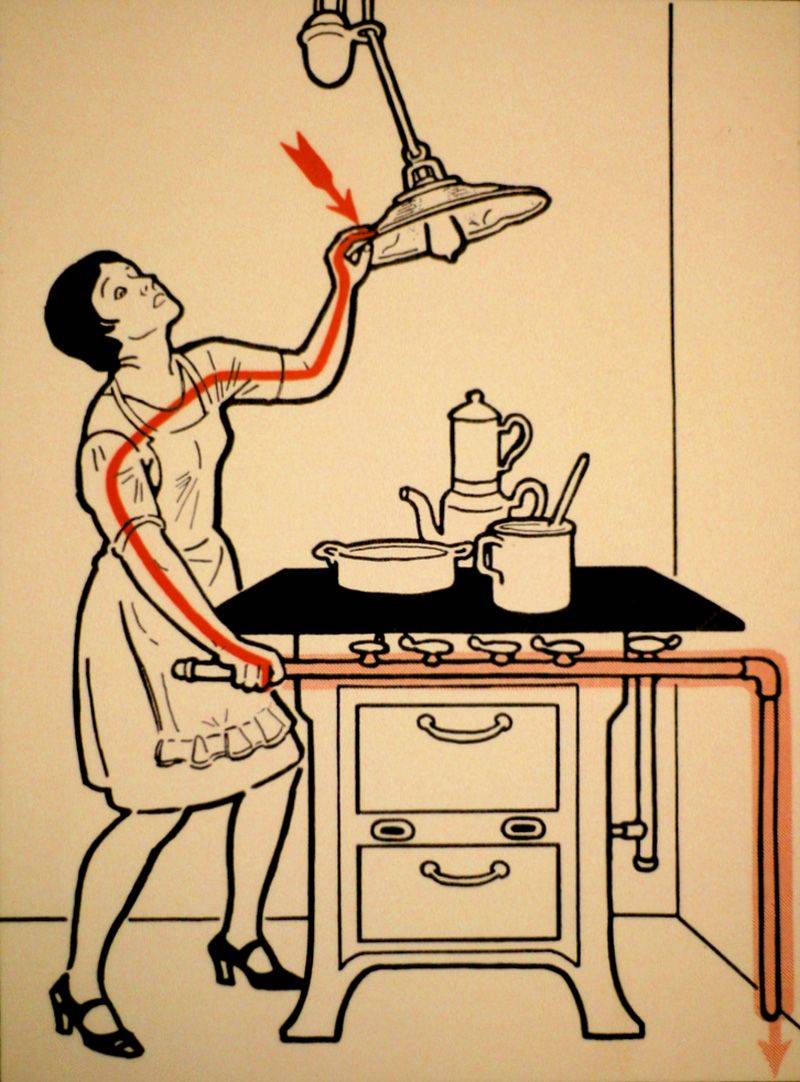 Ток в теле человека.
Вариант 2. Сведения о системе
Открыть окно с параметрами системы можно многими путями. Но сейчас будем использовать только два.
Окно «Выполнить»
- Нажимаем вместе две клавиши Win и R. Они запустят окошко под названием «Выполнить».
- В строке «Открыть» нужно вписать команду «msinfo32».
В строке «Открыть» вписываем команду «msinfo32»
Нажимаем на маленький плюсик, чтобы открыть подпункты и выбираем «Дисплей»
В строке «Разрешение» смотрим частоту экрана
Через поисковую систему в меню «Пуск»
- Нажмите на «Пуск» и в строке поиска введите слово «сведения». На выпавшем варианте под названием «Сведения о системе» нажимаем мышкой.
Запускаем «Сведения о системе»
В строке «Разрешение» смотрим частоту экрана
Диагональ экрана
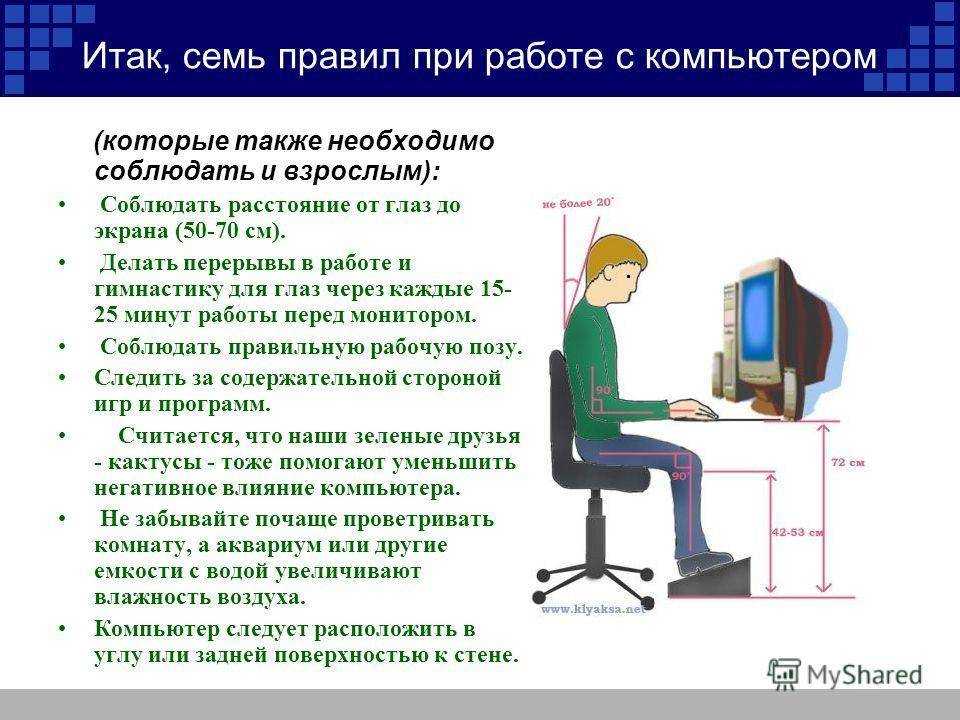
Диагональ монитора – это первое, что бросается в глаза. При прочих равных, монитор с большим экраном будет дороже, чем с меньшим экраном – это вполне логично. Однако не стоит стремиться купить самый большой монитор, ведь это вам не телевизор, который нужно смотреть с расстояния. За экраном компьютера вы находитесь почти вплотную, поэтому слишком большая диагональ может лишь мешать – придется крутить головой по сторонам, чтобы увидеть все содержимое монитора.
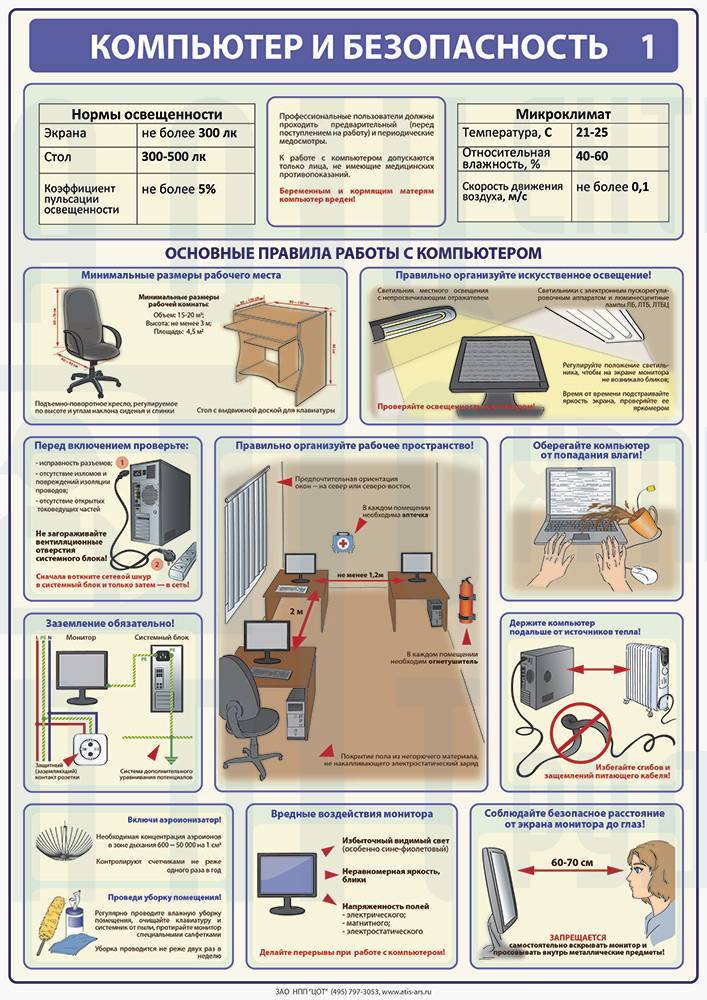
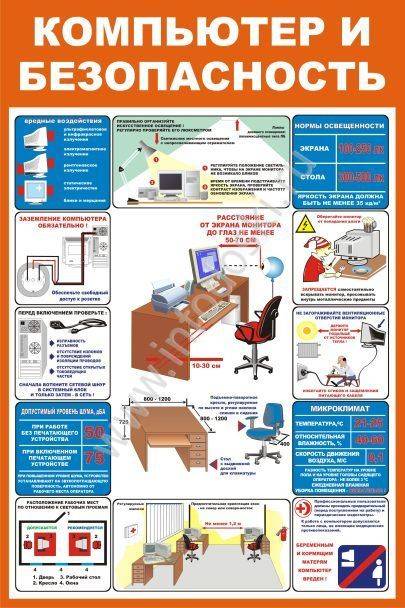
Наиболее подходящие для работы и учебы мониторы имеют диагональ 19-19.5 дюймов. Такого экрана хватает для выполнения большинства задач.
Модели, имеющие диагональ экрана 21-24 дюйма, идеально подойдут для домашнего использования. На ПК с таким монитором можно поработать, посмотреть фильмы и поиграть в видео-игрушки. На нем без проблем можно открыть сразу несколько диалоговых окон, смотреть широкоформатное кино, удобно пользоваться браузером.
Мониторы, имеющие диагональ 24-27 дюймов, непременно оценят геймеры или любители посмотреть фильмы. Геймеры смогут окунуться в мир виртуальной реальности, ведь на таком экране отлично видны все детали геймплея.
Экраны, больше 27 дюймов востребованы только для выполнения специфических задач. Обычному пользователю ПК такой монитор ни к чему. Стоят такие мониторы намного дороже, чем стандартные 21-24 дюймовые модели. Используют подобные «гиганты» веб-дизайнеры, видео- фотомонтажеры, мультипликаторы и прочие специалисты, работающие с графикой.
Мультиплексорный экран
Когда дисплей составлен из большого числа пикселей, управлять каждым из них напрямую невозможно, поскольку всем им понадобятся независимые электроды. Вместо этого монитор мультиплексируется. При этом электроды группируются и соединяются (как правило, по столбцам), и каждая группа питается отдельно. С другой стороны ячейки электроды также сгруппированы (как правило, по рядам) и подключены отдельно. Группы создаются таким образом, чтобы каждый пиксель обладал уникальной комбинацией источника и приемника. Электроника или программное обеспечение, управляющее ею, последовательно включает группы и управляет ими.
Важными факторами, которые следует учитывать при оценке ЖКД, являются разрешение, видимый размер, время отклика (скорость синхронизации), тип матрицы (пассивный или активный), угол обзора, поддержка цвета, коэффициент яркости и контрастности монитора, соотношение сторон и входные порты (например, DVI или VGA).
Рассмотрим популярные виды экранов, которые использовались раньше и используются сейчас:
CRT (ЭЛТ)
Самый старый вид дисплеев. Его конструкция основана на основе электронно-лучевой трубки. Первые мониторы выпущенные по этой технологии появились в 1980 году. Они быстро завоевали популярность за счет своей доступности и надежности. Главное достоинство этих мониторов — естественная цветопередача.
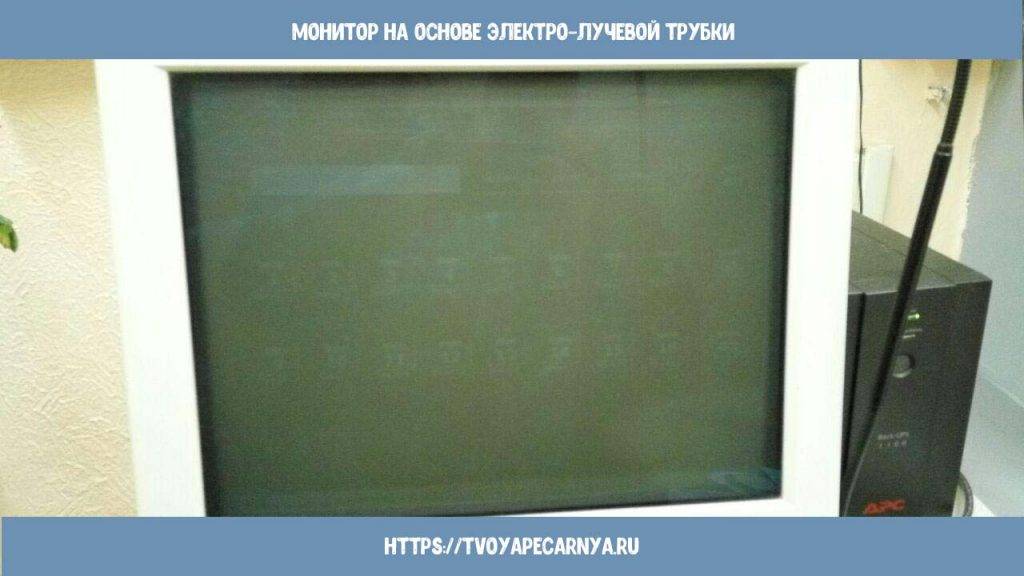
TFT (Жидкокристаллические)
Экраны основанные на жидкокристаллических матрицах стали набирать популярность с начала двухтысячного года. В отличие от предыдущей категории эти приборы обладают большим списком достоинств. Самые весомые из них:
- Намного меньшая нагрузка на зрение;
- Плоский экран;
- Более четкая картинка;
- Меньший вес.
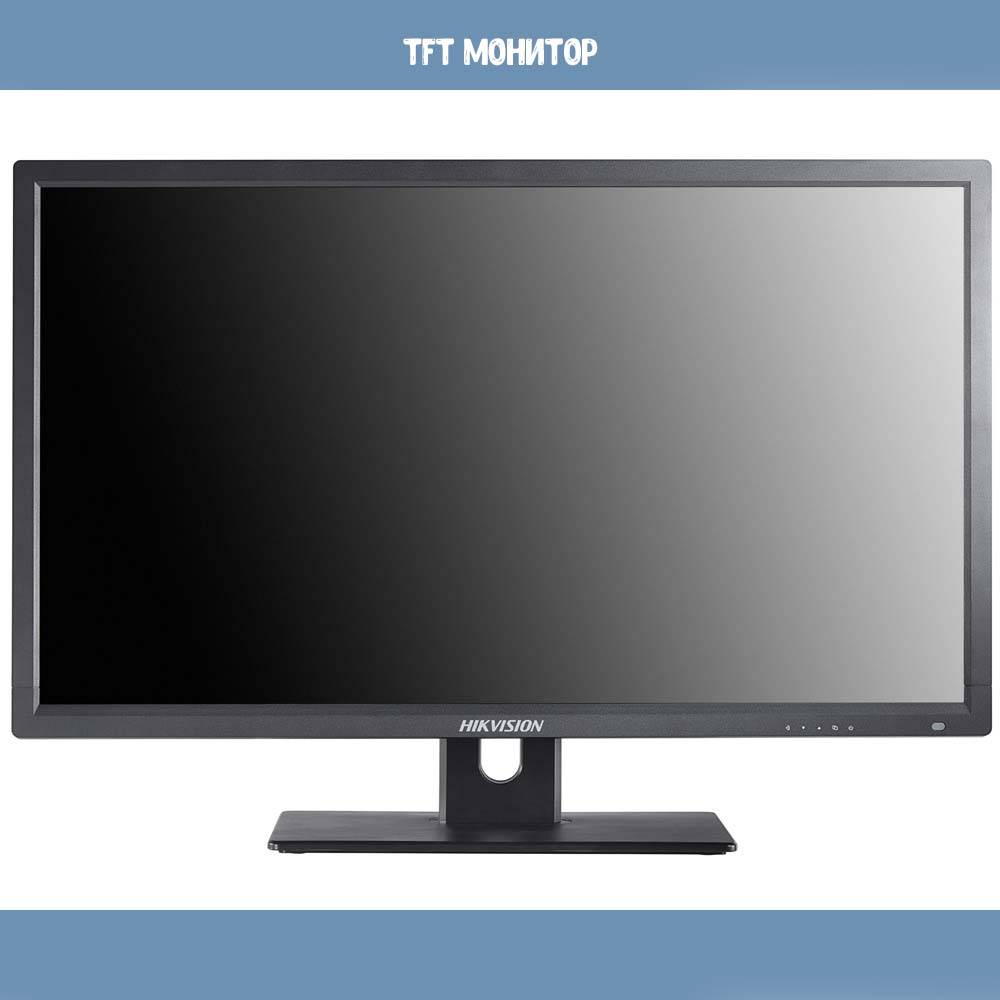
OLED (самоподсвечивающиеся пиксели)
Относительно новая технология. Суть её заключается в том, что каждый пиксель в экране имеет свою собственную подсветку. В результате изображения обладают очень высокой четкостью и цветопередачей. Ну и, конечно же, тут не обошлось без недостатков. На данный момент продукция, основанная на этой технологии, стоит очень дорого и через несколько лет пиксели на дисплее начинают самопроизвольно выгорать.
Мультиплексорный экран
Когда дисплей составлен из большого числа пикселей, управлять каждым из них напрямую невозможно, поскольку всем им понадобятся независимые электроды. Вместо этого монитор мультиплексируется. При этом электроды группируются и соединяются (как правило, по столбцам), и каждая группа питается отдельно. С другой стороны ячейки электроды также сгруппированы (как правило, по рядам) и подключены отдельно. Группы создаются таким образом, чтобы каждый пиксель обладал уникальной комбинацией источника и приемника. Электроника или программное обеспечение, управляющее ею, последовательно включает группы и управляет ими.
Важными факторами, которые следует учитывать при оценке ЖКД, являются разрешение, видимый размер, время отклика (скорость синхронизации), тип матрицы (пассивный или активный), угол обзора, поддержка цвета, коэффициент яркости и контрастности монитора, соотношение сторон и входные порты (например, DVI или VGA).
Разрешение монитора
Возможно, для кого-то открою тайну, но разрешение и диагональ монитора – характеристики, которые не обязательно связаны друг с другом. Другими словами, монитор в 19 дюймов может быть с большим числом точек, чем монитор в 21 дюйм. Естественно, чаще прослеживается обратная зависимость, но все же, эти величины не обязательно связаны. Чем выше данный показатель, тем более четким будет изображение, не будут заметны точки (пиксели).
Для мониторов с одной и той же диагональю может быть несколько разрешений, однако производители компьютерной техники обычно придерживаются следующих стандартов:
- 19 дюймов – 1440х900 точек.
- 21-24 дюйма – 1600х900 точек. Если экран Full HD, то разрешение будет 1920 на 1080 пикселей.
- Дешевые мониторы, диагональю 27-32 дюйма, имеют разрешение 1920х1080 точек, а QHD мониторы – 2560х1440 пикселей.
- Гиганты с диагональю 32-45 дюймов имеют матрицу с 2560х1440 пикселями. Если брать модели с качеством 4К, в них разрешение будет 3840х2160 точек. Стоит отметить, что последний формат довольно новый, поэтому он может не поддерживать некоторые игры или фильмы.
Источник света
Изначально источником света для ЖК-экранов были газоразрядные лампы с холодным электродом (CCFL).
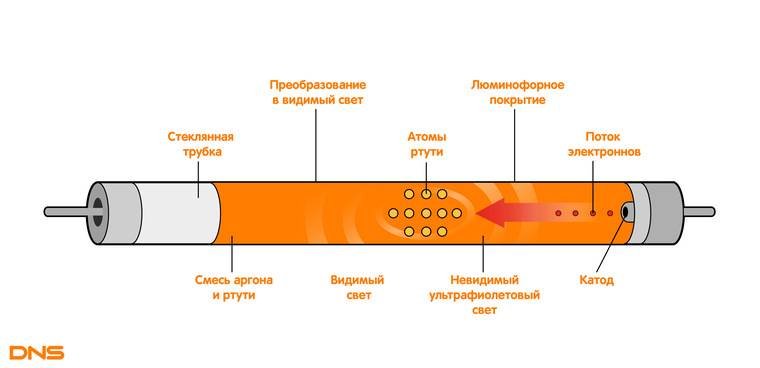
Под действием газового разряда ртуть излучает ультрафиолетовое свечение, которое, в свою очередь, возбуждает люминофор на стенках колбы и превращается в видимый свет. В отличие от обычных ламп дневного света, у таких ламп электрод без подогрева (что становится ясно из названия). Для нормальной работы им нужно высокое напряжение — до 900 вольт.
Сейчас вместо газоразрядных ламп используют светодиоды. От их типа сильно зависит конечная цена монитора. Так, в бюджетном сегменте используются обычные белые светодиоды W-Led. Основой для белых светодиодов служат синие светодиоды. 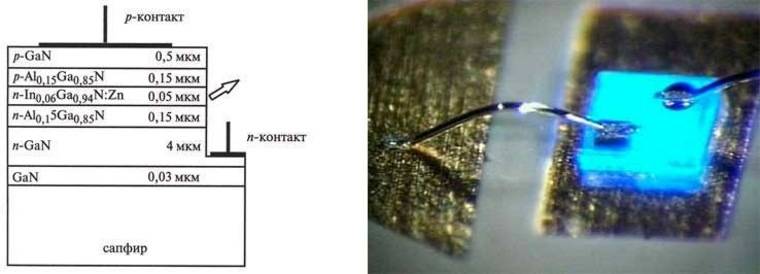
Они покрыты слоем люминофора, который преобразует часть синего спектра в другие цвета. В результате из синих светодиодов получаются белые светодиоды.
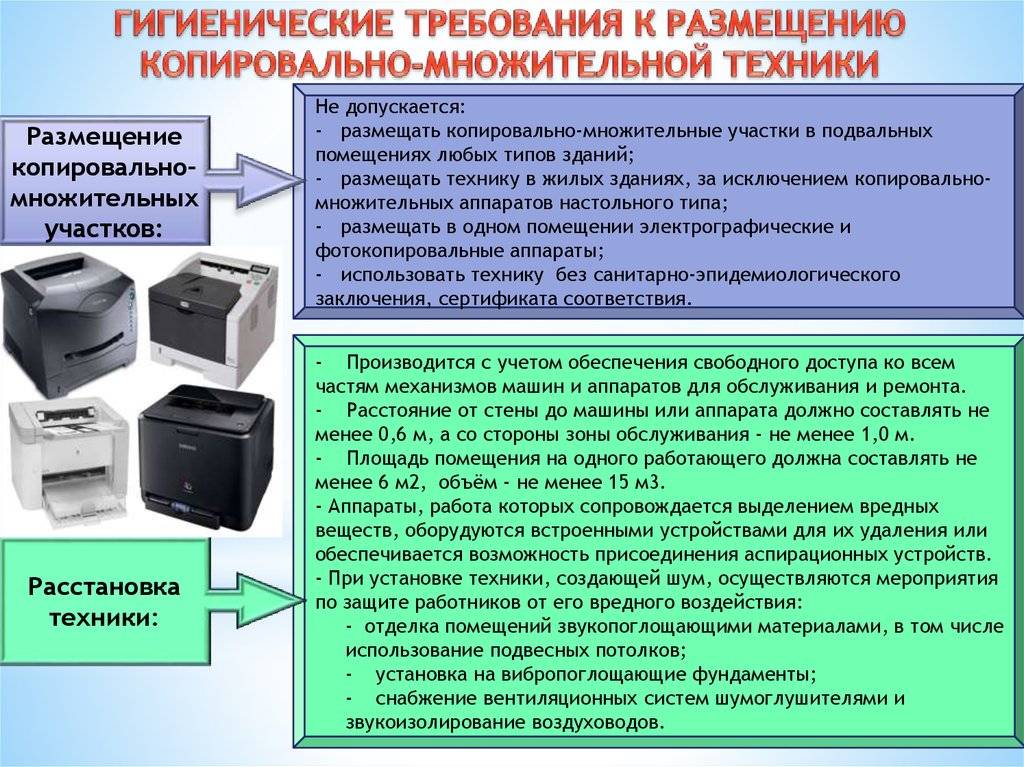
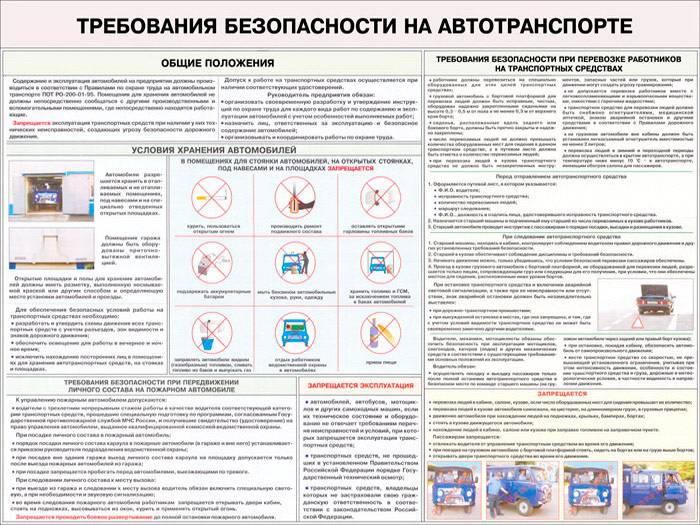
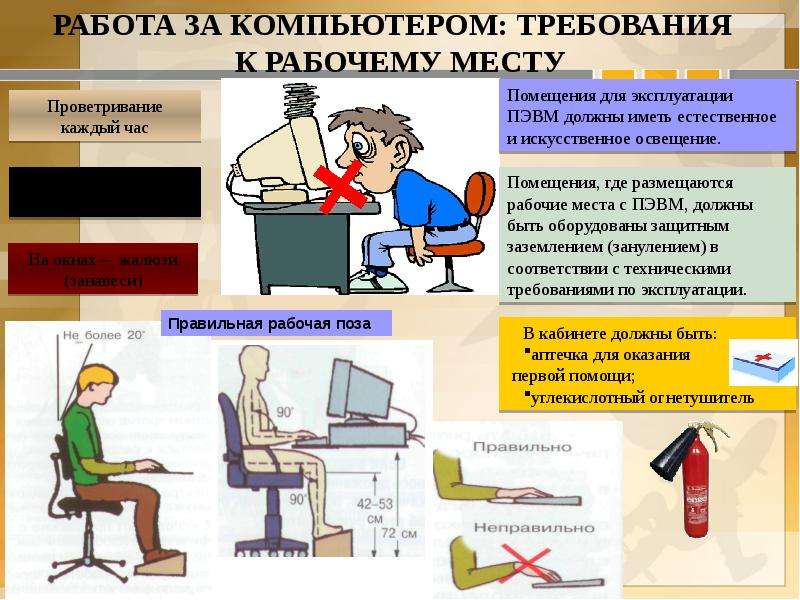
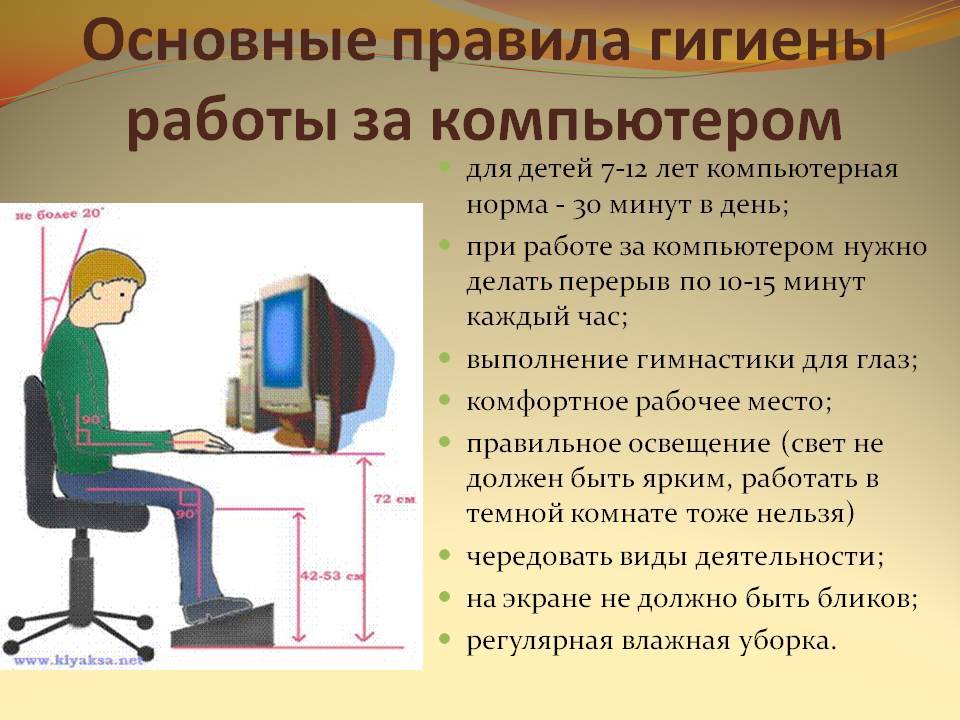
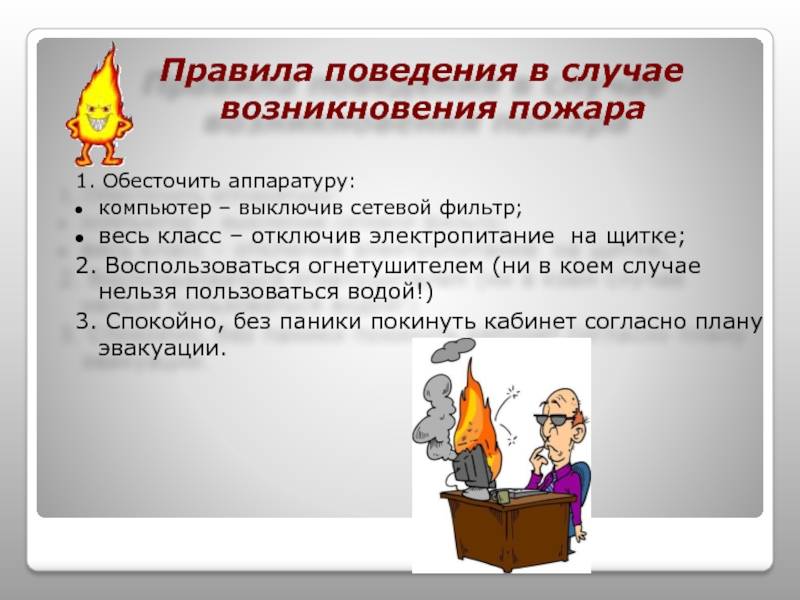
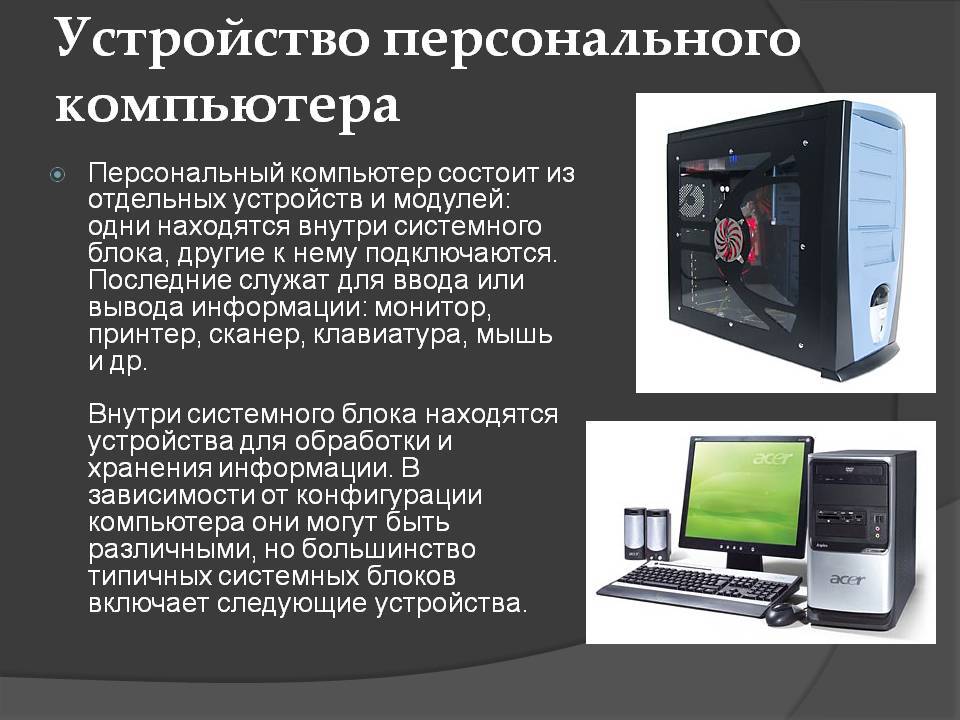
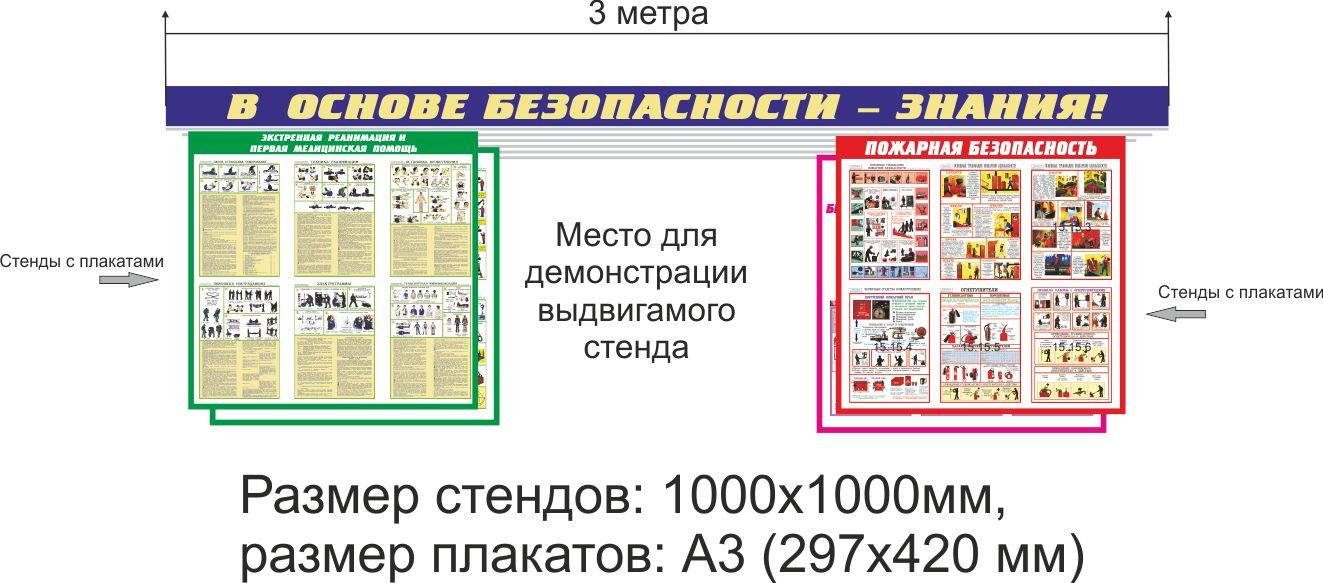
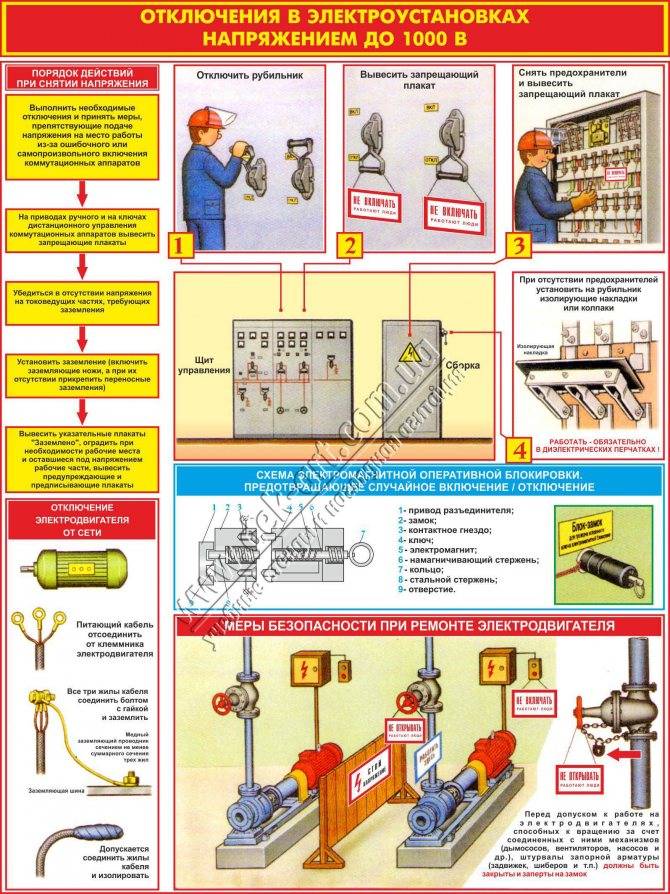
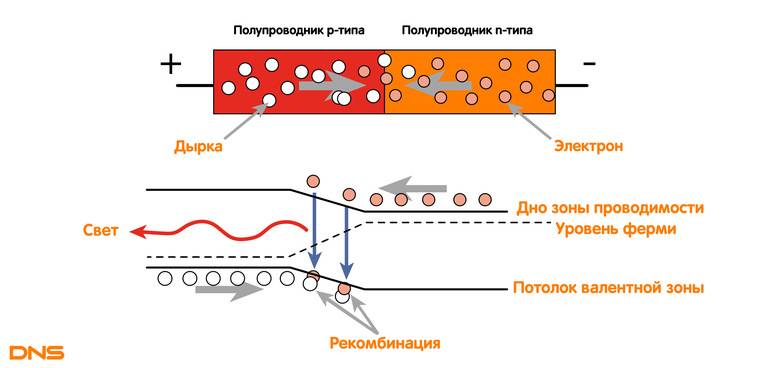
Обычный люминофор для белых светодиодов состоит из множества редкоземельных металлов: иттрий, гадолиний, церий, тербий, лантан.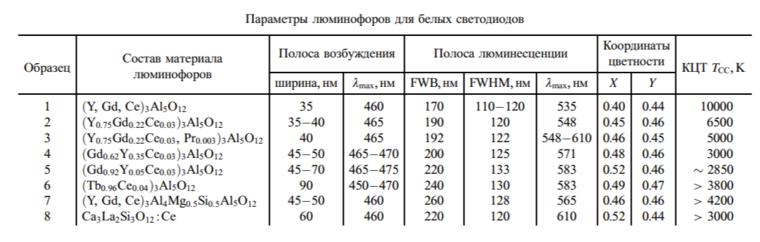
В профессиональных устройствах подсветку из белых светодиодов дополняют зелеными светодиодами (GB-LED). Это дешевле люминофора, дающего нужный спектр. Использование же RGB-светодиодов даже в профессиональных устройствах — редкость, хотя это позволяет регулировать цветовую температуру и яркость без нарушения калибровки гамма-кривых монитора.
В последнее время производители обратили внимание не только на обычные люминофоры, изготавливаемые из редкоземельных металлов, но и на квантовые точки.
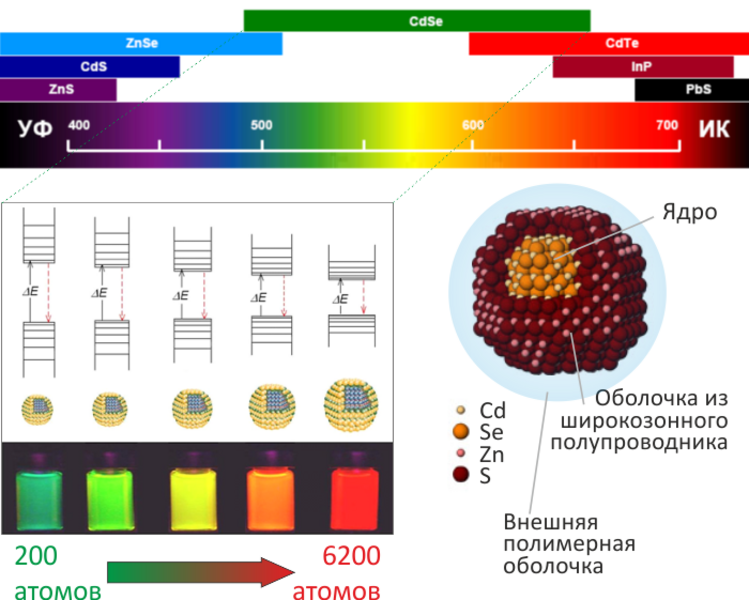
Квантовые точки не требуют использования редких компонентов и просты в производстве: достаточно в правильных условиях смешать два дешевых реактива. Из-за того, что идеально выдержать условия невозможно, квантовые точки имеют небольшие различия в размере, поэтому ширина спектра излучения составляет порядка 20 нм.
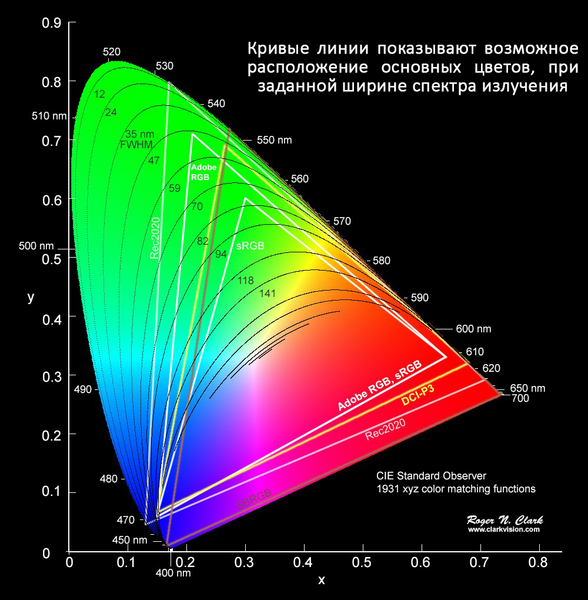
Такой ширины спектра недостаточно для того, чтобы перекрыть REC.2020 на 100%, но это значение находится очень близко.
Битые пиксели
Это не характеристика, а печальный факт. Бывают битые пиксели постоянно горящие, постоянно не горящие и бывают дефекты субпикселей (каждый пиксель состоит из субпикселей: красного, зеленого и синего.)
Проверять этот дефект надо при покупке. Потому что позже предъявить претензии продавцу становится сложно, а подчас и невозможно, т.к. имеется стандарт на допустимое количество битых пикселей. Стандартным способом проверки является заливка экрана сплошным цветом: исследуем на черные битые пиксели — заливаем весь монитор белым и наоборот. При проверке субпикселей выводим на монитор цвет из 3-х основных, отличный от того, который проверяем. Дефекты будут видны невооруженным глазом.
Как вы поняли, не стоит покупать самый дешевый монитор — есть ряд параметров, пренебрегая которыми вы сыграете в ущерб комфорту и качеству своей работы.
С хорошим монитором и учеба приятнее: профессия «Веб-разработчик».
Требования к организации рабочего места и расположению экрана монитора.
- высота рабочей поверхности стола должна составлять 680-800мм;
- покрытие стола должно быть диффузно отражающим (не глянцевым. ) с коэффициентом отражения 0,45-0,50;
- расположение экрана должно быть таким, чтобы изображение в любой его части было различимо без необходимости подъема или опускания головы;
- расположение монитора должно быть ниже уровня глаз, угол наблюдения не должен превышать 60° (см. Рис.1)
Рис.1. Схема обустройства рабочего места оператора компьютера.
- освещенность рабочего места оператора ПЭВМ должна составлять 300-500 люкс;
- освещенность экрана не должна превышать 300лк.
- коэффициент пульсации освещения не должен превышать 5%;
- отношение яркостей в зоне наблюдения не должно быть более 10:1;
- яркость объектов в поле зрения (потолок, стены, окна, мебель, светильники, прочее оборудование) не должна превышать 200 кд/м2;
- яркость бликов на экране дисплея не должна превышать 40 кд/м2;
- в поле зрения оператора должна отсутствовать прямая и отраженная блескость, (блескость – это свойство ярких источников света или отражающих яркий свет поверхностей, находящихся в поле зрения, утомляюще воздействовать на зрение человека));
- необходима солнцезащита (шторы, жалюзи и т.п.);
- использовать светильники только со светорассеивателями (особенно при использовании светодиодов, т.к. они являются точечными источниками света с повышенной блескостью);
- размещать рабочий стол так, чтобы оконный проем находился сбоку от оператора;
- использовать дисплеи с антибликовым покрытием или фильтром;
- для внутренней отделки интерьера помещений, где расположены ПЭВМ, должны использоваться диффузно отражающие материалы с коэффициентом отражения для потолка – 0,7 – 0,8; для стен – 0,5 – 0,6; для пола – 0,3 – 0,5;
- электропроводка помещений, в которых используются ПЭВМ, должна быть выполнена с защитным заземлением;
- избегать расположения ПЭВМ вблизи силовых кабелей, электрораспределительных щитков, трансформаторов, электродвигателей, мощного электрооборудования.
Вид разъема
VGA – аналоговый разъем подключения монитора к компьютеру. Самый распространенный разъем, который предусмотрен даже в очень старинных компьютерах. Чем длиннее шнур, тем хуже качество передающегося сигнала. С помощью такого соединения можно предавать изображение с разрешением не выше 2048х1536 точек и частотой до 85Гц.
DVI – этот разъем для передачи цифрового сигнала используется в большинстве современных мониторах. Осуществляет более качественную передачу картинки с разрешением не больше 1920х1200 точек и 60 Гц для DVI-I и не больше 2560х1600 для моделей DVI-D.
HDMI – разъем для передачи сигнала на монитор с высокой четкостью. Способен помимо видео, также передавать и аудио. Разрешение видео составляет 4К, а частота – 30Гц.
DisplayPort – обеспечивает наилучшее качество передачи сигнала и высокие тех. характеристики. Крупные модели мониторов с огромным разрешением и частотой подсоединяются к компьютерам в основном при помощи данного типа разъема.
SCART, S-Video, AV – аналоговые видеоразъемы, встречающиеся в мониторах, которые обладают доп. характеристиками – ТV-тюнер, акустика и пр. С его помощью можно подсоединить аудиосистему, DVD-плеер.
USB-разъем – обеспечивает подключение к монитору USB устройств, таких, как флешки, или mp3-плейеры. На этих мониторах можно просматривать фото или видео с носителя, без подключения его к компьютеру.
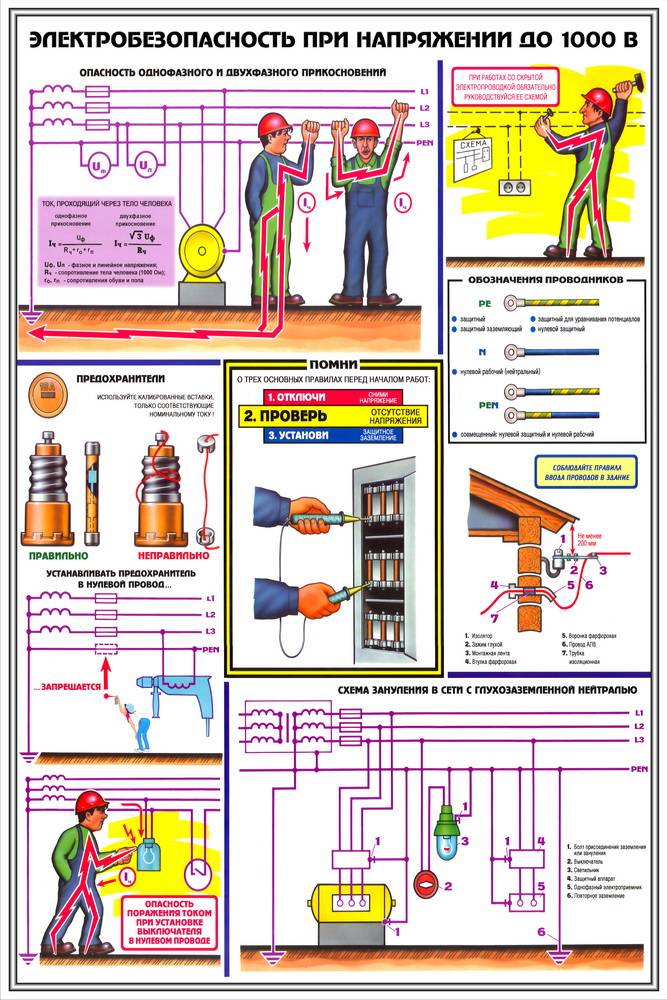
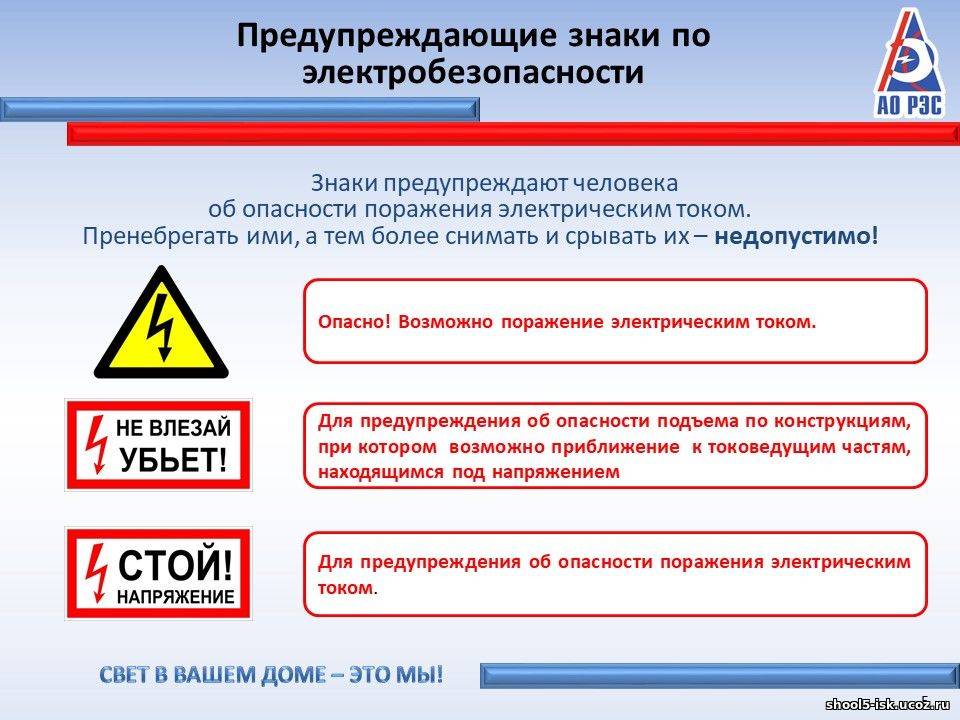
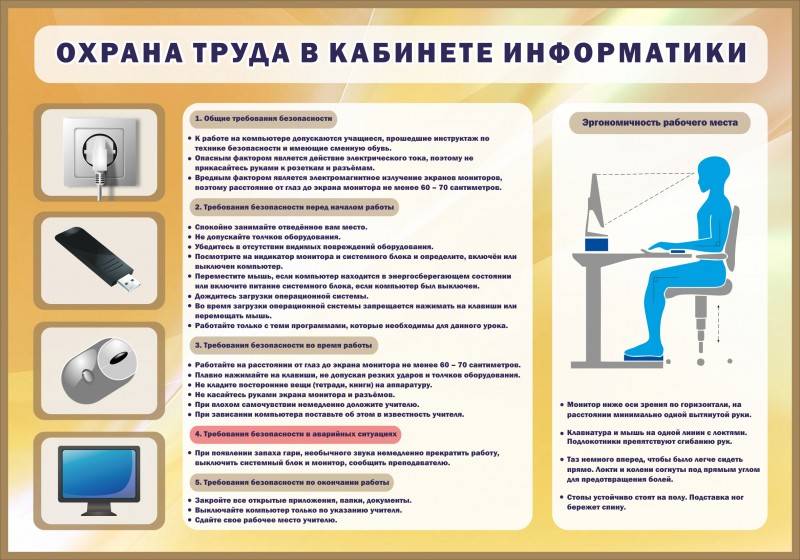
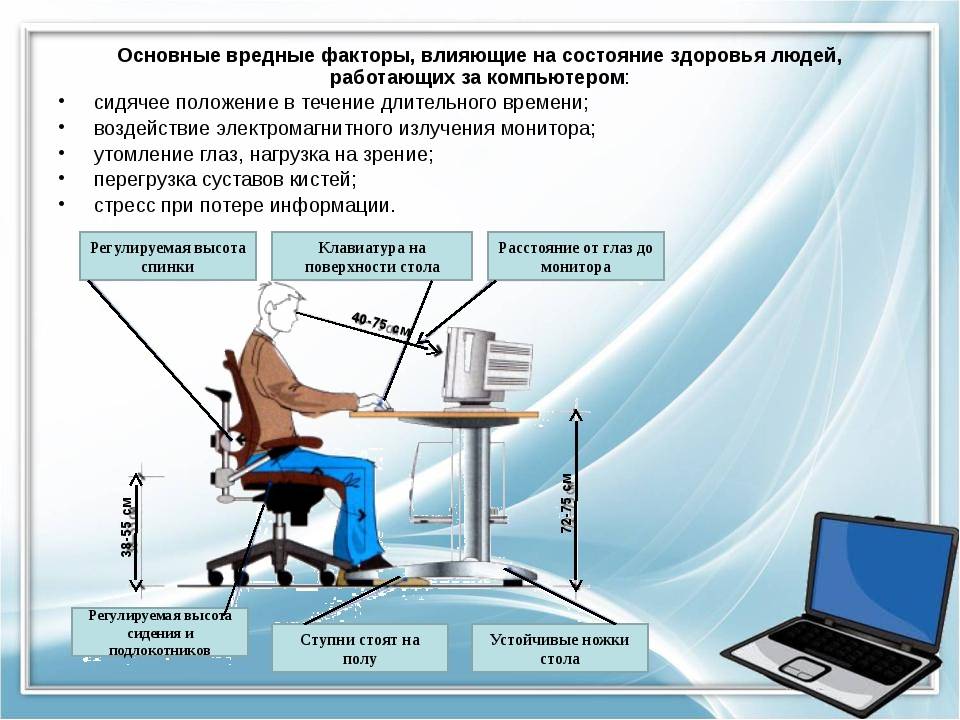
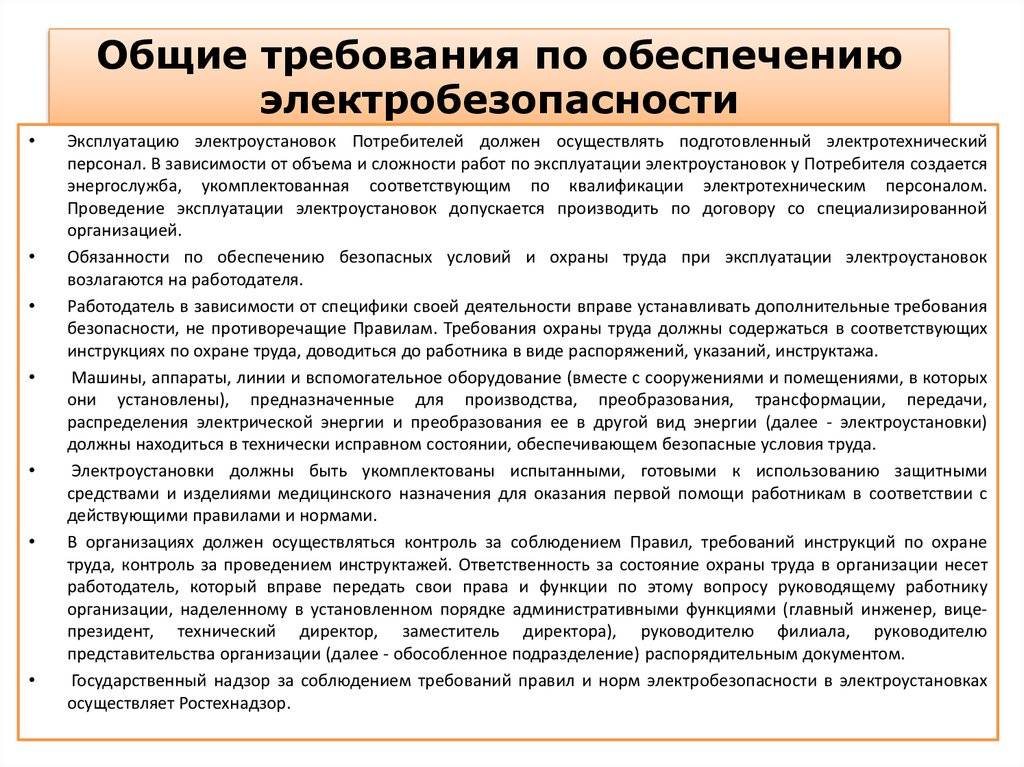
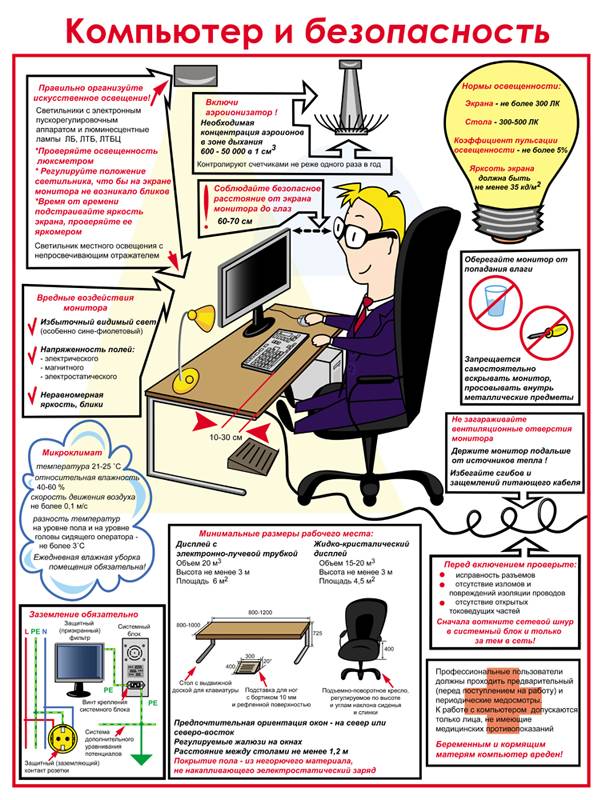
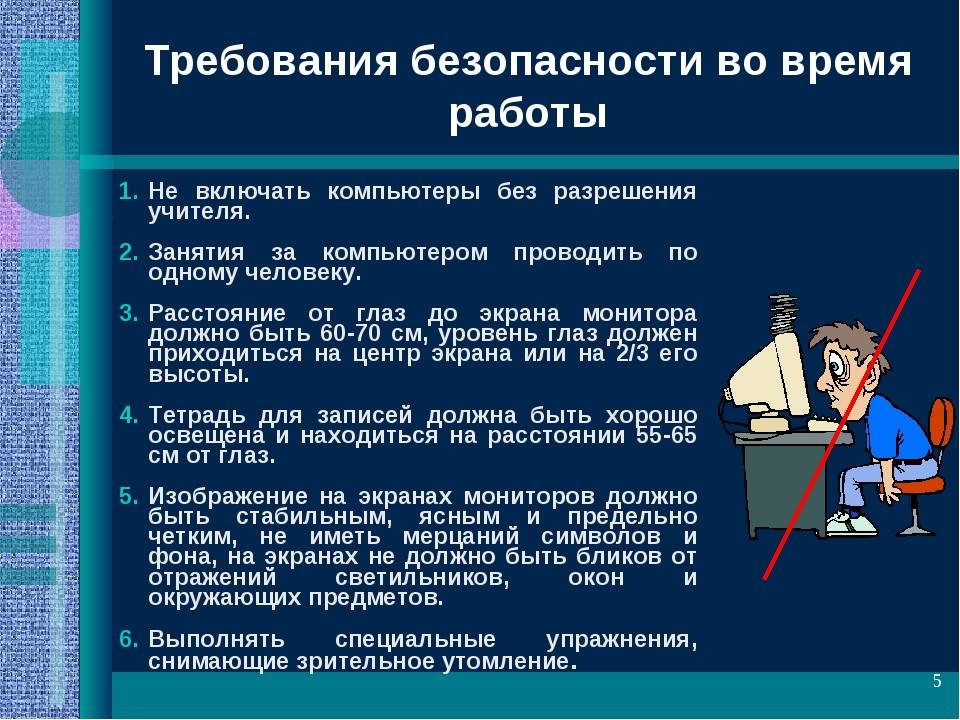
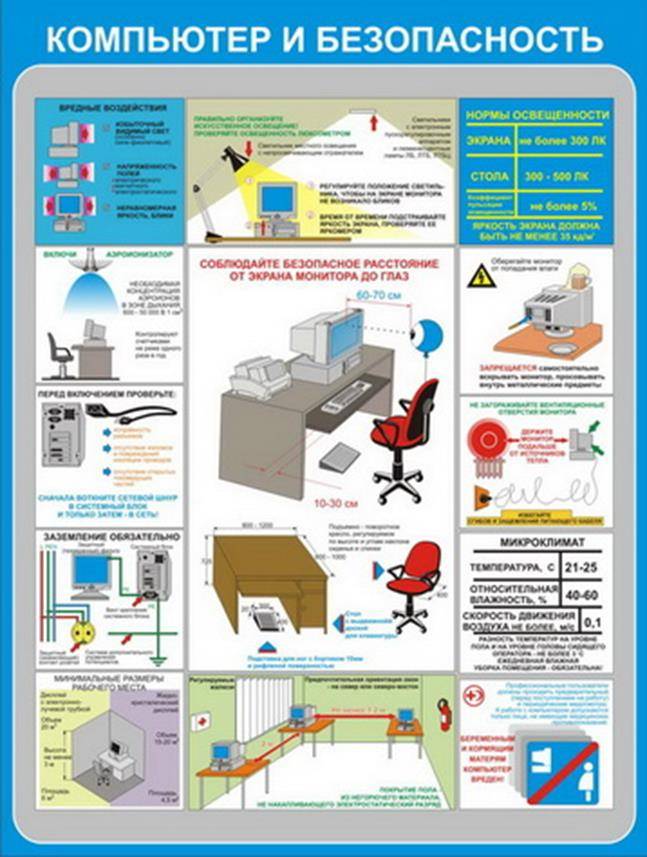
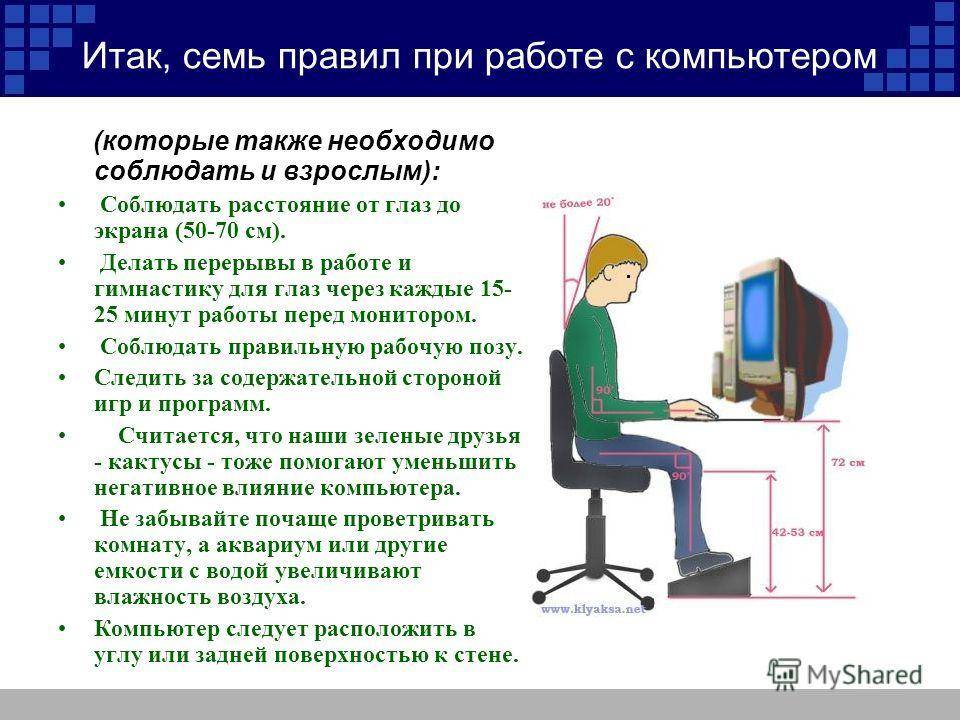
Начинаем работать
Перед началом следует подготовить свое рабочее место: проветривается комната, регулируется мебель (высота стула, наклон спинки, подставки под ноги), настраивается свет
Важно проверить целостность ПК, чтобы отсутствовали видимые повреждения монитора, системного блока. Нельзя допустить повреждение кабелей
Обязательно протереть пыль с монитора, системника, рабочего стола, дополнительных устройств.
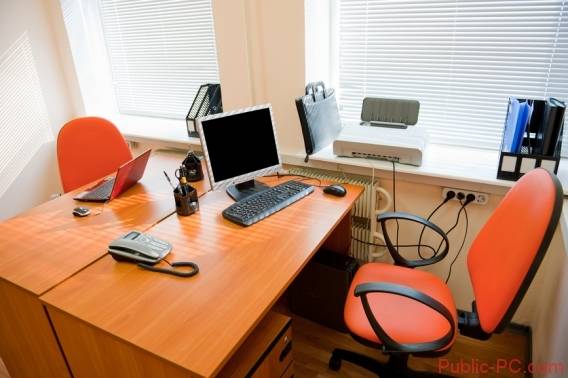
Включается компьютер в такой последовательности: стабилизатор напряжения (при наличии), бесперебойник, вспомогательная техника (принтер, сканер и т.д.), сам компьютер (системный блок).
Нельзя работать за компьютером, если:
- неисправен монитор (мерцания, пятна, дрожания изображения);
- повреждены провода, розетки или другие детали ПК.
В офисе вызывается ответственный сотрудник, дома – мастер по диагностике и ремонту персональных компьютеров. Самостоятельно «паять провода» или лезть с отверткой внутрь системного блока не нужно.
Заключение
Техника безопасности подразумевает комплекс технических и организационных мероприятий, целью которых является создание безопасных условий труда на предприятии, а также предотвращение несчастных случаев. Любое предприятие, особенно занимающееся производством продукции, создают благоприятные условиях труда для своих сотрудников в плане безопасности труда. С этой целью выделяются финансовые средства в компании. На более крупных предприятиях создается специальная служба безопасности труда, в обязанности которой входит отслеживание соблюдения правил техники безопасности в компании. Центральное место в работе службы безопасности занимают правила безопасности с электричеством.
В качестве дополнения по данной теме прилагается материал по теме: «Основные правила безопасности эксплуатации электротехнических установок». А также в нашей группе ВК публикуются интересные материалы, с которыми вы можете познакомиться первыми. Для этого приглашаем читателей подписаться и вступить в группу. В завершение хочу выразить благодарность источникам, откуда почерпнут материал для подготовки статьи:
Мне нравится1Не нравится
Предыдущая
ТеорияЧто такое коэффициент полезного действия (КПД) и как рассчитать его по формуле
Следующая
ТеорияЧто такое клетка Фарадея