Excel Online. Настройка общего доступа к excel-таблицам
На работе поставили задачу организовать общий доступ к таблицам Excel для одновременного редактирования несколькими сотрудниками предприятия, возможность оперативно посмотреть информацию если это потребуется, а так же внести поправки и другую важную информацию.К слову не все сотрудники сидят в одном здании, а на разных объектах и площадках, которым необходимо видеть информацию занесенную коллегами. В связи с этим было рассмотрено несколько вариантов для реализации доступа:
Непосредственно штатным Excel который установлен у всех,но есть некоторые нюансы:
– Файл должен находится в одной сети (у нас все пользователи раскиданы по разным объектам)
– Некоторые задачи становятся недоступны (создавать таблицы Excel;создавать, менять или просматривать сценарии; удалять листы; объединять либо разделять ячейки.)
– Частая “блокировка” файла
– Не видно кто что делает, т.е. информация будет доступна только после сохранения файла. Один не приятный момент при работе с файлом – если вы записываете информацию в одну и ту же ячейку, при сохранении файла работает правило “кто последний тот и папа”)))))
Реализация делается следующим образом, заходим в “Рецензирование” и щелкаем по значку “Доступ к книге”.

После этих действий файл станет общим и даёт пользователям одновременное редактирование. В названии файла появится приписка [Общий] 
При нажатии кнопки “Доступ к книге” может возникать ошибка:

Достаточно сделать по шагам что написано в диалоговом окне ошибки и она пропадёт!
И так что же мы увидим когда нажмем кнопку “Доступ к книге”?!
А увидим список пользователей которые работают в данный момент и не забудем так же поставить галочку «Разрешить изменять файл нескольким пользователям одновременно»

Excel настроен для работы с общими документами ��
Стандартное облачное хранилище семейства Windows 8.0\8.1\10. Отказались сразу из-за:
- отличие операционных систем (большинство пользователей работают на windows 7)
- каждому пользователю необходимо было бы регистрировать учетную запись Microsoft
- различные версии Microsoft Office которые могут при неправильном использовании конфликтовать
- сложный механизм аутентификации для понимания конечного пользователя.
Google Docs (Гугл документы)
В Google многие моменты схожи с OneDrive, но еще есть и некоторые “подводные камни” которые усложняют настройку общего доступа, а именно:
- для каждого пользователя необходимо устанавливать расширение Chrome “Редактирование файлов Office”
- создание google аккаунта
Google первая компания которая запустила office online из которого можно выделить online excel который позволяет работать в реальном режиме большому кол-ву пользователей многие компании уже давно работают в нем и в этом есть ряд преимуществ:
- разграничение прав доступа на документ, страницу, столбцы
- использование сложных формул и своих доработок
И мы склонялись конечно к легкому варианту (Google), но использования на работе яндекс сервисы как часть нашей внутренней инфраструктуры решили пойти по сложному пути и использовать то что предлагает яндекс.
У нас вся почта завязана на Яндекс.Коннект, у всех есть корпоративная почта, стоит Яндекс.Диск, всё между собой синхронизируется, нет необходимости быть в одной сети (достаточно иметь доступ к интернету), бэкапы можно сделать на раз два (просто сохранить файл на диск).
Настройка и получение общего доступа с помощью Excel Online через Яндекс
Изначально в яндекс диске создаем папку в какой будет лежать файлы для общего доступа и одновременной работы

и настраиваем доступ к этой папке путем ввода логина яндекс почты и ставим права на просмотр или полные права

после того как вы человека добавили к документу ему на почту придёт письмо с принятием приглашения :

Нажимаем “Принять соглашение” и попадаем в веб-интерфейс Яндекс.Диска, в ту самую папку которую создал сисадмин , щелкаем два раза по папке и внутри папки Excel’ский файл

Далее просто нажимаем на файл, вверху появится черная полоска с функциями ,что можно сделать с данным файлом. Нас интересует функция “Редактировать” (в зависимости от прав доступа, та или иная функция может отсутствовать)

При нажатии данной функции попадаем в тело документа и можно начинать работать как в привычном Excel’е. Сохранение файла происходит автоматически и достаточно просто закрыть вкладку с названием таблицы.
Общий доступ настроен, все пользователи видят и могут редактировать Excel-таблицы!
Разбор тестирования 1С:Профессионал и PMP
Вопрос 12.77 экзамена 1С:Профессионал по платформе. Каким образом изменится состав списка последовательности "СебестоимостьПродаж" и ее границы при проведении документа "Приходная накладная 00002 от 13.02.2002 12:00:00"? Измерения в последовательности не используются, таблица последовательности приведена полностью
Ни состав списка последовательности, ни значение границы не изменятся
Документ зарегистрируется и в списке последовательности, и в качестве границы последовательности
Документ зарегистрируется в списке последовательности, но не повлияет на границу последовательности
Состав списка последовательности не изменится, а граница последовательности установится на документ "Приходная накладная 00002 от 13.02.2002 12:00:00"
Правильный ответ первый — дата этой приходной накладной позже даты границы последовательности (замещено "дат всех документов последовательности", т.к. в данном случае имеет смысл только дата границы), значит, ни на что не повлияет.
Этот комментарий был удален автором.
В данном вопросе дело немного в другом. Приходной накладной нет в перечне входящих документов и именно по этой причине список последовательности не поменяется. Дата границы последовательности меньше даты документа, поэтому её менять не надо.
В какой последовательности можно устанавливать доступ к таблице 1с

p> 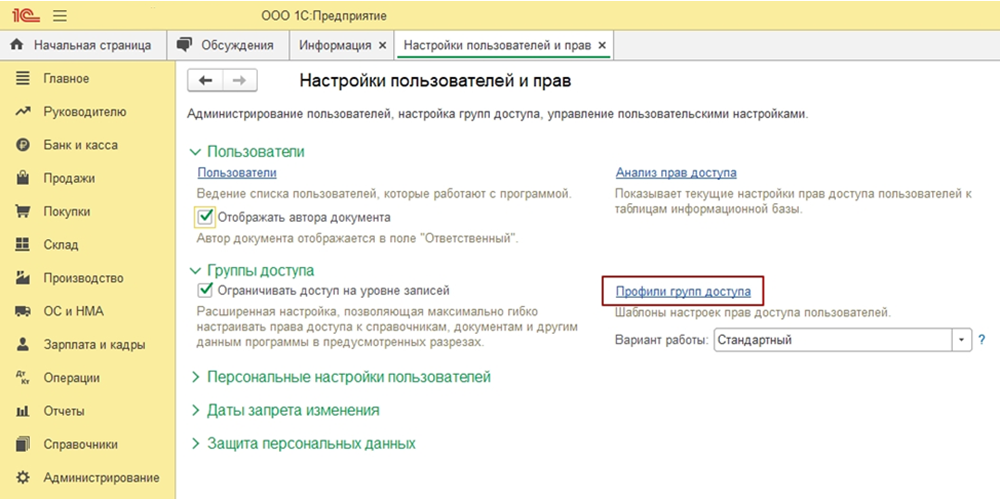
p> 
p> 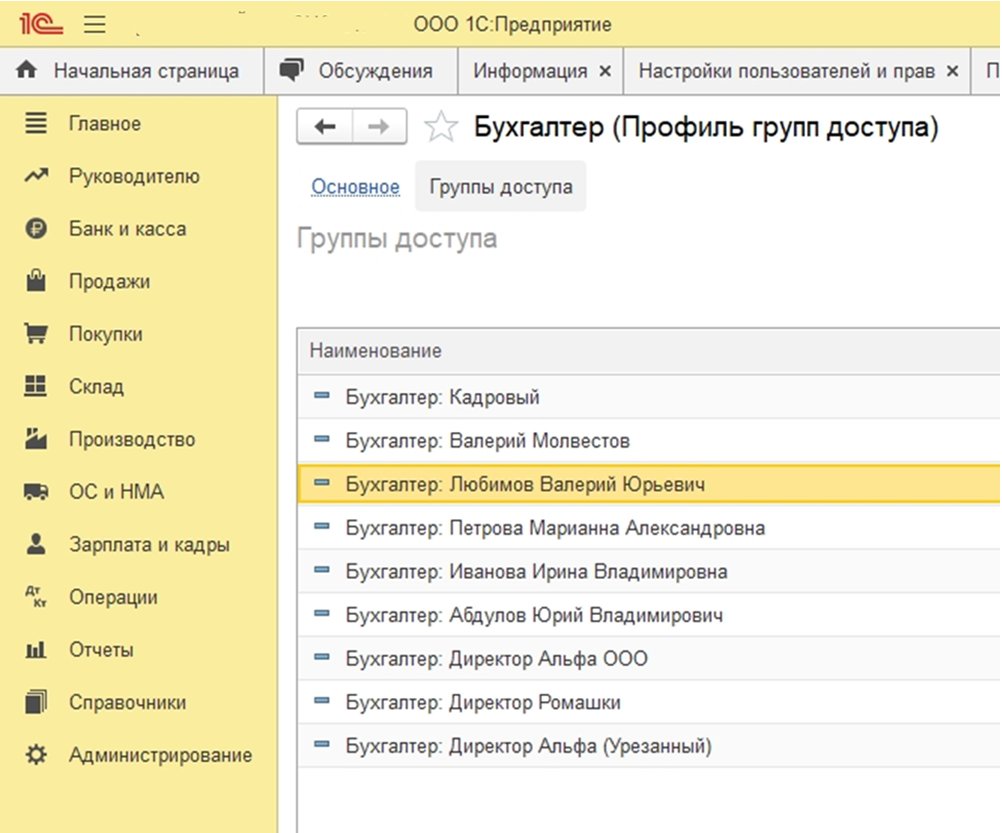
p> 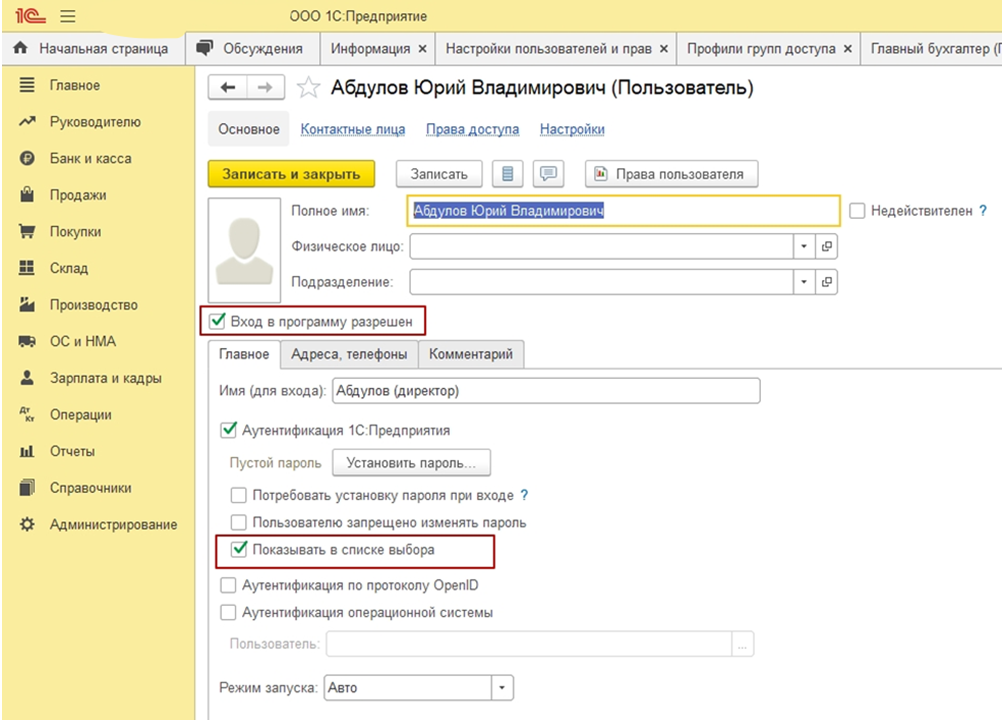
- бухгалтера;
- охранники;
- кассиры;
- логисты;
- администраторы;
- преподаватели;
- и так далее.
p> 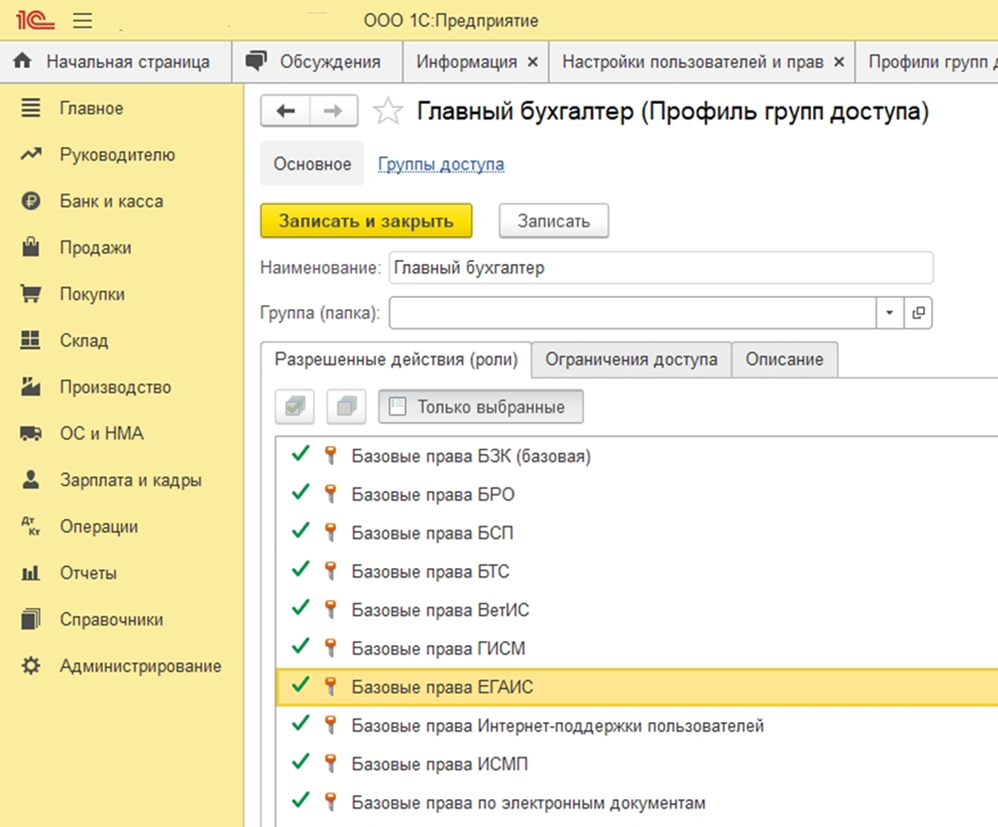
p> 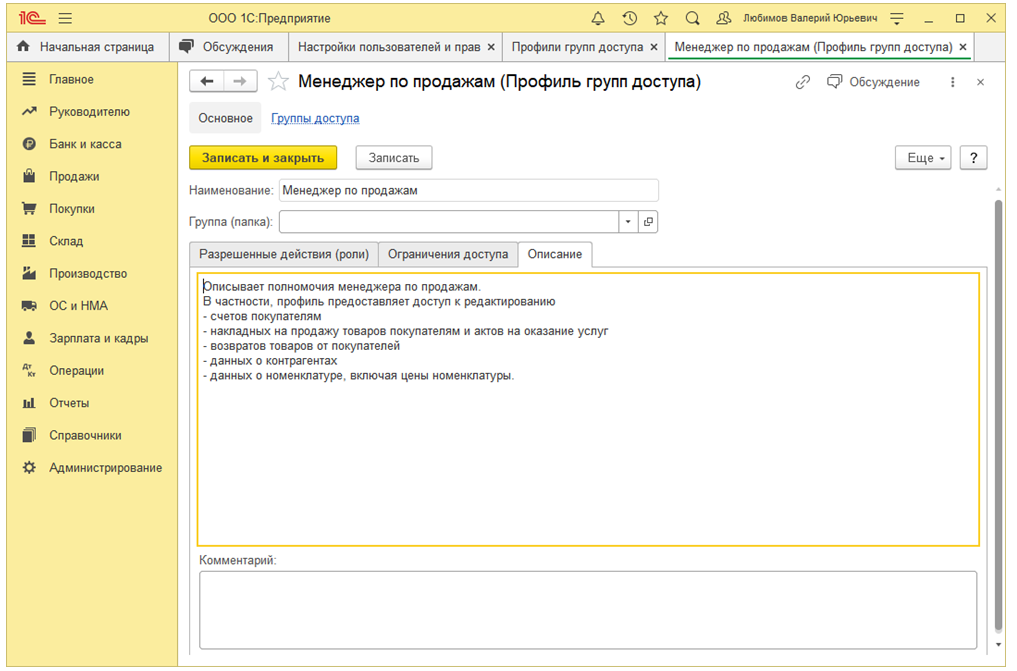
p> 
p> 
p> 
p> 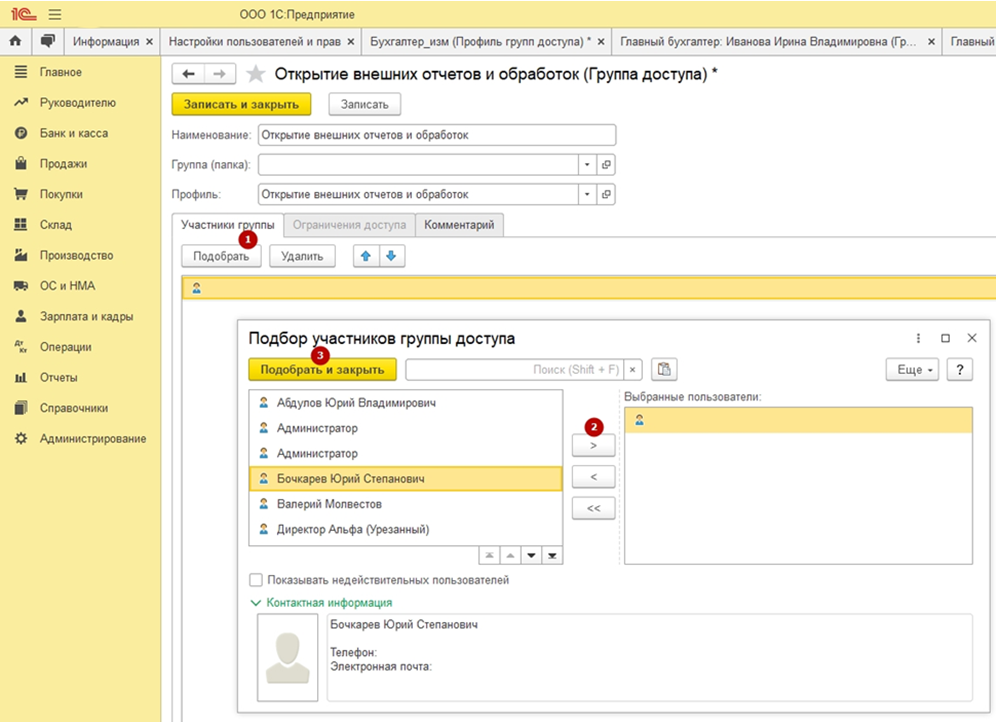
- Подбор сотрудника в качестве участника группы доступа
- Выбор пользователя
- Завершение редактирования группы доступа
p> 
p> 
p> 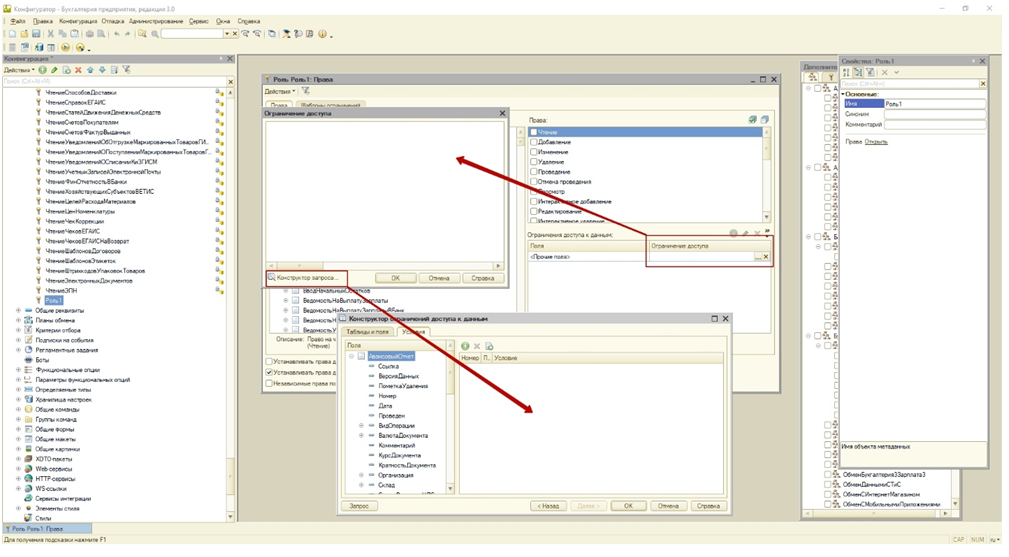
- копировать настройки;
- очищать настройки.
p> 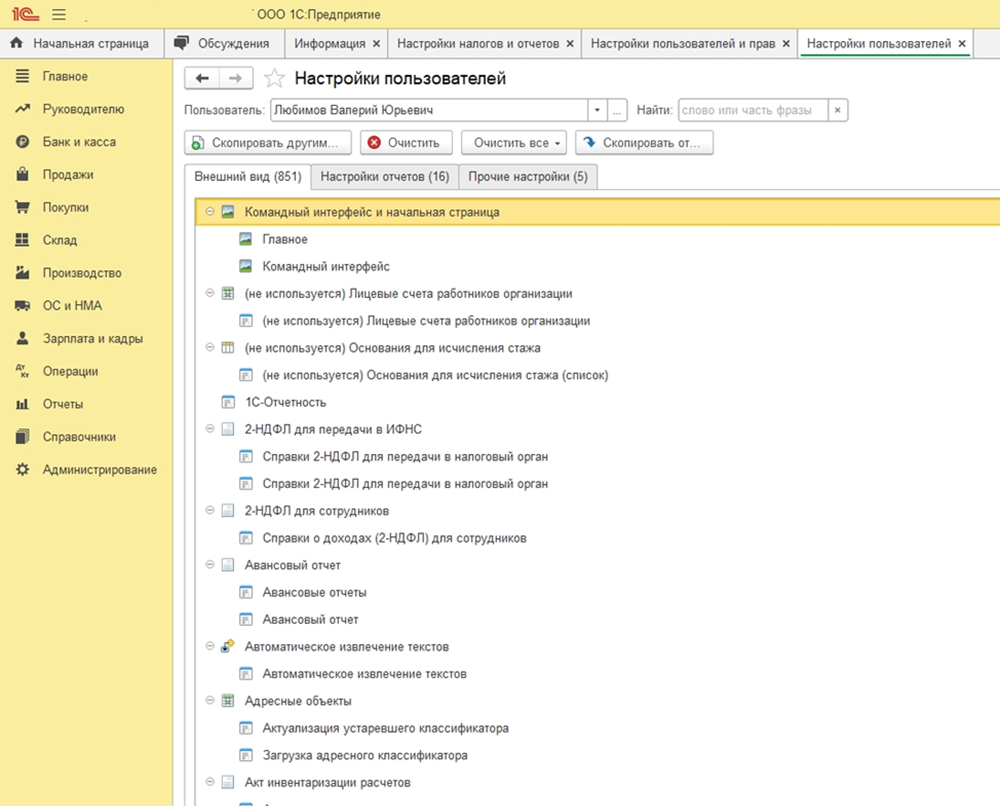
p> 
Для пользователя:
Последовательность документов есть в УПП, УТ (8), ТиС, ПУБ (7).
Операции – Проведение документов, на закладке «Восстановление последовательностей» приведены все имеющиеся в программе последовательности и указана дата актуальности каждой из них. То есть если в июне 2010 года мы видим такое: 
то это плохо. Партионный учет давно неактуален, значит – все значения себестоимости, которые появляются в отчетах, врут. (Учет кадров и налоговый учет УСН в данной базе не ведется).
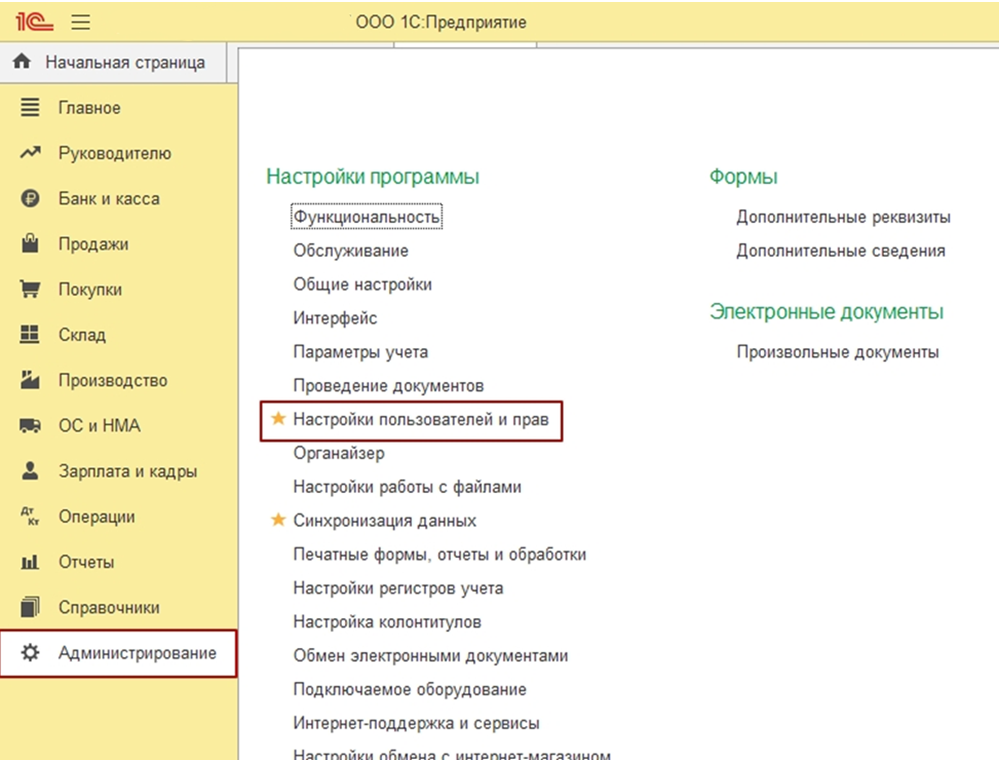
В какой последовательности можно устанавливать доступ к таблице
p>
p>
p>
p>
- бухгалтера;
- охранники;
- кассиры;
- логисты;
- администраторы;
- преподаватели;
- и так далее.
p>
p>
p>
p>
p>
p>
- Подбор сотрудника в качестве участника группы доступа
- Выбор пользователя
- Завершение редактирования группы доступа
p>
p>
p>
- копировать настройки;
- очищать настройки.
p>
p>