Значки в аутлуке что означают

В Outlook можно добавить пометку, установить напоминание для помеченного сообщения электронной почты и назначить ему цветовую категорию, чтобы упорядовить свой почтовый ящик.
Установка отметки «К исполнению»
Выберите сообщение электронной почты.
Щелкните значок  .
.
Отметка станет красной, и в заголовке письма появится сообщение К исполнению.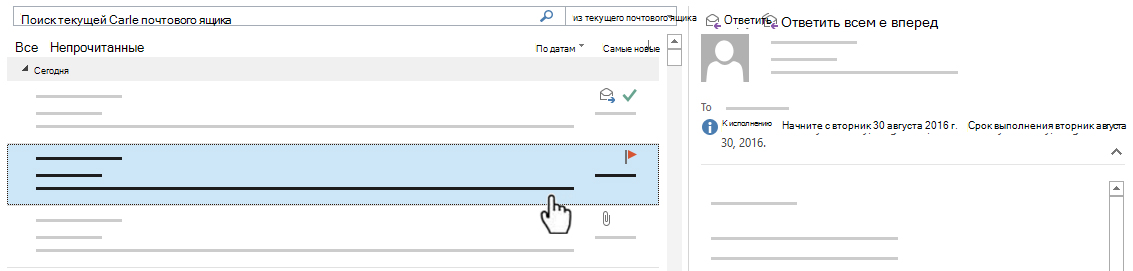
Примечание: Отметки «К исполнению» используются только для элементов, требующих выполнения действий.
Просмотр всех отметок «К исполнению»
На вкладке Вид нажмите кнопку Список дел и выберите пункт Задачи.
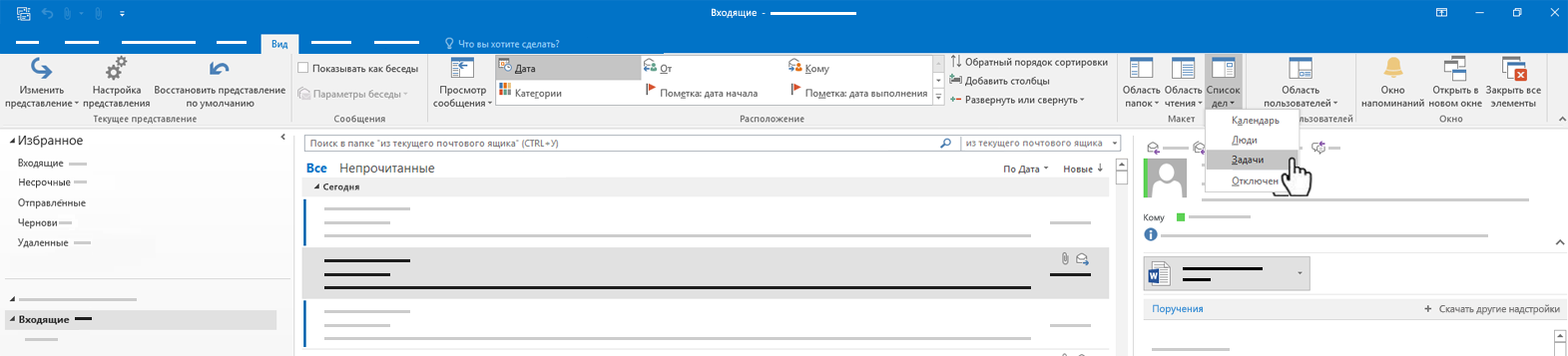
Откроется область Список дел со всеми отметками.
Удаление отметки «К исполнению»
Щелкните сообщение правой кнопкой мыши.
Выберите пункты К исполнению > Пометить как завершенную.
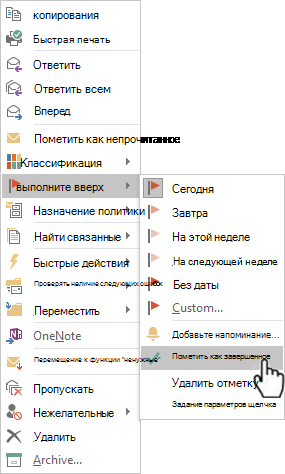
Отметка К исполнению примет вид зеленой галочки и удалится из области Список дел.
Настройка напоминания
Выберите сообщение электронной почты, для которого вы хотите настроить напоминание.
На вкладке Главная нажмите кнопку К исполнению и выберите пункт Добавить напоминание.
В диалоговом окне Другая в поле Пометка выберите значение К исполнению или введите описание.
Установите флажок Напоминание, укажите дату и время и нажмите кнопку ОК.
Рядом с сообщением появится значок колокольчика  .
.
Чтобы изменить время напоминания, нажмите кнопку К исполнению, выберите пункт Добавить напоминание, измените время и нажмите кнопку ОК.
Поиск поручения
Если приложение Outlook находит в сообщении какие-либо признаки поручения, в области чтения автоматически появляется вкладка Поручения  .
.
Нажмите стрелку вниз рядом с надписью Поручения, чтобы прочитать поручение, а затем выберите пункт К ИСПОЛНЕНИЮ, если необходимо установить отметку К исполнению для напоминания о необходимости исполнения этого поручения.
Примечание: При выборе пункта К ИСПОЛНЕНИЮ поручение появляется в области Список дел.
Когда задача будет выполнена, ее следует пометить как завершенную.
В раскрывающемся списке Поручения выберите пункт Пометить как завершенную.
Можно также щелкнуть помеченное сообщение в области Список дел правой кнопкой мыши и выбрать пункт Пометить как завершенную.
Создание цветовых категорий
На вкладке Главная нажмите кнопку Выбрать категорию и выберите пункт Все категории.
Чтобы переименовать цветовую категорию, в окне Цветовые категории выберите цветовую категорию и нажмите кнопку Переименовать. Укажите подходящее имя для выбранной категории и нажмите клавишу ВВОД.
Чтобы изменить цвет категории, выберите нужный цвет в раскрывающемся списке Цвет  .
.
Чтобы создать новую цветовую категорию, нажмите кнопку Создать, введите имя, выберите цвет и нажмите кнопку ОК.
Когда вы закончите работу с цветовыми категориями, нажмите кнопку ОК.
Назначение сообщению цветовой категории
Щелкните сообщение правой кнопкой мыши.
Выберите пункт Выбрать категорию и выберите подходящую цветовую категорию для сообщения.
Значки в аутлуке что означают
В списке папок в области навигации следует сохранять только те папки, которые часто используются. Если в ней размещаются папки, о которых вы уже не помните, переместите все сообщения из этих папок в папку для справки, а сами папки удалите.
Папки
Ниже приведены рекомендации.
Если вы получаете большое количество сообщений по списку рассылки, перейдите в представление бесед или же используйте упорядочение по дате (установлено по умолчанию). Также вы можете настроить правила автоматического форматирования. Это позволит выделять синим цветом адресованные лично вам сообщения.
Настройте для этой папки ежегодную автоматическую архивацию.
Примечание. Если в этой папке накопится слишком много элементов (10 000 или более), она начнет очень медленно открываться в Outlook 2010.
Настройте для этих папок ежегодную автоматическую архивацию.
Сверните папку группы контактов верхнего уровня, чтобы не отвлекаться на уведомления о непрочитанных сообщениях во вложенных папках.
Примечание. Если вам необходимо читать все сообщения, отправленные группе контактов, не создавайте для них отдельную папку. Эти сообщения будут поступать непосредственно в вашу папку «Входящие».
Настройте для папок группы контактов автоматическую архивацию каждые шесть месяцев или чаще, если они содержат срочную информацию. Например, сообщения в группе контактов, которая обменивается сведениями об эксплуатации корпоративного автомобиля, следует архивировать ежедневно.
Папки поиска
Благодаря папкам поиска удобно собирать сведения из разных почтовых папок и RSS-папок. Папки поиска особенно полезны для сбора сведений, сохраненных в разных папках, — например, при подготовке к квартальным собраниям.
Если вы получаете большое количество сообщений (более 200 в день), с помощью папок поиска удобно анализировать почту от разных отправителей.
Избранное (необязательно)
В раздел Избранное можно помещать папки, которые иначе затерялись бы среди других почтовых папок.
В Избранное рекомендуется добавить следующие папки: Входящие, 1-Для справки, Отправленные и Удаленные.
Значки в аутлуке что означают
В следующей таблице перечислены значки и их значения — важность сообщения, наличие вложений, пометка (прочитанное/непрочитанное).
| Значок | Значение |
|---|---|
| В сообщение вложен один или несколько файлов. | |
| Отправитель задал высокую важность сообщения. | |
| Отправитель задал низкую важность сообщения. | |
| Сообщение было прочитано. Заголовок сообщения выводится светлым шрифтом. | |
| Сообщение не было прочитано. Заголовок сообщения выводится жирным шрифтом. | |
| Сообщение является ответом на ваше сообщение. | |
| Сообщение было переадресовано. | |
| Сообщение не закончено и находится в папке ‘Черновики’. | |
| Сообщение имеет цифровую подпись и еще не открывалось. | |
| Сообщение зашифровано, имеет цифровую подпись и еще не открывалось. | |
| Сообщение зашифровано и еще не открывалось. | |
| Сообщение имеет цифровую подпись и уже открывалось. | |
| Сообщение зашифровано и уже открывалось. | |
| Сообщение зашифровано, имеет цифровую подпись и уже открывалось. | |
| Есть ответы на данное сообщение, но они свернуты. Нажмите на значок, чтобы их увидеть (разверните обсуждение). | |
| Отображаются все ответы на сообщение. Нажмите на значок, чтобы их скрыть (сверните обсуждение). | |
| Непрочитанный заголовок сообщения новостей на сервере IMAP. | |
| Открытое сообщение помечено для удаления на сервере IMAP. | |
| Сообщение помечено. | |
| Сообщение на сервере IMAP помечено для загрузки. | |
| Сообщение и обсуждения на сервере IMAP помечены для загрузки. | |
| Отдельное (без обсуждения) сообщение новостей на сервере IMAP помечено для загрузки. |
Значки, относящиеся к новостям
В следующей таблице приведена расшифровка значков — состояние обсуждения (свернутое/развернутое), пометка сообщений и заголовков (прочитанные/непрочитанные).
Отключение и отключение знаков форматирования
При написании сообщения электронной почты в тексте могут быть некоторые символы. Фактически это знаки форматирования, например точки (для пробелов) или стрелки (для знаков табуличек) в Outlook. Знаки форматирования помогают при помощи макета текста. Они не отображаются в напечатанных сообщениях.
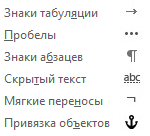
Если вы включите или отключите знаки форматирования, ваш выбор будет действовать для всех последующих сообщений, которые вы составляете, отвечаете или переадваровыируете.
Быстрое переатмежание всех знаков форматирования
Чтобы включить или отключить знаки форматирования, сделайте следующее:
В окне сообщения на вкладке Формат текста в группе Абзац нажмите кнопку, которая выглядит как знак абзаца. (При нажатии указателя мыши на кнопку вы можете нажать кнопку Показать или скрыть ¶.
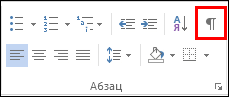
Сочетание клавиш CTRL+SHIFT+*. (Звездочка должна быть на клавише 8.)
Отключение или отключение определенных знаков форматирования
Вы можете настроить, какие знаки форматирования будут Outlook, открыв новое сообщение электронной почты.
В новом сообщении электронной почты выберите Файл > Параметры > Параметры > редактора почты > экран.
Убедитесь, что на экране есть знаки форматирования, которые должны быть на экране.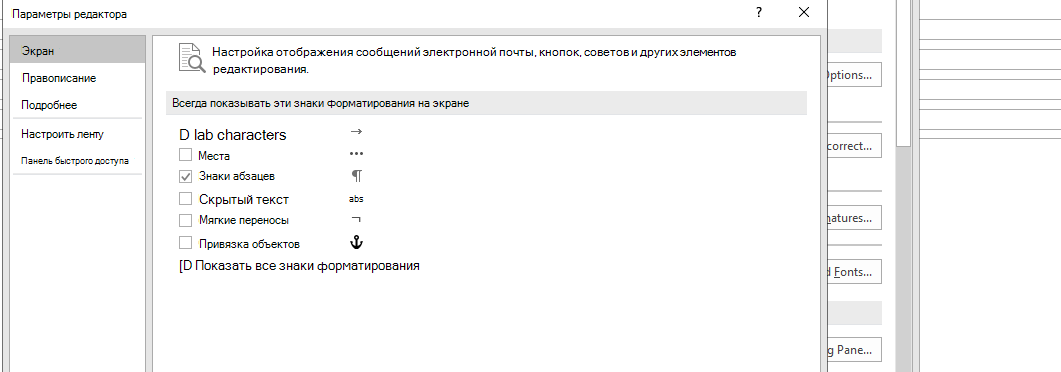
Примечание: Параметры, выбранные здесь, будут сохраняться для всех новых сообщений электронной почты, которые вы создаете в Outlook, ответов и переадранных сообщений, а также для текста текста встреч, собраний, событий, карточек контактов и задач.
Значки в аутлуке что означают
В списке папок в области навигации следует сохранять только те папки, которые часто используются. Если в ней размещаются папки, о которых вы уже не помните, переместите все сообщения из этих папок в папку для справки, а сами папки удалите.
Папки
Ниже приведены рекомендации.
Если вы получаете большое количество сообщений по списку рассылки, перейдите в представление бесед или же используйте упорядочение по дате (установлено по умолчанию). Также вы можете настроить правила автоматического форматирования. Это позволит выделять синим цветом адресованные лично вам сообщения.
Настройте для этой папки ежегодную автоматическую архивацию.
Примечание. Если в этой папке накопится слишком много элементов (10 000 или более), она начнет очень медленно открываться в Outlook 2010.
Настройте для этих папок ежегодную автоматическую архивацию.
Сверните папку группы контактов верхнего уровня, чтобы не отвлекаться на уведомления о непрочитанных сообщениях во вложенных папках.
Примечание. Если вам необходимо читать все сообщения, отправленные группе контактов, не создавайте для них отдельную папку. Эти сообщения будут поступать непосредственно в вашу папку «Входящие».
Настройте для папок группы контактов автоматическую архивацию каждые шесть месяцев или чаще, если они содержат срочную информацию. Например, сообщения в группе контактов, которая обменивается сведениями об эксплуатации корпоративного автомобиля, следует архивировать ежедневно.
Папки поиска
Благодаря папкам поиска удобно собирать сведения из разных почтовых папок и RSS-папок. Папки поиска особенно полезны для сбора сведений, сохраненных в разных папках, — например, при подготовке к квартальным собраниям.
Если вы получаете большое количество сообщений (более 200 в день), с помощью папок поиска удобно анализировать почту от разных отправителей.
Избранное (необязательно)
В раздел Избранное можно помещать папки, которые иначе затерялись бы среди других почтовых папок.
В Избранное рекомендуется добавить следующие папки: Входящие, 1-Для справки, Отправленные и Удаленные.
Почему на значке моего Outlook есть знак предостережения?
Как исправить ошибку Outlook Невозможно подключиться к серверу
ЧАСТО ЗАДАВАЕМЫЕ ВОПРОСЫ
Желтый треугольник в Outlook может быть вызван поврежденными сообщениями электронной почты. Чтобы исправить это, необходимо удалить поврежденные сообщения, а затем очистить папку «Удаленные». Если это не помогло, попробуйте удалить поврежденные сообщения из файла данных Outlook (.pst).
Это проблема с сервером Microsoft Exchange Server.
Проблема может быть связана с конфигурацией вашего почтового клиента.
Чтобы исправить это, вы можете попробовать изменить настройки вашего почтового клиента, чтобы использовать другой порт.
Желтый восклицательный знак — это предупреждение о том, что у вас есть письмо, требующее вашего внимания. Желтый восклицательный знак появляется на значке Outlook в левом нижнем углу экрана и означает, что в папке входящих сообщений есть непрочитанные письма.
Если вы видите желтый треугольник с восклицательным знаком, это означает, что ваше устройство устарело и нуждается в обновлении. Чтобы обновить устройство, перейдите в Настройки > Общие > Обновление ПО.
Если вы видите желтый треугольник с восклицательным знаком, это означает, что ваше устройство устарело и нуждается в обновлении. Чтобы обновить устройство, перейдите в Настройки > Общие > Обновление ПО.
Прежде всего, необходимо убедиться, что у вас установлена последняя версия Outlook. Если вы используете Mac, то это должно быть сделано автоматически, но если вы используете Windows, то вам придется обновить программное обеспечение вручную.
Если с подключением по-прежнему возникают проблемы, возможно, настройки брандмауэра блокируют соединение Outlook с сервером. Вам может потребоваться соответствующая настройка.
Восклицательный знак на значке электронной почты означает, что у вас есть непрочитанные письма.
Это предупреждение обычно связано с содержимым, которое может быть потенциально опасным для вашего устройства. Это может быть вредоносное, шпионское или рекламное ПО.
Желтый треугольник с восклицательным знаком — это предупреждение о наличии на вашем компьютере вредоносного программного обеспечения. Это может быть вредоносное, рекламное или шпионское ПО.
Треугольник с восклицательным знаком обычно означает, что с компьютером возникли проблемы. Если вы столкнулись с этим, попробуйте перезагрузить компьютер или обратитесь за помощью к специалисту.
Восклицательный знак на значке батареи — это предупреждение о том, что батарея нуждается в зарядке. Это предупреждение не говорит вам о том, сколько времени у вас есть до того, как батарея сядет, но оно говорит вам о том, что уровень заряда батареи низкий.
Желтый треугольник с молнией означает, что пользователь находится в режиме разговора.
Как отключить или показать скрытые знаки форматирования или символы в Outlook?
При составлении сообщения электронной почты вы можете заметить, что в теле текста появляется много специальных символов. Это знаки форматирования. Иногда вам надоели эти видимые отметки, и вы хотите их выключить или просто скрыть. Что вы должны сделать? В этом руководстве отключение или скрытие знаков форматирования больше не будет проблемой.
Временно показать скрытые знаки форматирования или символы в Outlook
Постоянно отключать знаки или символы форматирования в Outlook
- Автоматическая копия/скрытая копия по правилам при отправке электронной почты; Автоматическая пересылка нескольких писем по правилам; Автоматический ответ без сервера обмена и другие автоматические функции …
- Предупреждение о скрытой копии – показывать сообщение при попытке ответить всем, если ваш почтовый адрес находится в списке скрытой копии; Напоминать при отсутствии вложений и другие функции напоминания …
- Ответить (всем) со всеми вложениями в почтовой беседе; Отвечайте сразу на несколько писем; Автоматическое добавление приветствия при ответе; Автоматическое добавление даты и времени в тему …
- Инструменты для вложений: автоматическое отключение, сжатие всех, переименование всех, автоматическое сохранение всех … Быстрый отчет, подсчет выбранных писем, удаление повторяющихся писем и контактов …
- Более 100 дополнительных функций решат большинство ваших проблем в Outlook 2010-2019 и 365. Полнофункциональная 60-дневная бесплатная пробная версия.
Подробнее Загрузить
 Временно показать скрыть знаки форматирования или символы в Outlook
Вы можете временно скрыть знаки форматирования следующим образом.
1. Перейдите на вкладку Формат текста в диалоговом окне нового сообщения электронной почты, а затем нажмите кнопку Показать/скрыть в абзаце . группа. См. Снимок экрана:

2. После нажатия кнопки Показать/скрыть все метки форматирования исчезают из тела письма.
Примечания :
1. Если вы хотите отобразить все метки форматирования, нажмите кнопку Показать/скрыть еще раз.
2. Кнопка Показать/Скрыть не будет работать, если установлены следующие флажки меток форматирования. См. Снимок экрана:

Постоянно отключать знаки или символы форматирования в Outlook
Если вы хотите, чтобы отключить все метки форматирования, это можно сделать следующим образом.
1. В новом окне создания сообщения нажмите Файл > Параметры . См. Снимок экрана:

2. В диалоговом окне Параметры Outlook щелкните Почта в левом разделе, а затем щелкните Параметры редактора… в разделе Создавайте сообщения в правом разделе.

3. Когда появится диалоговое окно Параметры редактора , нажмите Показать в левом разделе. В правом разделе и в разделе Всегда показывать эти знаки форматирования на экране снимите все флажки, а затем дважды нажмите OK , чтобы завершить настройку.

4. Теперь, когда вы открываете новое диалоговое окно создания электронного письма, знаки форматирования больше не отображаются.
Почему я не могу отправить сообщение в одноклассниках?
Откройте свою страницу, перейдите в раздел «Друзья» и поставьте курсор мышки на фотографию будущего адресата, подождите, пока появится скрытое меню, выберите команду «Написать сообщение», напечатайте текст в специальном поле и отправьте (о том, как это сделать, расскажем позже);
Почему при отправке сообщения в одноклассниках появляется восклицательный знак?
Красный восклицательный знак рядом с вашим сообщением означает, что сообщение не может быть отправлено из-за плохого интернет-соединения или проблемы с сервером. . Имейте в виду, что это не означает, что пользователь заблокировал вас, это только означает, что возникла проблема с доставкой сообщения.
Почему в одноклассниках удаляются сообщения?
Переписка в Одноклассниках будет удалена, если ваш собеседник будет заблокирован; вы сами можете случайно стереть диалог и потерять важные сведения. . Откройте профиль человека, диалог с которым нужно восстановить. Нажмите кнопку «Написать сообщение» и отправьте любое послание.
Как отправить сообщение в одноклассниках с телефона?
Найдите в диалоге сообщение, которое вы хотите переслать, зажмите на нем палец. Появится контекстное меню. В нем будет пункт “Переслать” — нажмите на него. Откроется список собеседников, с которыми вы можете поделиться сообщением.
Как написать сообщение в одноклассниках если Закрытый профиль?
Как быть если вы хотите написать сообщение пользователю с закрытым профилем? Можно ли это сделать? Единственный возможный вариант — добавить человека в друзья. Когда вы зайдете на страницу пользователя, то увидите замок и сообщение «Информация доступна только друзьям».
Что означает восклицательный знак в красном кружке?
Восклицательный знак в красном или жёлтом круге обозначает серьезные неисправности в тормозной системе. Если у вас горит восклицательный знак, обведенный желтым треугольником, то это означает что имеются неполадки в работе электронной системы стабилизации.
Что означает восклицательный знак в сообщениях айфоне?
Если отображается красный восклицательный знак
, а затем — «Отправить как SMS/MMS». За сообщения может взиматься плата. За дополнительной информацией обратитесь к оператору.
Что значит если человек пишет с восклицательными знаками?
Слишком большое количество восклицательных знаков указывает на юношеский энтузиазм и воодушевление. . Многочисленные восклицательные знаки могут украшать письмо человека темпераментного, который стремится доказывать свою правоту во что бы то ни стало.
Как скрыть сообщения в одноклассниках с телефона?
- Выберите чат, который хотите скрыть, нажмите на него.
- Далее нажмите на значок в виде восклицательного знака, который находится в правой части чата, после чего появится дополнительное меню. В нем нажмите «Скрыть чат».
- Подтвердите действие.
- Чат был скрыт.
Как удалить сообщение в ОК у собеседника?
Чтобы удалить отправленное сообщение, зажмите на нем палец. Появится контекстное меню, в котором нужно выбрать пункт “Удалить”; Появится новое меню, в котором можно выбрать — удалить у всех участников диалога или только у себя.
Как скопировать и отправить сообщение в одноклассниках?
Откройте диалог, в котором есть нужный нам текст. Затем выделите текст сообщения мышкой и кликните по выделенному правой кнопкой мышки. В открывшемся контекстном меню выберите «Копировать», или нажмите комбинацию Ctrl+C на клавиатуре.