Почему в Ватсапе пишет «сбой загрузки» и что делать
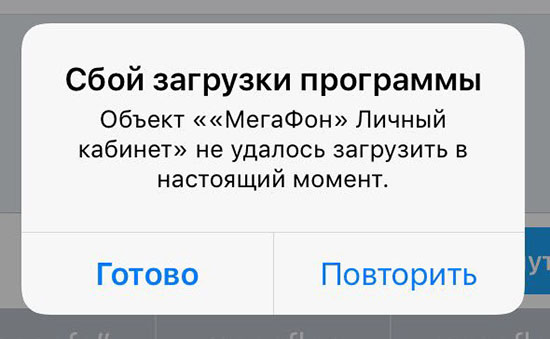
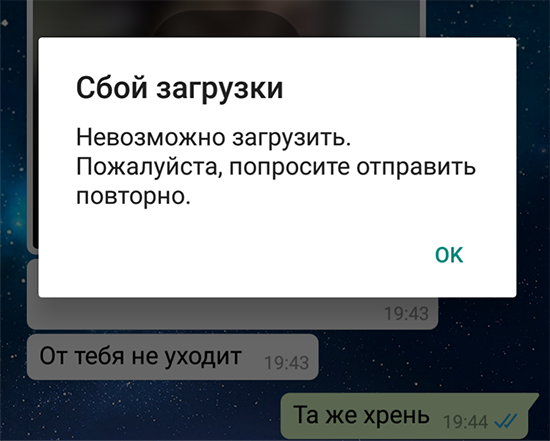
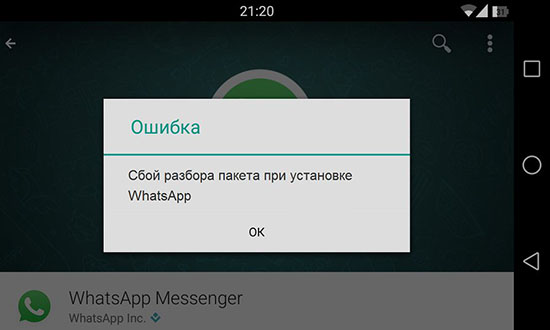
WhatsApp – многофункциональный мессенджер, который позволяет не только обмениваться текстовыми сообщениями, но и отправлять медиафайлы. Иногда при пересылке фотографий, видео или голосовых сообщений появляется сбой загрузки в WhatsApp. Прежде чем решить эту проблему, необходимо разобраться с причинами ее появления и с тем, как от нее можно избавиться.
Почему случается сбой загрузки в WhatsApp
Есть пять распространенных причин, из-за которых не загружаются фото и видео в мессенджере.
Требования мессенджера
Каждый человек перед использованием мобильных приложений должен ознакомиться с предъявляемыми системными требованиями. Чтобы комфортно использовать WhatsApp, необходимо иметь мобильные устройства со следующими версиями операционных систем:
- не ниже 2.3.3 для смартфонов на Андроид;
- iOS от 9 и выше для устройств от компании Apple;
- Windows Phone выше 8.1 для устройств от Microsoft.
Дополнительная информация! Если смартфон не будет соответствовать системным требованиям, пользователь не сможет воспользоваться приложением WhatsApp. Перед использованием мессенджера надо обязательно проверить версию используемой ОС на телефоне.
Обновления и интернет
Часто сбои загрузки фото в Ватсапе случаются из-за нестабильного подключения к интернету. Для отправления текстовых сообщений не обязательно иметь быстрое соединение. Однако для отправки медиафайлов понадобится высокоскоростной интернет. Если он будет слишком медленный, делиться фотографиями и видеозаписями с друзьями не получится.
Также возможность отправки медиафайлов может зависеть от используемой версии мессенджера. Если приложение долго не обновлялось, могут возникнуть проблемы с загрузкой фотографий или видео. Чтобы исправить работу Ватсапа, необходимо установить последнюю версию программы. Сделать это можно при помощи установленного на смартфоне магазина приложений.
Память устройства
WhatsApp может некорректно работать из-за переполнения внутренней памяти. Она может переполняться информацией из кэша приложений или системными файлами.
Если в мессенджере не открываются фото и не загружаются видео, надо проверить количество свободной памяти. Делается это в настройках смартфона, перейдя в раздел «Хранилище». Здесь содержится информация о том, сколько памяти свободно на устройстве. Если ее слишком мало, придется удалить со смартфона ненужные приложения, которые используются реже остальных, и очистить кэш.
Важно! Если для установки приложений не хватает внутренней памяти смартфона, придется расширить ее при помощи специальных SD-карт. Оптимальным выбором будет флешка объемом 64 Гб.
Внутренние проблемы смартфона
Бывают ситуации, когда возникают неполадки внутри самого смартфона. Иногда не открываются фото и видео из-за вредоносного ПО на устройстве. В таком случае нужно просканировать смартфон и проверить его на наличие вирусов. Все обнаруженные вредоносные программы нужно удалить, чтобы в будущем они не смогли навредить смартфону.
Часто они связаны с появлением неисправности установленной SD-карты. В подобных ситуациях необходимо убедиться в наличии достаточного количества памяти для хранения информации и проверить, не установлен ли режим «Только для чтения». Если вышеперечисленные действия не помогли избавиться от проблемы, можно заменить SD-карту на новую.
Чёрный список
В Ватсап есть функция, которой пользуются многие пользователи – блокировка собеседника. Она предоставляет возможность блокировать людей, с которыми не хочется продолжать общение. При занесении пользователей в черный список будет невозможно загрузить фотографию или видео. Чтобы разблокировать человека и удалить его из черного списка, надо сделать следующее:
- Открыть мессенджер и нажать на кнопку с тремя точками, чтобы перейти в главное меню.
- Зайти в меню с названием «Аккаунт».
- Пролистать параметры в самый низ и открыть категорию «Заблокированные».
- Выбрать пользователя для разблокировки.
Дополнительная информация! Если фото и видео не грузятся даже после удаления человека из черного списка, значит есть другая причина появления этой проблемы.
Как исправить загрузку в Ватсапе
Многих людей, у которых не скачивает фото и видео в Ватсап, интересует, как можно исправить загрузку. Выделяют несколько способов, которые помогут решить проблему.
На телефоне
При использовании Ватсап на мобильном телефоне сбой загрузки часто появляется из-за нехватки памяти. Быстро решить проблему поможет удаление файлов мессенджера с устройства. Перед удалением файлов надо сделать копию контактов и сообщений. После этого приступают к удалению. Делается это так:
- Перейти в настройки смартфона.
- Зайти в категорию «Приложения».
- Через поиск найти Ватсап.
- Нажать на кнопку «Очистить кэш».
- Перезагрузить телефон.
Если сбои во время загрузки не исчезли, можно попробовать переустановить программу.
Дополнительная информация! Бывают ситуации, когда очистить кэш приложения через настройки не получается. В таком случае придется устанавливать сторонние программы для работы с установленными мобильными приложениями. Хорошо зарекомендовали себя Clean Master, Power Clean и GO Speed.
На компьютере
Некоторые пользователи сталкиваются со сбоями загрузки при использовании мессенджера на персональном компьютере. В таком случае необходимо обратиться в службу поддержки. Возможно, что появившиеся проблемы связаны с нарушениями в работе самого сервиса.
Обратиться в поддержку мессенджера может каждый зарегистрированный ползователь. Для этого надо зайти в системные настройки и выбрать пункт «Обратная связь». На экране появится окно с текстовым полем для отправки сообщения службе поддержки.
Люди, использующие WhatsApp регулярно жалуются на сбои во время загрузки медиафайлов. Чтобы разобраться, почему такое происходит и как это прекратить, надо ознакомиться с причинами появления сбоев и способами их устранения.
Устранить проблемы с загрузкой медиафайлов WhatsApp
После завершения загрузки, которая происходит довольно быстро, все ваши чаты и их содержимое появятся на новом устройстве. Правда, чтобы восстановить резервную копию, нужно предварительно озаботиться её сохранением. А то, как показывает практика, очень многие используют WhatsApp и даже не подозревают о том, что функция резервного копирования у них не включена. В результате, когда они пересаживаются на новое устройство – особенно, если доступ к старому теряется, — то лишаются всего массива переписки и очень из-за этого страдают.
- Перейдите в контекстное меню, а оттуда в «Настройки»;
- Здесь откройте раздел «Чаты» — «Резервная копия чатов»;
Не забудьте настроить сохранение резервных копий, чтобы было что восстанавливать
- Выберите аккаунт Google для сохранения резервных копий;
- При необходимости сохраните копию вручную нажатием на зелёную кнопку».
На каких смартфонах с 1 января перестанет работать WhatsApp
Возможно, работа с резервными копиями WhatsApp – это не очень удобно, особенно в сравнении с Telegram, который подтягивает все чаты автоматически при первом входе на устройство. Но, если подумать, подход, который выбрали в WhatsApp, даёт пользователям большую уверенность в том, что их переписку не прочтёт посторонний, что особенно актуально в эпоху борьбы за конфиденциальность и неприкосновенность частной жизни. Поэтому, не знаю, как вы, но я готов потерпеть.
Проблемы на Айфоне
Отдельно поговорим о случаях, когда WhatsApp не создает резервную копию на iPhone – описанные ниже методы и советы пригодятся пользователям iOS. Вы уже проверили наличие обновлений и подключение к сети, но не можете справиться с проблемой? Попробуем другие варианты.
Сначала поработаем с Айклаудом:
- Откройте настройки устройства и нажмите на имя пользователя наверху;
- Найдите вкладку «iCloud» ;
- Убедитесь, что тумблер напротив «iCloud Drive» активирован;
- Перейдите к названию мессенджера ниже и переведите выключатель также в активное положение.
Если WhatsApp не делает резервную копию в iCloud, обязательно убедитесь, что вы используете один и тот же Apple ID – как на смартфоне, так и для входа в свой аккаунт хранилища.
Еще один полезный совет – если iCloud Drive был включен, но запустить процесс копирования не получилось, попробуйте выключить опцию, перезагрузить устройство и снова включить Драйв. Может сработать.
По-прежнему не делается резервная копия WhatsApp на iPhone? Воспользуемся такими подсказками:
- Убедитесь, что на устройстве установлена версия ОС 9 и новее (откройте настройки, далее – Основные, затем подраздел «Обновление ПО» );
- Проверьте наличие свободного места в хранилище (шкала отображается сразу после входа в раздел «Айклауд» . Объем свободного пространства должен превышать размер файла минимум в 2,05 раза).
Резервная копия WhatsApp на iPhone не создается только в автоматическом режиме? Попробуем запустить процесс вручную – для этого необходимо:
- Открыть настройки мессенджера (снизу справа шестеренка);
- Найти раздел «Чаты» , где находится нужный нам подраздел;
- Ищем вкладку частоты копирования, ставим значение «Выключено» ;
- Находим кнопку «Создать» , нажимаем на нее, чтобы запустить процесс вручную.
Небольшой полезный совет, если резервная копия WhatsApp не найдена на Айфоне или любом другом устройстве. Попробуйте перезагрузить смартфон – это помогает практически всегда!
Если зависание происходит постоянно
В отдельных случаях, при повторной попытке создания зависание резервной копии ватсапа происходит регулярно. Способы решения проблемы ниже.
Недостаточно места на диске
- Активируйте адаптер Wi-Fi, или мобильного интернета на устройстве через соответствующую функцию (можно найти либо в выпадающей шторке посредством свайпа вниз, либо через настройки напротив пункта «Wi-Fi» или в «Sim-карты и мобильные сети»).
- Убедитесь, что интернет работает стабильно (можно через Яндекс.Интернетометр).
- Зайдите в привязанный диск к аккаунту (для Android Google-drive, для IOS Icloud).
- Щёлкните на три горизонтальные полоски в левом верхнем углу и проверьте хранилище.
- Если в хранилище менее 2.5 гигабайта свободного места — очистите ненужные данные, или перенесите их на другой диск (например, Яндекс).
Сброс настроек сети
Подобная функция действует по аналогии отката мобильного устройства к заводским настройкам, но затрагивает только интернет и связанную с ним информацию (пароли, сохранённые точки Wi-Fi, информация по тарифам мобильного интернета и так далее). Сброс настроек сети будет полезен для того, чтобы очистить смартфон и добиться устойчивого интернет-соединения. Инструкция для Android 9 версии следующая:
- Активируйте переход в настройки устройства любым удобным способом.
- Перейдите в пункт «подключение и общий доступ» (находится под точкой доступа, Bluetooth и схожими настройками).
- Листайте до упора вниз и активируйте «сбросить настройки Wi-Fi, мобильного интернета и Bluetooth».
- Выберите сим-карту для сброса (если установлено более двух) и подтвердите действие.
Для Iphone и ipad порядок действий примерно такой же с незначительными отклонениями.
Конкретный порядок действий зависит от версии Android и IOS.
Удаление прошлых резервных копий
Все резервные копии WhatsApp хранятся в папке «Databases» на активной карте памяти. Для удаления достаточно воспользоваться файловым менеджером, перейти в SDCard и отыскать папку WhatsApp, после чего выделить Databases для последующего удаления.
IOS имеет закрытую структуру, поэтому инструкция актуальна только для Android.
Очистка кэша WhatsApp
- Зайдите в настройки мобильного устройства.
- Перейдите в категорию «приложения» и далее «все приложения».
- Воспользуйтесь функцией поиска и впишите «whatsapp».
- Нажмите на выпавшее приложение и в нижнем углу активируйте «очистить».
- Теперь очистите кэш приложения.
Переустановка приложения
Переустановить мобильный клиент whatsapp можно через официальный магазин (для Android Google Play, для IOS AppStore). Для удаления нужно перейти в настройки, выбрать приложения по предыдущему шаблону, отыскать ватсап в выпадающем списке и в нижнем углу активировать «удалить».
Как на Андроиде отключить сохранение фото в WhatsApp
Если вы пользуетесь WhatsApp, то наверняка должны знать, что все медиафайлы, которые вы получаете от своих собеседников, сохраняются в памяти вашего смартфона. Возможно, кому-то это кажется удобным, но для активных пользователей мессенджера это большая проблема, поскольку чем больше вы общаетесь с людьми, тем больше фотографий затем появляется в галерее. Понятное дело, что нет никаких проблем с тем, чтобы удалить их. Но, давайте будем честны: во-первых, это неудобно – постоянно следить, сколько фотографий набралось, а, во-вторых, можно запросто забыть об удалении и лишиться гигабайта-другого пространства. Но решение есть.
Надоело, что Ватсап сохраняет медифайлы в Галерею? Запретите ему это делать
Для начала разберёмся, почему WhatsApp сохраняет фотографии в память смартфона, а остальные мессенджеры – нет. На самом деле, сохраняют и те, и другие. Например, тот же Telegram кэширует колоссальные объёмы информации.
Именно поэтому через пару-тройку месяцев использования мессенджер начинает весить уже под 2-3 гигабайта. Это неудобно. А WhatsApp для удобства пользователей просто создаёт в галерее отдельную папку, куда выгружает все фото и видео, которые вы получаете. Так что ничего такого в этом нет.
Как запретить WhatsApp сохранять фото на устройстве
Остановить сохранение медиафайлов WhatsApp в галерее телефона можно легко и просто:
- Запустите WhatsApp у себя на смартфоне;
- Откройте контекстное меню – «Настройки»;
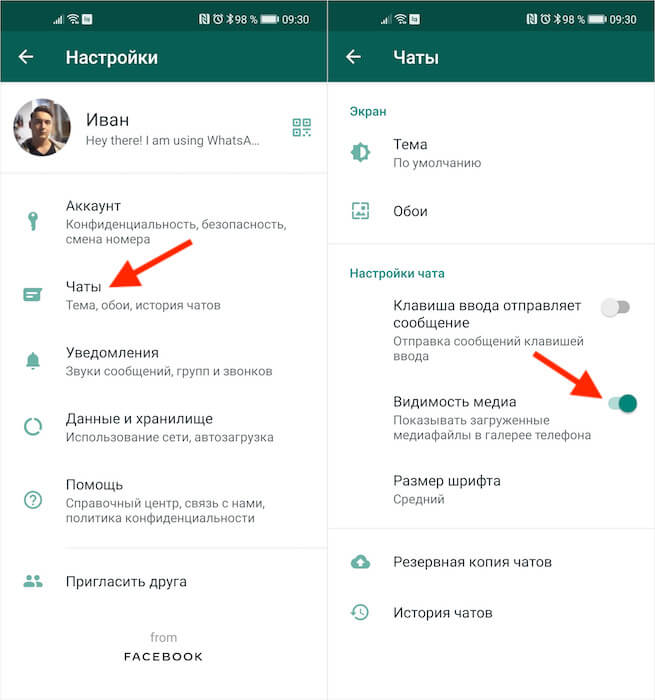
Запретить сохранять фото в WhatsApp можно в настройках чатов
- Здесь выберите вкладку «Чаты» и откройте её;
- Отключите параметр «Видимость медиа».
Важно понимать, что отключение этого параметра приведёт к тому, что медиафайлы из ваших чатов WhatsApp перестанут сохраняться в памяти вашего смартфона. Однако это правило касается только всех новых фотографий и видеозаписей, которые вы получите после проведения этих манипуляций.
А старые медифайлы, которые были в галерее до этого, так там и останутся до тех пор, пока вы сами их не удалите. Поэтому вам придётся вручную стереть их, если вы не хотите, чтобы они занимали пространство в памяти вашего аппарата.
Как скрыть фото из WhatsApp
Если вы хотите скрыть все фотографии, полученные из WhatsApp, но не хотите их удалять, для вас есть один хитрый способ:
- Перейдите в приложение «Файлы» на своём Android;
- Перейдите по этому пути: Images/WhatsApp Images;
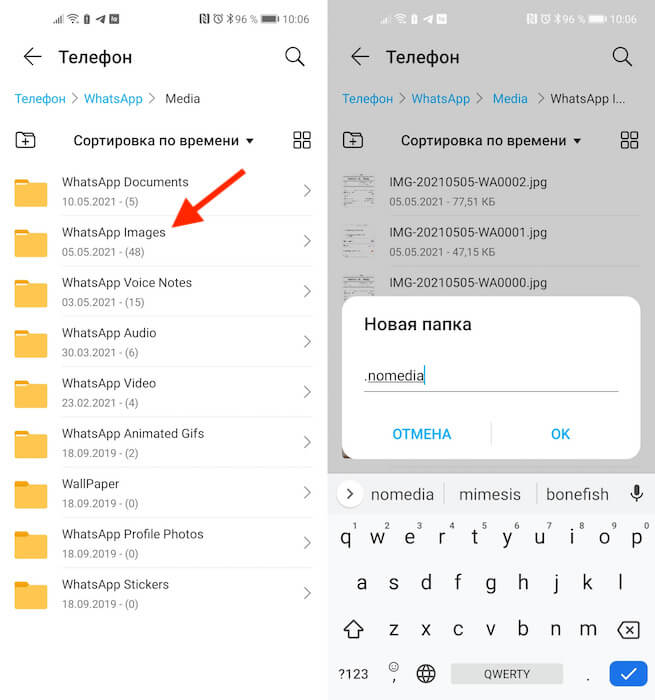
Вы можете скрыть все сохранённые фото из WhatsApp
- Создайте файл с именем .nomedia (с точкой перед именем);
- Убедитесь, что все фото и видео из WhatsApp скрылись.
Методика сокрытия файлов подойдёт на случай, если вам не хочется их удалять, но позарез нужно спрятать от человека, который так же имеет доступ к содержимому вашего смартфона. Это могут быть дети, родители или ваши супруги, которым по понятным нам всем причинам не стоит видеть то, что видели вы и ваши собеседники в WhatsApp.
После того, как вам понадобится самому просмотреть все медифайлы из WhatsApp, которые вы скрыли, вам нужно будет вернуться в файловый менеджер, проследовать по тому же пути, а потом удалить файл .nomedia. В этом случае все фотографии и видео, которые были скрыты, снова начнут отображаться и вы сможете их посмотреть.
5 Способов Восстановить удаленные видео WhatsApp на Android
Мы часто делаем то, чего не собирались делать. И когда мы случайно удаляем важное видео в WhatsApp, которое нам не нужно было удалять, это может быть действительно ошеломляющим опытом. Если вы оказались в подобной ситуации и задаетесь вопросом, как восстановить удаленные видео из WhatsApp на Android, эта статья поможет вам. В этом посте мы расскажем вам о 5 эксклюзивных способах восстановления удаленных видеофайлов на Android. Давайте поговорим о том, как восстановить удаленные видео WhatsApp.
Часть 1: Можете ли вы восстановить удаленные видео WhatsApp
Прежде чем мы поговорим о конкретных методах, вам нужно знать, действительно ли возможно восстановить видео ватсап. Что ж, хорошая новость такова: это возможно! Есть несколько способов восстановить видео, которые вы, возможно, случайно удалили. Вы можете либо восстановить их с помощью специального средства восстановления данных Android, либо попробовать восстановить их из галереи вашего телефона, резервной копии, хранящейся в облаке, или внутренней памяти вашего телефона.
Часть 2: Как восстановить удаленные видео WhatsApp на Android
Теперь, когда вы знаете, что восстановление удаленных видео в WhatsApp возможно, и есть 5 способов, которые вы можете использовать для восстановления удаленных видео на Android, пришло время выяснить, как именно это сделать. Ну, это зависит от того, включили ли вы ранее резервное копирование или у вас все еще есть локальная резервная копия, хранящаяся на вашем устройстве. Тем не менее, вот 4 лучших метода, которые вы должны использовать, чтобы восстановить удаленные видео из WhatsApp на Android.
Способ 1: Восстановить удаленные видео WhatsApp из галереи телефона Android
Если вам интересно, как восстановить удаленные видео в Ватсапе с помощью самого простого метода, вам подходит этот метод. Однако он также очень ограничен и может не работать, особенно если вы также удалили видео из своей галереи. Но если вы удалили видео только из чата WhatsApp, а опция удаления медиафайлов также не была выбрана, то ваши видео все еще могут находиться в галерее вашего телефона.
Чтобы проверить это, выполните следующие действия.
- Перейдите к приложению «Галерея», которое поставляется с вашим телефоном.
- Нажмите на значок альбома и выберите «Видео». Здесь вы увидите все видео, включая видео из WhatsApp.
Проверьте, есть ли нужные вам видео.
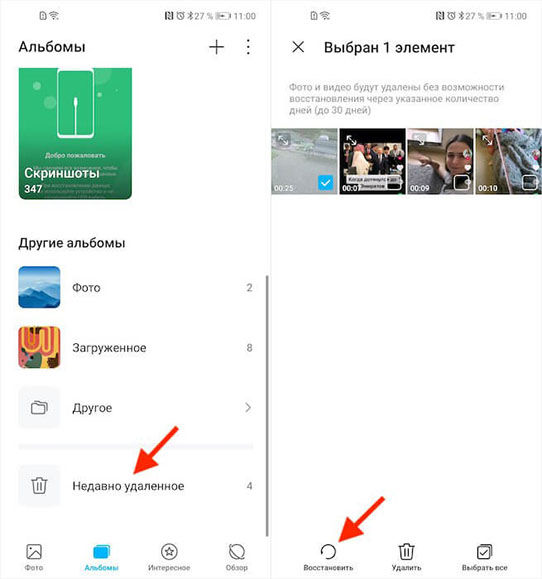
Способ 2: Восстановить удаленные видео WhatsApp Одним Кликом (Рекомендуется)
Когда речь идет о том, как восстановить удаленные видео WhatsApp без резервного копирования, лучшим решением для этой задачи может быть Tenorshare UltData for Android. Tenorshare UltData for Android — одно из лучших приложений для восстановления удаленных видео WhatsApp в Интернете для Android. Ниже приведены некоторые из его особенностей.
- Восстановить удаленные фото с телефона Android без рута
- Восстановить удаленные сообщения WhatsApp на Android без резервного копирования и рута
- Скачать и просмотреть резервную копию WhatsApp с Google Диска
- Самый высокий показатель успешного восстановления данных в отрасли
Вот как восстановить видео в Ватсап если не было резервной копии.
Загрузите и установите Tenorshare UltData for Android по ссылке выше. После установки откройте приложение и нажмите «Восстановить данные WhatsApp» на главном экране.

Подключите телефон к ПК с помощью USB-кабеля, а затем включите отладку по USB, следуя инструкциям на экране.

Когда ваш телефон успешно подключен, нажмите «Начать», чтобы выполнить поиск удаленных данных WhatsApp.
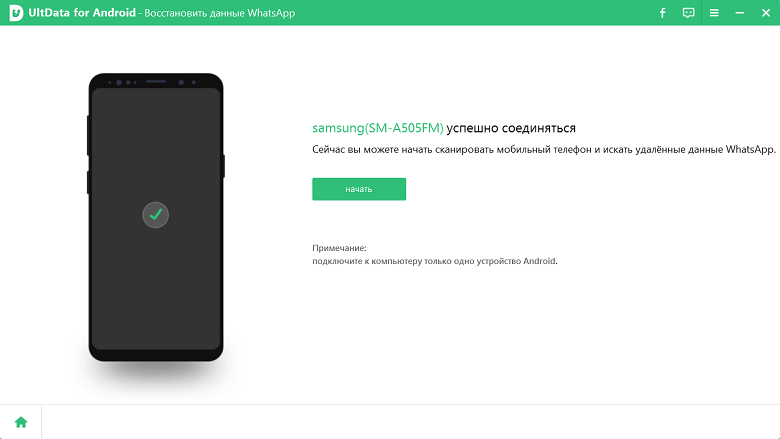
Убедитесь, что вы вошли в свою учетную запись WhatsApp, затем нажмите «Да, я хочу продолжить».
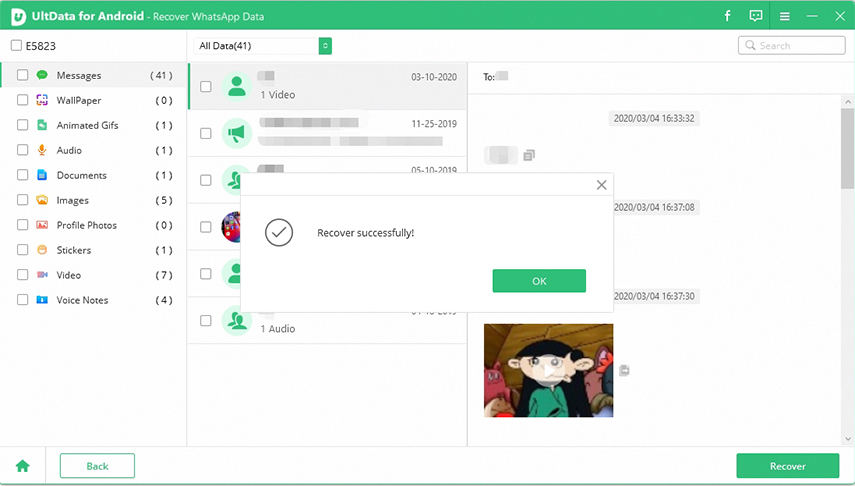
Выберите данные, которые вы хотите восстановить. В этом случае обязательно выберите «Видео», затем нажмите «Восстановить» в правом нижнем углу.

Ваши видео в WhatsApp теперь успешно восстановлены!
Способ 3: Восстановить удаленные видео WhatsApp из резервной копии Google Диска
Еще один ответ на вопрос «Как восстановить видео в WhatsApp» — это резервные копии Google Диска. Однако, чтобы этот метод работал, вы должны ранее включить резервное копирование WhatsApp, и ваша предыдущая история чатов должна быть скопирована на Google Диск. Кроме того, видео сохраняются на Google Диске только в том случае, если вы включите опцию «Включить видео» в «Настройки WhatsApp» > «Чаты» > «Резервное копирование чата».
Если вы включили эту опцию и знаете, что резервные копии ваших чатов ранее были сохранены, вот как восстановить удаленное видео из резервной копии WhatsApp на Google Диске.
- Удалите WhatsApp с телефона.
- Откройте Google Play Store и переустановите WhatsApp.
- Откройте WhatsApp и войдите в свою учетную запись.
- Когда вас попросят восстановить резервную копию с Google Диска, дайте ему разрешение и нажмите «Восстановить».
Когда восстановление будет завершено, нажмите «Далее», чтобы открыть восстановленные чаты WhatsApp, в которых у вас были удаленные видео.

Способ 4: Восстановить удаленные видео WhatsApp из локальной резервной копии
Вы, вероятно, этого не знаете, но WhatsApp часто автоматически создает резервную копию ваших чатов и сохраняет ее на вашем внутреннем хранилище каждый день в 2:00 ночи. Если вы потеряли видео в WhatsApp недавно, вы можете восстановить ваши удаленные видео из последней резервной копии WhatsApp.
Чтобы сделать это, вам нужно найти локальную резервную копию WhatsApp, а затем вернуть резервные копии видео WhatsApp. Вот как восстановить удаленное видео WhatsApp с помощью этого метода.
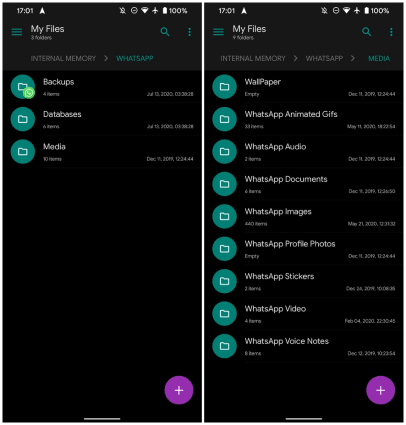
- Откройте файловый менеджер телефона по умолчанию.
- Перейдите во Внутреннее хранилище > WhatsApp. Вы увидите несколько папок в основной папке с файлами WhatsApp.
Выберите WhatsApp Media и выберите WhatsApp Видео из списка.
Способ 5: Восстановить удаленные видео из WhatsApp на Android Google Фото
Если на вашем телефоне Android установлено приложение Google Photo и вы включили функцию «Резервное копирование и синхронизация», чтобы создать резервные копии фото и видео WhatsApp перед удалением видео WhatsApp, тогда вам будет легко восстановить удаленные видео WhatsApp из Google Фото .
Ознакомьтесь с приведенными ниже инструкциями, чтобы узнать, как восстановить удаленные видео в Ватсапе на Android.
- На вашем телефоне Android откройте приложение Google Фото.
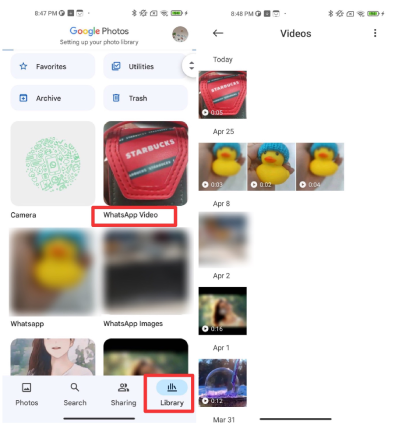
- Нажмите на опцию «Библиотека» в правом нижнем углу, и вы увидите все папки, резервные копии которых сохраняются в вашей учетной записи Google Фото, включая видео WhatsApp и фотографии WhatsApp.
- Нажмите на WhatsApp Видео и найдите удаленные видео.
Выберите удаленное видео, которое хотите восстановить, и отправьте его в WhatsApp.
Заключение
Если вам интересно, как восстановить удаленные видео WhatsApp с телефона Android, в этой статье вы найдете всю необходимую информацию.
Вы изучили все методы, которые вам нужно было знать, чтобы осуществить это. Кроме того, вы также узнали о Tenorshare UltData for Android — лучшее приложение для восстановления видео WhatsApp для Android.