WPS Office: что это за программа, нужна ли она и как удалить?

В попытке создать бесплатную копию популярного офисного пакета MS Office разработчики из Kingsoft (Китай) написали WPS Office — что это за программа, нужно ли она и использовать ее или нет. Ответы на эти вопросы вы найдете в нашей статье.
Разберемся из чего состоит этот бесплатный софт, а также как его правильно удалить с компьютера.
Особенности программы
WPS Office – это бесплатный набор программ для написания и редактирования текстов или расчетных таблиц. Главной особенностью является его бесплатное распространение.
После установки на компьютере появляется сразу три приложения:
- Presentation – для создания презентаций с эффектами;
- Spreadsheets – работа с заметками, таблицами, графиками, календарем;
- WPS Writer – приложение для написания и редактирования текстов в формате doc.

Рис.1 – ярлыки пакета приложений
Интерфейс программы
Интерфейс всех программ ВПС Офис – это практически точная копия MS Office. Главное меню, панель элементов и даже расположение вкладок – все это точно повторяет внешний вид популярного офисного ПО от Майкрософт.

Рис. 2. Интерфейс программ ВПС офис

Рис.3 – интерфейс приложения Writer
Стоит ли использовать?
Изначально ВПС был создан для Китая и адаптирована программа только для азиатского рынка. Несколько лет назад была создана и версия WPS Office на русском.
В новых моделях ноутбуков от Asus есть предустановленная версия WPS Office с уже оплаченной годовой премиум-подпиской. Также, пользователям техники Asus предоставляется 30$ скидки на приобретение годовой подписки.
В целом, если вы уже купили ноутбук с предустановленным офисом, он не навредит устройству, так как разработчик устанавливает только оригинальные версии ПО.

Рис.4 – ВПС офис 2016
Если же вы обнаружили WPS Office на компьютере после установки других программ и не знаете, что это такое, рекомендуем все же удалить ПО. Скорее всего, оно заражено вредоносными файлами.
Ели вы заметили следующие особенности после установки офиса, срочно удалите ПО:
- Замедление работы компьютера;
- Постоянная работа процессов, которые связаны с ВПС Офисом;
- Появление огромного количества рекламных баннеров даже когда программа закрыта;
- Утилита просит отключить антивирус для нормальной работы или дать доступ к системным файлам.
Отзывы пользователей WPS отмечают частое появление в бесплатной версии баннеров с предложением купить полную сборку программы.
Также, подобные баннеры появляются на рабочем столе. В бесплатной версии программы, большинство шаблонов оформления документов недоступны.

Рис.5 – предложение приобрести офисный пакет от Kingsoft
Как удалить WPS Office
Прежде чем удалять китайский ВПС офис, нужно снять процессы в диспетчере задач, чтобы ничего не мешало.

Рис.6 – Поиск и отключение процессов WPS Office
Процессы отключили, далее, чтобы полностью удалить с компьютера не нужный WPS Office Expansion tool, делаем следующее:

Рис.7 – Пункт меню «Программы и компоненты»

Рис. 8 — Программы и компоненты в Windows 7

Рис.9 – Поиск программы в Windows 10
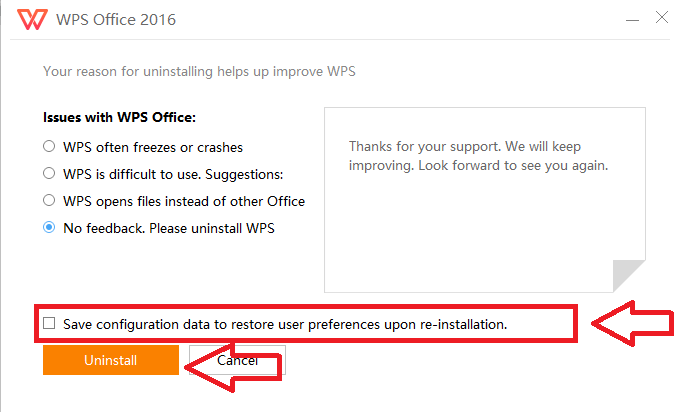
Рис.10 – Подготовка к удалению
Если у Вас каким-то образом оказалась именно китайская версия, то удалить WPS Office, Вы можете таким же образом, только нужно выбрать соответствующие пункты, как показано ниже.
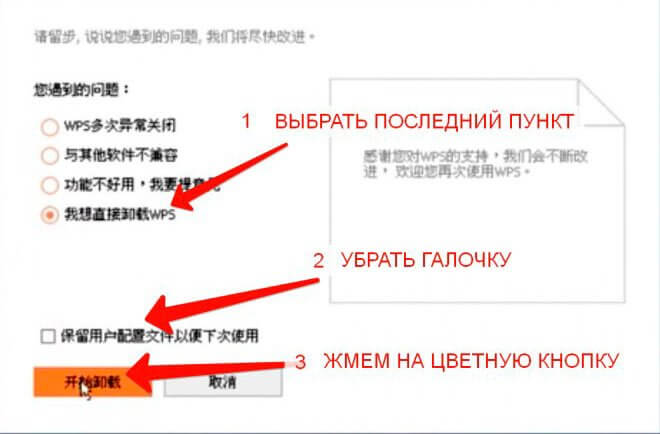
Рис.11 – Подготовка у удалению китайского офиса
Если вы подозреваете, что приложение могло распространить вирус на компьютере, выполните сканирование системы с помощью Защитника Windows или любого другого антивируса.
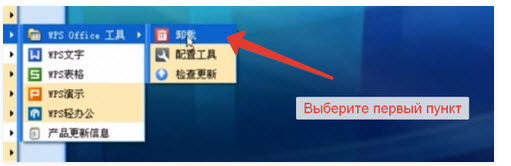
Рис.12 – Китайский офис в меню Пуск
А также зайти в реестр ( Win + R , введите команду regedit). Далее нажмите Ctrl + F и в поиске введите WPS Office. Удалите все параметры, которые будут найдены в реестре, как показано ниже.
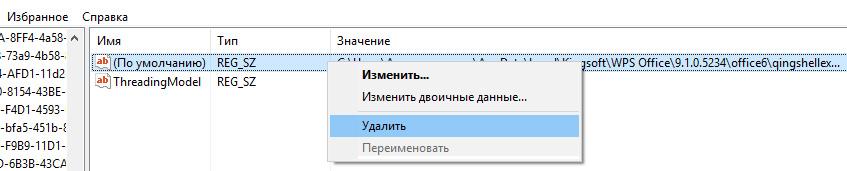
Рис.13 – Поиск записей в реестре после деинсталяции
Теперь вы знаете все о том, что это за программа WPS Office. Нужна ли она вам, решать только Вам.
Мы рекомендуем устанавливать её только с сайта разработчика и только в том случае, если у вас нет возможности использовать полноценный MS Office на своем ПК.
Китайский аналог приложения, больше подходит для использования на смартфонах и планшетах.
Видео как удалить WPS Office Expansion tool с компьютера:
- 4 shares
- Share
- Tweet
- +1 4
- Pin
- VKontakte
- Odnoklassniki
- LiveJournal
Очень благодарен Вам, Вы очень помогаете. Всего доброго и здоровья!
Спасибо за статью!
Дополнительно сообщаю, что уже так просто WPS Office не удалишь стандартными средствами Windows XP SP 3. Предлагается штук пять причин. Первые четыре позволяют только переустановить, например, по причине сбоев и зависаний. Если обратиться к последнему варианту,- типа «просто не нравится-другие причины», то, наконец, возникает заветная кнопка «отправить и удалить», но после написания претензии или мнения в спецокошке справа.
На WPS Office активно поработал года три, в принципе — хорошая программа. Приятно то, что в одном месте (окне) открываются многие форматы файлов. Появилось преобразование файлов Word to PDF, много ещё чего.
Но, действительно, словил явно атаку вирусную, которую штатный антивирус не заметил. И у меня, при запуске файлов, появилось сообщение: «Точка входа в процедуру GеtLосаlеInfоЕx не найдена в библиотеке DLL КЕRNЕL 32.dll» и программа зависает.
При попытке переустановить, что позволяют первые четыре требования, включается браузер Опера, с выходом на официальный сайт WPS и тоже зависает.
Отдельно браузер Опера, с выходом на официальный сайт WPS,- работает. Поэтому скачал новый вариант WPS Office, и установил взамен удалённого, но получил то же самое сообщение?
Возможно, потому, что включил опцию: «Сохранить файлы конфигурации для использования в будущем». Обидно!.
Решил откатить систему через восстановление назад, но оказалось, что точки восстановления удалены, а функция заблокирована!? Конечно, включил по новой функцию восстановления системы, прекрасно помню, что я эту функцию включал и пользовался ею ранее, но поздно.
Пришлось перейти на старый, добрый Word 2007, системы Windows XP, SP 3.
Вопрос, как это происходит, что антивирус не увидел работу криминала в системе, и что теперь делать? Порекомендуйте, пожалуйста!
Инструкция по блокировке рекламы на WPS Office
Video Инструкция по блокировке рекламы на WPS Office
Пакет Microsoft Office был очень успешным в области офисных приложений, Microsoft Office постоянно совершенствовался и превратил его в чрезвычайно важный инструментарий, которого не может не хватать ни одному компьютеру, хотя пакет Это приложение стоит немного, и цена немного высока.
Программное обеспечение может использоваться отдельными пользователями, потому что метод довольно прост, а управление отдельными лицензиями все еще довольно сложно для производителя, поэтому вы не будете наказаны за его использование. «пагода». Но для бизнеса вы должны быть осторожны с этим, потому что вы можете быть оштрафованы на сумму до 500 миллионов за пиратское программное обеспечение Windows или Office.
Поэтому поиск бесплатного офисного программного обеспечения сейчас действительно необходим, и самым ярким кандидатом на замену Microsoft Office является пакет программного обеспечения WPS Office , который полностью бесплатен с 3 приложениями. Это Writer , Spreadsheets и Presentation , заменяющие Word, Excel и PowerPoint соответственно.
Но это бесплатное программное обеспечение часто раздражает пользователей, когда рекламные программы часто появляются при использовании этого программного обеспечения, сегодня Download.com.vn поможет вам отключить эти раздражения. немного.
Инструкция по отключению рекламы программного обеспечения WPS Office на компьютерах
Способ 1: отключить wpscloudsvr.exe
Шаг 1: Нажмите комбинацию клавиш Windows + R , чтобы открыть RUN , затем введите wf.msc и нажмите OK.

Шаг 2. Появится окно брандмауэра Windows в режиме повышенной безопасности , затем выберите « Входящие правила».

Шаг 3: Затем вы найдете файл с именем wpscloudsvr.exe , щелкните правой кнопкой мыши и выберите Отключить правило.

Шаг 4: Затем по-прежнему файл, на котором вы щелкнете правой кнопкой мыши, выберите « Свойства» , на вкладке «Общие» выберите « Заблокировать соединение».

Способ 2: заблокировать wpscenter.exe
Шаг 1. Окно «Брандмауэр Windows в режиме повышенной безопасности» , затем выберите « Новое правило» в правом углу экрана.

Шаг 2: Появится окно мастера создания нового правила входа , на вкладке «Программа» нажмите « Обзор» и выберите путь к папке WPS, затем выберите файл wpscenter.exe.

Или вы можете использовать этот метод, если не можете найти ссылку на папку: щелкните правой кнопкой мыши значок WPS на рабочем столе и выберите « Свойства» , затем на вкладке « Ярлык» выберите « Открыть местоположение файла».


Шаг 3: После открытия ссылки выберите самую последнюю папку, а затем выберите офисный каталог .

Шаг 4: Далее выберите всю ссылку в отображаемом фрейме, а затем скопируйте.

Шаг 5: Вернитесь в раздел «Программа» в окне мастера создания нового правила входа, выберите «Обзор» и вставьте ссылку на ранее скопированную папку WPS в адресную строку и нажмите клавишу « Ввод». Когда появится выбранная папка, найдите файл wpscenter.exe. затем нажмите Далее.

Шаг 6: Перейдите на вкладку «Действие» , выберите « Блокировать соединение» и нажмите « Далее».

Шаг 7. Перейдите на вкладку «Профиль», выберите все 3 домена, «Частный» и «Общий», а затем нажмите « Далее».

Шаг 8. Наконец, перейдите на вкладку «Имя», введите имя файла wpscenter.exe в поле « Имя» и нажмите « Готово».

Вот и все, теперь вы можете безопасно пользоваться WPS Office, не опасаясь, что вас снова будут беспокоить реклама. В дополнение к Office Free для ПК, WPS также предлагает бесплатные версии офисного программного обеспечения на других платформах, вы можете обратиться к приведенному ниже списку для каждого устройства, которое вам нужно использовать:
3 Proven Ways to Remove “Upload to WPS Office Cloud” from Right Click Context Menu

WPS Office aka Kingsoft office is a good free alternative to Microsoft Office. However, it adds option “Upload to WPS Office Cloud” automatically to the Windows Explorer Context menu (i.e. right-click menu). Let’s follow beneath steps to remove “Upload to WPS Office Cloud” from right click context menu.

Guide on removing “Upload to WPS Office Cloud”
Solution A
- Go to Start Menu
- Navigate to All apps > WPS Office
- click on WPS Office Configuration Tools
- Select Others tab
- Unselect check box next to Enable “Upload to WPS Cloud” on Context Menu
- Done
Of course, the location of WPS Office Configuration Tools solely based the OS and a version of app. For Windows 8 / 8.1 user recommended to get help of Windows Search feature.
Solution B
Recommended trick for WPS Office version 11.2.0.9107 (Windows 10 Build 1903) to remove Upload to WPS Office Cloud from Right Click Context Menu
1) Go to Registry Key:
2) Change value True to False of name UploadFile
[Solution B credit to Ferenc via comment]
Solution C
You can use FilesMenu Tools by LopeSoft to control what should show in context menu.
- Download & Install FilesMenu Tools
- Open & navigate to tab Commands of other applications
- Locate & uncheck kwpsshell
- Done
If not found kwpsshell check option in All file types, then please check other branches of trees.
Как настроить автосохранение в популярных офисных пакетах

Вы старательно набираете текст, форматируете таблицу или верстаете слайды. Но вдруг происходит внезапный скачок напряжения или ошибка системы. Все ваши труды насмарку. К счастью, современные офисные пакеты поддерживают автосохранение документов, которое включено по умолчанию. Однако не лишним будет настроить интервал автосохранения, потому что иногда потерять даже небольшой объём данных бывает крайне неприятно.
Microsoft Office
Откройте вкладку «Файл» и выберите «Параметры». Отыщите пункт «Сохранение».
По умолчанию Word сохраняет документ каждые 15 минут. Если вам этот промежуток кажется слишком долгим, вы можете установить параметр «Автосохранение каждые x минут», введя нужную вам цифру. Убедитесь, что опция «Сохранять последнюю автосохранённую версию при закрытии без сохранения» включена. Здесь же можно посмотреть и изменить местоположение папки с резервными копиями.
Документы сохраняются в формате ASD. Просто найдите папку с резервными копиями, откройте нужную версию и выберите «Восстановить».
Кроме того, вы можете просмотреть автосохранённые версии документа, выбрав «Сведения» на вкладке «Файл» и перейдя в раздел «Версии».
Настройка автосохранения в Excel и PowerPoint аналогична.
LibreOffice и OpenOffice
В LibreOffice настройки автосохранения можно найти, открыв «Сервис» → «Параметры» → «Загрузка/сохранение» → «Общие». Здесь можно установить желаемый интервал автосохранения. Установите флажок «Всегда создавать резервную копию», чтобы при сохранении новой версии файла предыдущая версия сохранялась в папке резервных копий.
Чтобы посмотреть, где LibreOffice хранит резервные копии, откройте «Сервис» → «Параметры» → LibreOffice → «Пути» и отыщите пункт «Резервные копии».
LibreOffice сохраняет резервные копии документов в формате BAK. Чтобы восстановить копию, достаточно открыть её и сохранить ещё раз.
В OpenOffice настройки абсолютно такие же.
Kingsoft WPS Office
Откройте WPS Office, войдите в главное меню и выберите «Параметры». Затем отыщите пункт «Параметры резервного копирования».
По умолчанию в WPS Office активировано интеллектуальное резервное копирование, которое делает резервные копии после каждого изменения, внесённого в файл. Но если хотите, можно включить привычное периодическое автосохранение.
Здесь же вы можете посмотреть, где WPS Office хранит резервные копии ваших документов, и при желании изменить этот адрес.
Чтобы получить доступ к автоматически сохранённым версиям документов, зайдите в главное меню WPS Office и выберите пункт «Резервные копии».
FreeOffice
В FreeOffice от SoftMaker настройки автосохранения можно найти, открыв «Сервис» → «Параметры» → «Файлы». Выберите пункт «Создавать файлы резервных копий BAK». Ниже вы можете установить частоту, с которой FreeOffice будет делать резервные копии ваших документов.