Как мне найти свой UID в Linux?
Вы можете найти UID в файле / etc / passwd, который также хранит всех пользователей, зарегистрированных в системе. Чтобы просмотреть содержимое файла / etc / passwd, запустите команду cat для файла, как показано ниже, на терминале.
Как мне найти свой UID и GID в Linux?
Как найти свой uid (userid) и gid (groupid) в Linux через командную строку
- Откройте новое окно терминала (командная строка) в режиме графического интерфейса.
- Найдите свое имя пользователя, набрав команду: whoami.
- Введите имя пользователя id команды, чтобы найти свой gid и uid.
Как мне найти свой идентификатор пользователя?
Чтобы получить свой идентификатор пользователя и пароль, вы можете использовать функцию «Забыли пароль», выполните следующие действия:
- Зайдите на сайт и нажмите «Войти».
- Во всплывающем окне входа в систему нажмите ссылку «Забыли пароль».
- Введите свой зарегистрированный адрес электронной почты.
- Вы получите список всех идентификаторов пользователей, связанных с идентификатором электронной почты.
Как мне найти UID файла?
Что ж, если вы имели в виду, что хотите увидеть UID файла, тогда команда ls может помочь. Вы можете использовать ls с флагом n. -n, –numeric-uid-gid аналогично -l, но перечислить числовые идентификаторы пользователей и групп. Измените uid 1000 на uid, по которому вы хотите искать.
Как я могу узнать свой UID и GID?
Как отобразить Uid и Gid. Есть несколько способов просмотреть uid и gid. Один из самых простых — это посмотреть на файл / etc / passwd, доступный в большинстве операционных систем Linux. В файле / etc / passwd uid — это третье поле, а gid — четвертое.
Что такое UID-код?
Aadhaar или уникальный идентификационный номер (UID) 12-значное число на основе биометрической информации. Центр уникальной идентификации Индии (UIDAI), эмитент карты Aadhaar и номера Aadhaar, предоставил несколько инструментов на своем портале uidai.gov.in.
Как я могу изменить UID в Linux?
Процедура довольно проста:
- Станьте суперпользователем или получите эквивалентную роль с помощью команды sudo / команды su.
- Сначала назначьте пользователю новый UID с помощью команды usermod.
- Во-вторых, назначьте группе новый GID с помощью команды groupmod.
- Наконец, используйте команды chown и chgrp для изменения старого UID и GID соответственно.
Как выглядит номер UID?
Номер UID будет состоять из 12 цифр (11 + 1 контрольная сумма). Эти 11 цифр позволяют использовать до 100 миллиардов числового пространства, которого нам хватит на века.
Как мне найти свое имя пользователя и пароль?
Чтобы найти свое имя пользователя и сбросить пароль:
- Перейдите на страницу «Забыли пароль или имя пользователя».
- Введите адрес электронной почты своей учетной записи, но оставьте поле имени пользователя пустым!
- Нажмите «Продолжить».
- Проверьте свой почтовый ящик — вы получите электронное письмо со списком всех имен пользователей, связанных с адресом электронной почты вашей учетной записи.
Что такое идентификационный номер пользователя?
С каждым именем пользователя связан идентификационный номер пользователя (UID). Номер UID идентифицирует имя пользователя для любой системы, в которой пользователь пытается войти в систему. И номер UID используется системами для идентификации владельцев файлов и каталогов.
Как мне найти свой идентификатор пользователя для онлайн-банкинга?
В случае если пользователь забыл идентификатор пользователя, пользователь может получить его с помощью используя ссылку «Забыли имя пользователя», доступную на странице входа в OnlineSBI. Если Пользователь забыл пароль для входа в систему, он / она может сбросить пароль для входа в систему онлайн, используя ссылку «Забыли пароль для входа», доступную на странице входа в OnlineSBI.
Ваш UserID
Ваш UserID — публично демонстрируемое имя игрока, выбранное вами. Ваш UserID станет вашей виртуальной личностью в игре, на игровых форумах, а также в других многопользовательских мероприятиях, связанных с The Elder Scrolls Online.
Внутриигровые настройки The Elder Scrolls Online требуют от вас использования символа @ (собака) перед вашим UserID для того, чтобы отличить его от любого из назначенных вами имён для ваших персонажей.
Uid камеры видеонаблюдения как узнать

Сегодня мы рассмотрим приложение для удаленного p2p видеонаблюдения CamHi на русском языке для ios и android. Данный программный клиент работает только с p2p сервисом через уникальные серийные номера, о подключении через статические адреса или ddns cтоит вообще забыть. Да и надобность других способов подключения к CamHi отсутствует, ведь к такой программе, как правило подключают мультимедийные видеокамеры в небольших количествах, а значит исходящей скорости в 1mbs достаточно для полноценной работы одной видеокамеры.
Где скачать CamHI на русском языке?
Как всегда ниже можно увидеть ссылки на приложение с официальных магазинов ios и android:
IOS – https://itunes.apple.com/ru/app/camhi/ >

Andro >https://play.google.com/store/apps/details? >

Инструкция для IOS и Andro >После подключения ip видеокамеры к wi-fi роутеру, запускаем приложение. На главном экране жмем “Add Camera” для добавления нового устройства. Так же на главном экране можно просмотреть фотографии с видеокамеры во вкладке “Picture” и видеозапись во вкладке “Video”.
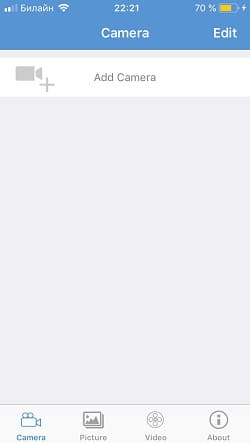
В новом меню добавления следует вписать следующие данные:
Name – Любое произвольное название ( Можно не изменять)
User Name – Логин видеокамеры (По умолчанию admin)
UID – Уникальный серийный номер Вашей камеры ( Можно посмотреть на web интерфейсе устройства или добавить его при сканирование QR кода)
Password – Пароль видеокамеры ( По умолчанию admin)
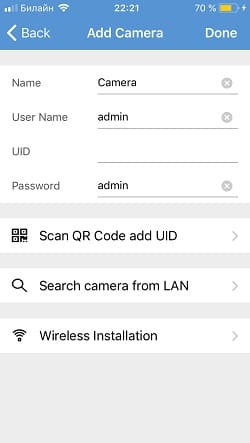
Scan QR Сode add UID – Добавление устройства при помощи QR кода на наклейке с задней стороне видеокамеры.
Search camera from LAN – Поиск видеокамеры внутри wi-fi cети, при условии, что камера к ней подключена.
Wireless Installation – Подключение приложения к wi-fi для дальнейшей синхронизации с камерой.

Android
Для андроид настройка cam hi происходит по аналогии, для любителей смотреть видео ниже представлена видеоинструкция.
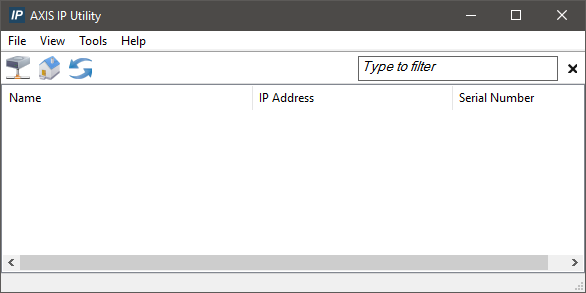
Axis IP Utility — Утилита от компании Axis для поиска IP камер и установки им IP адресов.
Также вам могут пригодиться:
IP по умолчанию: 192.168.0.90
Логин по умолчанию: root
Пароль по умолчанию: pass
Bosch Security Systems
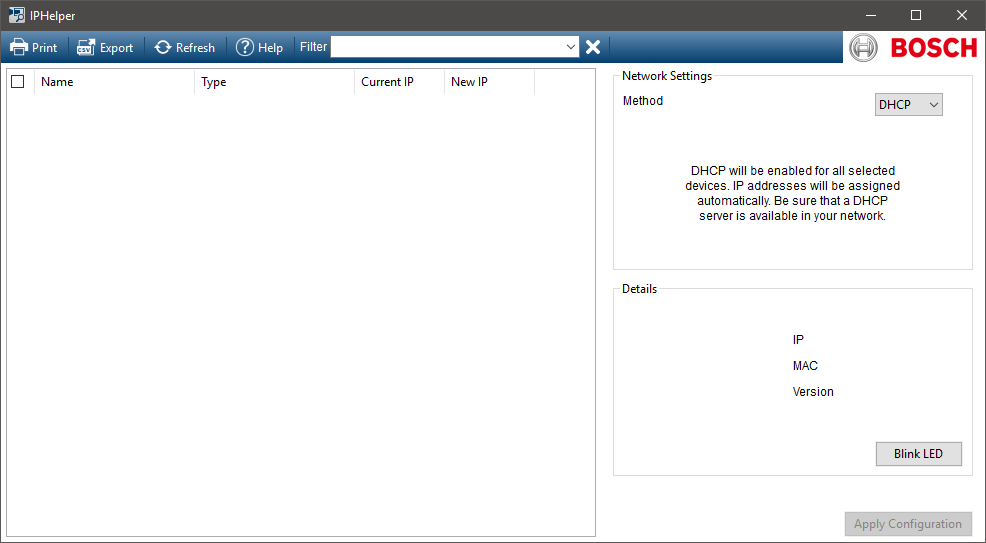
Bosch IP helper — Утилита от компании Bosch для поиска IP камер и установки им IP адресов.
Также вам могут пригодиться:
IP по умолчанию: 192.168.0.1
Логин по умолчанию: не требуется
Пароль по умолчанию: не требуется
Dahua Technology
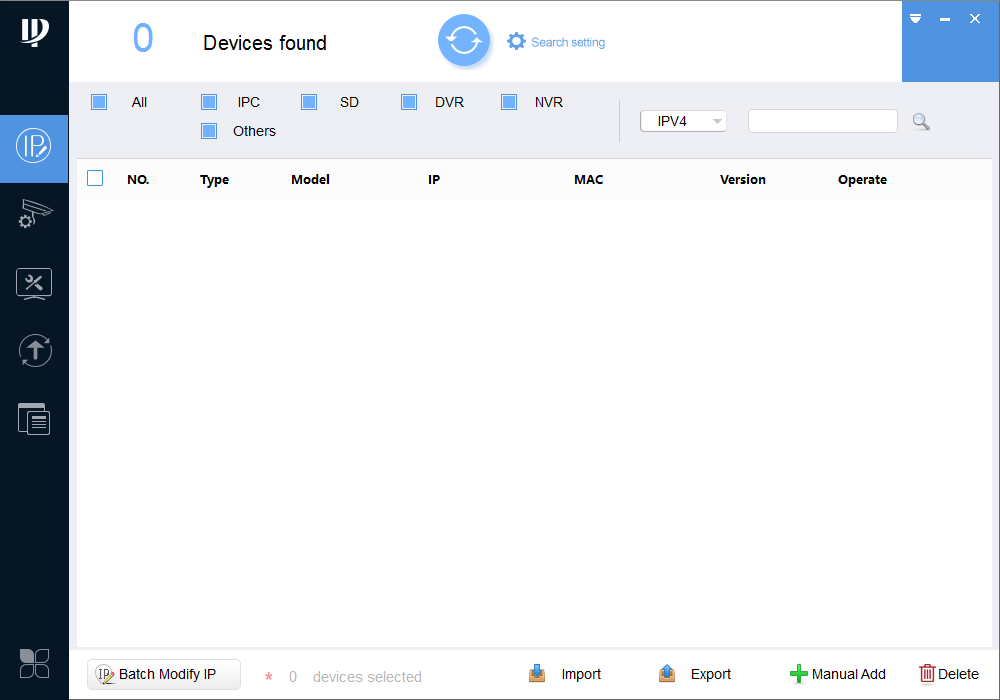
Dahua Config Utility — Пожалуй самая продвинутая утилита помимо поиска и установки адресов позволяет получат расширенную информацию о камере, создавать шаблоны настроек и применять их к группам камер, массово обновлять прошивки, устанавливать время на камерах и сбрасывать камеры на заводские установки.
Также вам могут пригодиться:
IP по умолчанию: 192.168.1.108
Логин по умолчанию: admin или 888888 или 666666
Пароль по умолчанию: admin или 888888 или 666666 (логин и пароль одинаковы)
Hikvision
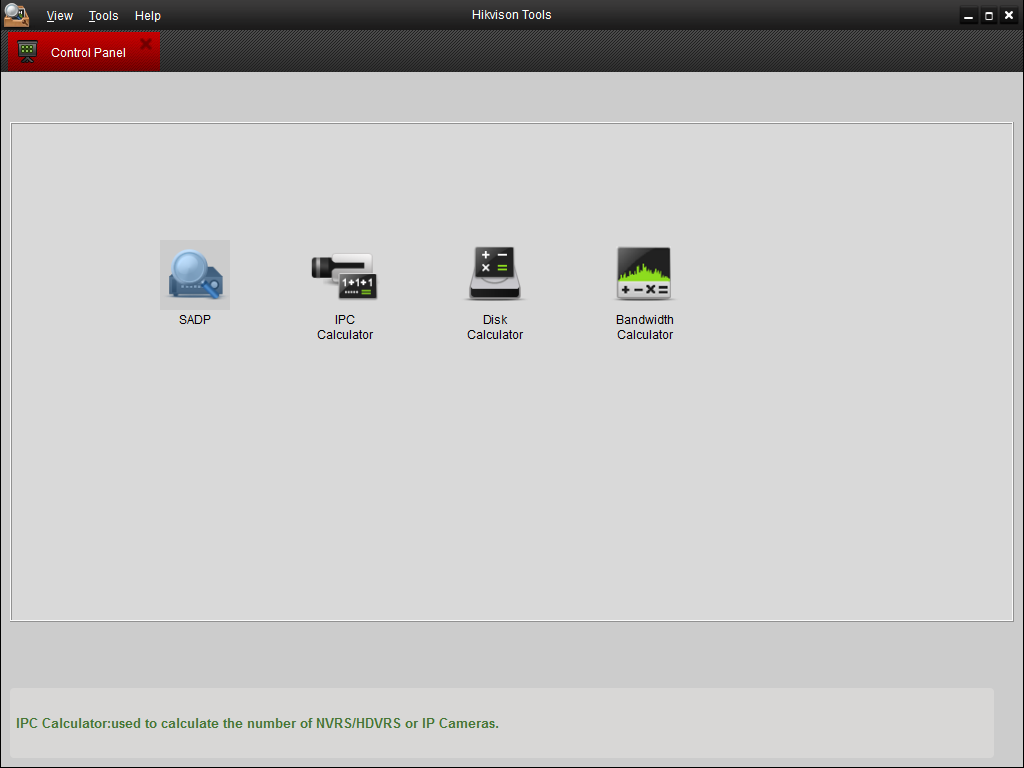
Hikvision Tools — Набор утилит от компании HIKVISION, помимо поиска и установки адресов позволяет сбрасывать камеры на заводские настройки, а также содержит несколько полезных калькуляторов.
Также вам могут пригодиться:
IP по умолчанию: 192.0.0.64 или 192.0.0.68
Логин по умолчанию: admin
Пароль по умолчанию: 12345
Panasonic
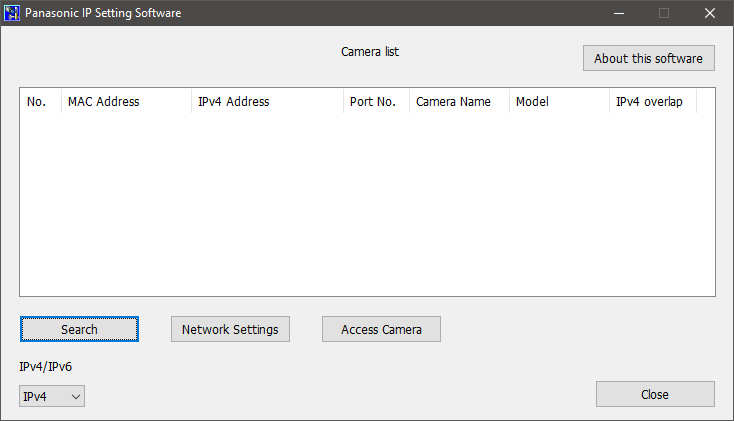
Panasonic Easy IP Setup — Самая маленькая утилита из представленных. Не содержит ничего лишнего — просто находит камеры и позволяет задавать им IP адреса.
Также вам могут пригодиться:
IP по умолчанию: 192.168.0.10 на старых камерах 192.168.0.253
Логин по умолчанию: admin
Пароль по умолчанию: 12345
Wisenet Samsung (Hanwha Techwin)
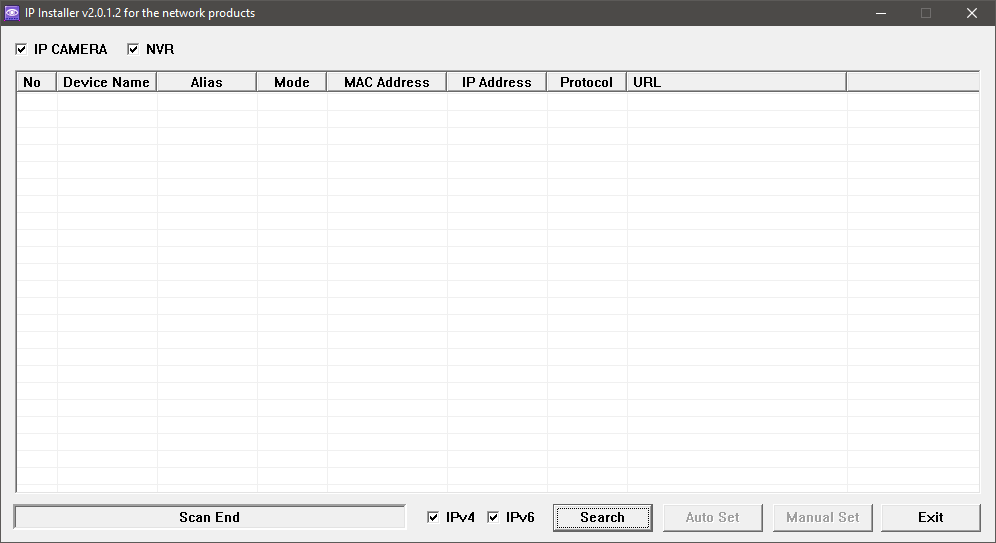
Samsung IP Installer — Утилита от компании Samsung для поиска IP камер и установки им IP адресов.
Также вам могут пригодиться:
IP по умолчанию: 192.168.1.200
Логин по умолчанию: admin
Пароль по умолчанию: 4321
Любая камера с поддержкой ONVIF
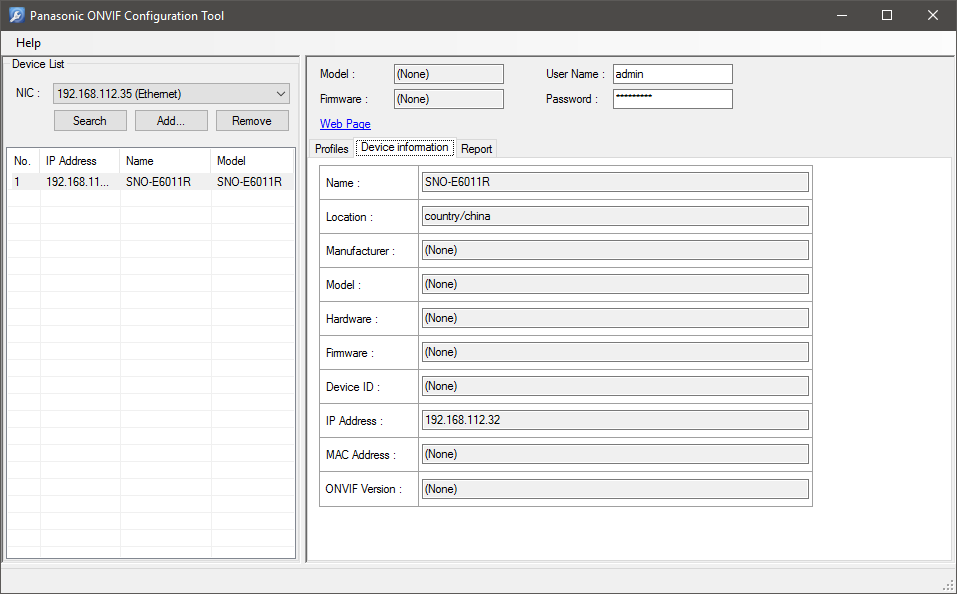
Panasonic ONVIF Configuration Tool — Утилита от компании Panasonic для поиска IP камер любого производителя и установки им большей части настроек. Отдельно хотелось бы отметить полезный функционал получения rtsp адресов для каждого потока с камеры (параметр Stream URI).
Что делать если камера не находится?
Всегда есть 2 надежных способа:
1. Просканировать сеть на наличие в ней камер. Для этого отлично подходит утилита nmap — скачать её с оболочкой Zenmap можно с официального сайта: https://nmap.org/download.html.
Всё что вам необходимо — это в поле цель указать диапазон сканирования (если вы его не знаете скорее всего подойдёт 192.168.0.0/24 или 192.168.1.0/24) и нажать кнопку сканировать. Дождаться окончания процесса, перейти на вкладку Сервисы и выбрать пункт rtsp. ИП адреса всех имеющихся камер будут представлены.
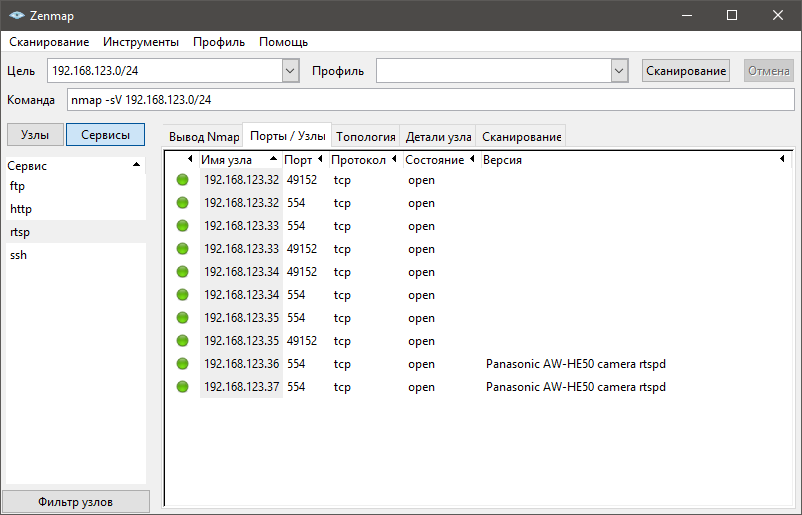
2. Воспользоваться утилитой перехвата трафика Wireshark — https://www.wireshark.org/. О том, как пользоваться данной утилитой — это тема отдельной статьи.
«Татрис» является дистрибьютором Panasonic, Samsung, Brother, LG, WISENET, basIP, GRD Systems по продаже проекционного оборудования, телефонии, копировально-множительной и офисной техники, систем безопасности, видеонаблюдения, контроля доступа и домофонии. А также имеет статус технического и сервисного центра большинства представленных брендов.
iOS
1.Подключение
1.1 Прикрутите антенну к задней части устройства.
1.2 Установите её в вертикальное положение.
1.3 Подключите кабель питания и подождите, пока камера включится. Подсоедините камеру к маршрутизатору с помощью сетевого кабеля.
2.Настройка
2.1 Загрузите приложение P2PCam264 из App Store
2.2 Нажмите на иконку «Add camera» (Добавить камеру).
3.3 Выберите камеру, найденную в локальной сети (LAN) или нажмите на кнопку «QR code» (QR-код), чтобы просканировать QR-код, расположенный на камере.
Сделав это, вы получите идентификатор пользователя (UID).
3.4 Введите имя камеры и пароль. Пароль по умолчанию — «admin» (без кавычек).
3.5 Выберите камеру, которую вы только что добавили, чтобы начать просмотр видео в режиме реального времени.
3.6 Чтобы начать настройку вашей камеры для операций в беспроводной сети, нажмите на после «Advanced settings» (Расширенные настройки).
3.7 Камера начнет поиск Wi-Fi соединений. Выберите Wi-Fi соединение или сетевой идентификатор (SSID). Введите пароль для вашего Wi-Fi соединении.
3.8 Как только настройки Wi-Fi будут успешно завершены, можно будет отключить сетевой кабель от камеры и начать использование камеры по беспроводной сети.
Внимание
В целях безопасности смените пароль вашей IP-камеры по умолчанию таким образом, чтобы ваша безопасность и конфиденциальность не пострадали. Вы можете изменить пароль вашей камеры в меню «Advanced Settings» (Расширенные настройки).
Android
1. Подключение
1.1 Прикрутите антенну к задней части устройства.
1.2 Установите её в вертикальное положение.
1.3 Подключите кабель питания и подождите, пока камера включится. Подсоедините камеру к маршрутизатору с помощью сетевого кабеля.
2. Настройка
2.1 Загрузите приложение P2PCam264 из Google’s Play Store.
2.2 Запустите приложение P2PCam264 и нажмите на «Click here to add camera» (Нажмите здесь, чтобы добавить камеру).
2.3 Кликните на кнопку «Search» (Поиск), чтобы найти камеру в локальной сети (LAN).
2.4 Если поиск не принес результатов, нажмите на кнопку «scan» (сканировать), чтобы начать сканирование QR-кода, расположенного в нижней части камеры.
2.5 Так вы получите UID. Если ни один из предложенных вариантов не помогает, введите его вручную.
2.6 Введите пароль камеры по умолчанию в поле Security Code (код доступа) и добавьте имя камеры. Пароль по умолчанию — «admin» (без кавычек).
2.7 Выберите камеру, которую вы только что добавили, чтобы начать просмотр видео в режиме реального времени.
2.8 Кликните на , нажмите на «Edit Camera» (Редактировать камеру).
2.9 Затем заходим «Advanced setting» (Расширенные настройки)
2.10 Нажмите на «Manage Wi-Fi Networks» (Управление Wi-Fi-сетями).
2.11 Выберите ваше соединение Wi-Fi или ID сети, а затем введите пароль.
2.12 Как только настройки Wi-Fi будут успешно завершены, можно будет отключить сетевой кабель от камеры и начать использование камеры по беспроводной сети.
Внимание
В целях безопасности смените пароль для вашей IP-камеры, вернувшись в меню «Advanced Settings» (Расширенные настройки) и выбрав «Modify Security Code» (Изменить код доступа).
Настройка ПК
1. Подключение
1.1 Прикрутите антенну к задней части устройства.
1.2 Установите её в вертикальное положение.
1.3 Подключите кабель питания и подождите, пока камера включится. Подсоедините камеру к маршрутизатору с помощью сетевого кабеля.
2. Настройка
2.1 Вставьте CD-диск. Программа EasyView Installer запустится автоматически.
2.2 Запустите мастер установки IPCAM Setup Wizard, кликнув на иконку на рабочем столе.
2.3 Нажмите на «Search for Cameras» (Поиск камер). Выберите вашу камеру. Нажмите на «Setup Wizard» (Мастер установки).
2.4 Появится экран, с помощью которого вы сможете настроить IP-адрес камеры. Если вы сомневаетесь, как правильно это сделать, выберите «Automatically configure IP for me» (Автоматически настроить IP для меня). Обратите внимание, что необходимо включить DHCP на шлюзе. Нажмите кнопку Далее.
2.5 Введите пароль камеры. Пароль по умолчанию — «admin» без кавычек.
2.6 В целях безопасности рекомендуется сменить пароль по умолчанию для вашей IP-камеры таким образом, чтобы ваша безопасность и конфиденциальность не пострадали.
2.7 Выберите свой часовой пояс («Time Zone») и активируйте синхронизацию («Synchronize») с сетевыми часами. Или же можно синхронизировать время с вашим компьютером, выбрав «Same with this computer» (как на этом компьютере).
2.8 Выберите ваше Wi-Fi-соединение и введите пароль Wi-Fi после сообщения. Если вы не хотите активировать Wi-Fi, кликните на «Next» (Далее).
2.9 Как только камера будет успешно настроена, кликните на «Access This Camera» (доступ к этой камере), чтобы начать просмотр видео в режиме реального времени с помощью программы EasyView.
2.10 Также вы можете добавить камеру вручную из EasyView. Введите серийный номер или UID, имя пользователя и пароль вашей камеры. Вся перечисленная информация указана на нижней панели камеры.
Как узнать id пользователя Linux
Иногда возникает необходимость узнать id пользователя Linux. Это может понадобиться, если вы хотите вручную добавить группу для пользователя или вам нужно выполнить другие операции с файлами /etc/passwd или /etc/shadow.
В этой небольшой заметке мы поговорим о том, как посмотреть id пользователя с помощью различных команд в Linux.
Как узнать id пользователя в Linux
Самый простой способ посмотреть идентификатор текущего пользователя — использовать команду id, она выводит не только сам UID, но и идентификатор группы пользователя, а также основные группы этого пользователя:
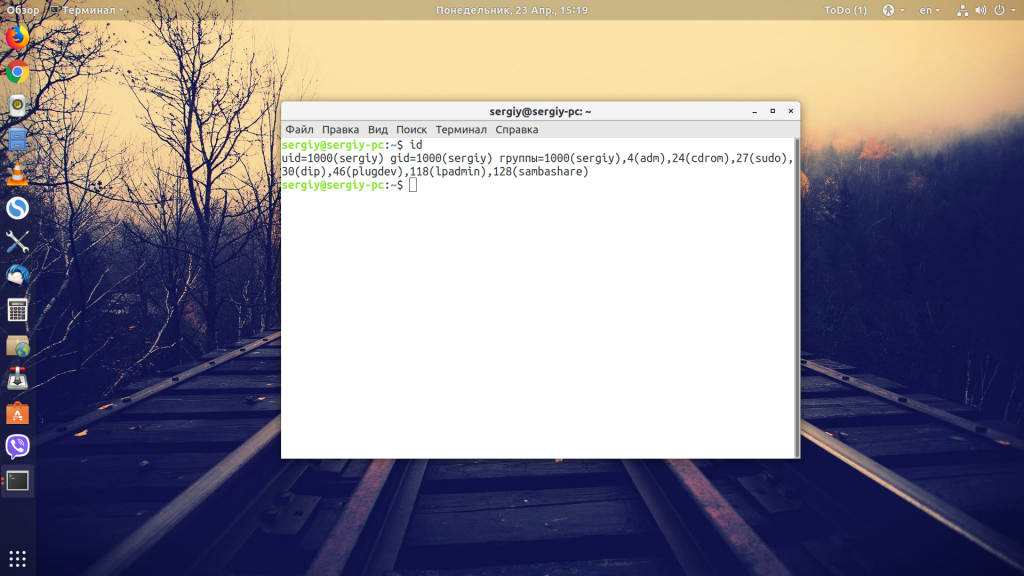
Первым выводится именно id пользовтеля. Если вам нужно узнать информацию о другом пользователе, вы можете передать его имя в параметры утилиты:
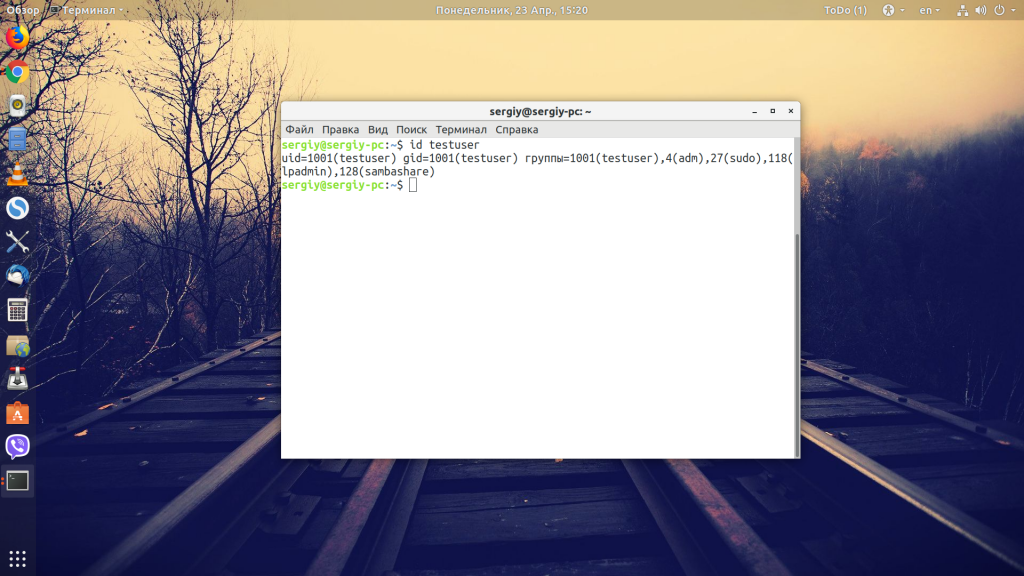
Когда необходимо вывести только id пользователя:
id -u имя_пользовтеля
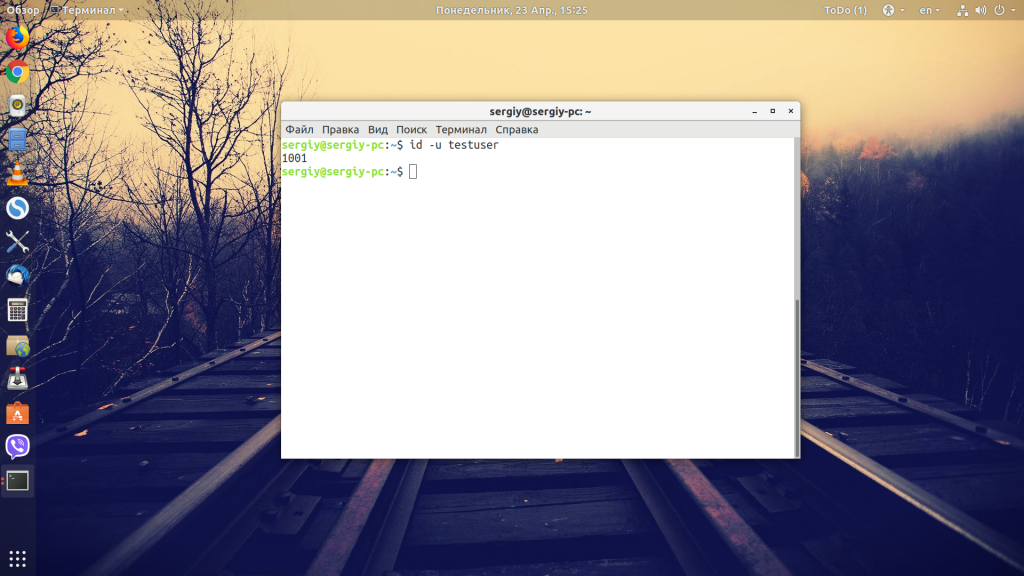
Если вам надо узнать только id группы определенного пользователя, то используйте опцию -g:
id -g имя_пользователя
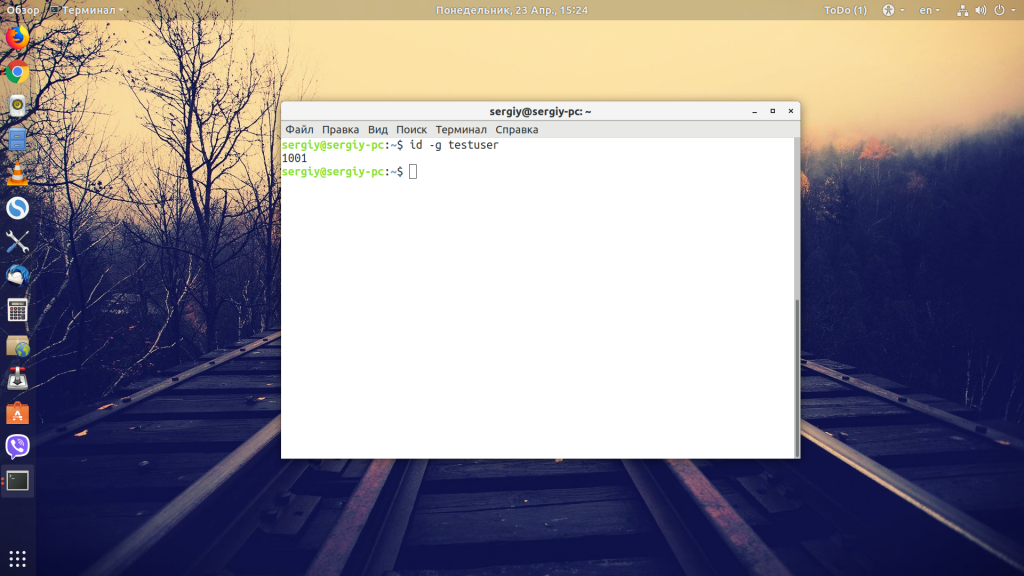
Есть ещё несколько способов посмотреть id. Например, для текущего пользователя его можно найти в переменной окружения UID:
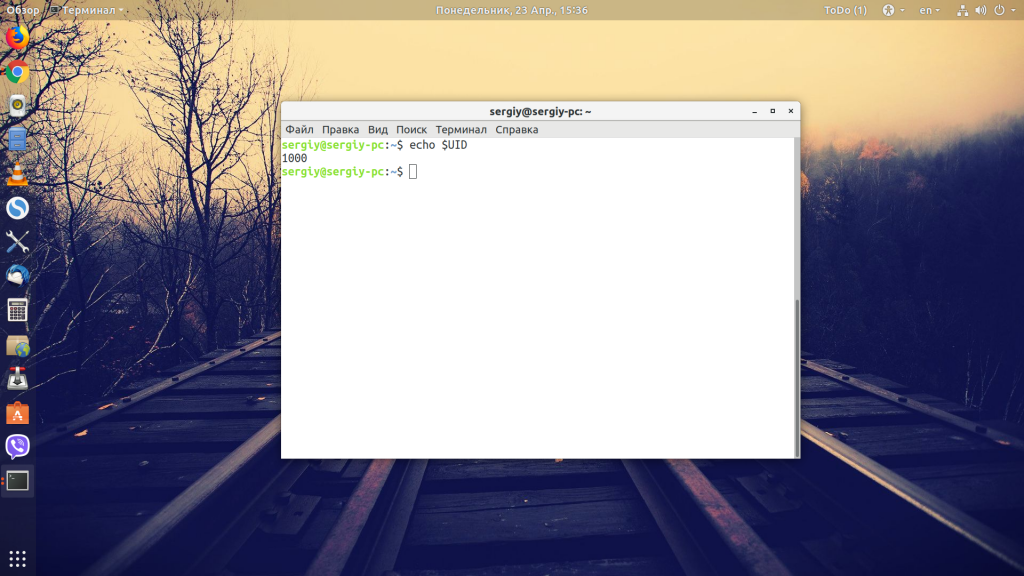
Ещё один вариант — утилита getent:
getent passwd имя_пользователя
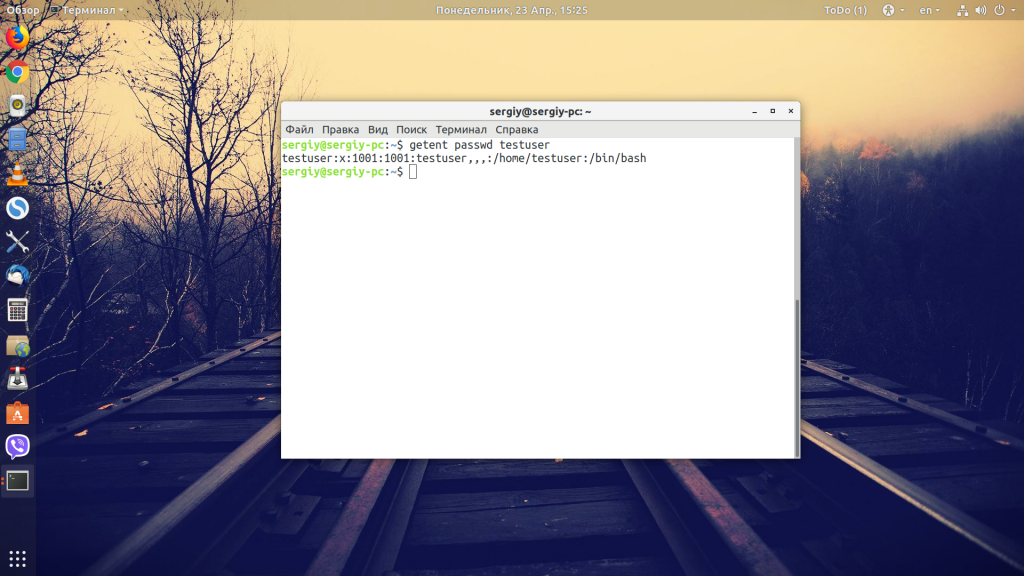
Или смотрим содержимое файла /etc/passwd с помощью команды grep:
grep имя_пользователя /etc/passwd
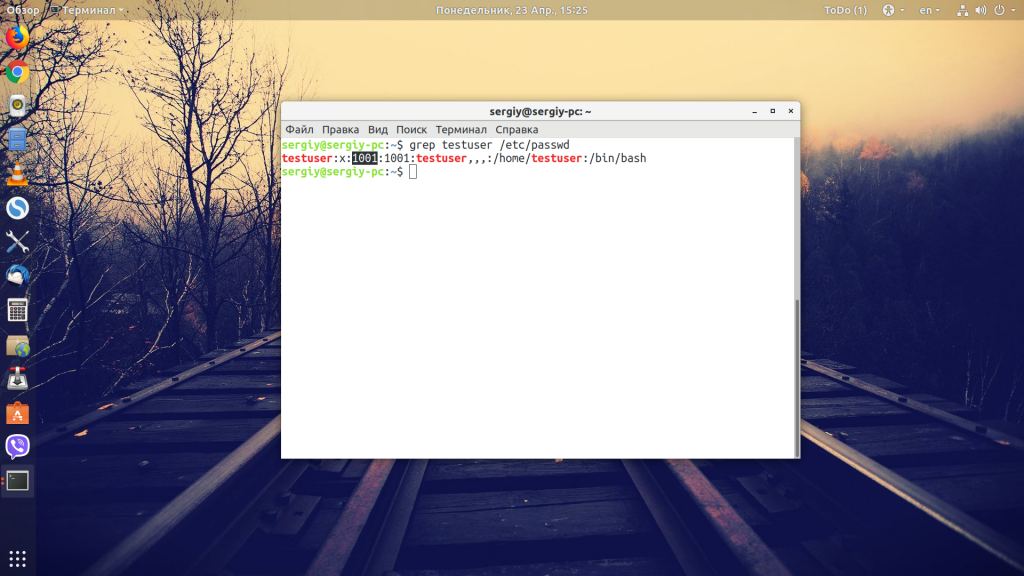
Здесь первый цифровой параметр — это сам id, а второй, который расположен за двоеточием, — это GID.
Выводы
В этой небольшой статье мы рассмотрели, как узнать id пользователя Linux. Если у вас остались вопросы, спрашивайте в комментариях!