1Gb 1rx8 pc2 6400u 666 12 характеристики
Опретивка (оперативная память), гиговый DDR2 модуль, прекрасно работающий — "Samsung" 1GB 1Rx8 PC2-6400U-666-12-ZZ
Частота функционирования до 800 МГц
Тип DDR2
Стандарт памяти PC2-6400 (DDR2 800 МГц)
"Питание"
Напряжение питания 1.8 В
"Сетевые характеристики"
Пропускная способность 6400 Мб/сек
0.00 руб. из 0 предл. !
Характеристики 1GB Samsung DDR2 RAM PC2-6400U-666-12-ZZ 800MHz CL6 1Rx8 DIMM M378T2863DZS-CF7 (Zertifiziert und Generalüberholt)
Описание 1GB Samsung DDR2 RAM PC2-6400U-666-12-ZZ 800MHz CL6 1Rx8 DIMM M378T2863DZS-CF7 (Zertifiziert und Generalüberholt)
Купить 1GB Samsung DDR2 RAM PC2-6400U-666-12-ZZ 800MHz CL6 1Rx8 DIMM M378T2863DZS-CF7 (Zertifiziert und Generalüberholt) из категории DVD-RAM в разделе Болванки и носители информации из каталога Аксессуары для компьютеров с доставкой в Россию, Казахстан, Беларусь, Украину, Молдову, Армению, Азербайджан, Грузию и другие страны на уникальных условиях сервиса E-Pard: гарантия доставки, страхование посылки, единый тариф, никаких скрытых расходов. Сравните цены в европейских магазинах и выберите лучший вариант. Сэкономьте деньги — купите нужный товар у иностранного продавца, сделайте это с доставкой в любой город и населённый пункт.
E-Pard — сервис, позволяющий купить практически любой товар в интернет-магазинах Германии, не остерегаясь нежелания продавца отправлять заказ в Россию, Казахстан, Беларусь, Украину .
Оперативная память Samsung 1rx8 pc2-6400u-666-12-zz 1Gb DDR2 800MHz «Доставка»
Возможно, продавец снова выставит его на торги позже. Напишите ему.

Другие лоты продавца
Оперативная память Samsung 1rx8 pc2-6400u-666-12-zz 1Gb DDR2 800MHz ".
Описание лота
Буферизованная (Registered) нет
Объём памяти: 1 Gb
Поддержка: ECC нет
Тип памяти: DDR2
В отличном состоянии! Проверена "MemTest" На проверку 3-и дня!
ТОРГА И ОБМЕНА НЕТ. БУДУТ ПОДОБНЫЕ ВОПРОСЫ ЗАНОШУ СРАЗУ В "ЧС"
- Возможна платная доставка: 300-400р (По городу) "Красноярск"

Расшифровка маркировки оперативной памяти: самое основное
Время и опыт подсказывают нам, что «памяти никогда много не бывает!». И рано или поздно, большинство пользователей сталкиваются с темой апгрейда (например, с выбором дополнительных плашек ОЗУ).
Дело это не всегда простое, особенно, когда кроме объема памяти, ничего в ее маркировке незнакомо 🙂 (вопрос еще более осложняется, если память нужна для «no-name» устройства).
Собственно, решил в сегодняшней заметке остановиться на маркировке и расшифровке наиболее частых обозначений на плашках ОЗУ (в помощь неискушенным пользователям). 👌

Расшифровка, ответы на тип. вопросы
Где смотреть маркировку плашки
Решил начать разбираться с вопросом по порядку.
На большинстве плашек от норм. брендовых производителей есть наклейка с маркировкой (как правило, в ней указаны все самые необходимые характеристики, которые нужны при поиске и выборе плашки). Чуть ниже я разберу все «символы» по порядку. Пока просто см. пример ниже. 👇
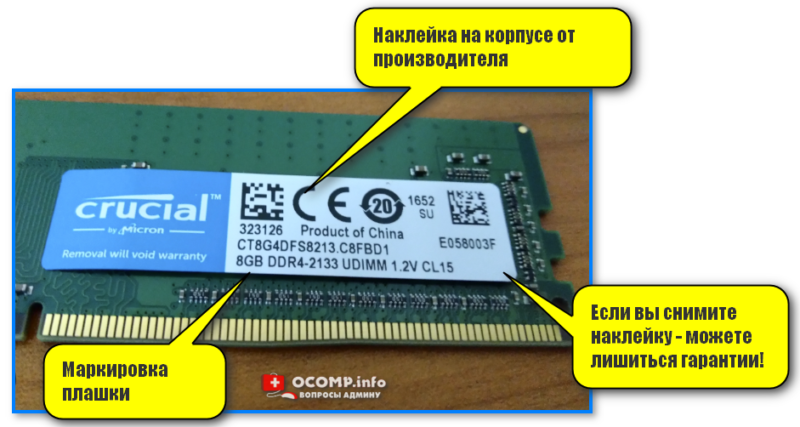
Плашка памяти Crucial — наклейка, пример (+ маркировка типовая: «Crucial 8 GB DDR4-2133 UDIMM 1.2V CL15»)
Если память уже у вас установлена на ПК, и он работает (т.е. включается и загружается ОС Windows) — то подробную информацию можно узнать также с помощью 📌спец. утилит (например, AIDA 64: вкладка «Системная плата» ). 👇
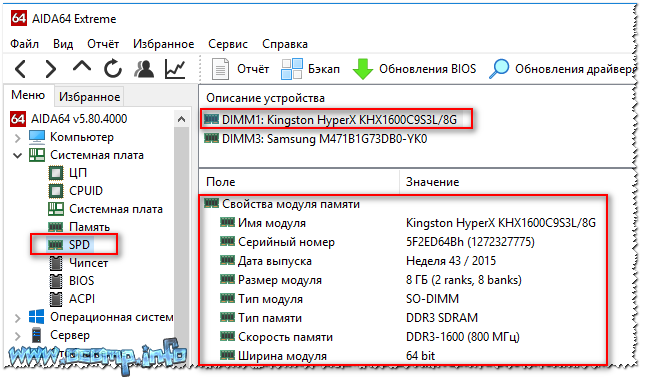
AIDA — подробная информация о планке памяти
Примеры расшифровок
Плашка для ПК (DIMM)
Таблица 1 . Решил взять для примера маркировку на первом фото выше: Crucial 8 GB DDR4-2133 UDIMM 1.2V CL15 (PC17000U, 1Rx8). Разберу и эту маркировку, и типовые варианты, которые часто встречаются.
Отличаются между собой не только тех. характеристиками, но и геометрией!
Задается числом, например: 1600, 1866, 2133 (МГц).
Чем выше частота — тем выше быстродействие (как правило). Кстати, в BIOS можно изменить частоты работы планки (актуально для разгона, устранения ошибок).
Обратите внимание : ЦП и мат. плата поддерживают только определенные частоты, на которых они могут взаимодействовать с плашкой ОЗУ. На сайтах Intel, AMD, производителей мат. плат — всегда указывается эта инф.

- 3200 МГц — PC4-25600
- 2933 МГц — PC4-23466
- 2400 МГц — PC-19200
- 2133 МГц — PC-17000
- 1866 МГц — PC-14900
- 1600 МГц — PC-12800
Кстати, в конце может добавляться буква (например, PC10600U), — буква «U» в данном случае обозначает стандарт планки (U-DIMM, см. ниже 👇).
- DIMM — для компьютеров.
- SO-DIMM — для ноутбуков (раза в 2 меньше по длине).
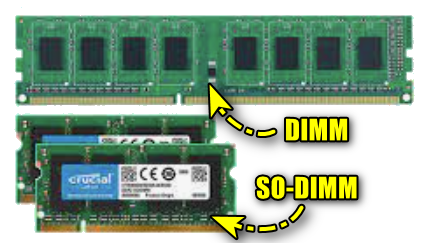
Пример SO-DIMM и DIMM, чем отличаются
Иногда встречаются и др. обозначения:
- U-DIMM — без буфера, используется для домашних ПК (индекс «U» — часто вообще не указывается; он обозначает что у планки нет защиты от возникновения ошибок);
- R-DIMM — с буфером (для серверов и ВМ);
- LR-DIMM — с буфером и пониженным энергопотреблением (для серверов и ВМ);
- FB-DIMM — с полной буферизацией (для серверов и ВМ).
Указывается не везде. Если вы правильно выбрали тип памяти (скажем, DDR3L, которая на 1,35 В) — то проблем с этим возникнуть не должно (просто многие считают, что DDR3L можно заменить на DDR3, которая на 1,5 В. Однако, они не всегда взаимозаменяемы. ).
Это задержка при обращении ЦП к ОЗУ. Обозначаются 4 цифрами (время чтения, записи, выполнения операции).
Нередко вместо 4 цифр пишут просто CL15 (скорость чтения).
Чем ниже тайминги (т.е. меньше цифры в маркировке) — тем лучше!
Кстати, иногда тайминги маркируются буквой после типа памяти: например, «U» в маркировке DDR4-2400U.
- P — 15-15-15;
- R — 16-16-16;
- T — 17-17-17;
- U — 18-18-18;
- V — 19-19-19;
- W — 20-20-20;
- Y — 21-21-21.
- 1Rx8 — 8 блоков на одной стороне;
- 2Rx4 — по 4 блока на каждой стороне плашки.
Плашка для ноутбука (SO-DIMM)
В принципе, маркировка плашек ноутбука мало чем отличается от маркировки плашек ПК — разве только вместо «DIMM» вы в аббревиатуре увидите запись «SO-DIMM», или «SOD». А в конце маркировки, вместо таймингов, можно увидеть спец. код, — для примера разберу сразу пару обозначений, см. фото и табличку ниже. 👇
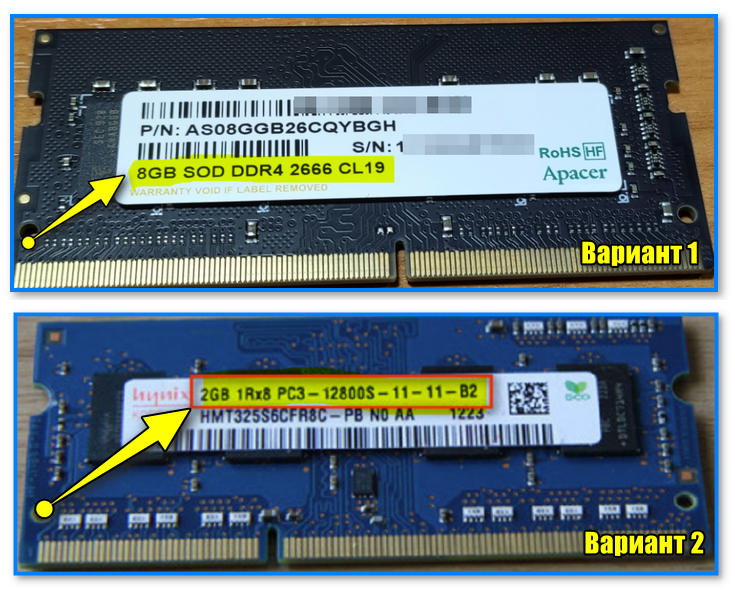
SO-DIMM Apacer и Hunix— типовая наклейка
Таблица 2. Расшифровка маркировок типовых: Apacer 8 GB SOD DDR4 2666 CL19 и Hunix 2GB 1Rx8 PC3-12800S-11-11-8B2
Если вы купите плашку с аббревиатурой «DIMM» — она не встанет в ваш ноутбук.
Обратите внимание, что вы не можете вместо DDR4 установить DDR3 (плашки разные по геометрии!).
Чем она выше — тем выше пропускная способность (а значит и выше производительность).
Чем ниже это число — тем лучше!
📌Вопросы типовые
Что если нет маркировки на плашке, только штрих-код или непонятная строка из букв и цифр (например, AS08GGB26CQYBGH)
Да! У некоторых производителей (Corsair, Apacer. и др.) вместо типовой маркировки можно встретить код одной строкой из «непонятных» цифр и букв.
Т.к. расшифровка у каждого производителя может быть своя — в этом случае рекомендую забить в поисковую систему весь этот код полностью и поискать хар-ки на сайте производителя (в крупных онлайн-магазинах).
Найдя классическую маркировку и (расшифровку к ней) — вы сможете прикинуть как и что. (таблички выше помогут 👆🙂).
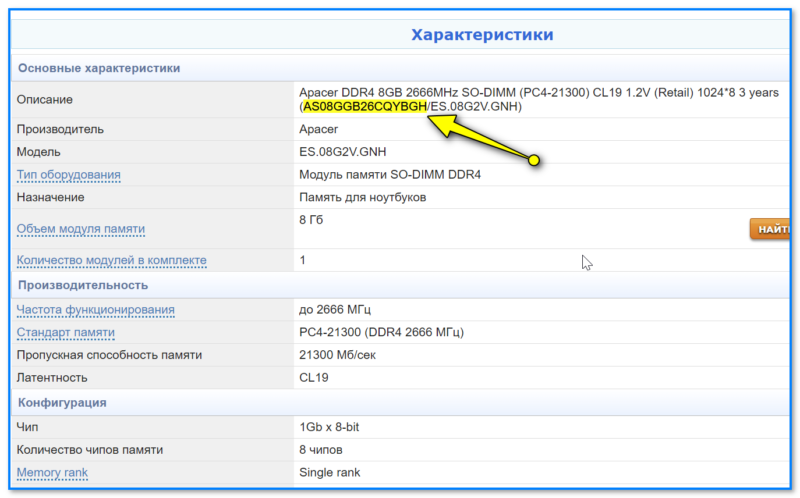
AS08GGB26CQYBGH — длинный код из которого ничего непонятно
Сколько нужно оперативной памяти
Все зависит от ваших задач, используемого ПО. Нельзя дать конкретный ответ.
Приведу пару примеров:
- если вы играете в определенные игры — посмотрите тех. требования к ним. Как правило, в них всегда указано рекомендуемое кол-во памяти. В 2023 году это обычно 16-32 ГБ;
- если у вас офисный ПК (для серфинга в Интернет, работе с документами и т.д.) — то в большинстве случаев ему достаточно 8-16 ГБ (при работе с ОС Windows 10/11);
- если у вас небольшой дорожный ноутбук (планшет), который нужен просто чтобы проверить погоду, почту и посмотреть пару видео на Ютубе — то тут и 3-4 ГБ может хватить.
Насчет «двухканала» (ускорение на 5-25%!)
Это спец. режим работы памяти (при уст. 2-х плашек), при котором производительность системы вырастает примерно до 5-25% в играх*. При рендеринге или задачах, где многое зависит от пропускной способности памяти, производительность может вырасти еще больше!
Посмотреть в каком режиме работает ваша память вы можете в спец. утилитах (например, Speccy).
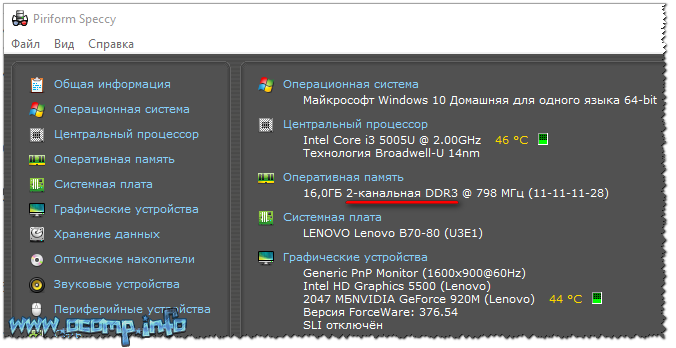
2-канальная DDR3 (утилита Speccy)
Чтобы задействовать двухканальный режим работы в авто-режиме, нужно чтобы ваша мат. плата это поддерживала + :
- чтобы планки памяти были с одинаковой частотой (DDR3-1600, например). Кстати, все установленные планки, будут работать на частоте наименее медленного модуля памяти!
- планки должны быть одинакового объема памяти (крайне желательно! Некоторые ноутбуки «чувствительны» к этому);
- также желательно чтобы у планок были одинаковые тайминги, и они были от одного производителя.
Насчет таймингов
Как я сказал выше: «Чем ниже цифры задержек/таймингов — тем быстрее откликается память, что положительно сказывается на быстродействии».
Однако, здесь следует сделать небольшую ремарку: дело в том, что в современных ЦП относительно большой кэш, и благодаря этому ему не приходиться всегда обращаться к ОЗУ напрямую. Поэтому, если разница в таймингах не сильно большая (например, 8-8-8-22 и 11-11-11-28 — очень вероятно, что вы ее не почувствуете, в то время как цена на плашки может отличаться на 30-50%!).
Как бы там ни было ( сугубо на мой взгляд ), на тайминги стоит обращать внимание, если вы собираете серьезный ПК для игр (или каких-то спец. задач, расчетов и пр.). В этом случае есть смысл посмотреть тесты различных сборок, посчитать разницу. Для обычных домашних/офисных решений — сильно можно «не заморачиваться» и взять среднюю по цене плашку. 🙂
нужна помощь по оперативной памяти
так 4гб покажет кагда установишь Win 7 — 64bit . с XP и Win7 — 32bit — в теории не получится ;
у меня стоят 2х2Гб и тоже показывает 3,5 Гб (на Win7) ;
можно вытянуть и оставшиеся 0,5 Гб ,но большой пользы не принисут .
в BIOS должно отражать все 4Гиг (из которых видно 3; 3,2 или 3,5Гиг — два последних значения возможны скажем при обновлении прошивки чипсета матери, обновлении BIOSa)
З.Ы. семёрка установилась ?
[Сообщение изменено пользователем 22.01.2012 21:57]
Память разная. Тайминги у одной 666, у другой 555, чипы разные, в одном случае 2гб на 16 чипов, в другом 1гб на 16 чипов. Общего у них — только производитель.
По теме. Я бы попереставлял память в разных комбинациях в разные слоты (по факту, двухканальность отключилась бы в одной из комбинаций), увеличил/проверил тайминги (они должны быть не менее 6-6-6, т.е. по худшему модулю). Если не поможет, то, как последняя мера перепрошить BIOS. Вообще, конечно, нужно знать хотя бы, что за материнка/чипсет. Нюансов довольно много. У меня, например, материнка на базе чипсета P31, четыре слота под память, но поставить туда можно только либо два двусторонних 2Rx8, либо четыре односторонних (1Rx8). К слову, ездил тут к одному человеку из этой темы, дающему советы, который выложил фотку 1Gb Самсунга c 8 чипами, а на самом деле продавал 1Gb Самсунг с 16 чипами, он тоже считал, что типа разницы нет))