Brasero
 Brasero – предустановленная в Ubuntu програма для записи дисков.
Установка
Установить Brasero можно перейдя по ссылке слева или введя в терминале следующую команду:
Скриншоты
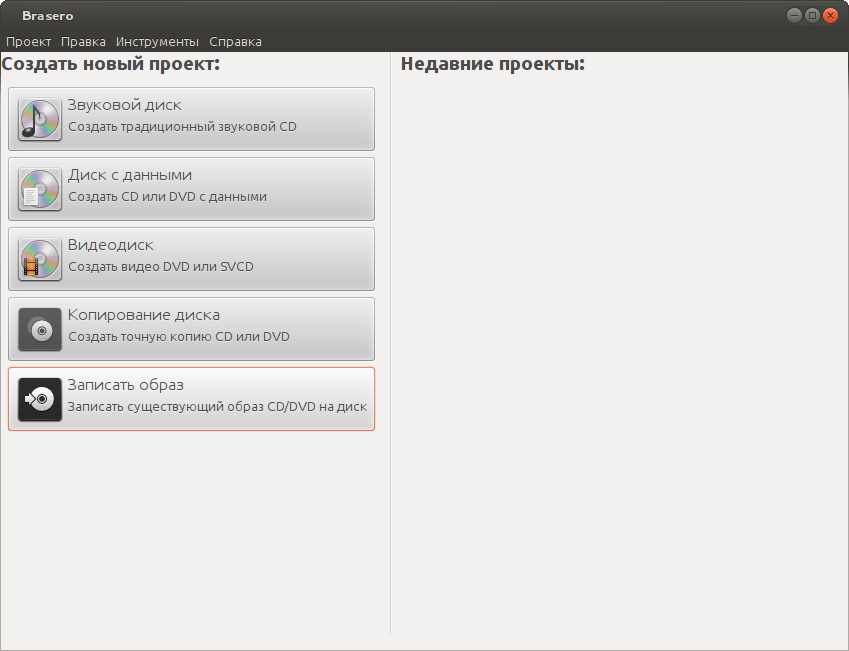
Дополнительная информация
Brasero с некоторыми моделями приводов работает не корректно (не записывает или делает диск нечитаемым).
Если у вас возникли проблемы с Brasero, попробуйте воспользоваться другой программой для записи дисков, например K3B.
© 2018 Ubuntu-ru — Русскоязычное сообщество Ubuntu Linux.
© 2012 Canonical Ltd. Ubuntu и Canonical являются зарегистрированными торговыми знаками Canonical Ltd.
12.2. Программа Brasero
В Ubuntu для прожига дисков используется программа Brasero. Для ее запуска откройте меню Приложения | Аудио и видео и выберите приложение Brasero.
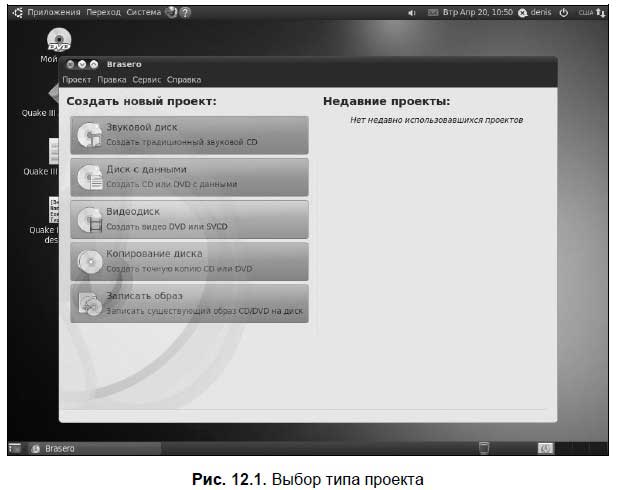
В открывшемся окне (рис. 12.1) выберите тип проекта:
? Звуковой диск — используется для создания диска формата AudioCD, который можно воспроизвести на компьютере, музыкальном центре и автомагнитоле;
? Диск с данными — используется для создания диска с данными;
? Видеодиск — позволяет создать видеодиск;
? Копирование диска — создает копию CD или DVD;
? Записать образ — записывает на «болванку» ранее созданный файл образа CD/DVD.
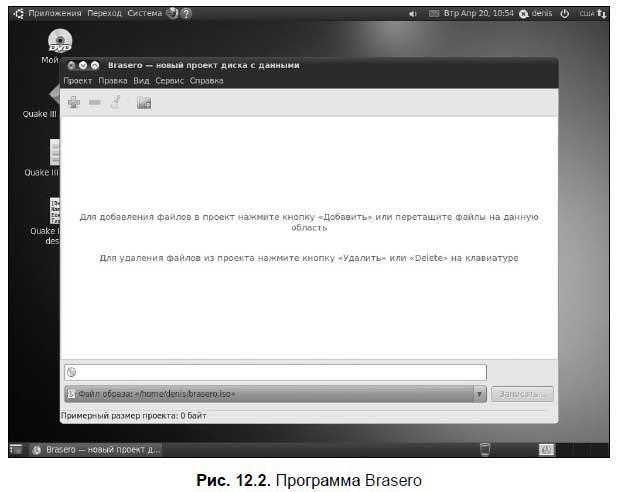
Выберем запись диска с данными. Вы увидите основное окно программы Brasero (рис. 12.2) — оно зависит от типа выбранного проекта.
Просто перетащите файлы, которые вы хотите записать на диск, в самую большую область окна и нажмите кнопку Записать (рис. 12.3).
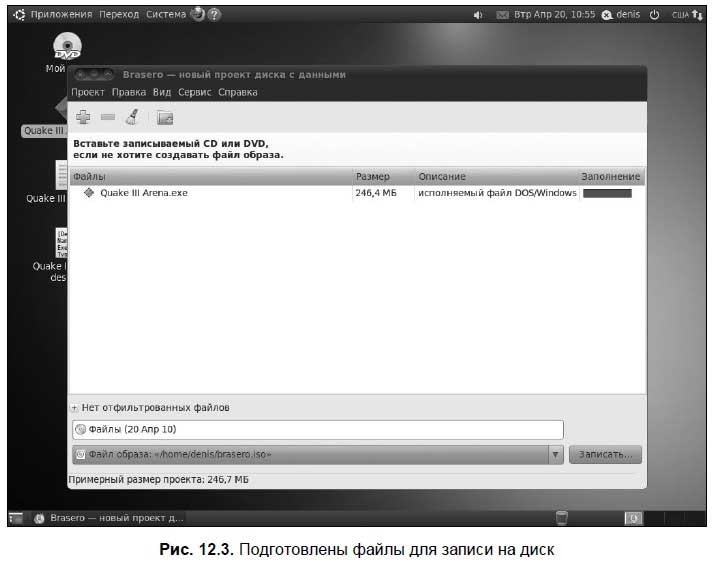
Как видите, программа Brasero довольно проста в использовании, поэтому я и сократил ее описание до минимума.
Данный текст является ознакомительным фрагментом.
Продолжение на ЛитРес
Читайте также
Программа
Программа Программа – это последовательность машинных инструкций (системы команд, понятных процессору), предназначенная для выполнения определенной задачи. Как правило, программа оформлена в виде одного или нескольких исполняемых файлов, которые после установки
4.7.1. Программа tar
4.7.1. Программа tar У читателя, привыкшего к архиваторам типа arj, которые собирают файлы в единый архив и сразу "сжимают" их, может возникнуть вопрос "А зачем использовать две программы?” Все дело в том, что tar расшифровывается как Tape ARchiver, он не сжимает данные, а лишь объединяет
10.2. Программа rpm
10.2. Программа rpm Название этой программы (или команды) является аббревиатурой от Redhat Package Manager. Такая расшифровка дается в большинстве книг и руководств по Linux и кажется мне более правильной и логичной, хотя в главе 6 "The Official Red Hat Linux Reference Guide" говорится: "The RPM Package Manager (RPM), is an open
12.2.3 Программа gv
12.2.3 Программа gv Программа gv (или ghostview) разработана Иоганнесом Плассом (Johannes Plass) и предназначена для просмотра файлов формата PostScript и PDF (рис. 12.2).После ее запуска без указания имени файла основное окно программы будет пустым. Чтобы открыть какой-то файл, надо щелкнуть по
13.3.2 Программа ftp
13.3.2 Программа ftp Программа ftp — это пользовательский интерфейс к стандартному протоколу передачи файлов по Интернету — File Transfer Protocol. Программа позволяет передавать файлы на удаленный компьютер и получать файлы с удаленного компьютера. Однако, введя команду ftp, вы
2.6.2. Программа RPM
2.6.2. Программа RPM Установка программного обеспечения в дистрибутивах Red Hat и Mandrake производится с помощью программы rpm. RPM (red hat package manager) — это менеджер пакетов Red Hat. Несмотря на то, что в названии присутствует «Red Hat», он полностью предназначен работать как открытая пакетная
П1.1. Программа AVZ
П1.1. Программа AVZ Программа AVZ (Антивирус Зайцева) – очень полезная утилита, и не раз меня выручала еще со времен Windows XP. Тогда я использовал антивирус Касперского, который не умел работать в безопасном режиме. Получалось так – все, что пропустил основной антивирус, в
6. Программа обучения
6. Программа обучения Расскажите, что находится внутри продукта, как построено обучение, и покажите блоки тем, списки – пункты программы. «Вы узнаете три способа, как сделать то, семь секретов, как сделать это». Причем вы не только рассказываете, что внутри, но и то, что это
Программа Istanbul
Программа Istanbul Istanbul (http://live.gnome.org/Istanbul) – это очень удобный и простой в работе инструмент, написанный с использованием библиотек GTK+. Результат работы сохраняется в видеофайл, кодированный свободным кодеком Ogg Theora. Как вариант, можно передать созданный поток серверу Icecast
Программа
Программа Ниже приводится короткая программа, позволяющая узнавать номер кода символа даже в том случае, если на вашей машине не используется код ASCII. main( ) /* определяет номер кода символа */< char ch; printf(" Введите, пожалуйста, символ . "); scanf(" %c", &ch); /* ввод
9.3. Программа apt-get
9.3. Программа apt-get Предположим, у вас есть пакет package.deb. При его установке обнаружилось, что он требует наличия пакета lib.deb, который у вас не установлен. Что ж, вы находите в Интернете отсутствующий пакет, устанавливаете его способом, описанным в разд. 9.2 (то есть применяя
20.3. Программа bum
20.3. Программа bum Ранее в Ubuntu имелась программа Службы (в программной группе Система | Администрирование), позволяющая включать/отключать системные сервисы. В современных версиях Ubuntu такой программы нет. Зато можно установить программу Boot-Up Manager, которая даже лучше, чем
4.5.1. Программа 1
4.5.1. Программа 1 Вначале нужно выбрать способ представления позиции на доске. Один из наиболее естественных способов — представить позицию в виде списка из восьми элементов, каждый из которых соответствует одному из ферзей. Каждый такой элемент будет описывать то поле
4.5.2. Программа 2
4.5.2. Программа 2 В соответствии с принятым в программе 1 представлением доски каждое решение имело вид[1/Y1, 2/Y2, 3/Y3, . 8/Y8]так как ферзи расставлялись попросту в последовательных вертикалях. Никакая информация не была бы потеряна, если бы X-координаты были пропущены. Поэтому
4.5.3. Программа 3
4.5.3. Программа 3 Наша третья программа для задачи о восьми ферзях опирается на следующие соображения. Каждый ферзь должен быть размещен на некотором поле, т.е. на некоторой вертикали, некоторой горизонтали, а также на пересечении каких-нибудь двух диагоналей. Для того,
Программа Nero Express Лучшая программа для записи дисков
Программа Nero Express Лучшая программа для записи дисков Записывать диски средствами Windows неинтересно. Во-первых, скучно, а во-вторых, вам недоступны какие-либо настройки записи, вы даже не можете указать скорость, не говоря уже о выборе формата диска, методе записи. Вот
Записывайте компакт-диски с аудио, видео и данными с легкостью, используя Brasero [Linux]
![Записывайте компакт-диски с аудио, видео и данными с легкостью, используя Brasero [Linux]](https://gadgetshelp.com/wp-content/uploads/images/static/content/uploads/2012/12/brasero_intro.jpg)
В последнее время многие люди утверждают, что компакт-диски, DVD-диски и другие физические носители постепенно становятся устаревшим средством передачи данных, так как использование ультрабуков угрожает использованию физических дисководов. Вместо этого провайдеры контента продвигают загрузки через Интернет в качестве нового способа передачи данных. Независимо от того, какова очевидная тенденция, факт в том, что все еще есть много людей, которые используют CD и DVD, или способны использовать их, даже если они действительно редко используют свои физические дисководы.
В любом случае полезно иметь подходящие инструменты поблизости, чтобы вы могли делать все, что вам нужно, когда возникнет такая необходимость.
О Брасеро
Brasero — это приложение для Linux, которое позволяет записывать CD и DVD в различных ситуациях, включая создание CD / DVD, копирование CD / DVD и запись ISO-образа. Приложение предназначено для пользователей среды рабочего стола Gnome, но любой пользователь Linux может использовать Brasero, при условии, что они устанавливают все необходимые зависимости, которые сопровождают его.
Большим преимуществом использования Brasero над другими приложениями для записи CD / DVD является тот факт, что Brasero чрезвычайно прост и понятен в использовании.
Навигационное

Чтобы открыть Brasero, просто найдите его в меню, на экране «Действия» или в Dash, в зависимости от того, какую комбинацию операционной системы и среды рабочего стола вы используете. После запуска вы можете просмотреть ряд различных задач.
Создать новый диск

Если вы хотите создать новый CD / DVD, вам следует выбрать один из первых трех доступных вариантов. Выберите « Аудио проект » или « Видеопроект », если вы хотите создать музыкальный или видео CD / DVD, соответственно. Обратите внимание, что если вы хотите создать аудио-CD, при выборе « Audio project» будет использоваться ограничение 80 минут, а не ограничение 700 МБ. Если вы просто хотите создать CD / DVD с большим ассортиментом файлов, или вы хотите создать MP3 CD вместо традиционного аудио CD, вы должны выбрать « Data project» .
Нажатие любой из этих трех опций приведет к тому же экрану (как показано на скриншоте выше), но не волнуйтесь, он все равно будет записывать диск так, как вы выбрали.
Копировать диск

Если вы хотите скопировать диск, вместо этого вы должны выбрать опцию «Копирование диска ». Если в вашей системе установлено два дисковода, то вы сможете выполнять копирование одновременно, но если у вас только один дисковод, вы все еще в хорошей форме. Как только Brasero прочитает содержимое CD / DVD, который вы хотите скопировать, оно сохранит это содержимое во временной папке, а затем попросит вас вставить пустой CD / DVD, чтобы оно могло записать содержимое на него.
Записать образ ISO

И последнее, но не менее важное: Brasero отлично подходит для записи файлов ISO-образов на CD и DVD. Эта функция на самом деле доступна не только в главном меню Brasero, но также, если вы щелкнете правой кнопкой мыши по ISO-образу, который хотите записать, и затем выберете Brasero в качестве программы, которую хотите открыть. Он просто подтвердит, какой образ ISO записать и на какой дисковод, и все готово.
Вы также можете нажать кнопку « Свойства» рядом с выбранным дисководом, чтобы управлять некоторыми настройками, такими как скорость записи.
Установка
Brasero можно легко установить, выполнив поиск по вашим соответствующим менеджерам пакетов «brasero». Это очень распространенный пакет, поэтому я буду очень удивлен, если ваш дистрибутив не предложит его. Если вы предпочитаете использовать командную строку для установки Brasero, вы можете сделать это в Ubuntu с помощью sudo apt-get install brasero и в Fedora с помощью sudo yum install brasero .
Вывод
Вы ищете больше? Вот собственно и все! У Brasero нет уникальных функций, но я не думаю, что они понадобятся. Я просто хочу приложение, которое может выполнить работу, и Brasero делает это прекрасно, не усложняя какую-либо часть процесса. Если вы по-разному записываете множество CD и DVD, я рекомендую вам проверить Brasero и посмотреть, понравится ли вам это по сравнению с вашим текущим решением.
Что вы используете для записи CD и DVD в Linux? Как ваше решение по сравнению с Brasero? Дайте нам знать об этом в комментариях.
Brasero-3.12.3
Brasero is an application used to burn CD/DVD on the GNOME Desktop. It is designed to be as simple as possible and has some unique features that enable users to create their discs easily and quickly.
![[Note]](https://linuxfromscratch.org/blfs/view/svn/images/note.png)
Development versions of BLFS may not build or run some packages properly if dependencies have been updated since the most recent stable versions of the book.
Package Information
Download MD5 sum: ae48248dd36f89282d573eb7a0a1391f
Download size: 3.0 MB
Estimated disk space required: 105 MB
Estimated build time: 1.0 SBU
Brasero Dependencies
Required
Recommended
Optional
Recommended (Runtime)
Optional (Runtime)
Installation of Brasero
Install Brasero by running the following commands:
This package does not come with a test suite.
Now, as the root user:
Command Explanations
—enable-*-warnings=no : These switches fix build problems under GCC-6.x compilers.
—disable-nautilus : This switch disables building the Nautilus extension since it is incompatible with the gtk4 version of Nautilus.
—enable-gtk-doc : Use this parameter if GTK-Doc is installed and you wish to rebuild and install the API documentation.
Contents
Short Descriptions
brasero
is a simple and easy to use CD/DVD burning application for the GNOME Desktop