Типы файловых систем — в чем разница между FAT32, NTFS и exFAT
Должно быть, вы уже неоднократно слышали о таких файловых системах, как FAT32, NTFS и exFAT. Но в чем же между ними разница? Каждый тип обладает своим собственным набором плюсов и минусов . Именно поэтому нет единого варианта. В этой статье мы разберем основные отличия трех файловых систем.
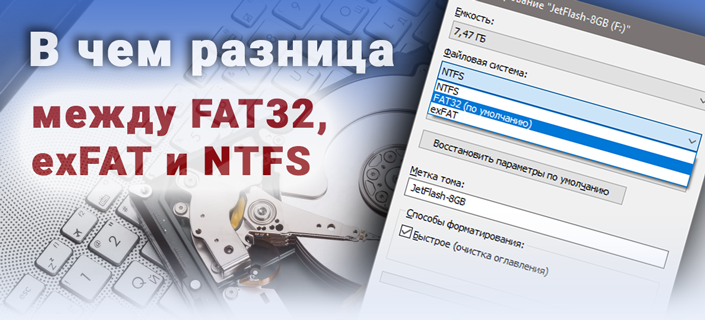
Говоря об операционной системе Windows, мы точно знаем, что она устанавливается только на логический раздел формата NTFS. Съемные накопители и другие устройства хранения, основанные на USB-интерфейсе, используют тип FAT32.
Одним из форматов, которые можно использовать для форматирования Flash-накопителей, является exFAT — преемник старой файловой системы FAT32.
Таким образом, мы имеем три основных формата хранения данных, повсеместно используемых как для Windows, так и для разного рода носителей информации.
Содержание статьи:
Что такое файловая система
Файловая система представляет из себя набор правил, определяющих то, как хранятся и извлекаются документы, хранящиеся на устройстве. Это может быть жесткий диск, Flash-накопитель или SD-карта.
Для большего понимания, приведем как пример офис обычной компании. Фрагменты установленных документов хранятся в определенном месте, допустим, в ящике стола. И при необходимости открыть их, файловая система обращается к файлам в попытке считать информацию.
Предположим на секунду, что такая система вышла из строя и сразу же получим огромное количество неопознанных данных, изучить которые не будет никакой возможности.
На самом деле существует большое количество файловых систем, например Flash File System, Tape File System и Disk File System, однако мы остановимся только на основных — FAT32, NTFS и exFAT.
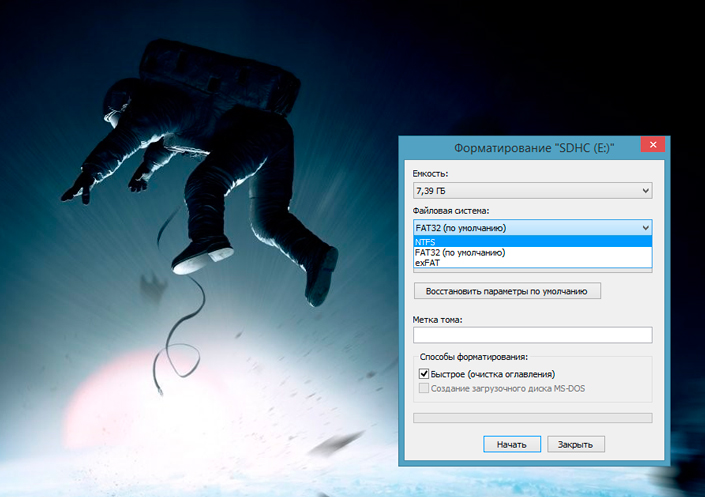
Что такое FAT32
Файловая система FAT32 является самой старой и опытной в истории компьютерных технологий. Ее путь начался с оригинальной 8-битной системы FAT в 1977 году, которая функционировала внутри автономного диска Microsoft Standalone Disk Basic-80. Он был запущен специально для Intel 8080 NCR 7200 в 1977/1978 году, работая терминалом ввода данных с 8-дюймовыми гибкими дисками.
После обсуждений о введении системы с учредителем Microsoft Биллом Гейтсом, код был написан первым наемным сотрудником компании Марком Макдональдом.
Основной задачей файловой системы FAT была работа с данными в операционной системе Microsoft 8080/Z80 на базе платформы MDOS/MIDAS, написанной Марком Макдональдом.
В дальнейшем FAT претерпела некоторые изменения, постепенно переходя от своего первоначального вида к FAT12, FAT16 и, наконец, FAT32, название которой теперь тесно ассоциируется с внешними накопителями.
Основным отличием FAT32 от ее предшественников является преодоление ограниченного объема доступной для хранения информации. 32-разрядная система была выпущена в августе 1995 года вместе с релизом Windows 95 и в своем обновленном варианте позволила увеличить верхние пределы размера файлов и хранилища данных до 4 Гб и 16 Тб.
Таким образом, FAT32 не предназначена для хранения больших объемов данных и установки тяжелых приложений. Именно по этой причине на жестких дисках используется файловая система NTFS, которая позволяет пользователям перестать думать о загружаемых объемах информации.
Резюмируя, система FAT32 идеально подойдет для хранения данных, объем которых не превышает 4 Гб, на любых съемных носителях. Ее популярность не ограничивается только компьютерной сферой. Она используется в игровых консолях, телевизорах с высокой четкостью изображения, DVD-проигрывателях, Blu-Ray плеерах и любых других устройствах с USB-портом. FAT32 поддерживают все версии Windows, Linux и MacOS.
Что такое NTFS
В 1993 году компания Microsoft представила новую файловую систему NTFS (New Technology File System) параллельно с появление операционной системы Windows NT 3.1.
Главной особенностью системы NTFS является отсутствие каких-либо ограничений на размеры загружаемых файлов. Даже в случае попытки превзойти этот лимит, мы бы потерпели неудачу — настолько он велик.
Разработка началась в середине 1980-х годов в период сотрудничества Microsoft и IBM, целью которого было создание новой операционной системы, превосходящей предыдущие по графической производительности.
Тем не менее, союз двух компаний не был долог и, не завершив общий проект, они приняли решение прекратить сотрудничество. Впоследствии Microsoft и IBM сконцентрировались на производстве собственных файловых систем.
Для компьютерных технологий 1989 год ознаменовался созданием HPFS от IBM, которая использовалась для операционной системы OS/2. Несколькими годами позже, в 1993, компания Microsoft запустила NTFS v1.0, которая стала официальной файловой системой для Windows NT 3.1.
Теоретический размер файла NTFS — 16 Эб — 1 Кб, что составляет 18 446 744 073 709 550 502 байта. В команду разработчиков входили Том Миллер, Гарри Кимуру, Брайан Эндрю, Девид Гебель.
Следующей версией файловой системы стала NTFS v3.1, запущенная специально для Microsoft Windows XP. В дальнейшем она не претерпевала особых изменений, хотя в нее и было внесено множество различных дополнений. Например, появилась возможность сжатия логических разделов, восстановление и символические ссылки NTFS. Кроме того начальная емкость файловой системы составляла всего 256 Мб из колоссальных 16 Эб — 1 Кб в новых версиях, запущенных с выходом Windows 8.
Говоря о полезных функциях, внедренных в NTFS v3.1, можно отметить расширение поддерживаемых форматов файлов, квоты использования диска, шифрование файлов и создание точек повторной обработки. Примечательным является тот факт, что новые версии NTFS полностью совместимы с предыдущими.
Файловая система NTFS имеет важную особенность, когда дело доходит до ее восстановления, вследствие каких-либо повреждений. Она содержит в себе определенную структуру данных, которая отслеживает любые изменения в системе и с помощью которой всегда можно вернуть работоспособность NTFS.
Данная файловая система поддерживается всеми версиями Windows, начиная с Windows XP. К сожалению, MacOS не разделяет стремление к совместимости, продвигаемое Microsoft. Apple оставили для пользователей возможность чтения данных с дисков NTFS, однако записывать на них не получится. Поддержка данной файловой системы от Linux ограничивается лишь несколькими ее версиями.
Что такое exFAT
ExFAT (Extended FAT) — новая, расширенная файловая система от Microsoft, которая с успехом заменяет своего предшественника на поле, когда дело доходит до больших объемов информации.
Как вы наверняка знаете, большинство современных цифровых фотокамер используют систему exFAT, поскольку она существенно легче NTFS, но, в то же время, позволяет сохранять файлы размером более 4 Гб, в отличие от FAT32.
Таким образом, копируя на Flash-накопитель с файловой системой exFAT документ размером 6 Гб, вы не столкнетесь с негативными последствиями, которые можно наблюдать, используя предшествующую версию системы.
Формат exFAT набирает все большую популярность и используется преимущественно с высокоемкими картами памяти SDXC. Основной причиной тому является небольшой размер файловой системы и, как ранее описывалось, возможность сохранять документы объемом более 4 Гб.
Интересным будет факт, что Microsoft хранит патент США 8321439, позволяющий быстро найти файл при помощи хэша имени. Благодаря данной функции, любой документ можно найти в разы быстрее.
Стоит отметить, что для файловой системы exFAT не было выпущено всех доступных дополнений в общий доступ. Для их приобретения поставщики обязаны приобрести ограниченную лицензию от Microsoft.
Данное действие было предпринято для того, чтобы поставщики не пытались монетизировать продукт Microsoft, отмечая себя частью компании, поскольку они имели бы в наличии исходный код файловой системы.
Поскольку Microsoft неизменны в своем упрямстве, многие пользователи занялись созданием собственными модификациями exFAT, одной из которых стала exfat-fuse. Она обеспечивает операции чтения и записи для дистрибутивов Linux, включая FreeBSD.
Созданная в 2006 году файловая система exFAT, имеющая общий предел объема информации, что и NTFS, является более легкой, поскольку не содержит в себе всевозможных дополнений, как вторая.
ExFAT поддерживает функции чтения, записи и совместима с операционными системами Mac, Android и Windows. Для Linux понадобится вспомогательное программное обеспечение.
Сравнение файловых систем
FAT32:
- Совместимость: Windows, MacOS, Linux, игровые консоли и устройства с USB-портом.
- Плюсы: кросс-платформенная совместимость, легкая файловая система.
- Минусы: ограничения в размерах файлов (доступны документы до 4 Гб) и размеры разделов до 16 Тб.
- Назначение: съемные накопители. Используется для форматирования Flash-накопителей, однако exFAT предпочтительнее.
- Совместимость: Windows, MacOS (доступно только чтение), Linux (только чтение для некоторых дистрибутивов), Xbox One.
- Плюсы: отсутствие ограничений по размеру файлов и разделов.
- Минусы: ограниченная межплатформенная совместимость.
- Назначение: хорошо подходит для внутренних жестких дисков, поскольку позволяет хранить информацию большого объема, справиться с которым другие файловые системы не смогут.
exFAT:
- Совместимость: Windows XP и более поздние версии, MacOS 10.6.5 и выше, Linux (с использованием FUSE), Android.
- Плюсы: имеет общие положительные эффекты от FAT32 и NTFS, которые включают в себя возможность хранения файлов, размером свыше 4 Гб.
- Минусы: Microsoft ограничивают использование лицензии.
- Назначение: позволяет исключить ограничения по размеру файлов для съемных накопителей. Гораздо предпочтительнее своего предшественника FAT32.
В случае необходимости восстановить логический раздел с неизвестной, поврежденной или удаленной файловой системой — вам помогут инструменты Starus Recovery.
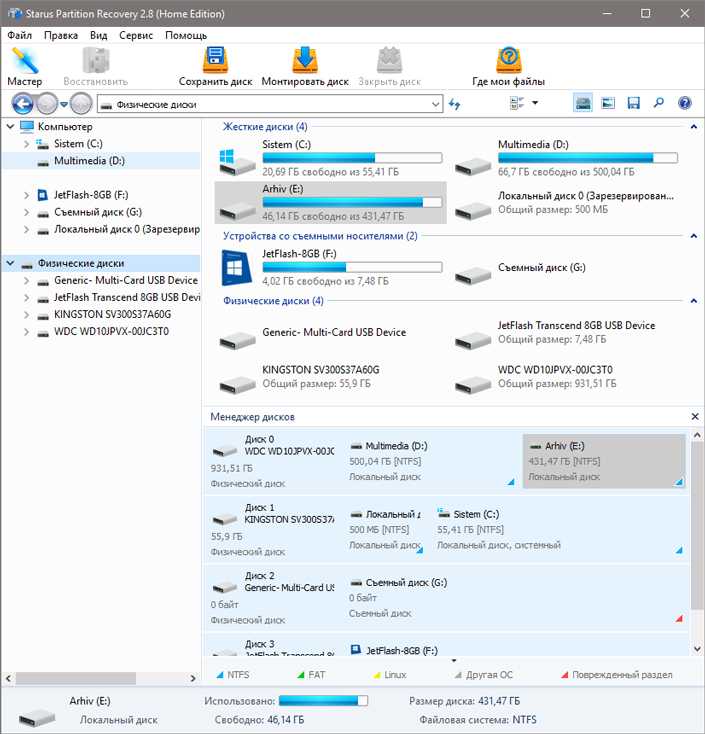
Инструмент Starus Partition Recovery, или его аналоги, Starus FAT Recovery, Starus NTFS Recovery, предназначены для работы с определенными файловыми системами — FAT и NTFS. Основной софт способен взаимодействовать с обоими. Cкачать и опробовать программы для восстановления файловых систем FAT32 и NTFS можно совершенно бесплатно!
Похожие статьи про восстановление данных:
Исправление файловой системы RAW на SD-карте
Иногда файловая система наших накопителей по определенным причинам может быть повреждена и становитс.
Что делать когда Форматирование не исправляет файловую систему RAW
Обычно, форматирование — одно из основных рабочих решений восстановления любого диска с файлов.
Файловые системы FAT и NTFS: различия и инструменты для восстановления данных
Операционная система Windows поддерживает два типа файловых систем: FAT и NTFS. FAT значительно стар.
Что такое ntfs ростелеком
Частый вопрос: Можно ли через приставку Ростелеком подключить флешку?
Поддерживаются практически все популярные форматы хранения видеофайлов, такие как 3gp, ASF, AVI, MPEG-TS, MP4, M4V, MOV, и пр. Просто вставьте флешку в USB-порт приставки, выберите нужный файл в разделе «Файлы» и наслаждайтесь! Для вступления изменений в силу достаточно перезагрузить ТВ-приставку.
Как подключить флешку к ТВ приставке?
Прежде всего необходимо подключить флешку к USB порту приставки Смарт ТВ. После чего она будет видна в списке доступных съемных носителей. Возможно, уже после этого система сама предложит вам открыть флеш-карту одной из предустановленных на приставку программ.
Почему цифровая приставка не видит флешку?
Почему цифровая приставка не видит флешку
Выделим основные: Не поддерживается файловая система FAT или NTFS. Несоответствующий объем накопителя. Поломка USB разъема или флешки.
Как подключить Ростелеком приставку к телевизору?
Подключите к нему приставку с помощью HDMI-кабеля (если в телевизоре нет разъема HDMI — используйте AV-кабель). С помощью Ethernet-кабеля подключите приставку к роутеру, а затем включите её в розетку через адаптер питания. Включите телевизор и выберите соответствующий источник сигнала с помощью кнопки «A/V» на пульте.
Какие модели приставок доступны с новой прошивкой Wink Итв?
Эти модели STB-приставок получат обновление ПО и перейдут на платформу Wink в ближайшее время:
Можно ли подключить флешку к телевизору в котором нет USB?
Не стоит расстраиваться, если телевизор не оснащен USB-портом. Флешку можно подключить и с помощью DVD-проигрывателя. Правда, использовать придется все тот же USB-порт. Некоторым может показать нецелесообразным использование портативного носителя в том случае, когда можно воспроизводить диски.
Можно ли подключить флешку к старому телевизору?
USB-носитель вставляется в соответствующий порт проигрывателя. С помощью HDMI или тюльпанов приставка подключается к ТВ. В ТВ указывается источник сигнала – вход, в который было выполнено подключение. С помощью ПДУ у проигрывателя необходимо найти источник сигнала – флешка, и, выбрав на ней нужные файлы, запустить их.
Почему телефон не подключается к телевизору через USB?
Почему телевизор не видит телефон через USB
Одна из основных причин — несовместимость формата передачи информации между оборудованием. В этом случае рекомендуется приобрести в любом магазине техники переходник. Он должен подходить к той модели гаджета, которая подключается к телевизору.
Почему телевизор не видит флешку?
Среди основных причин, по которым ТВ может не видеть подключенную USB флешку: Неподдерживаемая файловая система Несколько разделов на флешке Объем накопителя больше поддерживаемого, особенно на старых телевизорах
Как правильно перезагрузить ТВ приставку Ростелеком?
Нужно нажать и удерживать в течение 10 секунд кнопку POWER на пульте дистанционного управления. Чтобы пульт работал правильно, постарайтесь держать его ровно и направлять на приставку, а не на телевизор.
Как подключить ТВ приставку Ростелеком через роутер?
Подключение приставки к телевизору
Как подключить приставку Wink к телевизору?
Какие приставки использует Ростелеком?
Абоненты Ростелеком сегодня могут выбрать примерно из десятка моделей современных телевизионных приставок для получения услуги интерактивного телевидения, давайте рассмотрим наиболее распространённые из них.
Как перепрошить приставку от Ростелекома?
Альтернативная прошивка через меню приставки
Что такое приставка Wink?
Directions. В новые приставки на Android стали интегрировать сервис Wink, который уже набрал крупную аудиторию на рынке цифрового домашнего ТВ. Работает приставка по технологии Over-the-top — вы можете использовать её везде, где есть выход в интернет (не обязательно от Ростелекома).
Когда пользователь подключается к интерактивному телевидению Ростелеком, ему кажется, что настроить Тв-приставку самостоятельно сложно, поэтому чаще всего прибегают к дополнительным услугам мастера. Однако самостоятельная настройка приставки не такой сложный процесс как кажется. В этой статье будет рассказано обоснованных принципах, которые можно быстро освоить самостоятельно и подключить Тв-приставку к телевизору без особых проблем.
Цифровое телевидение очень удобная и интересная вещь. Интерактивное телевидение от Ростелеком позволяет воспользоваться многими полезными и интересными функциями от родительского контроля до записи прямого эфира. Чтобы не прибегать к услугам мастера, можно научиться настроить Приставки к телевизору, чем пойдет речь далее в статье.
Стандартные схемы настройки подключения и оборудование
Для начала стоит выяснить как подключить Тв приставку к телевизору через маршрутизатор, так, как именно через интернет подается сигнал для интерактивного телевидения.
Что входит в комплект ТВ-приставки:
Если пользователь хочет иметь высокое качество изображения и звука, то ему лучше воспользоваться кабелем HDMI в качестве подключения приставки к телевизора. Данный кабель не идет в комплектации к приставке, поэтому его нужно приобретать дополнительно.
Для настройки телевизора через приставку, нужно сначала подключить ее к роутеру, для этого нужно сделать следующее:
Как сделать настройку ресивера?
После того, как будет включена новая Тв-приставка, телевизор маршрутизатор стоит преступить к настройки интерактивного телевидения на телевизоре. Важно знать, что после включения приставки нужно дождаться пока загорятся светодиодные точки, после чего можно приступать непосредственно к настройке.
Настройка приставки на телевизоре Samsung:
В случае, если пользователь использует роутер не от Ростелеком, то потребуется выполнить дополнительные шаги:
Сброс настройки до заводских
Если в процессе настройки пошло что-то не так ил пользователь совершил ошибку, нужно знать каким образом можно сбросить настройки. Часто данная функция становится самым эффективным средством восстановить работоспособность приставки.
Как сбросить настройки:
Иногда можно перезагрузить устройство быстрее. Для этого нужно на пульте управления в течении 15-20 секунд удерживать кнопку «Включить». После окончания перезагрузки нужно будет ввести код 977, после чего на приставке должны 4 раза загорятся лампочки.
Если сброс настроек до заводских требуется маршрутизатору, то это сделать проще. На обратной стороне роутера нужно нажать на кнопку «Reset». Во многих моделях роутеров данная кнопка встроена, поэтому нажать на нее можно только иголкой.
Как выполнить настройку показа на нескольких устройствах?
Важно отметить, что один ресивер позволяет показ интерактивного телевидения на нескольких устройствах. Однако все устройства будут показывать как один: а то есть одно тоже. Разделить устройства для разных показов не получится, даже если использовать настройки пульта управления.
Если пользователь решил подключить интерактивное телевидение на нескольких устройствах, то нужно знать как настроить приставку на нескольких устройствах.
Инструкция по подключению:
При желании просмотра разных каналов на разных устройствах одновременно нужно приобрести еще один ресивер. Подключить второй ресивер достаточно просто, нужно проделать ту же технику подключения, что и с первым ресивером. Для подключения роутера ко второму ресиверу стоит использовать еще один разъем в маршрутизаторе и вставить туда кабель Ethernet, идущий в комплекте со вторым ресивером.
Частые ошибки в настройке и способы их решения
Чтобы знать все тонкости настройки ресивера, стоит рассмотреть наиболее частые ошибки, которые совершают пользователи при данной процедуре:
Если пользователя интересует как можно настроить громкость звука на приставке, то стоит знать, что громкость регулируется лишь на телевизоре или ноутбуке. На ресивере можно установить громкость звука лишь на минимум или на максимум, средние значения можно отрегулировать на устройствах показа.
Настройка Тв-приставок Ростелеком на телевизоре не так сложна, как кажется на первый взгляд. Все, что нужно, только выполнить все действия внимательно и по инструкции. Чтобы не допустить сбоев в работе интерактивного телевидения на телевизоре, перед включением нужно проверить все провода на наличие правильности вставленных проводов в соответствующие порты. Так же стоит знать, что если пользователь хочет смотреть разные каналы на разных устройствах, то ему понадобится дополнительное оборудование: второй ресивер, который можно подключить аналогично, что первый. Однако стоит помнить, что каждый ресивер подключается к отдельному устройству. Настройка каждой приставки осуществляется посредством отдельно пульта управления.
Часто в работе с интерактивным телевидением Ростелеком, пользователи сталкиваются с различного рода ошибками или сбоями. Таке явления могут говорить как о некорректности работы приставки, так о технических сбоях со стороны провайдера. Как правило, все ошибок можно исправить сбросом настроек на приставке и маршрутизаторе, что сделать довольно просто.
Если же такие действия не дают результатов и интерактивное телевидение все еще не доступно, то нужно обратиться в Ростелеком за помощью. Для исправления ошибок и решения всех вопросов относительно работы Ростелеком можно обратиться на горячую линию поддержки абонентов Ростелеком, по номеру 8 800 1000 800. Звонки по всей стране бесплатные.Оператор поможет решить появившуюся проблему, проконсультирует касательно возникших сбоев и даст ответы на появившиеся вопросы. Настроить приставку Ростелеком достаточно просто, стоит лишь следовать инструкции.
Приставки Ростелеком для цифрового ТВ
Для доступа к интерактивному телевидению необходима специальная приставка. Как правило, провайдеры не дают большого выбора по выбору моделей, предлагая конкретные решения для разных регионов. Ниже представлен обзор на ТВ-приставки Ростелеком, доступные в 2019 году для покупки на официальном сайте компании.

Что такое IPTV приставка
Ресивер для IPTV телевидения – это промежуточный этап от источника информации к телевизору. Для подключения интерактивного телевидения используется оптоволоконный кабель, по которому подключен интернет. Для декодирования сигнала необходима приставка.

Наиболее актуальными приставками Ростелеком от SmartLabs являются модели из линейки STB Mini. Сюда входят – 5010, 5050, 5041, 5010CT. Это самые современные устройства, которые предоставляют максимальные возможности для просмотра интерактивного телевидения.
Пользователи также могут встретить устройства из старшего поколения — SML-482 HD, SML-282 HD Base, SML-292 HD Premium. Несмотря на «возраст», они доступны в продаже и в некоторых регионах в принципе не имеют альтернативы.
К самым старым моделям, которые предлагает Ростелеком, относятся Infomir MAG-250, MAG-200, IPTV RT STB HD Standart, IPTV HD 101 (103), Yuxing YX-6916A, Motorolla VIP1003. Их покупка возможна, но специалисты отмечают, что, по возможности, лучше выбрать что-то более современное в силу устаревших параметров перечисленных устройств. Получить полный набор возможностей и максимальное качество изображения с данными ресиверами невозможно.
Описание IPTV приставок Ростелеком
В 2019 году выбор приставок у Ростлеком не велик. Технические характеристики и возможности устройств приведены ниже в виде таблицы.
| SML-482 HD Base Wi-Fi | IP HDTV Motorola VIP1003G | SML-5050 | |
|---|---|---|---|
| Процессор | Broadcom BCM7230750, 2 ядра, частота – 750 МГц | Не указан | ARM Cortex A7, 4 ядра, частота – 1,5 ГГц |
| ОЗУ | 512 Мб | Не указана | 512 Мб |
| ПЗУ | 256 Мб | Не указана | 256 Мб |
| ОС | Linux | Не указана | Linux |
| Поддержка Wi-Fi | Есть, 802.11n | Отсутствует | Отсутствует |
| Максимальное разрешение | 1080p | 1080i | 4K |
| Поддерживаемые кодеки | MPEG-2, MPEG-4 Part 2, H.263, H.264/MPEG-4 AVC, VC-1, MPEG1/2, MP3, AAC, AC3, WMA | MPEG-2 ISO/IEC 13818 MPEG-4 AVC H.264/H.263, MPEG (Layer 1,2,3), PCM, AC3, AAC | AAC, HE-AAC, Dolby Digital, Dolby Digital Plus, MPEG1/2, MP3, UHD H.265, H.264, MPEG-2, MPEG-4 Part 2, H.263 |
| Разъемы | Ethernet, USB 2.0, mini-jack, HDMI, S/PDIF (опционально) | Ethernet, USB 2.0, mini-jack, композитный (опционально), HDMI, SCART (опционально). | Ethernet, USB 2.0, mini-jack, HDMI |
| Возможности | Пауза эфирного показа, родительский контроль, просмотр пропущенных передач, видеопрокат, караоке, установка сторонних приложений | Пауза эфирного показа, родительский контроль, просмотр пропущенных передач, видеопрокат | Пауза эфирного показа, родительский контроль, просмотр пропущенных передач, видеопрокат, караоке, установка сторонних приложений |
| Комплектация | Приставка, блок питания, батарейки AAA, HDMI кабель, композитный кабель, гарантийный талон, инструкция | Приставка, блок питания, батарейки AAA, гарантийный талон, инструкция, композитный кабель (или переходник SCART в зависимости от версии приставки), LAN кабель | Приставка, блок питания, батарейки AAA, гарантийный талон, инструкция, HDMI |
| Производитель | SmartLabs | Motorola | SmartLabs |
| Год выпуска | 2017 | 2015 | 2018 |
Приставка SML-5050
Из перечисленных выше параметров можно сделать вывод о том, что наиболее современным устройством для подключения интерактивного ТВ Ростелеком является модель SML-5050, однако это не значит, что она — лучшее решение для покупки. Главное отличие модели заключается в поддержке 4K, что для России в настоящий момент не очень актуально. Кроме того, она получила самый мощный процессор из всего оборудования Ростелеком.

Серьезным минусом модели является отсутствие поддержки Wi—Fi. Если говорить точнее, то поддержка Wi-Fi модуля со скоростью 802.11 ac у приставки есть, но в модификации Ростелекома эта возможность урезана с целью удешевления девайса.
Визуально устройство выглядит более современным, нежели предшественники, имеет матовое покрытие, что исключает появление отпечатков. Разъемы для подключения расположены сзади.
Приставка SML-482 HD Base Wi-Fi
Второй по «возрасту» является приставка для цифрового ТВ SML-482 HD Base Wi-Fi. Данный ТВ тюнер имеет более слабый процессор, но при этом является единственным вариантом для беспроводного подключения IPTV. Тюнер поддерживает единственный стандарт Wi-Fi – 802.11n, то есть работает только в диапазоне 2,4 ГГц, который является наиболее загруженным, особенно в условиях многоквартирных домов, что может вызывать сбои. Впрочем, при высокоскоростном подключении проблем не наблюдается.

По отзывам пользователей, ресивер имеет тот же набор функций, что и 5050, единственное существенное отличие – нет поддержки 4K. Модель выпущена в классическом корпусе в виде прямоугольника с глянцевым покрытием. Все разъемы расположены на задней стороне устройства.
Приставка Motorola VIP1003G
Самый старый вариант и для 2019 года не актуальный. Производитель приставки выпустил ее в нескольких модификациях, различие которых заключается в выходах. Есть модели, у которых не предусмотрен разъем HDMI, и подключение осуществляется только по SCART или композитным кабелем.

Подавляющее большинство современных телевизоров не оснащается первым из двух предложенных разъемов, более того, оба они не рассчитаны на передачу полноценного FHD сигнала. Смотреть на этой интерактивной приставке HD каналы не представляется возможным. Визуально модель напоминает SML-482 – прямоугольная коробка в глянцевом исполнении с задним расположением всех разъемов.
«Ростелеком» готовит крупнейшую модернизацию сетей передачи данных в регионах
«Ростелеком» и «РТК — Сетевые технологии» объявили о заключении соглашения, нацеленного на крупномасштабную модернизацию региональных сетей передачи данных.
В рамках договора во всех регионах России проведут аудит, а также описание высокоуровневой архитектуры и топологии сети, используемых компонентов и технологий.
Проект преследует несколько основных целей. Это, в частности, повышение эффективности развития и эксплуатации региональных сетей, снижение стоимости их владения и уменьшение затрат на электроэнергию. Кроме того, будет увеличена ёмкость сетей с учётом прогнозируемого роста трафика в ближайшие годы.
Специалисты проведут оптимизацию региональных сетей и заменят устаревшее оборудование. Будут организованы мониторинг и техническая поддержка для обеспечения надёжного управления и функционирования сетей. Глубокая модернизация инфраструктуры запланирована в регионах с высокой загрузкой каналов связи и сетевого оборудования.
«Структура договора уникальна для российского телекоммуникационного рынка, так как сочетает традиционные поставки и сервисы с гибкими механизмами подписки на лицензии и ПО, отсрочками платежей», — отмечает «Ростелеком».
Добавим, что «РТК — Сетевые технологии» — это совместное предприятие «Ростелекома» и Nokia, основной сферой деятельности которого является создание набора высокотехнологичных сетевых решений на основе технологий Nokia в комплексе с отечественными разработками.
Настройка оборудования
Блог о модемах, роутерах и gpon ont терминалах.

Телевидение Ростелеком и видео с USB Flash
Ну и дальше при выборе фильма, появляется кнопка Смотреть сейчас. До этого было доступно только удаление.
UPDATE 08.08.2013 Обновление платформы цифрового телевидения Ростелеком ТВ
В начале августа 2013 года компания Ростелеком, услышав наконец-таки абонентов, выпустила обновление прошивки для IPTV-приставо к. Теперь видео не загружается в «облако», а приставка теперь умеет работать с USB-накопителями напрямую. Теперь, чтобы посмотреть видео с флешки, достаточно подключить её в USB-разъем и зайти в раздел Файлы:
Помогло? Посоветуйте друзьям!
Телевидение Ростелеком и видео с USB Flash : 136 комментариев
Да и фотки приставка тяжко распаковывает, а вы хотите видео контент на приставку бесплатную?
Впрочем, уже пора приставки менять на более мощные….
Задолбали уже.
Так где искать нестандартные прошивки? Хотя, уверен, более глючные, ибо и стандартные уверенностью не отличаются, а как они что-то делают, дык что-то ломают.
Слабо инженера тестирования фрилансера им?
На самом деле SML482HD достаточно мощная приставка с неплохим железом. Тут программная реализация возможностей хромает.
Скажите можно в место флешки подключить смартфон и так же смотреть видео?
Думаю что должна приставка его распознать как съёмный диск.
В ростелекоме хромает все.
Приставка ростелекома, выданная на прокат в 2016 году не читает некоторые видеофайлы (проблема, в основном, с кодеком ААС), некоторые читает с тормозами (смотреть один фиг невозможно), стопроцентно тормозит на больших файлах (>40 гигов). Но большинство воспроизводит нормально. Для второго телека выдали недавно новую приставку, так она не открывает и половину файлов, что адекватно пережевывает старая. Прошивки везде последние. Налицо деградация железа\софта. Или есть решение проблемы?
Нет. Проблемой нормального воспроизведения видео никто не занимается уже несколько лет.
Зависит от конкретной модели. У Вас какая модель?
Sml-482hd base прошить для воспроизведения с usb в оффлайн режиме возможно?
Sml-482 hd можно прошить под moyotv — единственный насколько я знаю вариант. Но неудобный жутко.
Этот Ростелеком себя прочитать не может, не то что флешку, он ее вообще видеть отказывается, с каждым годом он все хуже и хуже начинает работать, куда идет его работа, не известно.
С таким не сталкивался. А модель приставки какая?!
А не проще приобрести телевизор с USB разъёмом и смотреть напрямую, минуя всякие приставки с кодировками?
что такое ntfs в ростелекоме
IPTV RT STB HD Standart: ТВ приставка для телевидения Ростелекома

Телевизионные приставки IPTV RT STB Standart от Ростелеком способны воспроизводить изображение высокого разрешения за счет качественных комплектующих. Кроме того, Ростелеком позаботился о своих абонентах и заранее установил на обуродовании оптимизированное программное обеспечение. Благодаря чему, пользователь может сразу же начать просмотр своих любимых телепередач, не внося каких-либо изменений в конфигурации устройства.
Принцип работы и настройка IPTV на STB приставках Ростелеком
Научно-технический прогресс не стоит на месте, и развитие новых технологий в сфере телевизионного вещания идет в ногу со временем. Самым современным и технологичным способом вещания на данный момент является IPTV.

STB приставки Ростелекома способны воспроизводить изображение через данную технологию, которая является совокупностью аппаратных средств, протоколов, программного обеспечения и инфраструктуры. На устройство, поддерживающее IPTV, транслируются видеопотоки по интернет-каналу.
Возможности IPTV оборудования

Для качественной работы всех функций IPTV требуется высокая пропускная способность сети. Это необходимо для быстрой передачи видеопотоков на устройство пользователя. В случае, если сеть перегружена, могут наблюдаться задержки и подвисания в транслировании потокового видео.
Подключение приставки к телевизору
Для подключения STB приставки от Ростелеком в первую очередь необходимо определиться с выбором способа связи с поставщиком услуг. Устройства, имеющие встроенный Wi-Fi модуль, можно подключить посредством беспроводной сети. Если же в модели приставки (например, Zyxel STB 1001S) не предусмотрена возможность беспроводного соединения, нужно будет воспользоваться Ethernet-кабелем, подсоединив его к соответствующему порту, или PLC-адаптерами, которые способны передавать интернет по электрической сети.

В любом случае, какой бы способ подключения вы ни выбрали, для нормальной работы IPTV приставки нужно будет внести изменения в настройки маршрутизатора. Для этого войдите в веб-интерфейс управления вашим роутером и включите многоадресную маршрутизацию. Настройка же самой приставки IPTV RT STB HD Standart не требует, многочисленых манипуляций, пользователю лишь понадобится подсоединить необходимые кабели.
Комплектация устройства
Комплектация STB приставок от Zyxel для Ростелеком довольно скромная. В комплект входят:
Основные разъемы и индикаторы
Передняя панель устройств, как правило не имеет разъемов, на ней расположены светодиодные индикаторы. Например, на приставке STB 1001S расположены индикаторы:
В некоторых моделях подобных устройств может быть иной набор индикаторов, наличие которых или отсутствие не влияет на работу приставки.

Задняя панель большинства моделей приставок STB от Zyxel оснащена следующими разъемами:
Более современные модели приставок снабжены HDMI входом вместо аналогового композитного разъема

Схема подключения кабелей тв приставки
Для корректной работы приставки, рекомендуется устанавливать ее на телевизионную полку, при этом свободного пространства над ней должно быть не менее 30 см. Это необходимо для нормальной вентиляции устройства. Кроме того, чтобы избежать перегрева приставки, не устанавливайте ее вблизи других устройств, которые могут нагреваться, а также не допускайте попадания прямых солнечных лучей на IPTV оборудование.
Для подключения устройства необходимо выполнить следующие шаги:
После выполнения этих простых действий можете начать пользоваться вашей приставаша по ее целевому назначению. Включение устройства, а также дальнейшее управление им осуществляется при помощи дистанционного пульта.

При первоначальном запуске программное обеспечение приставки STB от Ростелеком автоматически начнет обновляться до последней выпущеной версии. Это займет несколько минут, после чего можно будет насладиться просмотром высококачественного цифрового телевидения и использованием других полезный функций.

Приобретение приставки STB от Zyxel станет оптимальным решением для желающих в полной мере использовать IPTV услуги за невысокую плату.
Если у вас остались вопросы, то рекомендуем посмотреть следующее видео.
IPTV RT STB HD Standart: подключение к сети видео
Поделитесь с друзьями в социальных сетях:
Как подключить и настроить ТВ-приставку Ростелеком?

До сих пор ведутся споры, может ли Интернет стать популярнее телевидения и заменить его, если не полностью, то хотя бы частично. Развитие IT-технологий позволяет утверждать, что сможет. Особенно, учитывая тот момент, что сегодня рынок услуг предоставляет пользователям новый продукт – интерактивное телевидение. Оно включает в себя и Интернет, и телевидение одновременно, при этом провайдеры отмечают высокое качество и надежность предоставляемой услуги.
Еще один ее плюс – легкость и простота подключения. Для этого понадобиться приставка и прилагаемые к ней комплектующие. Настроив прибор согласно простым инструкциям от Ростелекома, пользователь получает возможность наслаждаться различными каналами в отличном качестве.
Комплектующие
Компания Ростелеком входит в число лидеров среди поставщиков телекоммуникационных услуг в России. Она одной из первых предложила услугу цифрового телевидения. По самым скромным подсчетам, несколько миллионов россиян пользуются услугами компании.
Клиенты Ростелеком одними из первых получили возможность смотреть любимые фильмы и телепередачи в высоком качестве. Интерактивное телевидение позволяет записать передачу, поставить показ на паузу, прокрутить программу вперед или назад, даже ознакомиться с файлами, которые находятся в архиве у провайдера.
Все это стало возможно благодаря использованию IP-приставки. Сегодня рынок предлагает десятки различных моделей, как отечественного, так и зарубежного производства. Одной из лучших на сегодняшний день считается приставка SML-482 HD, выпускаемая компанией Smartlabs.
Вне зависимости от отзывов, которые вы можете прочесть о приобретаемом оборудовании, мы настоятельно рекомендуем вам при покупке проверять комплектующие. В случае отсутствия провода или переходника, пульта, вы не сможете даже установить оборудование, не говоря уже о его настройке.
Стандартно в комплект входят:
Обратите внимание! В ряде комплектаций отсутствует HDMI-кабель, который применяется для подключения к LED и жидкокристаллическим экранам. Его необходимо докупить,противном случае изображение будет нечетким и размытым.

Дополнительно понадобится роутер с портом LAN(с помощью порта приставка будет подключаться к сети Интернет) и телеприемник. В случае если расстояние между приборами более 3 метров, необходимо приобрести удлинитель или как вариант патч-корд. Он продается в любом компьютерном магазине или на рынке.
Как только все необходимые комплектующие будут у вас на руках, вы можете приступить к подключению приставки и ее дальнейшей настройке.
Особенности подключение
При покупке устройства в пакет основной документации входит руководство по эксплуатации, где указано, как правильно установить и настроить прибор. STB-приставка подключается несколькими способами. Мы рассмотрим все доступные варианты, чтобы вы могли выбрать наиболее удобный.
Подключить приставку можно тремя основными способами:
Обратите внимание! Подключения приставки к телевизору с помощью кабеля Ethernet считается лучшим вариантом. В этом случае гарантируется надежность подключения и минимальные потери при передаче данных. Кроме того, при таком способе отмечается низкий уровень помех и качество картинки.

Настройка
Проверив наличие Интернета, приставку подключают к телевизору и затем настраивают. Все необходимые провода, как уже отмечалось ранее, идут в комплекте с приобретаемым оборудованием.Подключать приборы необходимо строго в выключенном состоянии, так как возможна разница в потенциалах, что может привести к поломке одного из устройств.
Настройка интерактивного телевидения, предоставляемого компанией Ростелеком, довольно проста. Для этого необходимо:
Настройка пульта и его синхронизация
По окончании установки и настройки оборудования необходимо проверить наличие синхронизации пульта.Она позволяет выполнять элементарные действия и управлять телевизором – настраивать звук, яркость и контрастность, переключат каналы.В противном случае,вам придется использовать пульт телеприемника. В ряде случаев это неудобно, так как приходится пользоваться сразу двумя пультами ДУ.
Синхронизация пульта выполняется в двух режимах:
В ручном режиме ввод кода для синхронизации происходит вручную. Он применяется преимущественно для старых моделей телевизоров. Коды предоставляются на сайте Ростелеком.
Автоматический режим настройки на пульте IPTV-приставки запускается после последовательного нажатия кнопок TV и OK. Как только коды совпадут, телевизор выключится. Для дальнейшей работы вам необходимо сохранить настройки, нажав на кнопку ОК еще раз.
Наиболее часты проблемы при настройке и работе IPTV
В некоторых случаях, даже правильно установленное оборудование может работать с перебоями. Это бывает с любым устройством. С какими проблемами может стукнуться клиент Ростелекома:
Несколько слов в заключение
Подводя итоги, можно отметить, что установка приставки и другого оборудования для получения услуги «Интерактивное телевидение» от Ростелеком – довольно простое дело. Выполнить установку и настройку смогут даже школьники. Трудности могут возникнуть лишь в том случае, если производитель по какой-либо причине нарушил комплектацию, но этой проблемы можно избежать, проверив при покупке наличие всех проводов, батарей, блоков питания, пакет необходимых бумаг.
При настройке телевидения, воспользуйтесь руководством по эксплуатации, идущем в комплекте с приставкой. Если при настройке у вас возникли вопросы,всегда можно обратиться в службу техподдержки компании. Специалисты Ростелеком ответят на все ваши вопросы и помогут с установкой.
Если вы не смогли справиться с поставленной задачей и не знаете, как правильно настроить оборудование – пригласите специалистов компании, согласовав предварительно время. Они в считанные минуты решат вашу проблему.
Как подключить телевизор к цифровому ТВ от Ростелеком?
Технический прогресс не стоит на месте, новые технологии приходят в наши дома, и если совсем недавно для того, чтобы смотреть много телевизионных каналов, приходилось устанавливать громоздкую тарелку на балкон или крышу дома, то сейчас для этого достаточно только одного провода или даже беспроводного соединения. Так, Ростелеком предлагает своим клиентам услугу цифрового интерактивного телевидения, которое по своим возможностям и качеству картинки превосходит спутниковое ТВ. IPTV – это неизменно качественное изображение Full HD и возможность настраивать каналы под собственное расписание.
Для подключения к интерактивному ТВ понадобится специальная приставка, которую можно приобрести самостоятельно, либо оформить аренду у провайдера. Компания «Ростелеком» на этом рынке давно, и в преимущества предоставления услуг следует отнести настройку пользовательского оборудования под ключ, в любом случае даже самостоятельное подключение будет максимально простым и быстрым.
Подключение IPTV Ростелеком с помощью TV-приставки
Устройство, которое предоставляет Ростелеком, – это компактная приставка для просмотра сотен каналов. Такой способ подключения имеет множество преимуществ перед эфирными антеннами и спутниковыми тарелками.
Как правило, технические специалисты устанавливают и настраивают приставку полностью под ключ. Однако в некоторых случаях делать это пользователю приходится самостоятельно. И чтобы процесс прошёл быстро и успешно, необходимо знать, как это делается.
Комплектация
Вы подписали договор, приобрели приставку. Для начала нужно разобраться в комплектации – что входит в состав оборудования, достаточно ли этого для подключения.
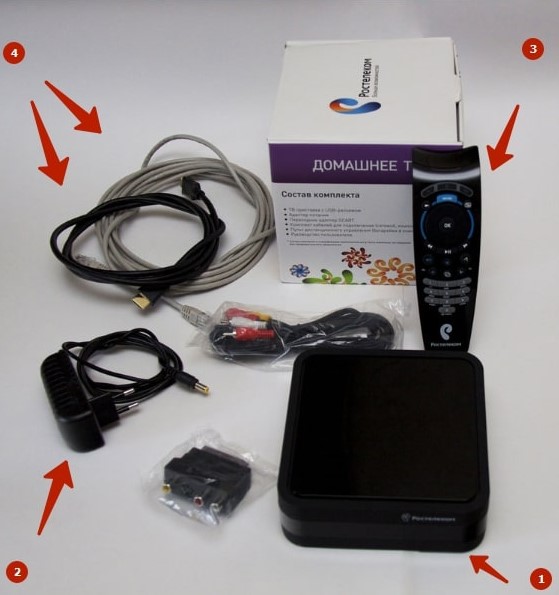
Внимание! Разнообразие кабелей позволит подключать даже относительно древние телевизоры.
Если какие-то компоненты в комплекте отсутствуют, следует сразу связаться с компанией по номеру клиентской службы.
Подключение приставки
Приставка, или интерактивный ресивер, подключается довольно быстро и просто, поскольку в устройстве прошиты все необходимые настройки. Что понадобится для того, чтобы каналы стали доступны:
Сейчас рассмотрим процедуру подключения и настройки приставки для начала просмотра интерактивного телевидения.
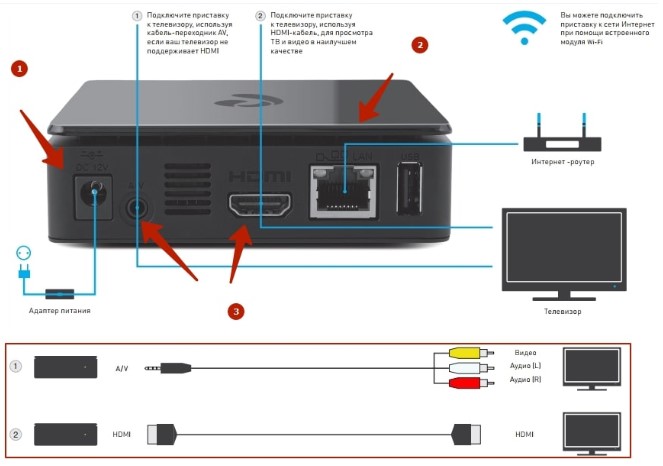
Разъёмы на задней грани приставки имеют подписи, так что ошибиться будет очень трудно.
Важно! Соблюдайте правильность подключения тюльпанов соответственно цвету. Жёлтый тюльпан в жёлтое гнездо, красный в красное, белый в белое.
Настройка приставки
После подключения приставки к телевизору и кабелю сигнала от провайдера (или роутеру) необходимо настроить сам просмотр телеканалов.
Настройка пульта приставки
Вместе с ТВ-приставкой пользователь получает ПДУ (дистанционку), и он работает изначально только с приставкой, а если нужно что-то подрегулировать на телевизоре, приходится брать второй пульт. Это не всегда удобно, поэтому многие пользователи стараются так настроить пульт от приставки, чтобы с его помощью можно было управлять и некоторыми функциями телевизора. Если правильно настроить, то одним пультом можно включать ТВ, регулировать громкость, яркость, одновременно управлять функциями интерактивного телевидения.
Пульт настраивается (и подстраивается под телевизор, синхронизируется) в двух режимах:
Наиболее простой вариант – это автоматический режим настройки и синхронизации. Для этого пользователь осуществляет следующие манипуляции:
Если автоматический режим не сработал (бывает, что данной модели телевизора в базе нет), то следует открыть документацию по телевизору и найти там код. Можно также обратиться в клиентскую службу провайдера.
Внимание! Коды можно найти на сайте провайдера, в разделе поддержки оборудования для интерактивного ТВ. Заранее посмотрите точную модель вашего телевизора, чтобы найти подходящий код.
Что касается ручного режима настройки, то он тоже несложный, но для этого вы уже должны знать код для вашего телевизора.
IPTV без приставки
Абоненты Ростелекома могут получать услугу IPTV без специальной приставки, но в квартире должен быть проведён интернет.
После этого цифровое телевидение доступно вам на любом устройстве, нужно только зайти под своим логином.
Подключение WiFi роутера
Этот вариант подключения практически ничего не меняет, только меньше проводов становится по квартире. Для этого нужен будет стандартный роутер с беспроводным интерфейсом либо устройство «медиамост» от провайдера (производитель «Моторола»). Приобретать данное оборудование придётся самостоятельно, провайдер не предоставляет его в комплекте с приставкой.
Подключение роутера простое: соединяем приставку с роутером через USB, телевизор с приставкой по HDMI. Здесь роутер работает как посредник, передавая сигнал от маршрутизатора к приставке. Однако сам роутер тоже придётся настроить, чтобы он мог получать сигнал от маршрутизатора провайдера. Для этого звоним в техподдержку и следуем указаниям специалиста.
Если использовать медиамосты от провайдера (Motorola), то сигнал будет устойчивее.
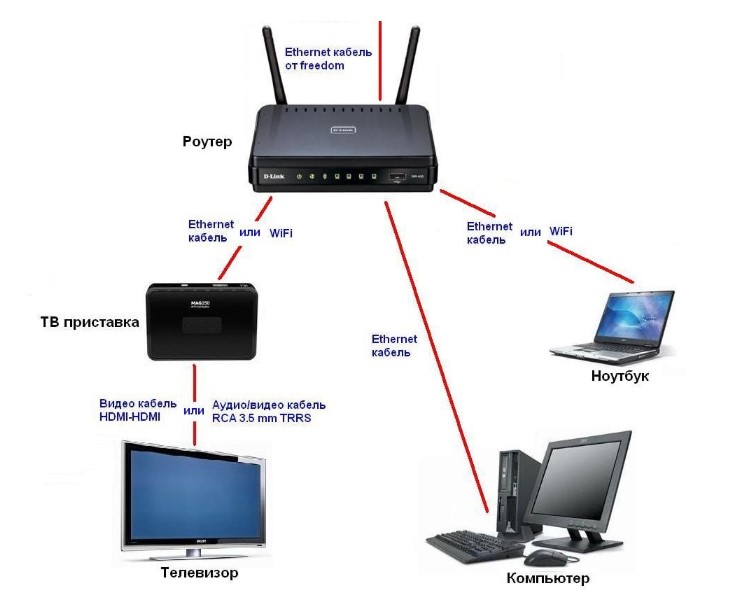
При этом ничего не придётся настраивать дополнительно, всё работает автоматически (если оборудование покупали у провайдера).
Важно! Наиболее предпочтительный и надёжный вариант подключения – это Ethernet кабель.
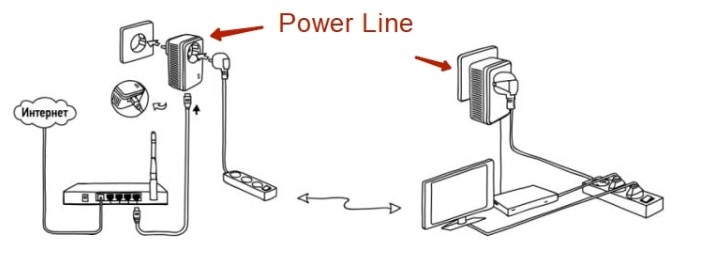
Использование Power Line
При использовании PWC-адаптера сигнал подаётся от простой электросети, то есть из розетки.
Ошибки IPTV: что они значат
В редких случаях в работе цифрового ТВ могут возникать ошибки, о которых система информирует пользователя соответствующими уведомлениями.
Чтобы приобщиться к миру цифрового интерактивного ТВ, нужно только подключить приставку, что сделать очень просто, если следовать вышеописанным рекомендациям. Кроме того, инструкция будет и в сопроводительной документации к приставке.
ТВ приставка от провайдера Ростелеком
Услуга «Интерактивное ТВ» подразумевает, что система с помощью специальных алгоритмов изучает вкусы пользователя и предлагает ему те программы и фильмы, которые имеют шанс понравиться.
Какую приставку выбрать

Подключить устройство к интернету можно без проводов и дополнительных приспособлений, оно продается с WiFi модулем. Но беспроводное соединение не так надежно из-за высокого риска помех.
Можно ли обойтись без оборудования
Услуга цифрового телевидения от Ростелеком подразумевает наличие в доме пользователя соответствующего оборудования. Некоторые модели ТВ не требуют никаких дополнительных устройств, но подключить услугу провайдера Ростелеком без приставки, купленной или взятой в аренду, не получится.
Кроме того, пользование цифровым телевидением от Ростелеком предполагает проведенный высокоскоростной интернет. Если вы не пользовались интернетом, при подключении цифрового телевидения вам все равно придется провести его за отдельную плату и приобрести роутер TP-Link от Ростелеком.
Схема подключения
Часто после покупки приставки Ростелеком приходится несколько дней ждать мастера, который все подключит. Если вам одновременно подключают интернет и телевидение от одного провайдера, лучше дождаться специалиста. Но если у вас уже проведен интернет, вы можете попробовать самостоятельно подсоединить устройство с помощью кабеля Ethernet или беспроводной связи.

Как только вы подсоедините провод, на экране появится меню настройки. Изменения потребуется подтвердить вводом PIN-кода, по умолчанию 0000. Для беспроводного соединения достаточно зайти в раздел «Системные настройки», выбрать «Сеть», «Тип подключения», «Беспроводной», после чего выбрать свою сеть Wi-Fi и ввести логин и пароль.
Комплектация приставки

Способы подключения приставки
ТВ-приставка Ростелеком может быть подключена разными способами. Можно протянуть Ethernet-кабель от роутера, воспользоваться Wi-Fi или докупить адаптеры Powerline или Plug-and-Play. Адаптеры позволяют использовать электропроводку для передачи сигнала, не протягивая кабели по полу и не опасаясь помех. Plug-and-Play соединение достигает скорости до 500 Мбит/с.
Имейте в виду, что даже если у вас телевизор Смарт ТВ от Samsung или LG, поддерживающий скачивание приложений из LG Smart World или Samsung App, вам все равно придется арендовать или выкупать приставку, хотя для пользования цифровым телевидением она не нужна. Но Ростелеком предлагает эту платную услугу только на условиях выкупа или аренды оборудования.

Как настроить телевидение
Получив доступ к своему аккаунту пользователя, вы можете настраивать телевидение под себя. Руководствуясь указаниями системы, вы легко сможете настроить ТВ-приставку Ростелеком.

Устранение неисправностей
Хотя Ростелеком предоставляет техподдержку по телефону, многие трудности, с которыми может столкнуться владелец приставки Ростелеком, есть шанс устранить самостоятельно.
Как перезагрузить приставку ростелеком
Нужно нажать и удерживать в течение 10 секунд кнопку POWER на пульте дистанционного управления. Чтобы пульт работал правильно, постарайтесь держать его ровно и направлять на приставку, а не на телевизор.
После загрузки появляется мультик
Сообщение об ошибке IP адреса
Такое сообщение может появляться из-за отсутствия сигнала от провайдера или из-за ошибки в настройках роутера. Убедитесь в том, что кабели подключены правильно. Нужно вынуть и заново вставить все штекеры, так как проблема может быть в нарушении контакта. Если доступ к интернету и сигнал от провайдера есть, значит, поврежден кабель, проложенный в вашей квартире, и его придется заменить.

Сообщение об ошибке связи с сервером ошибка загрузки
Сообщение «Сервер не найден» означает, что проблема связана с сетевым оборудованием. Исправить ситуацию самостоятельно в этом случае невозможно, придется обращаться в техподдержку.
Неверный логин и пароль сообщение об ошибке загрузки
Если вы пользуетесь услугой в первый раз, тщательно перепроверьте введенные логин и пароль. Они должны состоять только из цифр и не иметь никаких специальных символов, так как их вводят с помощью пульта Ростелеком для приставки. Если вы заменяли оборудование, проблема может быть на стороне провайдера. Для ее исправления придется обратиться в техподдержку и узнать, сколько времени требуется для привязки ваших регистрационных данных к устройству.
Проводной интерфейс недоступен
Это сообщение указывает на возможные неполадки с интернетом. Попробуйте перезагрузить роутер и само устройство, проверьте, в порядке ли провода.
Конфликт управления приставкой и телевизором
Если при управлении ТВ-приставкой одновременно переключаются каналы на телевизоре, это значит, что коды управления совпадают. Чтобы избавиться от данного эффекта, необходимо сменить код управления приставкой.

Частые вопросы
Сброс настроек
Для сброса настроек пульта нужно зажать POWER и OK на 2 секунды, переводя пульт в режим программирования, и ввести код 977. Светодиод кнопки POWER должен мигнуть 4 раза.
Перед заменой устройства или передачей его другому пользователю нужно сбросить все настройки. Для этого нужно открыть раздел «Управление услугами», выбрать «Прочее» и нажать кнопку ВПРАВО. После выбрать пункт «Деактивировать это устройство». Эта функция устройства доступна только для профиля «Master», имеющегося на каждой приставке по умолчанию.
Чтобы иметь доступ к контенту, который при этом удалится, необходимо зарегистрироваться (с помощью компьютера) и авторизоваться на портале Zabava. Тогда ваш контент будет доступен на другой приставке при авторизации. Окно на телевизоре предупредит о том, что нужно перенести покупки, и появится форма для ввода логина и пароля от аккаунта на портале Zabava.
Где работает новая ТВ приставка ростелеком
Работает с любым провайдером. Вы можете пользоваться ей в любом месте России, где есть доступ в интернет.

Сколько каналов показывает новая TV приставка ростелеком
Какая скорость интернет необходима для работы ТВ приставки
Сколько телевизоров можно подключить к одной ТВ приставке
Можно подключить только два телевизора. Если вы подключаете их к одному аккаунту пользователя Ростелеком, имейте в виду, что оба будут показывать один и тот же канал. Так как порт HDMI на устройстве уже будет занят, придется воспользоваться РСА-кабелем, подключив его с помощью переходника.
Что такое услуга управление просмотром
«Управление просмотром» позволяет ставить передачи на паузу, перематывать их к началу или любому другому моменту, записывать и добавлять в архив.


Дополнительные функции приставки
Можно выходить в интернет на большом экране, пользоваться социальными сетями. Также можно проверить баланс. Благодаря авторизации на портале Zabava смотреть купленные фильмы можно не только на телевизоре, но и на телефонах и планшетах системы Android.
Что такое NTFS?
NTFS (англ. New Technology File System — «файловая система новой технологии») — это стандартная файловая система, предназначенная для семейства ОС Microsoft Windows NT.
NTFS пришла на смену файловой систем FAT, использовавшейся ранее в Microsoft Windows и MS-DOS. NTFS поддерживает систему метаданных, а также применяет для хранения информации о файлах специализированные структуры данных, позволяющие улучшить производительность, надежность, эффективность использования дискового пространства. У NTFS есть встроенные возможности, позволяющие разграничивать доступ к данным для разных групп пользователей и отдельных пользователей (ACL — списки контроля доступа), назначать квоты (ограничения по максимальному объему объём дискового пространства, которое занимается тем или иным пользователем). В целях повышения надежности NTFS использует систему журналирования .
Файловая система NTFS была разработана на основе системы HPFS (англ. High Performance File System — высокопроизводительная файловая система), которая была создана совместными усилиями IBM и Microsoft для операционной системы OS/2. Однако, с приобретением весьма полезных новшеств, таких как журналируемость, квотирование, аудит и разграничение доступа, NTFS утратила присущую HPFS высокую производительность файловых операций. На момент своего создания, NTFS включала в себя все самые современные технологические достижения, такие как:
Возможность работы с большими дисками. Размер кластера NTFS — 512 байт, но он может меняться до 64К. Гораздо более важное качество NTFS – теоретическая способность работать с томами в 16,777,216 терабайт. Теоретическая лишь потому, что пока таких жестких дисков еще не создано.
Устойчивость. В NTFS содержатся две копии аналога FAT, называемые MFT (Master File Table). MFT отличается от FAT MSDOS тем, что скорее напоминает таблицу базы данных. В случае повреждения оригинала MFT из-за аппаратной ошибки (к примеру, появления bad-сектора), при следующей загрузке система использует копию MFT, автоматически создав новый оригинал, учтя все повреждения. Но и это не основное преимущество. Основное же заключается в том, что при записи файлов на диск NTFS использует систему транзакций. Данная система пришла из СУБД, где защите целостности данных уделяется особое внимание, что уже может многое сказать о ее эффективности. Эта система обеспечивает абсолютную сохранность данных при копировании, перемещении и удалении файлов или директорий. Если в файл вносятся изменения, то будут потеряны изменения, в момент сбоя находившиеся в кэше контроллера в или памяти, и не записанные на диск.
Защищенность. В NTFS файлы рассматриваются как объекты. И у каждого файлового объекта есть свои свойства, такие как дата создания, имя, архивный статус, дескриптор безопасности и дата последнего обновления. Также файловый объект содержит набор методов, позволяющих работать с ним, таких как write, read, close и open. Пользователи, в том числе и сетевые, вызывают эти методы для обращения к файлу, а Security Reference Monitor определяет, обладает ли пользователь правами, необходимыми для вызова одного из этих методов. Помимо этого файлы можно шифровать, но делать это следует осторожно. В случае переустановки системы вам не удастся прочитать зашифрованные файлы без ERD.
Компрессия данных. В отличие DriveSpace, в котором диски можно было сжимать только целиком, NTFS позволяет компрессировать отдельные файлы и каталоги. Это позволяет экономить место на диске, к примеру, «на лету» сжимать текстовые файлы или объемные графические файлы формата BMP, и все это будет прозрачно для пользователя.
Поддержка формата ISO Unicode. В отличие от формата ASCII, использовавшего для кодировки каждого символа 7 или 8bit, Unicode использует 16bit. Обычному пользователю это позволит называть файлы абсолютно на любом языке, и система будет поддерживать это, без требований об изменении кодовой страницы, как это делал W9x и DOS.
Существует несколько версий NTFS. В Windows NT 4.0 и Windows NT 3.51 используется v1.2, с Windows 2000 поставляется v3.0, с Windows Server 2003 и Windows XP — v3.1. Некоторые последние версии обозначаются v4.0, v5.0, то есть в полном соответствии с версиями Windows NT, вместе с которыми они поставляются.
У Windows NT файловая система NTFS 4.0, у Windows 2000/XP — NTFS 5. Когда вы подключаете 2000/XP диск c NTFS 4.0, он автоматически конвертируется операционной системой в NTFS 5.0.
Спецификации файловой системы закрыты. Это представляет некоторую трудность для ее поддержки сторонними продуктами, которые не принадлежат Microsoft. Например, разработчики драйверов для свободных операционных систем вынуждены проводить реверс-инжиниринг системы.