Как настроить сглаживание шрифтов, а то некоторые приложения размыты (шрифт не четкий)
 Д оброго дня всем!
В последнее время каких-только нет мониторов: самых разных диагоналей и разрешений (с всевозможными доп. функциями) . «Благодаря» такому разнообразию, однако, не всегда просто настроить сглаживание шрифтов: на некоторых устройствах он выглядит размытым (из-за чего чтение будет весьма проблемным, да и глаза быстро устают).
Т.к. периодически сталкиваюсь с этим (можно сказать регулярно), решил набросать подобную заметку. Кстати, не могу не отметить, что на четкость и качество изображения влияет (в первую очередь) выставленное разрешение (нет смысла настраивать четкость шрифта, если выбрано не родное разрешение).
Теперь ближе к теме.

Как настроить сглаживание: делаем шрифт четким и удобочитаемым
Средства Windows
ClearType
Первое, что посоветовал бы запустить — это спец. средство Windows для подстройки отображения шрифтов (текста). Настройка крайне простая — вам нужно будет несколько раз выбрать наиболее четкий участок текста (а Windows сама автоматически оптимизирует сглаживание).
Как запустить ClearType : нажать сочетание клавиш Win+R (чтобы появилось окно «выполнить») , ввести команду cttune и нажать Enter. См. пример ниже. 👇

cttune — запуск оптимизации текста ClearType
Далее просто выберите тот текст, который вам кажется наиболее удобочитаемым. Таких вопросов будет 3-4 шт.
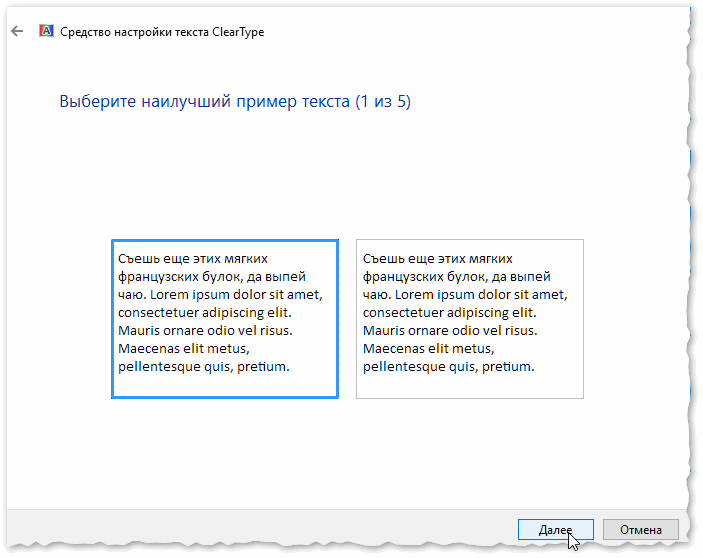
Экран — выбор более удобного для чтения шрифта
После, отображение шрифтов на экране будет оптимизирован автоматически. Удобно и быстро?!
Настройки визуализации
Далее откройте проводник и перейдите в «Мой компьютер», кликните по этому значку ПКМ (правой кнопкой мышки) и откройте его свойства . См. пример ниже. 👇
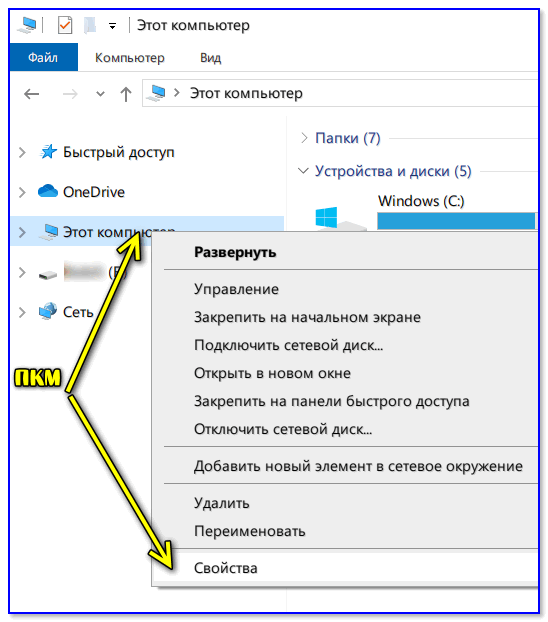
Свойства моего компьютера
После, перейдите по ссылке «Дополнительные параметры системы» (в меню слева).
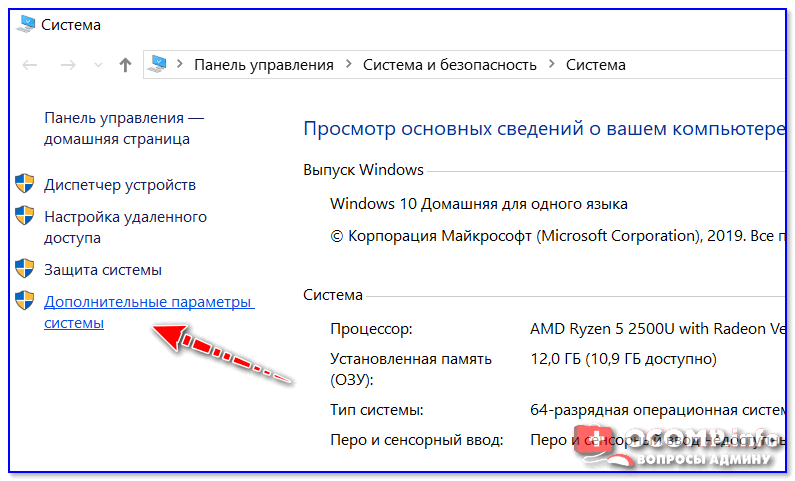
Дополнительные параметры системы
Далее откройте параметры быстродействия (можно открыть через 📌свойства системы).
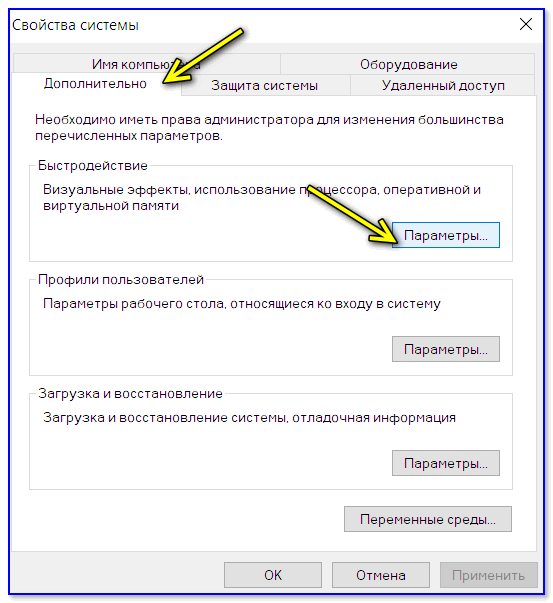
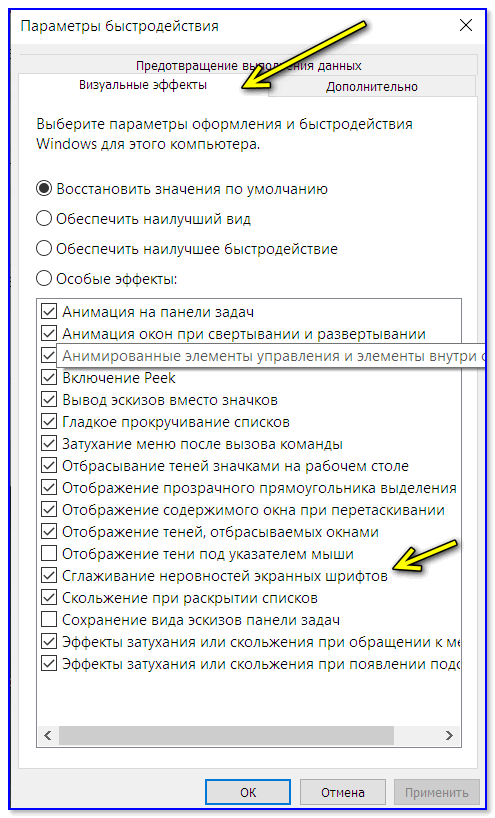
И во вкладке «Визуальные эффекты» поставьте галочку напротив пункта сглаживания неровностей поверхности шрифтов (как в примере ниже). Сохраните настройки и сравните отображение (есть ли разница?).
Масштабирование для приложений
Для начала необходимо открыть параметры системы (сочетание клавиш Win+i ). После перейти в раздел «Дисплей» и перейти по ссылке «Доп. параметры масштабирования» .
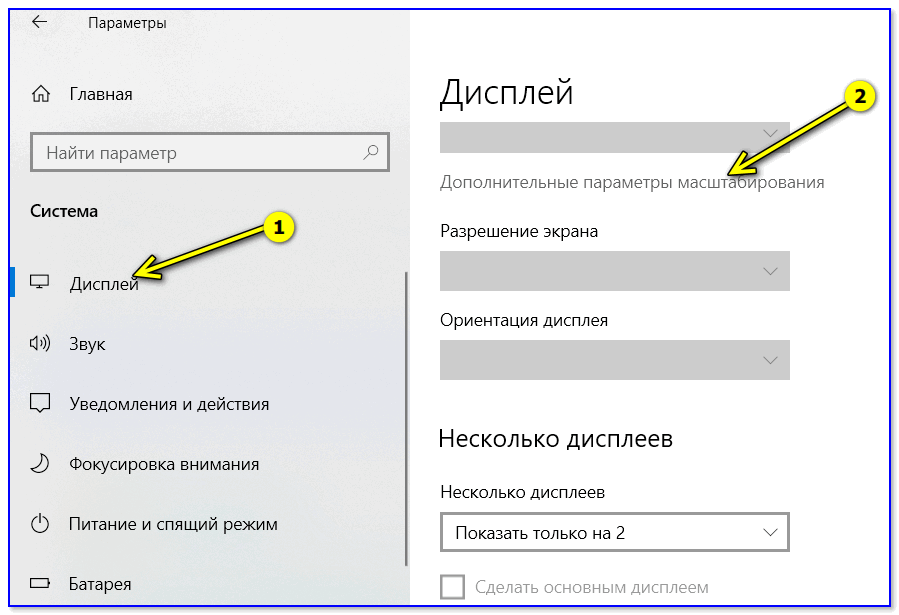
Дисплей — доп. параметры масштабирования
Затем передвинуть ползунок в режим «вкл.» , разрешая Windows исправлять размытость в приложениях, которые не оптимизированы для работы с дисплеями с высоким разрешением.
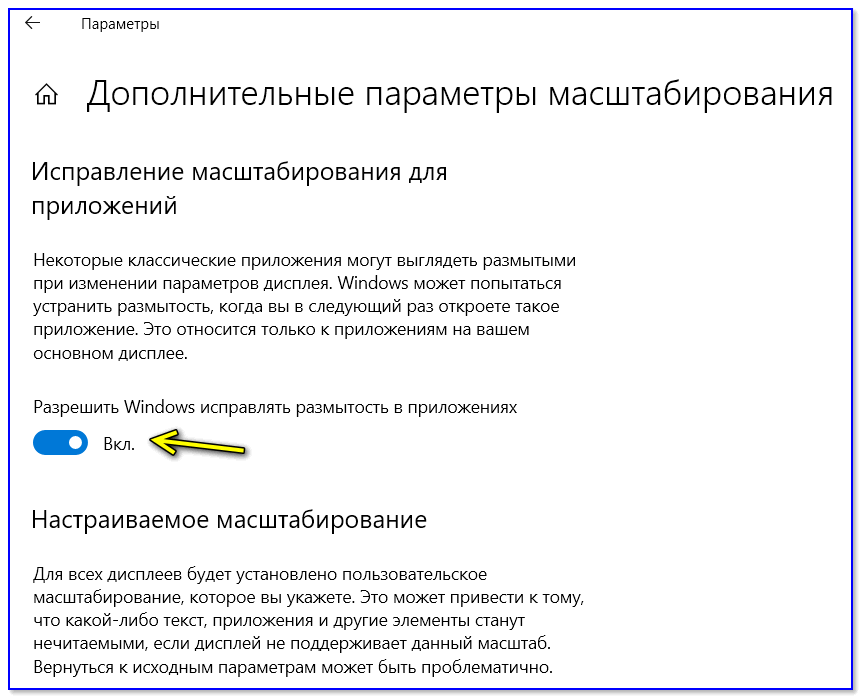
Разрешить Windows исправлять размытость
Драйвера видеоадаптера
Не могу не отметить, что на четкость и качество отображения шрифтов в ряде случаев влияют драйвера видеокарты. В их настройках необходимо проверить параметры масштабирования, развертки и разрешения (не включено ли что-то лишнее?).
Все эти параметры (см. скрины ниже) можно проверить в контрольной панели управления видео-драйвером, иконка на который должна быть в трее (рядом с часами).
📌 В помощь!
Нет значка видеодрайвера Intel HD, nVidia или AMD Radeon в трее рядом с часами и на рабочем столе. Что делать ->>
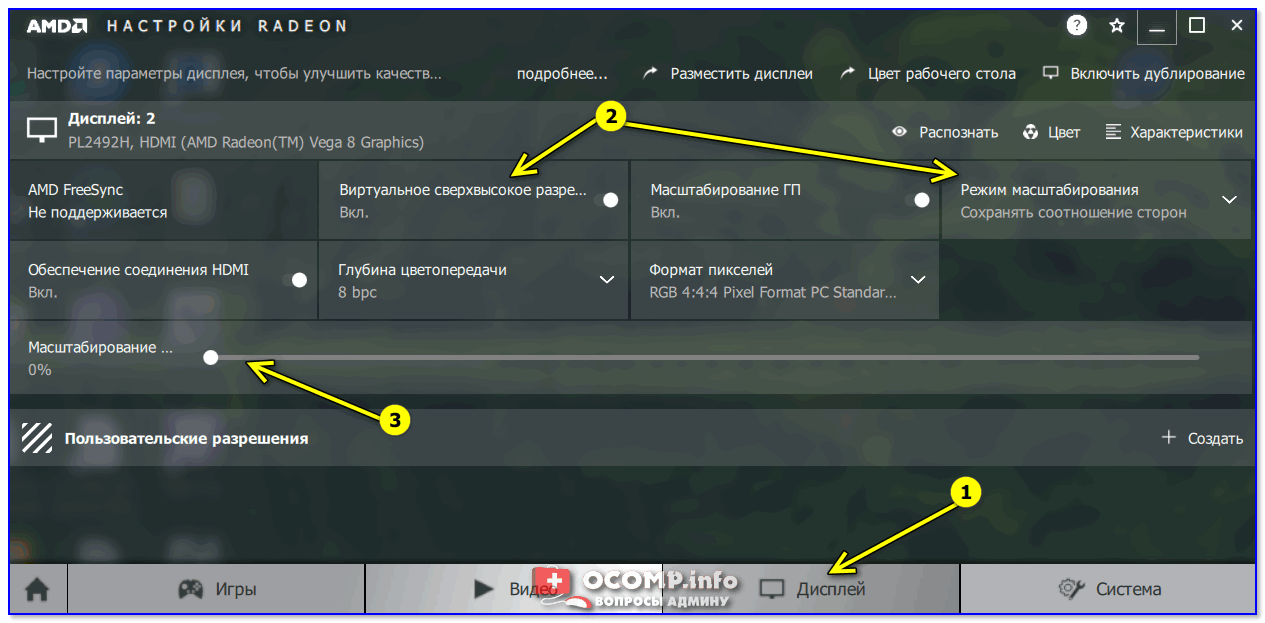
Настройка драйвера AMD Radeon
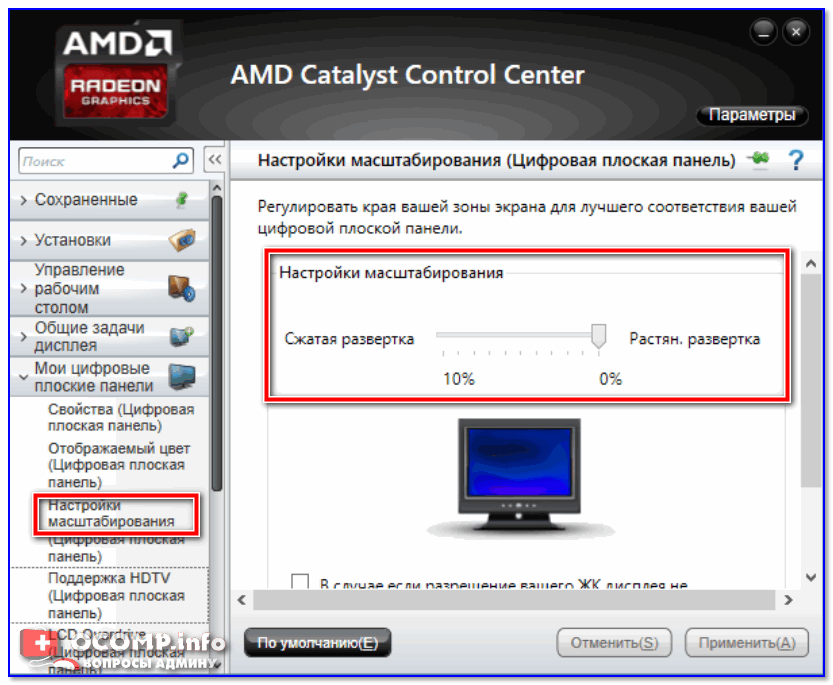
AMD Radeon — настройки масштабирования
Альтернативные варианты
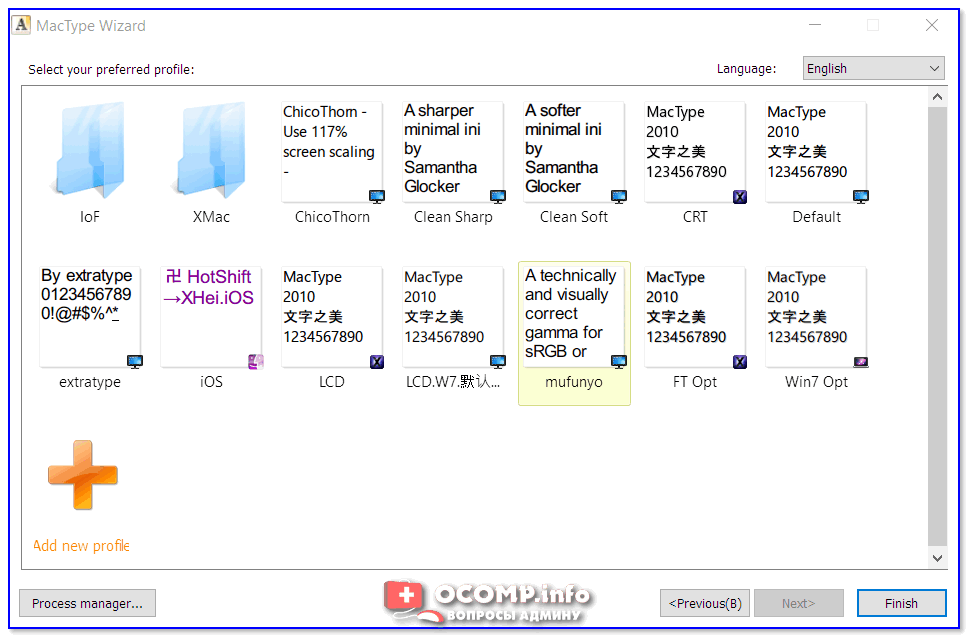
Среди альтернативных программ от сторонних разработчиков лично мне импонирует одна небольшая утилита MacType (ссылка на GitHab). Она позволят достаточно быстро и точно подстроить отображение шрифта во всех популярных ОС Windows 7/8/10/11 (к тому же крайне простая, и не нуждается в специализированных знаниях).
После ее установки и запуска, выберите вариант «Manual» и нажмите «Next» .
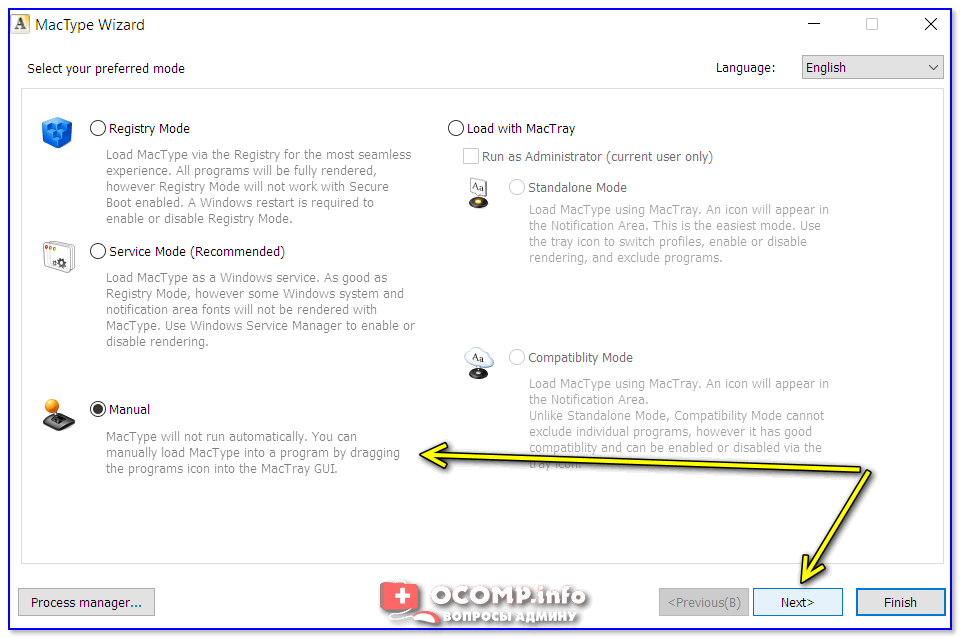
MacType Wizard — главное окно
После, перед вам предстанут на выбор несколько вариантов предустановок для оптимизации отображения шрифтов. Например, некоторым пользователям не нравится сглаживание шрифтов в Windows 10/11 (за его резкость) — нет проблем, можно сделать сглаживание как в Windows 7. 👌
Кстати, запустив приложение MacTray (оно входит в комплект MacType) — вы сможете менять сглаживание двумя кликами мышки (через значок в трее Windows, см. пример на скрине ниже).
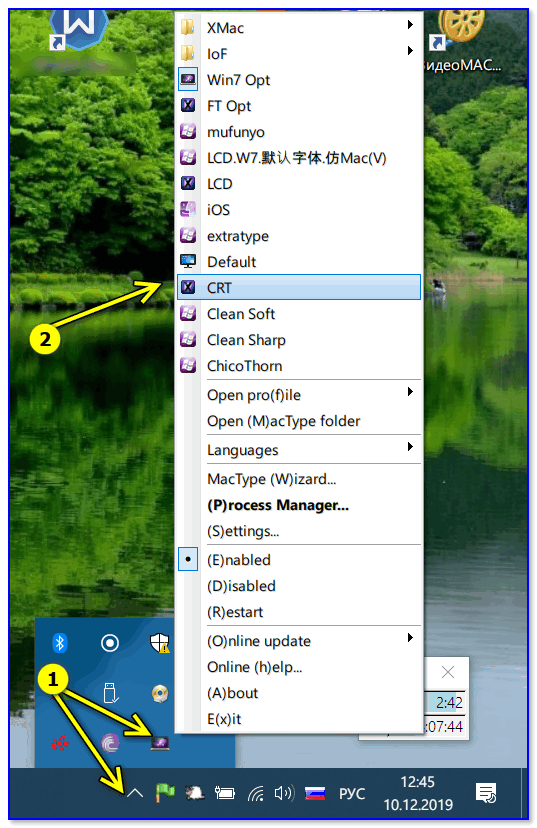
Системный трей, иконка MacTray
Важный момент: для того, чтобы оценить как начало работать сглаживание — после его настройки в MacType, перезапустите нужное приложение (браузер, проводник и т.д.).
Сегодняшняя повестка дня завершена.
Если вам есть что добавить — чиркните хотя бы пару слов в комментариях (заранее благодарю!).
Мыльные и нечеткие шрифты в Windows 11
Всем привет! После последнего обновления винды (версия 21H2 сборка 22000.613) во множестве программ поплыли шрифты и элементы ux в целом, стало все каким-то нечетким и мыльным. Проблему заметил сначала на ноутбуке с разрешением 2к, потом решил проверить как оно вообще на других устройствах. И проблема оказывается наблюдается на всех устройствах с данным обновлением, особенно на 27 дюймовой мониторе. Масштаб и разрешение стоит везде по умолчанию, ничего не трогалось, проблема появилась после обновления. Поиски в инете ни к чему не привели по решению. Совсем отчаявшись, решил поспрашивать друзей и коллег с работы, сталкивался ли кто-то с подобной проблемой после последнего обновления 11 винды, и как оказалось таких много, все думали, что что-то не так с разрешением и масштабом. Кто-то столкнулся с данной проблемой ещё? Как это лечить? Если проблема массовая, то стоит ли вообще стучать в каналы связи майкрасофт?
Как настроить шрифт Windows 11
В этой статье рассказывается, как настроить шрифт Windows 11. Следуйте инструкциям ниже, вы скоро узнаете, как сбросить шрифт Windows 11.
Рендеринг шрифтов Windows 11 — одна из проблем, с которыми сталкиваются пользователи. С монитором высокого разрешения шрифты не подходят. По сравнению с шрифтом MacOS, который элегантен и изящен, иногда пользователи хотят взломать компьютер.
Не волнуйтесь, я могу помочь вам улучшить шрифт Windows 11 в высоком разрешении.
Учебное пособие по настройке Windows 11
Щелкните правой кнопкой мыши на рабочем столе Windows 11 и выберите олицетворять, и выберите Шрифт в главном окне.

Перетащите полосу прокрутки окна «Шрифт» вниз и выберите «Настроить текст ClearType».

Следуйте шагу настройки ClearType, выберите самые четкие шрифты, и тогда шрифт Windows 11 будет четким. Это самый простой способ настроить шрифт Windows 11.
Настройте Windows 11 by MacType
Перейдите на gitbub в скачать и установить MacType. Ссылка для скачивания находится внизу страницы.
Mac Type — прекрасный инструмент для рендеринга шрифтов Windows 11. Это улучшает сложность между Windows 11 и DirectWrite. Если вас не устраивает Clear Type, Mac Type — лучший выбор. Это бесплатно и настраивается. Вы можете выбрать правильные параметры рендеринга шрифтов Windows 11 в соответствии с вашими потребностями.

С Cleartype и MacType, я думаю, вы больше не будете беспокоиться о том, как настроить рендеринг шрифтов Windows 11.
Как настроить ClearType в Windows для лучшей читаемости экрана

ClearType — это встроенная в Windows технология сглаживания шрифтов, которая помогает сделать текст более читаемым на ЖК-мониторах. Если ваш текст выглядит немного расплывчатым, изменение настроек ClearType определенно может помочь.
Есть несколько проблем, которые могут вызвать небольшую размытость. Во-первых, вы всегда должны используйте собственное разрешение вашего монитора . Windows по умолчанию использует собственное разрешение, но некоторые игры и другие приложения могут его понижать, а затем не сбрасывать должным образом после завершения. Кроме того, Windows не всегда обрабатывает дисплеи с высоким разрешением ну без небольшой настройки. Если ни один из них не является причиной проблем с размытым шрифтом, скорее всего, вам поможет настройка параметров ClearType.
Инструкции в этой статье применимы к Windows 7, 8 и 10, в которые встроен тюнер ClearType. Если вы все еще используете Windows XP или Vista, вам необходимо загрузить Тюнер ClearType PowerToy для XP (который также работает в Vista) и следуйте инструкциям в это руководство . Он работает очень похоже на встроенный тюнер, который мы обсуждаем здесь.
Что такое ClearType?
ClearType — это технология сглаживания шрифтов, впервые представленная в Windows XP. Он разработан для сглаживания шрифтов на экране с помощью субпиксельного рендеринга, чтобы они были более читаемыми на ЖК-дисплеях. Шрифты могут легко выглядеть неровными и пиксельными на ЖК-экранах, поскольку они имеют фиксированные пиксели. Это не было проблемой для более ранних ЭЛТ-экранов, у которых не было фиксированных пикселей.
ClearType использует многоцветное затенение текста, чтобы он выглядел более читабельным, тогда как при традиционном отображении текста отображаются только черные пиксели, которые часто могут отображаться неровными на ЖК-дисплее. Итак, при увеличении 500% стандартный рендеринг текста выглядит так:

Когда вы включаете ClearType, рендеринг текста выглядит следующим образом. Обратите внимание на цветную штриховку вокруг символов, благодаря которой шрифты выглядят более плавно на ЖК-экранах.

Когда вы уменьшаете масштаб до нормального уровня, вы можете увидеть разницу в удобочитаемости, когда ClearType выключен (слева) и включен (справа).


Как включить или выключить ClearType
ClearType включен по умолчанию в Windows 7, 8 и 10. Чтобы включить или выключить ClearType, вам потребуется запустить ClearType Text Tuner. Нажмите «Пуск», введите «cleartype» и выберите «Настроить текст ClearType».

Чтобы включить или выключить ClearType, просто установите или снимите флажок «Включить ClearType» и нажмите «Далее».

Если вы отключаете ClearType, мастер будет действовать так, как будто он проведет вас через процесс настройки ClearType, но затем даст вам возможность завершить и сохранить настройки. Если вы включаете ClearType или просто хотите оставить ClearType включенным и настроить его, мастер проведет вас через процесс настройки (который мы рассмотрим далее).
Настройте ClearType для вашего дисплея
Когда в ClearType Text Tuner включен параметр «Включить ClearType» и вы нажимаете «Далее», вы получаете возможность настроить ClearType для вашего дисплея. Если у вас несколько мониторов, у вас будет выбор: настраивать все мониторы по очереди или только тот, который вы выбрали. В этом примере мы просто настроим один из них, потому что все, что делает тюнер, — это снова выполнять те же действия для каждого монитора, который у вас есть. Если у вас только один монитор, вы не увидите этот экран.

Первое, что сделает тюнер, это убедитесь, что для дисплея установлено собственное разрешение. Если это не так, вам сначала нужно изменить это. Если вы не знаете, как это сделать, прочтите наши руководство по использованию собственного разрешения монитора .

Затем вы пройдете через 4 или 5 экранов (в зависимости от вашей версии Windows), где вам будет предложено выбрать текст, который вам больше всего подходит, из нескольких примеров. Выделенный выбор — это ваша текущая настройка, но вы можете щелкнуть пример, который лучше всего выглядит на каждом экране, а затем нажать «Далее». Просто руководствуйтесь здравым смыслом и выберите тот, который вам подходит.

По завершении нажмите «Готово». Если у вас несколько мониторов и вы выбрали настройку их всех, вам нужно будет выполнить те же действия по настройке для следующего монитора. В противном случае все готово и тюнер закроется.

Настройка ClearType определенно может помочь вам получить наиболее красивый текст на вашем дисплее. Даже если у вас нет проблем с размытостью, вы можете проверить параметры настройки, чтобы увидеть, оптимизировали ли вы процесс чтения на экране.