Как в endless переключить раскладку?
Нажимаем на Меню Lubuntu (логотип Lubuntu), переходим в раздел Параметры, дальше в подраздел Настройки LXQt и нажимаем на пункт Клавиатура и мышь. Откроется окно Настройки клавиатуры и мыши, где переходим во вкладку Раскладка клавиатуры. Нажимаем кнопку ОК.
Как установить приложение на Endless?
Установка приложений на Endless OS возможна только через Центр приложений. В результате нет возможности устанавливать приложения непосредственно с веб-сайта. Команды CLI для Flatpak работают, поэтому вы можете добавить дополнительные репозитории в свою систему и установить пакеты непосредственно из командной строки.
Как менять язык?
Как переключаться с одного языка на другой
Вы также можете менять язык клавиатуры, нажимая Ctrl + Shift + Пробел, пока не появится нужная раскладка. Чтобы переключиться на предыдущий язык, нажмите Ctrl + Пробел.
Как переключить язык на клавиатуре в Убунту?
По умолчанию, в Ubuntu для смены раскладки (языка ввода) клавиатуры используется следующее сочетание клавиш: Super (Windows) — пробел.
Как добавить русскую раскладку в Linux?
Чтобы добавить русскую раскладку клавиатуры в Ubuntu Desktop кликните по шестеренке в правом верхнем углу экрана, выберите пункт меню Параметры системы (System Settings). В открывшемся окне выберите значок Раскладка клавиатуры (Keyboard Layout). В следующем окне кликните по кнопке + в нижнем левом углу этого окошка.
Как добавить русскую раскладку в Lubuntu?
- ПКМ на lxpanel добавить элементы панели добавить Keyboard Lauoyts.
- ПКМ на флажок ,кнопка добавить,выбираешь какую надо.
- кнопка change layolyt option выбрать нужную комбинацию для переключения
- Всё
Как поменять раскладку на Raspbian?
Пишем в терминал sudo raspi-config, выбираем configure_keyboard и жмем enter, выбираем модель вашей клавиатуры, указываем раскладу клавиатуры «русская», выбираем удобное сочетание для смены раскладки клавиатуры, жмем обе клавиши с логотипом, выбираем клавишу которую вы хотите использовать как AltGr, выбираем составную .
Как поставить смену языка на Shift Alt Ubuntu?
Под «Комбинация клавиш . » есть кнопка «Дополнительные параметры раскладки» нажимаете и в окне выбираете «Переключение на другую раскладку». Там можно выбрать любую комбинацию от Alt+Shift и т.
Как переустановить систему Endless на Windows?
- Создайте диск с образом системы Windows. .
- Перезагрузите устройство и нажмите ESC клавишу несколько раз во время загрузки. .
- Следуйте инструкциям на экране для завершения процесса установки.
Как быстро сменить язык на клавиатуре?
Переключить язык на клавиатуре с английского на русский или наоборот на ноутбуке можно нажатием клавиш на клавиатуре. Есть несколько вариантов: Shift+Alt. Windows+ПРОБЕЛ
Как сменить язык на экранной клавиатуре Гугл?
- Откройте настройки телефона или планшета Android.
- Нажмите Система Язык и ввод.
- В разделе «Клавиатуры» выберите Виртуальная клавиатура.
- Коснитесь Gboard. Языки.
- Нажмите на нужный вариант.
- Выберите раскладку.
- Нажмите Готово.
Как менять язык на клавиатуре?
Для переключения языка нужно нажать клавишу «Alt» и, не отпуская ее, нажать клавишу «Shift». На некоторых компьютерах язык может переключаться комбинацией клавиш «Ctrl + Shift» или одной кнопкой «Ё».
Как установить Endless OS
С каждым годом появляется всё больше систем на основе Debian. Каждая из них старается приблизиться к удобству и легкости использования GNU/Linux в домашних условиях, чем не может похвастаться их «предок», подходящий для серверных решений. В этой статье будет рассмотрено, как установить Endless OS с флешки.
Особенности системы: поддерживает только 64-битную архитектуру, имеется собственный рабочий стол на основе GNOME, автоматическая разметка диска при установке.
Минимальные системные требования
| Оперативная память | 2 ГБ+ |
| Процессор | x86-64 |
| Видеокарта | 128 МБ |
| Жесткий диск | 16 ГБ+ |
Подготовка к установке Endless OS
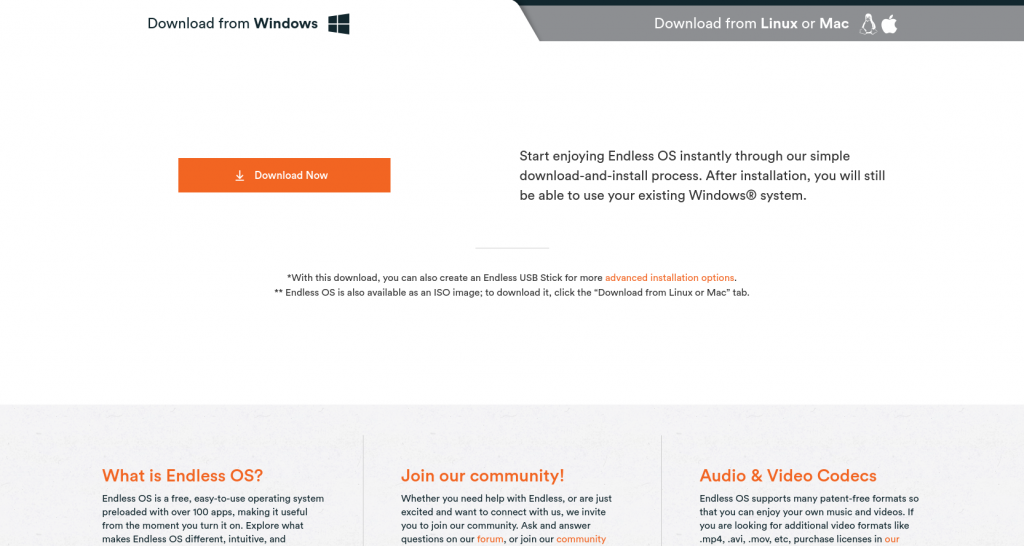
Для инсталляции ОС будем использовать USB-накопитель. Перейдите на сайт Endless. В разделе Free Download выберите вкладку с системой, на которой вы будете записывать флешку (например, Windows) и нажмите Download Now.
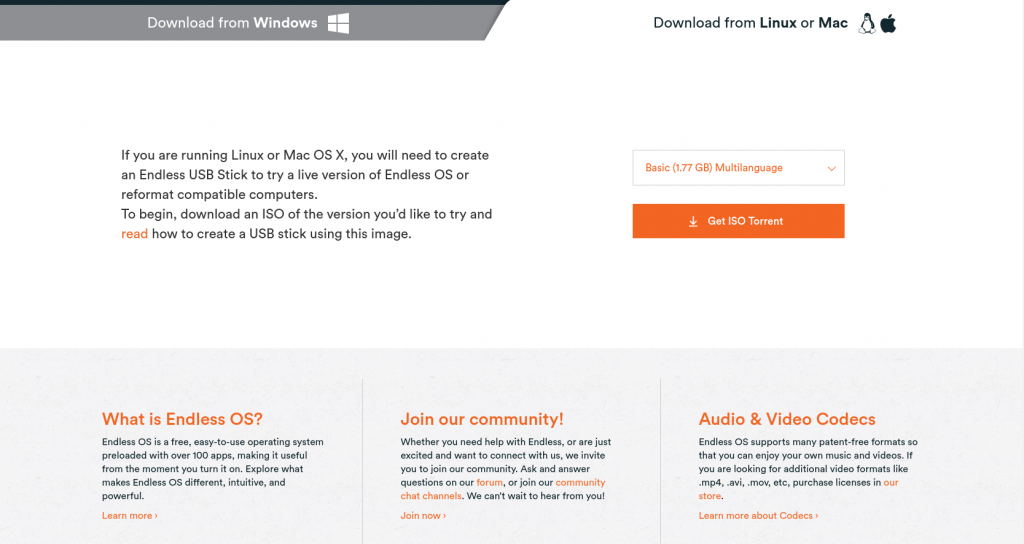
Для Mac или Linux укажите базовый тип системы (Multilanguage).
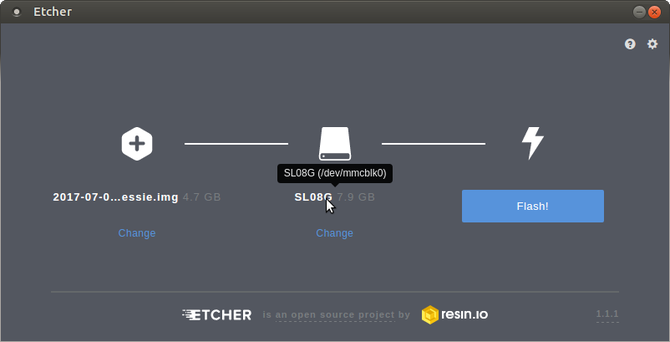
Чтобы записать образ на флешку, используйте утилиту Etcher, которая поддерживается в Windows и GNU/Linux. Сначала необходимо указать файл, затем место записи и нажать Flash!.
Установка Endless OS
Шаг 1. Запуск инсталлятора
Вставьте накопитель и перезагрузите компьютер. Во время POST-теста нажмите кнопку выбора устройства для загрузки (обычно, это F11 или F12 в зависимости от модели BIOS) и выберите флешку с ОС → Enter.
Шаг 2. Выбор языка
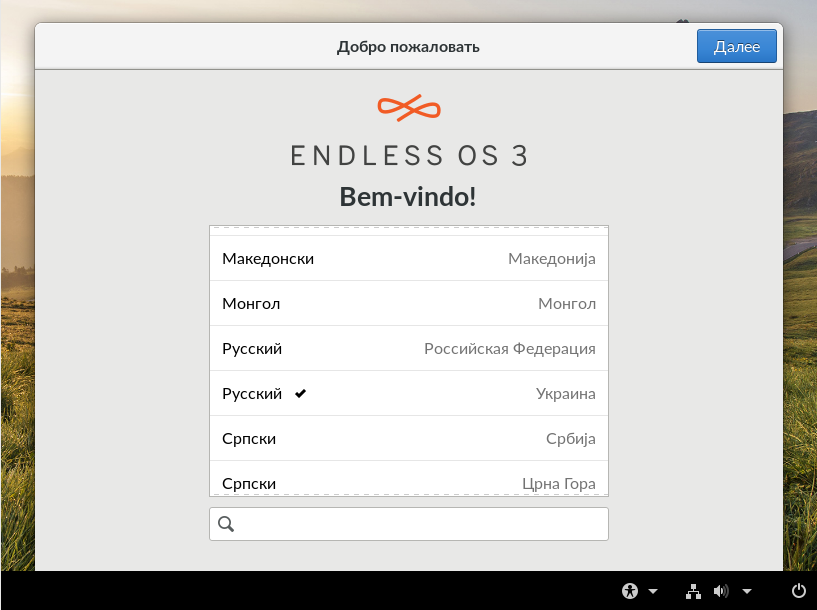
Выберите язык Endless OS, который будет использоваться после установки → Далее.
Шаг 3. Форматирование диска
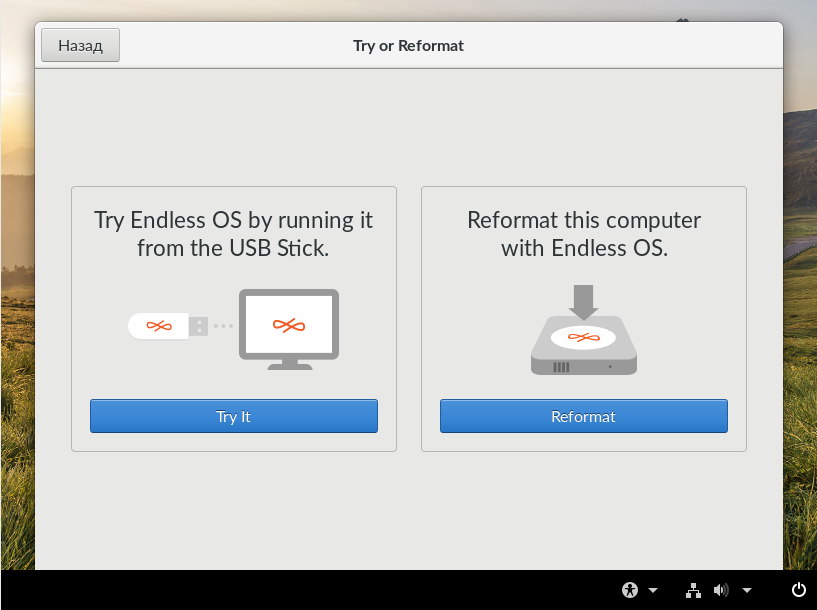
Нажмите кнопку Reformat. Система сделает разметку автоматически, без возможности ручного распределения.
Шаг 4. Подтверждение выбранной ОС
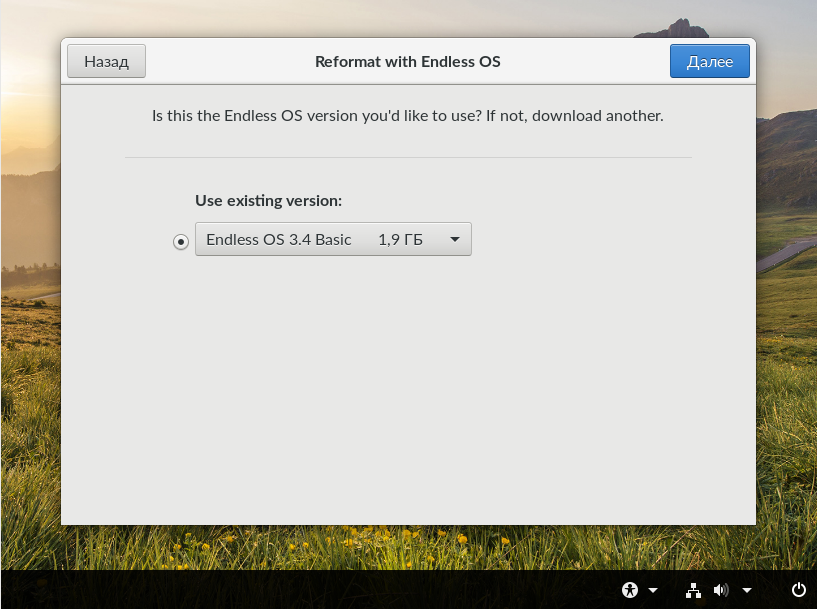
Уникальный шаг из всех существующих ОС GNU/Linux — будет запрошено подтверждение, действительно ли дистрибутив Endless OS — это та система, которую вы хотите установить. Основывается на вашем выборе образа при скачивании с сайта. Для продолжения нажмите Далее.
Шаг 5. Выбор диска
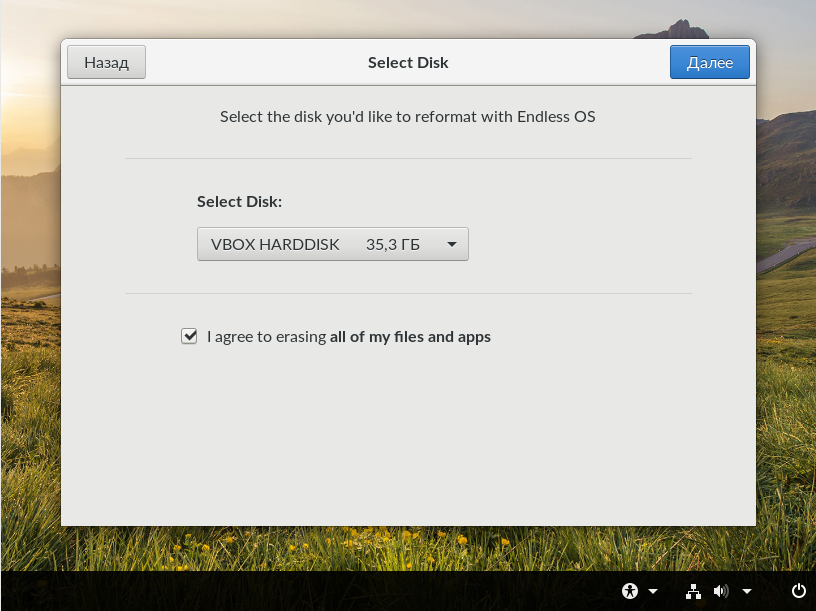
Укажите диск или раздел, куда будет установлена система и размер которого должен быть не меньше 25 ГБ. Подтвердите, что соглашаетесь с полным удалением всех файлов на выбранном разделе, поставив соответствующую галочку → Далее.
Шаг 6. Установка
Начнется процесс инсталляции системы.
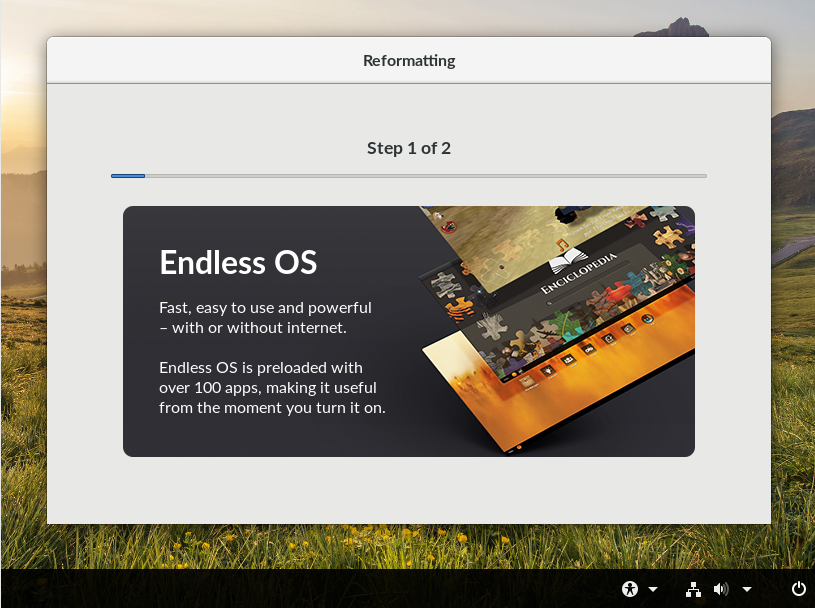
По окончанию процесса нажмите Power Off. Во время перезапуска вытащите флешку с компьютера.
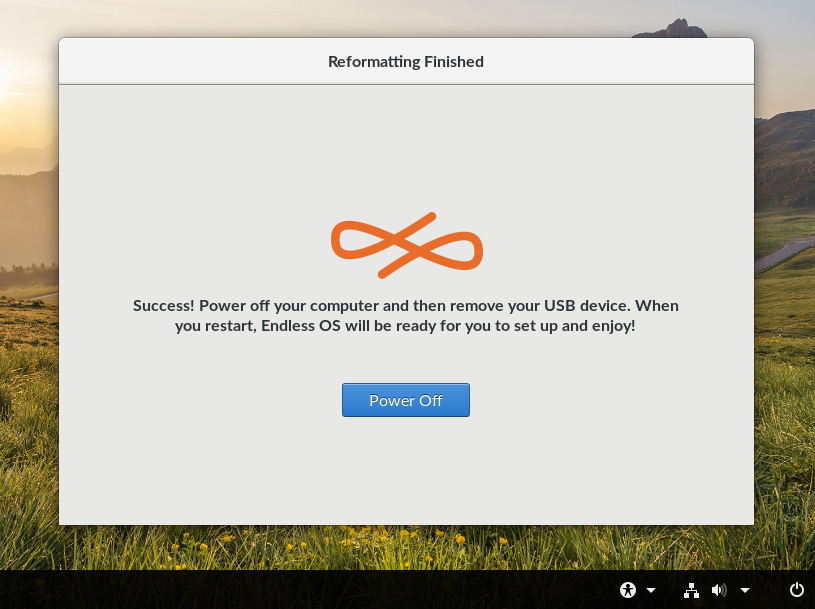
Шаг 7. Настройка клавиатуры
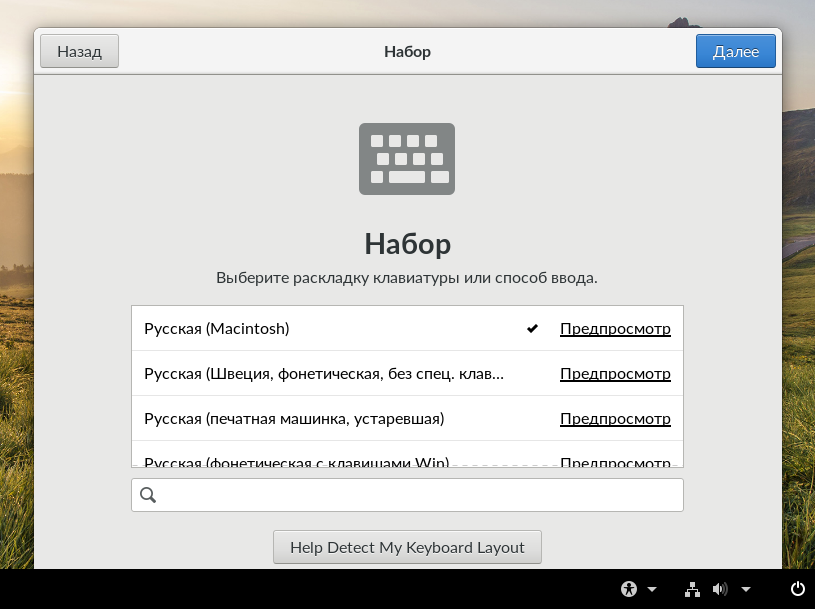
После загрузки системы продолжится установка дополнительных компонентов. Сначала укажите язык, для которого будут выбраны раскладки клавиатуры → Далее.

Выберите конкретную раскладку. Обратите внимание, что здесь, по аналогии с Deepin OS, русские клавиатуры немного отличаются расположением некоторых кнопок. Нажмите Предпросмотр для ознакомления. После выбора нажмите Далее.
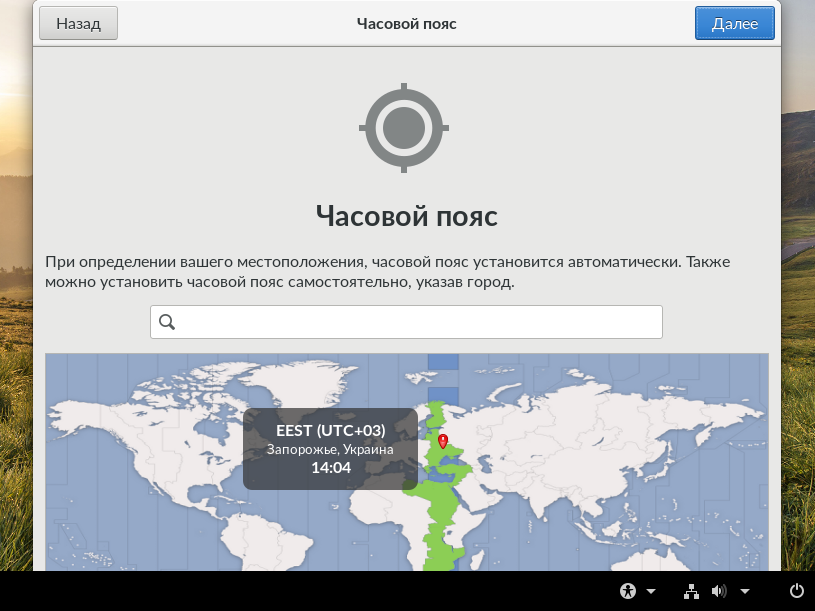
Шаг 8. Выбор временной зоны
Укажите ваш часовой пояс, выбрав ближайший к вам город → Далее.
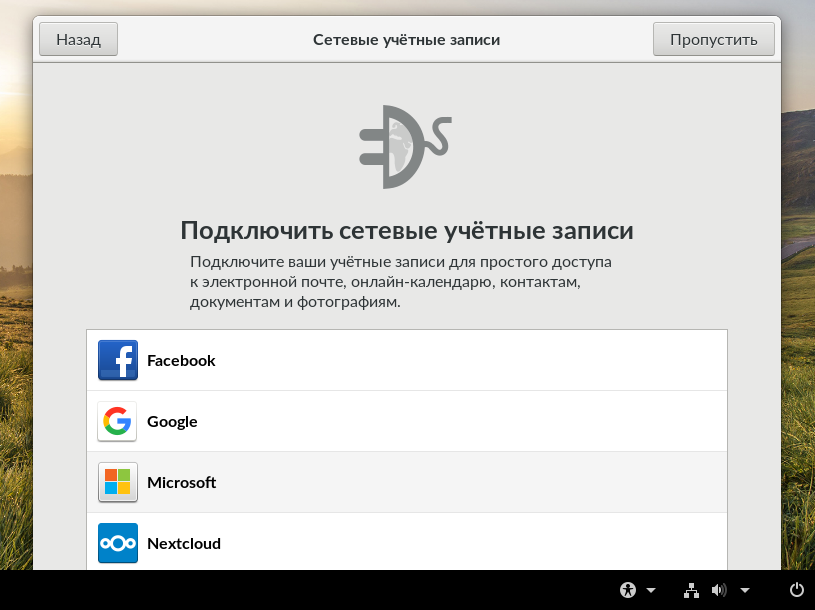
Шаг 9. Настройка онлайн-аккаунтов
При необходимости, добавьте аккаунты доступных социальных сетей или сервисов для интеграции с ОС. Нажмите Пропустить, чтобы отложить или не выполнять это действие.
Шаг 10. Создание пользователя
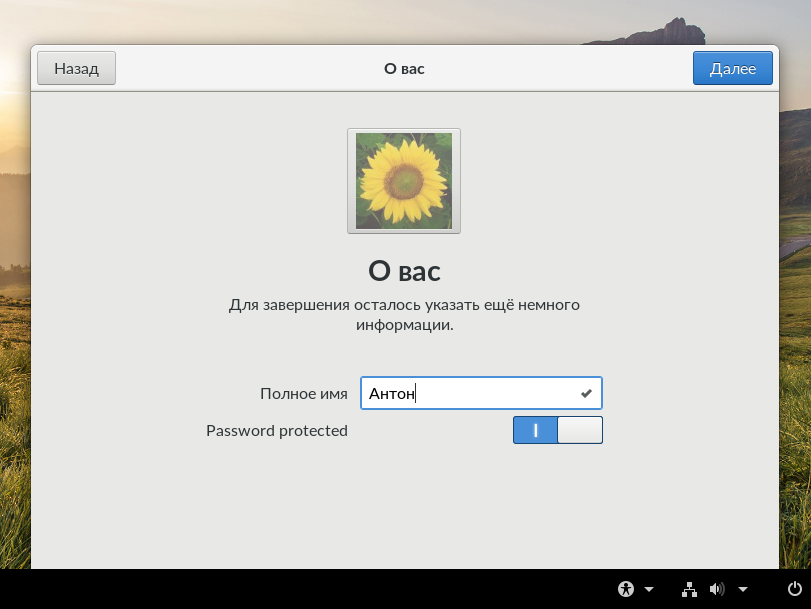
Напишите имя учетной записи. Для защиты паролем включите тумблер Password protected → Далее.
Шаг 11. Создание пароля
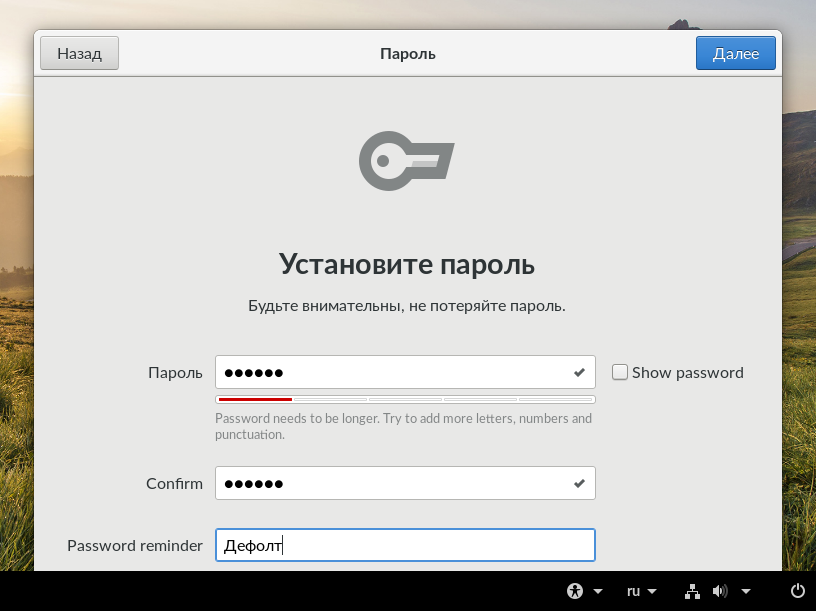
Укажите пароль и подтвердите его. При необходимости, в поле Password reminder напишите фразу, напоминающую пароль, если вы его забудете → Далее.
Шаг 12. Завершение установки
На этом инсталляция будет завершена. Нажмите Начать работу с Endless.
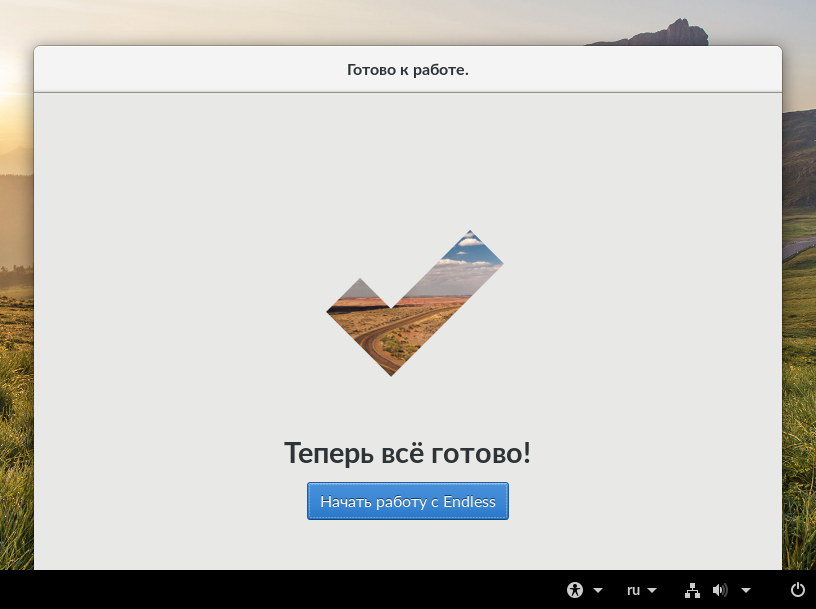
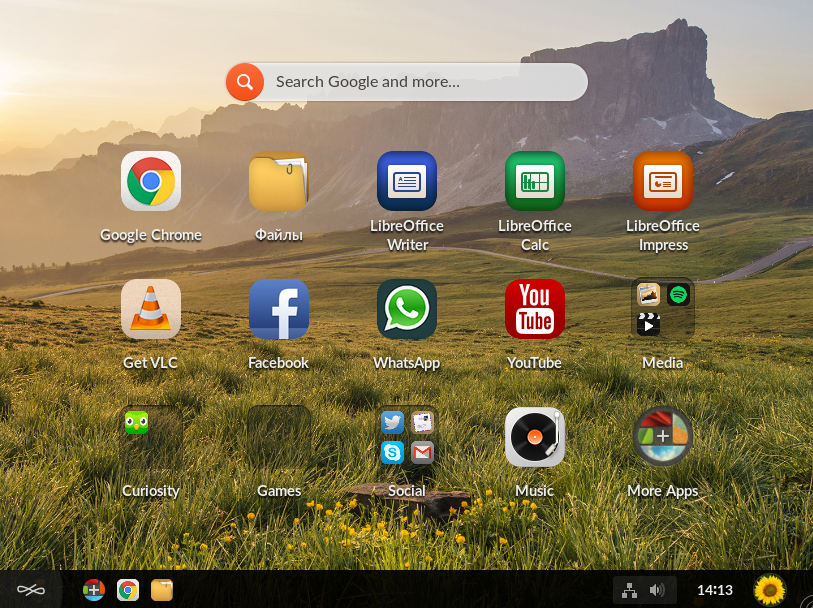
Установка Endless OS завершена и теперь система готова к использованию.
Выводы
В этой статье было рассмотрено, как установить Endless OS. Система основана на Debian GNU/Linux и предоставляет более дружественное и удобное к пользователю управление. ОС работает только с 64-битной архитектурой и автоматически размечает диск, поэтому перед инсталляцией следует подготовить раздел самостоятельно.
Похожие записи
Оцените статью
alt=»Creative Commons License» width=»» />
Статья распространяется под лицензией Creative Commons ShareAlike 4.0 при копировании материала ссылка на источник обязательна .
Об авторе
Меня зовут Антон. Сижу на GNU/Linux с 2011 года. На данный момент остановился на Manjaro.
14 комментариев к “Как установить Endless OS”
Привет всем! Пару раз собирался даже это чудо устанавливать — скачивал и готовил винчестер. Но, почитав отзывы на наших и западных сайтах, понял, что нужно бежать от этого изделия быстрее и, как можно дальше! ))))
ИМХО или обоснуй =)
Спасибо!
А что обосновывать? Отзывов — миллион! И на англо-язычных сайтах! Из них вполне можно составить целостную картину! К тому же я скептически отношусь к десктопу с расширением HD (мой вариант) с интерфейсом андроида. )))))
Так и не обосновал. Ответ — в топку.)
С каждым годом появляется всё больше систем на основе Debian. Каждая из них старается приблизиться к удобству и легкости использования GNU/Linux в домашних условиях, чем не может похвастаться их «предок», подходящий для серверных решений.
Ерунды не говорите. Debian наилучшим образом подходит для домашнего десктопа, рядом с ним не стоял ни один его форк по всем возможным показателям сравнения. Новомодные Ubuntu, Mint, Endless — им до папы как до Чайны на карачках.
Я так и не понял, чем этот дистрибутив отличается от остальных? В чем плюсы, в чем минусы? Что такого в нем, что должно смотивировать меня установить его?
Загадка!
Если у вас есть безлимитный Интернет, то вряд ли он представляет для вас интерес. Endless ушёл к вендорам. ASUS устанавливает его на свои лэптопы, например. и это лучше чем FreeDOS от Lenovo или bootup-linux от Acer. Endless делался под целевую аудиторию, а значит заточен именно для нужд этой целевой аудитории. Xakep например о нём так пишет:
Типичный представитель целевой аудитории Endless Mobile — африканец из глухой деревни, где даже мобильная связь — это роскошь.
У Endless корневая фс доступна только на чтение, там, ЕМНИП, предусмотрено обновление всей ОС как целого, но не предусмотрена установка произвольной программы откуда-то извне. в общем — вещь в себе. но полезная. особенно если в максимальной комплектации и в местах, куда цивилизация не добралась.
Я думаю пойдет на компьютер родителей, где ничего кроме браузера, видеопроигрывателя и торрент качалки не нужно.
Я не стал читать отзывы, особенно чужие, у каждого свое мнение. Особенно меня удивило сравнение с интерфейсом Андроида, видимо он и в руках его не держал. В общем система встала с флешки, потом пришлось ставить необходимые приложения. Тут заметно система тупит, не сразу отвечает на запросы, накачала с обновлениями на 3 гига. Есть заметные баги, на моем laptop по крайней мере — не работает вывод на внешний монитор, не меняется яркость на экране ноутбука. Если она «думает», то не работает даже CapsLock. Оперативной Памяти взяла 1,5 гига, файл подкачки не использует совсем, оба процессора загружены на 30% максимум — а она не отвечает на клаву — это все странно — чем же она занимается? поиском в интернете?
а top что показывает? куда процессор расходуется? или там нет top-а.
Купил ноут с предустановленным Ендлесом, поюзал недельку и понял, что Ендлес — не Linux. Какое-то андроидо-подобное существо, скорее (но для домохозяек определённо сойдёт). Пошёл устанавливать нормальный Линь с человеческим лицом, а не вот это вот.
Та же фигня приключилась)
Для меня это первый опыт общения с линукс-детищем. Не хочу ставить Винду.
Какую из линукс-осей лучше всего поставить неискушенному пользователю? Чтобы меньше всего заморочек.
Как поменять раскладку клавиатуры на Endless?
Endless OS переключение раскладок клавиатуры по Alt+Shift.
Как переключить раскладку клавиатуры в Linux?
Откройте утилиту, перейдите на вкладку Клавиатура и мышь, затем выберите Дополнительные настройки раскладки: Здесь в разделе Переключение на другую раскладку можно выбрать сочетание клавиш для переключения, доступны не только Ctrl+Shift, но и Win, Caps Lock и многие другие.
Как менять язык?
Как переключаться с одного языка на другой
Вы также можете менять язык клавиатуры, нажимая Ctrl + Shift + Пробел, пока не появится нужная раскладка. Чтобы переключиться на предыдущий язык, нажмите Ctrl + Пробел.
Что за операционная система Endless?
«Endless OS» (дословно — «Бесконечная операционная система») – это основанная на Linux операционная система, работающая на основе Linux Kernel и других открытых технологий (Chromium, GNOME, GTK, PulseAudio, Rufus, Systemd, XOrg, Yelp и др.).
Как открыть терминал в Endless OS?
Доступ к корневому терминалу можно получить из учетной записи администратора, открыв приложение «Терминал» и набрав команду sudo -s.
Как переключить раскладку клавиатуры в Lubuntu?
По умолчанию, в Ubuntu для смены раскладки (языка ввода) клавиатуры используется следующее сочетание клавиш: Super (Windows) — пробел. Кому-то это может показаться неудобным.
Как добавить раскладку клавиатуры в Lubuntu?
Re: Русская раскладка
- ПКМ на lxpanel добавить элементы панели добавить Keyboard Lauoyts…..
- ПКМ на флажок ,кнопка добавить,выбираешь какую надо.
- кнопка change layolyt option выбрать нужную комбинацию для переключения
- Всё
Как изменить язык на компьютере с помощью клавиатуры?
Сочетание клавиш: Чтобы переключиться на другую раскладку клавиатуры, нажмите клавиши ALT+SHIFT. пример: в нем показано, что в активной раскладке клавиатуры используется английский. Значок, который отображается на компьютере, зависит от языка активной раскладки клавиатуры и версии Windows.
Как сменить язык на экранной клавиатуре Гугл?
Как добавить язык в Gboard через настройки Android
- Откройте настройки телефона или планшета Android.
- Нажмите Система Язык и ввод.
- В разделе «Клавиатуры» выберите Виртуальная клавиатура.
- Коснитесь Gboard. Языки.
- Нажмите на нужный вариант.
- Выберите раскладку.
- Нажмите Готово.
Как поменять язык на ноутбуке ASUS?
[Desktop PC] Как изменить язык системы (Windows 10) ?
- Кликните на в левом углу, затем [Настройки]
- Выберите [ Время и Язык ]
- Кликните на [ Регион и Язык] , и выберите [Добавить язык]
- Выберите язык, который Вы хотите применить. …
- После того, как вы выбрали предпочитаемый язык, кликните на этот язык и выберите[ настроить по умолчанию]
Как установить Endless OS?
Для инсталляции ОС будем использовать USB-накопитель. Перейдите на сайт Endless. В разделе Free Download выберите вкладку с системой, на которой вы будете записывать флешку (например, Windows) и нажмите Download Now. Для Mac или Linux укажите базовый тип системы (Multilanguage).
Что такое операционная система DOS?
DOS (англ. Disk Operating System — дисковая операционная система, ДОС) — в широком смысле слова, операционная система для компьютеров, ориентированных на использование дисковых накопителей, таких как жёсткий диск и дискета. … В случае бездисковой загрузки ОС всё равно работает с сетевыми накопителями.
Можно ли установить Windows вместо Linux?
Вот только установить Windows на компьютер, где уже расположился Linux, немного сложнее. При установке Linux автоматически определяются загрузчики других операционных систем, и добавляются в меню загрузки. Таким образом, вам не надо ничего дополнительно настраивать, чтобы запустить свою Windows.
Как открыть терминал в Windows 10?
Используя поиск на Панели задач или в меню Пуск
- Нажмите значок поиска на Панели задач или кнопку Пуск
- В строке поиска напечатайте cmd. …
- В результатах поиска нажмите правую кнопку мыши на классическом приложении Командная строка
- В открывшемся меню выберите пункт Запустить от имени администратора
Как открыть терминал в Mac OS?
Открыть Терминал с помощью поиска Spotlight.
- В строке поиска Spotlight введите слово Терминал и нажмите «Enter»
- В результате вы увидите окно Терминала.
- Запустить Терминал в Finder. …
- Среди утилит найдите «Терминал» и запустите.
- Итог ожидаемый- вы увидите окно Терминала.
Как открыть терминал в Windows?
Для запуска терминала в среде MS Windows необходимо выполнить следующие действия:
как снести endless на ноутбуке asus и установить windows 10
[Endless OS] У меня на ноутбуке предустановлена Endless OS, но я хочу установить Windows. Как мне это сделать?
Как зайти в биос на ноутбуке ASUS Endless?
Т. е., чтобы вызвать Биос или меню загрузки зажмите клавишу Delete, F2, F10 или Esc сразу после нажатия кнопки включения ноутбука, когда появится логотип производителя. Жмите и держите, пробуйте поочередно — не получилось — перезагружаемся с кнопки и пробуем с другой клавишей.
Что за операционная система Endless?
«Endless OS» (дословно — «Бесконечная операционная система») – это основанная на Linux операционная система, работающая на основе Linux Kernel и других открытых технологий (Chromium, GNOME, GTK, PulseAudio, Rufus, Systemd, XOrg, Yelp и др.).
Как правильно удалить Линукс?
Чтобы удалить Linux и установить Windows, сделайте следующее.
Как обновить Endless?
Итак, для обновления нужно сделать следующее:
Как открыть биос на Endless?
Как выбрать загрузку с флешки на ноутбуке ASUS?
More videos on YouTube
Как зайти в Boot Menu на ноутбуке ASUS?
Вход в Boot Menu на Asus (для ноутбуков и материнских плат)
Практически для всех настольных компьютеров с материнскими платами Asus, вход в меню загрузки осуществляется нажатием клавиши F8 после включения компьютера (тогда же, когда мы нажимаем Del или F9, чтобы зайти в БИОС или UEFI).
Как поменять язык в Endless?
Вы можете изменить язык в Регион и Язык секции Настроек. Когда вы поменяете язык Endless OS в настройках, он также активирует другие языки, поддерживаемые для сторонних приложений, которые вы установили, например, пакет Libre Office и браузер.29 мая 2017 г.
Как удалить учетную запись Endless?
Удаление учётной записи пользователя
Нажмите Разблокировать в верхнем правом углу и затем по запросу системы введите свой пароль. Чтобы удалить учётную запись, выберите имя пользователя и нажмите кнопку — под списком пользователей слева. У каждого пользователя есть собственная домашняя папка для файлов и настроек.
Как открыть терминал в Endless OS?
Для этого нажмите Alt+F2 и введите в открывшемся окне название программы — «gnome-terminal». Чтобы получить доступ к настоящей текстовой консоли, можно воспользоваться комбинациями клавиш Ctrl+Alt+F1… Ctrl+Alt+F6.
Как удалить старую операционную систему?
Как удалить линукс через командную строку?
В командной строке нужно будет ввести Fdisk и воспользоваться клавишей Enter. Затем для получения информации о списке разделов и информации о каждом нужно введите “p” и Enter. Чтобы существующие разделы удалить, нужно ввести “d” и затем снова нажать Enter. Тогда появится окно, где будет запрос на удалении раздела.
Endless os переустановка на windows 10 asus
Endless OS: что это за операционная система, и как вместо нее установить Windows 10
 Доброго времени суток!
Сегодня при выборе ноутбука (а также нетбука/ультрабука/моноблока) в большинстве случаев можно столкнуться со следующими предустановленными ОС:
Примечание : имейте ввиду, что удаление Endless OS на новом устройстве может стать причиной отказа в возврате средств при желании сдать ноутбук обратно в магазин! Впрочем, ниже рассмотрим, как это можно предусмотреть. 👌
«Разбор вопросов» относительно Endless OS
👉 Вопрос 1: ч то это за операционная система такая
Endless OS — как уже сказал выше, разновидность Linux (полностью бесплатная!). ОС очень легкая, быстрая, хорошо работает даже на слабых машинах. Можно также отметить, что к этой ОС практически* «отсутствуют» вирусы.
Даже для новичка «сломать» ее будет крайне сложно! При установке и обновлении приложений — они будут работать в «песочнице» (доп. защита).
Да и дизайн в целом очень похож на классическую Windows — тот же рабочий стол с ярлыками, панели задач и управления (см. скриншоты ниже 👇). К этому быстро привыкаешь.
Endless OS — как выглядит рабочий стол
Панель задач в Endless OS как в Windows
Панель управления в Endless OS
👉 Вопрос 3: можно ли в Endless OS использовать приложения и игры для Windows
Нет, нельзя! Endless OS — это операционная система на Linux, и она не поддерживает* приложения Windows.
* Есть спец. приложения (своего рода эмуляторы среды Windows) которые позволяют определенное ПО все-таки запускать. Но совместимость там далеко не идеальная, и многое не работает!
👉 Вопрос 4: можно ли ее удалить, потеряю ли я гарантию
Вообще, вопрос этот «тонкий», и лучше заранее его уточнять в том магазине, в котором вы приобретаете устройство.
На всякий случай можно до переустановки ОС 👉 сделать зеркальную копию диска с Endless OS (и всем тем, что будет на диске от производителя). В случае, если надумаете вернуть ноутбук в магазин — просто восстановите эту зеркальную копию на «родной» диск. Тогда все формальности будут соблюдены. 👌
👉 Вопрос 5: так как ее удалить и установить вместо нее Windows 10
Да в общем-то установка Windows 10 на такой ноутбук проходит без каких-либо «уникальностей» (всё как обычно).
Также предварительно подготавливается установочная флешка, затем с помощью Boot-меню с нее загружаются и устанавливают новую ОС (в процессе можно полностью отформатировать диск — тогда от Endless OS не останется и следа. ).
Кстати, у меня на блоге уже была инструкция по установке Windows 10 на ноутбук ASUS (на нем как раз была Endless OS). Ссылка ниже, возможно кому-то поможет. 😉
Как установить Windows 10 на ноутбук Asus с UEFI (на примере модели ZenBook UX310UA)
Доброго времени суток.
Не так давно ко мне попал один компактный ноутбук, с жалобой о невозможности установки ОС Windows 10 (вылетала ошибка «Установка Windows на данный диск невозможна. Возможно оборудование данного компьютера. » ). Что же, пришлось разбираться.
На самом деле, проблема была (я так думаю) связана с тем, что пользователь неправильно создал загрузочный носитель и пытался с него установить систему. Хотя, сразу отмечу, что в некоторых случаях виной могут быть и неверные настройки BIOS/UEFI.
В этой статье я покажу на пошаговом примере установку ОС на ноутбук ASUS ZenBook UX310UA (добавлю, что на многих ноутбуках ASUS, тем более из этой линейки – действия будут аналогичны).
Установка Windows 10 на ноутбук ASUS
Создание загрузочной флешки
Для работы необходима утилита Rufus и загрузочный образ с ОС Windows 10.
Маленькая, но очень многофункциональная утилита для создания загрузочных накопителей. Позволяет создавать флешки для BIOS и UEFI (для GPT и MBR дисков), с разными ОС (Windows 10 поддерживается!). К тому же, она полностью бесплатна, и поддерживает русский язык.
2. Образ ISO с Windows 10
Настройки Rufus 2.1
В общем-то, флешка готова, можно идти дальше.
Как создать загрузочную UEFI GPT флешку с Windows 10, или почему при установке системы на новый ноутбук (ПК) возникают ошибки – инструкция для начинающих.
Загрузка оптимальных настроек в BIOS – входим в загрузочное меню.
Не всегда настройки BIOS выставлены по умолчанию (дефолтные). Поэтому, прежде всего рекомендую зайти в BIOS и восстановить их.
Кстати, предварительно сразу же можете подключить созданную в предыдущем шаге загрузочную флешку. Рекомендую подключать к порту USB 3.1 (установка пройдет быстрее, особенно, если ваша флешка поддерживает сей стандарт).
Подключаем флешку к USB 3.1 порту (установка пройдет быстрее!)
Advanced Mode (клавиша F7)
Примечание: в загрузочном меню у вас (вероятнее всего) должно отображаться 2 строчки с названием установочной флешки. Нужно выбрать ту, напротив которой значится «UEFI OS» (👇).
Далее ноутбук обязан начать установку Windows – по центру экрана должен забегать «кружок».
Если установки не происходит – проверьте, правильно ли вы записали установочную флешку, и задали настройки UEFI.
Процесс установки Windows 10
В окне с выбором варианта установки укажите «Выборочная: только установка Windows (для опытных пользователей)».
В некоторых случаях переустановка ОС может быть причиной в отказе гарантийного обслуживания (хотя, это довольно редко, но все же. Чаще всего, гарантия дается на «железо», а ПО можно ставить любое. ).
удаление всех разделов на жестком диске
Создание раздела для Windows
ошибка о невозможности установки
Пошло копирование файлов
Когда файлы будут скопированы, ноутбук перезагрузится и установка будет продолжена. Перед вами появится несколько окон: но в них нет ничего интересного, нужно будет ввести имя пользователя, задать настройки сети (также можно пропустить все шаги и сделать это после).
Все эти окна я опустил, т.к. практического интереса они не представляют, и думаю, что с ними все справятся и самостоятельно.
Собственно, на этом установка завершена. Дальше можно приступать к установке драйверов (в моем случае было достаточно зайти на официальный сайт вот на эту страничку: https://www.asus.com/ru/Laptops/ZenBook-Classic-Series-Products/ ).
Небольшое видео с последовательностью установки Windows на устройство от ASUS.
Дополнения в комментариях – приветствуются.
Как установить Endless OS 3 на Windows 7 и 10
Замена одной операционной системы на другую – вовсе не сложная процедура, с помощью инструкции с этим справится, даже начинающий пользователь.
Что такое Endless OS 3
Названия «Виндовс», «Линукс» и «Макинтош» известны большинству пользователей компьютеров. Это самые распространенные операционные системы. Но существуют и другие. Endless OS 3 – одна из таких альтернатив. Правда, она разработала на базе Linux, но имеет концептуальные отличия.
Это бесплатная ОС, разработанная для бедных стран, где не каждый может позволить себе круглосуточный интернет.
Примечание: Endless OS ставится на дешевые компьютеры, которые импортируются туда.
В Endless OS изначально заложена различная информация, за которой обычно требуется «сходить» на тот или иной сайт.
Например, статьи из Википедии, обучающие программы и прочее. Интерфейс сделан максимально интуитивным, чтобы человек мог легко освоить работу с ноутбуком без посторонней помощи (Рисунок 2).
Часть техники с предустановленным «Endless» попадает и на наш рынок. И возникает вопрос: имея Endless OS 3, как установить Windows и работать в привычном режиме?
Как установить Windows 7,10 если стоит Endless OS 3
Удалить с ноутбука малоинтересную для отечественного юзера операционную систему не сложнее замены стандартного «Линукса» на «Виндовс».
Вот типичная инструкция на случай «Endless OS 3 как установить Windows 10» (или другую версию).
Подготовка загрузочной флешки/диска
С этого шага начинаются вообще любые серьезные операции с ОС. Готовим загрузочный носитель с помощью специальных программ от посторонних разработчиков или самого «Майкрософта» (разработан для «десятки»). Интерфейс таких утилит предельно прост. Но все же надо подходить к созданию дистрибутива со знанием дела.
Во-первых, нужно понимать, какая разрядность системы подойдет для вашего компьютера – 32-х или 64-битная? Этот параметр выставляем в соответствующем окошке. Во-вторых – ОС должна соответствовать типу организации файлов на винчестере – MBR или GPT.
Решая вопрос: «Endless OS 3: как установить Windows 7?», для адекватной работы приложений лучше переформатировать диск в более старый «MBR», поскольку «семерка» разрабатывалась в расчете на нее. Впрочем, это отдельная тема (Рисунок 3).
Настройка BIOS для установки Windows 7
Чтобы новая загрузка происходила именно с носителя-дистрибутива, настроим БИОС (или более новый загрузчик UEFI) на правильный выбор места, где расположена система. Для этого входим в него предусмотренным производителем способом.
Обычно это нажатие клавиш Del, F2, F10 (иногда другие) сразу после включения компьютера. В остальном, имея Endless OS 3, разбираться, как установить Windows на Acer или технику другого бренда, нет смысла – все очень похоже.
Далее – заходим в меню загрузки Boot и указываем в качестве приоритетного (primary) нашу флешку или диск. По умолчанию же задан выбор раздела на хард-диске (Рисунок 4).
Настройка BIOS для установки Windows 8/10
В отличие от «семерки», более поздние версии «винды» часто «заточены» под несколько иные параметры работы. Если ноутбук новый, скорее всего, на нем стоит не БИОС, а UEFI. По умолчанию она предполагает GPT-организацию данных и 64-ю разрядность системы.
Примечание: Большинство «УЭФИ» имеют режим традиционного загрузчика, в который можно при необходимости переключиться.
Например, владельцы Endless OS 3, решая, как установить Windows на Acer, могут вообще не беспокоиться: БИОС автоматически загружается, если UEFI не подходит для установки (Рисунок 5).
Переход с GPT на MBR и наоборот
В зависимости от выбранной версии Windows может понадобиться трансформация одного стандарта файлового оглавления в другой. Задача вполне решаема. Процедура такова.
Можно также сделать все «вручную». Для этого на этапе установки вызовите командную строку (Shift+F10). Далее печатайте следующие команды.
1. откройте меню разметки diskpart;2. теперь – список дисков list disk;3. укажите нужный диск select disk ;4. очистите его clean;5. конвертируйте – convert gpt или convert mbr;6. выходим exit (Рисунок 6).
Разбивка/форматирование жесткого диска
Теперь нам нужно распределить пространство между системой и хранилищем данных, традиционно обозначаемых литерами C и D. Делаем следующее. Опять попадаем в командную строку и печатаем уже упомянутые команды, включая пункты 1–3. Затем:
Создание учетной записи
Это завершающий этап инсталляции системы. Отправляемся в управление параметрами уже установленной ОС и открываем меню настройки «учетки». Доверяемся подсказкам компьютера. Вводим название записи, придумываем пароль – и дело в шляпе.
Почему после установки не видно жесткий диск
Бывает, что процедура проходит неудачно. В чем же дело? Причины бывают разнообразные (Рисунок 7). Например:
Эти моменты вполне исправимы.
Как установить нужные драйвера
Если вы пользуетесь в качестве загрузочной системы авторской сборкой, скорее всего, необходимые «дрова» уже включены в нее и ставятся автоматически. Что касается «чистой» версии, то здесь потребуется их отдельная установка. Можно заранее записать их на носитель и запустить оттуда. Второй вариант – через интернет.
В Windows есть средство для этого. На нашем сайте Вы так же можете найти необходимые программы и драйвера для Windows 7 и 10. Просто заходим в диспетчер устройств, кликаем на нужный драйвер правой клавишей и запускаем обновление драйверов. Предлагаем компьютеру автоматический поиск.
Вот и все – теперь на вашем ноутбуке стоит полноценный Виндовс!
Endless OS что это такое
При выборе нового ноутбука (обычно это бренд «Acer» или «Asus») пользователь может столкнуться с установленной на таком ПК незнакомой системой «Endless OS». Создатели продукта обещают дружественную пользователю платформу, высокую скорость её работы, бесплатный характер и фактическую невосприимчивость системы к вирусам. Так ли всё радужно, и каковы реальные достоинства данного продукта? Ниже разберём, что такое Endless OS, в чём преимущества и недостатки данной системы, и стоит ли делать выбор в пользу данной ОС на вашем ПК.
Что это Endless OS?
«Endless OS» (дословно — «Бесконечная операционная система») – это основанная на Linux операционная система, работающая на основе Linux Kernel и других открытых технологий (Chromium, GNOME, GTK, PulseAudio, Rufus, Systemd, XOrg, Yelp и др.). Как и в большинстве дистрибутивов Линукс, файловая корневая система здесь используется только для чтения, а для доставки и обновления приложений задействуют «OSTree» и «Flatpak». Пользовательский интерфейс основан на серьёзно модифицированной среде рабочего стола «GNOME».
Разработчик «Endless OS» — американская компания «Endless Mobile, Inc» позиционирует своё детище как удобный инструмент для развития компьютерной грамотности жителей развивающихся стран. Помимо стран уровня Бразилии и Гватемалы, мы можем встретить установленную «Endless OS» на ноутбуках производителей ASUS и ACER, продаваемых во многих магазинах электроники России, Украины и ряда других стран пост СССР.
Первый публичный релиз Endless OS (версии 2.1.0) состоялся в июле 2014 года, а с мая 2018 года доступна самая свежая версия 3.4.0.
«Endless ОС» представлена в двух основных модификациях:
Ныне каждый желающий может свободно скачать дистрибутив «Endless OS» на свой ПК с сайта разработчика store.endlessm.com. При этом доступна установка продукта как в качестве основной операционной системы, так и параллельно с уже установленной на ПК ОС «Виндовс».
Системные требования Endless OS
Несмотря на свою простоту и бесплатный характер, Endless OS пойдёт далеко не на каждом ПК. Давайте разберём, каковы минимальные требования к аппаратной части ПК у данной ОС, что позволит нам дополнить ответ на вопрос о том, что такое Endless OS.
Минимальные требования у данной ОС таковы:
На Хромбуках и продуктах Apple данная ОС обычно не работает.
Endless OS – первый взгляд
После того, как мы разобрали, что значит «Endless OS» и каковы её системные требования, рассмотрим также, что в целом представляет собой указанная система. Впервые запустив данную ОС, пользователь может словить себя на мысли, что её рабочий стол похож на рабочий стол какого-нибудь планшета на ОС «Android». Несколько иконок и папок на рабочем столе, строка поиска (осуществляет поиск на диске и в Гугл), панель задач с набором системных значков. Всё привычно и хорошо знакомо.
В системе по умолчанию уже установлены ряд программ, доступ к которым можно получить с помощью клика на иконке Центра Приложений. Благодаря последнему вы также можете добавлять в систему Приложения, Папки и Веб-сайты (в последнем случае это будет ссылка на нужный вам веб-сайт).
Нажатие на «Пользовательское меню» внизу слева позволит произвести настройку вашей системы, изменив её персональный, аппаратный и системный функционал.
На панели задач расположены часы и календарь, иконки звука и сети, быстрый доступ к системному меню и другие схожие (и привычные пользователям ОС Виндовс) инструменты.
Если всё так просто и удобно, то как быть с недостатками Endless OS? Они примерно следующие:
В целом же это простой, функциональный, и главное бесплатный продукт, который является удобным базисом для постижения основ компьютерной грамотности.
Заключение
Выше мы выяснили, что за система «Endless OS», и каковы основные преимущества и недостатки данной системы. Данная ОС станет удобным инструментом для тех людей, которые делают первые шаги на ниве компьютерной грамотности, и при этом ограничены в средствах на покупку лицензионного софта. Также она придётся по вкусу пользователям, желающим познакомиться с функционалом Линукс, но которых может испугать обилие его настроек. В этом плане «Endless OS» станет эффективным промежуточным звеном, позволяющим совместить функционал Линукс и удобство десктопного управления системой.
Записки IT специалиста
Технический блог специалистов ООО»Интерфейс»
Отношения производителей ПК и Linux все еще продолжают оставаться напряженными, особенно на российском рынке. Хотя есть и исключения, скажем, DELL уже достаточно давно поставляет вполне неплохие ноутбуки с Ubuntu Linux на борту. Остальные же производители либо ограничиваются консольным Linux, что для конечного покупателя примерно соответствует отсутствию ОС (как и в случае с FreeDOS), либо идут дальше и тогда мы получаем такие недоразумения как устройства с Endless OS. Почему недоразумения? Да потому что трудно сказать иначе, когда на предназначенный для работы инструмент ставят абсолютно не подходящее для этого ПО.
С Endless OS можно столкнуться на ноутбуках Acer и ASUS, причем не только начальной ценовой категории, ASUS поставляет с этой системой и достаточно топовые устройства. Действительно, на первый взгляд все выглядит достаточно неплохо, в визуальной привлекательности системе не отказать.
Но вот попытка понять, как же этим чудом пользоваться на практике обычно приводила к полному недоумению с последующей заменой данной ОС на что-то более вменяемое и пригодное для работы. У новичков в мире Linux подобное знакомство вызывает также неправильное восприятие этого семейства ОС, несколько раз нам приходилось слышать: «да покупали мы ноутбук с Linux, ерунда какая-то».
Все это заставило нас изучить вопрос немного подробнее, чтобы понять, что же такое Endless OS и с чем ее нужно есть. Уже беглый поиск и чтение таких далеких от техники источников как Википедия рисует совершенно иную картину. Endless OS, разрабатываемая вместе с одноименными компьютерами, предназначена в первую очередь для рынков развивающихся стран со слабой или отсутствующей инфраструктурой доступа в интернет.
В качестве целевых пользователей разработчики видят пользователей с полным отсутствием опыта эксплуатации ПК и принимают во внимание возможные проблемы с обеспечением поддержки и сопровождения. Поэтому архитектура данной ОС более напоминает мобильные системы, нежели полноценные настольные ПК. В частности, система поставляется в атомарном виде, более напоминающем прошивку, и предоставляет весьма ограниченный доступ к настройкам. Доступ к корневой ФС возможен только на чтение.
И хотя под капотом у нас Debian и Gnome 3, про привычные навыки и приемы работы с системой можете забыть. Как и в мобильном телефоне настроить вы можете только пользовательскую часть и только в той мере, в которой это предусмотрели разработчики.
Если вы захотите поставить Endless с нуля, то вы не сможете даже разметить диск, система использует все доступное пространство, затирая содержимое при установке. Лишних вопросов, кроме выбора языка, вам также задавать не будут.
Установка прикладного софта осуществляется из магазина, на первый взгляд он мало чем отличается от аналогичного в современных дистрибутивах, но это только внешнее сходство:
Endless не использует пакетную базу Debian, вместо этого используя Flatpack. Это независимый от дистрибутива способ доставки приложений в виде собственного формата пакетов, который полностью обеспечивает все необходимые зависимости и использует для запуска изолированную среду, которая не требует дополнительных разрешений и не оказывает влияния на другие процессы. Фактически для каждого запущенного приложения создается собственная виртуальная среда, которая изолирует их друг от друга и от системы.
Обновление системы и приложений также следует этим традициям, здесь нет привычного пользователю Linux обновления пакетов, можно только целиком обновить систему и/или приложения:
Наличие неудаляемых системных приложений еще более добавляет сходства с мобильными ОС:
А набор приложений во Flatpack вполне позволяет использовать систему для образовательных целей. Основы программирования? Не вопрос, доступен самый широкий диапазон IDE, включая Visual Studio Code, NetBeans, PyCharm, IntelliJ IDEA и т.д. и т.п.
Есть инструменты для работы с микрокомпьютерами: Arduino или Raspberry Pi.
Конечно, все это есть и в обычных дистрибутивах Linux, но именно здесь можно установить нужные приложения в «два щелчка» и не думать о том, кто будет все это сопровождать.
Также ко двору Endless OS придется в публичных системах: почта, библиотеки и прочие публичные места, вандалоустойчивости системы для этого вполне хватает.
Так почему же производители продолжают продажу устройств с Endless OS? На наш взгляд это просто еще один способ продать устройство без ОС. Традиционно на отечественных просторах платить за ПО не принято, особенно для домашнего использования. И выбирая между двумя одинаковыми моделями с Windows и без, многие выберут модель «без», сэкономив пару тысяч рублей.
Но почти каждый такой покупатель хочет удостовериться в работоспособности устройства в момент покупки и черный экран FreeDOS или консольного Linux тут плохой помощник, ну не ассоциируется командная строка в глазах обывателя с нормально работающим устройством, скорее наоборот. Зато Endless позволяет продемонстрировать устройство во всей красе: вот вам картинка, вот вам звук, а вот здесь интернет! Все работает!
Плохо в этой ситуации другое. Во-первых, сама Endless OS, примененная не по назначению она радикально теряет свой смысл, хотя, если разработчики что-то получают от производителей, то такая бизнес-модель вполне имеет право на жизнь. Во-вторых, у далеких от мира Linux пользователей может сложиться превратное представление об этой системе, мол что-то примитивное, как на планшете.
Помогла статья? Поддержи автора и новые статьи будут выходить чаще:
Или подпишись на наш Телеграм-канал: