How to Change Tempo/BPM Without Changing Pitch in FL Studio
This article explores how we can alter the tempo/BPM of an FL Studio session without changing its pitch. You can do this faster than you may imagine. There are two methods to do so, which we will talk about in detail in this article and also discuss how we can change the BPM of individual samples.
We will see how we can fit external samples or audio loops to our project’s BPM/tempo. Further, we will discuss how we can use Macros in FL Studio to change the Tempo of the entire session while keeping the same pitch or key, without disturbing the timings of the arrangement, in just two steps.
We will also discuss how to do tempo automation in FL Studio. Many new music producers aren’t aware that audio clips simultaneously could be changed to stretch mode together in a single step. Let’s dive right in to talk about how we can do this.
How to Change Tempo/BPM Without Changing Pitch in FL Studio?
To change the BPM/Tempo of an FL Studio session without affecting its pitch and timings, go to Tools > Macros > Switch all clips to > Realtime stretching . That will change the stretch mode of all the audio clips (loops & samples) in FL Studio to the real-time stretch algorithm.
After that, enable the stretch button on the “Clip focus” (waveform icon in the left upper corner of the Playlist Window) in the Playlist window . Once the stretch button is enabled, go to Tempo, right-click on it, select “type in value…” under “Value,” and type the desired BPM you want to set.

That will change the BPM/tempo of your session without changing its pitch and disturbing the arrangement’s timings.
Alternatively, you can also go to every audio clip and select their stretch mode algorithms individually. You want to do this because if you follow the instructions mentioned above, you can change the stretch mode algorithm of all clips to real-time stretch, which you may not want.
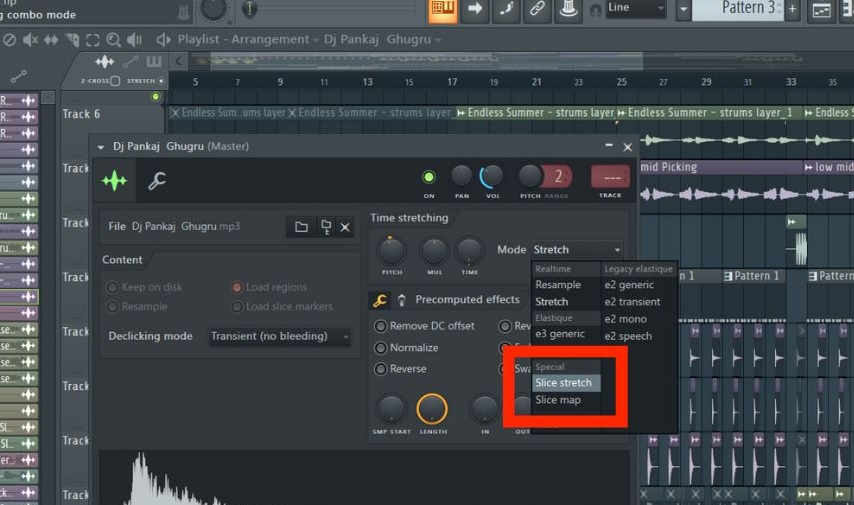
For example, for percussion or drums samples and loops, you’d want to select the “Slice stretch” algorithm under stretch modes if you want to increase the BPM of the session. And if you want to decrease the BPM for the session, you’d want to select the “Slice map” algorithm for drums or percussion samples or loops.
Slice algorithms are better suited for impulse sounds with transients, like kicks, snares, percussions, drums, or percussion loops. You can select slice algorithms by going to the sampler where the sound is loaded, then clicking on “Mode,” and selecting Slice stretch or Slice Map from the open drop-down menu.

Once you have selected the right algorithms for all the audio clips in the session, you can enable stretch mode on the Playlist window and change or automate the tempo. Ensure that the stretch mode is set to either stretch, slice, or Elastique and not Resample for all the audio clips.
How to do Tempo automation without changing the pitch in FL Studio?
In some cases, you may need to automate the session’s tempo. For that as well, you have to go to Tools > Macros > Switch all clips to > Realtime stretching . After that, you’ll have to right-click on the tempo and click on: Create automation clip to create automate the tempo of the project.
We will create an automation clip of the tempo in the timeline, which we could edit to do tempo-automation. You must set the correct tempo values to the changing points in the automation clip, as automation values lie between 0 and 1.

To do that, change the session’s tempo and set it to the value you want to automate and copy its value. For example, if you want to change the BPM from 112 to 114, change the tempo to 114 BPM and right-click on it, and click on “Copy value…”. Now click on the tempo automation clip on that time-stamp where you want the tempo to change. Right-click on that point and past the value.
Similarly, you’ll have to set the tempo values at different points in the timeline according to how you want the tempo to change. Then, by clicking on SLIDE or STEP modes under the automation clip (line icon on the left top corner of playlist window, next to the waveform icon) in the playlist window, you can further edit the tempo automation clip as per your preference.
How To Find BPM In FL Studio (Various Quick Methods)
To quickly find the tempo of a sample or song in FL Studio, first, you will want to click on the small waveform icon at the top left of the clip in the playlist view. From the subsequent drop-down menu, select ‘detect tempo’ and choose the most accurate bpm ranges.
Finding The BPM In FL Studio
If you are looking to use a sample in your audio production, then the chances are that you will need to know what its bpm or tempo is to be able to use it effectively.
Luckily this has been made relatively easy in Fruity Loops.
In this FL Studio tutorial, we will look at three different methods you can use to quickly get the tempo of any sample within the DAW.
Detect Tempo Feature In FL Studio
Using the detect tempo feature within FL Studio is the most common method to figure out what BPM a given audio sample is.
To use this method, simply click on the small waveform icon at the top left of an audio sample and then select the ‘detect tempo‘ option from the drop-down menu. Once you have chosen this option, you will be greeted with a pop-up window, in which you will be able to select from a variety of BPM ranges.
It is usually best to choose one of the tempo range options instead of the estimated BPM as it tends to be a lot more accurate.
If you are unsure what range the sample is, you can try using the tempo tapper, which will be discussed later in that feature.
After selecting the correct range, FL Studio will then detect the correct bpm for the sample and offer you the option to change the project bpm to match that of the sample.
Using Edison To Find The BPM In FL Studio
Another method that you can use to find the tempo of a sample is using the native FL Studio plugin called Edison, which has a bpm detection capability.
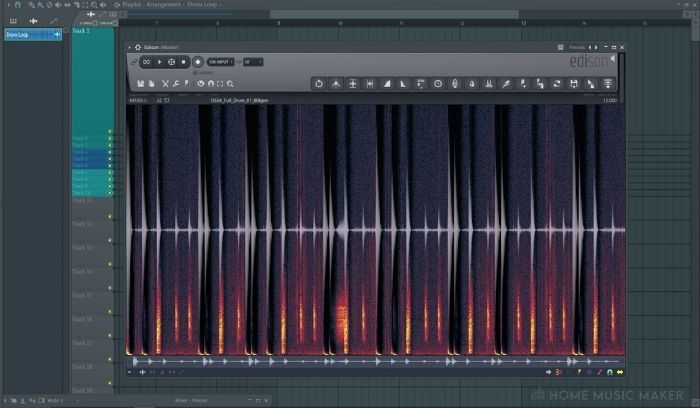
To use this feature, click on the waveform icon at the top left of the desired sample as before, and then choose the ‘edit sample‘ option.
Selecting this will open up the sample in an instance of Edison.
With the sample loaded up in Edison, you will want to right-click anywhere on the grey bar just below where all of the main tool icons are found (as shown above).
Doing this will open up a pop-up window of the sample properties, including a tempo section.
In this tempo section, you can select the ‘autodetect‘ option, which will bring up another three options.
Here you should choose whichever option is most applicable to your sample. For example, if you have a long drum sample, you should select the ‘Detection for songs with constant tempo.’
After you have selected the most applicable option, Edison will detect the tempo and then show it in the box to the left. It may come up with an exact tempo, but you can usually just round this up or down to get a whole number.
Using Tempo Tapper In FL Studio
For those who are comfortable and capable of quickly discerning a tempo via a metronome, then you can use the built-in tempo tapper feature in FL Studio.
Simply navigate to the bpm counter in the top hot bar and choose the ‘Tap‘ option at the top right to get to this feature. Once selected, this will open up the tempo tapper.
To use it, just click on the main button in tempo to the sample while it is playing, and you will have the bpm of the sample.
Related Questions
Why Do You Need to Find the BPM of A Sample?
Finding the tempo of an audio file means it will be much easier to work with inside your DAW. For example, you can sync the project bpm to match that of the sample, create a perfect sample loop, or figure out how to place the sample correctly inside a project at a different bpm.
How Do I Stretch a Sample in FL Studio?
There are several different methods when stretching an audio clip in FL Studio. One of the most common is to use the time stretching function, which can be turned on and off by pressing the shift+M command. Doing this will mean that you stretch a sample when you click and drag the side of the sample in the playlist view.
Do Other DAWs Offer Easier ways of Finding a Sample Tempo?
Popular DAWs like Ableton, Pro Tools, and Logic Pro will all feature different ways in which you can detect an audio file tempo within them. Some will likely be better than others. However, they will all function pretty similarly.
If you find the bpm detection isn’t great in your particular digital audio workstation, you can always try tempo tapping to the sample to figure it out!
Do You Always Need to Find the BPM of A Sample?
As a music producer, there are some situations in which you may not need to find the bpm of the sample. For example, if you feel it works already in a project without you needing to know the tempo. There may also be times when you already know the sample’s tempo, or it is easy to figure out, in which case you don’t need to use BPM detection.
Why Is Detect Tempo Giving Me the Wrong BPM in FL Studio?
BPM detection is very much dependent on consistently repeated transients in a sample, such as in a drum loop. So when these are not present, you may find that the detection is not as accurate, such as an acapella vocal or bass track.
In these cases, you are likely to get a more accurate result simply by using a tempo tapper while the sample plays.
Why Does the Tempo Detect Always Have Decimal Places Instead of A Whole Number?
You will often see this with tempo detection. There will likely be a very slight tempo change between the transients that it is detecting and won’t be hitting at the same tempo every time. You can simply round the number up or down to the nearest whole in these cases.
Should I Learn How To Use Tempo Tapper in Fruity Loops Studio?
Learning how to gauge the tempo of a song via tap tempo is a helpful technique in electronic music production. It works even with samples that don’t get an accurate reading from an automatic tempo detector. That being said, it isn’t essential knowledge, so don’t get bogged down if you find them challenging to use.
Final Words
With all three of these methods at your disposal, you should never have to worry about figuring out the tempo of a sample again.
Each one of these techniques is a viable way to find out the BPM of a sample. Some will be better suited to specific contexts, so go and try them all out and figure out which you prefer using the most!
Looking for more great tips? Click here to find out How To Move A Group Of Notes In FL Studio.
We hope you love the products we recommend. We may collect a small commission if you purchase through one of our links. This will not cost you anything extra. Thank you if you do, we really appreciate it. As an Amazon Associate, I earn from qualifying purchases. For our full disclaimer page please Click Here
Как работает FL studio VST Sampler
Доброго времени суток, в продолжение статей из серии Встроенные VST инструменты и эффекты FL Studio предлагаю Вашему вниманию следующий встроенный инструмент FL Studio Sampler, что же это такое? Fl studio Sampler это встроенный инструмент Fl studio. конечно же Fl studio Sampler это не плагин. используется для того чтобы создавать сэмплы.
Примечание: Вы можете заметить, что некоторые опции в вашем окне Sampler отключены (серый цвет), однако вы можете переключать переключатели вкл./выкл. Эта возможность улучшает рабочий процесс, когда вы пробуете различные сэмплы в одном сэмплере, и если у параметра появится возможность включения, то он активируется автоматически.

Содержание
- Папка сэмпла
- Wave (Волна)
- Loop
- Declicking
- Time stretching/Pitch shifting
Работа с функцией Time stretching/Pitch shifting - Precomputed effects
- Окно обзора сэмпла
- SimSynth пресеты
- DrumSynth пресеты
- Legacy Precomputed Effects
1. Папка сэмпла
Щёлкните левой кнопкой мыши на кнопку на левой стороне для просмотра образца или SimSynth / DrumSynth заготовки для образцов банка.Открытый диалог был расширен с разделом Избранное.Поле со списком в правой части отображается имя выбранного образца. Если вы щелкните левой кнопкой мыши его, список истории с недавно открыл образцы шоу.
Банк сэмплов банк содержит звуки, которые сэмплер использует для воспроизведения. Тот сэмпл, который выбран в списке (в нашем примере – Creatures.wav), является загруженным в сэмплер. Слева от списка расположена кнопка (значок папки), открывающая стандартное диалоговое окно для загрузки звукового файла в сэмплер. В процессе выбора файла его имя и волновая форма отображаются в информационном поле основной панели. FL Studio поддерживает звуковые файлы вплоть до формата 96 000 Гц/24 бит. (То есть, частота дискретизации/разрядность, соответственно).
2. Wave (волна)
Содержит опции обработки звукового сигнала:
Keep on Disk (сохранить на диске) – сэмплер может воспроизводить звуковые файлы двумя способами – непосредственно с жесткого диска или из оперативной памяти. Первому способу воспроизведения сэмплов соответствует опция Keep on disk. Достоинство данного режима – экономия оперативной памяти, недостаток – невозможность применять обработки сэмпла группы Precomputed effects (об этом чуть далее). Опция Keep on disk доступна лишь в том случае, если звуковой файл имеет формат 16/32 бит и не является форматом OGG или Mp3.
Resample (ресемплирование) – если сэмпл записан не в стерео формате 44100 кГц, 16-бит, Вы можете использовать опцию Resample для улучшения качества звучания. Тем не менее, не рекомендуется использовать эту опцию для сэмплов, имеющих информацию о петле, так как это может вызывать щелчки.
Примечание: Хотя эта опция и улучшает воспроизведение в реальном времени, она также задействует дополнительно ресурсы процессора и памяти.
Load regions (загрузка областей) – звуковые файлы могут содержать информацию о разбивке сэмпла (слайсы) на отдельные фрагменты (для более точной подгонки под темп композиции (файлы формата ZGR/REX)). Если эта опция (Load regions) включена, то FL Studio будет использовать эту информацию. Такое разделение сэмпла обеспечивает более точную обработку сэмпла при его растяжении во времени.
Load ACID markers (загрузка маркеров ACID) – при выборе этой опции загружаются ACID-маркеры, если таковые имеются. ACID-маркеры – это, примерно, то же самое, что и слайсы.
3. Loop (Цикл)
Содержит опции зацикливания сэмплов:
Use Loop Points (использовать точки зацикливания) – если сэмпл содержит точки цикла (см. Sample view, ниже), то Вы можете использовать эту опцию для работы с лупами. Луп будет воспроизводиться сначала, а когда достигнет конечной точки цикла, то произойдет скачок на начало цикла. Таким образом, создается звук неограниченной длины. Полезно при использовании звуков струнных, клавишных музыкальных инструментов и т.п.
Ping Pong Loop (зеркальное воспроизведение лупа) – опция позволяет изменить описанный выше порядок.
В этом режиме, дойдя до правой границы петли, сэмплер станет воспроизводить волновую форму в обратном направлении до тех пор, пока не дойдет до левой границы. По достижении левой границы воспроизведение продолжится в «правильном» направлении (слева направо). И так будет продолжаться, пока нажата MIDI-клавиша. В некоторых редких случаях опция Ping pong Loop позволяет сделать зацикливание более естественным.
4.Declicking
Эта опция предусмотрена для удаления “щелчков” вначале или конце вызванных сэмплов, щелчок появляется если сэмпл начинается не с нулевой точки (резкий скачок от тишины к звучанию), это может быть вызвано не правильной нарезкой сэмплов. Значение по умолчанию Out only (фэйд в 10 мс), это не будет вызывать звуковых артефактов. Установите необходимый параметр на слух.

Из выпадающего меню вы можете выбрать один из способов устранения щелчков:
- Out only (no bleeding) – не проводить удаление щелчков, declicking-аут 10 мс (косинус S-образная) затухание фэйда.
- Transient (no bleeding) – полезен для сэмплов барабана, полностью сохраняет атаку (обрабатываются только первые несколько сэмплов). Удаление щелчков прекращается через 10 мс, исчезает фильтрация.
- Transient (bleeding) – точно такая же обработка атаки как описана выше с прекращением удаления щелчков через 20 мс (косинус S-образная) затухание фэйда.
- Generic (bleeding) – косинус 20 мс S-образное плавное появление и постепенное затухание.
- Smooth (bleeding) – 100 мс косинус S-образное плавное появление и постепенное затухание.
- Crossfade – 200 мс атака/восстановление, которые предназначены для смежных кроссфейдов, аудио клипов. Это не тот случай кроссфэдов при соприкосновении сэмплов, это когда сэмпл затухает в начале и в конце.
5. Time stretching/Pitch shifting
Используя Time stretching/Pitch shifting (растяжение во времени/Изменение высоты тона), вы можете синхронизировать тональность и/или темп сэмпла с вашим проектом, поскольку тон и скорость воспроизведения могут быть скорректированы отдельно. Заметим, что более точная подгонка по времени и по высоте осуществляется с помощью инструмента Time Stretch/Pitch Shift плагина Edison.
Однако этот процесс не возможен в режиме реального времени, и возможен только при использовании FL Studio на высококачественном (многопроцессорном) оборудовании для достижения профессиональных результатов. Когда сэмплы будут синхронизированы с темпом проекта, и вы измените в программе основной темп, то она предложит обработать все сэмплы в соответствии с новым темпом. Чтобы отключить Time stretching для сэмпла, поверните в крайнее левое положение регулятор Time (значение 0). Это режим по умолчанию, когда сэмплы загружаются в Плейлист.
Ручная синхронизация с темпом проекта
Автоматическая синхронизация сэмплов
- Pitch (сдвиг высоты тона) – позволяет изменить высоту тона сэмпла при сохранении его продолжительности. Поскольку этот вид обработки не является возможным при выборе метода растяжения Resample, метод будет автоматически изменен на «Auto» после вращения этой ручки.
- Mul (мультипликатор времени) – используйте этот регулятор для изменения длины сэмпла. Например, вы можете быстро растянуть сэмпл в два раза без необходимости изменять настройку по времени.
- Time (растянуть время) – этот параметр определяет длину сэмпла, используя основные измерения темпа (такты, шаги т.д.) так, что вы можете связать сэмпл с основным темпом проекта. При вращении ручки можно увидеть установленные значения времени в области подсказки, а также FL Studio вычисляет «фактический» темп сэмпла на основании установленной длины. Если темп слишком высокий или слишком низкий – Вы увидите примечание: “Unrealistic tempo“, отображенный вместо этих значений. Меню при клике правой кнопки мыши на этом параметре отображает несколько ручных настроек и автоматически определяемых параметров, которые пытаются определить темп сэмпла (результаты могут отличаться в зависимости от исходного материала). Примечание: Аудиоклипы будут корректироваться по времени соответственно их растяжению.
- Щёлкните правой кнопкой мыши по ручке Time – откроется меню с некоторыми полезными пресетами и командой автооопределения Autodetect, которая делает попытку автоматически определить темп сэмпла (результаты могут отличаться в зависимости от исходного материала).
- (none) (нет) – по умолчанию (без растяжения), сэмпл переносится в канал в соответствии с высотой тона, как обычно.
- Autodetect (автоопределение) – темп (BPM) сэмпла определяется автоматически и канал растягивается соответственно. При работе с аудиоклипами при их растяжении в плейлисте этот параметр будет изменятся автоматически.
- Beat/Bar # (удар/такт) – используйте эти параметры, когда вы знаете точное количество ударов/тактов сэмпла.
- Resample – стандартный вариант, при котором меняется длина сэмпла и тон.
- Pro default – режим «по умолчанию», предназначен для работы с широким спектром входных сигналов. Используйте другие способы только, если этот способ «по умолчанию», не дает нужного вам результата.
- Pro transient – при использовании некоторых звуков щелчки имеют решающее значение для общего результата (ударные, например). Этот режим пытается сохранить щелчки во входном сигнале.
- Transient – используется для компьютеров с маломощным процессором. Альтернатива режиму Pro transient.
- Tonal – обеспечивает более высокое качество входных сигналов тонального характера.
- Monophonic – используется для монофонических входных сигналов (например, вокал или соло-инструменты) и должен давать лучшие результаты для сигналов этого типа.
- Speech – оптимизирован для передачи речи (для пения используйте режим Monophonic)
5.1 Работа с функцией Time stretching/Pitch shifting
Динамические изменения темпа во время воспроизведения проекта (автоматизация темпа) невозможна, поскольку алгоритм растягивания не работает в режиме реального времени. При автоматизации глобального темпа проекта, у сэмплов будет изменяться высота тона. Для достижения динамического растяжения во времени используйте Fruity Granulizer.
Ниже приведены общие действия которые вам наверняка потребуются при работе с растяжением сэмплов:
- Отключение растяжения для сэмпла, для этого поверните ручку Time максимально влево (значение 0). Этот режим используется по умолчанию, когда сэмплы добавляются в список воспроизведения.
- Ручная блокировка растяжение сэмпла при изменении темпа проекта. Если ваш сэмпл не растягивается автоматически, когда вы изменяете темп проекта, то проделайте процедуру синхронизации сэмпла с проектом:
- Откройте меню аудио клипа (в верхнем левом углу Audio Clip в плэй листе) и выберите Fit to tempo (подогнать под темп).
- В появившемся окне выбрать темп пометкой (project).
- Теперь клип синхронизирован (или заблокирован) к темпу проекта. Дальнейшее изменение темпа будет автоматически растягивать клип, так что он остается исходной высоты. На любом этапе вы можете изменить способ растяжения, для определения наилучшего способа. Если вы загружаете аудио клип и он проигрывается не с нужной скоростью, см.Автоматическое растяжение.
- Разблокировать сэмпл от темпа проекта, сделайте выше описанные 3 шага и выберите опцию no tempo.
- Автоматическое растяжение сэмпла сброшенного в Playlist, FL Studio должен знать исходный темп сэмпла для автоматического растяжения сэмпла. Эта информация содержится в мета-данных сэмпла, они сохраняются только в формате WAV:
- Открытое Sample Properties (свойства сэмпла) в Edison.
- Убедитесь, что исходный темп сэмпла (Tempo (BPM)) установлен правильно, возможно вам понадобится использоваться функцию Автоопределения темпа.
- Включите Tempo-sync .
- Сохраните сэмпл с этими настройками (только WAV-файлы могут содержать эти мета-данные).
- Убедитесь, что опция Read sample tempo information включена (F10).
6. Precomputed effects
Это набор эффектов и программ обработки сэмпла, загруженного в сэмплер. Ни один из этих эффектов не требует дополнительной ресурсов процессора при проигрывании, потому как все эти эффекты применяются к сэмплу до воспроизведения. FL Studio обрабатывает сэмпл и затем загружает его в память с уже применённым эффектом. Однако применение их к потоковым сэмплам (когда включена опция Keep on Disk), служит причиной того, что целый сэмпл будет загружен в оперативную память, что нежелательно для более длинных сэмплов.
- Remove DC Offset (удаление постоянного смещения) – постоянное смещение может появится когда вся волновая форма смещена относительно оси нулевого уровня — очень нежелательное явление в звукозаписи, т. к. является одной из причин щелчков. Возникает постоянное смещение в результате некорректной работы звукозаписывающего тракта или вследствие обработки звука низкокачественными программными средствами.
- Reverse Polarity – «Переворачивает» кривую вертикально (меняет полярность сигнала).
- Normalize (нормализация) – нормализует уровень сэмпла без клиппирования.
- Fade Stereo (стерео фэйд) – плавный переход от звучания левого канала в звучание правого канала.
- Reverse (реверсия) – переворачивает сэмпл (воспроизводит в обратном направлении).
- Swap Stereo (обмен стерео) – меняет между собой правый и левый каналы в загруженном сэмпле.
- IN (fade In) – плавное нарастание уровня громкости (поверните до максимума влево, чтобы отключить).
- OUT (fade Out) – плавное уменьшение уровня громкости (поверните до максимуму влево, чтобы отключить). Fade In и Fade Out применяют для предотвращения возникновения щелчков на границах сэмпла.
- POGO (pitch bend) – управление эффектом изменения скорости воспроизведения сэмпла и, как следствие, изменения высоты тона.
- CRF (crossfade Loop) – кардинально решить проблему щелчков на границах лупа и естественности звучания зацикленного сэмпла можно с помощью функции Crossfade Loop(соответствующий регулятор CRF расположен в группе Precompiled effects). Функция работает так: незадолго до окончания воспроизведения текущего цикла петли начинается воспроизведение ее следующего цикла. Причем громкость текущего цикла петли плавно убавляется, а громкость следующего — плавно возрастает. Время перехода между циклами задается регулятором CRF. Единственный минус данной технологии — при увеличении значения параметра CRF длина петли уменьшается.
- TRIM (Trim Threshold) – FL Studio отрезает тишину в конце сэмпла, чтобы освободить оперативную память без изменения результирующего звука. Опция TRIM позволяет повысить пороговую громкость, с которой FL Studio определяет тишину. Используя этот регулятор, Вы можете позволить FL Studio отфильтровать только сильный шум в вашем сэмпле или, установив порог на ноль, отфильтровывать только чистую «математическую» тишину.
7. Окно обзора сэмпла

Графический дисплей в самом низу окна показывает загруженный сэмпл со всеми примененными к нему эффектами секций Precomputed Effects. Иконка внизу справа показывает битовую глубину (
 например, 16 bit, 32 bit) и конфигурацию каналов (: например, моно, стерео), соответственно. Помимо этого, отображаются границы лупа и регионов (в случае их наличия). Границы петли обозначаются красной вертикальной чертой, а регионы помечаются оранжевыми треугольниками по верхнему краю дисплея. Для назначения позиций лупа и “нарезки” сэмпла на регионы можно воспользоваться как штатными средствами FL Studio — Edison и Fruity Slicer, так и любым другим подходящим звуковым редактором.
Если кликнуть по дисплею левой кнопкой мыши, можно прослушать загруженный сэмпл. При включенной функции Time Stretching воспроизведение сэмпла во время прослушивания будет синхронизировано с темпом проекта. Правый клик по дисплею откроет меню с опциями, которые позволят сохранить сэмпл, перезагрузить его заново, открыть для редакции в окне Edison и т. п.
Контекстное меню содержит следующие команды:
 Reload (перезагрузить) – перезагрузить сэмпл. Используется например после того, как вы отредактировали сэмпл во внешнем аудиоредакторе.
- Save as… (сохранить как…) – сохранить сэмпл в другом месте и (или) под другим именем.
- Edit… (редактировать Ctrl+E) – редактировать сэмпл в аудиоредакторе.
- Detect tempo (определить темп) – при этом откроется окно мастера определения темпа, в котором вы должны указать приблизительный темп. После этого вы сможете сохранить метаданные о темпе в самом файле.
- Get properties (прочитать профиль) – посмотреть свойства сэмпла.
- Spectrum view (показать спектр) – при использовании этой опции вы сможете рассмотреть спектр сэмпла.
- Multichannel waveform view (многоканальное отображение сэмпла) – сверху будет отображаться левый канал, а снизу – правый.
- Tools – прочие инструменты FL Studio.
Перетаскивание. Вы также можете нажать левой кнопкой мыши по сэмплу и перетащить его на другие места в FL Studio, к примеру в плейлист, Fruity Slicer, DirectWave, Edison и др.
8. SimSynth пресеты
Эта панель появляется только тогда, когда для заполнения банка сэмплов используется пресет SimSynth. Сделайте доступной опцию Use Riff, если Вы хотите сгенерировать ритмическое повторение в пресете (эта опция недоступна, если используемый пресет не содержит данные о ритмических фигурах). Кнопка Tempo устанавливает темп сгенерированной ритмической фигуры.
9. DrumSynth пресеты
Эта панель появляется только тогда, когда для заполнения банка сэмплов используется пресет DrumSynth. Параметры определяют генерируемый звук и идентичны автономному генератору DrumSynth.
- TONE – устанавливает тонкомпенсацию синуса осциллятора в DrumSynth.
- OVER (Overtone) – устанавливает тонкомпенсацию второго осциллятора в DrumSynth.
- NOISE – устанавливает уровень белого шума, добавляемого к сэмплу.
- BAND (Noise Band) – устанавливает тонкомпенсацию генератора частоты полос в DrumSynth.
- TIME – устанавливает длину генерируемого сэмпла.
10.Legacy Precomputed Effects
Эта панель содержит ранее исключенные эффекты. Она видна только в том случае, если выделена опция Show Legacy Precomputed Effects в General Settings (F10) и включена для совместимости с проектами, созданных в более ранних версиях программы.
Как изменить bpm сэмпла в fl studio
Жоский, store, music, кач, качевый, качовый,прикольный, мрачный, хороший, качественный, анимация, animation, track,известный, исполнитель, подборка, бесплатные, ритм, темп, культура, звукорежиссер, sound, трэп. Во время работы с сэмплом, удобнее, когда он точно вписывается в одну четверть. Раньше, чтобы подогнать сэмпл в четверть, я просто крутил bpm и менялся его размер, не меняя звучания. В fl studio есть два места, где можно настраивать общий уровень выхода (громкость). Fl studio имеет главный фейдер уровня в панели меню и фейдер уровня громкости на мастер-канале микшера. Обложка видеоролика темп в fl studio.
Бесплатно простой способ узнать bpm из примеров файлов chilloutwithbeats. Для fl studio для других daw для вст для веб-приложений. Fl studio sampler это встроенный инструмент fl studio. Примечание вы можете заметить, что некоторые опции в вашем окне sampler отключены (серый цвет). 1818 skilled r так fl всегда и считывает настройки сэмпла, собственно. Если вы имели в виду чтобы сбрасывала настройки в c5, увы fl всегда берет настройки сэмпла это собственно и правильно что так.
- Щёлкните правой кнопкой мыши по ручке Time – откроется меню с некоторыми полезными пресетами и командой автооопределения Autodetect, которая делает попытку автоматически определить темп сэмпла (результаты могут отличаться в зависимости от исходного материала).