Как освободить гигабайты свободного места на Mac при помощи очистки кэша Mail

Стандартное приложение Mail для OS X кэширует все письма и вложения, которые вы когда-либо получали. С одной стороны, это хорошо — вы получаете доступ ко всей почте даже без интернета. С другой стороны, письма с вложениями могут занимать гигабайты свободного места и для компьютеров, ограниченных 128 или 256 гигабайтами — это не круто.
Проверьте, как много места использует Mail
Откройте Finder и нажмите Command+Shift+G. В появившееся окошко вставьте путь:
Найдите в открывшемся каталоге папку Mail и посмотрите, сколько она весит. К примеру, кэш Mail у меня занимает более 3 ГБ. Учитывая то, что я пользуюсь Mailbox, это странно.
Отключите автоматическую загрузку вложений
До выхода OS X Mavericks в Mail была галочка, включавшая и отключавшая загрузку писем в офлайн. Теперь её нет, но есть другой способ уменьшить количество используемой приложением памяти — отключить загрузку вложений в офлайн.
Откройте приложение Mail и перейдите в настройки. Здесь нужно открыть вторую вкладку «Учетные записи» и убрать галочку с «Автоматически загружать все вложения».
Перейдите на другой почтовый клиент и удалите папку с кэшем
Если вы пользуетесь стандартным клиентом лишь потому, что вам лень искать альтернативу, возможно, лишние гигабайты места станут хорошим стимулом. Тем более, альтернатив много: Mailbox, веб-версия Gmail, Airmail и другие.
После того, как вы перейдёте на другой почтовый клиент, можно будет удалить папку с кэшем. Для этого снова открываем Finder, нажимаем Command+Shift+G и вставляем такой путь:
Здесь вы найдёте папку с названием вашего ящика — теперь её можно переместить в корзину и освободить несколько гигабайт.
Как войти в почту на Mail.Ru
 Доброго времени.
Сегодняшняя тема с одной стороны несколько несуразная (ну что значит «как войти» — взял да перешел на сайт, введя логин и пароль) , с другой — не всё так просто, как может показаться на первый взгляд.
Во-первых , в случае заражения ОС Windows рекламным ПО или вирусами — страничка Майл.ру может быть вообще недоступна (или авто-переадресовываться на другие ресурсы) .
Во-вторых , в некоторых странах СНГ сервис стал недоступным и на него «просто так» уже не войдешь (а ведь это может понадобиться хотя бы раз сделать, чтобы скопировать контакты и документы).
В общем, как бы там ни было, попробуем решить вопрос в комплексе.
Итак.
📌 Еще теме!
Где создать почту: сервисы для регистрации почтового ящика. Найди красивый и короткий E-mail — https://ocomp.info/gde-sozdat-pochtu-top-servisyi.html


Как можно войти в почту Mail.ru
Вариант 1
Пожалуй, самый очевидный и простой вариант — перейти на главную страничку сервиса 👉 https://mail.ru/, и ввести свой логин и пароль. Далее, если данные верны, сервис проведет авторизацию, и вы получите доступ к своему ящику.
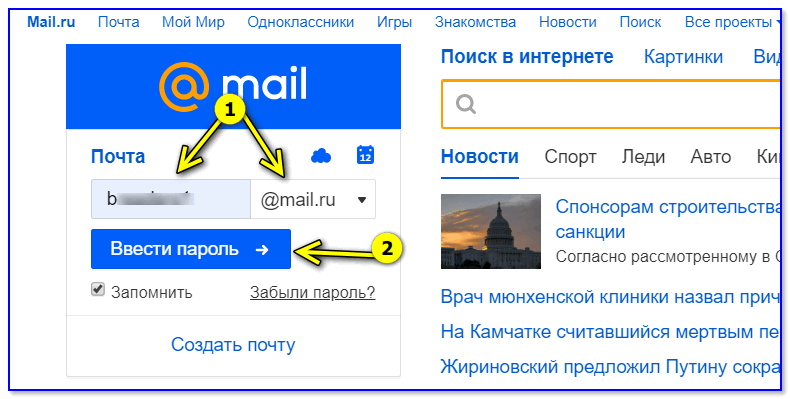
Главная страничка Mail.ru
Если главная страница у вас не открывается (от слова совсем) — переходите ко второй части статьи.
📌 Примечание!
Кроме главной страницы Mail.ru можно использовать непосредственно URL сайта электронной почты: https://e.mail.ru/inbox/
Кстати, если вы когда-то ранее уже заходили в свою почту, а сейчас не помните от нее пароль — возможно он сохранился в браузере. Как его разыскать и посмотреть — см. в статье, ссылку на которую привожу ниже.
📌 В помощь!
Как узнать свой пароль в браузере, смотрим его за звездочками (тем, кто забыл пароль, и не может зайти на сайт) — https://ocomp.info/kak-uznat-svoy-parol-v-brauzere.html
Вариант 2
Еще одним «спасительным» вариантом может стать использование мобильного приложения (ссылка 👉 на почту Mail.ru в Play Market).
Установив его один раз на телефон и пройдя процедуру авторизации — ваш ящик будет всегда под-рукой, и обо всех сообщениях вы будете узнавать моментально (почта превратится в SMS, только куда с большим количеством функций).

Скрины работы мобильного приложения от Mail.ru
Вариант 3
Для чтения почты с сервиса Майл.ру совсем не обязательно открывать их сайт. Можно пойти «иным путем»: настроить импорт писем в другой почтовый ящик (делается это достаточно просто)! Т.е. письма будут переадресовываться с одного ящика в другой (разумеется, в тот, к которому у вас есть доступ) .
Для примера возьмем международный сервис 👉 Gmail. Если у вас есть на нем почта, откройте ее настройки (если нет, предварительно пройдите регистрацию) .
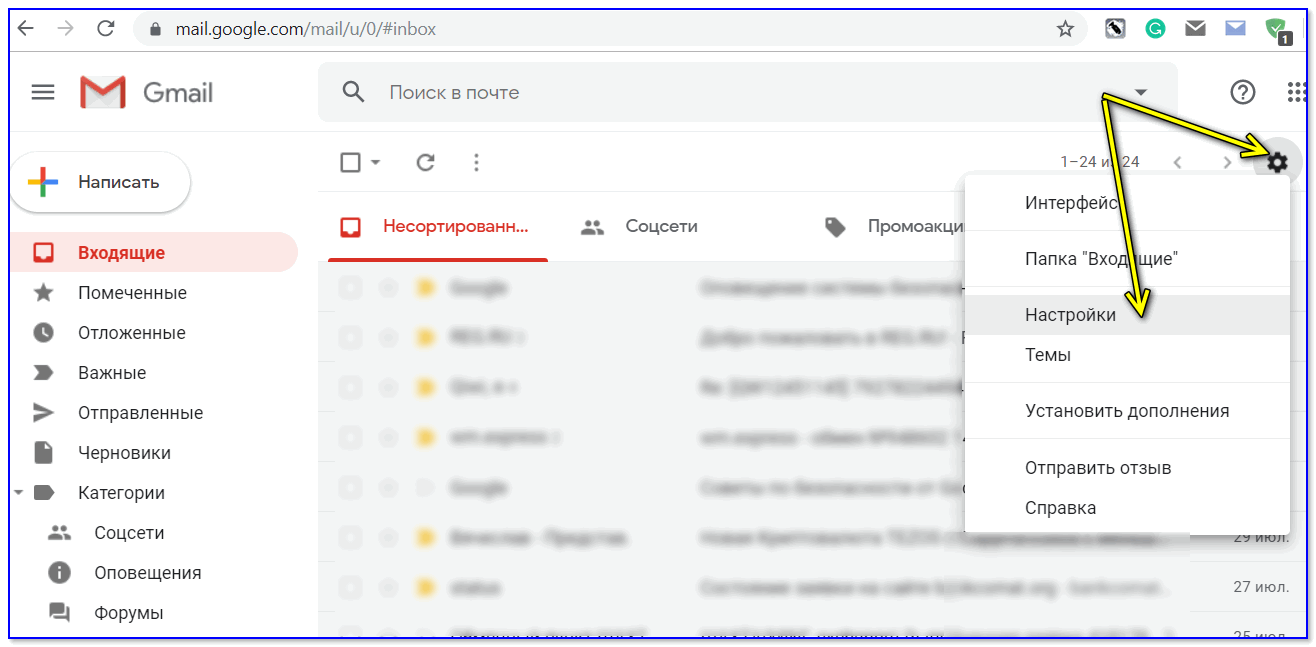
Gmail — открываем настройки
Далее во вкладке «Аккаунты и импорт» нажмите по ссылке «Добавить почтовый аккаунт» .
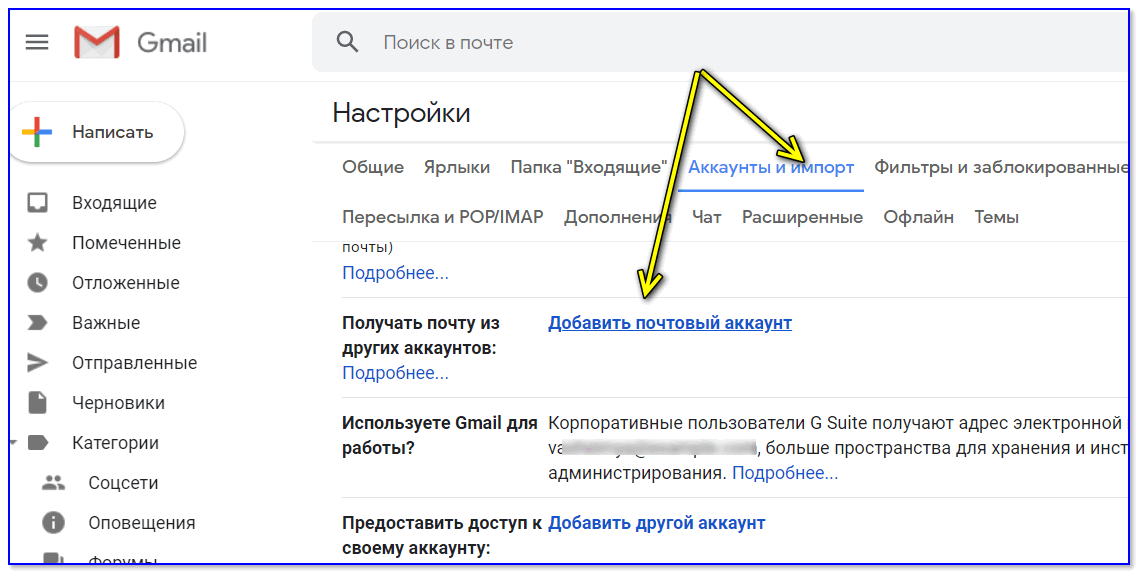
Аккаунты и импорт
После укажите адрес электронной почты и дайте разрешение на ее просмотр сервисом Gmail.
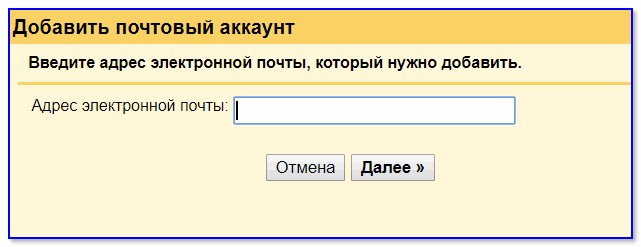
Адрес электронной почты
В общем-то, на этом и все: теперь все письма из ящика на Mail.ru будут автоматически попадать в ящик Gmail. Чем не выход.
Что делать, если почта не открывается (сервис недоступен)
Совет 1: почистить браузер от кэша, кук и пр.
Первая рекомендация достаточна банальна — почистить историю браузера (в некоторых случаях, когда кэш разрастается до больших размеров — начинают происходить разного рода ошибки. ).
Самый простой способ чистки : запустить браузер и нажать сочетание кнопок Ctrl+Shift+Del (в большинстве браузеров должно открыться окно чистки истории, см. скрин ниже с Chrome) . Впрочем, есть и альтернативные варианты очистки.
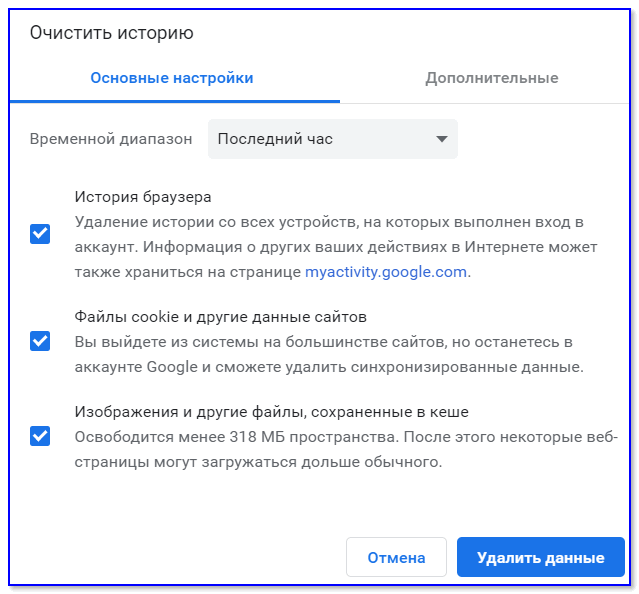
Очистить историю — Google Chrome
После, попробуйте вновь войти в почтовый ящик.
Совет 2: воспользоваться VPN и DNS (от Google)
VPN — это частная виртуальная сеть, подключившись к которой, можно зашифровать свой трафик, и открывать многие сервисы и сайты, недоступные из вашей страны. Более подробно об этом тут —>>
Наиболее простой способ воспользоваться этой технологией — установить браузер Opera и в ее настройках включить сию опцию. Далее просто открыть сайт Mail.ru и войти в свою почту.
📌 В помощь!
VPN: что это и зачем нужно? Как пользоваться VPN (простые бесплатные варианты) — https://ocomp.info/vpn-chto-eto-i-zachem-nuzhno.html
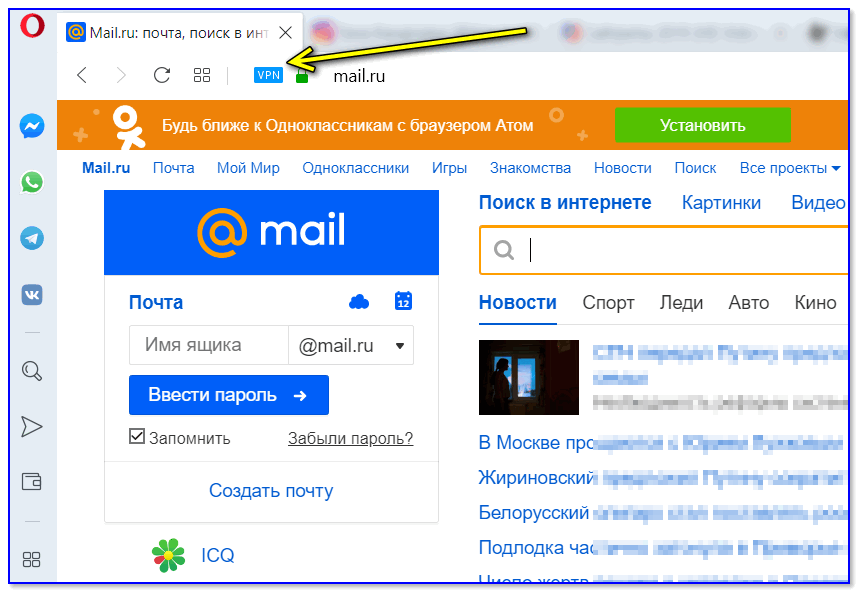
Браузер Opera — VPN включен
Альтернативным решением может стать смена DNS от своего провайдера на DNS от Google. Они не только стабильнее и быстрее работают, но и позволяют «решить» нашу проблему. Делается это достаточно просто: через свойства интернет-подключения в Windows, см. ссылку ниже.
📌 В помощь!
Как сменить DNS в Windows, и как выбрать наиболее быстрый публичный DNS-сервер (или почему могут медленно открываться странички в браузере) — https://ocomp.info/kak-vyibrat-public-dns.html
Совет 3: проверить систему на вирусы, восстановить файл HOSTS
Некоторые рекламные вирусы блокируют доступ к ряду сервисов и сайтов, переадресовывая пользователя на нужные им URL-адреса. Обычно, это делается через изменение системного файла HOSTS.
В большинстве случаев, чтобы удалить «подобную заразу» — достаточно проверить компьютер с помощью одного из антивирусов и спец. утилитой 👉 AdwCleaner.
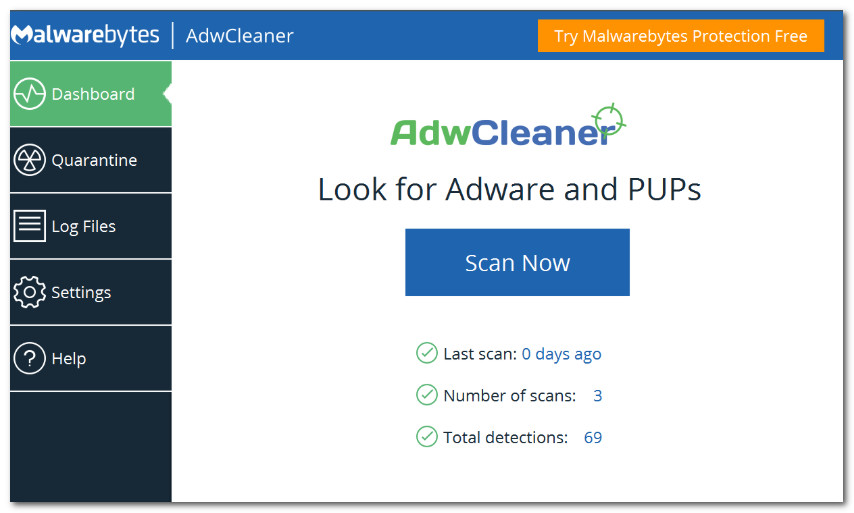
AdwCleaner: главное окно (кнопка начала сканирования «Scan Now»)
Также не могу не посоветовать на эту тему пару моих прошлых заметок: буквально за несколько шагов они могут полностью очистить ОС и браузер от всякого мусора и рекламы. Ссылки ниже.
Совет 4: создать ящик на другом почтовом сервисе
Ну и нельзя не порекомендовать завести себе ящик на другом более стабильном почтовом сервисе для вашей страны. Кстати, о лучших сервисах я высказывался в этой заметке: 📌https://ocomp.info/gde-sozdat-pochtu-top-servisyi.html
Разумеется, если вам всё же иногда присылают письма на Mail.ru — просто привяжите эту почту к своему новому ящику (т.е. настройте импорт), и получайте их автоматически (т.е. у вас будет два e-mail, старый и новый, а все присланные вам письма на любой из адресов — вы будете читать в своем новом e-mail. Сумбурно объяснил, но, думаю, суть ясна. ) .
Таким образом вам не придется каждый раз «мучиться» и авторизовываться на разных сервисах.
Если вы решили вопрос как-то иначе — чиркните в комментариях пару слов (заранее благодарю!).
Память почты на Mail.ru забивается с молниеносной скоростью непонятно чем. Что происходит? Как это остановить?
Сегодня ночью с моим почтовым аккаунтом на mail.ru начала происходить какая-та дичь. В 5:10 мск на почте появилось письмо.
Следом сразу же пришло письмо о том что осталось уже не 500мб, а 100мб. Я побежал в почту и увидел что из выдаваемых по умолчанию при создании почты 10 Гб, свободно 0 мб. Ниже была кнопка «Увеличить», нажав на нее и введя каптчу к свободной памяти прибавились 2 Гб. Но буквально через 10 минут и они закончились, мне опять пришло письмо о нехватки памяти, я еще раз нажал Увеличить, добавились 2 Гб, и через 10 минут и они пропали. Так уже происходит почти час. За это время забилось уже 20 ГБ памяти непонятно чем. И как это остановить непонятно. Ни в одной папке никаких новых писем нет. Что происходит и как это остановить?
6:10 мск, занято 24 Гб
6:18 мск, занято 26 Гб
6:30 мск, занято 28 Гб – память вроде прекратила забиваться, чем забились эти 28 Гб не понимаю
Как очистить кэш майл ру
Как очистить кэш и куки в браузере
В данной статье мы хотим рассказать, что такое кэш/куки и для чего они нам нужны.
Кэш (cache) браузера — это папка с копиями некоторых данных (например, картинок или прослушанных композиций) со страниц, которые вы посещали. При повторном просмотре страниц браузер уже не будет запрашивать эти данные из интернета, а извлечет их из «кэша».
После посещения какого-либо сайта на вашем жёстком диске постоянно будут храниться его фрагменты (при условии отключенной автоматической очистки «кэша»).
Большинство пользователей используют один из четырех популярных браузеров: Internet Explorer, Opera, Mozilla Firefox или Google Chrome.
«Кэш» должен периодически очищаться сам, но часто остается довольно большой объём ненужных данных на жёстком диске. Мы рекомендуем периодически очищать его вручную.
Для различных браузеров процесс очистки «кэша» свой. Ниже представлено руководство для самых популярных браузеров.
Google Chrome
Для удаления cookie и очистки кэша в браузере Google Chrome необходимо выполнить следующие действия:
- Нажмите сочетание клавиш "Ctrl+H".
- Выберите "Очистить историю".
- Убедитесь, что выбраны пункты "Очистить кэш" и "Файлы cookie, а также данные с других плагинов и сайтов".
- Подтвердите выбор, нажав кнопку "Очистить историю".
Mozilla Firefox
Для удаления cookie и очистки «кэша» в браузере Mozilla Firefox необходимо выполнить следующие действия:
- Выберите вкладку "Инструменты".
- Далее зайдите в меню "Настройки".
- Перейдите во вкладку "Приватность".
- В зависимости от установленных параметров запоминания истории выполните одно из указанных действий:
"Будет запоминать историю" – "Удалить отдельные куки" – "Удалить все куки".
"Не будет запоминать историю" – "Очистить всю текущую историю".
"Будет использовать ваши настройки хранения истории" – "Показать куки" – "Удалить все куки".
Opera
Для удаления cookie и очистки «кэша» в браузере Opera необходимо выполнить следующие действия:
- Открыть меню.
- Перейти во вкладку "Настройки".
- В появившемся окне выбрать "Удалить личные данные".
- Далее можно удалить все личные данные, либо выбрать определенные типы данных, которые будут удалены. Для настройки типов необходимо раскрыть вкладку "Детальная настройка".
- После того, как вы выбрали необходимые компоненты для удаления, необходимо нажать кнопку "Удалить".
Internet Explorer 8 (Windows XP)
Для удаления cookie и очистки «кэша» в браузере Internet Explorer 8 нужно выполнить следующие действия:
- Нажмите кнопку "Безопасность".
- Выберите пункт "Удалить журнал обозревателя".
- В появившемся меню выберите пункт "Файлы cookie".
- Далее "Удалить".
Internet Explorer 9 (Windows 7)
Для удаления cookie и очистки «кэша» в браузере Internet Explorer 9 необходимо выполнить следующие действия:
- Нажмите кнопку "Сервис".
- Выберите меню "Безопасность".
- Далее нажмите "Удалить журнал браузера".
- В появившемся меню выберите "Куки-файлы" и нажмите кнопку "Удалить".
Яндекс
Чтобы очистить «кэш», выполните следующие действия:
- Нажмите кнопку меню → Дополнительно → Очистить историю.
- В списке "Удалить" следующие элементы выберите пункт за все время.
- Включите опцию файлы, сохранённые в «кэше»
- Отключите все остальные опции (если вы хотите очистить только кэш браузера).
- Нажмите кнопку “Очистить историю”.
Автоматическая очистка cookie
Браузер может автоматически удалять cookie после завершения каждого сеанса. Чтобы включить эту возможность, выполните следующие действия:
- Нажмите кнопку меню → Настройки.
- В нижней части страницы "Настройки" нажмите кнопку "Показать дополнительные настройки".
- В блоке "Защита личных данных" нажмите кнопку "Настройки содержимого".
- В блоке "Файлы cookie" включите "Разрешать сохранение данных только для текущего сеанса".
- Нажмите кнопку "Готово".
Очистка cookie вручную
Чтобы удалить cookie: