Как подключить ноутбук к компьютеру

Вопрос от пользователя
Здравствуйте.
У меня дома есть 2 ноутбука и ПК. Иногда требуется передать какие-нибудь файлы с ПК на ноут (или наоборот). Можно ли их как-нибудь подключить друг к другу, чтобы это можно было делать без использования флешек, напрямую?
Конечно, можно. Вероятнее всего у вас дома уже есть роутер, благодаря которому ноутбуки (как и ПК) подключены к интернету (плюс все они уже объединены в локальную сеть). И в таком случае будет достаточно просто расшарить нужные папки.
Впрочем, как бы там ни было, в статье рассмотрю 2 варианта возможных событий. 👇

Подключение ноутбука к ПК
Способ 1: с помощью роутера
И так, как уже сказал выше, этот способ будет актуален, если ваши ноутбуки подключены к Wi-Fi сети, компьютер соединен с роутером кабелем.
Проблем с доступом не наблюдается (т.е. на значке сети нет никаких треугольников с восклицательными знаками или красных крестиков).

Подключен к роутеру
Примечание : я буду исходить, что и на ПК, и на ноутбуках установлена ОС Windows 10 (в принципе, с Windows 7/8 почти все действия аналогичны).
ШАГ 1
Первое, что нужно сделать — это проверить имена ПК и рабочие группы (на всех ноутбуках и компьютерах, между которыми планируется обмен файлами, сетевые игры и пр.) .
Важно:
- имя ПК — должно быть на всех компьютерах разное;
- рабочая группа — на всех компьютерах одинаковое!
Сделать это можно через панель управления: вкладка «Система и безопасность\Система» (либо открыть свойства в «моем компьютере»).
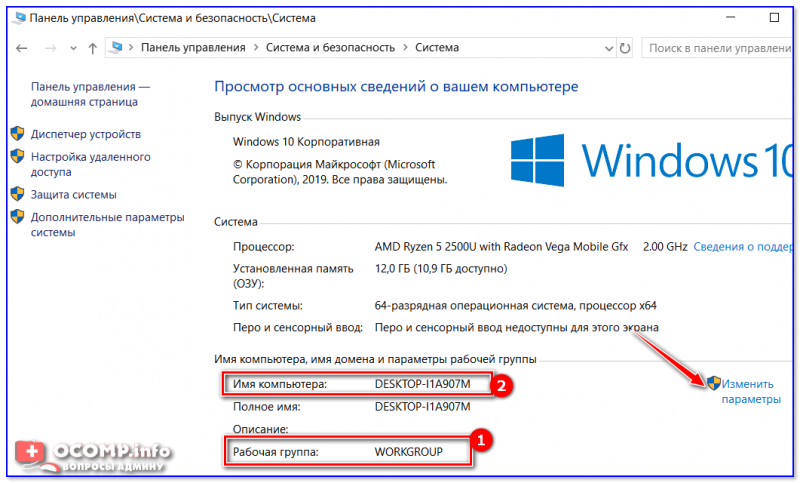
Имя компьютера и рабочей группы
Примечание : после смены рабочей группы — перезагрузите устройство.
ШАГ 2
Затем необходимо перейти в панель управления Windows во вкладку: «Сеть и Интернет\Центр управления сетями и общим доступом» и кликнуть по ссылке изменения доп. параметров общего доступа. См. скриншот ниже.
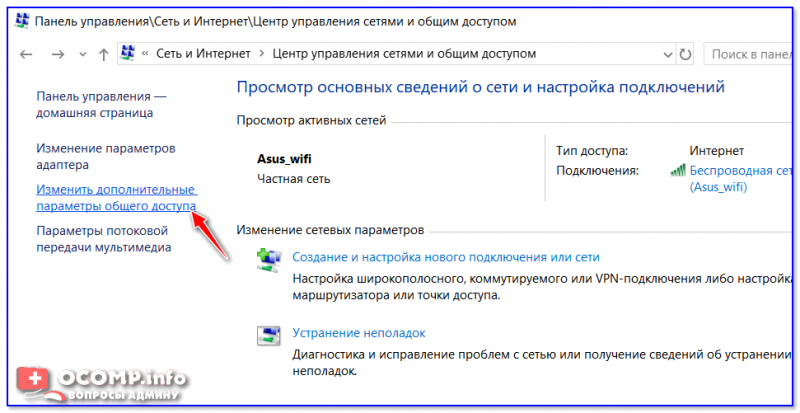
Изменить параметры общего доступа
Далее нужно включить сетевое обнаружение, общий доступ к принтерам и файлам, и отключить парольную защиту (по умолчанию Windows 10 всё запрещает!) . Причем, сделать это нужно для трех профилей: частная, гостевая, все сети.
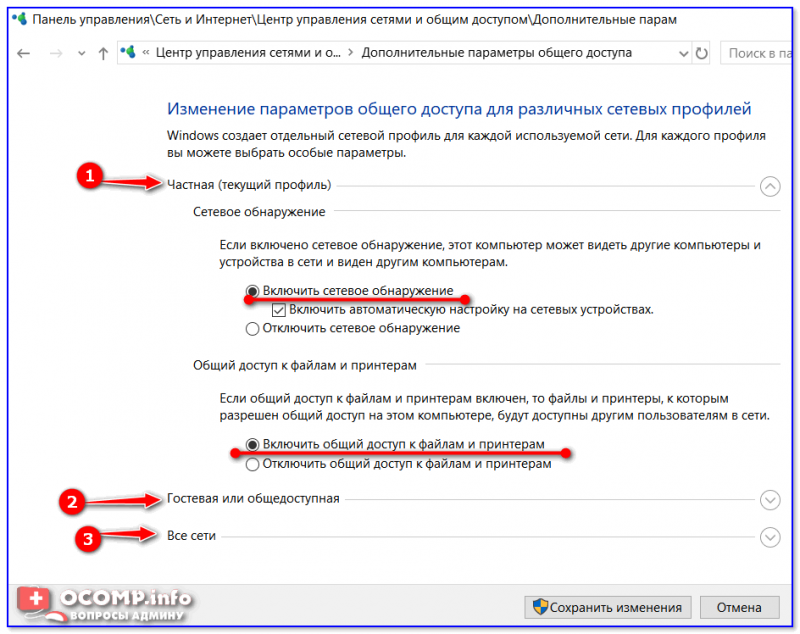
Включить общий доступ
Разумеется, подобные сетевые параметры нужно задать на каждом из ноутбуков и ПК в сети.
ШАГ 3
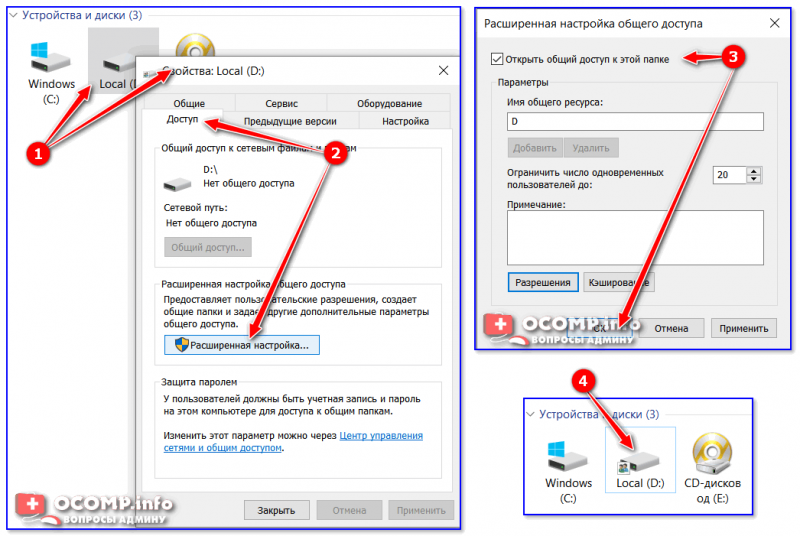
Теперь все подготовлено, и можно начать расшаривать (делиться) папками и дисками. Допустим, вы решили сделать общедоступным для всех компьютеров в своей локальной сети диск «D:\». Для этого:
- сначала перейдите в «Мой компьютер» и откройте свойства диска;
- во вкладке «Доступ» кликните по кнопке расширенной настройки;
- после поставьте галочку «Открыть общий доступ к этой папке» и сохраните настройки;
- обратите внимание, что на иконке диска появится несколько человечков (т.е. он стал общедоступным).
ШАГ 4
Ну и последний штрих. Как теперь найти все те папки и диски, которые были расшарены? ✔
Да очень просто : достаточно открыть проводник и кликнуть по вкладке «Сеть» — в ней будут отображены все ПК и ноутбуки в локальной сети (которые включены в данный момент) .
Кликнув по любому из них, вы увидите, какие папки и диски у него общедоступны (в моем примере расшарен только диск «D:\») . Зайдя в эту папку — вы сможете привычным образом работать с файлами. ✌
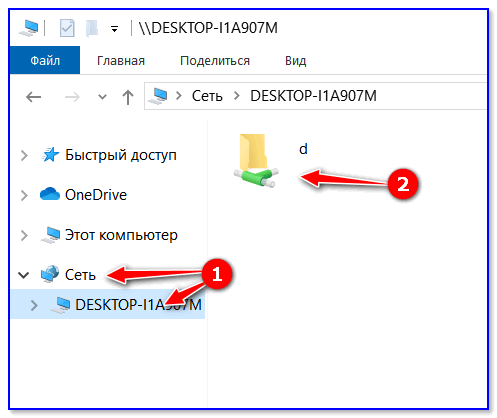
Как посмотреть, какие папки расшарены
В общем-то и все, задача решена!
Способ 2: соединение сетевым кабелем
ШАГ 1
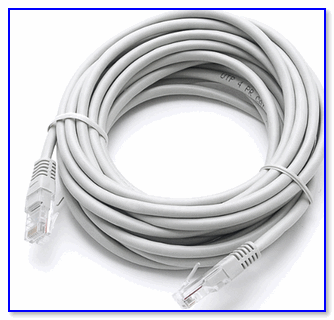
И так, сначала следует сделать одно важное замечание — сетевые кабели в продаже могут встречаться двух видов: одни для подключения ПК к ПК (или ноутбука к ПК), другие — для подключения ПК (ноутбука) к роутеру.
В нашем случае нужен кроссированный сетевой кабель (или кабель, опресованный перекрестным способом) . У таких кабелей на концевых разъемах меняются местами желтая и зеленая пары ( примечание : у кабелей для подключения ПК к роутеру — цвета контактов одинаковые) .
Два ноутбука соединенных кабелем
Сам процесс соединения ничего сложного из себя не представляет: достаточно подключить кабель к сетевой карте ПК (ноутбука). Обычно при этом начинает моргать светодиод рядом с сетевым портом (значит все нормально).
ШАГ 2
Далее нужно открыть сетевые подключения: нажмите Win+R , и используйте команду ncpa.cpl (универсальный способ для разных версий ОС).

ncpa.cpl — просмотр всех сетевых подключений
Среди сетевых подключений у вас должно быть (хотя бы одно) с названием Ethernet (это и есть тот адаптер, к которому мы подключили сетевой кабель). Необходимо открыть его свойства (кстати, на нем не должно гореть никаких крестиков) .
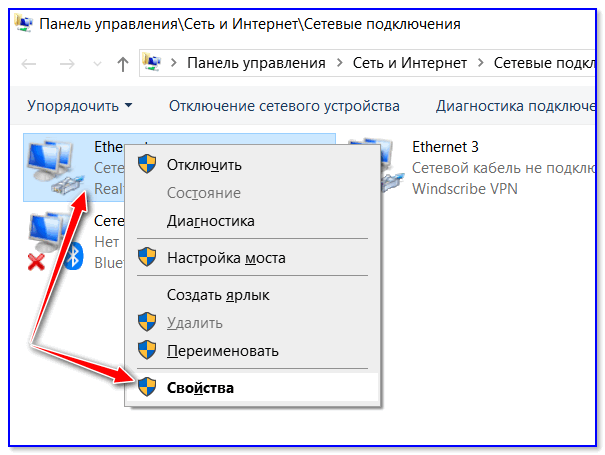
Далее перейти в свойства «IP версии 4» и задать следующие параметры:
- IP-адрес: 190.168.0.1
- Маска подсети: 255.255.255.0
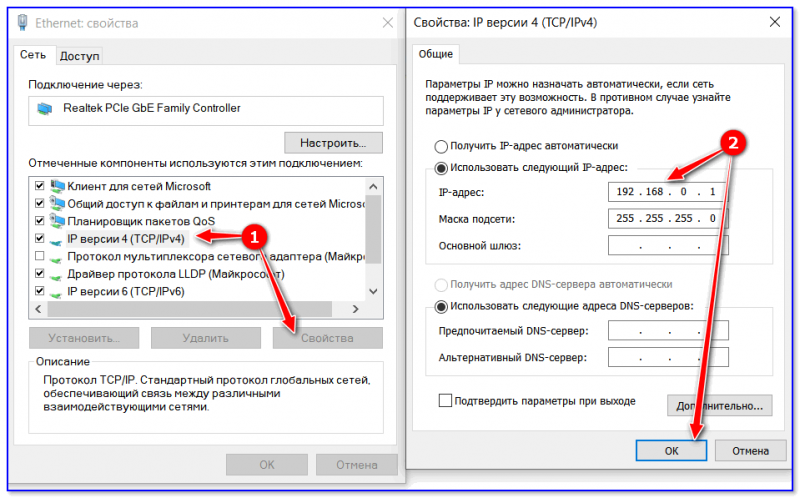
На первом ноутбуке (ПК)
На втором компьютере (ноутбуке) также откройте сетевые подключения, свойства Ethernet. Только теперь необходимо указать несколько отличные параметры:
- IP-адрес: 192.168.0.2
- маска подсети: 255.255.255.0
- основной шлюз и предпочитаемый DNS: 192.168.0.1
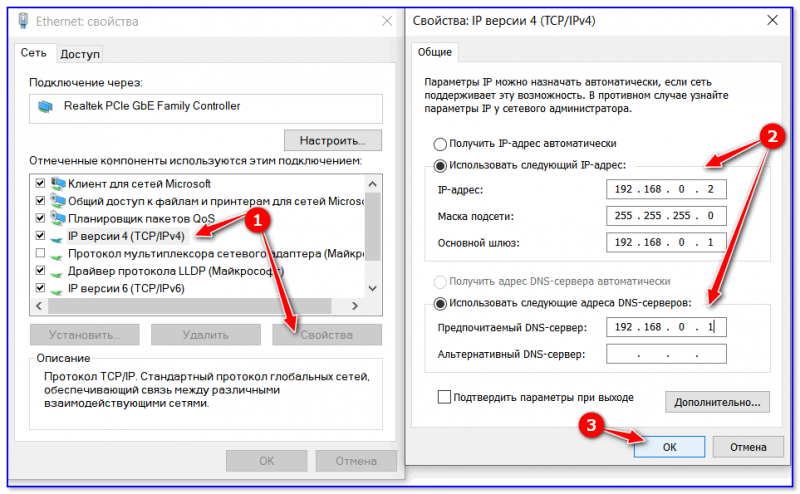
На втором ноутбуке (ПК)
ШАГ 3
Дальнейшие шаги по настройке сети ничем не будут отличаться от того, чтобы было мной указано для подключения с помощью роутера. Поэтому, можете переходить к первому шагу и продолжать настройку.
В помощь!
Почему Windows 10 не видит компьютеры в локальной сети (в сетевом окружении ничего нет) — https://ocomp.info/windows-10-ne-vidit-kompyuteryi-v-lokalnoy-seti.html
Быстрый ответ: Как подключить системный блок от компьютера к ноутбуку?
Чтобы подсоединить системный блок к монитору ноутбука, нужно просто вставить кабель с обеих сторон. Скорость обмена между устройствами даже при самой простой сетевой карте будет составлять порядка 100 мегабайт в секунду. Это провод длиной 0,5 — 15 метров, который можно купить в любом компьютерном магазине.
Как подключить старый системный блок к ноутбуку?
К USB-портам системного блока подключите переходник. Второй конец USB-кабеля соедините с портами ноутбука. Дождитесь завершения автоматической установки программного обеспечения, по необходимости выполнив подтверждение через автозапуск. Настраивать подключение можно через интерфейс программы на панели задач Windows.
Можно ли подключить ноутбук к компьютеру через HDMI?
Подключать ноутбук к ноутбуку через HDMI-кабель не стоит. Такое соединение грозит непредсказуемыми последствиями. В лучшем случае одно устройство просто не увидит другое, в худшем — сгорит контроллер интерфейса или видеокарта. … Одним словом соединять ноутбуки по HDMI не только бессмысленно, но и опасно.
Можно ли подключить системный блок к ноутбуку?
Чтобы подсоединить системный блок к монитору ноутбука, нужно просто вставить кабель с обеих сторон. … Для подключения нужно вставить один конец провода в LAN-разъем ноутбука, второй — в LAN-разъем сетевой карты блока питания.
Как подключить компьютер к ноутбуку через HDMI Windows 10?
Подключаем ноутбук к компьютеру через HDMI
Пользователю нужно выполнить всего несколько простых действий: Возьмите HDMI-кабель, одной стороной вставьте его в соответствующий разъем HDM-in на ноутбуке. Другой стороной выполните подключение к свободному HDMI-разъему на компьютере. Теперь следует запустить ноутбук.
Можно ли использовать ноутбук как монитор Windows 10?
Разумеется, вы можете приобрести дополнительный монитор, однако ноутбук тоже может стать вторым экраном для вашего исходного девайса. В Windows 10 эта функция доступна по умолчанию, активизировать её легко. Следуйте инструкции и вы мгновенно подключите второй экран.
Можно ли использовать ноутбук как монитор и клавиатуру?
Возможно, у каждого из них есть разъёмы VGA или DP. Могут также быть HDMI или USB. … Если ноутбук оснащён разъёмом HDMI-out, то он способен только выводить своё изображение на другой экран, а не наоборот. Подключить его монитор к ПК получится только при наличии HDMI-in.
Можно ли подключить ноутбук к компьютеру через USB?
Использование USB является самым простым способом подключения к персональному компьютеру какой-либо техники. Устройство подсоединяется к свободному USB порту, устанавливается драйвер, далее можно приступать к работе. … Точно также можно подключить ПК к компьютеру через USB, однако процедура имеет несколько нюансов.
Как подключить ноутбук к компьютеру через USB Type C?
Как подключить ноутбук к компьютеру по USB?
- Подключите USB штекеры устройства к компьютерам.
- Откройте Total Commander на обоих компьютерах.
- На каждом компьютере перейдите в подменю Сеть и выберите Установить соединение через LPT/USB-порт.
- Теперь определитесь, с какого компьютера вам нужно скопировать данные.
Как можно перекинуть файлы с компьютера на ноутбук?
Наиболее очевидный и простой вариант — воспользоваться любым USB-накопителем: флешкой, внешним диском, SD-картой и т. д. После подключения к USB-порту — нужно просто выделить те папки и файлы, которые нужны, и кликнув правой кнопкой по ним — отправить на съемный накопитель (см. скриншоты ниже).
Можно ли подключить моноблок как второй монитор?
Конечно, можно использовать моноблок в данной ситуации. Но для этого надо чтобы имелся HDMI-вход, VGA-разъем или DVI-разъем. … Если же у моноблока HDMI-выход, то наоборот с него можно только выводить изображение на монитор или телевизор.
Как подключить ТВ приставку к моноблоку?
Схема подключения элементарная — берем hdmi кабель, один конец вставляем в игровую приставку (HDMI-ВЫХОД), а конец с другой стороны вставляем в моноблок (порт HDMI-ВХОД).
Как подключить ноутбук к системному блоку. Как подключить системный блок к ноутбуку

Причины подключения разных устройств друг к другу могут варьироваться в зависимости от задач. В некоторых случаях пользователям может потребоваться связь между ноутбуком и персональным компьютером.
Реализовать это можно разными способами.
Удаленный доступ через Internet
Без непосредственного подключения устройств можно использовать возможности интернета. Существует программное обеспечение для подключения с одной рабочей станции на другую.
Это может быть TeamViewer.

Принцип работы этих приложений схож. На рабочие станции, где есть подключение по сети Internet, устанавливаются одинаковые версии приложений. Каждая станция имеет свой ID и пароль. Только с помощью этих данных возможно соединение.
Есть вариант клиент-серверного приложения RAdmin, когда на одной станции устанавливается Viewer – версия, а на другой – Server. Для подключения важно знать IP-адрес.

Удаленный рабочий стол
Операционные системы семейства Microsoft Windows имеют встроенную утилиту mstsc.exe. Ее назначение – удаленное подключение к другому рабочему столу.

Важно, чтобы системный блок и ноутбук находились в одной локальной сети, либо был настроен VPN. Устройства должны иметь статический IP-адрес.
Если устройства не включены в сеть, то можно организовать одноранговую сеть непосредственно между системным блоком и ноутбуком.
Для этого нужен кабель с патч-кордами и встроенные или отдельной платой сетевые карты.

После этого в свойствах системы нужно добавить имя компьютера и рабочую группу.
Для этого на рабочем столе по ярлычку «Компьютер» вызвать контекстное меню и перейти в «Свойства».

В открывшемся окне нужно выбрать «Изменить параметры».

В окне «Свойства системы» нажимается кнопка «Изменить».
Тут нужно указать имя компьютера и рабочую группу. После чего обязательно перегружается компьютер.

После этого нужно выполнить сетевые настройки. В правом нижнем углу панели уведомлений выбрать «Параметры сети и интернет».

В открывшемся окне нужно выбрать «Параметры общего доступа».

Далее задаются параметры общего доступа к файлам.

Настраиваются так же параметры гостевой сети.

Для остальных сетей доступ отключается и включается шифрование.

После этого необходимо сохранить настройки.

На панели уведомлений выбирается «Центр управления сетями» для настройки IP-адреса.

Это осуществляется в настройках параметров адаптера.

Для подключения по локальной сети выбирается пункт контекстного меню «Свойства».

Понадобиться параметр «IP версия 4 (TCP/IPv4)».

Тут присваивается IP-адрес и маска подсети.

Аналогичные настройки нужно провести и на второй рабочей станции.
Если ноутбук будет использоваться в качестве монитора, то для подключения к системному блоку понадобиться HDMI разъем.

В более новом оборудовании есть разъем DisplayPort, который является аналогом HDMI.

Важно, чтобы сам ноутбук поддерживал входной сигнал на таком виде порта.
Если на одном из устройств нет этого разъема, понадобиться конвертер из DisplayPort, DVI или VGA на HDMI.
После подключения кабеля и включения устройств нужно проверить, выводиться ли изображение на экран ноутбука. В некоторых случаях может потребоваться переключение между мониторами с помощью сочетания клавиш Fn+F4.
Если вам необходимо подключить системный блок к лэптопу для работы с файлами, например, копирования большого количества информации, можно воспользоваться кабелем USB Smart Link. Приобрести нужный провод вы можете во многих магазинах, но учтите, его невозможно заменить обычным двусторонним USB, несмотря на некоторые сходства.
Примечание: Данная разновидность кабеля позволяет не только передавать файлы, но и управлять ПК.
Соедините основной USB-кабель и переходник, идущие в комплекте.
К USB-портам системного блока подключите переходник.
Второй конец USB-кабеля соедините с портами ноутбука.
Дождитесь завершения автоматической установки программного обеспечения, по необходимо выполнив подтверждение через автозапуск.
Настраивать подключение можно через интерфейс программы на панели задач Windows.
Для передачи файлов и папок используйте стандартное перетаскивание с помощью мыши.
Информацию можно скопировать и, заранее переключившись на подключенный ПК, вставить ее.
Примечание: Передача файлов работает в обоих направлениях.
Главное достоинство метода заключается в наличии USB-портов на любых современных машинах. Кроме того, на доступности подключения сказывается и цена нужного кабеля, колеблющаяся в пределах 500 рублей.
Есть и другие варианты подключения, требующие разных видов кабелей и программного обеспечения. Но на первых этапах достаточно этого.


Подключение при помощи витой пары интернет-кабеля
Есть в магазинах компьютерной электроники специальные обжатые кабели, которые называются витой парой. С помощью этого провода соединяются две сетевые карты — ноутбука и системного блока. Следующим шагом будет уже программное решение, выполняемое путем нажатия кнопки «Пуск». Далее следует выбрать пункт «Компьютер» и нажать на контекстное меню в опции «Свойства».
Откроется окно, где слева отобразится функция «Дополнительных параметров системы». В окошке «Свойства системы» есть пункт изменения имени компьютера, вот его и нужно выбрать. Имя можно дать любое, а затем дать название рабочей группы, заранее отметив этот пункт.
Далее следует решение проблемы с IP-адресами, которое начинается в центре управления сетями и общим доступом. В окне, в левом столбце, выбирается вкладка «Изменение параметров адаптера». В списке необходимо найти подходящую сеть и нажать по ней правой кнопкой мыши. Выбрать нужно «Свойства».
В открывшемся списке есть вариант «Протокол Интернета версии 4», здесь нужно опять выбрать опцию «Свойства». Там же откроется пункт использования предложенного адреса, который необходимо ввести самостоятельно — 192.168.1.2, затем маску подсети 255.255.255.0.
В ноутбуке стоит проделать то же самое, только адрес будет немного другим — 192.168.1.3. После этого подключение будет произведено.
Способ 1: Подключение с помощью кабеля Ethernet
Данный способ является самым распространенным, так как он позволяет напрямую объединить 2 компьютера в локальную сеть. Компьютеры, объединенные в общую сеть, имеют возможность обмениваться информацией, хранящейся на их жестких дисках, а также играть в многопользовательские игры. Также данный метод будет актуальным тем, у кого отсутствует монитор к системному блоку, но нужно получить доступ к жестким дискам ПК без из извлечения.
Для такого подключения используется Ethernet порт под коннектор стандарта RJ 45(или, как его еще называют P8C8). В системном блоке он находится на задней панели, а в ноутбуке — справой или левой стороны (иногда сзади).
Для того, чтобы подключить вместе системный блок и ваш ноутбук, нужно один конец кабеля подключить к Ethernet порту системного блока, а второй конец к Ethernet порту ноутбука. Скорость передачи между настольным ПК и ноутбуков может составлять от 10 Мбит/с до 1 Гбит/с (в зависимости от возможностей сетевой платы каждого из компьютеров).
Кабель, с помощью которого подключают между собой системный блок и ноутбук, называется «витой парой» или «UTP 5E». Обычно он идет длинной от 0,5 — 15 метров и продается практически в любом компьютерном магазине. С двух концов у него имеются коннекторы Ethernet.

Достоинства и недостатки системного блока:
Что же скажут в свою защиту старые добрые «системники»? Достоинств у них тоже масса.
Во-первых, персональный компьютер будет стоить дешевле аналогичного по характеристикам ноутбука. Да и подобрать комп под ваши нужды будет проще — комплектующие повсеместно доступны (запчасти можно купить в любых компьютерных магазинах), и универсальны.
Вы сами решаете, какой начинкой будет укомплектован ваш ПК.
Во-вторых, компьютер можно модернизировать — поставить видеокарту помощнее, добавить несколько планок «оперативки» или более продвинутую систему охлаждения.
В-третьих, ремонт стационарного компьютера обойдётся вам значительно дешевле, а при наличии некоторой аккуратности и знаний, которые вы можете почерпнуть на моём блоге compblog.ru, — вы сможете отремонтировать его самостоятельно.
О чём ещё стоит упомянуть — вы сами выбираете какой монитор будет у вашего компьютера. Самая распространённая диагональ матриц ноутбуков — 15,6 дюйма. Существуют 17-ти и 19-ти дюймовые ноутбуки, и стоят они на порядок дороже (замена разбитой матрицы на 19` ноуте выйдет вам в кругленькую сумму).
Способ 2: Подключение системного блока к ноутбуку при помощи WI-Fi
Этот способ соединения будет актуален в том случае, если у вас нет возможности протянуть кабель или же его у вас попросту нет, однако ваш стационарный компьютер оснащен Wi-Fi модулем. Практически все современные ноутбуки имеют встроенный Wi-Fi на борту. Чтобы соединить системный блок и ноутбук через WI-Fi, сделайте следующее:
- Включите Wi-Fi модуль на ноутбуке.
- Аналогичную процедуру сделайте на стационарном компьютере. Если настольный ПК не имеет модуля Wi-Fi, то его можно приобрести в большинстве компьютерных магазинов.

Для удобства установки и настойки, рекомендуем покупать модуль, подключаемый к вашему компьютеру через порт USB, так как модуль с PCI-разъемом требует установки непосредственно в слот материнской платы, что может вызвать у многих затруднения.

-
На каком-либо из компьютеров создайте беспроводную локальную сеть.
Чтобы создать локальную Wi-Fi сеть, выполните следующие шаги:
-
Запустите центр управления сетями, который находится в панели управления.

Запустите мастер создания нового подключения и выберите ручное подключение к беспроводной сети.

Введите название сети Wi-Fi, тип шифрования и пароль, после чего нажмите «Далее».

Примечание:
при использовании роутера, процедура значительно упрощается, так как достаточно просто подключиться к его сети. Также он позволяет объединить больше двух компьютеров в сети.
Так что же лучше — ноутбук или стационарный компьютер? Выводы.
Однозначного ответа на этот вопрос дать нельзя. Тут всё индивидуально и полностью зависит от задач, которые вы на нём собираетесь выполнять. Если вы внимательно читали мою статью, вы уже должны были сделать для себя кое-какие выводы. Решать, в любом случае, Вам, а я же попробую подвести итоги, и дать примерные рецепты:
Ноутбук или настольный ПК — что лучше для дома?
Если вы используете персональный компьютер в качестве домашнего мультимедийного центра — для прослушивания музыки, сёрфинга по интернету, просмотра фильмов — то вам стоит присмотреться в сторону покупки ноутбука.
Он занимает мало места, издаёт меньше шума, потребляет меньше энергии. Его можно перетащить на кухню или в другую комнату, положить на колени, удобно устроившись в кресле.
Можно добиться полного отсутствия проводов — Wi-Fi интернет, беспроводная мышь и bluetooth-акустика творят чудеса
Но, всё же, ознакомьтесь ещё раз с недостатками ноутбуков и достоинствами компьютеров, приведёнными выше в статье. Если свободное место для Вас — не проблема, Вы не собираетесь никуда таскать ноутбук, а также допускаете, что будете время от времени играть в современные игры — лучше всё-таки взять стационарник.
Также, не забываете, что ноутбук нельзя будет впоследствии как то существенно проапгрейдить. Так что, если уж решитесь на покупку ноутбука, то не берите самый дешевый!
Сэкономив 3-4 тысячи и взяв слишком бюджетный вариант — вы будете «плеваться» в будущем. Ноутбук со слабым процессором и малым количеством оперативной памяти(менее 4 Gb) будет работать медленно, потихоньку истощая вашу нервную систему, а сделать уже ничего будет нельзя.
Что взять для работы — компьютер или ноутбук?
Думаете, что купить в офис себе или сотрудникам? Попробую помочь вам сделать правильный выбор. Тут всё зависит от ваших задач и возможностей.
Если вы — дизайнер , кадастровый инженер, делаете сайты, в общем, собираетесь активно использовать в работе тяжелые программы типа Автокада, Фотошопа, 3Д студии, то ваш выбор — мощный системный блок+хороший монитор с широкой диагональю и высоким разрешением.
Стационарный компьютер я также настоятельно посоветовал бы тем, кто собирается заниматься видео-монтажом. Плату видеозахвата в ноутбук вставить некуда (однако, есть внешние подобные устройства, подключающиеся через USB).
Если же ваша деятельность будет заключаться в несложной работе с документами, электронными таблицами, почтой, интернетом, к тому же у вас в офисе мало места или вы собираетесь брать работу «на дом» и вам важна мобильность — тут можно посоветовать компактный и автономный ноутбук.
Что купить для игр — мощный компьютер или игровой ноутбук?
На мой взгляд, в данной категории бесспорно побеждает стационарный ПК. И вот почему.
Во-первых, одну и ту же мощность можно приобрести с меньшими финансовыми затратами. Попросту — собрать мощный настольный компьютер — дешевле, чем купить игровой ноутбук.
Средствами системы
Если оба компьютера подсоединены к локальной сети, можно без особых ухищрений использовать ноутбук в качестве монитора. Однако, чтобы воспользоваться этим способом, нужно не только соблюсти определенные условия, но и обладать навыками системного администрирования. Кроме того этот способ предъявляет довольно высокие требования к локальной сети и «начинке» ноутбука. Особенно, если разрешение экрана ПК велико, а картинка вам нужна четкая и без «подвисаний».
И ноутбуку, и компьютеру потребуется подготовка системы.
В компьютерах с Windows (начиная с версии 7) при помощи службы RDP (Rremote Desktop Protocol — удаленный доступ к рабочему столу) можно дать доступ к рабочему столу другим пользователям. По умолчанию этот доступ выключен. Чтобы включить его необходимо разрешить удаленные подключения во вкладке «Удаленный доступ» окна свойств системы на ПК.

Увидеть на ноутбуке рабочий стол компьютера можно с помощью штатной программы «Удаленное подключение к рабочему столу», введя пароль администратора ПК или любого другого пользователя, которому разрешен удаленный доступ.

Удаленный доступ к рабочему столу другого компьютера не всегда удается получить с первой попытки. На работу RDP влияет множество факторов: версии установленных пакетов обновлений, настройки брандмауэра, настройки локальной сети и другое.
На Windows 10 существует более простой и доступный способ — с помощью параметра «Проецирование на этот компьютер» вкладки «Параметры» окна свойств экрана. Правда, работать он будет, только если ноутбук снабжен адаптером Wi-Fi с поддержкой Miracast (стандарт беспроводной передачи мультимедиа-сигнала). Зато использовать этот ноутбук в качестве монитора смогут не только другие компьютеры с Wi-Fi-модулями под управлением Windows 10, но и любые другие устройства, поддерживающие технологию Miracast — экран ноутбука появится у них в списке доступных беспроводных экранов.

Для MacOS существуют аналогичные механизмы:

– с macOS High Sierra удаленное подключение к экрану осуществляется через окно «Общий доступ» системных настроек.

Общий доступ предоставляется при помощи технологии VNC, поэтому можно дать возможность доступа к экрану не только пользователям macOS в вашей сети, но и любым другим, использующим VNC-клиент и знающим заданный вами пароль. VNC-клиенты существуют как под linux, так и под Windows.
Для компьютера под управлением linux вообще нет особой разницы между «своим» монитором и монитором любого другого компьютера в сети, на котором запущен SSH-клиент. Протокол SSH (от английского Secure SHell — безопасная оболочка), позволяющий производить удаленное управление компьютером, поддерживается любым дистрибутивом linux. Разумеется, чтобы увидеть на экране ноутбука экран linux-системы, она тоже должна быть соответствующим образом настроена.
Как перевозить компьютер в самолете
В самолете можно транспортировать не только компактную технику, но и крупногабаритные предметы, например, персональный компьютер. Такое устройство перевозится в соответствии с общими правилами провоза багажа, утвержденными выбранной авиакомпанией.
Системные блоки небольших размеров можно перевезти в салоне, поместив прибор под пассажирское кресло. Если компьютер имеет большие габариты, его можно отправить в качестве зарегистрированного багажа в грузовой отсек лайнера. Вам также может быть интересно – правила перевозки багажа в самолете: вес, размеры, упаковка.
Особенности упаковки системного блока
Важно качественно упаковать системный блок, монитор и другие приборы, входящие в комплектацию персонального компьютера, чтобы во время перелета техника не пришла в негодность.
Как упаковать компьютер в багаж:
- Для перевозки прибора рекомендуется использовать чемодан соответствующих габаритов с твердым каркасом и плотными стенками.
- Поместив компьютер в чемодан, заполните свободное пространство мягкими вещами.
- Монитор желательно упаковать в заводскую коробку и перевезти в качестве ручной клади.
- Системный блок также можно поместить в родную коробку, если она сохранилась, и «забить» пустотные пространства пенопластом.
Планируя перелет на авиатранспорте, уточните нормы по весу и габаритам для общего багажа. Если чемодан с упакованным компьютером превышает допустимые нормы, придется доплачивать за сверхнормативный или крупногабаритный багаж по тарификации перевозчика. С некоторыми компаниями этот вопрос лучше согласовать заранее.
Сторонними программами
Сторонние программы также используют передачу информации по локальной сети. Поэтому, подключив ноутбук к ПК по слабенькому «вайфаю», HD-видео на экране ноутбука с этого ПК посмотреть не удастся — картинка будет безбожно «тормозить». Однако некоторые преимущества у использования сторонних программ есть: это относительная простота настройки и универсальность применения на различных версиях различных операционных систем.
Например, у самой распространенной программы Teamviewer есть дистрибутивы для всех актуальных версий Windows, Mac OS, linux, Android и iOS. С ее помощью к экрану ПК под управлением одной из этих систем можно получить доступ практически с любого мобильного устройства или компьютера. При установке Teamviwer на ПК вам автоматически выдается ID и пароль, введя которые в окне программы на другом компьютере, вы получите полный доступ к экрану.

Программа Teamviwer бесплатна для некоммерческого использования. Существует и множество других программ с аналогичными возможностями: Chrome Remote Desktop, AnyDesk, Splashtop, различные VNC-клиенты (TightVNC, UltraVNC) и другие.
Как видите, хоть просто «воткнуть» ноутбук вместо монитора, скорее всего, не получится, способы передачи видеоинформации с видеокарты компьютера на экран ноутбука имеются — и они довольно разнообразны. Остается только выбрать подходящий.
Перевозка планшета самолетом
В самолете пассажиры могут перевозить планшеты и мобильные телефоны. Такие приборы лучше брать в ручную кладь. Во время прохождения предполетных процедур сотрудники службы безопасности проведут досмотр техники. Для проверки ее исправности пассажира могут попросить включить прибор, поэтому заранее зарядите батарею.
Перевозчики не запрещают перевозить планшеты в общем багаже. Батарея должна находиться внутри прибора. На время полета устройство необходимо отключить. Чтобы не допустить повреждения техники во время погрузки/разгрузки и транспортировки багажа, качественно упаковывайте планшет, используя пузырчатую пленку или компактную коробку, обеспечивающую жесткую основу.
Как подключить ноутбук к компьютеру
У меня дома есть 2 ноутбука и ПК. Иногда требуется передать какие-нибудь файлы с ПК на ноут (или наоборот). Можно ли их как-нибудь подключить друг к другу, чтобы это можно было делать без использования флешек, напрямую?
Конечно, можно. Вероятнее всего у вас дома уже есть роутер, благодаря которому ноутбуки (как и ПК) подключены к интернету (плюс все они уже объединены в локальную сеть). И в таком случае будет достаточно просто расшарить нужные папки.
Впрочем, как бы там ни было, в статье рассмотрю 2 варианта возможных событий.
Как подключить ноутбук к компьютеру
В сегодняшней статье рассмотрим ситуацию, когда нам нужно будет соединить между собой ноутбук и ПК для равноценного обмена информацией. В принципе ноутбук это тот же компьютер, поэтому нам просто необходимо будет создать сеть между двумя компьютерами, но об этом немного позже.
Вначале хотелось бы сказать, что ноутбук это не флешка и его просто так не подключишь в USB-разъем, нам придется делать полноценную сеть. Поэтому давайте приступим.
Подключение двух устройств
Первое что вам понадобится это обжатый с двух сторон Интернет-кабель (витая пара), выглядит он следующим образом:

Теперь находим разъем сетевой карты на задней панели компьютера:

И аналогичный разъем на задней панели ноутбука:

Соединяем кабелем две сетевые карты между собой и переходим к настройкам операционной системы Windows.
Настройка ОС
Для того чтобы подключить ноутбук к компьютеру правильно, нужно сделать, чтобы у этих устройств были разные имена, разные ip-адреса и одна рабочая группа .
Для того чтобы изменить имя компьютера и рабочей группы заходим «Пуск» и правой кнопкой кликаем по пункту «Компьютер» , из выпавшего меню выбираем пункт «Свойства»

В открывшемся окне слева выбираем пункт «Дополнительные параметры системы» :

В открывшемся окне во вкладке «Имя компьютера» нажимаем на кнопку «Изменить» :

При необходимости меняем имя компьютера и рабочей группы:

Теперь давайте разберемся с ip-адресами и прочими сетевыми настройками. Все, что я буду описывать, необходимо будет выполнить как на компьютере, так и на ноутбуке.
Кликаем правой кнопкой мыши по значку состояния сети (возле часов) и выбираем «Центр управления сетями и общим доступом» .

Далее выбираем в левой колонке открывшегося окна «Изменение параметров адаптера» :

Ищем наше подключение по локальной сети и кликаем по нему правой кнопкой мыши, выбираем пункт «Свойства» .

Ищем в списке компонент «Протокол Интернета версии 4» , выделяем его и нажимаем на кнопку «Свойства»

Ставим переключатель в положение «Использовать следующий IP-адрес» и вводим IP-адрес – 192.168.1.2 , а маска подсети 255.255.255.0 . Это мы вводим для компьютера:

Для ноутбука просто ставим немного другой адрес: 192.168.1.3 , маска подсети остается та же:

Проверка созданной связи
По идее после этих установок связь между компьютером и ноутбуком должна установиться. Давайте проверим, так ли это и пропингуем сеть. Для этого нажимаем на ПК сочетание клавиш Win+R и в открывшемся окне пишем команду cmd .

В командной строке вводим команду ping 192.168.1.3 (ip-адрес ноутбука, который мы указали выше). Если нет потери пакетов, и вы получаете нормальные ответы, значит все в порядке:

Если же идет потеря пакетов, то связи нет, и придется отключить брандмауэр Windows, либо другой файервол, который у вас установлен.
Также снова идем в «Центр управления сетями и общим доступом» и в левой колонке нажимаем на пункт «Изменить дополнительные параметры общего доступа»

Там в разделе «Домашний или рабочий» включаем все параметры, как показано на скриншоте:

А также отключаем общий доступ с парольной защитой. Если этого не сделать, то вы не сможете в этом случае соединять компьютер с ноутбуком, где на операционной системе Windows стоят учетные записи с паролями (Как поставить пароль на Windows 7).

Создаем общий доступ
После того, как все это сделали, вы не сможете просто так перетаскивать информацию с ноутбука на компьютер и наоборот. Для этого необходимо открыть общий доступ к разделам жесткого диска либо отдельным папкам.
К разделу жесткого диска
Чтобы открыть доступ к разделу жесткого диска необходимо кликнуть по нему правой кнопкой мыши и из выпавшего списка выбрать пункт «Общий доступ – Расширенная настройка…» :

Во вкладке «Доступ» нажимаем на кнопку «Расширенная настройка…»

Ставим птичку возле пункта «Открыть общий доступ к этой папке» . Если хотите, чтобы открылся полный доступ к данному диску с другого компьютера с возможностью изменения информации, то можете дополнительно нажать на кнопку «Разрешения» и поставить птичку напротив «Полный доступ» . А в основном окне нажимаем на кнопку «Применить» и жмем «ОК» .

Смотрим, теперь значок нашего раздела слегка изменился, возле него появились два человечка. Это значит, что общий доступ открыт.

К папке
Чтобы открыть общий доступ к папке кликаем по ней правой кнопкой, выбираем «Общий доступ – Конкретные пользователи» :

Добавляем всех пользователей и нажимаем на кнопку «Общий доступ» . Если хотите, чтобы информацию можно было изменять в этой папке с другого компьютера, то ставим всем пользователям права «Чтение и запись» .

Нам выдают сообщение, что папка открыта для общего доступа:

Все описанные выше манипуляции делаем как на компьютере, так и на ноутбуке (я повторюсь).
Заходим с одного устройства на другое
Все настроено, теперь осталось только разобраться, как попасть с ноутбука на компьютер и наоборот. Для этого заходим в проводник и ищем в правом углу пункт «Сеть» либо же просто в проводнике прописываем ip-адрес компьютера, к которому хотим подключиться следующим образом: 192.168.1.2. Если все в порядке, то мы должны увидеть расшаренные нами папки и диски:

Если вы забыли отключить общий доступ с парольной защитой, то вы увидите следующее окошко:

В этом случае либо создавайте пароль для пользователя либо отключайте общий доступ с парольной защитой.
На этом все, все основные нюансы того, как подключить ноутбук к компьютеру через кабель я разъяснил.