Компьютерная грамотность с Надеждой
Заполняем пробелы — расширяем горизонты!
Как в папке расположить файлы в нужном порядке
Часто бывает ситуация, когда нужно разместить файлы в папке в определенной последовательности, которую пользователь может задать по своему усмотрению.
Навести порядок порой необходимо в старой папке, где уже есть файлы. Еще лучше, если в новой папке файлы сразу будут расположены в виде удобной последовательности, понятной пользователю.
Порядок в папке облегчает поиск файлов. Кроме того, расположение файлов имеет огромное значение, например, при просмотре сериала из нескольких серий. Их важно смотреть, начиная с 1-ой серии, затем 2-ая и так далее. Соответственно файлы в папке необходимо разместить именно в порядке следования серий.
Пример нумерации файлов, когда один сериал — в одной папке
Чтобы разместить файлы в определенной последовательности, достаточно их пронумеровать.
Допустим, мы создали папку «Незнайка на Луне». И в эту папку нам нужно поместить 12 серий мультфильма «Незнайка на Луне», которые называются следующим образом:
- Загадка лунного камня
- Грандиозный замысел Знайки
- Незнайка и Пончик летят на Луну
- Первый день на Луне
- Звёздочка
- Дорогие друзья
- Акционерное общество гигантских растений
- Большой Бредлам
- Незнайка ищет работу
- Куда исчезла ракета
- Знайка спешит на помощь
- Дорога домой
Если заносить файлы в папку в том порядке, как указано выше, то поначалу они и будут правильно расположены. Но если папку закрыть и потом снова ее открыть, то файлы уже будут расположены в другом порядке, а именно по алфавиту, то есть по первым буквам в названиях файлов (рис. 1):
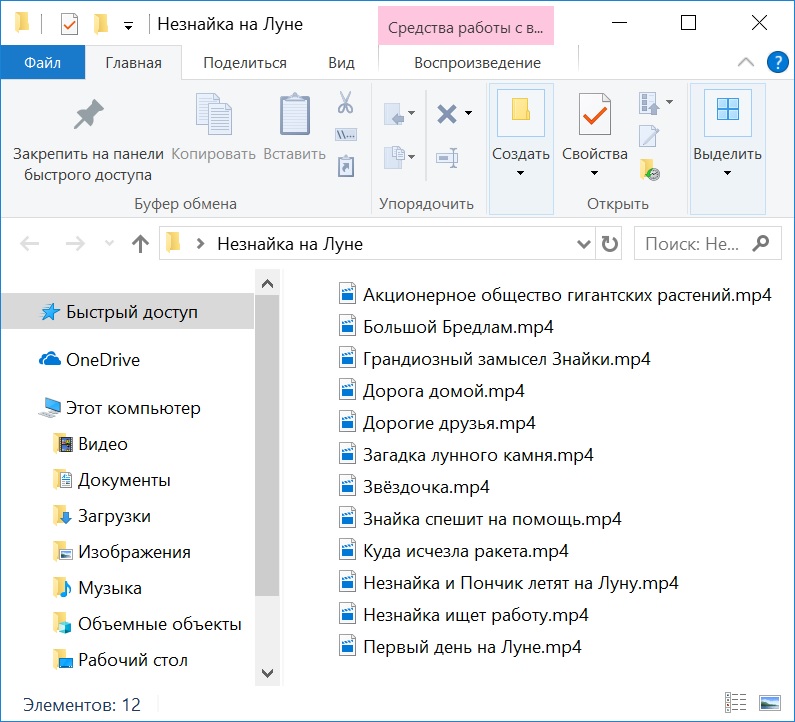
Рис. 1. Расположение файлов в алфавитном порядке (по первой букве в названии файла).
Нам нужно внутри папки расположить файлы по сериям – с первой по 12-ую. Для этого следует пронумеровать файлы в папке, причем один пробел сразу после числа является обязательным.
Например, название первой серии с пробелом после цифры 1 будет выглядеть таким образом: 1 Загадка лунного камня. Все 12 серий в папке будут следовать строго по порядку, одна за другой (рис. 2):
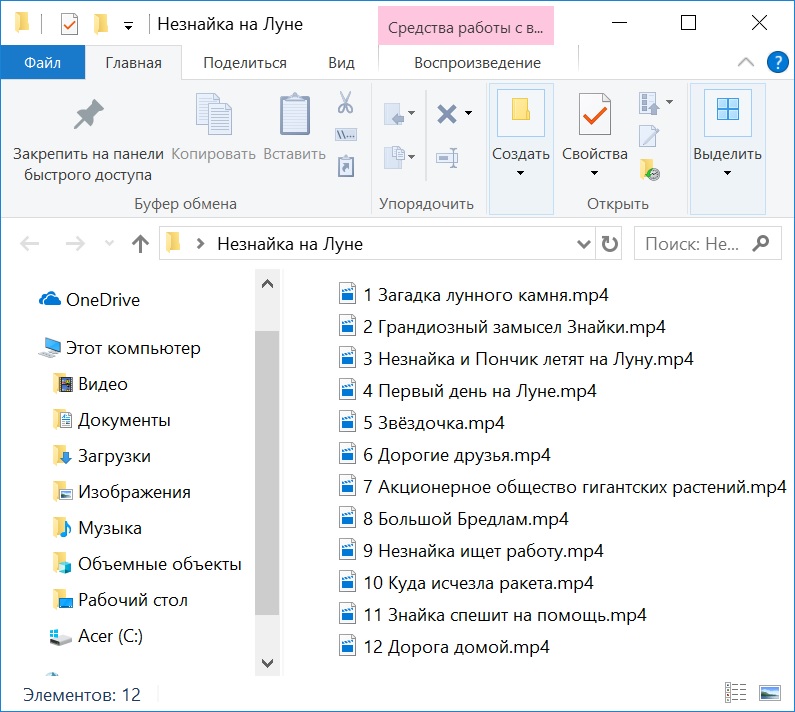
Рис. 2. Нумерация файлов по порядку следования серий: первая серия, за ней – вторая и так до 12-ой серии.
Далеко не все пользователи так дотошны, чтобы называть файлы точно так, как называются серии мультфильма (рис. 2).
Многие люди предпочитают названия серий «попроще». Например, «1 Незнайка», что означает первую серию мультфильма (рис. 3):
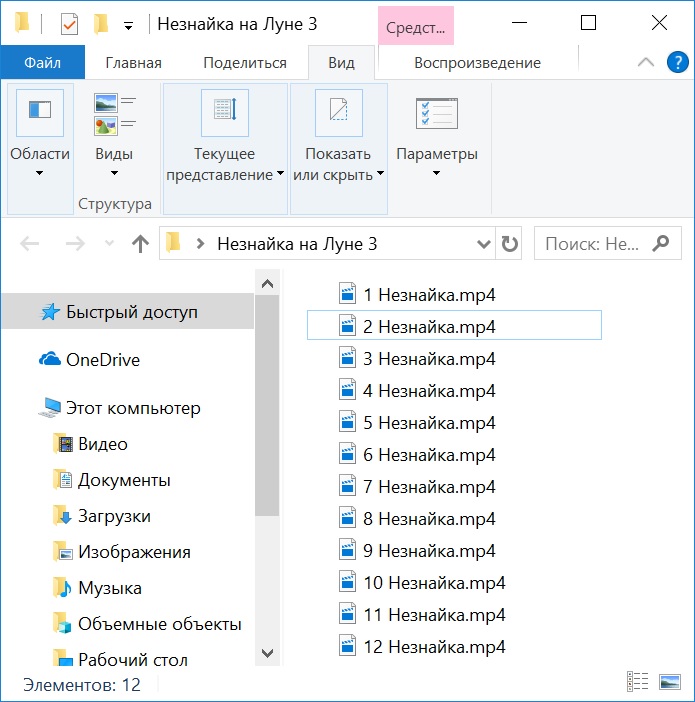
Рис. 3. Нумерация серий Незнайки с 1-ой по 12-ую серию.
Вариант нумерации серий, который предложен выше на рис. 3, хорошо подойдет, если в папке находится только один мультфильм.
Нумерация файлов, когда в одной папке несколько сериалов
Если в одной папке несколько многосерийных фильмов, то лучше в имени файла ставить цифру после названия.
Если же в папке с сериалами название серий начинается с цифры, то сначала будут расположены первые серии всех сериалов, потом вторые серии и так далее.
Например, на рис. 4 показано, что в одной папке находится два мультфильма: «Незнайка» и «Ну, погоди!». Наглядно показано, что сначала идут первые серии этих мультиков, потом – вторые серии, далее – третьи и так далее. Это неудобно.
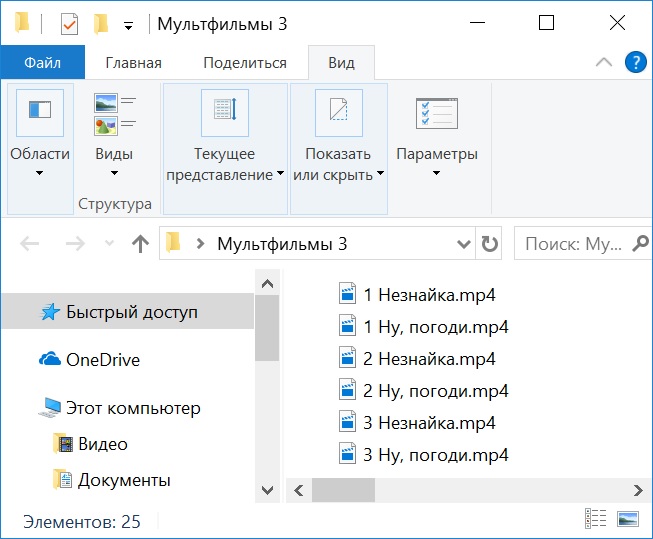
Рис. 4. В одной папке находятся серии из двух мультфильмов.
Чтобы нумерация была более понятной, следует файлы нумеровать так, чтобы цифра стояла после названия мультфильма и перед числом обязательно ставим пробел, например, «Незнайка 1» (рис. 5):
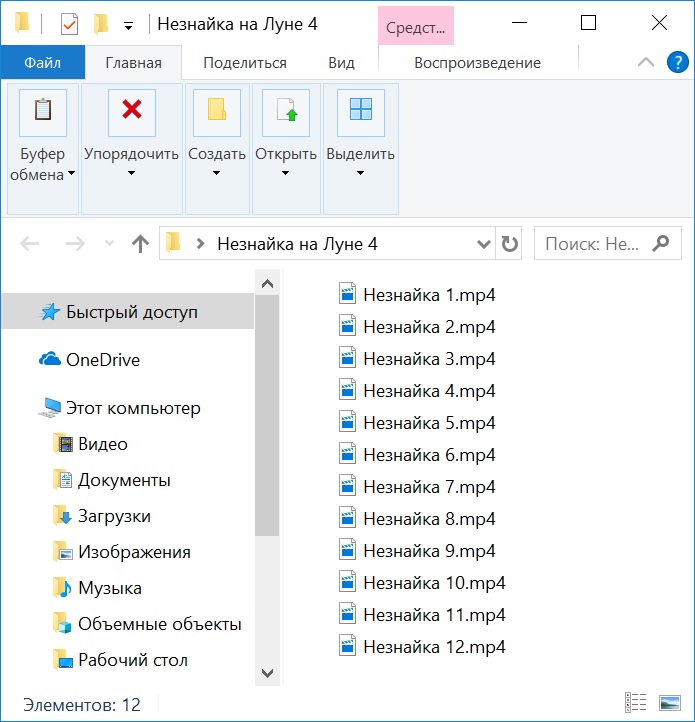
Рис. 5. Если в папке несколько сериалов, то файлы называем так: название мультфильма, пробел, номер серии.
Тогда сериалы будут располагаться в алфавитном порядке: сначала «Незнайка», потом «Ну, погоди!». Так происходит, потому что по алфавиту сначала идет «НЕ» (НЕзнайка), а потом «НУ» (НУ, погоди!)
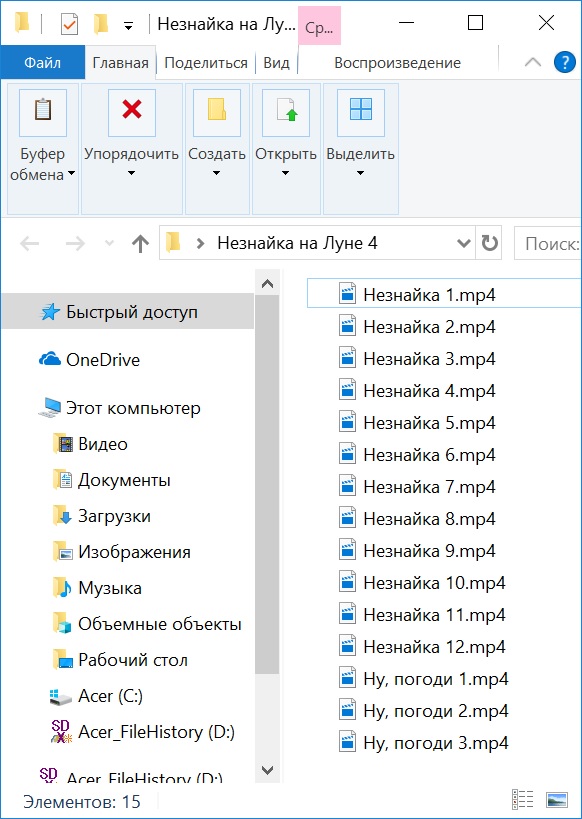
Рис. 6. Сериалы в одной папке расположены в алфавитном порядке, а внутри каждого сериала серии пронумерованы в правильном порядке.
Предлагаю посмотреть материал, изложенный выше, в видео-формате.
Как переименовать файл, чтобы он был пронумерован
1. Открыть папку с файлами. Подвести курсор мыши к первому файлу, нажать на ПКМ (правую кнопку мыши).
2. Появится меню, в котором следует щелкнуть «Переименовать».
3. Кликнуть в поле с именем файла, поставить курсор в начало имени и ввести там цифру без кавычек «1» или «01».
Затем следует повторить эти три шага для каждого файла, который есть в папке. Во второй файл нужно в начало имени ввести цифру «2». В третий файл необходимо ввести в начало имени цифру «3». И так далее, для всех файлов в папке.
Как в папке расположить файлы в нужной последовательности
А как Вы наводите порядок в своих папках? Прошу поделиться своим мнением в комментариях.
Как пронумеровать все изображения в папке?
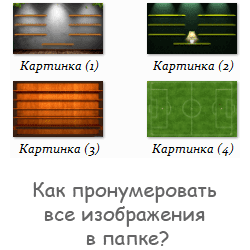
Порой, в разных папках нашего компьютера и в библиотеке изображений, может скапливаться множество картинок, названия которых в основном, состоят из набора букв и цифр. Это, в свою очередь, может затруднить поиск нужной картинки.
И чтобы это исправить, я хочу показать вам способ нумерации всех изображений в папке, методом переименования всех из них. Но нумерацию мы будем проводить не каждой картинки по отдельности, а всех сразу, путем быстрого выделения.
Нумерация изображений в папке
Чтобы приступить к нумерации, откройте папку, в которой находятся нужные изображения. Далее, использовав сочетание горячих клавиш Ctrl+A выделите их.
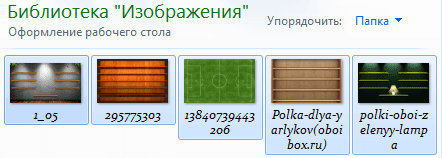
Затем, кликнув правой кнопкой мыши по любой из картинок, выберите пункт «переименовать», задайте им какое-нибудь название, например: «картинка» и нажмите клавишу «Enter», чтобы сохранить изменения.
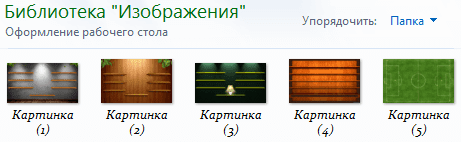
После этого все отмеченные картинки, будут с одинаковыми названиями и с нумерацией в скобках. А чтобы убрать названия и оставить только номера, вам нужно проделать следующее.
[adsense1]Заново отметьте все изображения от первого до последнего, кликните правой кнопкой и выберите «переименовать».
Далее, очистите поле для ввода имени и введите в него команду: «Alt+255».
Примечание: число 255 нужно вводить при помощи Numpad клавиатуры, также, при помощи команды Alt+255 вы можете сделать любой ярлык безымянным.
Теперь, когда введете нужную команду, сохраните изменения.
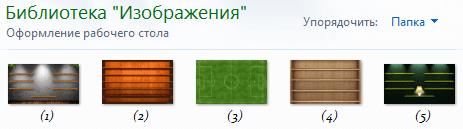
После всех проделанных операций, вы увидите, что в названиях всех картинок, остались лишь номера, присвоенные им системой windows и теперь, вам будет намного легче найти нужную картинку.
На этом, мой урок, где я рассказал о нумерации изображений в папке подошел к концу, надеюсь, он был вам полезен и вы поделитесь им с друзьями в социальных сетях. А я желаю вам удачи и хорошего настроения.
Как пронумеровать фото в папке по порядку цифрами
Фото-монстр — советы по фотосъемке от профессионалов.
- Все основы (203)
- Фотооборудование (99)
- Работы мастеров (190)
- Советы по фотографии (236)
- Съемка в студии (39)
- Съемка пейзажей (54)
- Макро и предметка (70)
- Приемы и техники (122)
- Adobe Camera Raw (25)
- Photoshop и Lightroom (153)
- Сapture One Pro (1)
- Adobe Photoshop (2)
- Adobe Lightroom (1)
- Разное (22)
- Фотосъемка (93)
- Фотография еды (12)
Вход
Страницы 1
Чтобы отправить ответ, вы должны войти или зарегистрироваться
Сообщений 15
1 Тема от Дядя Никон 29.06.2015 20:47:54
Тема: нумерация фото
суть вопроса: мне нужно пронумеровать большое количество фото (тупо поставить в углу карточки №1,2,3. ) можно ли сделать это в автоматическом режиме в каком нибудь фоторедакторе?
2 Ответ от Burunduk 29.06.2015 21:00:33
Re: нумерация фото
вроде как ClickBook была возможность нумерации. но эта софтинка для верстки документов и предпечатной подготовки
3 Ответ от aristovart 29.06.2015 23:12:31

- Заблокирован
- Offline
Re: нумерация фото
Да можно сделать на своем компе, выделяешь все изображения, нажимаешь F2, выбираешь первую фото, задаешь имя и нажимаешь Энтер и вуаля, все пронумеровались
4 Ответ от Yuri Titarenko 29.06.2015 23:52:29
Re: нумерация фото
Да можно сделать на своем компе, выделяешь все изображения, нажимаешь F2, выбираешь первую фото, задаешь имя и нажимаешь Энтер и вуаля, все пронумеровались
Я так понял нада на самих фотках номера поставить
5 Ответ от aristovart 30.06.2015 00:03:23
- Заблокирован
- Offline
Re: нумерация фото
Ну нужно поменять одну фотографию первую, остальные по счету пойдут
6 Ответ от Сергей 911 30.06.2015 00:15:15

- Участник
- Offline
Re: нумерация фото
Ну нужно поменять одну фотографию первую, остальные по счету пойдут
Мне кажется, Вы не понимаете сути вопроса.
7 Ответ от PolBlack 30.06.2015 06:06:31
Re: нумерация фото
Ну нужно поменять одну фотографию первую, остальные по счету пойдут
нужно сделать копирайт/подпись НА фотографиях в виде последовательных номеров, а не переименовать файлы.
я к сожалению такого ПО не знаю. сам ни разу не пользовался
8 Ответ от vensaj 30.06.2015 08:25:57 (30.06.2015 08:34:46 отредактировано vensaj)
Re: нумерация фото
Переименовать в пакетном режиме средствами винды.
Затем выделить изображения и нажать

Затем поставить галку и нажать дополнительно

Затем выбрать то что нужно, вариантов масса. Также можно поиграть с настройками шрифта и смещения.
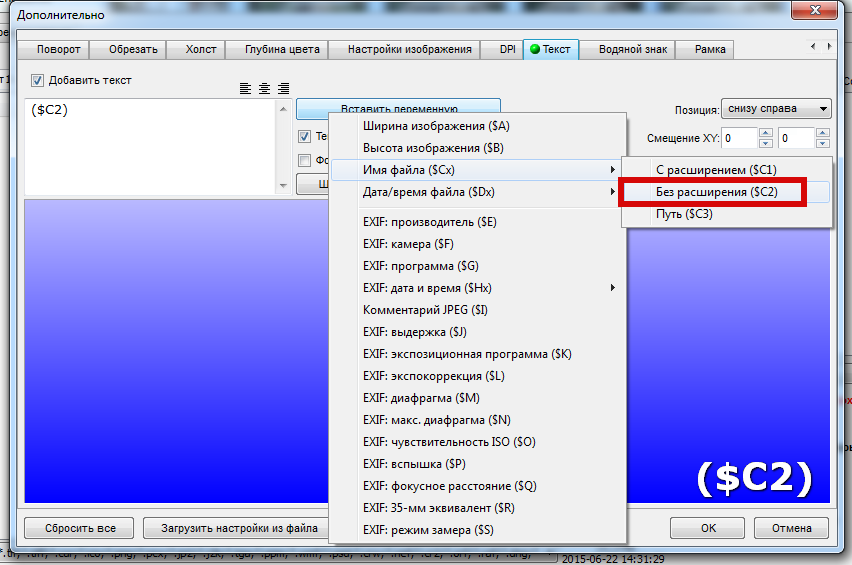
Нажать СТАРТ (можно задать другую папку)

Профит!
9 Ответ от Дядя Никон 30.06.2015 09:06:45
Re: нумерация фото
нужно сделать копирайт/подпись НА фотографиях в виде последовательных номеров
именно это и надо
10 Ответ от V.Lark 30.06.2015 09:27:47 (30.06.2015 09:31:47 отредактировано V.Lark)
Re: нумерация фото
наверное можно сделать через дроплет, но цифру всеже самому нужно будет набирать на клаве, на маке через automator, но скрипт самому придется писать
11 Ответ от Дядя Никон 30.06.2015 09:29:37
Re: нумерация фото
Затем выбрать то что нужно, вариантов масса. Также можно поиграть с настройками шрифта и смещения.
спасибо огромезное. как раз то что нужно(сначала не разобрался) за 10сек подписаны 60 фото. просто указал переменную "имя файла без расширения" и ву-а-ля! Е ще раз спасибо!
12 Ответ от vensaj 30.06.2015 12:14:53
Re: нумерация фото
Затем выбрать то что нужно, вариантов масса. Также можно поиграть с настройками шрифта и смещения.
спасибо огромезное. как раз то что нужно(сначала не разобрался) за 10сек подписаны 60 фото. просто указал переменную "имя файла без расширения" и ву-а-ля! Е ще раз спасибо!
Пожалуйста! Да я и сам тупанул — не написал название проги. И несколько картинок не вставилось, надо было один длиннопост запилить.
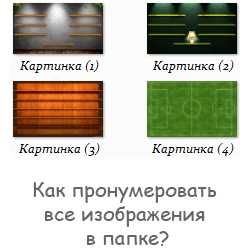
Как пронумеровать файлы в папке по порядку цифрами
.
.
.

.
- регистрационные документы;
- решения учредителей фирмы;
- решения по реорганизации;
- основные положения о структуре компании.
- первичные бухгалтерские документы;
- договора с клиентами, поставщиками, контракты краткосрочного хранения;
- чертежи, архитектурные проекты и другие документы, содержащие рисунки и фотографии.
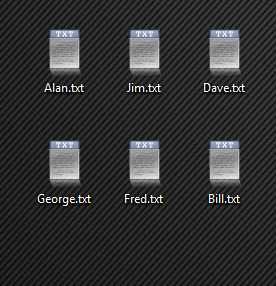
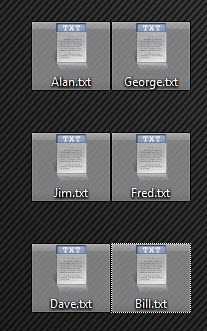
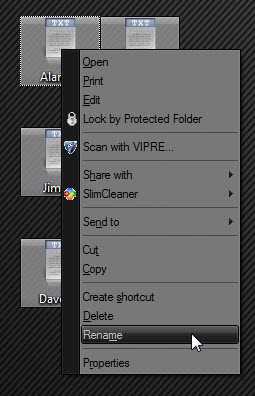
Щелкните правой кнопкой мыши первый файл / папку и выберите «Переименовать».
Введите имя, которое хотите использовать, и нажмите Enter.
Теперь все файлы / папки будут иметь одно и то же имя, но с последовательными номерами.