Что такое Fastboot на Xiaomi
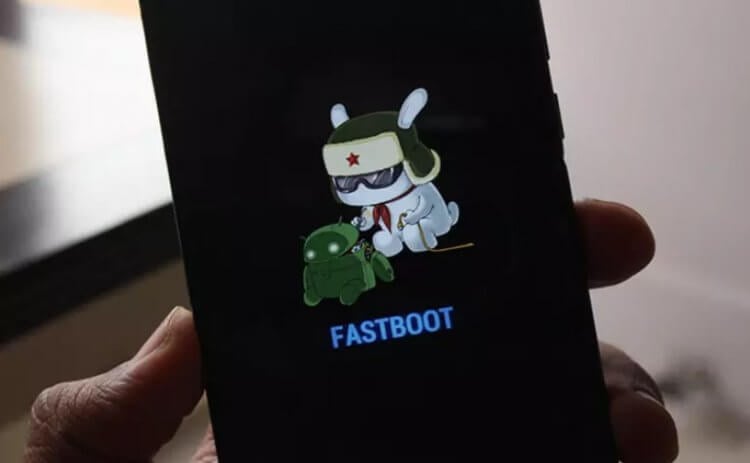
На днях я писал статью, в которой упомянул телефон моего друга — бюджетный Redmi 9A. Не прошло и суток с момента написания, в котором я защищал недорогие Xiaomi, как он приказал долго жить: на экране появился заяц, который ремонтирует робота. Учитывая то, что друг вообще ничего не делал со смартфоном. Обсуждать произошедшее можно бесконечно — это больное место Android, особенно, дешевых смартфонов с этой ОС. Проблему внезапного появления Fastboot мы не в состоянии исправить: лучше раз и навсегда понять, как действовать в такой ситуации, что это такое и почему это происходит. Рассказываем, как это исправить.
Включился Fastboot? Рассказываем, в чем проблему
Что такое Fastboot
Fastboot — специальный режим, позволяющий управлять смартфоном
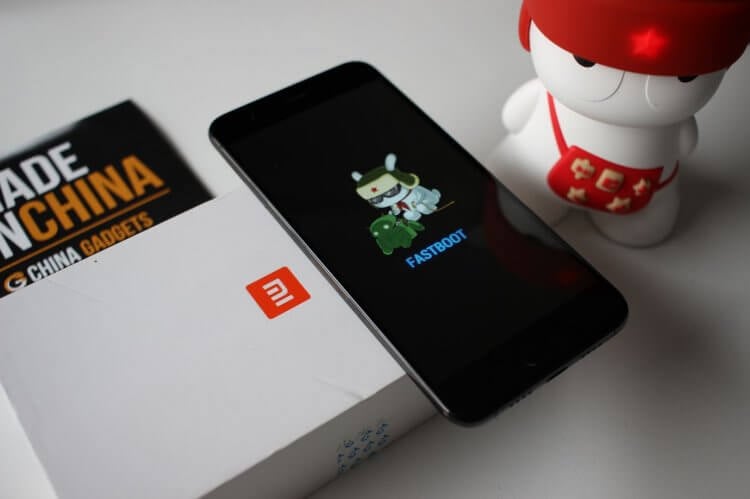
Смартфоны на Android имеют специальный режим, в котором пользователь получает расширенные возможности по работе с устройством, который называется Fastboot. В этом режиме можно программировать смартфон с помощью ПК, например, устанавливать новую прошивку, сбрасывать смартфон до заводских настроек или удалять стандартные приложения.
По сути, вы можете программировать устройство с помощью служебных команд, пока оно находится в состоянии терминала. Стоит отметить, что Fastboot не является частью Android и запускается раньше, поэтому режим работает даже без ОС на смартфоне.
Объясняем сложные вещи простым языком в нашем Яндекс.Дзене!
Почему включился Fastboot
Fastboot включается по разным причинам. Например, из-за системной ошибки
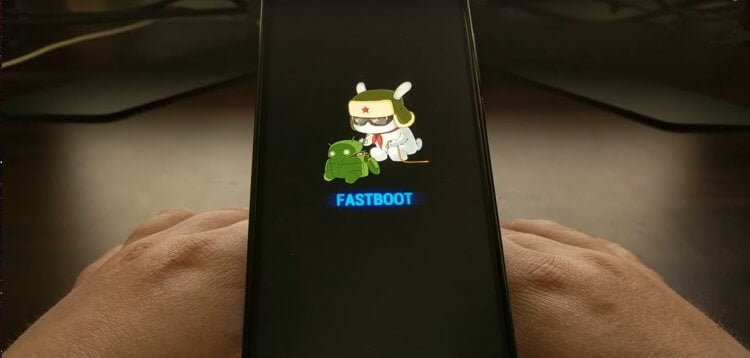
Иногда вы можете обнаружить свой смартфон, который оказался в этом режиме и не реагирует на нажатия. Иногда это происходит по вине самого пользователя: можно случайно активировать его или сделать это по незнанию. Скорее всего, произошла критическая ошибка или были повреждены файлы. Иногда режим активируется из-за воздействия вредоносных программ. Кроме того, ошибка возникает в результате неверного восстановления системы или после неудачного обновления — еще одна причина не обновлять бездумно свой смартфон. Fastboot включается в самый неподходящий момент и нужно быстро сориентироваться, чтобы из него выйти.
Как выйти из Fastboot
Для начала убедитесь, что это именно Fastboot — увидите зайца в шапке, который чинит робота. Есть несколько способов выйти из этого режима. Для начала удерживайте кнопку включения 20-30 секунд, после чего ваш смартфон должен перезагрузиться. Если простым методом выйти из Fastboot не удалось, то используйте режим Recovery.
Отключаем Fastboot насовсем
- Зажмите кнопку уменьшения громкости и кнопку включения на 10-15 секунд.
- Телефон уйдет в перезагрузку на 5-10 минут. Не прерывайте процесс.
- После перезагрузки появится экран Recovery. Выберите «Wipe Data», затем «Wipe all data», а затем нажмите «Cancel». Для навигации используйте клавиши громкости, а для выбора — кнопку включения.
- Телефон перезагрузится и запустится в обычном режиме.
Таким образом вы сбрасываете смартфон к заводским настройкам, а все данные будут удалены.
Что делать, если Fastboot не выключается
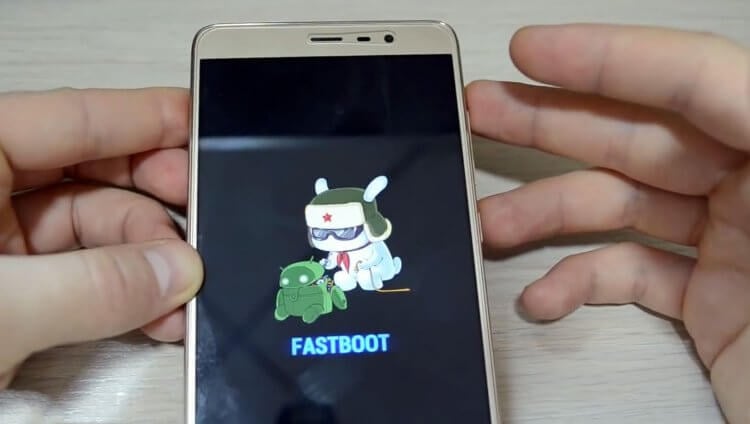
Что делать, если Fastboot не отключается?
Иногда происходит и так, что после каждой перезагрузке смартфона Fastboot выскакивает снова и снова. Есть простой способ убрать Fastboot насовсем.
- Активируйте режим Recovery: отключите телефон, удерживая кнопку выключения 25 секунд.
- Затем сразу после исчезновения картинки зажмите клавишу увеличения громкости.
- Через несколько минут запустится режим Recovery: выберите английский язык, а затем активируйте команду «Reboot» и «Reboot to system».
Это деактивирует Fastboot насовсем, а телефон включится в обычном режиме.
Проблемы со смартфоном? Заходите в наш Telegram-чат: постараемся найти решение!
Как прошить Xiaomi через Fastboot
Смартфон Xiaomi можно перепрошить через режим Fastboot. Зачем это нужно? Из-за накопленного мусора в системе смартфон начинает тормозить. Перепрошивка помогает этого избежать. А еще это отличный способ обновить смартфон, добавив ему функций, когда нет денег на новый. А еще этим увлекаются энтузиасты, которые хотят попробовать что-то новое. Рассказываем, как прошить телефон через Fastboot.
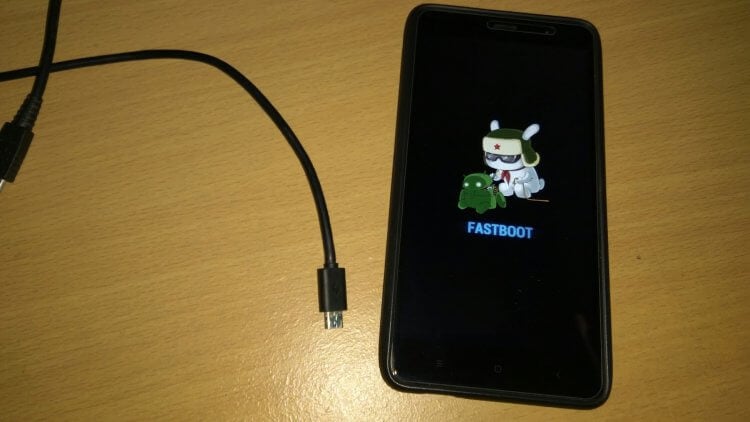
Как прошить смартфон через Fastboot?
- Для этого убедитесь, что загрузчик устройства имеет разрешение на перепрошивку. Скачайте необходимую прошивку и программу MiFlash.
- Выберите путь к файлу прошивки. Затем нажмите «Refresh» — в таблице должно это отобразиться.
- Проверьте, чтобы был выбран пункт «Save user data» — прошивка пройдет без потери данных.
- Переведите смартфон в Fastboot: зажмите кнопку уменьшения громкости и кнопку включения на 5-7 секунд.
- Подключите устройство к ПК через USB-кабель и в программе MiFlash нажмите «Flash».
- Прошивка начнется и продолжится несколько минут. В это время лучше не трогать телефон и ни в коем случае нельзя отключать его от компьютера. После появления «Success» в строке Result отсоедините смартфон и включите.
Мы часто слышим о функциях в смартфоне, которые лучше отключить. Выбрали то, что ни в коем случае нельзя выключать, а лучше включить, пока не поздно!
Новости, статьи и анонсы публикаций
Свободное общение и обсуждение материалов

Кто бы что ни говорил, а операционная система Android обладает продвинутой защитой, позволяющей владельцу чувствовать себя в полной безопасности. Никто не сможет получить доступ к вашим данным, если не знает пароль разблокировки экрана или данные учетной записи Google. Однако подобного рода защита нередко становится причиной возникновения многих проблем. Чаще всего они встречаются на смартфонах Samsung. Так, после сброса настроек телефона южнокорейский производитель требует подтвердить аккаунт, что в некоторый ситуациях сделать попросту невозможно. Поэтому, чтобы в полной мере пользоваться устройством, предварительно нужно обойти проверку Гугл.

Экран — это лицо смартфона, от качества которого напрямую зависит то, насколько вы будете удовлетворены устройством. Важную роль в характеристиках данного компонента играют тип матрицы, яркость, контрастность и частота обновления, о чем мы неоднократно упоминали. Однако современные покупатели практически не обращают внимания на другой важный параметр экрана — тачскрин (сенсорный слой). Может показаться, что в этом отношении все дисплеи одинаковы. Но подобное суждение является ошибочным, и сегодня я объясню, почему все экраны разные, а также расскажу, какими бывают тачскрины и как их можно протестировать.

Будучи многофункциональным устройством, смартфон продолжает использоваться в качестве средства связи через совершение звонков. И, чтобы мы понимали, кто нам звонит или от кого поступает вызов, необходимо сохранить контакт в телефоне. Казалось бы, все банально и просто. Однако довольно часто возникает проблема, когда не удается сохранить контакт в телефоне, а на экране появляется сообщение об ошибке. Разберемся, что нужно делать в таком случае.
miflash часто пишет что аккаунт на «авторизован» для прошивки. В интернетах пишут надо платить бабки что б через тимвьювер китаец залез на комп и тогда прошьет. У меня такую ошибку выдало, поменял прогу для прошивки и все провернул на своем измученом note 8t
Разблокируем загрузчик через FastBoot
Для подключения телефона к компьютеру и управления им подходит утилита adb. Это довольно полезная команда, но если вы захотите прошить на устройство root права, стороннее меню восстановления или другую прошивку, то в первую очередь придется разблокировать загрузчик устройства.
С этой целью все чаще пользователи задействуют fastboot и компьютер. Но при этом каждому следует понимать, что при разблокировке или блокировке загрузчика с телефона стираются все данные и настройки. В этой статье мы рассмотрим как разблокировать загрузчик через Fastboot на примере Xiaomi Mi A2.
Как разблокировать загрузчик
Первым делом необходимо установить утилиту fastboot на ваш компьютере. В Ubuntu её можно установить следующей командой:
$ sudo apt install android-tools-fastboot
Или же утилита автоматически устанавливается вместе с пакетом android-tools-adb
Если вы еще не получили права разработчика в системе, их необходимо получить. Для этого откройте Настройки, перейдите в раздел О телефоне и коснитесь семь раз к надписи. Номер сборки:
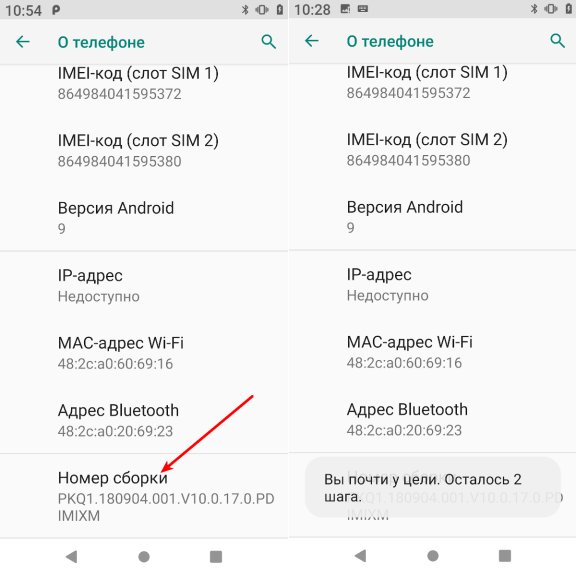
После этого в разделе Система появится подраздел Для разработчиков. Именно здесь включается отладка по USB, а также здесь можно разрешить разблокировку загрузчика.
Разрешаем разблокировку
Теперь, чтобы разрешить разблокировку загрузчика adb, откройте Система, затем Для разработчиков. Дальше отыщите там переключатель Заводская разблокировка и включите его. Система попросит ввести пароль, а затем сообщит что функции защиты устройства будут отключены. С этим надо согласится:
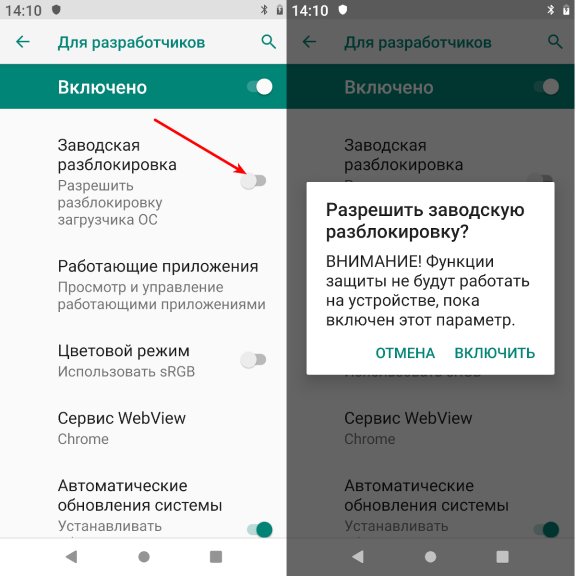
Теперь ваш телефон готов к разблокировке.
Режим fastboot
Если вы включили отладку по USB, то для перезагрузки можно использовать команду:
Если же отладкой вы пользоваться не хотите, то можно перезагрузить телефон зажав клавишу громкости вниз и кнопку питания. Смартфон должен перезагрузится в fastboot.
Разблокируем загрузчик
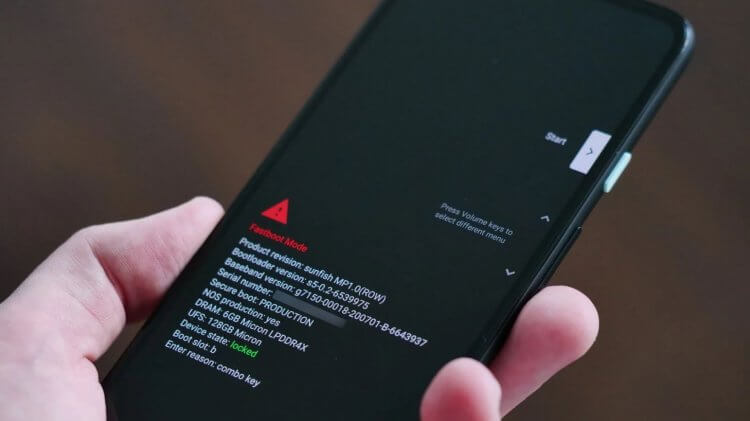
После появления на экране телефона надписи fastboot можно приступать. Телефон должен быть подключён к компьютеру по USB. Причём лучше использовать USB 2.0 порт. Для того чтобы посмотреть подключённые устройства выполните:
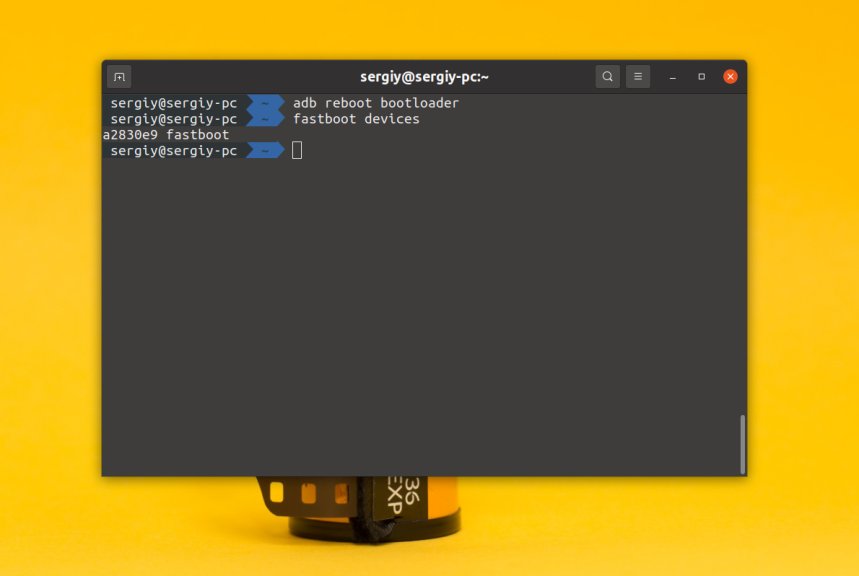
К оманда должна обнаружить ваш смартфон и в списке должно появится одно устройство. Затем для разблокировки загрузчика выполните команду:
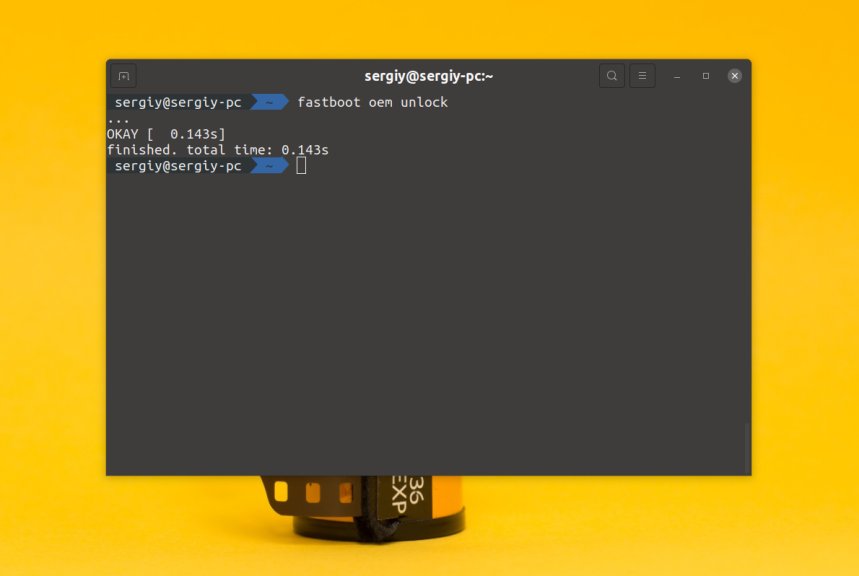
Если все было сделано правильно, будет выведена надпись OKAY, а телефон перезагрузится.
Разблокировка на смартфоне
Заключительный этап — подтвердите разблокировку на смартфоне. Для этого, в открывшемся меню с помощью клавиш громкости выберите UNLOCK THE BOOTLOADER, а с помощью кнопки питания подтвердите выбор.
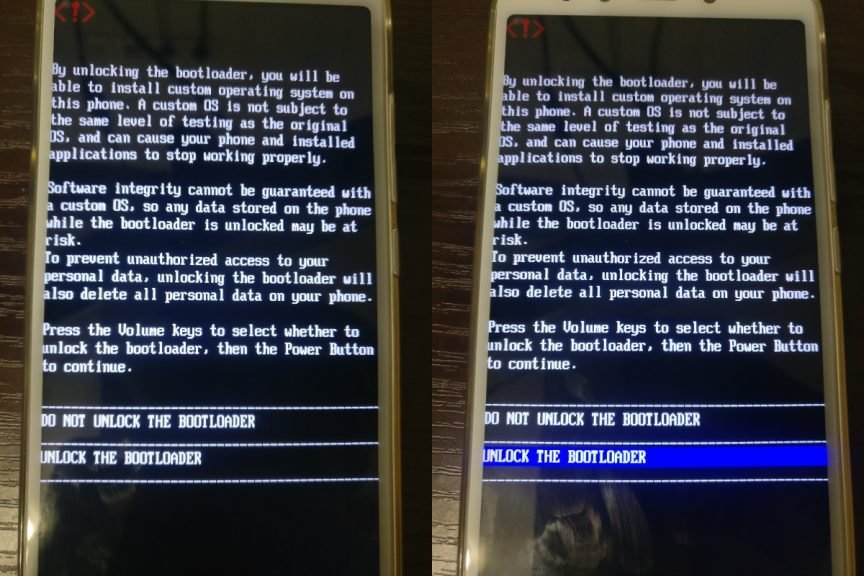
Все готово
После подтверждения система перезагрузится и теперь при загрузке будет появляться уведомление что загрузчик разблокирован, а вы сможете выполнять прошивку телефона с помощью fastboot. Как видите разблокировка загрузчика fastboot не такая уже и сложная задача. В следующей статье мы поговорим о том, как прошить рекавери меню TWRP с помощью fastboot на примере Xiaomi
Режим Fastboot на Xiaomi — что это такое, как включить и отключить
На экране вашего телефона внезапно появилась странная картинка — заяц в шапке занимается починкой робота? Не нужно переживать. Просто на смартфоне активировался режим Fastboot. В этом материале мы разбираем, что делать, если включился Fastboot на Xiaomi, как его отключить, как в него войти и для чего этот режим вообще нужен.
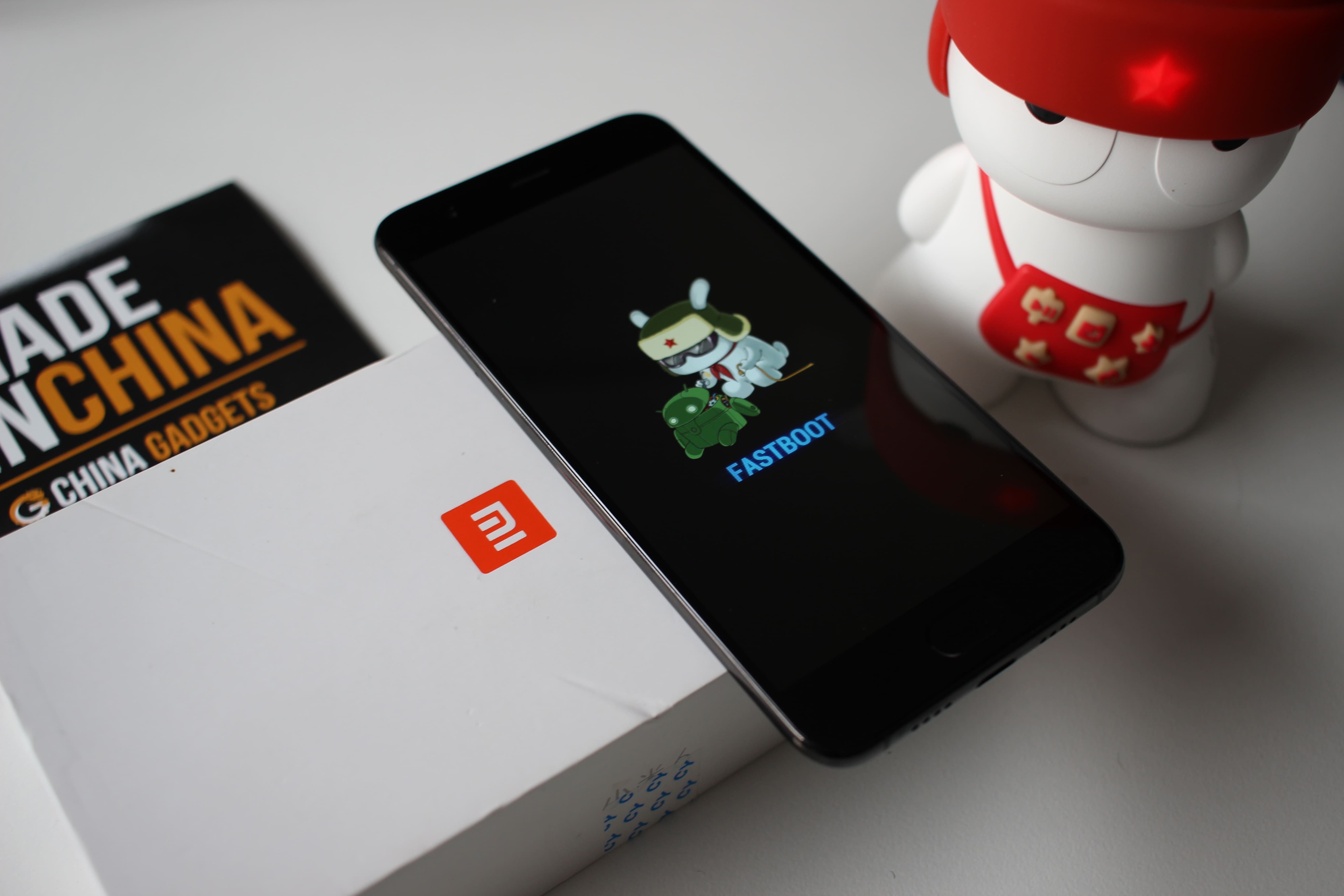 Если на экране появился заяц, который чинит робота, значит включился режим Fastboot. Фото: china-gadgets.de
Fastboot Xiaomi — что это такое
Fastboot — это один из специальных режимов смартфона, который можно использовать, чтобы немного изменить своё устройство. Например, перепрошить его, установить кастомные приложения. Все эти изменения невозможно внести в стандартном режиме и обычно пользователю они не нужны. Но есть люди, которые любят устанавливать неофициальные версии прошивки, обновления неизвестного происхождения и т. д. Например, в целях эксперимента.
Главная особенность режима Fastboot — он позволяет управлять смартфоном через ПК, используя командную строку. Если телефон переведён в этот режим, то компьютер распознаёт его не как отдельное внешнее подключённое устройство, а как часть своей системы.
Как включить Fastboot Xiaomi
Активировать Fastboot можно на любом устройстве Сяоми. Обычно достаточно просто нажать на две кнопки: выключения и снижения громкости. Клавиши удерживаются до 10 секунд. После этого гаджет вибрирует и экран фастбута запускается.
 Включить Fastboot можно быстро на любом устройстве. Фото: dimsog.ru
Есть и другой метод. Достаточно запустить процесс выключения телефона. Когда дисплей потухнет, нужно нажать и не отпускать клавишу уменьшения громкости. Сразу после этого нужно зажать кнопку включения. Когда смартфон начнёт включаться, клавишу включения можно отпустить. А когда на экране появится кролик в шапке, можно будет отпустить и клавишу громкости.
Что делать, если Fastboot не включается
В некоторых моделях указанный вариант не всегда работает. Тогда нужно воспользоваться ещё одним способом.
Нужно установить специальную программу ADB run Fastboot (подойдет для Xiaomi и других моделей на Android). Утилита скачивается на ПК и устанавливается. Далее в самом смартфоне нужно включить «отладку по USB».
Как это сделать:
- зайти в Настройки, выбрать «О телефоне»;
- несколько раз быстро нажать на надпись «Версия MIUI». На экране мелькнёт фраза «Теперь вы разработчик»;
- вернуться в «Настройки», пролистнуть вниз до пункта «Расширенные настройки»;
- выбрать «Для разработчиков»;
- выбрать «Отладка по USB».
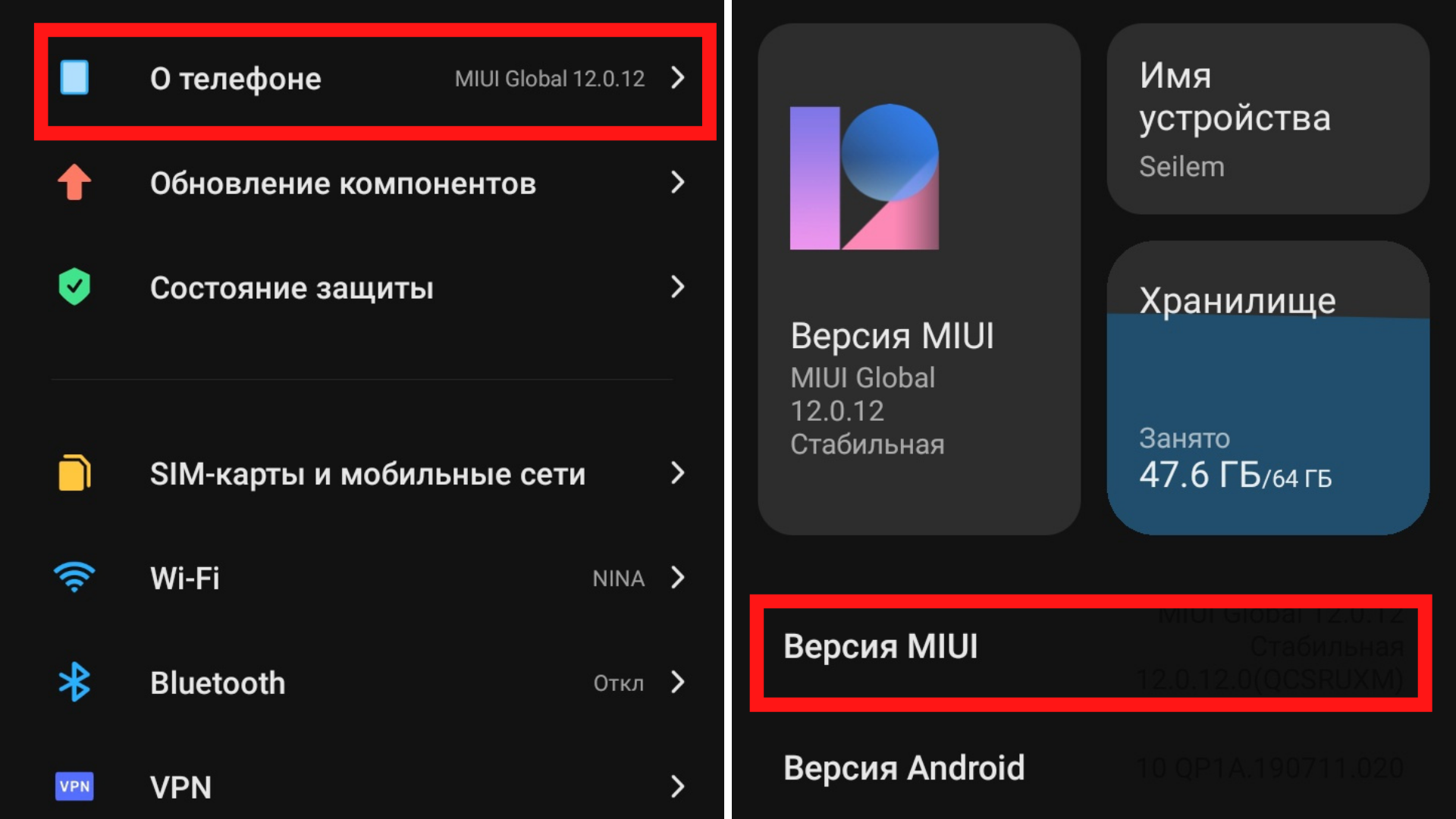 На надпись «Версия MIUI» надо быстро тапнуть несколько раз, чтобы включить режим разработчика. Иллюстрация: Елизавета Чупикова, Xi.Express
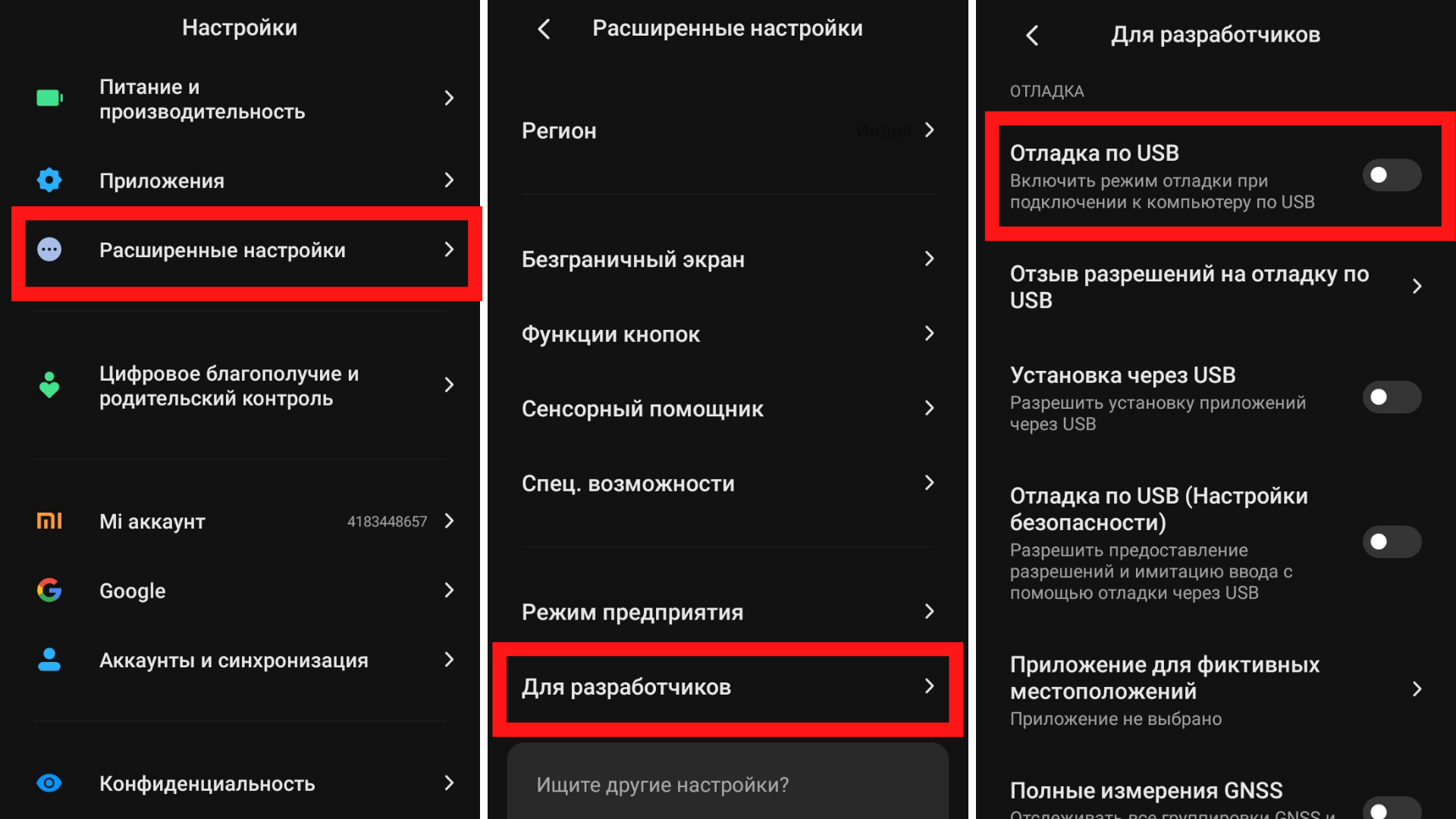 Как включить «отладку по USB» на Сяоми. Иллюстрация: Елизавета Чупикова, Xi.Express
После этого необходимо подсоединить смартфон к ПК через USB. Следующий шаг — запустить программу для управления телефоном (ADB). На экране всплывёт запрос на подключение. Его нужно подтвердить.
Далее в меню ADB нужно выбрать Reboot — Reboot Bootloader. Подключённое устройство перезапустится и войдёт в режим Fastboot.
Почему появляется режим Fastboot Xiaomi Mi
Чтобы зайти в этот режим, его нужно включить самостоятельно. Но иногда пользователи внезапно обнаруживают, что этот режим запустился сам по себе.
Что значит Fastboot на Xiaomi?
- Из-за чего-то слетела прошивка. Возможно это ошибка в самом Android или была криво установлена кастомная прошивка.
- Установили приложение, которое не совместимо с осью.
- Была попытка активировать рут-права, которая завершилась неудачей.
- Был удалён какой-то важный системный файл.
- Случайно зажали кнопки, которые привели к запуску режима.
А как узнать, что запустился именно этот режим? На экране вместо привычного рабочего стола будет написано голубыми буквами «Fastboot».
Иногда простое выключение и включение аппарата решает эту проблему. Но если это не помогло, можно использовать другие методы. О них расскажем дальше.
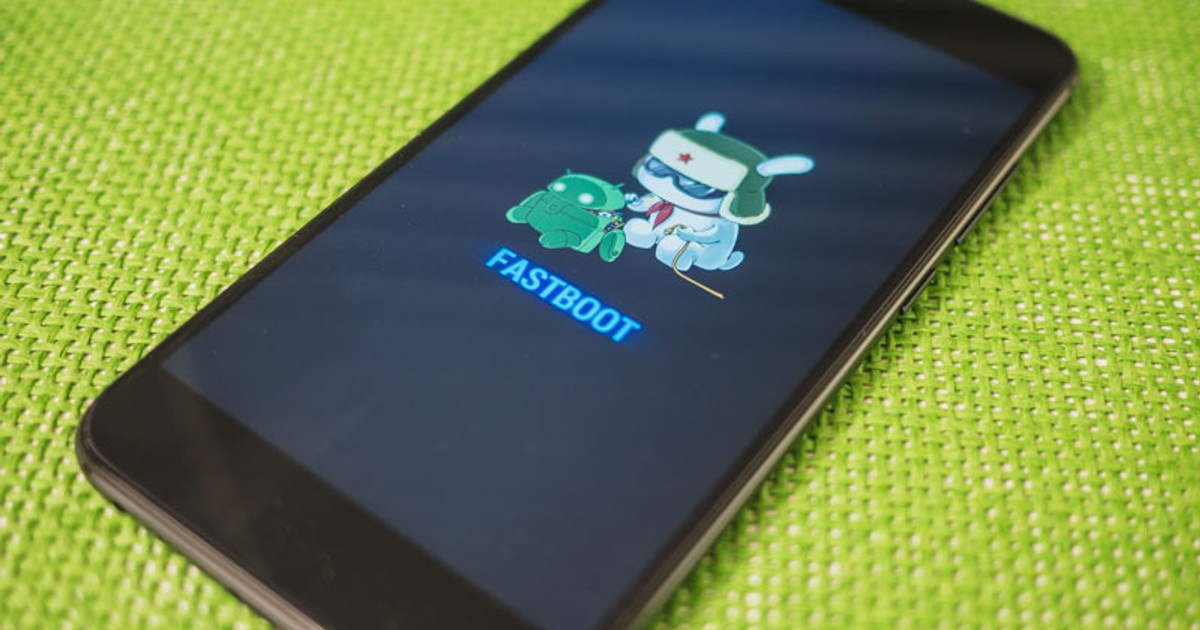 Не стоит пугаться, если включился режим Fastboot. Возможно вы просто зажали кнопки в кармане и простая перезагрузка устранит проблему. Фото: teletype.in
Как выйти из режима Fastboot Xiaomi
Популярны три способа:
- стандартный — простая перезагрузка. Если из смартфона достается аккумулятор, вы можете просто достать его, а потом вставить обратно;
- через Recovery — для тех, кому не помог первый вариант;
- через компьютер — используется обычно только если другие методы не помогли исправить ситуацию.
Стандартный способ
Как убрать Fastboot на Xiaomi (Redmi)? Самый простой метод занимает меньше минуты. Всё, что нужно — нажать на клавишу отключения и держать её несколько секунд. Устройство завибрирует, начнёт перезагружаться (кнопку можно отпустить).
Такой способ не подойдёт, если:
- Сяоми был в стадии перепрошивки и внезапно завис;
- смартфон упал, выключился, а после включения включился режим Fastboot;
- была установлена вредоносная программа с вирусом и он перестал включаться, при запуске запускается Fastboot.
В любом из вышеперечисленных случаев нужно прибегнуть к следующем способу, о котором расскажем ниже.
Как выключить Fastboot Xiaomi через меню Recovery
Чем отличается этот способ? Он позволяет восстановить заводские настройки Сяоми, сменить прошивку, удалить информацию с карты памяти. Для устранения проблемы нужно выполнить такие шаги:
- одновременно нажать обе клавиши изменения громкости. Зажать их нужно на 15 секунд;
- гаджет начнёт перезагружаться. На это уйдёт до 10 минут. Не нужно во время перезагрузки доставать батарею, нажимать на какие-то кнопки, пытаться выключить телефон;
- после перезагрузки на экране появится меню Recovery. Будет доступно на выбор 3 варианта: Reboot, Wipe Data, connect with MIAssistant. Нужно нажать Wipe Data. В появившемся окне надо выбрать Factory Reset. Для переключения между пунктами пользуются клавишами переключения громкости;
- устройство снова перезапустится.
На это уйдёт до 10 минут. После смартфон снова включится. На нём будет стоять самая первая версия прошивки, которая предусмотрена это моделью.
Обновиться до новой версии прошивки просто. Достаточно зайти в «Настройки» — «О телефоне» — выбрать текущую версию MIUI, нажать на «Проверить обновления». Последний шаг — установить их и дождаться перезагрузки устройства.
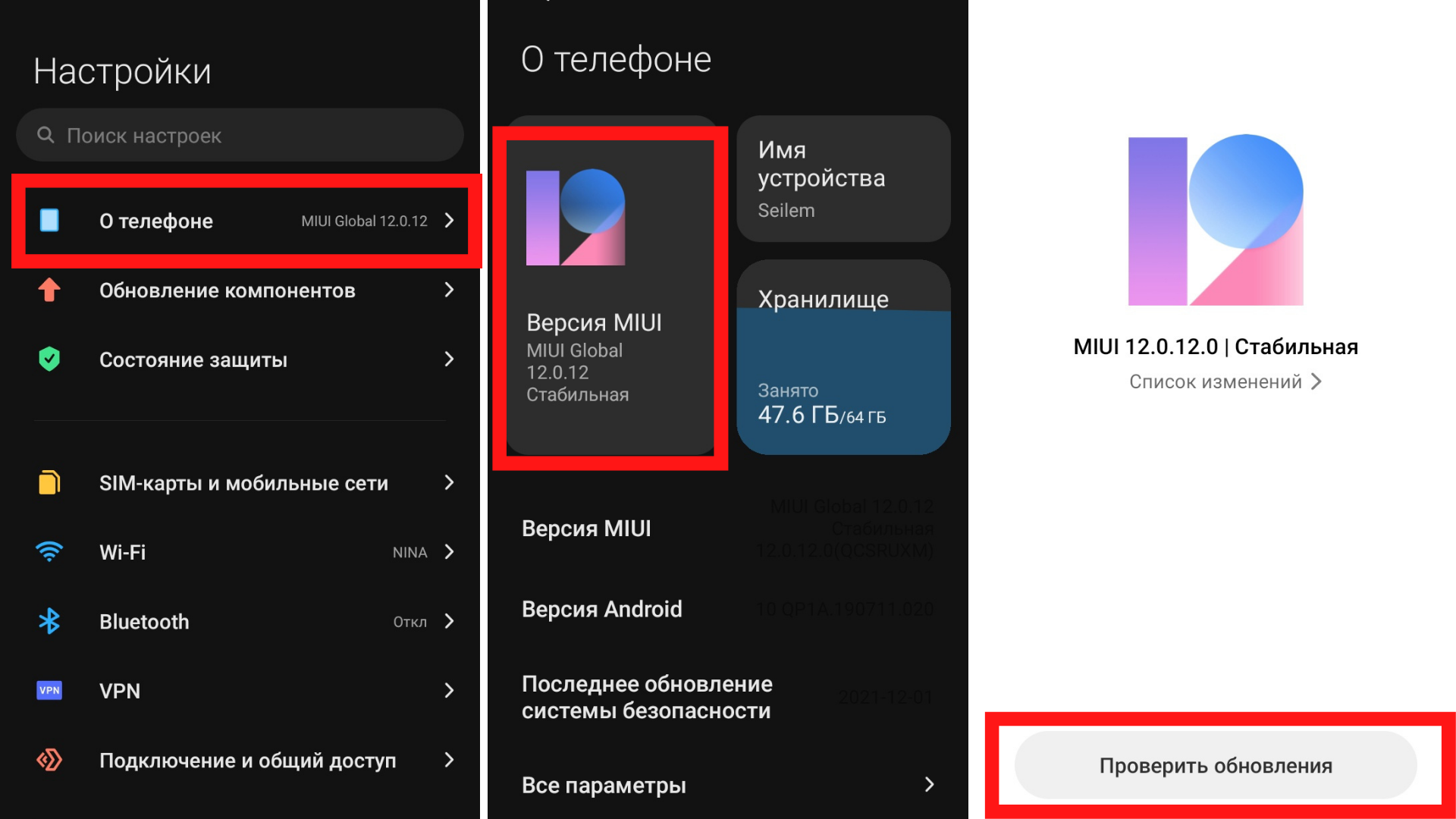 Как можно проверить наличие обновлений MIUI на Xiaomi. Иллюстрация: Елизавета Чупикова, Xi.Express
Способ выйти из режима через ПК
Для этого понадобится:
- компьютер с Windows 7 и выше;
- USB шнур.
- скачать загрузочный файл fastboot, который подходит к операционной системе вашего компьютера (Windows, Mac, Linux). Найти его можно на официальном сайте;
- распаковать файл и установить его;
- подсоединить телефон через USB;
- запустить командную строку (нужно открыть меню нажав на «Пуск», прописать cmd и нажать Enter);
- в появившемся окошке напечатать «cd» и нажать Enter;
- ввести «cd amd»;
- ввести «fastboot reboot».
Подтверждается введение команды каждый раз нажатием клавиши Enter. Если всё сделано правильно, гаджет перезагрузится и выйдет из режима фастбут.
4 способа вернуть к жизни смартфон, если на нем появилась надпись Fastboot

Пользователей смартфонов периодически настигает проблема с изображением зайца в ушанке, что пытается починить Android. Сразу стоит сказать, что паника в подобной ситуации неуместна, нет, ничего страшного (по крайней мере, нерешаемого) со смартфоном не произошло. Есть целый ряд возможностей для исправления ситуации без обращения в сервис.
Что означает изображение Fastboot на экране смартфона
Давайте разбираться, что же означает этот злополучный кролик. Заставка типа Fastboot появляется в основном на смартфонах Xiaomi, так как является сокрытой частью операционной системы именно этих устройств. Таким образом, «Фастбут» — это режим отладки смартфона. В таком состоянии телефон становится «пластилиновым», то есть с ним можно делать что угодно: перепрошивать, выдавать root-права, устанавливать приложения поверх системы и многое другое. Поэтому ничего страшного в этом нет.
Порой подобный режим активируется вне вашего согласия, причиной тому может стать мелкий сбой в файлах операционной системы или же неаккуратное обращение со смартфоном. В любом случае не надо унывать, расстраиваться и бежать в сервисный центр — вы сами можете исправить положение без применения шаманского бубна или советского молотка.
Как убрать режим Fastboot
Есть несколько способов отключить злополучную картинку и вернуть смартфон к нормальной жизни. Для этого можно использовать как стороннее ПО, так и механические методы. Кроме того, всегда можно воспользоваться «дедовским способом» и просто сбросить настройки до заводских. Но это лучше делать только в самых безысходных случаях.
А начинать необходимо с простого — это перезагрузка смартфона. Существует две возможности для rebut’a:
- простая перезагрузка — просто выключаем и включаем устройство;
- долгая перезагрузка — для этого зажимаем кнопку питания на 20 секунд и лишь потом даём команду перезапуска устройства.
Весьма вероятно, что уже эти две простые операции помогут избавиться от назойливого зайца, но если не помогло, необходимо двигаться дальше, благо, методов хватает.
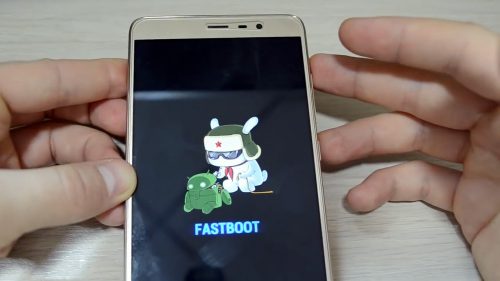
Простая или долгая перезагрузка может убрать режим Fastboot
Извлечь или разрядить батарею
Второй возможный способ для сброса режима Fastboot — это удаление источника питания. Необходимо извлечь батарею, в таком случае процессор лишится питания, а затем загрузится в нормальном режиме.
К сожалению, многие модели Xiaomi имеют трудности с выниманием аккумулятора, в таком случае, чтобы не рисковать корпусом, лучшим решением будет тотальная разрядка батареи. Принцип тот же: процессор без питания вернётся в нормальную работу.

Разрядка батареи — это один из методов освобождения смартфона от режима Fastboot
Воспользоваться специальной программой
Как ни парадоксально, но отладочный режим также поддаётся отладке. Fastboot не является исключением и одна из возможностей его отключения — это специальная утилита.
-
Скачиваем и распаковываем в корневую папку архив с официальной страницы утилиты Fastboot.exe.
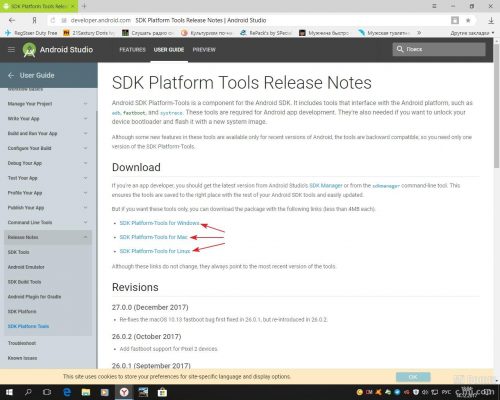
Скачиваем утилиту с официальной страницы
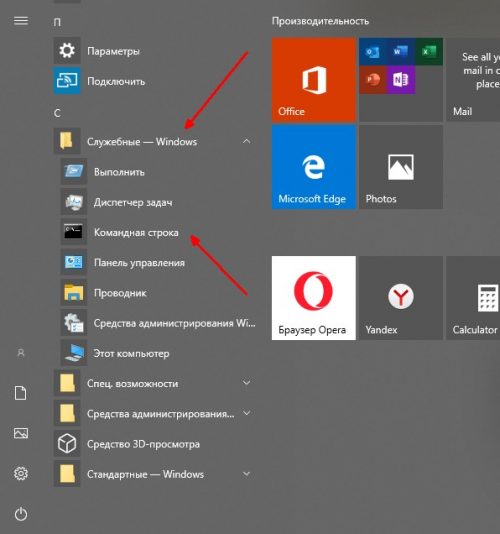
Через меню «Пуск» открываем командную строку
- cd\;
- cd amd;
- fastboot reboot.
Сбрость настройки через меню Wipe data
Если ничего из вышеперечисленного не помогло решить проблему с режимом отладки, остаётся одно — сбросить настройки смартфона до заводских. Перед этим процессом лучше всего изъять SIM-карту и флешку во избежание затирания информации и на них.
- Отключаем смартфон, затем зажимаем кнопки питания и громкости вверх (на Xiaomi почти всегда работает именно эта комбинация) до характерного звука и долгой вибрации.
- Когда смартфон загрузит меню Recovery, клавишами громкости направляем курсор на пункт Wipe data, а кнопкой питания запускаем действие в работу.
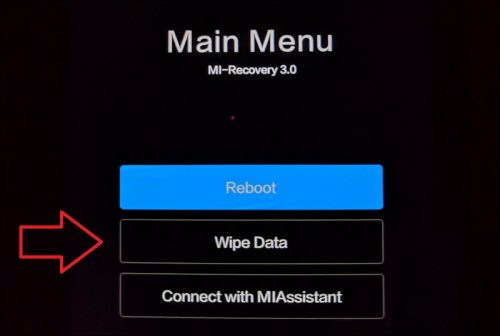
В меню Recovery выбираем пункт Wipe Data
Процедура сброса настроек продолжается несколько минут, в это время устройство может самопроизвольно перезагружаться и его лучше не трогать, чтобы не сбить процесс.
После того как телефон вернётся в первоначальное положение, в него можно вернуть чипы связи и памяти и использовать как раньше.
Видео: как убрать режим Fastboot
Исправить проблему типа Fastboot очень просто. Необходимо лишь воспользоваться одним из четырёх предложенных способов и смартфон вернётся в полностью рабочее состояние.