Как создать точку доступа Wi-Fi на ноутбуке с Windows XP
 Матвеенко Анатолий
Как бы ни странно выглядел факт, что после выхода Windows XP на данный момент выпущено уже 5 полноценных операционных систем, эта ОС продолжает быть популярной в некоторых кругах. Но и у нее существуют некоторые недостатки: даже ее преданные адепты признают, что вопрос, как раздать Wi-Fi с ноутбука Windows XP, способен многих поставить в тупик.
Базовый инструментарий
Данная версия операционной системы была обречена на успех с самого своего момента выхода в октябре 2001 года, а спустя некоторое время и вовсе получил культовый статус. Причиной такого порядка вещей является её качество и заложенный в неё функционал. Разработчики постарались вложить в новый продукт всё, что было учтено из ошибок прошлых версий, а также предложений и отзывов пользователей. Эта концепция нашла свое отражение даже в наименовании, так как XP – не аббревиатура, а две первые согласные буквы в слове experience, что на русский язык можно перевести как «впечатления», «ощущения» или «опыт».
Вопреки достаточно широкому функционалу, изначально поддержка беспроводных сетей была реализована минимально, так как на тот момент подобные Wi-Fi технологии находились пусть не в зачаточном состоянии, но и не были развиты в достаточной мере, чтобы иметь настолько массовый характер для помещения инструментария в новую ОС от Microsoft. Кардинально ситуация изменилась лишь с выходом большого пакета обновлений, так называемого Service Pack 2, который добавлял в Windows XP на тот момент самый полный функционал для работы с беспроводными сетями, поддерживающий даже стандарт 802.11G.
Полноценная же раздача интернет-доступа по Wi-Fi была реализована лишь в последнем официальном пакете обновлений Service Pack 3. Но даже там порой возникали какие-то неурядицы и нарушения работоспособности беспроводной сети. Так что описанные ниже методы могут и будут более-менее полноценно работать лишь в Windows XP SP 3.
Алгоритмы раздачи
Осуществить раздачу Wi-Fi, приходящего через сетевую карту, с компьютера Windows XP можно двумя способами:
- Базовым инструментарием.
- Посредством стоковых программ.
Начнём с нативного метода. Нужно будет сделать следующее:
- Открываем «Пуск» в нижнем левом углу и в правом столбике открывшегося окна выбираем «Панель управления».
- Как только на экран монитора выведется окно управления, следует найти и открыть «Мастер беспроводной сети».
- После приветственного экрана, где надо будет нажать «Далее», ставим точку напротив позиции «Установить новую беспроводную сеть».
- Следующий экран позволит назначить SSID, то есть название беспроводной сети, которое будет задаваться системой при обнаружении. Здесь же можно указать способ защиты: автоматическое назначение или ручное. Рекомендуется в качестве типа защиты избрать WPA, так как он более надёжен и устойчив ко взлому, для чего устанавливаем галочку в самой нижней графе.
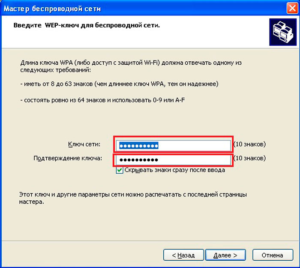
- Следующее окно потребует ввести в соответствующие поля ключ безопасности, а при автоматическом назначении ключа экран попросту его отобразит.
- После ввода данных останется лишь выбрать ручной метод подключения отдельных устройств.
- Далее закрываем мастер, нажимая «Готово», и подключаем нужные гаджеты.
Стороннее программное обеспечение
Как и любых других, утилит для раздачи интернет-доступа по Wi-Fi было написано превеликое множество, но большинство из них рассчитаны на работу в каких-то конкретных условиях. Значение имеют версия операционной системы, метод реализации виртуальной сети или функциональные возможности. Есть, конечно, вероятность, что, произвольно взяв приложение для Wi-Fi раздачи, пользователь обнаружит, что на ноутбуке с Windows XP оно будет функционировать, но это маловероятно. Потому что если взять программу для Windows 7, которая работает на простой автоматизации инструкций для командной строки, и попытаться её использовать на XP, то она попросту не будет работать.
Есть несколько программ, работоспособность которых уже неоднократно проверена на Windows XP, а потому можно с уверенностью сказать, что они будут функционировать у 95% владельцев ПК.
В остальные пять процентов входят те, кто пытается воспользоваться Wi-Fi без соответствующего модуля, забывшие включить эту функцию или те, кто не установил драйвера на адаптер. Также не стоит исключать вариант форс-мажора.
Virtual Access Point
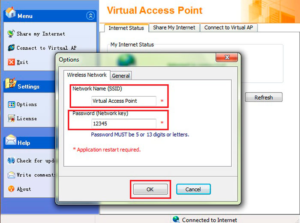
Очень простое и понятное приложение для раздачи Wi-Fi с ноутбука Windows XP. Запускаем программу, после чего находим в левом столбике блок «Settings» и внутри него выбираем пункт «Options».
На экране появится небольшое окошко, где потребуется ввести основные параметры создаваемой виртуальной сети: наименование и ключ безопасности. Закончив ввод, пользователь должен лишь нажать «ОК» и может начинать пользоваться созданной сетью.
Точка доступа Wi-Fi на Windows XP: Видео
Имею большой опыт в настройке и подключении систем контроля доступа (СКУД) и систем учета рабочего времени. А также занимаюсь настройкой серверов, компьютеров, рабочих мест.
Работаю в инженером в компании «Технооткрытие».
Рекомендуем почитать:
Поделитесь материалом в соц сетях:
Отлично!
А если у меня уже есть дома Wi-Fi сеть, организованная на точке доступа Wi-Fi (не роутер, а именно Аccess Point), при этом к провайдеру идет кабель? И сейчас мой PC через ‘эту АР “ходит” в Интернет. ПРИ ЭТОМ АВТОРИЗАЦИЯ (PPPoE) именно на РС (так как АР абсолютно тупая), то есть планшет и смартфон я должен пускать только через РС (по USB-кабелю как сейчас неудобно) по Wi-Fi. Нужно ли мне создавать новую сеть и как-то между 2 сетями мост делать либо еще как? WI-Fi USB-свисток на PC – Realtek RTL8192EU Wireless LAN 802.11n USB 2.0 Network Adapter
Спасибо.
Раздаем Wi-Fi без роутера c ноутбука или ПК
Если у Вас подключен обычный кабель от интернета к компьютеру или ноутбуку, и вы задумались о том, может ли он раздать WiFi с него по своему дому или квартире? Все что потребуется для того чтобы ваш ноутбук или компьютер работал как WiFi-роутер, это соответственно наличие WiFi-адаптера, давайте разберемся как это сделать.
Для настройки раздачи wifi через командную строку (cmd) используйте команды:
- netsh wlan set hostednetwork mode=allow
- netsh wlan set hostednetwork mode=allow ssid=FastWifi key=12345678 keyUsage=persistent
- netsh wlan start hostednetwork
Проверяем наличие WiFi-адаптер
Чтобы узнать есть ли у Вашего ноутбука или компьютера WiFi-адаптер, необходимо зайти и посмотреть имеющиеся устройства в «Центре управления сетей или общим доступом»

Далее «Изменение параметров адаптера».

У вас должен быть значок с типом «Беспроводное соединение».

Состояние ее должно быть «Включено»
Так же на обычных компьютерах WiFi-адаптер выглядит так:

Так же WiFi-адаптер вы можете приобрести в магазине, есть USB WiFi-адаптеры в виде Флешки:

Программы для раздачи WiFi
Как проверить наличие возможности работать по WiFi мы разобрались, теперь давайте разберемся, как сделать WiFi без роутера с ноутбука или компьютера при помощи специальных программ. Создано множество специальных программ, которые смогут помочь раздать Вай-Фай без особых усилий.
mHotspot
Утилита для создания и раздачи интернета по беспроводной сети Вай-Фай с ноутбука или стационарного компьютера. Программа без труда создает виртуальный Вай-Фай роутер, необходимо только задать имя и пароль для сети.
Ключевые особенности программы Mhotspot:
- Возможность подключить до 10 устройств;
- Поддерживаем все типы подключения;
- Мониторинг подключенных устройств;
- Программа может работать как усилитель.

MyPublicWiFi
Инструкцию по установке на ноутбук и обзор по данной программе, которая поможет раздать интернет, вы можете прочитать в предыдущей моей статье:
Ключевые особенности программы MyPublicWiFi:
- Поддерживаем все типы подключения;
- Мониторинг подключенных устройств;
- Запись журнала посещаемых страницы;
- Ограничение на раздачу данных для подключенных устройств.
Connectify

Ключевые особенности программы Connectify:
- Поддерживаем все типы подключения;
- Мониторинг подключенных устройств;
- Легко контролировать раздаваемый трафик;
- Можно обмениваться файлами;
Все данные программы помогут Вам сделать дома Вай-Фай без роутера, и раздать Интернет.
Раздаем WiFi в Windows
Рассмотрим как можно раздать Вай-Фай без роутера, при помощи стандартный инструментов Windows XP, 7, 8, 10.
Windows XP
Для того чтобы раздать Вай-Фай с ноутбука или стационарного компьютера на Windows XP, нам необходимо открыть «Пуск», «Панель управления» далее «Мастер беспроводной сети». В открывшемся окне нажимаем «Далее», задаем имя беспроводной сети (SSID). Ставим маркер на «Вручную назначать ключ сети», и отмечаем флажком, «Использовать WPA-шифрование…»

Задаем «ключи сети» — это ваш пароль, задаем пароль и нажимаем «Далее», выберем «Установить сеть вручную», Готово. На этом настройка беспроводной сети Вай-Фай завершена, и вы можете к ней подключаться.
Windows 7, 8, 10
Первое что необходимо сделать, открыть «Центр управления сетями или общим доступом».

Нажимаем «Настройка нового подключения или сети»

В самом низу выбираем «Настройка беспроводной сети компьютер-компьютер»

Задаем параметры сети: Имя, пароль.
Далее для того чтоб к подключаемым устройствам предоставить интернет по данной сети, необходимо открыть общий доступ. Для этого в том же окне «Центра управления сетями или общим доступом» нажимаем, «Изменение параметров адаптера».
В открывшемся окне, по значку через, которое вы получаете доступ к Интернет, например может быть:«Беспроводное сетевое соединение» или «Подключение по локальной сети», нажимаем ПКМ, выбираем «Свойства»


Переходим на вкладку «Доступ».
Отмечаем галочками «Разрешить» два указанный параметра, и жмем «ОК». На этом настройка беспроводной сети на компьютере или ноутбуке завершена. Можете подключаться к ней и получать доступ к Интернету, от вашего виртуального роутера.
Ссылки
Все описанные выше программы вы можете скачать по указным ссылкам, с официальных источников:
Как включить и настроить точку доступа на ноутбуке с Виндовс ХР
Несмотря на то, что после выхода операционной системы Windows XP прошло уже много лет, и было выпущено пять новых систем, этот продукт до сих пор остается актуальным и полезным для многих людей. Особенно он подходит для ноутбуков, чье железо иногда не в состоянии нормально работать под управлением более поздних «тяжелых» систем. Несмотря на всю изученность Windows XP, некоторые до сих пор заходят в тупик от вопроса: как раздать Wi-Fi с ноутбука Windows XP. Беспроводная связь быстро набрала свою популярность и является наиболее приоритетной в использовании благодаря скорости и удобству подключения: провода стали не нужны. Именно поэтому вопрос является довольно актуальным. Чем характерна раздача Wi-Fi с компьютера XP и какими образами ее можно реализовать — в сегодняшнем материале.
Встроенные средства
Стоит сказать, что инструкция ниже подойдет для более поздних версий «Виндовс», но может быть полезна и для владельцев XP. Для раздачи, как и для приема, понадобится вай-фай адаптер (как в роутере) или сетевая плата, которая будет поддерживать технологию MS Virtual Wi-Fi.
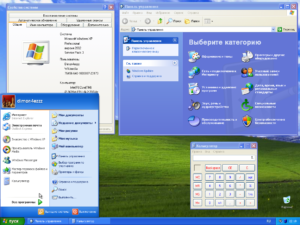
Дальнейшие действия таковы:
- Перейти в Панель управления персонального компьютера или ноутбука любым из возможных способов;
- Найти пункт «Сеть». Называться он может по-другому;
- В окне можно будет настроить новое подключение, нажав на соответствующую ссылку;
- При настройке следует выбрать раздел «Настройка беспроводной сети» типа «компьютер-компьютер» и нажать «Далее»;
- После этого остается лишь заполнить все поля, конфигурирующие работу виртуальной сети и закончить создание.
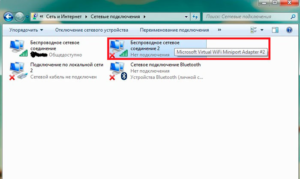
Важно! Имя соединения может быть абсолютно любым и содержать буквы, цифры и некоторые знаки. Пароль также может быть любым, но всегда нужно заботиться о безопасности и устанавливать надежный ключ доступа. Касается это и шифрования, которое желательно выставить на WPA2-Personal.
После всех этих действий система сама создаст виртуальное беспроводное соединение и спросит, нужно ли предоставить к ней общий доступ. После этого следует войти в «Центр управления сетями» еще раз и найти там ссылку «Изменить параметры адаптера». В ней выбирается нужная созданная сеть и с помощью ПКМ вызываются ее Свойства. Во вкладке «Доступ» устанавливается галочка «Разрешить другим пользователям сети использовать подключение».
Базовый инструментарий
Вопреки широкому функционалу (для 2001 года), XP обладает минимальной поддержкой беспроводных сетей, так как в то время все этих технологии только разрабатывались и не были доступны для всех людей. Было не ясно: будет ли будущее у такого стандарта как Wi-Fi. Все изменилось лишь с выходом массивного обновления Service Pack 2, вносящего в систему расширенный функционал настройки беспроводных сетей.
Полноценная работа с таким типом сетей была реализована лишь в Service Pack 3, но даже в этом обновлении нередко случались всевозможные ошибки и нарушения работы созданных сетей. Это к тому, что все описанные методы настройки будут более-менее работать на Windows XP SP 3.
Алгоритмы раздачи
Создать раздачу беспроводной вай-фай сети, которая будет проходить через сетевую плату с ПК на XP, можно несколькими способами:
- Стандартными инструментами;
- С помощью программ.
Начать рекомендуется с базового метода. Сделать требуется следующее:
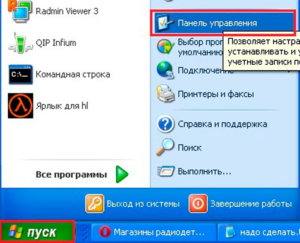
- Открыть меню Пуск и найти там «Панель управления»;
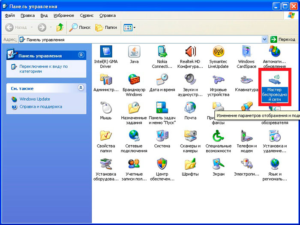
- В ней с помощью автоматического или ручного поиска нужно найти «Мастер беспроводной сети»;
- Нажав на него, выведется экран приветствия, где следует нажать «Далее» и выбрать пункт «Установить новую беспроводную сеть»;
- Заполнить поле SSID (Имя сети) и выбрать пункты «Назначить ключ сети вручную» и «Использовать шифрование WPA»;
- В следующем окне система предложит назначить ключ, то есть пароль вручную;
- После этого остается лишь выбрать метод подключения устройств в сети как «ручной».
Стороннее программное обеспечение
Как и любого другого ПО, программ такого рода было написано огромное множество. Единственный нюанс: большая часть из них настроена на работу в определенных условиях: в определенной версии системы, с определенным функционалом и обновлениями.
Важно! Есть пара программных решений, которые проверены временем, и работа их на Windows XP гарантируется практически на 100%. Остальные пара процентов — это те, кто пытается создать беспроводное подключение без адаптера или без установленных на него драйверов.
Virtual Access Point
Одно из самых простых и понятных решений для создания Wi-Fi раздачи с ноутбука или ПК под управлением XP. После скачки и установки программы ее следует запустить. Окно откроется и слева будет блок настроек «Settings». В нем нужно выбрать «Options».
Откроется окно настроек, в котором предложат ввести основные данные создаваемой виртуальной беспроводной сети. После заполнения всех полей можно нажать Ввод и начинать пользоваться сетью с этого самого момента. Настроить дополнительные параметры можно во вкладке General, которая находится рядом с открываемой по умолчанию вкладкой Wireless Network.
Программа Connectify
Еще одна программа, которая поможет создать соединение Wi-Fi по локальной сети. Инструкция по работе с софтом такова:
- Установить лицензионную версию программ на ноутбук или персональный компьютер с встроенным вай-фай адаптером. После установки следует перезагрузить устройство;
- Запустить приложение и нажать «Next»;
- Выбрать «Use Hotspot Lite» и еще раз на следующем окне;
- Вписать ключ доступа (пароль);
- В пункте «Internet to Share» отметить требуемое соединение и нажать на «Start Hotspot» для запуска виртуальной сети;
- Начать пользоваться вай-фаем.
Точка доступа Wi-Fi на Windows XP
Создать точку доступа на ноутбуке, как уже было сказано, можно с использованием базового функционала или с помощью сторонних программ. Первое возможно для версий Windows старше 7 (Windows 7, 8, 8.10). Для XP первых обновлений доступен только способ с использованием стороннего софта. Среди приложений для организации беспроводных вай-фай сетей наиболее популярными являются: Virtual Router, Switch Virtual Router и Connectify, которая была рассмотрена выше.
Стоит отметить, что последняя программа является условно бесплатной. Это означает, что ее можно скачать и создать себе беспроводную сеть с минимальным набором настроек. Для их расширения придется купить платную версию, но это того стоит: по сравнению со своими аналогами, она более оптимизированная, работоспособная и надежная.
Раздача через командную строку
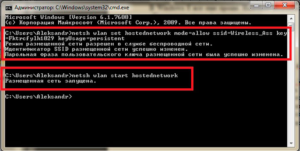
Сделать все эти действия можно с помощью командной строки — мощного инструмента для конфигурирования ПК. В первую очередь, нужно запустить ее от имени администратора, так как только в этом режиме она будет способна применять такие настройки. Ниже будет показано, как сделать это на Windows 7. Для XP способ может оказаться нерабочим. Следует открыть меню «Пуск» и прописать «cmd», нажав на результат поиска правой кнопкой мыши и выбрать пункт «Запустить от имени администратора».
После этого откроется черное окно консоли, в которое нужно вставить или прописать следующую строку «netsh wlan set hostednetwork mode=allow ssid=My_virtual_Wi-Fi key=12345678 keyUsage=persistent» без кавычек и нажать Ввод. В ней название беспроводной сети (SSID) это My_virtual_Wi-Fi, пароль от сети — 12345678. Желательно задавать более серьезный пароль, состоящий из букв и цифр.
Важно! Чтобы запустить виртуальное соединение, следует ввести еще одну команду — «netsh wlan start hostednetwork» и нажать Ввод (Enter).
Сеть создана, и теперь можно объединить ею все домашние устройства — телефоны под управлением Android и любых других ОС, ноутбуки или планшеты и смарт-телевизоры, но выхода в интернет еще нет. Открыть доступ к глобальной сети можно в «Центре управления сетями и общим доступом». Для этого следует:
- Перейти в Панель управления;
- Найти пункт «Центр управления…» и выбрать в нем ссылку «Изменение параметров адаптера»;
- В окне нужно выбрать свою виртуальную сеть и нажать на нее правой кнопкой мыши, выбрав «Свойства»;
- Во вкладке «Доступ» установить маркер на параметр «Разрешить использовать подключение к интернету данного компьютера».
Далее необходимо перейти к разделу «Домашней группы» и выбрать недавно созданное подключение. Если его нет, то просто установить галочку и нажать «Ок». На этом этапе настройка завершена и точка доступа на ноутбуке под управлением OC «Виндовс XP» создана. Все устройства, подключенные к ней, будут иметь доступ в глобальный интернет.
Таким образом, было разобрано, как раздать вай-фай с ноутбука «Виндовс XP». Стоит сказать, что система сама по себе довольно старая и вряд ли будет поддерживать все способы раздачи Wi-Fi с ноутбука (под Windows XP) как это делают более новые ОС. Несмотря на это, способов раздавать сеть хватает, в том числе, и благодаря сторонним программным решениям.
Как раздать Wifi с ноутбука Windows XP: встроенные средства и сторонние программы
Стоит сказать, что приведенные ниже инструкции подходят для более поздних версий Windows, но также могут быть полезны для владельцев XP. Для раздачи, а также для приема вам понадобится адаптер Wi-Fi (как в роутере) или сетевая карта, поддерживающая технологию MS Virtual Wi-Fi.

Дальнейшие действия следующие:
- Зайдите в Панель управления персонального компьютера или ноутбука одним из возможных способов;
- Найдите запись «Сеть». Это можно назвать по-разному;
- В окне можно настроить новое соединение, перейдя по соответствующей ссылке;
- При настройке выберите раздел «Настройка беспроводной сети» типа «компьютер — компьютер» и нажмите «Далее»;
- После этого остается лишь заполнить все поля, настраивающие работу виртуальной сети и завершить создание.

Важно! Имя подключения может быть любым и содержать буквы, цифры и некоторые символы. Пароль тоже может быть любым, но всегда нужно позаботиться о безопасности и установить безопасный ключ доступа. Это также относится к шифрованию, которое должно быть установлено на WPA2-Personal.
После всех этих шагов система сама создаст виртуальное беспроводное соединение и спросит, нужно ли к нему делиться. После этого снова войдите в «Центр управления сетями и общим доступом» и найдите там ссылку «Изменить настройки адаптера». В нем выбирается необходимая созданная сеть и вызываются ее свойства с помощью ПКМ. На вкладке «Доступ» установлен флажок «Разрешить другим пользователям сети использовать это соединение».
Создаем виртуальную Wi-Fi сеть из командной строки
Давайте посмотрим, как создать виртуальную точку доступа Wi-Fi из командной строки.
Предположим, мы хотим создать беспроводную сеть с именем Hotspot (это SSID сети) и пароль для подключения 3i3iPass. Откройте командную строку (с правами администратора) и выполните следующую команду:
netsh wlan установить режим размещенной сети = разрешить ssid = ключ точки доступа = 3i3iPass

Если все верно, команда вернет следующий текст:
Размещенная сеть включена в службу беспроводной сети. SSID размещенной сети был успешно изменен. Ключевая фраза пользователя размещенной сети была успешно изменена.
Эта команда создаст в системе новый виртуальный адаптер Microsoft Wi-Fi Direct, который будет использоваться другими беспроводными устройствами в качестве точки доступа. Теперь включим созданный виртуальный адаптер:
netsh wlan запускает размещенную сеть
Строка Thehostednetworkstarted указывает на то, что программная точка доступа Wi-Fi запущена успешно.
Новое беспроводное соединение под названием Hotspot появится в Центре управления сетями и общим доступом.

Другие устройства Wi-Fi теперь могут видеть созданную точку доступа и подключаться к ней. Внутри этой сети устройства могут использовать общие документы и периферийные устройства, но доступ в Интернет через эту точку доступа пока невозможен.
Подведем итоги
Ноутбук как устройство для раздачи интернета в большинстве случаев используется в качестве вынужденной меры. Однако маршрутизаторы предназначены для выполнения этой функции. Но если вам нужно предоставить общий доступ к сети Wi-Fi со своего ноутбука, это просто.
Существует множество специальных программ для настройки виртуальной точки, а возможности самой операционной системы Windows 8 позволяют установить беспроводное соединение.
Мы рекомендуем вам прочитать больше о способах совместного использования беспроводной сети в статье о функциях обнаружения
Через командную строку
Раздачу интернета через ноутбук можно настроить с помощью «Командной строки». Этот метод рекомендуется для Windows 7, поскольку в Windows 10 есть еще один более простой способ создания виртуального маршрутизатора.

Запуск «Командной строки» должен производиться от имени администратора. Для этого введите «cmd» в окно поиска и щелкните правой кнопкой мыши «Запуск от имени администратора».
Для более старых версий Windows: через «Пуск», затем «Стандартные» и, наконец, «Командная строка».

В новом окне нужно ввести:
netsh wlan установить режим размещенной сети = allow ssid = «help-wifi.ru» key = «11112222 ″ keyUsage = persistent
Здесь SSID — это имя формируемой сети. Вместо help-wifi.ru введите желаемое имя. «Ключевой» пароль тоже нужно сменить.

После успешного выполнения команды должно появиться следующее окно:
Чтобы запустить новую сеть, вам необходимо ввести:
netsh wlan запускает размещенную сеть
Если команда выполнена успешно, отображается уведомление о запуске сети.

Чтобы прекратить совместное использование, введите: netsh wlan stop hostednetwork
После того, как вы закончите настройку параметров раздачи Wi-Fi через ноутбук, нужно разрешить всем гаджетам выходить в интернет.
- Щелкните правой кнопкой мыши значок сети (в правом нижнем углу) и выберите строку «Открыть настройки сети и Интернета».

- В открывшемся окне выберите пункт «Настроить параметры адаптера».

- Выберите соединение и щелкните правой кнопкой мыши. Теперь выделим строку «Свойства».

- Затем перейдите на вкладку «Доступ» и поставьте галочку напротив строки «Разрешить другим…». На этом настройка завершена, нажмите кнопку «ОК».

- Теперь мобильные гаджеты могут получить доступ в Интернет. Однако более удобное и надежное решение — использовать для этих целей роутер.
Как создать точку доступа WiFi на Windows 7
В методах создания точки доступа присутствуют все версии Windows, начиная с 7-й (кроме Starter). Эти методы работают одинаково в разных ОС. Вот 4 способа включить точку доступа на вашем компьютере и ноутбуке:
- Через центр управления.
- Скачивая отдельные программы.
- Используя командную строку.
- Написав команды в скрипте * .bat.
Сразу отмечу, что, на мой взгляд, самый простой и лучший способ — четвертый. Но сначала о главном.
Распространенные ошибки Windows 10 при создании мобильного хот-спота
В случае, если вы пытаетесь создать точку доступа, вы получаете сообщение об ошибке «Невозможно настроить мобильную точку доступа. Включите Wi-Fi ‘, попробуйте обновить драйвер адаптера Wi-Fi и / или удалить виртуальный адаптер Microsoft Wi-Fi Direct согласно инструкции (именно через этот виртуальный адаптер раздается Интернет). После этого перезагрузите компьютер и попробуйте снова включить мобильную точку доступа.

Другая распространенная ошибка — «Это Интернет-соединение не может быть использовано совместно, потому что нет соединения с мобильной сетью». Просто попробуйте перезапустить ваше интернет-соединение.

Другая ошибка: «Невозможно настроить мобильную точку доступа, потому что на вашем компьютере нет Ethernet, Wi-Fi или сотовой связи». Скорее всего, возникли проблемы с вашим интернет-соединением (нет сети). Проверить соединение. Также эта ошибка появляется, если вы подключены к провайдеру через PPPoE, этот тип подключения не поддерживается мобильной точкой доступа.

Возможные ошибки и сложности
Существует ряд ошибок, с которыми пользователи сталкиваются при попытке развернуть беспроводной Интернет с ноутбука:
- Виртуальный маршрутизатор не запустился или сеть не поддерживается. В таких случаях попробуйте обновить драйвер или выполните следующие действия: нажмите «Пуск» — «Диспетчер устройств» — «Сетевые адаптеры». Во всплывающем окне найдите и обновите адаптер с именем «Wi-Fi» или «Wireless”.
- Доступ заблокирован антивирусом или брандмауэром. В этом случае вы должны установить разрешение на подключение в настройках.
- Устройства подключаются, но не могут выйти в Интернет. Проверьте настройки маршрутизатора на предмет изменений в имени подключаемой сети. Название точки должно совпадать.
Создание Virtual AP с помощью сторонних программ
Для тех, кто не хочет настраивать виртуальную точку доступа с помощью командной строки, существует множество программ-оболочек, которые с помощью графического интерфейса упрощают настройку виртуальной точки доступа.

В отличие от точки доступа, созданной из командной строки, точка доступа, созданная с помощью утилиты, не требует активации после включения компьютера, а ее настройка довольно тривиальна.
Например, при использовании бесплатного приложения Virtual Router Manager развертывание беспроводной сети занимает менее 1 минуты.
достаточно указать в поле SSID — имя беспроводной сети, Password — пароль для подключения, Shared connection — интерфейс, на основе которого будет создана виртуальная ТД, после чего нажать кнопку «Запустить виртуальный маршрутизатор». » кнопка».
Разрешаем подключенным устройствам использовать Интернет подключение
Теперь мы разрешаем всем устройствам, подключенным к нашей виртуальной точке доступа Wi-Fi, использовать проводное сетевое соединение для доступа в Интернет. Для этого в Центре управления сетью нажмите на название сетевой карты, через которую вы можете выходить в Интернет. В нашем примере это соединение под названием Ethernet.

В окне со статистикой сетевого адаптера нажмите кнопку Свойства.

В окне свойств сетевого адаптера вам необходимо разрешить общий доступ в Интернет через это соединение. Для этого перейдите во вкладку Sharing. Установите флажок «Разрешить другим пользователям сети подключаться через Интернет-соединение этого компьютера» и из раскрывающегося списка выберите имя виртуального адаптера, который мы создали ранее.

Сохраните изменения. В окне Центра общего доступа к сети сеть Hotspot изменит свой тип на Интернет, что означает, что эта сеть (и все подключенные к ней устройства) теперь имеют доступ к Интернету.

Теперь все устройства, которые подключаются к созданной нами точке доступа на базе Windows 10, получают доступ в Интернет через внешний сетевой интерфейс компьютера. Попробуйте подключиться к точке доступа, созданной на вашем телефоне, планшете или другом ноутбуке.
Мобильный хот-спот в Windows 10
В Windows 10 1607 (Creators Update) и более поздних версиях есть простой графический инструмент для совместного использования Интернета через Wi-Fi. Эта функция называется мобильной точкой доступа. Функция находится в отдельном разделе Настройки -> Сеть и Интернет -> Мобильная точка доступа. На этой вкладке всего за пару щелчков мышью вы можете запустить точку доступа на вашем Windows 10. Все, что вам нужно сделать, это переключить переключатель «Разрешить использование моего подключения к Интернету на других устройствах». Новое имя сети Wi-Fi и пароль будут сгенерированы автоматически (вы можете изменить их) и выберите подключение к Интернету, которое позволит получить доступ к другим устройствам (список общего доступа к подключению к Интернету). Если у вашего компьютера только одно подключение к Интернету, оно будет выбрано автоматически.

Ограничение. Следовательно, не все типы подключений могут быть общими. Например, соединение PPPoE не может быть развернуто таким образом.
В том же окне отобразится список устройств, подключенных к вашей точке доступа в это время. Отображаются имя и MAC-адрес устройства, а также назначенный ему IP-адрес. Как видите, в Windows 10 к точке доступа можно одновременно подключить до 8 устройств.

Программная настройка точки доступа
Как программно создать точку доступа? Лучшая программа для этого — Connectify Hot Spot PRO. Настройки интуитивно понятны и просты.

«HotSpot Name» в подменю «Настройки» — это ssid (имя) беспроводной сети, «Пароль» — это пароль соответственно. В пункте «Интернет для обмена» нужно выбрать адаптер, к которому подключено проводное подключение к Интернету.
MyPublicWiFi подходит для пользователей Windows любой версии старше семи. Интерфейс выглядит еще проще, а настройки не усложняются.

Переключить виртуальный роутер тоже несложно — те же параметры и интуитивно понятные настройки, к тому же он на русском языке.

Также смотрите видеоурок по созданию точки доступа на ноутбуке с помощью программы Switch Virtual Router:
Просмотр текущих настроек виртуальной точки доступа
Текущие настройки созданной точки доступа можно посмотреть с помощью команды.
Netsh wlan показывает размещенную сеть

Команда отобразит имя сети (SSID), поддерживаемые типы аутентификации и шифрования, максимальное количество устройств, которые могут использовать эту точку доступа одновременно (Максимальное количество клиентов) и текущее количество подключенных клиентов (Количество клиентов).
Следующая команда выводит различные настройки безопасности точки доступа Wi-Fi и ключей подключения:
Netsh wlan показывает размещенную сеть = настройки безопасности

Точка доступа в Windows 10 не умеет работать в режиме скрытого SSID.
Превращаем ноутбук (ПК) в точку доступа Wi-Fi
Важно понять. Запуск виртуальной сети Wi-Fi в Windows 7, Windows 8 (8.1) и Windows 10 практически одинаков. Принцип работы такой же. Команды запуска такие же. Хотя ниже в статье я приведу ссылки для запуска сети на разных версиях Windows, важно понимать, что принцип работы и даже решение самых распространенных проблем везде одинаковы.
Есть несколько способов, которыми можно запустить точку доступа:
- Стандартный и, как мне кажется, самый надежный способ — запустить виртуальную точку доступа с помощью специальных команд через командную строку. В Windows 7, 8, 10 эти команды будут такими же. Ниже я более подробно напишу об этом способе и дам ссылки на подробные инструкции. Этот метод может показаться вам сложным, но это не так.
- Второй способ — запустить горячую точку с помощью специальных сторонних программ. Если вам нужна дополнительная информация, в статье «Программы для развертывания Wi-Fi с ноутбука в Windows 10, 8, 7» я подробно рассказывал об этих программах (Virtual Router, Switch Virtual Router, Maryfi, Connectify 2016) и показал, как с ними работать. Если вы решили запустить сеть таким образом, перейдите по ссылке, которую я предоставил выше, там все очень подробно описано и показано.
- Третий способ подходит только для Windows 10 с установленным обновлением (версия 1607). Там в настройках уже появилась вкладка «Мобильная точка доступа», с помощью которой можно запустить точку доступа с ноутбука.
Универсальный способ: запуск точки доступа через командную строку
Советую сразу перейти на страницу с подробной инструкцией, которая вам больше всего подходит.
- Пошаговые инструкции по настройке точки доступа в Windows 10
- Инструкция по настройке точки доступа при наличии интернета через модем 3G / 4G.
- Запуск виртуальной сети Wi-Fi в Windows 7
- Если у вас есть настольный компьютер с USB-адаптером Wi-Fi, обратитесь к этому руководству.
Неважно, какая у вас версия Windows. Вам просто нужно запустить командную строку и запустить несколько команд по очереди.
Полезная функция! Чтобы не запускать сеть вручную каждый раз командами, вы можете настроить точку доступа на автоматический запуск в Windows.
netsh wlan установить режим размещенной сети = allow ssid = «help-wifi.com» key = «11111111» keyUsage = persistent
Зарегистрируйте новую сеть в системе. Проще говоря, задайте имя сети Wi-Fi, которую ноутбук будет распространять, и установите пароль. В самой команде строка ssid = «help-wifi.com» — это имя сети. Это мощно изменить это. Пароль также key = «11111111». Пароль также можно изменить.

netsh wlan запускает размещенную сеть
Уже запускаем виртуальную сеть, создаем адаптер. После выполнения этой команды ваш ноутбук уже начинает раздачу Wi-Fi с параметрами, заданными в первой команде.

Далее в свойствах нашего интернет-соединения нам нужно открыть общий доступ для виртуальной сети Wi-Fi, которую мы запустили. Чтобы на ноуте можно было интернет раздавать.

Вы можете прекратить совместное использование Wi-Fi с помощью команды: netsh wlan stop hostednetwork. И снова запустите с командой, которую я дал выше. Вам не нужно каждый раз запускать первую команду. Только когда вы хотите изменить имя сети (SSID) или пароль.
Точка доступа в Windows 10 через «Мобильный хот-спот»
Как я уже писал выше, после установки обновления на Windows 10 от 2 августа 2016 года (версия 1607) в настройках, в разделе «Сеть и Интернет», появилась вкладка «Мобильная точка доступа», на которой можно очень легко и быстро раздача интернета через Wi-Fi. Похоже на то:

Через сторонние программы
Раздавать Wi-Fi можно с помощью специальных приложений.
Рассмотрим три бесплатные программы, позволяющие делиться Интернетом:
- Менеджер виртуального маршрутизатора;
- Сменить роутер
- Мэрифи;
Установка программ производится аналогично. Во-первых, вам нужно включить доступ в Интернет на вашем ПК. Далее мы устанавливаем выбранное приложение и запускаем его, чтобы началось сетевое развертывание.
Менеджер виртуального маршрутизатора

- Установите приложение Virtual Router Manager, а затем запустите его.
- После успешной загрузки появится следующее окно.
- Здесь вы можете изменить имя сети (SSID) и пароль (Пароль). В поле «Общее соединение» выберите соединение, через которое будет проходить соединение.
- Чтобы начать развертывание, нажмите кнопку «Запустить виртуальный маршрутизатор».
- Если окно приложения свернуто, оно появится на панели уведомлений.
Еще одно хорошее приложение, предназначенное для раздачи Wi-Fi по сети. Чтобы начать работу над ним, вам необходимо сначала установить его. После запуска программы вы можете изменить параметры подключения. Для этого нужно нажать на шестеренку.

Чтобы запустить сеть, нужно нажать на кнопку «Пуск».
Скачиваем программы бесплатно с сайта. После установки при первом запуске приложение может попросить вас установить Microsoft .NET Framework 3.5, если оно еще не установлено. Чтобы ничего не устанавливать само по себе, примите и приложение все сделает само. Программа настолько проста, что состоит из одного окна.

Помимо бесплатных, есть платная программа, на которую стоит обратить внимание. Это приложение имеет много полезных функций, например, оно предлагает возможность настроить общий доступ к всемирной паутине. Вам просто нужно выбрать соединение, к которому приходит Интернет.

- Приложение необходимо скачать с официального сайта и установить.
- После запуска в раскрывающемся списке «Интернет для совместного использования» выберите соединение, через которое ПК подключен к Интернету.
- При необходимости вы можете изменить имя и пароль точки доступа. Затем нажимаем «Start Hotspot». На вкладке справа показаны подключенные гаджеты и статистика (сколько трафика вы получаете, сколько отправляете, а также скорость приема и передачи) для каждого из них.
Как раздать интернет по Wi-Fi с компьютера при помощи программы Virtual Router Plus

Если вариант с использованием командной строки показался сложным, воспользуйтесь специальными программами. Первый — Virtual Router Plus. Сайт разработчика больше не работает, поэтому Google «скачайте Virtual Router Plus» и загрузите установочный файл утилиты с портала, который вам нравится, с бесплатным программным обеспечением. После установки настройте виртуальный роутер:
- В поле Имя сети (SSID) укажите имя сети.
- В разделе «Общее подключение» выберите подключение, подключение к Интернету которого будет распространяться с ноутбука или ПК (через который компьютер подключен к сети).
- В поле «Пароль» введите пароль длиной не менее 8 символов.
Затем нажмите кнопку Start Virtual Router Plus, и будет создана новая точка доступа.
Беспроводная сеть создана, осталось обеспечить доступ в Интернет. Перейдите в «Центр управления сетями и общим доступом» → «Изменить настройки адаптера» или нажмите «Win» + «R», в поле «Открыть:» вставьте ncpa.cpl и нажмите «Enter».

Откроется раздел «Сетевые подключения». Щелкните правой кнопкой мыши соединение, через которое работает Интернет, и выберите «Свойства» из раскрывающегося списка параметров».

Откройте вкладку «Вход», установите флажок «Разрешить другим пользователям сети использовать это соединение…» и выберите «Подключение по локальной сети *», созданное из списка. Наконец, нажмите «ОК».

С помощью скрипта
После выключения ноутбука точка доступа Wi-Fi перестанет работать, но после включения не запустится автоматически. Поэтому есть смысл создать так называемый скрипт (или скрипт), включающий точку доступа в пару кликов. Это избавит вас от ненужных действий с командной строкой.
Откройте Блокнот и введите уже знакомую строку: netsh wlan start hostednetwork. Вы должны сохранять в формате .bat, а не .txt. Чтобы убедиться, что ваши действия верны, вам нужно посмотреть ссылку на сохраненный файл. Если это пара шестеренок, а не блокнот, значит, все сделано правильно. Запустив этот сценарий от имени администратора, вы сможете указать свою точку без повторного ввода командной строки.
Скрипт отключения точки отличается только одним словом: «старт» нужно заменить на «стоп», дальнейшие действия повторяются. Теперь у вас есть два сценария, чтобы избежать ненужного беспорядка и легко управлять точкой доступа.

Распространенные ошибки Windows 10 при создании мобильного хот-спота
В случае, если вы пытаетесь создать точку доступа, вы получаете сообщение об ошибке «Невозможно настроить мобильную точку доступа. Включите Wi-Fi ‘, попробуйте обновить драйвер адаптера Wi-Fi и / или удалить виртуальный адаптер Microsoft Wi-Fi Direct согласно инструкции (именно через этот виртуальный адаптер раздается Интернет). После этого перезагрузите компьютер и попробуйте снова включить мобильную точку доступа.

Другая распространенная ошибка — «Это Интернет-соединение не может быть использовано совместно, потому что нет соединения с мобильной сетью». Просто попробуйте перезапустить ваше интернет-соединение.

Другая ошибка: «Невозможно настроить мобильную точку доступа, потому что на вашем компьютере нет Ethernet, Wi-Fi или сотовой связи». Скорее всего, возникли проблемы с вашим интернет-соединением (нет сети). Проверить соединение. Также эта ошибка появляется, если вы подключены к провайдеру через PPPoE, этот тип подключения не поддерживается мобильной точкой доступа.

Безопасность при раздаче Wi-Fi с ноутбука
Прежде чем сделать это, вы должны подумать о безопасности, потому что, если к вашей сети может подключиться посторонний человек, это может поставить под угрозу конфиденциальность ваших данных. Для обеспечения безопасности следует обратить внимание на следующие советы:
- Установите надежный пароль. Когда злоумышленник пытается подключиться к вашей сети, система запросит пароль. Чем он сложнее, тем сложнее будет человеку его расшифровать.
- Посмотрите на монитор вашего ноутбука. Следите за количеством подключенных к вам устройств. При обнаружении неавторизованного подключения вы можете сразу отключить раздачу и изменить или установить пароль.
- Активируйте распространение только при необходимости. Активируйте раздачу только тогда, когда вам нужен доступ в Интернет. Необязательно, чтобы он был включен постоянно.
Способ с cmd (командная строка)
Этот набор команд настройки Wi-Fi универсален для семи и десяти. Командная строка запускается с помощью комбинации Win и R, поэтому введите «cmd» и нажмите Enter.
Вы увидите черный терминал, куда нужно ввести
netsh wlan set hostednetwork mode = allow ssid = New Name key = New Pass keyUsage = persistent.
Давайте посмотрим на значения каждой настройки Wi-Fi:
- Имя устанавливается через «SSID» (помните, что это видимое имя вашего соединения).
- «KeyUsage» — это «постоянный» атрибут использования пароля, т.е установленный пароль будет сохранен для последующих подключений.
- Поле «ключ» предназначено для пароля (не менее восьми символов).
- Параметр «mode» разрешает («разрешает») включение и дальнейшее использование сети пользователями (обратная команда — значение «disalow»).
Для отключения точки не очень удобно вводить все это каждый раз, меняя только один «режим», поэтому ниже представлены более короткие и интуитивно понятные строки. Вы можете запустить точку доступа с помощью команды «netsh wlan start hostednetwork». Чтобы отключить, замените «старт» на «стоп».
Благодаря двум последним командам нет необходимости повторно вводить параметры, если вы хотите отключить общий доступ к Интернету.
Мобильный хот-спот в Windows 10
В Windows 10 1607 (Creators Update) и более поздних версиях есть простой графический инструмент для совместного использования Интернета через Wi-Fi. Эта функция называется мобильной точкой доступа. Функция находится в отдельном разделе Настройки -> Сеть и Интернет -> Мобильная точка доступа. На этой вкладке всего несколькими щелчками мыши вы можете запустить точку доступа на вашем Windows 10. Все, что вам нужно сделать, это переключить переключатель «Разрешить использование моего подключения к Интернету на других устройствах». Новое имя сети Wi-Fi и пароль будут сгенерированы автоматически (вы можете изменить их) и выберите подключение к Интернету, которое позволит получить доступ к другим устройствам (список совместного использования подключения к Интернету). Если у вашего компьютера только одно подключение к Интернету, оно будет выбрано автоматически.

Ограничение. Следовательно, не все типы подключений могут быть общими. Например, соединение PPPoE не может быть развернуто таким образом.
В том же окне отобразится список устройств, подключенных к вашей точке доступа в это время. Отображаются имя и MAC-адрес устройства, а также назначенный ему IP-адрес. Как видите, в Windows 10 к точке доступа можно одновременно подключить до 8 устройств.


Базовый инструментарий
Несмотря на широкую функциональность (на 2001 год), XP имеет минимальную поддержку беспроводных сетей, поскольку в то время все эти технологии только разрабатывались и были доступны не всем. Неясно, будет ли будущее у такого стандарта, как Wi-Fi. Все изменилось только с выпуском массового обновления Service Pack 2, которое вводит в систему расширенные функции для настройки беспроводных сетей.
Полноценная работа с этим типом сетей была реализована только в Service Pack 3, но даже в этом обновлении часто возникали всевозможные ошибки и перебои в работе созданных сетей. Это означает, что все описанные методы настройки будут более или менее работать в Windows XP SP 3.

Алгоритмы раздачи
Есть несколько способов создать разводку беспроводной сети Wi-Fi, которая будет проходить через сетевую карту с ПК на XP:
- Стандартные инструменты;
- С помощью программ.
Рекомендуем начать с основного метода. Вам необходимо сделать следующее:
- Откройте меню «Пуск» и найдите там «Панель управления»;
- В нем с помощью автоматического или ручного поиска нужно найти «Мастер беспроводной сети»;
- При нажатии на нее появится экран приветствия, в котором нужно нажать «Далее» и выбрать «Установить новую беспроводную сеть»;
- Заполните поле SSID (Имя сети) и выберите пункты «Назначить сетевой ключ вручную» и «Использовать шифрование WPA»;
- В следующем окне система предложит назначить ключ, то есть пароль, вручную;
- После этого остается только выбрать способ подключения устройств в сети «ручной».
Стороннее программное обеспечение
Как и любое другое программное обеспечение, было написано большое количество таких программ. Единственный нюанс: большинство из них настроено для работы при определенных условиях: в определенной версии системы, с определенными функциями и обновлениями.
Важно! Есть несколько программных решений, которые тестировались в течение некоторого времени, и их работа в Windows XP гарантирована почти на 100%. Остальные два процента — это те, кто пытается создать беспроводное соединение без адаптера или без установленных на нем драйверов.