Как обрезать захват окна в OBS
В OBS Studio есть несколько опций, которые позволяют снимать как весь дисплей, так и отдельные его части. Например, с помощью Window Capture вы можете скринкастинг одного открытого окна вместо полного экрана. Однако эта функция плохо работает с учебными пособиями и аналогичным контентом, поскольку она ограничивается захватом только главного окна и ничего больше. Это означает, что если вы хотите записать какие-либо всплывающие окна, меню и дополнительные панели, вам нужно будет обрезать стандартный снимок экрана по размеру экрана.
К счастью, в OBS Studio есть несколько способов сделать это. Помимо множества встроенных функций редактирования, существуют также сторонние решения для таких платформ, как Windows. Window Capture отлично работает с играми в оконном режиме, позволяя записывать сразу несколько мониторов. Однако следует помнить о некоторых ограничениях. В основном вы не сможете захватывать всплывающие окна или меню.
Если вы хотите составить подробное руководство, лучше всего обрезать стандартный снимок экрана, чтобы отображалось только открытое окно. Затем вы можете вырезать все ненужные части, такие как панели инструментов, значки рабочего стола, фон и многое другое. Это можно сделать тремя разными способами: с помощью фильтра «Обрезка / заполнение», с помощью функции «Редактировать / преобразовать» или с помощью ALT-кадрирования.
Как обрезать окно в OBS на Mac или ПК с Windows
Для начала вы можете использовать функцию редактирования / преобразования, чтобы обрезать снимок окна. Вот что вам следует делать:
-
Прокрутите вниз до поля «Источники» и щелкните правой кнопкой мыши «Захват экрана». Во всплывающем меню выберите «Преобразовать», затем нажмите «Изменить преобразование».
Наконец, вы можете обрезать захват окна старомодным способом: с помощью курсора. Есть отличная команда, которая позволяет вручную изменять размер снимка экрана в OBS. Это, наверное, самый простой метод из четырех. Просто выполните следующие действия, и вы сможете кадрировать или растягивать снимок по своему вкусу:
-
Выберите источник захвата экрана с помощью курсора. Вы увидите красный контур с несколькими маленькими красными точками, размещенными вверху, внизу, по бокам и по углам.
Linux
Хотя Window Capture имеет свои ограничения, он все же может быть довольно полезным. Например, если вы хотите транслировать только одно окно без какого-либо дополнительного контента, эта функция работает как шарм. Кроме того, это избавит вас от необходимости редактировать и изменять размер снимка, что очень удобно. Итак, вот как сделать снимок окна в OBS Studio:
-
Откройте OBS и прокрутите вниз до поля «Источники».
Имейте в виду, что окно, которое вы хотите захватить, нельзя свернуть. Вы можете запустить его в фоновом режиме, но он должен быть открыт, чтобы появиться в списке доступных окон.
Если вас не устраивает скринкастинг одного окна, вы можете использовать Display Capture в качестве источника и вырезать лишние части. OBS Studio имеет встроенный фильтр обрезки, который очень прост в использовании. Вот как это сделать:
-
Запустите приложение OBS Studio и прокрутите вниз до поля «Источники». Щелкните правой кнопкой мыши, чтобы открыть всплывающее меню параметров. Выберите «Добавить», а затем щелкните «Захват экрана» в качестве источника.
После того, как вы закончите, окно и холст OBS должны быть идеально выровнены.
Дополнительные ответы на часто задаваемые вопросы
Почему не работает захват окна OBS?
OBS Studio так же подвержена случайным ошибкам и сбоям, как и другое программное обеспечение для потоковой передачи. Однако наиболее распространенной проблемой, с которой сталкиваются пользователи Windows, является ошибка черного экрана. Это может произойти по нескольким причинам. Чтобы назвать только несколько:
• Вы слишком долго держали компьютер включенным.
• Ваша версия OBS Studio несовместима.
• Вы не скачали последнюю версию фреймворка.
• OBS Studio не имеет прав администратора.
• Проблема с видеокартой.
Как видите, вы можете решить большинство этих проблем, просто переустановив приложение или выключив и выключив компьютер. Однако, если ошибка вызвана искажением графики, требуются более сложные меры по устранению неполадок.
Несовместимый графический процессор и мешающая графика обычно являются основной причиной ошибки черного экрана, особенно на ноутбуках с несколькими графическими адаптерами. К счастью, есть способ исправить это. Просто убедитесь, что вы выполнили эти шаги внимательно, так как вы можете повлиять на процессор:
1. Щелкните правой кнопкой мыши в любом месте дисплея, чтобы открыть раскрывающееся меню.
2. В списке параметров выберите «Панель управления NVIDIA».
3. Щелкните меню «Настройки 3D», чтобы развернуть его.
4. В раскрывающемся списке выберите «Управление настройками 3D», затем нажмите «Настройки программы».
5. Найдите OBS Studio в списке программ и выберите его.
6. Затем установите предпочтительный графический процессор на «Интегрированная графика». Наконец, выберите «Применить», чтобы сохранить изменения.
7. По завершении снова откройте OBS и проверьте, исправлена ли ошибка.
Если что-то еще всплывает
OBS Studio пользуется бешеной популярностью именно благодаря своему оптимизированному интерфейсу. Хотя определенные функции, такие как Window Capture, имеют свои ограничения, они по-прежнему довольно полезны. Кроме того, вы можете воспользоваться множеством альтернативных решений.
Вы можете использовать несколько инструментов и функций обрезки, чтобы изменить размер захвата экрана, чтобы он уместился в одном окне. Существует также бесплатное стороннее служебное приложение. Загвоздка в том, что он работает только с ПК с Windows. И даже если возникнет ошибка или сбой, просто переустановите приложение или переключитесь на другой графический процессор.
Вы используете OBS Studio для потоковой передачи и записи экрана? Какой метод обрезки вы предпочитаете? Прокомментируйте ниже и сообщите нам, есть ли другой способ обрезать снимок окна в OBS.
Горячие клавиши OBS Studio
Горячие клавиши ОБС — очень полезный функционал в программе, который значительно может упростить стримеру проводить прямые трансляции (стримы) на Твич или записывать видео прохождения игр.
Как только вы настроите OBS Studio для стрима на Twitch, то уже можно приступить к настройке горячих клавиш. Для этого перейдите в Настройки и откройте раздел Горячие клавиши.
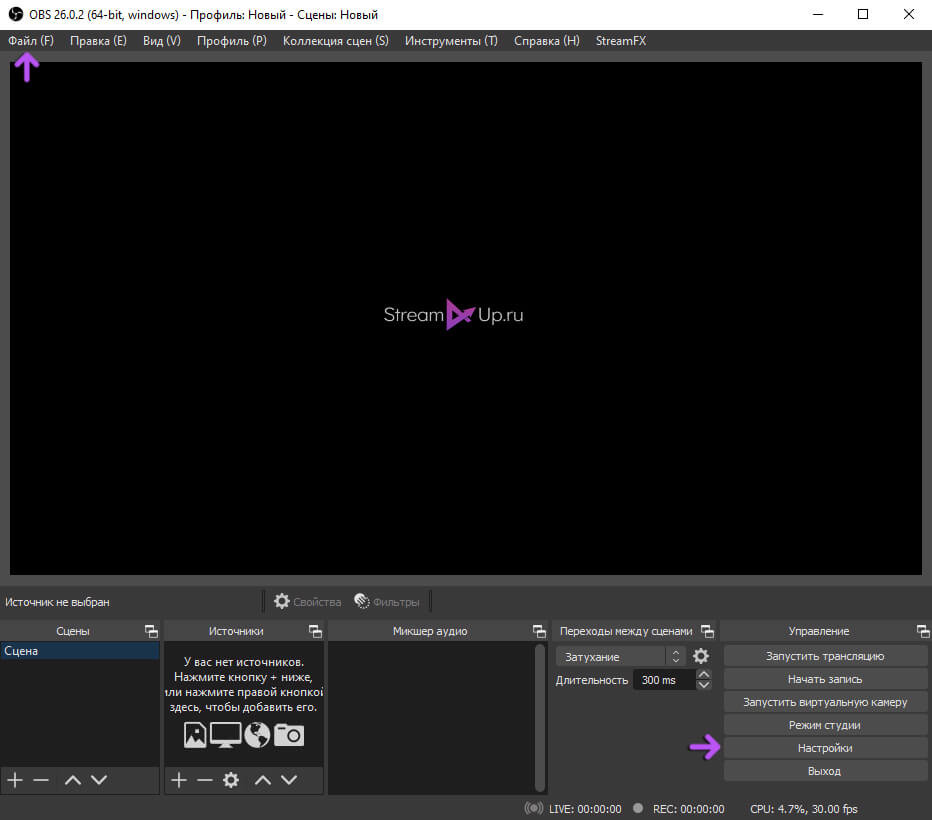
Как видите, здесь размещены основные функции программы (запустить/остановить трансляцию, начать/остановить запись и т.д.) и ваши все ранее созданные сцены и источники.
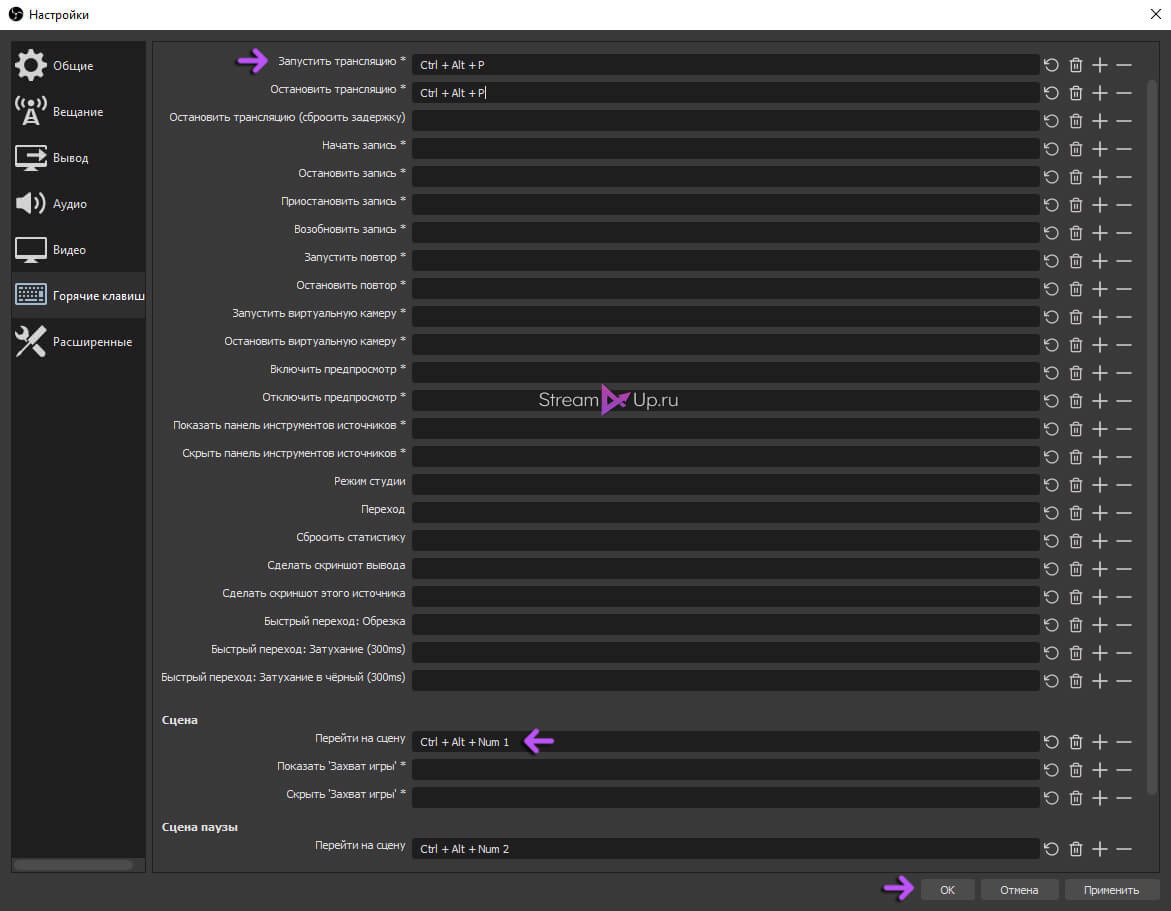
Кликните по нужному вам полю и нажмите клавишу или комбинацию клавиш. Кнопки (иконки) справа от полей: вернуть значение, очистить, добавить еще поля для другой комбинацию и удалить созданное поле.
И не забудьте сохранить изменения, нажав кнопки Ок или Применить, иначе все пропадет и придется настраивать горячие клавиши в ОБС заново.
Как использовать OBS Studio, чтобы сделать снимок экрана в Windows или macOS (с изображениями)
Из этой статьи вы узнаете, как использовать OBS Studio для создания снимков экрана в Windows или macOS.
Метод 1 из 2. Сделайте снимок экрана
Шаг 1. Откройте OBS Studio на вашем ПК или Mac
Он находится в разделе «Все приложения» меню «Пуск» в Windows и в папке «Приложения» в macOS.
Если вы хотите записать себя во время игры, продолжайте читать с помощью этого метода
Шаг 2. Нажмите + под «Источниками»
Вы найдете это в нижнем левом углу OBS. Появится список источников.
Используйте OBS для записи на ПК или Mac Шаг 3
Шаг 3. Щелкните Снимок экрана
Откроется окно «Создать / выбрать источник».
Используйте OBS для записи на ПК или Mac Шаг 4
Шаг № 4. Щелкните ОК
Откроется окно с предварительным просмотром вашего рабочего стола.
Шаг 5. Выберите экран, который хотите записать
Если у вас только одна видеокарта или монитор, ничего менять не нужно. Чтобы записать другой экран, выберите его сейчас в раскрывающемся меню «Экран».
Используйте OBS для записи на ПК или Mac Шаг 6
Шаг 6. Щелкните ОК
Это вернет вас на главный экран OBS Studio.
Используйте OBS для записи на ПК или Mac Шаг 7
Шаг 7. При необходимости отрегулируйте громкость
Вы увидите два ползунка на вкладке «Mixer» в нижней части окна OBS.
настольный звук:
Это контролирует звук с вашего компьютера (приложений и музыки) во время записи.
Микрофон / Aux:
Это управляет микрофоном или внешним входом. Если вы используете микрофон для записи записи, убедитесь, что этот ползунок поднят. Если нет, просто переместите ползунок до упора влево.
Шаг 8. Щелкните Начать запись
Это кнопка в правом нижнем углу OBS. Запись начнется немедленно.
Используйте OBS для записи на ПК или Mac Шаг 9
Шаг 9. По завершении нажмите «Остановить запись»
Это та же кнопка, что и «Начать запись».
- Видео файл будет сохранен в вашей папке Видео. Чтобы получить доступ к этой папке, нажмите ⊞ Win + E в проводнике, затем щелкните значок Видео папку в левом столбце.
- Чтобы изменить место сохранения по умолчанию, нажмите Учреждения в правом нижнем углу OBS. Затем нажмите Листать… рядом с «Путь для записи» и выберите другую папку.
Метод 2 из 2: записать видеоигру
Шаг 1. Откройте игру, которую хотите записать
OBS Studio может записывать любую видеоигру DirectX или OpenGL.
Шаг 2. Откройте OBS Studio на вашем ПК или Mac
Он находится в разделе Все приложения в меню Пуск в Windows или в папке Программ на macOS.
Используйте OBS для записи на ПК или Mac Шаг 12
Шаг 3. Нажмите + в разделе «Источники»
Вы найдете эту опцию в нижнем левом углу OBS. Появится список источников.
Используйте OBS для записи на ПК или Mac. Шаг 13
Шаг 4. Щелкните Gamecapture
Откроется окно «Создать / выбрать источник».
Используйте OBS для записи на ПК или Mac. Шаг 14
Шаг 5. Щелкните ОК
Шаг 6. Выберите режим «захвата»
Вариант по умолчанию: Захватите любое полноэкранное приложение, и автоматически распознает вашу игру, пока вы играете в нее в полноэкранном режиме.
- Если вы собираетесь использовать настройки по умолчанию, знайте, что при переключении из полноэкранного режима (например, при нажатии Alt + Tab ↹) экран становится черным, пока вы не откроете его снова.
- Чтобы просмотреть только видеоигру, нажмите меню "Режим" и выберите Записать конкретное окно а затем ваша игра.
Шаг 7. Щелкните ОК
Это снова откроет окно OBS Studio.
Используйте OBS для записи на ПК или Mac. Шаг 17
Шаг 8. Отрегулируйте громкость по своему вкусу
Вы увидите два ползунка на вкладке «Mixer» в нижней части OBS.
настольный звук:
Это регулирует громкость звука в игре, а также во всех других открытых приложениях.
Микрофон / Aux:
Это управляет микрофоном или внешним входом. Если вы используете микрофон для записи записи, убедитесь, что этот ползунок поднят. Если нет, просто переместите ползунок до упора влево.
Шаг 9. Щелкните Начать запись
Это опция в правом нижнем углу OBS. Запись начнется немедленно.
Используйте OBS для записи на ПК или Mac Шаг 19
Шаг 10. По завершении нажмите «Остановить запись»
Эта кнопка аналогична кнопке «Начать запись».
- Видео файл будет сохранен в вашей папке Видео. Чтобы получить доступ к этой папке, нажмите ⊞ Win + E, чтобы открыть проводник, затем щелкните значок Видео папку в левом столбце.
- Чтобы изменить место сохранения по умолчанию, нажмите Учреждения в правом нижнем углу OBS, затем щелкните Листать… рядом с «Путь к записи», затем выберите другую папку.
Популярные по теме
Популярные посты
Обновление игр на PS4: 12 шагов (с изображениями)
Удаление учетной записи Playstation Network: 4 шага (с изображениями)
Эволюционирующий мачок: 14 шагов (с изображениями)
Лучшие обзоры за месяц
Изготовление помпона из пряжи
Как связать лассо: 10 шагов (с картинками)
Изготовление зубов вампира
Как сделать костюм черепахи-подростка-мутанта ниндзя
Изготовление разных бомб-вонючек
Как сделать открытку: 11 шагов (с картинками)
Изготовление браслетов (с иллюстрациями)
Сделайте копилку
Изготовление лавовой лампы: 14 шагов (с иллюстрациями)
Как отвердить пластилин для лепки: 5 шагов (с иллюстрациями)
Как сделать капсулу времени: 8 шагов (с картинками)
Приготовление жидкого мыла из остатков: 8 шагов (с иллюстрациями)
Изготовление кукольного домика
Создание шлема космонавта
Изготовление подарочного конверта: 15 шагов
Лучшие статьи
Уход за больной собакой (с иллюстрациями)
Уход за собакой с разрывом крестообразной связки
Научите собаку сидеть
Раздел
Лучшие статьи
Чистка шнурков
Когда-то шнурки изготавливались только из таких материалов, как кожа, конопля и хлопок, которые также используются для изготовления веревок. Развитие производства синтетических волокон, таких как нейлон, полиэстер и резинка, позволило изготавливать шнурки из различных материалов, а не только из натуральных волокон.
Покраска одежды (с иллюстрациями)
Превратите однотонную белую или светлую одежду, покрасив ее в яркий яркий оттенок. Окрашивать одежду можно, используя натуральные растительные материалы и химические красители, приобретенные в магазине. В обоих случаях процесс прост. Вот что надо делать.
Мульчирование сада: 9 шагов (с изображениями)
Правильный метод мульчирования поможет растениям экономить воду, защитить корни растений от экстремальных температур, сделать почву более плодородной и предотвратить рост сорняков. Мульча также может быть декоративной, добавляя цвет и текстуру пространству между растениями.
Чистящие ножи
Лезвия всех типов следует регулярно чистить, чтобы они оставались острыми, без ржавчины и бактерий. В зависимости от типа лезвия и различных областей применения они требуют особого обращения и ухода. Шаги Метод 1 из 3: чистка кухонного ножа Шаг 1.
Делаем небольшую теплицу
Начните выращивать рассаду быстро, сделав недорогую и простую теплицу. Вы можете сделать теплицу для одного растения или построить теплицу, в которой можно разместить несколько растений. Теплица — отличное практичное или декоративное дополнение к растениям в вашем доме.
Как сделать скриншот в обс
Настройка OBS для записи видео с экрана (скринкастов)
Создание скринкастов (запись видео с экрана). По сути со времен моего последнего исследования на эту тему почти ничего не поменялось.
Однако я тогда не разобрал вариант, как это можно делать через программу OBS Studio. А вариант отличный, так как программа бесплатная и к тому же имеет много дополнительных фишек.
При этом настройка элементарна. 
— Создаем сцену и даем ей название (для удобства)
— Добавляем в нее несколько источников видео. А именно: «Захват экрана» или «Захват окна» (чтобы был виден экран) и «Устройство захвата видео» (это вебкамера), если нужно дополнительно показать вас.
— И если вы по моему совету отключили глобальное аудио, то нужно еще добавить «Захват входного аудиопотока» (микрофон), чтобы вас было слышно.
Если вам нужна наоборот запись звуков компьютера, то используйте источник «Захват выходного аудиопотока». Микрофон при этом можно либо оставить либо выключить.
Все. Осталось нажать кнопочку «Начать запись» и программа мгновенно начнет записывать видео.
Встречаются с этим типичные ошибки. Например если не видно браузер, то в нем нужно выключить «аппаратное ускорение». Решение подобных моментов я показывал на видео.
Если понравилось или давно искали подобную инструкцию, то не пожалейте  лайков. Чтобы ваши коллеги не пропустили.
Творческих взлетов и отличного настроения всегда!
Как сделать снимок на OBS?
Можете в OBS сделать скриншот?
Можно установить горячую клавишу (Настройки, Горячие клавиши): Вывод снимка экрана. щелкнув правой кнопкой мыши любое ПО на панели предварительного просмотра и выбрав Снимок экрана (предварительный просмотр).
Как использовать камеру в OBS?
Как добавить веб-камеру в OBS
Как установить захват изображения в OBS?
Откройте «Настройки» и найдите «Настройки графики». Выберите «Классическое приложение» и перейдите в папку C: Program Files obs-studio bin 64bit obs64.exe (или там, где вы установили OBS). Нажмите «Параметры» (пример снимка экрана). Если вы хотите использовать захват экрана для захвата экрана / рабочего стола, выберите «Энергосбережение».
Как сделать снимок экрана на ПК?
Windows. Нажмите кнопку PrtScn / или кнопку Print Scrn, чтобы сделать снимок всего экрана: при использовании Windows нажатие кнопки Print Screen (расположенной в правом верхнем углу клавиатуры) сделает снимок всего экрана. Нажатие этой кнопки фактически копирует изображение экрана в буфер обмена.
Как сделать снимок экрана в Windows 10?
На ПК с Windows 10 нажмите клавиши Windows + G. Нажмите кнопку «Камера», чтобы сделать снимок экрана. Открыв игровую панель, вы также можете сделать это с помощью Windows + Alt + Print Screen. Вы увидите уведомление с описанием места сохранения снимка экрана.
Могу ли я использовать камеру в качестве веб-камеры?
После настройки любое приложение для видеоконференций должно распознавать вашу камеру как веб-камеру как на Mac, так и на ПК. … Если вам действительно нужен компьютер, вы можете использовать устройства Android или iOS с компьютером через такие приложения, как DroidCam (Android) или EpocCam (iOS).
Как добавить камеру телефона в OBS?
Интегрируйте телефон Android в качестве камеры в OBS и транслируйте его в Интернет с помощью наложения табло guppyi. Сначала подключите все устройства к сети. Затем вы устанавливаете веб-камеру App IP на свой Android. Затем установите OBS Open Broadcaster Software на свой компьютер.
Что такое виртуальная камера в OBS?
С OBS вы можете настроить свою сцену как виртуальную камеру, независимо от того, что проецируется. В Windows опция «Виртуальная камера» является частью стандартного программного обеспечения, которое больше не требует установки дополнительных плагинов. Вы найдете «Запустить виртуальную камеру» в правом нижнем углу.
Как добавить текстовые наложения в OBS?
Как добавить текст в прямую трансляцию на OBS
Как добавить картинку в ленту?
Щелкните правой кнопкой мыши в поле «Источники» и выберите «Добавить»> «Изображение». Назовите источник изображения и нажмите кнопку «Обзор …», чтобы найти изображение, которое вы хотите использовать на своем компьютере. Если вы хотите, чтобы все изображение было полупрозрачным, установите для параметра «Непрозрачность» значение меньше 100. Когда вы закончите настройку параметров изображения, нажмите «ОК».
Почему Game Capture не работает OBS?
Выполните следующие простые шаги, чтобы исправить неработающий источник захвата игры: удалите источник захвата, перезапустите Streamlabs OBS от имени администратора и повторно добавьте источник. Щелкните правой кнопкой мыши ярлык на рабочем столе и выберите «Запуск от имени администратора» … Некоторые игры также невозможно захватить с помощью игрового захвата, например, Destiny 2.
Почему мой снимок экрана OBS черный?
Действия по устранению черного экрана захвата дисплея OBS
Щелкните «Система» на экране настроек. … Щелкните «Параметры», связанные с OBS Studio, чтобы открыть меню «Параметры графики». В этом меню выберите «Энергосбережение», а затем нажмите «Сохранить». Теперь вы сможете без проблем делать снимки экрана в OBS Studio.
Как сделать снимок экрана?
Чтобы сделать снимок всего экрана, нажмите кнопку Print Screen (иногда обозначается PrtScn). Ваш снимок экрана не будет сохранен как файл, но он будет скопирован в буфер обмена. Вам нужно будет открыть инструмент для редактирования изображений (например, Microsoft Paint), вставить снимок экрана в редактор и сохранить файл оттуда.
Могу ли я делать скриншоты с помощью OBS?
щелкнув правой кнопкой мыши любое ПО на панели программ и выбрав Снимок экрана (Программа). Можно установить горячую клавишу (Настройки, Горячие клавиши): Вывод снимка экрана. щелкнув правой кнопкой мыши любое ПО на панели предварительного просмотра и выбрав Снимок экрана (предварительный просмотр).
Есть ли другой способ сделать снимок экрана?
Одновременно нажмите и удерживайте кнопки Power + Volume Down, и вы увидите короткую анимацию на экране, за которой следует подтверждение на панели уведомлений, что действие было успешным. Есть умение правильно выбирать время. Слишком рано нажмите кнопку питания, и вы заблокируете экран своего устройства.
Законно ли использовать скриншоты?
В случае использования снимка экрана, даже если вы исходите из изображения, использованного в снимке экрана, оно все равно может быть подвергнуто интерпретации добросовестного использования. … В законодательстве США об авторском праве добросовестное использование — это доктрина, которая разрешает ограниченное использование материалов, защищенных авторским правом, без получения разрешения от правообладателей.
Как сделать снимок экрана в Streamlabs OBS?
Вам нужно будет распечатать экран или использовать клавишу Win + Shift + S 🙂 Спасибо.
Как сделать снимок экрана в моем потоке?
Скриншоты проблем с игрой
Как сделать снимок экрана без использования кнопки питания?
Чтобы сделать снимок экрана без кнопки питания, нажмите значок «Поделиться» на нижней панели экрана. Вы сможете увидеть анимацию скриншота, а также множество опций обмена прямо под снимком экрана.
Что случилось с моей кнопкой скриншота?
Чего не хватает, так это кнопки «Снимок экрана», которая раньше находилась в нижней части меню питания в Android 10. В Android 11 Google переместил ее на экран многозадачности «Недавние», где вы найдете ее под соответствующим экраном.
Является ли незаконным создание скриншотов OnlyFans?
Согласно условиям использования OnlyFans, Onlyfans не позволяет делать скриншоты. Если вы попытаетесь сделать снимок экрана с помощью устройства iOS или Android, он покажет черный экран, а не позволит вам сохранить изображение, и вас могут забанить в OnlyFans, если вас поймают на попытке сделать записи или снимки экрана.
Что подпадает под добросовестное использование?
В самом общем смысле добросовестное использование — это любое копирование материалов, защищенных авторским правом, с ограниченными и «преобразующими» целями, например, для комментирования, критики или пародирования работы, защищенной авторским правом. Другими словами, добросовестное использование — это защита от иска о нарушении авторских прав. …
Снимать скриншот Netflix — это незаконно?
Netflix превратился в один из самых влиятельных сервисов потокового видео в мире. Netflix не позволяет пользователям делать скриншоты или записывать скринкасты в своем приложении для Android и iOS по всему миру. … Основная причина, по которой пользователям не разрешается делать снимки экрана, — это предотвращение пиратского использования лицензионных фильмов и телешоу.
Как сделать снимок экрана на ПК?
Windows. Нажмите кнопку PrtScn / или кнопку Print Scrn, чтобы сделать снимок всего экрана: при использовании Windows нажатие кнопки Print Screen (расположенной в правом верхнем углу клавиатуры) сделает снимок всего экрана. Нажатие этой кнопки фактически копирует изображение экрана в буфер обмена.
Как сделать снимок экрана в Windows 10?
Чтобы сделать снимок всего экрана и автоматически сохранить снимок экрана, коснитесь клавиши Windows + клавиши Print Screen. Ваш экран ненадолго погаснет, показывая, что вы только что сделали снимок экрана, и снимок экрана будет сохранен в папке «Изображения»> «Снимки экрана».
Как сделать снимок экрана в Windows?
Самый простой способ сделать снимок экрана в Windows — использовать кнопку «Печать экрана». Вы найдете его в правом верхнем углу большинства клавиатур. Коснитесь его один раз, и будет казаться, что ничего не произошло, но Windows просто скопировала изображение всего вашего экрана в буфер обмена.
Где сохраняются скриншоты F12?
С помощью клавиши F12 вы можете делать скриншоты игр Steam, которые приложение сохраняет в папку на вашем компьютере. У каждой игры Steam, скриншоты которой вы делаете, будет своя собственная папка. Самый простой способ найти скриншоты — использовать меню «Просмотр» в приложении Steam и выбрать «Скриншоты».
Как сделать снимок экрана игры в Windows 10?
Как сделать снимок экрана через игровую панель в Windows 10
Какая клавиша Fn предназначена для печати экрана?
Fn + Alt + Print Screen — делает снимок экрана активного окна. Это эквивалент нажатия Alt + Print Screen на стандартной клавиатуре.
Могу ли я делать скриншоты с помощью OBS?
щелкнув правой кнопкой мыши любое ПО на панели программ и выбрав Снимок экрана (Программа). Можно установить горячую клавишу (Настройки, Горячие клавиши): Вывод снимка экрана. щелкнув правой кнопкой мыши любое ПО на панели предварительного просмотра и выбрав Снимок экрана (предварительный просмотр).
Есть ли другой способ сделать снимок экрана?
Одновременно нажмите и удерживайте кнопки Power + Volume Down, и вы увидите короткую анимацию на экране, за которой следует подтверждение на панели уведомлений, что действие было успешным. Есть умение правильно выбирать время. Слишком рано нажмите кнопку питания, и вы заблокируете экран своего устройства.
Законно ли использовать скриншоты?
В случае использования снимка экрана, даже если вы исходите из изображения, использованного в снимке экрана, оно все равно может быть подвергнуто интерпретации добросовестного использования. … В законодательстве США об авторском праве добросовестное использование — это доктрина, которая разрешает ограниченное использование материалов, защищенных авторским правом, без получения разрешения от правообладателей.
Как сделать снимок экрана в Streamlabs OBS?
Вам нужно будет распечатать экран или использовать клавишу Win + Shift + S 🙂 Спасибо.
Как сделать снимок экрана в моем потоке?
Скриншоты проблем с игрой
Как сделать снимок экрана без использования кнопки питания?
Чтобы сделать снимок экрана без кнопки питания, нажмите значок «Поделиться» на нижней панели экрана. Вы сможете увидеть анимацию скриншота, а также множество опций обмена прямо под снимком экрана.
Что случилось с моей кнопкой скриншота?
Чего не хватает, так это кнопки «Снимок экрана», которая раньше находилась в нижней части меню питания в Android 10. В Android 11 Google переместил ее на экран многозадачности «Недавние», где вы найдете ее под соответствующим экраном.
Является ли незаконным создание скриншотов OnlyFans?
Согласно условиям использования OnlyFans, Onlyfans не позволяет делать скриншоты. Если вы попытаетесь сделать снимок экрана с помощью устройства iOS или Android, он покажет черный экран, а не позволит вам сохранить изображение, и вас могут забанить в OnlyFans, если вас поймают на попытке сделать записи или снимки экрана.
Что подпадает под добросовестное использование?
В самом общем смысле добросовестное использование — это любое копирование материалов, защищенных авторским правом, с ограниченными и «преобразующими» целями, например, для комментирования, критики или пародирования работы, защищенной авторским правом. Другими словами, добросовестное использование — это защита от иска о нарушении авторских прав. …
Снимать скриншот Netflix — это незаконно?
Netflix превратился в один из самых влиятельных сервисов потокового видео в мире. Netflix не позволяет пользователям делать скриншоты или записывать скринкасты в своем приложении для Android и iOS по всему миру. … Основная причина, по которой пользователям не разрешается делать снимки экрана, — это предотвращение пиратского использования лицензионных фильмов и телешоу.
Как сделать снимок экрана на ПК?
Windows. Нажмите кнопку PrtScn / или кнопку Print Scrn, чтобы сделать снимок всего экрана: при использовании Windows нажатие кнопки Print Screen (расположенной в правом верхнем углу клавиатуры) сделает снимок всего экрана. Нажатие этой кнопки фактически копирует изображение экрана в буфер обмена.
Как сделать снимок экрана в Windows 10?
Чтобы сделать снимок всего экрана и автоматически сохранить снимок экрана, коснитесь клавиши Windows + клавиши Print Screen. Ваш экран ненадолго погаснет, показывая, что вы только что сделали снимок экрана, и снимок экрана будет сохранен в папке «Изображения»> «Снимки экрана».
Как сделать снимок экрана в Windows?
Самый простой способ сделать снимок экрана в Windows — использовать кнопку «Печать экрана». Вы найдете его в правом верхнем углу большинства клавиатур. Коснитесь его один раз, и будет казаться, что ничего не произошло, но Windows просто скопировала изображение всего вашего экрана в буфер обмена.
Где сохраняются скриншоты F12?
С помощью клавиши F12 вы можете делать скриншоты игр Steam, которые приложение сохраняет в папку на вашем компьютере. У каждой игры Steam, скриншоты которой вы делаете, будет своя собственная папка. Самый простой способ найти скриншоты — использовать меню «Просмотр» в приложении Steam и выбрать «Скриншоты».
Как сделать снимок экрана игры в Windows 10?
Как сделать снимок экрана через игровую панель в Windows 10
Какая клавиша Fn предназначена для печати экрана?
Fn + Alt + Print Screen — делает снимок экрана активного окна. Это эквивалент нажатия Alt + Print Screen на стандартной клавиатуре.
Что такое скринкаст и как его сделать. Инструкция
Блочный редактор писем, готовые шаблоны email, формы подписки и автоматизация. Запускайте email-рассылки, чтобы быть на связи со своими клиентами.
Как развиваться в диджитал. Какие каналы сейчас в тренде. Как зарабатывать больше и поднимать чек за свои услуги.
Рассказываем про инструменты для email-рассылок. Обсуждаем лучшие примеры и механики. Говорим о деньгах. Публикуем вакансии.
Скринкаст — это запись видео с экрана. Скринкасты чаще всего используют для обучения. С их помощью объясняют, как работать в разных программах, решать технические проблемы с компьютером или проходить игры.
Разберём, как сделать каждый из этих скринкастов. Залог успеха — в правильной подготовке и выборе оптимальной программы.
Как подготовиться к записи
Уберите всё лишнее с рабочего стола. Очистите рабочий стол от ненужных ярлыков, закройте лишние вкладки. Всё это будет отвлекать зрителя от сути скринкаста.
Настройте разрешение записи не ниже 720p (1280*720). Так вы будете уверены, что зрители разглядят все важные детали. Если планируете размещать видео на YouTube, следите, чтобы соотношение сторон записи составляло 16:9. В противном случае у скринкаста по бокам появятся неприятные чёрные полосы.
Как сделать гифку
Это самый простой и самый короткий вариант скринкаста. Гифки записывают без звука. Авторы статей используют такие видео, чтобы проиллюстрировать текст.
Запись гифки не требует серьёзной подготовки. Придумайте, что вы хотите показать, а потом снимите скринкаст в одной из бесплатных программ.
Какие программы использовать
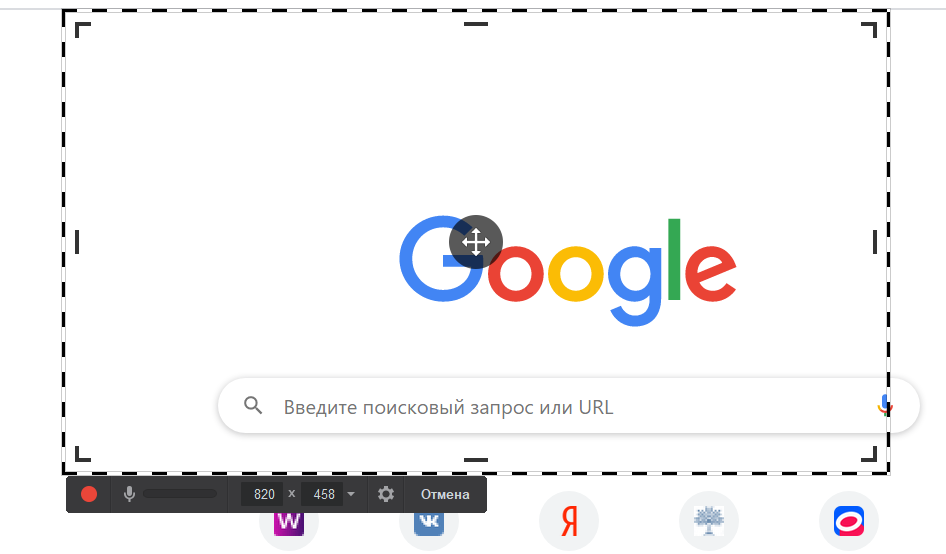
Я использую Recordit. Это простая, но при этом удобная прога, которая пишет скринкасты в формате GIF. Работает и на Windows, и на macOS.
По умолчанию программа запускается вместе с компьютером. Поэтому всё, что остается сделать — кликнуть на иконке в панели быстрого запуска, выделить область для записи и нажать на кнопку Record.
После завершения записи, гифка открывается в браузере, откуда её легко сохранить. Максимальная длина записи — 5 минут. Этого более чем достаточно для создания гифок.
Другие удобные программы для записи гифок:
Как записать скринкаст со звуком
Продолжительные скринкасты чаще всего нуждаются в комментариях автора. Такие видео требуют более серьёзной подготовки. Прежде всего стоит позаботиться о качестве звука.
Как получить хороший звук
Убрать посторонние шумы. Отключите любые приборы, которые гудят: увлажнитель воздуха, обогреватель и даже холодильник, если он располагается в той же комнате.
Продумать рацион. В день записи лучше исключить из меню семечки, орехи, жирную пищу, газированные напитки. Всё это плохо влияет на голос. Хорошо выпить за несколько минут до записи лимонный чай, чтобы смягчить связки.
Сделать речевую разминку. Проговорите несколько скороговорок, пропойте гласные на разные лады, чтобы язык не заплетался, а голос не подводил.
Выпрямить спину. Расслабьте живот и поднимите грудь вверх. Так голос будет звучать сильнее.
Чем длиннее видео, тем больше шансов запутаться или не сказать что-то важное. Поэтому перед записью обязательно составьте тезисный план рассказа. Прописывать каждое слово не обязательно. Когда текст читают, это звучит скучно.
Какие программы использовать
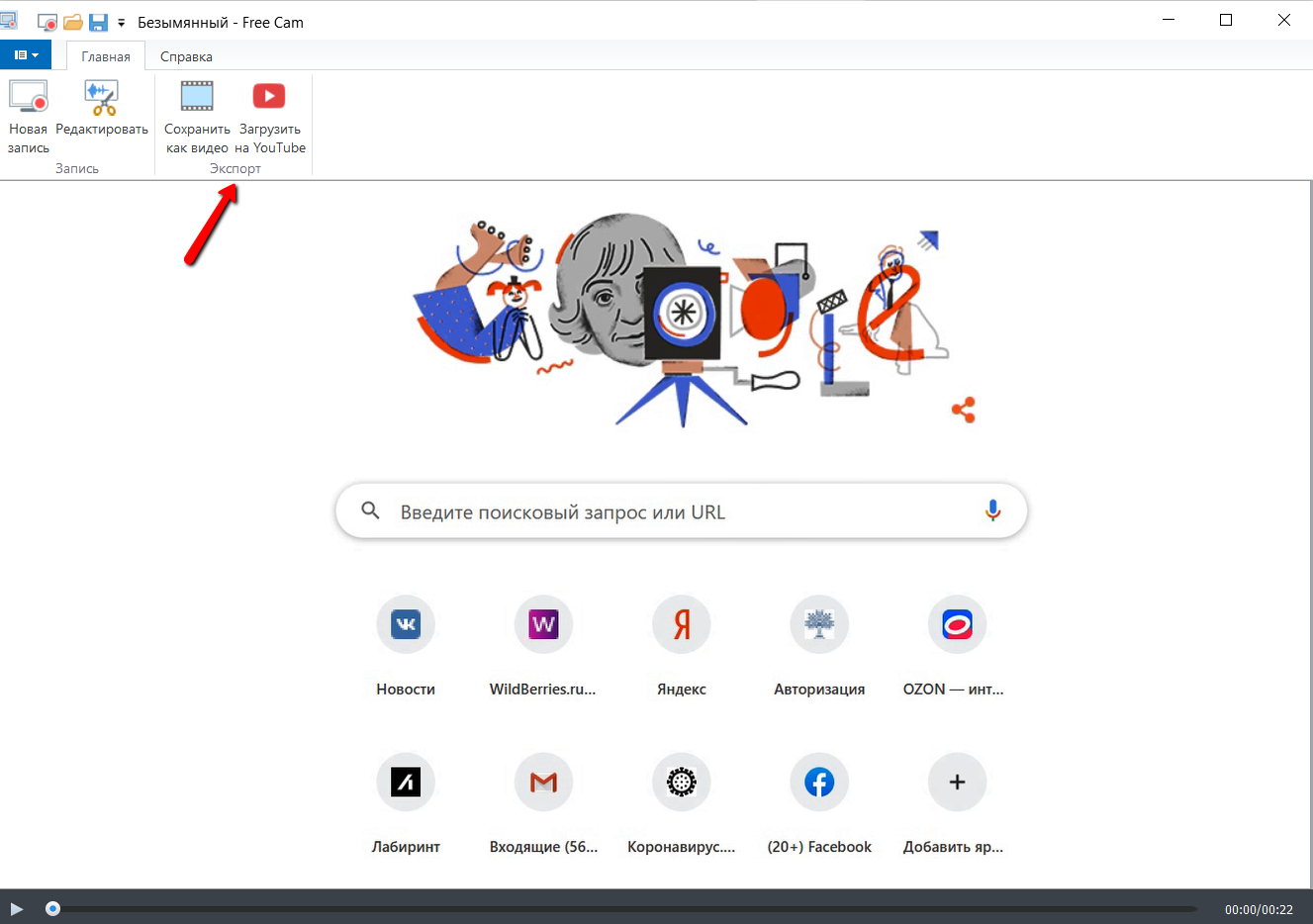
Есть много достойных программ для записи скринкастов со звуком. Мне больше других нравится iSpring Free Cam. Это бесплатная программа с простым и приятным интерфейсом на русском языке.
Плюсы — в программе нет ни рекламы, ни водяных знаков. Кроме того, в iSpring Free Cam есть простой аудио- и видеоредактор, чтобы довести до ума полученный материал.
Функции ISpring Free Cam:
Как записать скринкаст с лицом спикера
Чтобы продвигать себя как эксперта, одного голоса мало. Важно, чтобы люди узнавали вас в лицо. Для этого добавим запись с веб-камеры.
Как подготовиться к записи видео
Выберите место. Постарайтесь выбрать такой ракурс, чтобы за вами в кадре был однотонный фон и никто не маячил на заднем плане. Расположитесь подальше от стены, в противном случае кадр получится плоским.
Подготовьте оборудование. Если вас не устраивает картинка, которую выдаёт камера ноутбука или смартфона, купите отдельную вебку. Вот неплохой обзор веб-камер для стрима. Есть камеры с приличным встроенным микрофоном — сэкономите на аппаратуре для записи звука.
Ещё один аргумент в пользу веб-камеры — когда зритель видит рассказчика, скринкаст вызывает больше доверия.