Как добавить полы в вашу модель SketchUp — манекены
Видео: Раскладка плитки в 3D модели SketchUp СТРОИМ ДЛЯ СЕБЯ 2023
Добавление второго (и третьего и четвертого) этажа к вашей модели SketchUp не так сложно, как может показаться. Ключ должен думать о каждом уровне как отдельный «лоток», состоящий из внутренних стен, поверхности пола и потолка уровня ниже. Вы моделируете каждый этаж как отдельную группу, что упрощает скрытие, редактирование и перемещение.
По тем же причинам вы также делаете внешние стены отдельной группой; они действуют как «ящик», в который стекаются уровни вашего пола.

Если края и грани, составляющие ваши внешние стены, уже не включены в группу сами, серьезно подумайте об этом. Если вы потратите время, чтобы сгруппировать свои внешние стены, прежде чем добавлять этажи в свое здание, вы сэкономите время на головную боль позже.
В противном случае люди с хорошим пониманием, которые работали с другими программами САПР или 3D-моделирования, часто используют эту возможность, чтобы привести слои в дискуссию. Да, SketchUp имеет функцию «Слои». И да, напольные «лотки» очень похожи на слои, по крайней мере концептуально. Но вы должны не использовать слои при моделировании нескольких уровней одного и того же здания. Слои в SketchUp просто не работают так, как вы думаете.
Если ваши внешние стены уже являются группой, следующий шаг — превратить остальную часть геометрии вашего первого этажа в другую группу . Вот как вы это делаете:
Выберите пол и внутренние стены первого уровня.
Вы можете сделать это эффективно с помощью инструмента «Выбрать»: просто трижды щелкните лицо на любой внутренней стене, чтобы выбрать все, что к нему привязано.
УРОК 2: Создание комнат + оформление стен и пола в SketchUp
1. Берем инструмент Tape Measure Tool , намечаем на фундаменте будущую планировку комнат.


2. Берем инструмент Pu sh/Pull, нажимаем на разметку и поднимаем на высоту основных стен дома.

3. Берем Eraser, стираем линию между стенками
Делаем арку между двумя комнатами:
1. Берем инструмент Shapes (rect angle) и выбираем размер будущей арки.

2. Берем инструмент Arcs , нажимаем на углы верхней части арки и вытягиваем.

3. Берем Eraser , стираем линию между прямоугольником и полукругом.

4. Берем Push/Pull , нажимаем на арку и заталкиваем ее внутрь до границы стены.

Оформление стен и пола:
1. Выбираем Paint Bucker.
2. Справа есть раздел Default Tray —> Materials —> Выбирайте любую текстуру.
Раскладка плитки, ламината и паркета в SketchUp
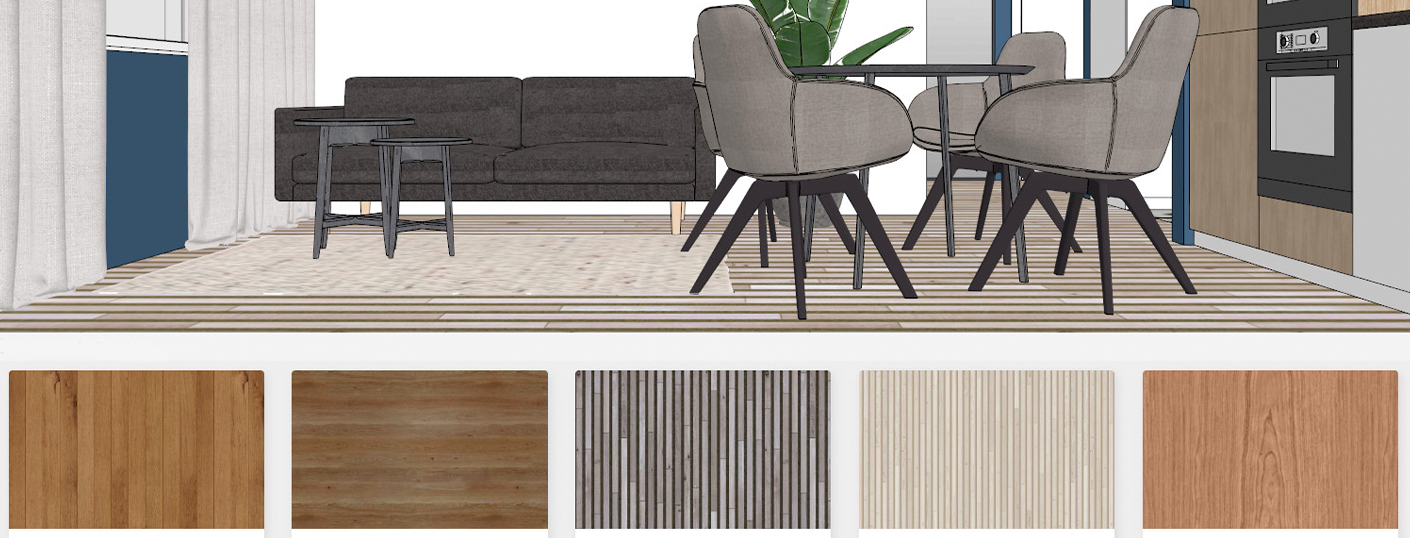
Раскладка ламината или плитки в SketchUp сильно тормозит процесс моделирования. Скачанные текстуры не всегда соответствуют по размеру изделиям от производителя. Приходится каждый раз искать новые заготовки.
Еще одна проблема: текстура должна быть бесшовной. А у производителей на сайтах мы чаще всего находим условную картинку-пример. Она не годиться для загрузки в программу и требует доработки. Приходится дополнительно подключать Photoshop. Только так получается собрать нужный узор покрытия пола или стены.
Расширение Architexture для SketchUp – это быстрый способ сделать раскладку любого напольного покрытия по шаблону. Вы можете разложить плитку или ламинат, задавая точные размеры ячейки. Как это работает — мы подробно разобрали в видео.

У вас есть возможность выбирать высококачественные текстуры и включать их в раскладку. Расширение автоматически генерирует распределение текстуры случайным образом. Это позволяет получить реалистичные материалы, с такими узорами, как «ёлочка», «соты», смещение 1/3, сетка. Можно влиять на толщину и цвет шва. Обязательно протестируйте это расширение для SketchUp.
Онлайн-курс «Дизайн интерьера в SketchUp». Если вы давно искали простую программу для создания 3D моделей квартир, то SketchUp – идеальный вариант. Без сложных терминов и длительного обучения. Уже через 14 дней у вас на руках будет готовый проект для портфолио. Сможете воплощать смелые идеи и создавать оригинальный дизайн.
Как делать полы в SketchUp?
Используйте Sketchup для создания плана этажа. Sketchup — отличный инструмент для создания плана этажа, особенно если вы просто хотите рассчитать площадь пола. Но прежде чем вы откроете Sketchup, вы захотите пойти и измерить комнату. Сделайте как можно больше измерений.
SketchUp все еще бесплатен?
SketchUp бесплатно. SketchUp Free работает внутри надежная браузер, поэтому вам необходимо подключение к Интернету, и технически любое устройство с современным браузером будет работать. … Trimble Connect также связан с мобильным приложением SketchUp Viewer (Android, iPhone), поэтому вы можете открыть любую из своих моделей прямо на своем телефоне и просмотреть их.