 Как сделать снимок экрана блокировки (скриншот) телефона на Android
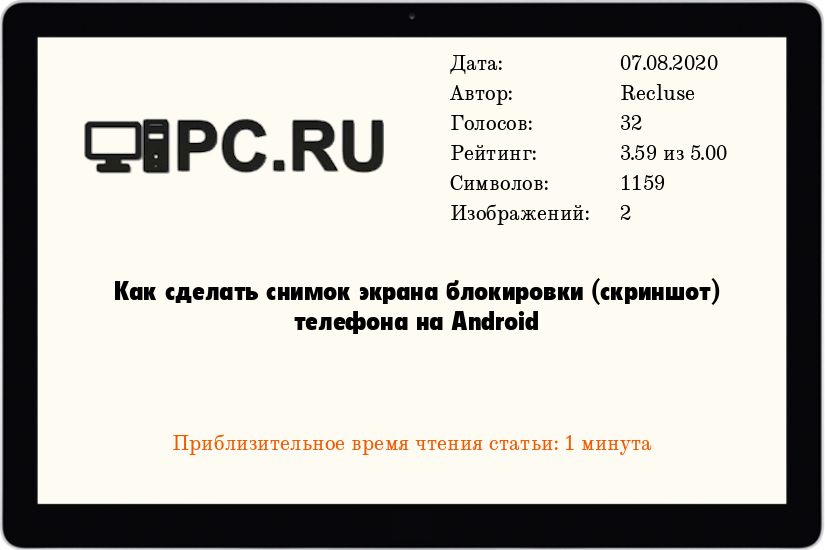
Многие пользователи, которым нужно сделать снимок экрана на смартфоне, используют для этого специальный ярлык, который располагается на верхней шторке системы. Однако, что делать, если нужно сделать снимок экрана телефона, когда он заблокирован?
Используем стандартные средства Android
Решение очень простое, и заключается оно в использовании определенных клавиши телефона. Вот их список:
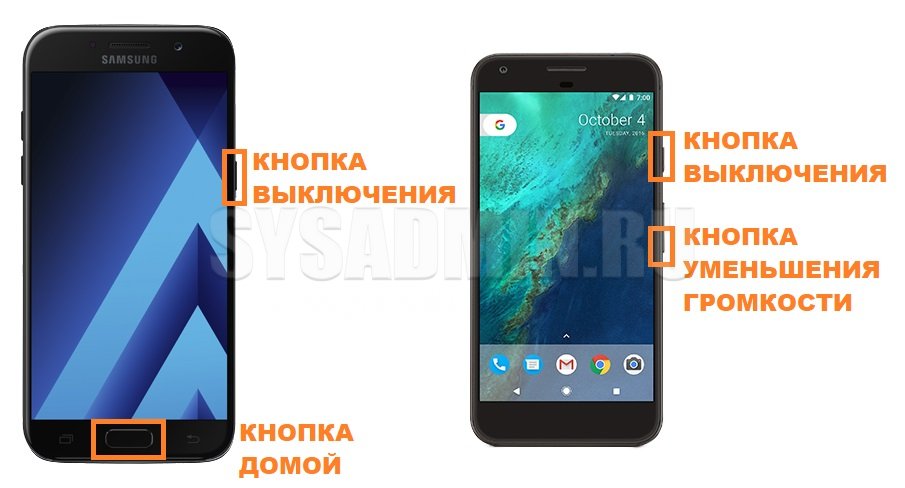
- Обычная для всех телефонов на операционной системе Android комбинация кнопок, это кнопки Выключение и Уменьшить громкость .
- Для телефонов, имеющих физическую кнопку «Домой», например Samsung, можно использовать другую комбинацию кнопок: это кнопка Домой и кнопка Выключение .
- Если у Вас включена работа «шторки» во время блокировки телефона, то там так же может присутствовать функция снимка экрана.
- На телефонах Xiaomi, использующих оригинальную оболочку MIUI, можно сделать скриншот, просто проведя тремя пальцами по экрану.
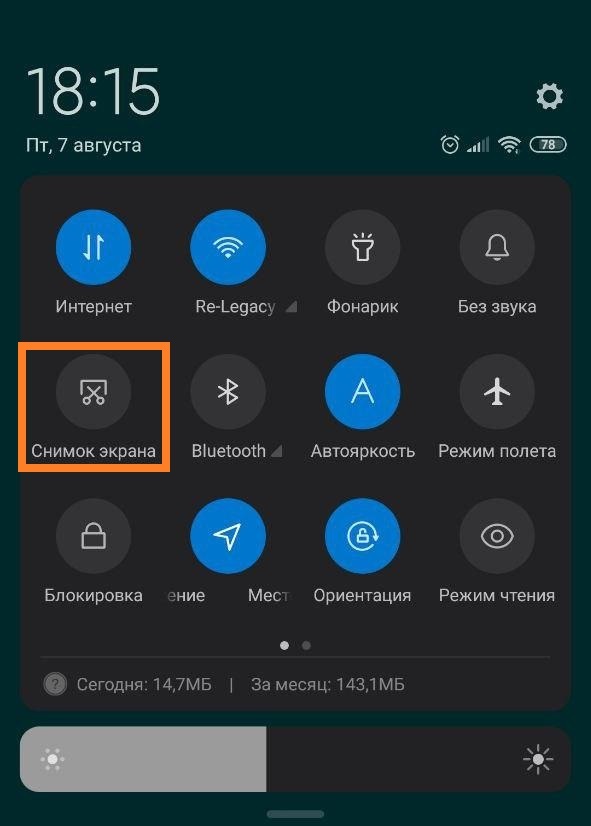
Зажимать эти клавиши стоит до тех пор, пока телефон не известит вас о снятии снимка — обычно это выглядит как вспышка на экране с характерным звуком.
Была ли эта статья Вам полезна?
Комментарии к статье (5)
-
- Гость
- 16.09.2022 14:34
Да но на заблокированном экране ни один способ не работает
- Ответить
-
- Recluse
- 16.09.2022 21:07
Я полагаю, это сильно зависит от версии Android, и модели телефона. Например, на моем Xiaomi Redmi Note 8 Pro без проблем работает снятие скриншота при блокировке, с помощью клавиши уменьшения громкости и кнопки включения, а так же метод со свайпом тремя пальцами.
- Ответить
- Гость
- 28.09.2021 16:03
Что если ни одна из комбинаций не работает на экране блокировки? Телефон с паролем ?
Сохранение скриншота на смартфонах Huawei и Honor
Функция создания снимка экрана на смартфонах Huawei позволяет быстро сохранить важную информацию под рукой. Скриншот всего экрана на мобильных устройствах Huawei и Honor можно сделать с помощью нескольких способов.
Съемка скриншота с помощью функциональных клавиш
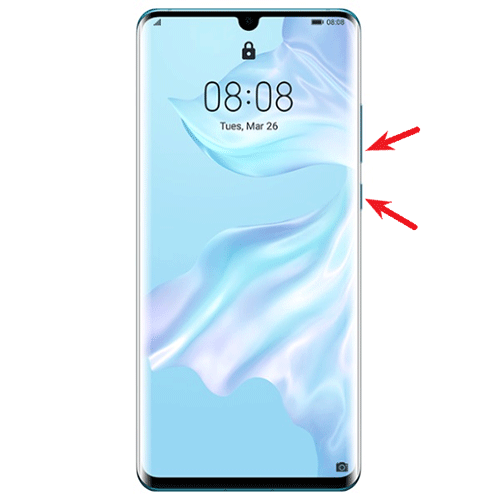
Для того, чтобы сделать скриншот зажмите одновременно кнопку блокировки и кнопку уменьшения громкости на боковой панели телефона. Вы услышите характерный щелчок камеры и увидите процесс сохранения изображения.
Съемка скриншота с помощью значка
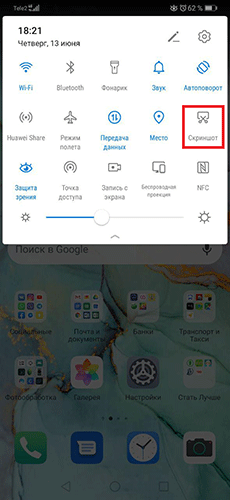
Откройте панель уведомлений движением пальца сдвинув верхнюю строку вниз. Если значок скриншота не отображается, повторите движение для того, чтобы раскрылось продолжение списка со значками функций. Найдите значок и нажмите на него.
Съемка скриншота с помощью костяшек пальцев
Если на вашем смартфоне доступна функция управления жестами, то вы можете воспользоваться данным способом.
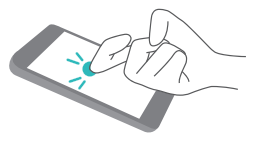
Дважды постучите костяшкой одного пальца по экрану для получения скриншота. Опция поддерживается не на всех версиях фирменных оболочек Emotion UI.
Съемка скриншота с помощью трех пальцев
Еще один способ сделать скриншот при помощи жестов. Для моделей Huawei и Honor с определенными версиями EMUI для совершения скриншота следует активировать дополнительную функцию (как правило во всех последних версиях EMUI и MagicUI данная функция доступна для настройки).
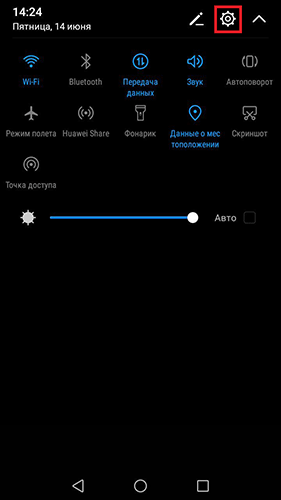
- Зайдите в настройки телефона, открыв панель уведомлений и нажав на значок настроек смартфона .
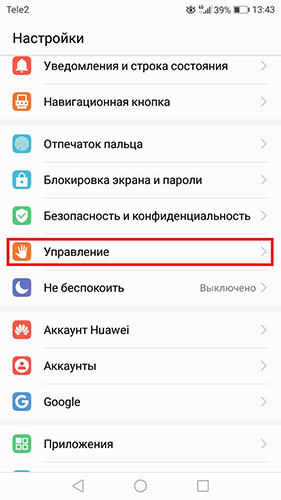
- Выберите вкладку «Управление».
- Найдите и нажмите на вкладку «Движения».
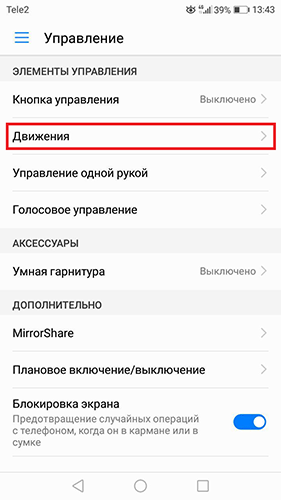
- Выберите пункт «Скриншот тремя пальцами».
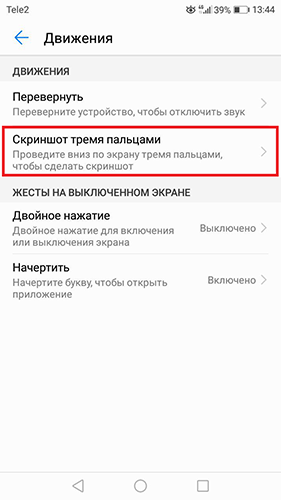
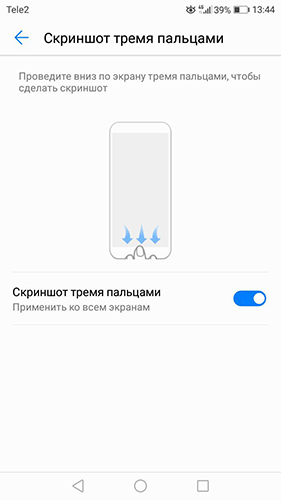
- Здесь показан пример движения рукой и доступна возможность включения/выключения опции.
Съемка длинного скриншота
Если вам необходимо сделать скриншот всей страницы веб-сайта или приложения целиком, а не только видимой на экране области, то нужно воспользоваться функцией «длинного скриншота».
- Откройте, сдвинув верхнюю строку, панель уведомлений. Кликните по значку .
При создании длинного скриншота можно также использовать любой из вышеописанных способов. Дальнейшие действия будут идентичными. - После нажатия по значку скриншота есть два варианта действий в зависимости от версии EMUI. Первый вариант — после нажатия на значок появляется дополнительные функциональные кнопки внизу экрана, вам надо успеть нажать на символ длинного скриншота до сохранения изображения в галерее. Второй вариант — после нажатия в левом нижнем углу экрана появится миниатюрное изображение экрана смартфона, также успевайте нажать на изображение и откроется дополнительное меню с функцией длинного скриншота. После нажатия клавиши будет происходить прокрутка изображения до нижнего предела и ее сохранение, либо во время прокрутки нажмите на любую область экрана для остановки и сохранения того размера изображения, какого вы желаете.
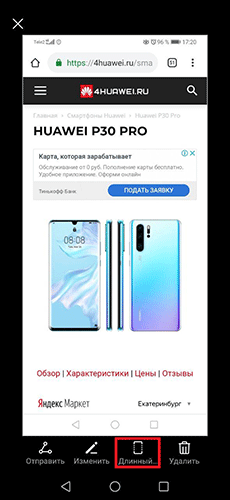
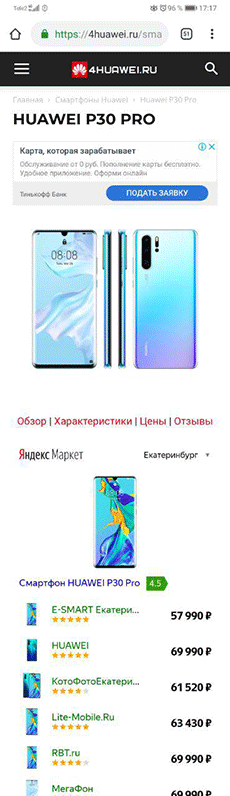
- Пример длинного скриншота, сделанного на смартфоне Honor в браузере Google Chrome.
Если у вас остались вопросы по созданию скриншотов на смартфонах Huawei или Honor, а также на любых других устройствах этих брендов под управлением операционной системы Android с фирменными оболочками EMUI и MagicUI, то задавайте их в комментариях и мы постараемся помочь.
Скриншот на Huawei: все способы
Стандартный способ — одновременное нажатие на кнопку включения и кнопку уменьшения громкости. Если кратковременное нажатие не сработало, попробуйте нажать на кнопки и подержать, так как все зависит от модели смартфона.
На некоторых моделях действует другой вариант: необходимо зажать кнопку питания и подержать. Откроется меню, в котором, помимо других кнопок, будет пункт «Скриншот» с маленькой иконкой ножниц.
Когда смартфон сделает снимок экрана, прозвучит звуковой сигнал, а на дисплее появится соответствующая информация.
Чуть ниже самого снимка находятся три «быстрые кнопки» — с их помощью можно отредактировать скрин, отправить его в социальную сеть или удалить. Готовое изображение сразу сохранится в галерее смартфона.
Свайпом трёх пальцев
Скриншот на Huawei можно сделать одновременно проведя по дисплею тремя пальцами вниз. Чтобы включить функцию, проделайте следующее:


Теперь вы сможете делать скриншот свайпом трех пальцев. Проводить по экрану следует приблизительно с середины дисплея, чтобы случайно не захватить шторку уведомлений.
Данная функция доступна только в том случае, если на смартфоне установлена оболочка EMUI 8 и выше.
Костяшками пальцев (умный скрин)
С помощью данной функции вы сможете делать умный снимок экрана с помощью костяшек пальцев. Функция работает по умолчанию, но иногда может быть отключена.
Для ее активации:
- Перейдите в «Настройки» — «Управление».
- Откройте категорию «Движения», а в ней выберите функцию «Умный скриншот».
- Включите ее с помощью переключателя.
Теперь чтобы сделать скрин всего экрана просто кратковременно нажмите костяшкой на дисплей.
Если необходимо создать снимок части экрана, обведите эту область костяшкой пальца.
Изображение внутри очерченной области высветится на дисплее, а с помощью кнопок снизу вы сможете подкорректировать обведенную область, стереть ненужные детали с помощью ластика и сохранить готовое изображение в галерею.
Через шторку уведомлений
1. Откройте область, которую необходимо заскринить.
2. Выдвиньте шторку свайпом сверху вниз. Она может раскрыться не полностью, в таком случае свайпните вниз еще раз.
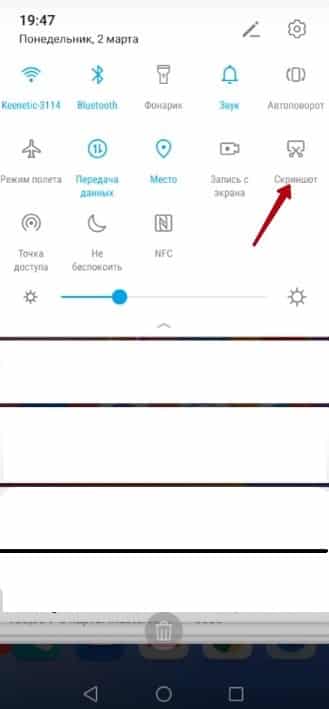
После этого откроется стандартное быстрое меню скриншота, где вы сможете отредактировать изображение, отправить его на почту или в мессенджер или удалить, если скрин получился неудачным.
Готовая картинка отправится в галерею, в папку «Скриншоты».
С помощью сторонних приложений
В магазине приложений Google Play существует множество стороннего софта, с помощью которого можно легко и быстро сделать снимок экрана. Чтобы найти такие приложения, в поиске введите фразу «Screenshot» — высветятся все программы, предназначенные для создания скриншотов.
Например, «Screenshot touch» позволяет сделать быстрый снимок с помощью плавающей кнопки: это может быть полезно, когда необходимо создать скрин, например, с открытой шторкой, или в некоторых приложениях, которые не поддерживают захват с помощью стандартных средств.
- Откройте магазин Google Play, найдите приложение «Screenshot touch» и установите его или воспользуйтесь прямой ссылкой на скачивание.
- Запустите установленную программу.
- Теперь настройте программу (формат файла, качество, строку состояния).
- Нажмите «Запустить Screenshot» и предоставьте программе все необходимые разрешения.
- Теперь на рабочем столе появится плавающая иконка, которую можно перемещать. Нажмите на нее и тут же будет создан снимок экрана: его можно быстро обрезать или отредактировать с помощью встроенного редактора.
Через ADB-команду
Один из самых неочевидных и, наверное, неудобных способов.
Зато таким образом можно быстро перенести скриншот на компьютер и не захламлять память телефона ненужными изображениями.
Для создания скриншота через ADB необходимо предварительно установить ADB-драйвера для вашей модели Huawei, а также включить на смартфоне режим разработчика и подключить его к ПК через USB-кабель (желательно оригинальный).
- Откройте командную строку и выполните следующую команду: «adb shell screencap -p /sdcard/screen.png».
- Она создаст скрин и положит его в корень SD-карты.
- Теперь необходимо перенести картинку с телефона на компьютер: «adb pull /sdcard/screen.png».
Изображение сохранится на компьютере. Так как в команде не указан путь для сохранения, скрин сохранится в той директории, где вы находились на момент выполнения команды.
Чтобы не засорять память телефона, удалите созданный скрин с помощью этой команды: «adb shell rm /sdcard/screen.png».
На вашем ПК сохранен скриншот с телефона, а смартфон при этом не засоряется ненужными картинками. Если есть необходимые навыки, эти три команды можно объединить в скрипт, чтобы в последствии легко создавать скриншоты.
Как сделать длинный скриншот
Чтобы сделать длинный скриншот (снимок не только активного окна, а всей страницы, даже если ее часть скрыта), для начала необходимо создать скрин любым из удобных вам способов. После создания высветится окно с кнопками, одна из которых — «Длинный скриншот». Быстро нажмите на нее — экран начнет прокручиваться вниз. Прекратить съемку можно в любой момент, нажав на дисплей.
Длинный скриншот можно создать при помощи костяшек пальцев, при условии, что эта функция включена в настройках смартфона.
Коснитесь экрана костяшкой и начертите «S», чтобы сделать длинный скрин.
Как сделать запись экрана
Включить запись с экрана можно несколькими способами.
Через шторку уведомлений
1. Опустите шторку свайпом вниз.
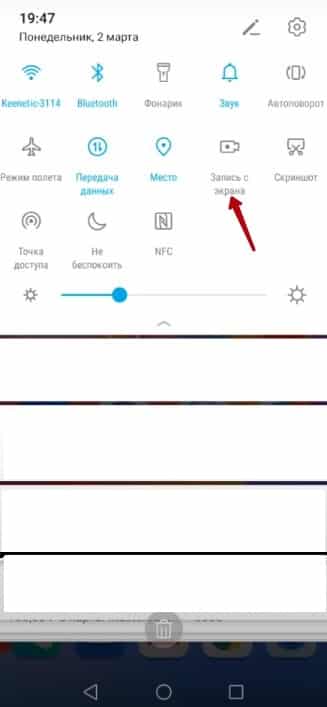
Если такой иконки в шторке нет, нажмите на кнопку «Редактирование панели уведомлений» в верхнем правом углу экрана. Чуть ниже будут отображаться неактивные значки — найдите там тот, что отвечает за запись экрана и перетащите его вверх, в активную панель.
Комбинация боковых кнопок
Запустить запись экрана можно с помощью горячих клавиш — одновременно зажмите кнопку включения и увеличения громкости. Появится запрос о подтверждении доступа к микрофону: жмите «Принимаю» и спустя три секунды начнется запись.
Костяшками пальцев
Запись экрана можно делать костяшками пальцев, главное — не забудьте включить данную функцию в настройках. Чтобы начать или остановить запись, дважды коснитесь дисплея костяшками двух пальцев одновременно.
Как сделать скриншот на Huawei и Honor
 Настройки
Как сделать скриншот на Huawei и Honor? Давайте рассмотрим все рабочие способы.
Способ №1 — скриншот с помощью кнопок
Самый распространенный способ, работающий фактически на любом Android смартфоне — одновременное нажатие кнопки Питание (блокировка) + Понижение громкости:

Если кратковременное нажатие на сработало — попробуйте зажать и удерживать кнопки.
Способ №2 — свайп тремя пальцами
Скриншот на Хуавей и Хонор можно сделать проведя вниз по экрану тремя пальцами одновременно. По умолчанию данная функция может быть отключена. Для включения переходим в Настройки > Управление > Движения:

В открывшемся окне находим пункт Скриншот тремя пальцами и активируем его:

Теперь вы сможете сделать снимок экрана легким движением руки.
Способ № 3 — умный скриншот
Этот способ позволяет сделать снимок экрана костяшками пальцев. Для его активации переходим в Настройки > Управление > Движения > Умный скриншот

Теперь вы сможете сделать скриншот дважды коснувшись экрана костяшками пальцев. Также коснувшись костяшкой экрана и быстро нарисовав небольшую область, вы сделаете снимок этой области, который можно будет отредактировать.

Способ № 4 — через шторку уведомлений
Здесь порядок действий очень простой:
- Открываем область, которую хотим заснять.
- Чтобы открыть шторку, проводим пальцем от верхней части экрана вниз (вначале она может раскрыться не полностью, а лишь в одну строку. Для раскрытия второй сроки повторяем свайп сверху вниз.
- Находим иконку Скриншот и нажимаем на нее.

При использовании любого из вышеописанных способов, вы сможете отправить получившееся изображение на почту, гугл диск, через мессенджеры, а также отредактировать его. Сохраненные скриншоты автоматически отправляются в Галерею.
Делаем длинный скриншот
Чтобы сделать длинный скриншот, сперва нужно сделать обычный любым из четырех описанных выше способов. После этого у вас будет будет пара секунд, чтобы успеть нажать на иконку Длинный скриншот, появившуюся в нижнем правом углу.

Далее экран начнет прокручиваться вниз. Съемку можно прекратить нажав на экран в любом месте.
Если вы хотите скопировать снимки экрана на компьютер, то найти их можно по пути Мой компьютер > Модель вашего смартфона > Внутренняя память > Pictures > Screenshots.