Где найти сохраненные пароли в Google Chrome — в какой папке они находятся, как их поменять и перенести на другой браузер

Если вы пользуетесь Google Chrome, то при смене или выборе нового пароля вам будут предлагать его сохранить. В этой статье мы расскажем, где они хранятся и как перенести их на другой браузер.
Как найти сохранённые пароли в Google Chrome
Существует два способа увидеть перейти на страницу со всеми паролями:
-
Ввести в адресной строке браузера «chrome://settings/passwords» (без кавычек).

В любом случае, вы попадёте на одну и ту же страницу. Здесь вы увидите пароли от ваших аккаунтов на всех сайтах. Чтобы увидеть их, нажмите на значок в виде глаза. Возможно, от вас потребуют ввести пароль. Это тот же код, который используется при включении компьютера.

Помимо этого, пароли хранятся в папке, которая расположена по адресу:
%LOCALAPPDATA%GoogleChromeUser DataDefault
Эту строчку нужно ввести в поисковике вашего компьютера. Он обозначен значком в виде лупы, который расположен справа от меню «Пуск». Пароли сохранены в таблице с расширением AUX. Чтобы открыть такие файлы, вам потребуется программа под названием DB Browser for SQLite.
Как поменять сохранённый пароль в Google Chrome
Запустите браузер и откройте страницу со всеми паролями. Справа от каждого из них есть значок в виде трёх точек. Нажмите на него. Вы сможете копировать пароль в буфер обмена, изменить его или удалить.

Как отключить сохранение паролей
Если вам по каким-то причинам не нравится, что вам предлагают сохранять пароли, перейдите в меню настроек пароля и используйте ползунки, которые находятся выше списка сайтов. Один из них отвечает за предложения сохранять пароли, а второй включает или выключает автоматический вход в аккаунты, пароль для которых записан в вашем браузере.

Как перенести пароли на другой браузер
- Откройте страницу со всеми паролями.
- Найдите строчку «Сохранённые пароли». Справа от неё будет значок в виде трёх точек. Нажмите на него.

Если в меню «Сохранённые пароли» у вас нет пункта «Импорт», то вам нужно включить его. Для этого:
Как синхронизировать пароли Google на всех устройствах?
Откройте меню браузера (нажмите кнопку с тремя точками в правом верхнем углу браузера Chrome рядом с адресной строкой). Выберите в меню Настройки. Щелкните «Синхронизировать». Включить Синхронизировать все сдвинув переключатель вправо (можно также включить синхронизацию паролей вместо «Синхронизировать все»).
Могу ли я синхронизировать пароли между устройствами? Вы можете входить в приложения и сайты на разных устройствах, используя пароли, сохраненные в вашей учетной записи Google, если вы: Включите синхронизацию в Chrome на Android.
Как мне синхронизировать мою учетную запись Google с другими устройствами?
Похожие страницы:Блог
Почему у меня не работает встроенный Chromecast?
Как мне отключить Chromecast от моей учетной записи Google?
Почему моя Windows 10 не подключается к Wi-Fi?
Что бесплатно поставляется с Apple TV?
Чтобы включить синхронизацию, вам понадобится учетная запись Google.
- На телефоне или планшете Android откройте приложение Chrome. . .
- Справа от адресной строки нажмите «Еще настройки». Включите синхронизацию.
- Выберите учетную запись, которую хотите использовать.
- Если вы хотите включить синхронизацию, нажмите «Да, я в игре».
Как мне отключить синхронизацию моих устройств Google?
Как отменить синхронизацию Google Chrome
- Запустите Google Chrome. «Что такое Google Chrome?»:…
- Коснитесь значка своего профиля в правом верхнем углу экрана.
- Нажмите «Синхронизация включена». Выберите «Синхронизация включена» в верхней части раскрывающегося меню. .
- Нажмите синюю кнопку «Выключить» на следующей странице.
Как я могу синхронизировать свою учетную запись Google с другим паролем?
Пароли в вашей учетной записи Google будут синхронизироваться на всех устройствах, на которые вы входите.
Шаг 2. Импортируйте пароли
- Перейдите на passwords.google.com.
- В правом верхнем углу выберите Импорт настроек. Выберите файл.
- Выберите свой файл.
- Выберите Импорт.
Как синхронизировать пароли Apple на разных устройствах?
На вашем iPhone, iPad или iPod touch
- Для имен учетных записей и паролей в iOS 14 перейдите в «Настройки»> «Пароли»> «Автозаполнение паролей» и убедитесь, что автозаполнение паролей включено. .
- Для получения информации о кредитной карте * перейдите в «Настройки»> «Safari»> «Автозаполнение» и убедитесь, что «Кредитные карты» включены.
- Откройте Safari.
Как передать пароли между устройствами Apple?
Чтобы поделиться с кем-нибудь на Mac, попросите его позволить обнаружить себя в AirDrop в Finder.
- На вашем iPhone перейдите в «Настройки»> «Пароли».
- Коснитесь учетной записи, которой хотите поделиться.
- Нажмите. , затем коснитесь контакта, которому хотите отправить пароль.
Как я могу синхронизировать пароли iPhone и iPad?
Для начала откройте приложение «Настройки» на iPhone или iPad, затем нажмите на свой Apple ID. Перейдите в iCloud> Связка ключей и включите ICloud брелок. Введите свой пароль Apple ID, чтобы продолжить. Если вы настраиваете Связку ключей iCloud впервые, вам необходимо создать код безопасности iCloud.
Как остановить синхронизацию между устройствами?
Вот как его выключить:
- На главном домашнем экране Android найдите и коснитесь Настройки.
- Выберите «Учетные записи и резервное копирование». .
- Нажмите «Учетные записи» или выберите имя учетной записи Google, если оно отображается напрямую. .
- Выберите «Синхронизировать учетную запись» после выбора Google из списка учетных записей.
Как я могу удалить свою учетную запись Google с других устройств?
- Откройте настройки вашего телефона. Откройте свои настройки. Девон Дельфино / Business Insider.
- Нажмите на «Учетные записи» (в зависимости от вашего устройства он также может быть указан как «Пользователи и учетные записи»). Выберите учетную запись, которую хотите удалить. .
- Коснитесь учетной записи, которую хотите удалить, и нажмите «Удалить учетную запись». Нажмите «Удалить учетную запись».
Как отключить синхронизацию устройства?
- Откройте «Настройки» на своем устройстве и выберите «Личные».
- Выберите «Аккаунты и синхронизация». Выберите свою учетную запись Google. Как и в случае с Android 2.3, вы можете отменить выбор некоторых или всех элементов синхронизированной учетной записи Google. Например, вы можете отключить синхронизацию всего, кроме контактов.
- Коснитесь значка меню и выберите «Удалить учетную запись».
Как мне отключить синхронизацию всех моих устройств?
- Откройте «Настройки» на своем устройстве и выберите «Личные».
- Выберите «Аккаунты и синхронизация». Выберите свою учетную запись Google. Как и в случае с Android 2.3, вы можете отменить выбор некоторых или всех элементов синхронизированной учетной записи Google. Например, вы можете отключить синхронизацию всего, кроме контактов.
- Коснитесь значка меню и выберите «Удалить учетную запись».
Как отключить синхронизацию Android друг от друга?
Как отключить синхронизацию Google с устройства Android
- Откройте приложение «Настройки» или меню на своем устройстве и нажмите «Google» в списке учетных записей. .
- Выберите учетную запись Google, синхронизацию которой вы хотите прекратить.
- Снимите флажок рядом с каждой службой Google, которую вы хотите отменить синхронизацию. .
- Запустите приложение «Настройки» на Android и нажмите «Использование данных».
Безопасны ли мои пароли с Google?
Chrome проверяет сохраненные пароли, а затем сообщает, не был ли какой-либо из них раскрыт в результате утечки данных. … Когда вы входите на веб-сайт при входе в Chrome, Chrome шифрует ваше имя пользователя и пароль секретным ключом, известным только вашему устройству.
Распространяет ли Google информацию между аккаунтами?
Данные, предоставленные Google
Когда вы предоставляете Google доступ к учетной записи, созданной вами с помощью третьей стороны, данные передаются из этой учетной записи в Google. В некоторых случаях третья сторона может получать данные от Google. Например, третье лицо может попросить вас: Используйте существующую учетную запись Google для входа в приложение или службу.
Безопасно ли синхронизировать пароли в Chrome?
Короткий ответ, Да. Если синхронизация включена, и вы решите сохранить пароль, этот пароль будет отправлен на серверы Google. При этом данные зашифрованы, и доступ к ним ограничен. По умолчанию Google шифрует ваши синхронизированные данные, используя данные вашей учетной записи.
Как мне синхронизировать мой пароль Google с моим iPhone?
Создайте кодовую фразу
- На надежном iPhone или iPad откройте приложение Chrome.
- Включите синхронизацию с вашим аккаунтом Google.
- Коснитесь Еще. Настройки.
- Коснитесь Синхронизировать.
- Внизу нажмите «Шифрование».
- Выберите «Зашифровать синхронизированные данные с помощью собственной парольной фразы».
- Введите и подтвердите парольную фразу.
- Нажмите «Отправить».
Насколько безопасно хранить пароли на iPhone?
Вместо этого надежно сохраните их на своем iPhone. Если вы ежедневно имеете дело со значительным количеством веб-сайтов и онлайн-сервисов, вам необходимо запомнить много паролей. Поскольку использование одного и того же пароля для каждой учетной записи — не лучший вариант, намного безопаснее хранить пароли на вашем iPhone.
Как синхронизировать пароли iPhone и Mac?
- Включите синхронизацию Связки ключей на своем iPhone в разделе «Настройки»> «iCloud»> «Связка ключей». Ползунок Связки ключей должен быть включен. (Это iOS 12.2; ваша iOS может отличаться.)
- Включите синхронизацию Связки ключей на Mac в Системных настройках> iCloud> Связка ключей. .
- Убедитесь, что и iPhone, и Mac вошли в iCloud.
Как я могу экспортировать свои пароли iPhone?
Шаг 1. Экспорт паролей iCloud
- Откройте Safari и выберите Safari> Настройки.
- Щелкните значок «Пароли», затем введите пароль, который вы используете для входа на свой компьютер.
- Щелкните и выберите «Экспорт паролей».
- Сохраните файл на рабочем столе.
Безопасна ли связка ключей с паролями Apple?
В то время как Связка ключей iCloud безопасна, надежна и проста, он также очень привязан как к нашим устройствам Apple, так и к Safari в целом. Нет простого способа экспортировать пароли, синхронизировать заметки, поделиться паролями с другими браузерами или получить доступ к вашей связке ключей на телефоне Android или Chromebook.
Как остановить синхронизацию двух устройств Apple друг с другом?
Начните с решения, какие два телефона будут заменены. На этих двух телефонах зайдите в Настройки> iCloud и включите все данные который синхронизируется с iCloud (контакты, календари и т. д.) в положение «Выкл.». При появлении запроса выберите сохранение данных на iPhone. После того, как все выключено, прокрутите вниз и нажмите «Удалить учетную запись».
Как остановить синхронизацию устройств Apple друг с другом?
На вашем iPad / iPhone перейдите в Приложение «Настройки» → Нажмите на свое имя и изображение вверху (Apple ID, iCloud, iTunes и App Store) → iCloud и в разделе «Приложения, использующие iCloud» выключите переключатель перед всеми приложениями, для которых вы не хотите синхронизировать данные. .
Как отключить совместное использование устройств Apple?
iPad, iPhone и iPod touch: выберите «Настройки»> Общие> AirPlay и передача обслуживания. Mac: выберите «Меню Apple»> «Системные настройки», нажмите «Общие», затем снимите флажок «Разрешить передачу обслуживания между этим Mac и вашими устройствами iCloud».
Способы экспортировать или импортировать пароли в Google Chrome


Экспортировать или импортировать данные для доступа к сайтам можно несколькими способами. Самый простой – создание отдельного файла Excel, который сохраняете в папку на жестком диске или на флешку, а впоследствии загружаете в браузере. Другие варианты перемещения: через экспериментальные настройки и параметры учетной записи, а также в этом помогает синхронизация.
Отметьте требования к паролям, которые считаете обьязательными?
Варианты экспорта
Сохранить в файл: export из Гугл Хром
Включение возможности в экспериментальных настройках
-
В строке адреса обозревателя впишите chrome://flags/#password-export, кликните Enter.


На скринах показано включение импорта. Это не ошибка. В моем браузере уже нет настройки для экспорта. Это актуально для более старых версий программы.
Инструкция по сохранению
- После рестарта браузера вызовите главное меню, кликнув по многоточию. Вас интересует категория «Настройки».


Впоследствии Вы сможете без труда открыть этот документ с помощью Excel. А если в дальнейшем данные в браузере от Гугла использовать уже не будите, то лучше удалить их из Хрома в целях безопасности.
Экспортировать из сервиса passwords.google.com
Еще один вариант переноса данных предусматривает вход в настройки Вашего аккаунта. Для этого:
- Зайдите в Google и кликните по фиолетовому кружочку сверху. Выберите опцию «Управление аккаунтом».


Варианты перенести закладки из Google Chrome на другой ПК.
Opera
Для экспорта паролей в Opera понадобится установить расширение Bookmarks:
-
Откройте меню и найдите список дополнений.

После этого откройте новый браузер и загрузите через команду «Импорт» полученную информацию. Если вам необходимо перенести пароли на другой компьютер, где также установлена «Opera», то можно поступить следующим образом:
- Откройте в меню браузера раздел «О программе».
- Здесь вы увидите наименование «Профиль» и ссылку на файл, которых хранит все данные о пользовательских предустановках.

Таким образом, все ваши настройки, закладки и остальное перенесется в новый браузер. Теперь разберёмся, как импортировать пароли в «Оперу»:
- Снова откройте расширение Bookmarks.
- Выберите команду «Импорт».
- Укажите путь к документу с паролями.
Способы импорта
Перенести с других браузеров через настройки Chrome: import из Оперы, Firefox, IE, Yandex
Можете для этой задачи воспользоваться одним из других веб-обозревателей, установленных на Вашем компьютере. Алгоритм переноса такой:
- Зайдите в уже знакомое главное меню Хрома, кликните «Настройки».
- Сразу же Вы увидите раздел «Я и Гугл». Нажмите левой кнопкой на опцию «Импорт закладок и настроек».


Загрузить из CSV файла
Включение возможности
Если предложенный способ не дал результата, то попробуйте перенести данные в Хром из сохраненного CSV файла. Алгоритм действий похож на тот, что был при экспорте:
- Впишите в строке адреса chrome://flags.
- Выставьте в списке рядом с функцией Password import позицию Enabled.

Так Вы включите опцию, но для продолжения работы понадобится перезапустить Хром.
Порядок действий в настройках Chrome
- После рестарта обозревателя заходите в главное меню, в категорию «Настройки». Там переходите по вкладке «Пароли».


Если понадобится, Вы сможете без труда деактивировать эту опцию. Пройдите по знакомому пути chrome://flags, и возле Password import выберите позицию Default.

Как экспортировать сохраненные пароли из Chrome
1: Откройте панель настроек в Google Chrome. Для этого разверните меню Chrome и выберите в списке «Настройки».
2: Затем найдите параметр «Пароли» или щелкните меню «Автозаполнение» слева.
3: показывает все сохраненные пароли в одном месте. Щелкните значок с тремя точками, связанный с сохраненными паролями, и выберите параметр «Экспорт паролей».

4: Затем Chrome показывает всплывающее предупреждение о том, что ваши пароли будут видны всем, если кто-то откроет экспортированный файл. Вы должны нажать кнопку «Экспорт паролей».

5. Введите PIN-код или пароль Windows 10, чтобы начать загрузку файла CSV.
После этого вы можете использовать этот файл .csv для импорта паролей в другие браузеры или в специальный менеджер паролей.
Синхронизация: способ “скопировать” свои пароли на сервера Гугл
Есть надежный вариант для переноса входных данных на другие устройства, где используется Хром. Речь, разумеется, о синхронизации. Когда она включена, Вам не нужно будет каждый раз вводить заново данные для авторизации на сайтах. К тому же, с помощью синхронизации Вы можете настроить автоматический перенос и изменение паролей в другом браузере. Не всегда эта опция полезна. Если надо, Вы можете ее отключить через настройки того браузера, куда импортируете данные из Хрома.
Для включения опции перейдите в настройки, потом в раздел «Я и Гугл» и нажмите кнопку «Включить синхронизацию».

Аналогично через раздел настроек синхронизация включается на мобильном телефоне с Андроид.
Синхронизация данных
Самый простой способ сохранить информацию – выполнить синхронизацию между устройствами. Синхронизация в Google Chrome позволяет переносить пароли, историю поиска и посещённых страниц, закладки как между компьютерами, так и с мобильного устройства на ПК.
Как включить синхронизацию с компьютера:
-
Перейдите в менюGoogleChrome (1) – «Настройки» (2).


Повторите аналогичное действие с другого устройства – все ваши данные будут синхронизированы.
Если часть паролей и историю поиска вы сохраняли в телефоне, так же включите синхронизацию с мобильным устройством. Как включить синхронизацию с Android:
- Перейдите в системные настройки на своём мобильном устройстве.
- Листайте страницу вниз до блока «Личные данные» и перейдите в раздел «Аккаунты» (1).
- Выберите из списка Google Chrome (2) – при условии, что ранее вы уже входили в аккаунт с данного устройства. Если ранее вход не выполнялся, кликните «Добавить аккаунт» в нижней части страницы и авторизуйтесь в системе.


Синхронизация доступна только в рамках одного аккаунта Google Chrome. Импортировать данные из разных аккаунтов, даже если они оба принадлежат вам, не получится.
Как включить «запоминание» паролей в браузере
Через ПК
Эта опция позволит Вам не заморачиваться со вспоминанием паролей для входа на сайт со смартфона. Чтобы настроить синхронизацию:
- Зайдите в обозреватель с компьютера.
- По умолчанию эта опция всегда включена. Чтобы проверить это, кликните по кружочку справа от адресной строки с параметрами Вашего аккаунта. Там нажмите на значок в виде ключика, самый левый из трех.


На смартфоне
Владельцам телефонов на Андроиде для активации сохранения паролей стоит пройти по такому пути:


Примечание для пользователей OSX
Последние версии Google Chrome / Chromium для OSX хранят пароли в системной цепочке ключей, что означает, что Chrome использует встроенный механизм хранения учетных данных OSX ( это уже устаревшая информация ).
Читайте также: ОБЛИК НРАВСТВЕННЫЙ это
В OSX вы можете экспортировать пароли, запустив это в терминале:
sudo security dump-keychain -d login.keychain > keychain.txt
И да, вам нужно будет нажимать « Разрешить все» столько раз, сколько у вас доменов в цепочке для ключей входа в систему, если только вы не используете сценарий автокликера . Ссылка также указывает на скрипт ruby для преобразования сгенерированного файла паролей в CSV . Скрипт Ruby работал для меня после того, как я удалил строку, содержащую proto.gsub!(‘htps’, ‘https’);.
профиль браузера Фаерфокс
Итак, чтобы отыскать профиль пользователя Фаерфокс, существуют несколько способов. Рассмотрим парочку: 1 — ниже (для виндовс 7) и второй, подходящий абсолютно для всех систем!
Копируете фразу, показанную ниже:
…и вписываете в меню «Пуск» в окошко поиска…
В окне «Пуск» покажется папка профиля что-то типа такого имени Profiles , кликните по этой папке, откроется проводник и уже сама папка профиля Фаерфокс… fault (скрин ниже)
Если откроете эту папку профиля, то как раз и найдёте необходимые фалы, которые были описаны выше в тексте статьи.
Дело в том, что папка профиля находится в так называемых скрытых папках… и просто так до неё добраться не получится: нужно будет разрешить отображение скрытых папок и файлов… но об этом следующая тема…
Способы синхронизировать закладки и другие данные в Google Chrome
Включить или отключить синхронизацию в Гугл Хром можно через настройки программы как на компьютере, так и на мобильных устройствах с Андроид или iOS. Возможность синхронизировать закладки и другие данные в браузере появляется после авторизации в учётной записи Google.
Задача переноса настроек между браузерами возникает, когда человек работает в обозревателе на разных устройствах: рабочий компьютер, личный ноутбук, смартфон, планшет. Кроме повышения эффективности работы процедура предотвращает потерю личных данных, например, в случае «краха» системы или переустановки Windows.
Синхронизация
Синхронизация данных – процесс «ликвидации» различий между двумя или более копиями информации.
Что это такое
Фоновая синхронизация в Хроме заключается в:
- регулярной передаче изменений в настройках, истории и прочей информации в браузере, касающихся текущей учётной записи, на серверы Google;
- автоматическом переносе и применении настроек с облака в Chrome на всех устройствах, где пользователь входит в учётную запись.
Можно выделить четыре принципа, особенности синхронизации в Chrome:
- Не различает мобильные и десктопные платформы – все информация с Хрома на смартфоне успешно переносится на компьютер и наоборот.
- Мгновенная «ликвидация» различий – изменения в Chrome на одном устройстве в течение пары секунд автоматически применяются ко всем иным, где запущен браузер, включена синхронизация и активно соединение с интернетом.
- Информация на серверах шифруется – никто не получит доступа к персональным данным (пароли, история, закладки, номера карточек) – и резервируется – проблемы с облачным хранилищем не отразятся на доступе к данным профиля.
- Возможность указать, какие сведения затрагиваются.
Что можно переносить между устройствами
При включении синхронизации в Хроме пользователь может указать затрагиваемые типы данных:
- службы;
- дополнения;
- закладки;
- журнал посещений;
- конфигурация;
- тему оформления;
- вкладки;
- логины с паролями для авторизации на сайтах;
- телефонные номера с адресами;
- платёжные сведения с Google Pay.
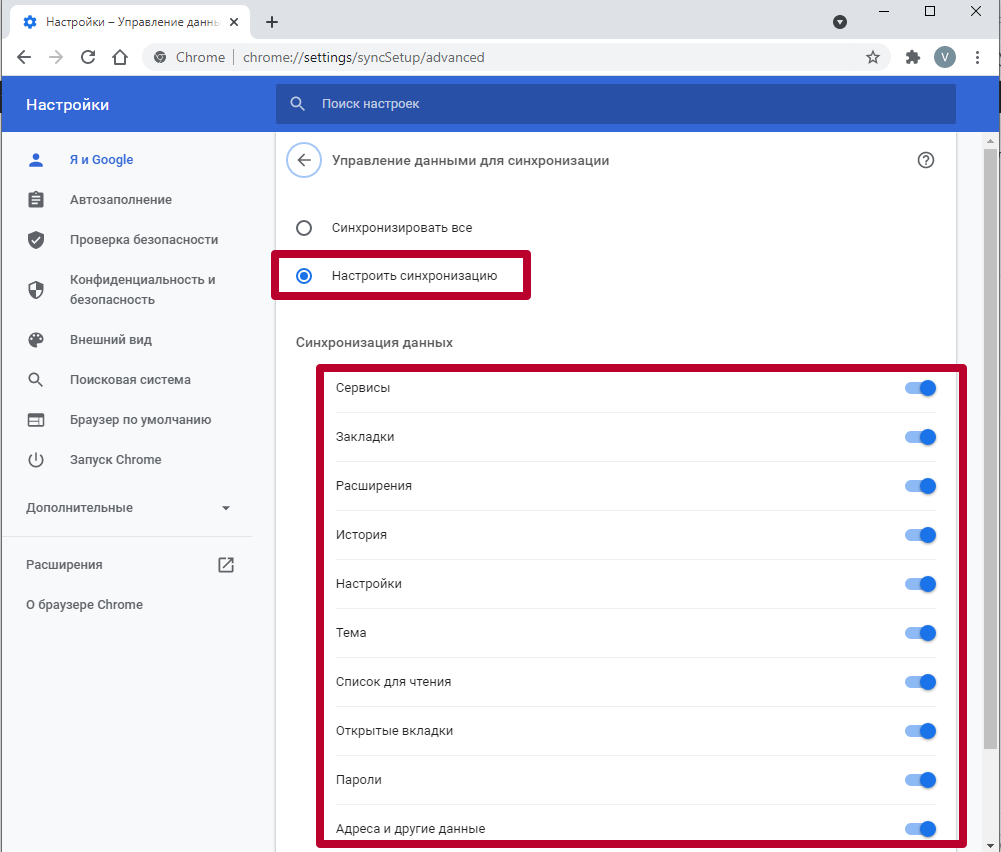
Для управления данными о синхронизации после ее включения посетите настройки Хрома по ссылке chrome://settings/syncSetup/advanced. При работе за чужим или служебным компьютером, к которому есть доступ у нескольких лиц, рекомендуем не авторизоваться в личном аккаунте, пользоваться режимом инкогнито либо работать в гостевом режиме.
Плюсы опции: для чего она нужна
Включать синхронизацию в браузере рекомендуется по ряду причин:
- Получить «родное» окружение (настройки, расширения, закладки) браузера на любом устройстве.
- Настройки профиля легко перенесутся на новый Хром, например, после переустановки Windows или смены девайса.
- Все параметры переносятся между обозревателями на любой платформе.
- Частичная поддержка синхронизации с Яндекс.Браузером.
Как включить
Включается синхронизация в Chrome через настройки программы. Предварительно необходимо войти в учётную запись Google, для чего потребуется активное сетевое соединение.
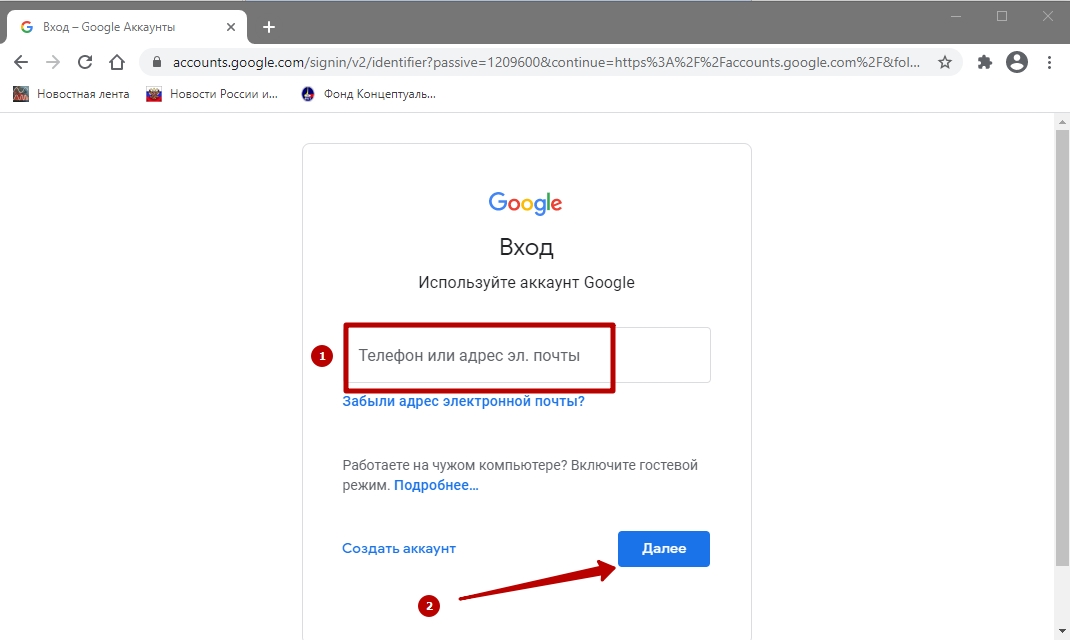
- Запустите браузер и перейдите по ссылке.
- Введите адрес электронной почты.
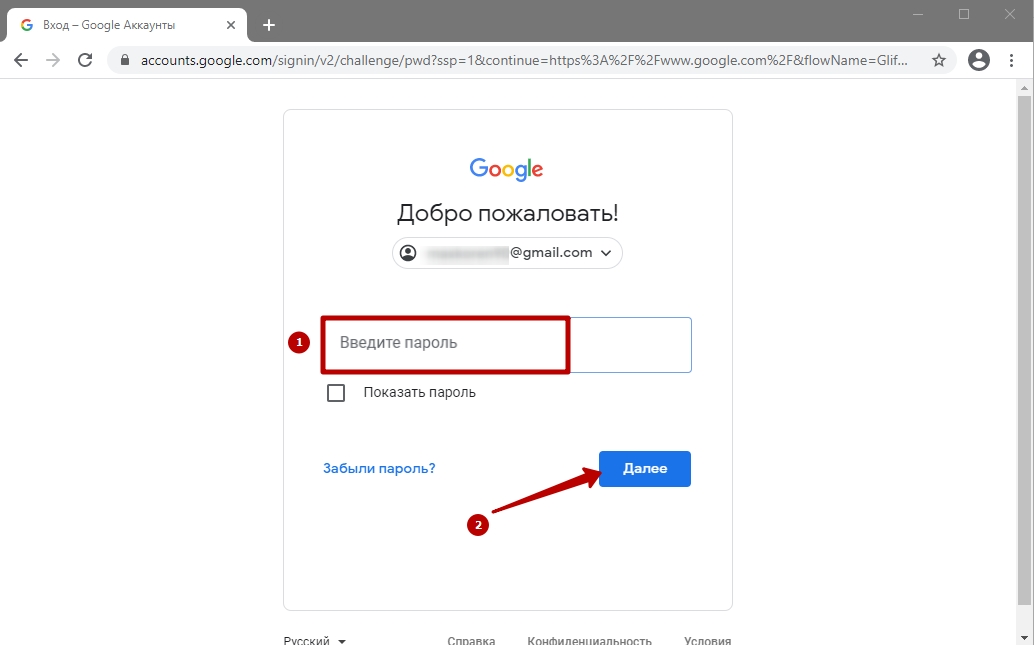
- В следующей текстовой форме укажите пароль от профиля.
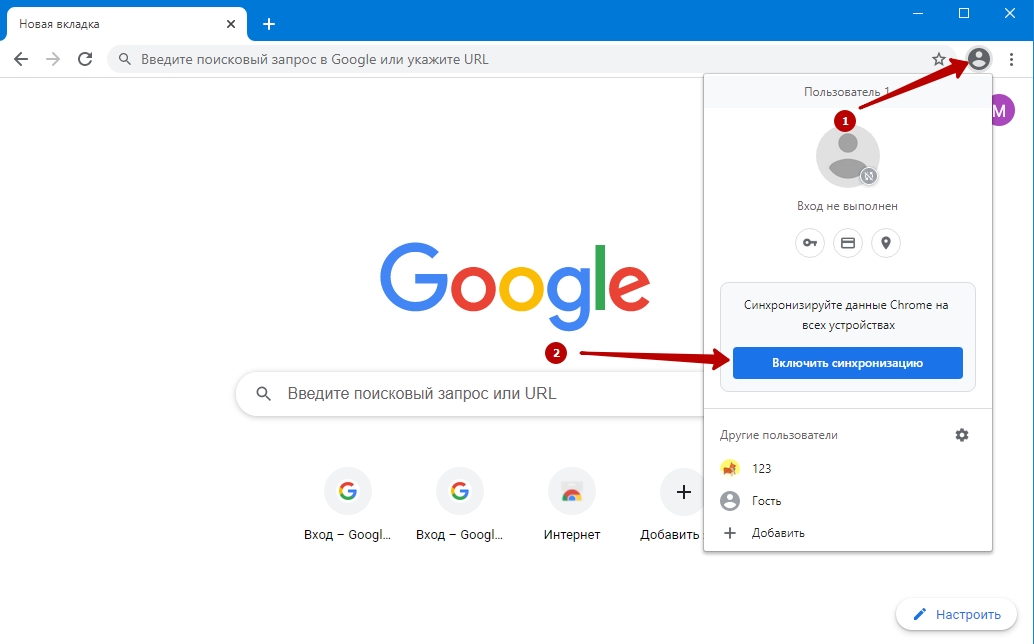
- Кликните по иконке профиля, в выпавшем списке выберите «Включить».
- Можете зайти в настройки Хрома через главное меню либо по ссылке chrome://settings/ и кликнуть по соответствующей кнопке.
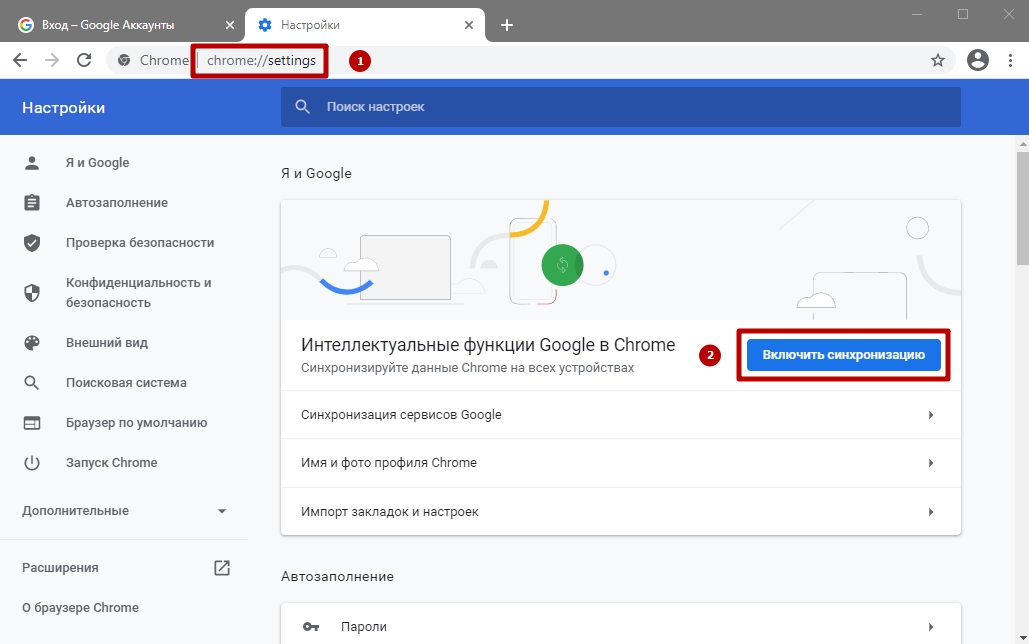
- Жмите «ОК» для включения функции.
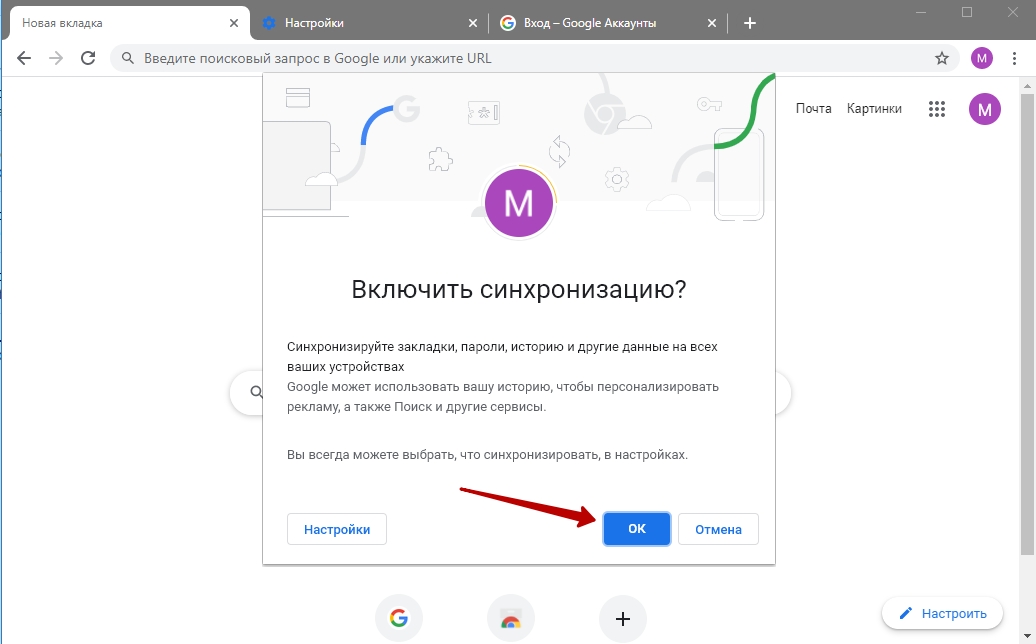
Сведения тут же отправятся на серверы Google и будут применяться к Хрому на всех платформах после авторизации в профиле.
Для управления синхронизацией после включения можете нажать «Настройки» либо перейдите по ссылке chrome://settings/syncSetup/advanced и кликните по указанной на скриншоте кнопке.
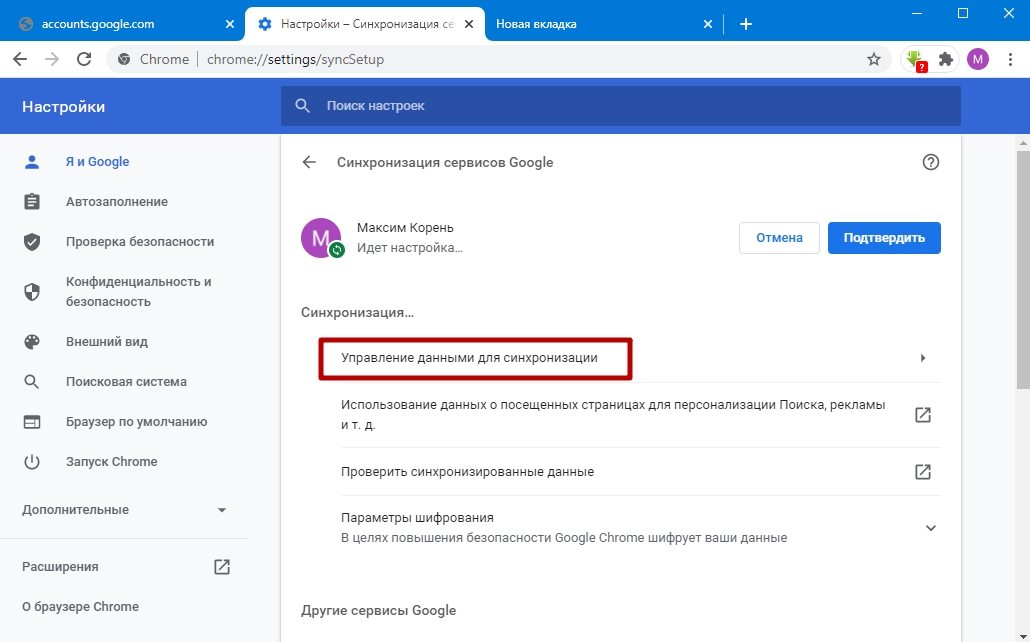
- Отключается или включается отслеживание действий пользователя – можно указать, что следует сохранять в профиле.
- Изменяются параметры шифрования (о настройках защиты читайте ниже).
Здесь выберите, переместив ползунок вправо, те данные, которые будут отправляться на сервер, а оттуда – на ваши устройства после авторизации в Google.
Как отключить
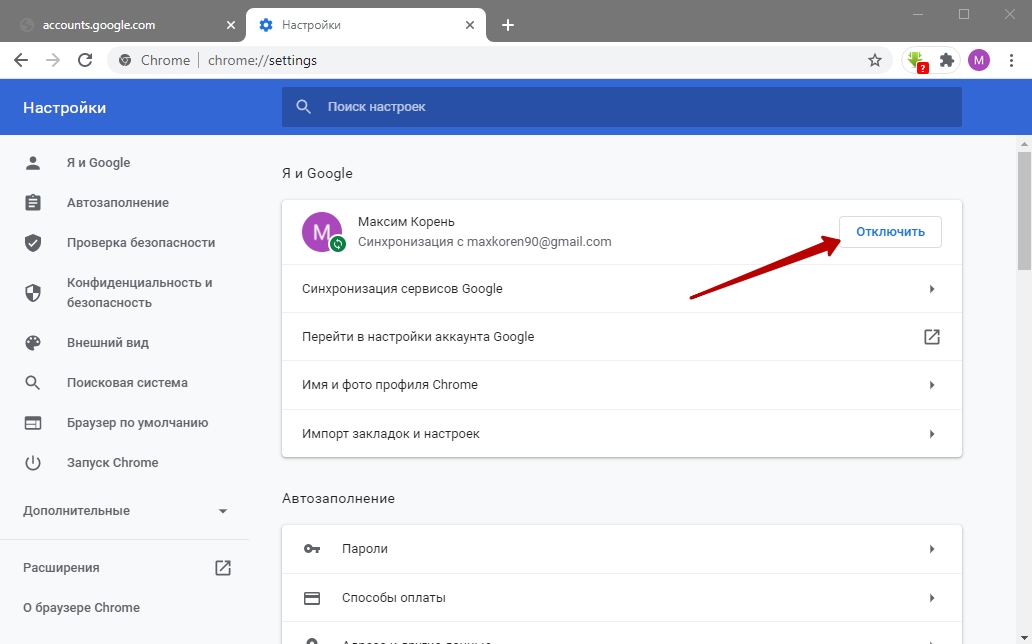
Для отключения синхронизации в Хроме откройте настройки браузера через главное меню либо по адресу chrome://settings/.

Щёлкните по кнопке «Отключить».
Почему не работает
Программное обеспечение, как практически любое творение человека, не работает без ошибок и проблем. После активации синхронизация в Chrome не всегда функционирует. В подобных случаях:
- Возможно функция отключена в настройках программы на всех устройствах, если нет – включите. Как это сделать на мобильном – читайте в конце публикации.
- Отсутствует соединение с интернетом – проверьте, есть ли доступ к сети.
- Откройте страницу для управления сведениями для синхронизации по адресу chrome://settings/syncSetup/advanced и включите отправку нужной или всей информации в облако, а оттуда – на все устройства.

- Иногда помогает переустановка либо обновление браузера, сброс настроек, повторная авторизация в учётной записи.
Способы защиты передаваемых данных: кодовая фраза
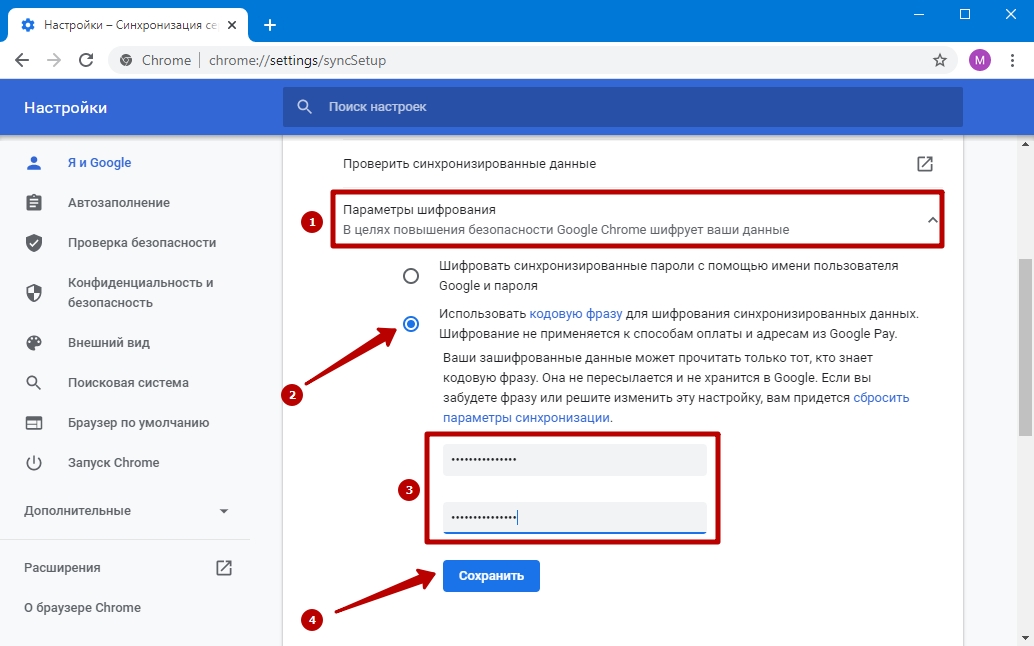
Сетевое соединение между облачным сервером и Хромом защищено. Даже перехваченные злоумышленниками пакеты данных крайне сложно расшифровать. А вот на серверах информация не защищена, и компания может распоряжаться ею как угодно. Дополнительной защитой послужит кодовое выражение или фраза.
Устанавливается следующим образом:
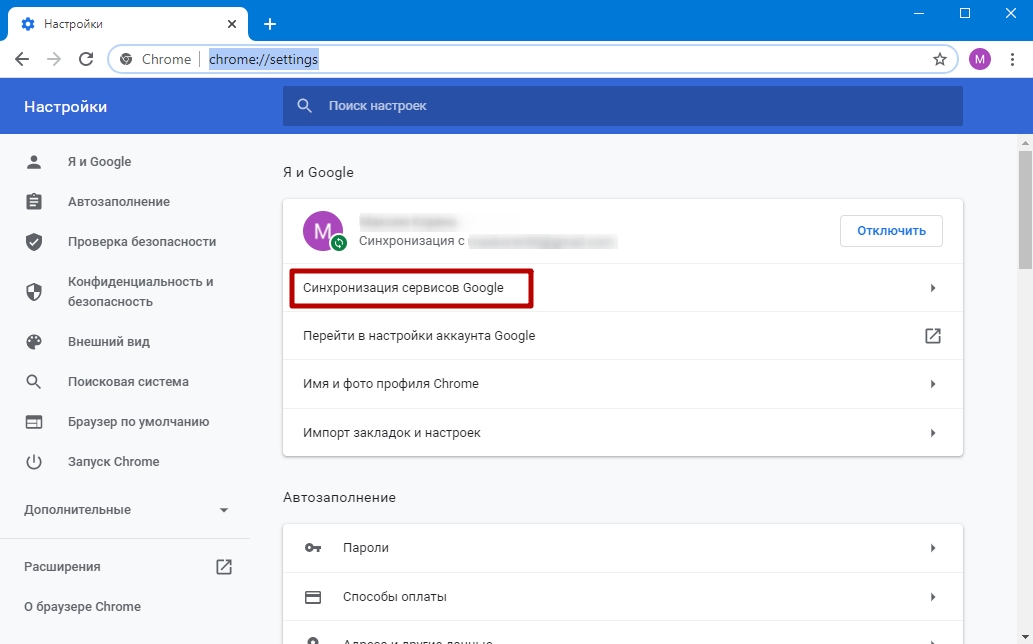
- В настройках щёлкните «Синхронизация сервисов…».
- Разверните подраздел «Параметры шифрования».
- Перенесите переключатель в положение «Использоваться кодовую фразу…».
- Введите и подтвердите её.
- Нажмите «Сохранить».
Просмотр перенесенных данных
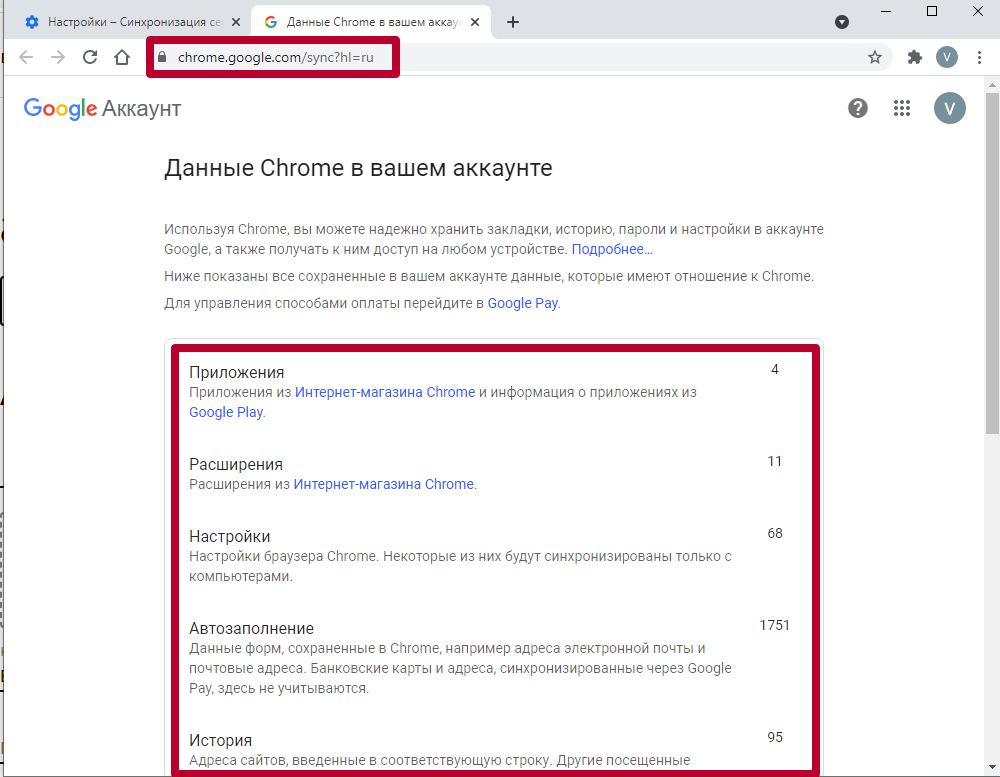
В Chrome можно просмотреть количество объектов по каждому сохранённому типу данных – сколько паролей, записей с журнала навигации, закладок и т. д. отправлено в облако.
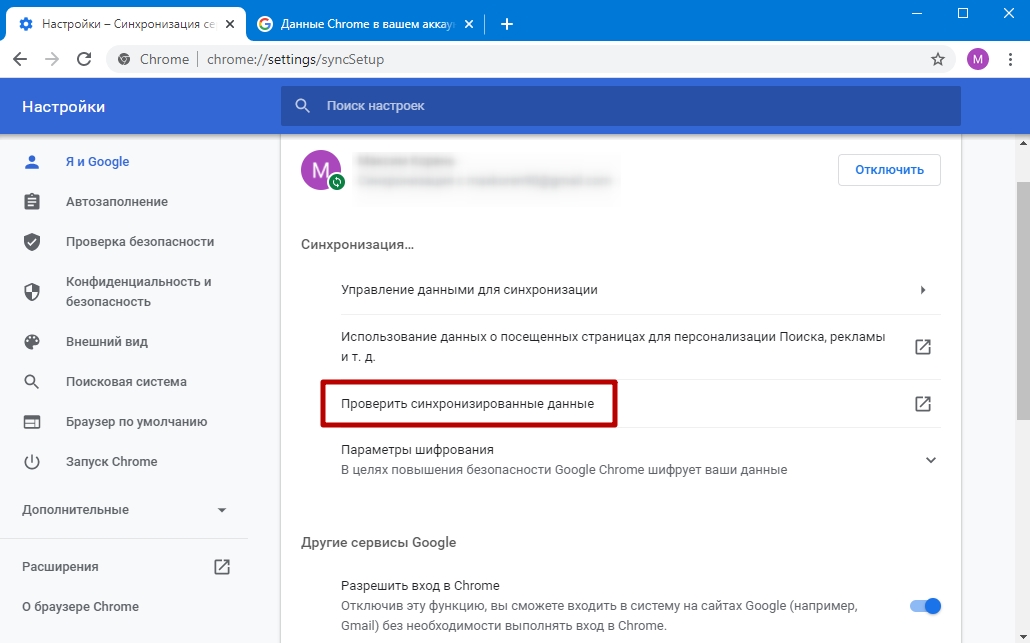
В настройках программы нажмите «Проверить синхронизированные данные» либо перейдите по адресу https://chrome.google.com/sync?hl=ru.
Синхронизация закладок и вкладок
Для переноса вкладок с закладками на chrome://settings/syncSetup/advanced поместите переключатель в положение «Настроить. ». Нужные флажки не трогайте, остальные – перенесите в положение «Отключено» – иконка окрасится в серый цвет.

Помните, что в ручном режиме Вы также всегда сможете:
- Выполнить импорт и экспорт закладок через файлы. .
Как синхронизировать Хром и Яндекс Браузер между собой
Перенос информации между браузерами недоступен, пускай и работают они на одном движке. С Яндекса в Хром и наоборот импортируются только закладки.
- Кликните по иконке «гамбургера».
- В главном меню выберите «Закладки».
- В выпавшем – «Диспетчер закладок».
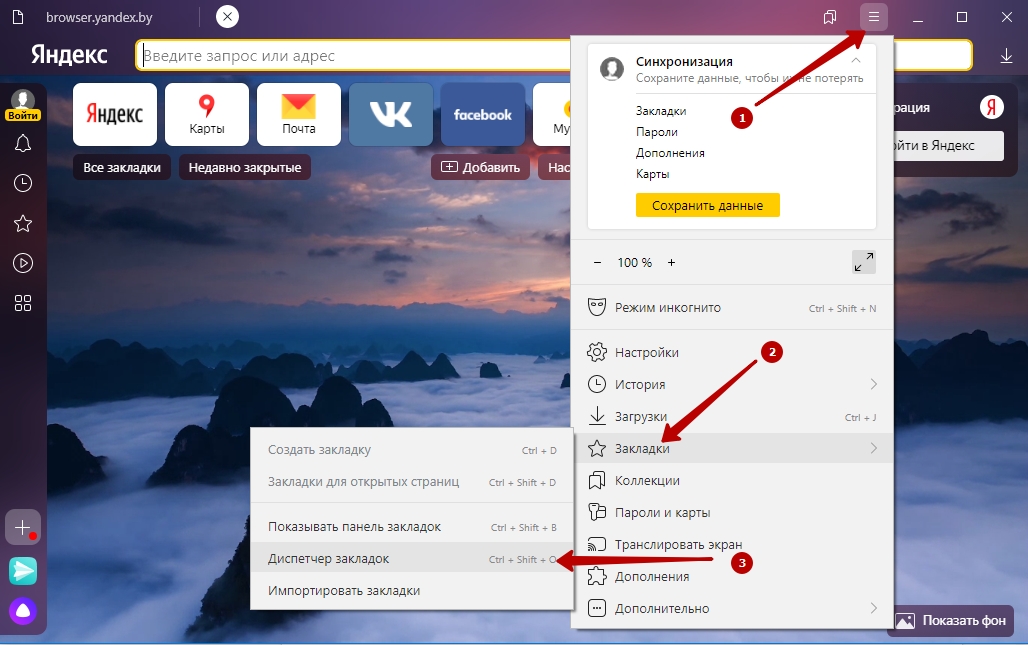
- Щёлкните по трем точкам, из выпавшего списка выберите «Экспорт закладок в файл…».

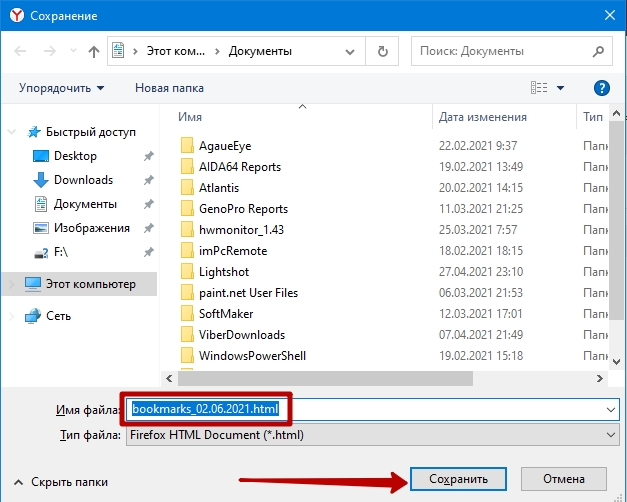
- Укажите название, путь хранения документа, жмите «Сохранить».
Вернитесь к Хрому.
- Аналогичным образом откройте «Диспетчер закладок».
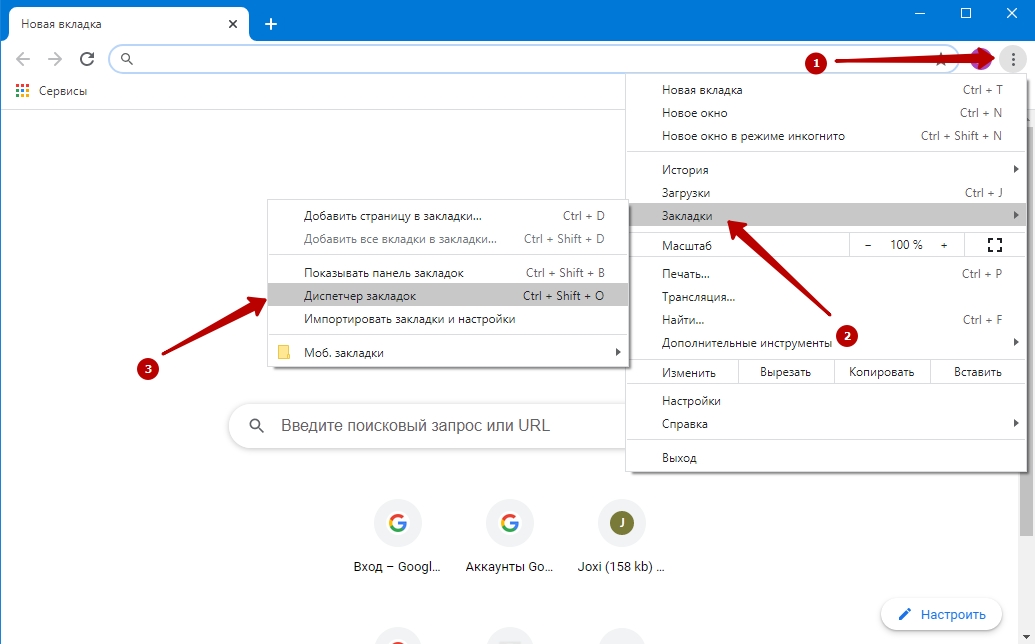
- Справа вверху кликните по трем точкам.

- Выберите «Импортировать закладки».
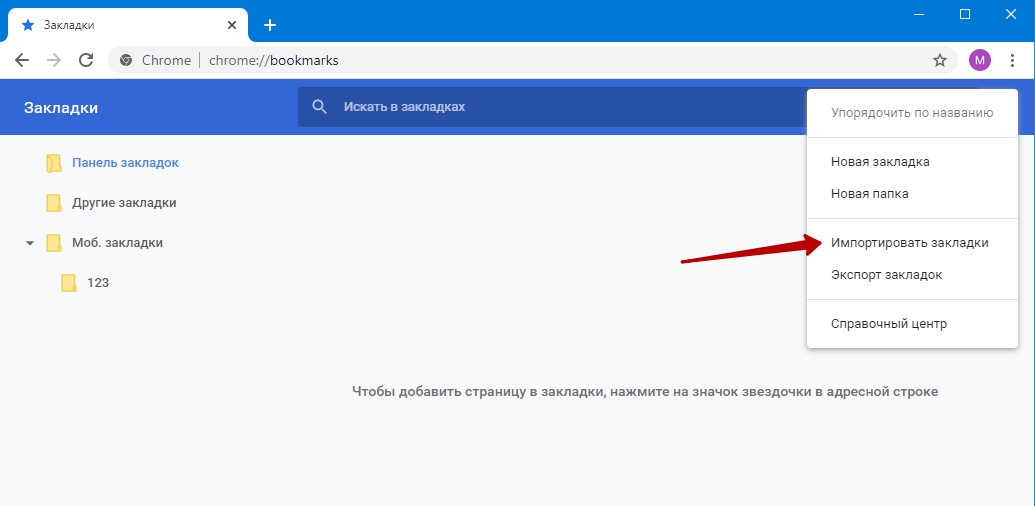
- Выберите, импортированный из Яндекса, файл и откройте.
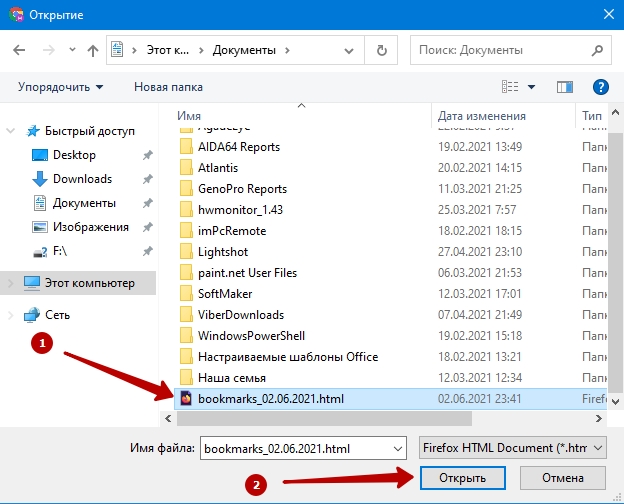
Закладки появятся мгновенно, если их очень много – в течение пары секунд. Перенести пароли из Яндекс браузера тоже можно. Используйте отдельную инструкцию по ссылке.
Настройка синхронизации на телефоне
На мобильных устройствах синхронизируются не все настройки.
Андроид
Для включения функции на мобильном телефоне на Android:
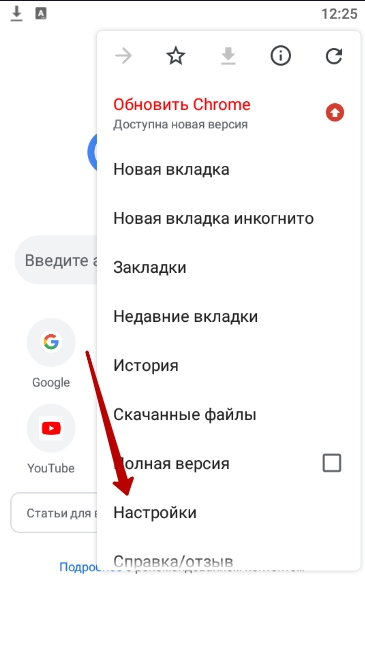
- Тапните по иконке с тремя точками, затем – «Настройки».
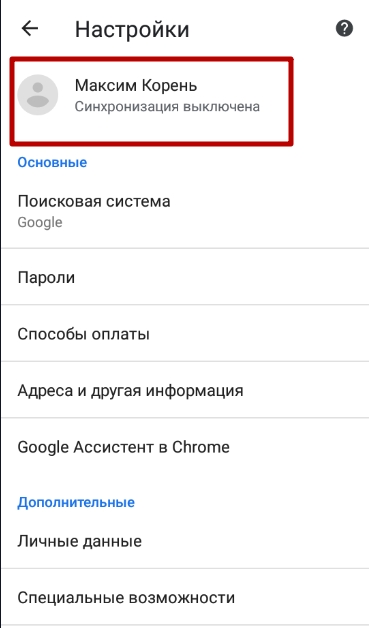
- Жмите по названию учётной записи.
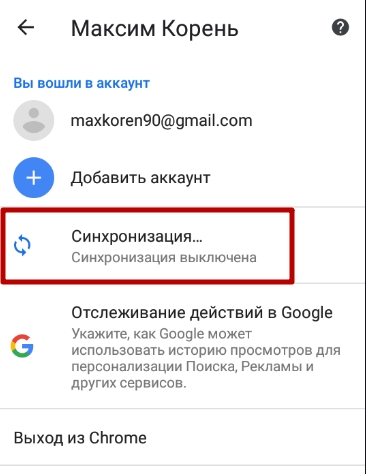
- Выберите «Синхронизация».
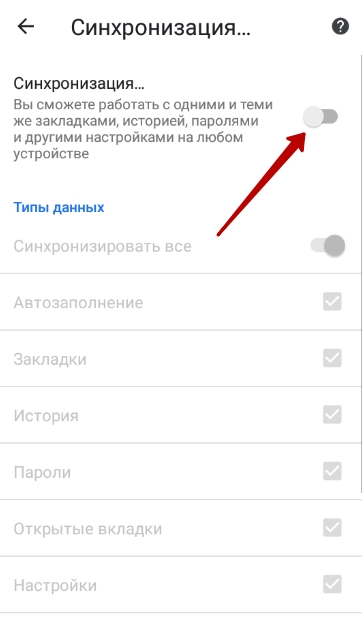
- Перенесите переключатель в положение «Вкл.» (окрасится в синий цвет).
- Отметьте флажками затрагиваемые типы данных.

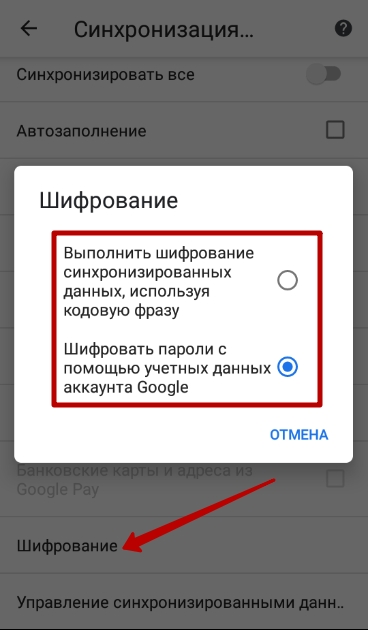
Ниже изменяются параметры шифрования: с применением рассмотренной ранее кодовой фразы или посредством аккаунта Google.
Для отключения синхронизации на Андроид перенесите одноимённый переключатель в положение «Откл.» (станет серым).
iPhone
Включение и отключение синхронизации в Chrome на платформе iOS не отличается от Android.