Как убрать выделение в премьер про
Многие команды имеют эквиваленты в виде сочетаний клавиш, поэтому вы можете выполнять необходимые задачи с минимальным использованием мыши. Можно также создавать и редактировать сочетания клавиш. В этом видео ролике я рассказываю какими полезными сочетаниями клавиш я пользуюсь и даю еще несколько полезных советов
Этот список команда в основном относится к панели «Таймлайн», но некоторые можно использовать и в других панелях
Ctrl+C Копировать
Ctrl+V Вставить
Ctrl+A Выделить все
Ctrl+X Вырезать
Ctrl+Z Шаг назад
Ctrl+Shift+Z Шаг вперед
Ctrl+N Новый эпизод
Ctrl+M Настройка рендеринга
Z (Ctrl+K) Резка файла
J Воспроизведение назад
K Стоп
L Воспроизведение вперед
Home В начало файла
End В конец файла
BACKSPACE Удалить
Стрелка вверх Переход на один стык вперед
Стрелка вниз Переход на один стык назад
Стрелка вправо На один кадр вперед
Стрелка влево На один кадр назад
Shift+Стрелка вправо На пять кадров вперед
Shift+Стрелка влево На пять кадров назад
Ctrl + стрелка вверх Переместить выбранный объект вверх на один кадр
Ctrl + стрелка вправо Переместить выбранный объект вправо на один кадр
Ctrl + стрелка влево Переместить выбранный объект влево на один кадр
Ctrl + стрелка вниз Переместить выбранный объект вниз на один кадр
ALT + — Уменьшить высоту аудио дорожи
CTRL + — Уменьшить высоту видео дорожки
ALT + = Увеличить высоту аудио дорожки
CTRL + = Увеличить высоту видео дорожки
ALT + Стрелка влево Переместить выделенную область клипа на один кадр влево
ALT + Стрелка вправо Переместить выделенную область клипа на один кадр вправо
Alt + Стрелка вверх Переместить выделенную область на одну дорожку вверх
Alt + Стрелка вниз Переместить выделенную область на одну дорожку вниз
Adobe Premiere Pro для новичков: как смонтировать простое видео
Если вы намерены серьёзно заняться монтажом (например, для своего блога на YouTube или заказчиков) — вам стоит присмотреться к программе Premiere Pro. Широкая функциональность и удобный интерфейс обеспечили этому редактору популярность среди профессионалов. А множество обучающих статей и курсов, доступных в Сети, делают его привлекательным для новичков.
Сразу стоит сказать, что программа платная и доступна по подписке за 1 352 рубля в месяц или 15 456 рублей в год. Поскольку это профессиональный инструмент, который открывает перспективы для хорошего заработка, такая стоимость многим кажется оправданной. Первую неделю все возможности редактора можно использовать бесплатно.
Этот текст не превратит вас в гуру Premiere Pro, но поможет быстро разобраться в основах.
1. Установите Adobe Premiere Pro и ознакомьтесь с интерфейсом
Скачайте пробную версию Premiere Pro с официального сайта Adobe и следуйте инструкциям установщика.
При первом запуске программа предложит создать новый проект. Это своего рода черновик, в котором вы будете работать над будущим роликом. Введите название проекта в поле «Имя» и укажите папку для его хранения в поле «Местоположение». После этого кликните OK.
Перед вами отобразится главный экран видеоредактора. Вкладки в верхней части окна служат для переключения между основными разделами интерфейса. Кликните «Редактирование». Здесь находятся базовые панели инструментов: «Источник», «Проект», «Таймлайн» и «Программа». Именно с ними вы будете работать большую часть времени.
2. Добавьте исходные медиафайлы
Перетащите исходники, из которых вы хотите собрать финальное видео, на панель «Проект». Это могут быть ролики, аудиофайлы или снимки. Их миниатюры тут же отобразятся в Premiere Pro.
При желании вы всегда можете просмотреть любой добавленный файл прямо в интерфейсе программы. Достаточно дважды кликнуть по нему мышью — и Premiere Pro воспроизведёт его на панели «Источник».
3. Перенесите файлы в область редактирования
Перетащите исходный файл с панели «Проект» на панель «Таймлайн». Если роликов несколько, выберите тот, который планируете сделать основой финального видео.
Если программа сообщит, что выбранный файл не соответствует текущим настройкам, кликните «Изменить настройки эпизода». Это оптимизирует параметры панели для работы с вашим роликом.
Затем перетащите на панель «Таймлайн» все остальные исходные файлы, необходимые для монтажа, включая аудио и картинки.
Разберитесь, как устроена панель. Исходники здесь отображаются в виде временных отрезков. Причём каждый из них занимает определённую дорожку или, можно сказать, слой. Те, которые обозначены буквой A, предназначены для аудио. Помеченные буквой V — для роликов и статичных изображений.
Если вы разместите два видеофрагмента друг под другом, то в финальном ролике отобразится только верхний. Учитывайте это при монтаже.
4. Отредактируйте исходники
Используйте инструменты на панели «Таймлайн», чтобы отредактировать добавленные файлы и собрать из них финальное видео.
«Подрезка» позволяет удалить фрагменты из роликов и аудиофайлов.
С помощью инструмента «Рука» можно прокручивать шкалу времени вместе с размещёнными на ней файлами.
«Выделение» выполняет сразу несколько функций. Среди прочего этот инструмент позволяет:
- Перетаскивать отрезки аудио и видео как между разными дорожками, так и относительно временной шкалы. Вы можете собирать видеоряд как мозаику.
- Регулировать временные рамки каждого фрагмента на шкале. Для этого нужно просто потянуть за край отрезка в сторону.
- Управлять громкостью. Сначала нужно дважды кликнуть рядом с иконкой микрофона справа от аудиодорожки. Когда она расширится, достаточно потянуть вверх или вниз за проходящую вдоль этой дорожки линию.
- Удалять лишние фрагменты. Нужно выделить отрезок и нажать клавишу Delete.
Чтобы разобраться, пробуйте каждый из перечисленных инструментов и наблюдайте за панелью «Программа». Здесь отображается текущий результат монтажа.
5. Добавьте переходы и титры
При желании вы можете украсить склейки между фрагментами ролика различными эффектами — видеопереходами. Для этого на панели «Проект» найдите вкладку «Эффекты» и в появившемся списке нажмите на «Видеопереходы». Попробуйте разные и выберите подходящие. Чтобы применить эффект, просто перетащите его с панели «Проект» на границу между двумя отрезками ролика.
Если вам нужно добавить в видео имена авторов, цитаты или любой другой текст, кликните на пункт «Графика» в верхней части окна. Выберите подходящий шаблон титров на панели справа и перетащите его на временную шкалу. Введите нужный текст на панели «Программа».
6. Сохраните результат
Когда закончите монтаж, сохраните финальное видео. Для этого нажмите «Файл» → «Экспортировать» → «Медиаконтент». В появившемся окне задайте подходящие настройки.
Если не знаете, какие параметры выбирать, укажите формат H.264. Он подойдёт для большинства случаев. Затем выберите один из шаблонов Adobe. Например, в списке есть готовые настройки для YouTube и других популярных сервисов.
В поле «Имя выходного файла» задайте название ролика и укажите папку, в которую его нужно сохранить. Затем кликните «Экспорт» в нижней части окна и дождитесь, когда программа сохранит результат в память компьютера.
26 профессиональных советов для быстрого редактирования в Premiere Pro CC
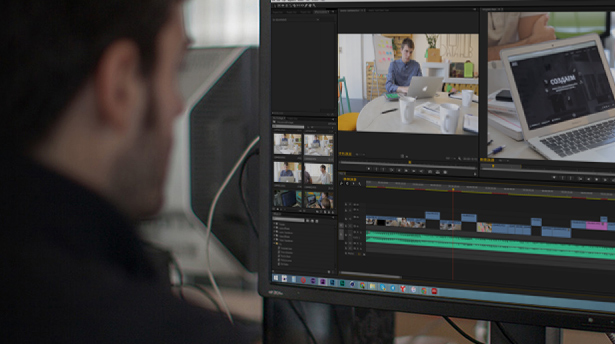
Эти простые советы помогут вам сохранить ваше время и сделать редактирование быстрее. Мы расскажем как о базовых, так и о профессиональных хитростях, о которых вы возможно даже никогда не слышали. В конце каждого совета есть аналог к Final Cut Pro X и Avid Media Composer.
1. Добавляйте редактирование (горячие клавиши)
Это самая базовая вещь в редактировании, но до сих пор встречаются профессионалы, которые это не используют. Настройте горячие клавиши и отложите уже мышь в сторону.
Настройки по умолчанию – (Cmd-K)
Final Cut Pro 7 – Называется “Add Edit”
Final Cut Pro X – Называется “Blade”
Avid Media Composer – Называется “Add Edit”
2. Возвращайтесь к следующей/предыдущей точке
Если вы хотите перейти к следующей/предыдущей точке редактирования, в других программах нельзя это сделать на каждом разрезе. Здесь есть эта функция и горячие клавиши для нее, поэтому вы можете перейти только на активированные дорожки.
Настройки по умолчанию – Shift-Up/Down для редактирования всех дорожек, Up/Down для активированной дорожки.
Final Cut Pro 7 – Идет ко всем правкам
Final Cut Pro X – Идет ко всем правкам (нет дорожек для активации/деактивации)
Avid Media Composer – Идет ко всем правкам
3. Увеличивайте/уменьшайте масштаб
Один из способов быстро ориентироваться – уменьшить масштаб, перемещать и масштабировать. Прекратите скролить с помощью полосы прокрутки на нижней шкале.
Настройки по умолчанию – (-) и (=)
Final Cut Pro 7 – Называется “Zoom in/out in Timeline”
Final Cut Pro X – Называется “Zoom in/out”
Avid Media Composer – Называется “More/Less Detail”, располагается на нижней левой части временной шкалы.
4. Рука (инструмент)
Иногда удобнее перемещаться без увеличения/уменьшения. Руку можете использовать для движения вперед и назад на редактируемой дорожке.
Настройки по умолчанию – (H)
Final Cut Pro 7 – Точно также
Final Cut Pro X – Точно также и может использоваться как горячая клавиша
Avid Media Composer – Нет аналога, просто используйте увеличение/уменьшение для навигации на дорожке
5. Выберите клип на точке воспроизведения
Если вы не хотите использовать мышку, но хотите выбрать нужный клип, то у вы можете использовать горячие клавиши. Но это работает только в отдельных случаях. К примеру, если вы хотите поднять или извлечь клип, то вам нужно использовать точки входа/выхода, а если вы хотите двигать кадр вверх и вниз по линейке или вставить атрибуты, то вам придется использовать мышь.
Настройки по умолчанию – (D)
Final Cut Pro 7 – Нет точного аналога, но вы можете использовать “Mark Clip” и потом “Select In to Out”
Final Cut Pro X – Называется “Select Clip”
Avid Media Composer – функция не поддерживается
6. Снимите выделение со всего
Если вы обратите внимание на то, как часто выделяете объекты, то поймете как важно уметь снимать все выделения. Сохраняйте свое время.
Настройки по умолчанию – (Shift-Cmd-A)
Final Cut Pro 7 – Точно также
Final Cut Pro X – Точно также
Avid Media Composer – Не применимо, но есть ярлык“Deselect All Tracks”
7. Выберите отрезок
Полезный навык, потому что вы будете это делать часто.
Настройки по умолчанию – (F)
Final Cut Pro 7 – Точно также
Final Cut Pro X – Называется “Reveal in Events Browser.”
Avid Media Composer – Точно также
8. Заменяйте клипом
Очень удобно, когда вы хотите заменить один клип другим из первоначального источника.
Настройки по умолчанию – (нет)
Final Cut Pro 7 – Называется “Replace Clip.”
Final Cut Pro X – Самые похожие аналоги – “Replace at Start” и “Replace at End”
Avid Media Composer – Называется “Replace Edit.”
9. Замена пространством и сжатие
Заменяйте пространством, когда хотите убрать выделенную часть и оставить промежуток, и сжимайте, когда не хотите оставлять промежуток.
Настройки по умолчанию – Замена пространством (;), Сжатие (‘)
Final Cut Pro 7 – Заменять пространством точно также, сжатие -“Ripple Cut.”
Final Cut Pro X – Базовая обрезка по функциональности такая же, как сжатие. “Replace With Gap” работает также как замена пространством.
Avid Media Composer – Такие же, но не добавляются в дорожку.
10. Вставка выделенного
Настройки по умолчанию – (Shift-Cmd-V)
Final Cut Pro 7 – Точно также
Final Cut Pro X – Называется “Paste Insert.”
Avid Media Composer – Называется“Paste Insert.”
11. Перемещайте клипы
Если вы хотите переместить клип на дорожке без создания пространства, удерживайте (Cmd-Opt).
Final Cut Pro 7 – Нажмите и удерживайте клип, потом нажмите (Option) и перетаскивайте
Final Cut Pro X – Просто берите и перемещайте на шкале времени
Avid Media Composer – Перемещайте, используя желтую стрелку
12. Подрезайте клип
Настройки по умолчанию – (T). Для обрезки назад (Opt-Left), сильно назад(Opt-Shift-Left), вперед (Opt-Right), сильно вперед (Opt-Shift-Left)
Final Cut Pro 7 – Называется “Select Nearest Edit”
Final Cut Pro X – Называется “Select Left and Right Edges”
Avid Media Composer – Называется “Trim Mode”
13. Передвигайте клип
Настройки по умолчанию – Продлить следующую правку до точки воспроизведения (Shift-W). Расширить предыдущую правку до точки воспроизведения (Shift-Q)
Final Cut Pro 7 – Точно также, но сначала надо выделить отрезок
Final Cut Pro X – Точно также, но сначала надо выделить отрезок
Avid Media Composer – Точно также, но сначала In/Out точки должны быть установлены
14. Расширенное редактирование и сдвиг
Если вы знаете, сколько кадров вам нужно обрезать, то вам нужно выбрать отрезок или клип, потом нажать + или – на клавиатуре, потом нажать на ту цифру на на клавиатуре, которая соответствует количеству кадров, а затем нажать Enter.
Final Cut Pro 7 – Точно также
Final Cut Pro X – Точно также
Avid Media Composer – Также для отрезков
15. Подрезка клипа до точки воспроизведения
Иногда требуется обрезать маленький кусочек или конец клипа и не повлиять на время видео или что-либо еще.
Настройки по умолчанию – Обрезка предыдущей редакции (Shift-Q), следующей – (Shift-W)
Final Cut Pro 7 – Нет аналога
Final Cut Pro X – Называется “Trim Start/End”, убедитесь, что курсов “Position” активный
Avid Media Composer – функция не поддерживается
16. Передвигайте обрезку следующей/предыдущей редакции до точки воспроизведения
Функция похожа на предыдущую, но пространство здесь не появляется после обрезки клипа.
Настройки по умолчанию – предыдущей – (Shift-E), следующей – (Shift-R)
Final Cut Pro 7 – Нет аналогов
Final Cut Pro X – Называется “Trim Start/End”, убедитесь что курсор “Select” активный
Avid Media Composer – Называется“Top” and “Tail.”
17. Выберите ближайшую точку редактирования для подрезки in/out
Настройки по умолчанию – нет настройки, но вы можете установить клавиши для “выбора ближайшей точки для обрезки Out” и для “обрезки In”
Final Cut Pro 7 – функция не поддерживается
Final Cut Pro X – Активируйте курсор “Position”, потом используйте “Select Left/Right Edges” ярлыки и ключи для обрезки.
Avid Media Composer – В “Overwrite Trim Mode” (красная иконка) используйте “Trim A/B Side”
18. Выберите ближайшие точки редактирования для волнообразной обрезки in/out
Все так же, как и в прошлом случае, но это действие распространяется и на клипы рядом.
Настройки по умолчанию – нет такой функции, но можете установить клавиши для “Выбора ближайших точек редактирования обрезки Out” и для “Обрезки In”
Final Cut Pro 7 – выберите обрезку и используйте “Toggle Edit Type.”
Final Cut Pro X – Активируйте курсор “Select”, потом используйте ярлык “Select Left/Right Edges” и потом обрезку
Avid Media Composer – В режиме обрезки используйте“Trim A/B Side”
19. Cmd-перетаскивание для выбора множественных обрезков (свойство)
Просто зажмите Cmd и передвигайте курсор для выбора нужных обрезков
Final Cut Pro 7 – Можно сделать это с помощью “Edit Selection Tool”, но только на клипах с отдельными треками
Final Cut Pro X – функция не поддерживается
Avid Media Composer –функция не поддерживается
20. Отдельный выбор клипа влево/вправо/вверх/вниз
Когда нужно просто немного подвинуть клип в нужном направлении.
Настройки по умолчанию – (Opt-up/down) (Cmd-Left/Right) (Shift-Cmd-Left/Right)
Final Cut Pro 7 – Также, но не будет перезаписывать соседние клипы
Final Cut Pro X – Также
Avid Media Composer – Выберите клип красным курсором и потом используйте передвижение
21. Двигайте выбранный клип влево/вправо
Настройки по умолчанию – (Opt-,/.) (Opt-Shift-,/.)
Final Cut Pro 7 – Двигайте только инструмент редактирования
Final Cut Pro X – Клик и выберите перетащить клип мышкой или горячими клавишами
Avid Media Composer – Зажмите Shift-Option и перетаскивайте вправо/влево
22. Скользите выбранным клипом
Настройки по умолчанию – Передвигайте вправо/влево (Opt-Cmd-Left, Opt-Cmd-Right), для усиленного результата – (Opt-Shift-Cmd-Left, Opt-Shift-Cmd-Right)
Final Cut Pro 7 – передвигайте только инструмент для редактирования
Final Cut Pro X – Кликайте на клип с “Trim Tool.”
Avid Media Composer – Активируйте нужные треки на шкале времени, разместите воспроизведение на клипе и используйте ярлыки
23. Динамичная обрезка
Вы можете обрезать клип во время его воспроизведения. Для этого нужно быть в режиме “Trim Edit”.
Final Cut Pro 7 – Двойной клик на обрезке для режима “Trim Mode”, убедитесь что выбрано “Dуnamic” и потом можно использовать JKL.
Final Cut Pro X – функция не поддерживается
Avid Media Composer – Активируйте режим“Trim Mode” и используйте JKL
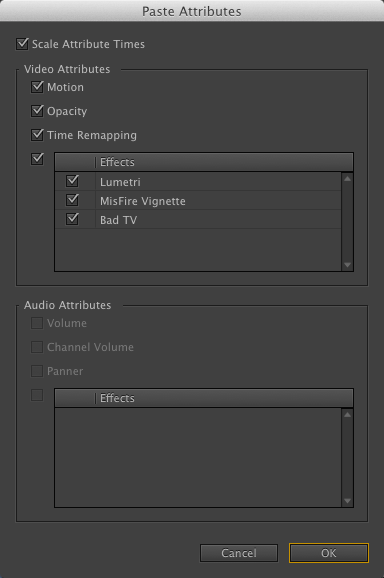
24. Вставьте атрибуты
Настройки по умолчанию – (Shift-Cmd-V)
Final Cut Pro 7 – Точно также
Final Cut Pro X – Точно также
Avid Media Composer – Не поддерживает
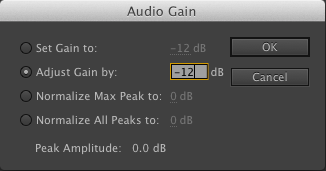
25. Усиление звука
Настройки по умолчанию –G
Final Cut Pro 7 – Называется “Levels.”
Final Cut Pro X – Называется “Adjust Volume Relative…”
Avid Media Composer – Аудио микс клипа позволяет это делать
26. Обрезка, которая основывается на аудио миксинге (техника)
У всех есть свой подход к аудио миксингу. Одна из техник – это вставлять вырезки в те секции музыки или аудио, которые нужно поменять, поменять громкость аудио и добавить аудио переходы. Если нужно обрезать или уменьшить длину аудио, просто обрезайте. Очень легко отменить действия.
Также вы можете просмотреть короткое видео, где сможете наглядно увидеть как эти советы используют на практике.
Горячие клавиши Adobe Premiere Pro
Всем привет. Недавно я получил в личку несколько сообщений от подписчиков по поводу горячих клавиш в Adobe Premiere Pro. Выполняю вашу просьбу и представляю вам подборку тех самых горячих клавиш. Помимо этого я покажу, как переназначить клавиши самому.
Как назначить горячие клавиши
Чтобы узнать, какие «горячие клавиши» назначены на определенные команды по умолчанию, достаточно в меню щелкнуть по любой закладке (File, Edit…) и увидеть, к каким командам (действиям) присвоены клавиатурные сокращения (Keyboard Shortcuts), а к каким нет. В панели инструментов (Tools) надо навести мышку на любой инструмент. Что делать, если мы используем часто команду, у которой нет горячих клавиш? Назначить самостоятельно.
Для этого идем — Edit – Keyboard Shortcuts и находим нужную команду, или инструмент. Напротив нее (него) должно быть пустое поле. Кликаем по нему два раза и вводим с клавиатуры необходимую комбинацию клавиш, желательно ту, которая не занята. Нажимаем ОК и пользуемся.
В программе Adobe Premiere Pro существует более ста комбинаций горячих клавиш. Вам не обязательно знать их все, достаточно освоить в среднем 25 сочетаний и включить их в свой арсенал. Вы можете переназначать и создавать дополнительные комбинации горячих клавиш.
Ниже представлены клавиатурные сокращения инструментов и наиболее используемых команд.
- V – Selection Tool (Инструмент выделения)
- А — Track Selection Tool (Выбор дорожки)
- B — Ripple Edit (Редактирование со сдвигом)
- N — Rolling Edit (Редактирование без сдвига)
- T — Trim (Обрезка)
- X — Rate Stretch (Изменение скорости клипа)
- C — Razor (Лезвие. Режет клипы)
- Y — Slip (Сдвиг внутри клипа)
- U — Slide (Скольжение внутри клипов)
- Р — Pen (Перо)
- H — Hand (Рука)
- Z — Zoom (Увеличение и уменьшение длины таймлинии)
- Shift+Delete — Удаление со сдвигом
- Ctrl+K — Разрезание по курсору на выделенных дорожках
- Ctrl+Shift+K — Разрезание по курсору на всех дорожках
- L — Движение вперёд. (При нажатии ещё раз, скорость увеличивается в два раза, ещё раз — в три раза, ещё раз — в четыре)
- Shift+L — Замедленное движение вперёд
- K — Стоп
- J — Движение назад. (При нажатии ещё раз, скорость увеличивается в два раза, ещё раз — в три раза, ещё раз — в четыре)
- Shift+J — Замедленное движение назад
- Shift+E – Отключение видимости или слышимости выделенного клипа
- 1,2,3,4… — Выбор мультикамеры
- Ctrl+A — Выделить всё в выделенном окне
- Ctrl+C — Копировать
- Ctrl+V — Вставить
- Ctrl+X — Вырезать
- Ctrl+Z — Отменить последнее действие
- Ctrl+E — Просмотр оригинала
- Ctrl+O — Открыть проект
- Ctrl+Alt+N — Открыть новый проект
- Ctrl+N — Создать секвенцию (последовательность, таймлинию)
- Ctrl+T — Открыть титровалку
- Ctrl+W — Закрыть выделенную вкладку
- Ctrl+Shift+W — Закрыть проект
- Ctrl+S — Сохранить (Нажимать почаще)
- Ctrl+Shift+S — Сохранить проект как
- Ctrl+Alt+S — Сохранить копию проекта
- Ctrl+I — Импорт (Загрузка файлов в проект)
- Ctrl+Q — Выход (Закрытие Премьера)
- Ё — Выделенное окно во весь экран
- Home — Перемещение в начало проекта (секвенции)
- End — Перемещение в конец проекта (секвенции)
- Стрелка вверх — Переход в начало клипа
- Стрелка вниз — Переход в конец клипа
- Стрелка налево или направо — Перемещение на один кадр
- Shift+Стрелка налево или направо — Перемещение на пять кадров
- Shift+Home — Перемещение в начало выделенного клипа
- Shift+End — Перемещение в конец выделенного клипа
- Клавиша Слэш() (Находится справа от клавиши +=) – Видимость всех клипов на таймлинии
- Space (Пробел) — Начало (остановка) воспроизведения. То же самое происходит при нажатии и удерживании клавиши Стрелка направо
- Стрелка налево — При удерживании происходит реверс движения.
- Premiere CC
- Ctrl+(+) – Увеличение видеодорожки в высоту (таймлиния выделена)
- Ctrl+(-) – Уменьшение видеодорожки
- Alt+(+) – Увеличение аудиодорожки в высоту
- Alt+(-) – Уменьшение аудиодорожки
- Shift+(+) – Увеличение всех дорожек в высоту
- Shift+(-) – Уменьшение всех дорожек
На этом у меня все. До скорого!
Подписывайтесь на канал Видеогуру, чтоб не пропускать новые интересные уроки.