How to Install Google Chrome in Arch-based Linux Distributions
Google Chrome is undeniably the most popular web browser. It is not open source software and this is why you won’t see it preinstalled in Linux distributions you use. You won’t even find Chrome in the software center.
Installing Google Chrome is easy in Ubuntu and Fedora based distribution. You can go to Chrome’s website and download the DEB or RPM installer files and install it easily.
Arch Linux users may notice that there is no package for them on the official Google Chrome website.
Fortunately, Google Chrome is available on Arch User Repository (AUR) for Arch, Manjaro and other Arch-based Linux distributions. You can install Google Chrome using an AUR Helper easily or use Git to install it without AUR helper.
I will cover both options in this tutorial.
Method 1: Installing Google Chrome with an AUR Helper
I hope that you are familiar with the concept of AUR (Arch User Repository) and AUR helpers. If not, please read our articles on what is AUR and what are AUR helpers and how to install them.
Step 1: Install an AUR helper (if you haven’t got one already)
There are quite a few AUR Helpers to choose but in this tutorial, I will use yay which I have installed on my machine. You should install it if you haven’t got it already:
Step 2: Install Google Chrome using AUR helper
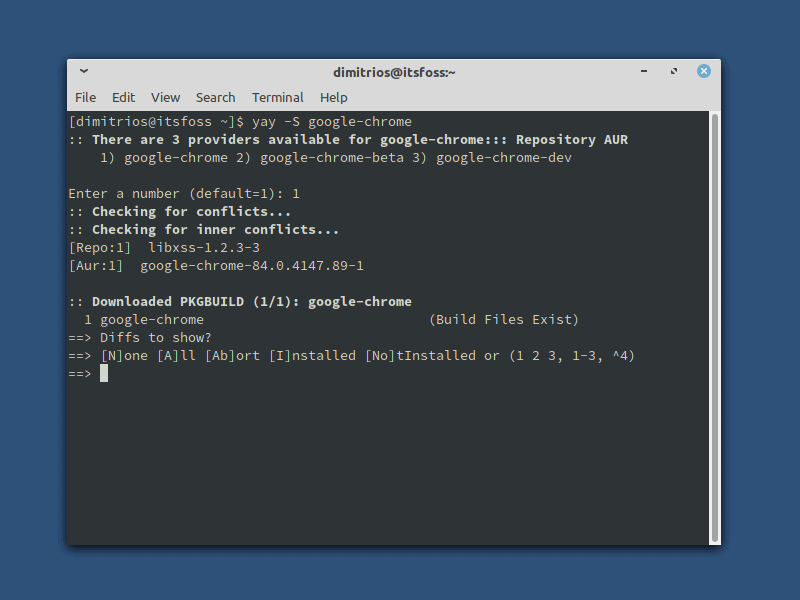
Now, to install Google Chrome in Arch Linux using yay:
As you see, yay found all the available packages related to Google Chrome. I will choose the stable package to install, the same as I chose for the other installation method.
Step 3: Upgrading Chrome version with yay
You successfully installed Chrome on your Arch-based distribution. However, you should also know what to do if there is a new version of Google Chrome available.
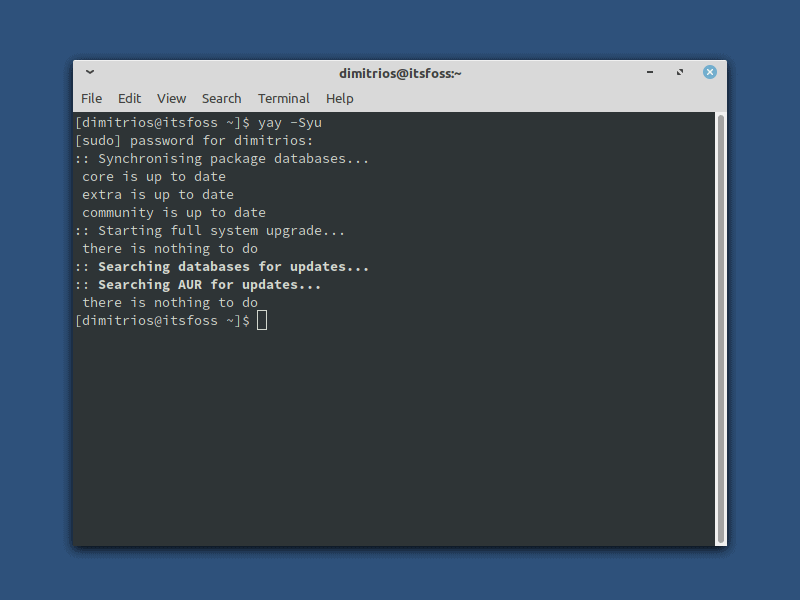
You cannot upgrade AUR packages with pacman command unfortunately. But the good thing is that Yay and pacman share common flags for performing similar actions.
The following command will upgrade all the packages – both AUR and official.
Method 2: Install Google Chrome without an AUR Helper
You’ll still be getting the package from Arch User Repository. However, instead of AUR helper, you’ll be doing it manually.
Step 1: Install base-devel package
To install a package from AUR you must have Git and base-devel group installed. Base-devel group contains all the essential tools for compiling from source.
Step 2: Install Chrome from AUR
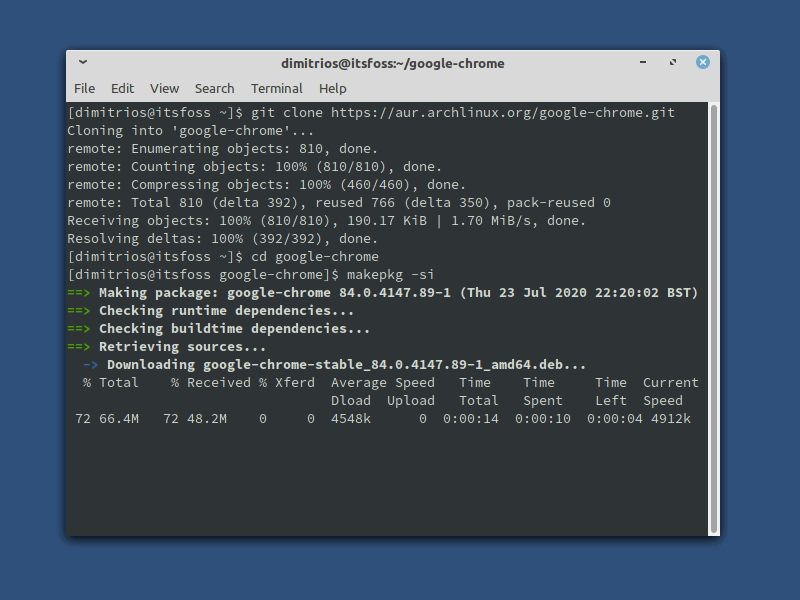
Clone Google Chrome from the AUR and install it like this:
Step 3: Upgrading Google Chrome afterward
When a new version of Google Chrome is released and it is available in the AUR, you can upgrade it manually like this:
Conclusion
As you can see, it is slightly complicated to install Google Chrome in the Arch domain. But that’s the beauty of it. Many people use Arch because it gets you doing more things in the terminal.
If you encountered any difficulty when you try to install Google Chrome, let us know at the comment section or share your thoughts.
Make sure to subscribe on our social media to get first the latest Linux news!
Google Chrome для Manjaro Linux
Дистрибутив Manjaro Linux позиционируется разработчиком как быстрая и надежная операционная система, что станет достойной заменой для именитых Windows и macOS, поскольку подходит для всех пользователей. Модель распространения бесплатная, а живет проект за счет добровольных пожертвований и продажи сувенирной продукции, ноутбуков и ПК. Установка Google Chrome в Manjaro Linux – довольно простая задача. Но если у вас возникли с ней трудности, то воспользуйтесь предложенной нами инструкцией.
Руководство по загрузке
Имеется два варианта загрузки интернет-обозревателя – через графический интерфейс и предусмотренный установщик пакетов или же с помощью нескольких команд в Терминале. Первый из них является предпочтительным, но если он не сработает – тогда стоит воспользоваться вторым.
Метод №1: Предусмотренный установщик пакетов
Для начала откройте общее меню на манер «Пуска» из Windows, расположенное в нижней части экрана. В форму поиска введите add и запустите инструмент Add/Remove Software.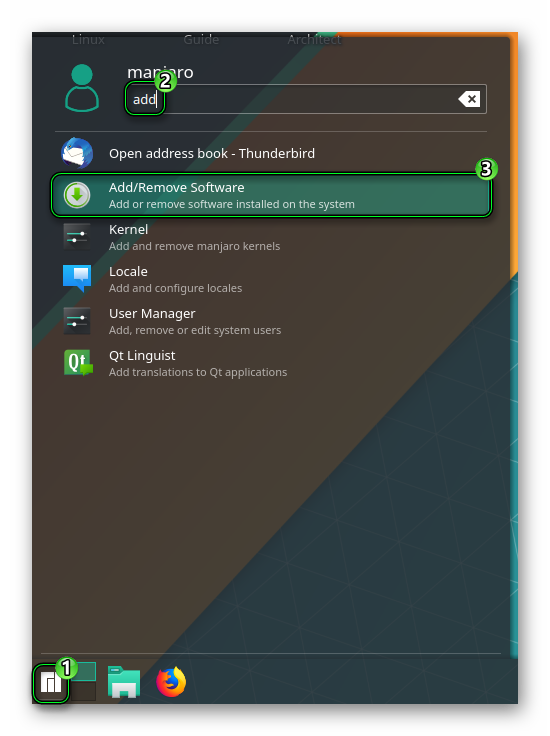 Теперь кликните на значок вызова меню и на пункт Preferences.
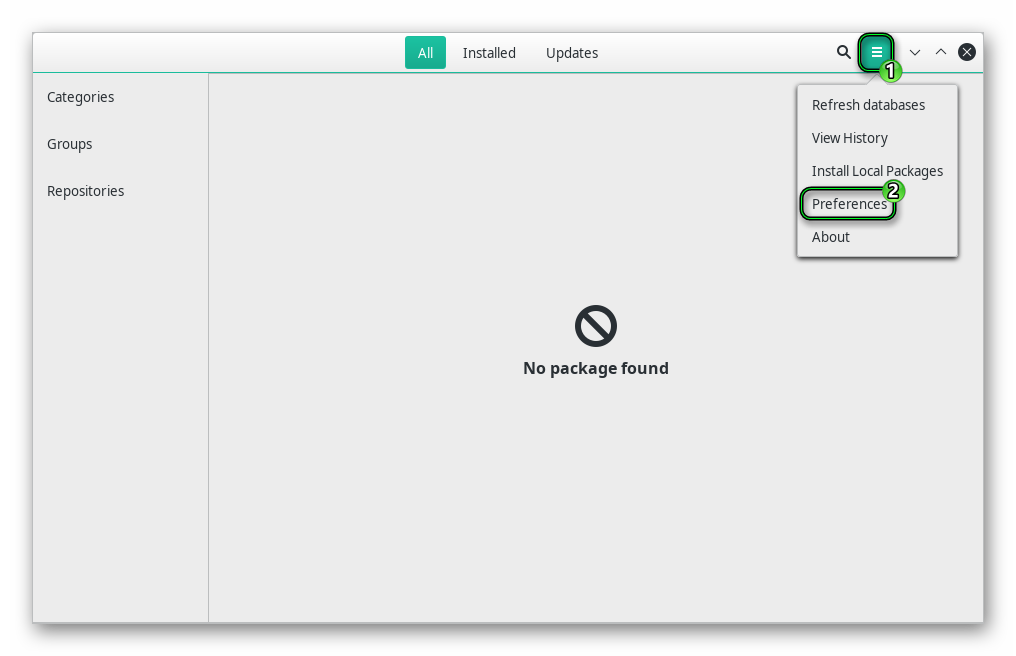 Возможно, система потребует ввода пароля от учетной записи root.
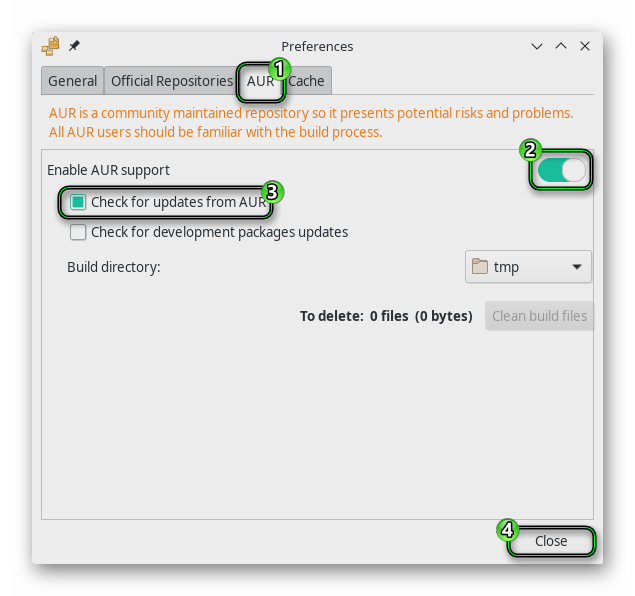
В новом окошке перейдите ко вкладке AUR, включите верхний ползунок, а также опцию Check for updates from AUR. Подождите некоторое время, пока система все не прогрузит и нажмите Close.
В большом окошке вызовите форму поиска, кликнув по значку в виде увеличительного стекла. Введите в текстовое поле chrome и нажмите Enter. Затем откройте первую ссылку, дважды кликнув на нее.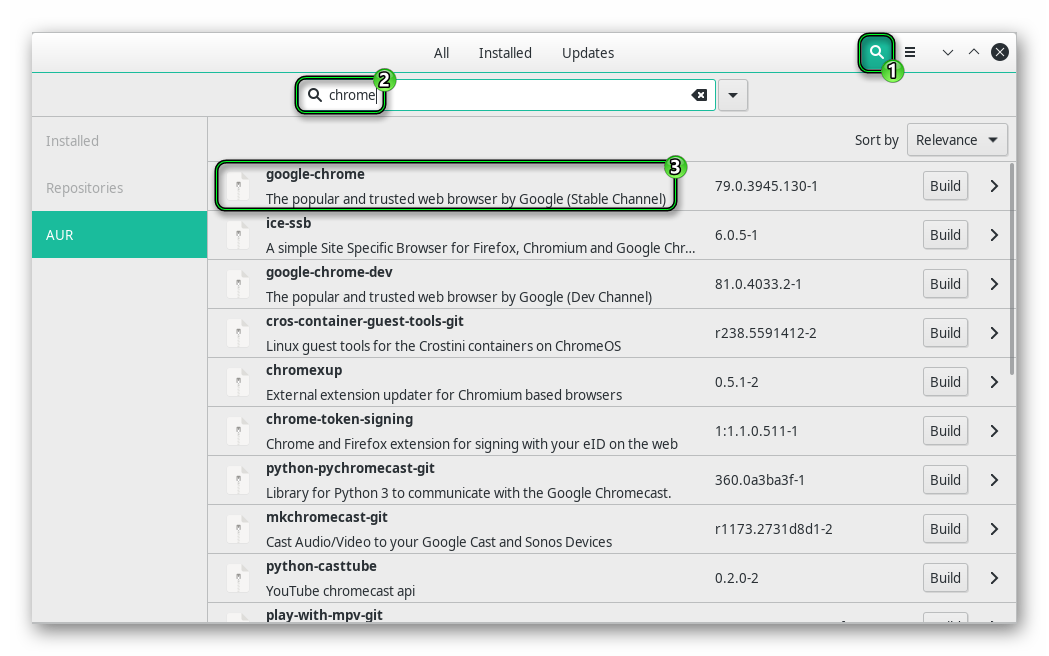 Для установки нажмите Build, а потом Apply.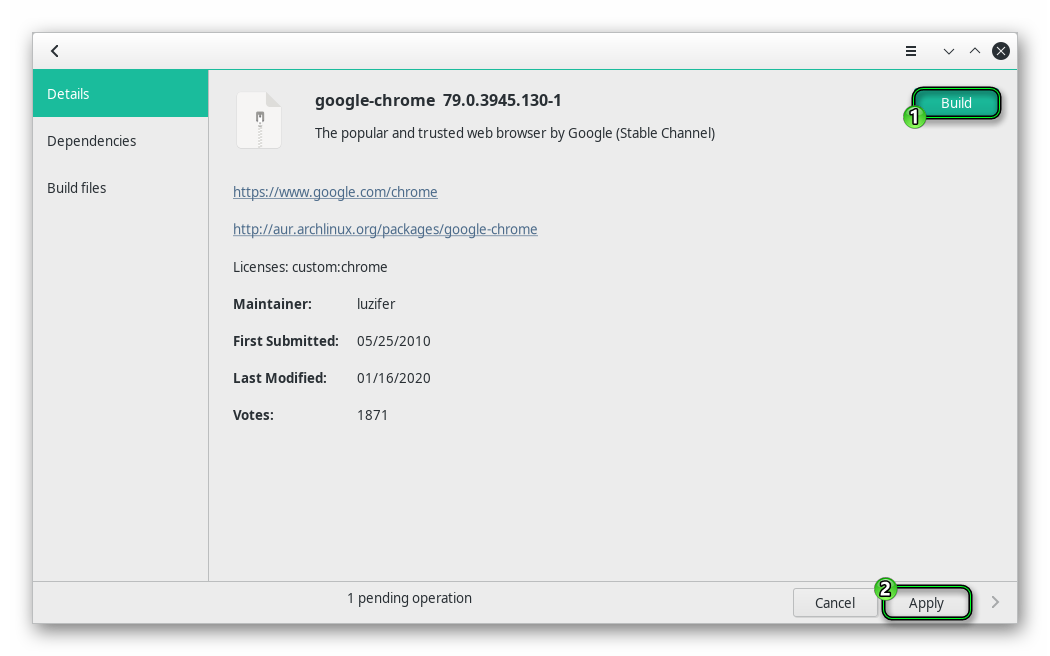
Остается только дождаться завершения процедуры.
Метод №2: Загрузка через Терминал
Запустить Терминал получится, если нажать комбинацию клавиш Ctrl + Shift + T . В нем нужно последовательно выполнить несколько команд:
Как установить Google Chrome на Manjaro 20
В этом руководстве мы покажем вам, как установить Google Chrome на Manjaro 20. Для тех из вас, кто не знал, Google Chrome — это официальный браузер Google, доступный почти для всех платформ. Функциональность Google Chrome можно легко расширить, установив различные полезные расширения и веб-приложения. Это безопасный и простой в использовании браузер.
В этой статье предполагается, что у вас есть хотя бы базовые знания Linux, вы знаете, как использовать оболочку, и, что наиболее важно, вы размещаете свой сайт на собственном VPS. Установка довольно проста и предполагает, что вы работаете с учетной записью root, в противном случае вам может потребоваться добавить ‘ sudo ‘ к командам для получения привилегий root. Я покажу вам пошаговую установку веб-браузера Google Chrome на Manjaro 20 ( Nibia ).
Просто веселое видео для отвлечения и расслабления в течение 2 минут
Установка Google Chrome на Manjaro 20 Nibia
Шаг 1. Перед тем, как запустить руководство, приведенное ниже, убедитесь, что наша система обновлена:
Шаг 2. Установка помощника AUR.
Выполните следующие команды, чтобы установить его:
Шаг 3. Установка Google Chrome на Manjaro 20.
Теперь устанавливаем Google Chrome с помощью помощника AUR:
Шаг 4. Доступ к Google Chrome на Manjaro.
После установки запустите Google Chrome с помощью действий, нажмите «Действия» и найдите Google Chrome, как только появится значок, нажмите на него, чтобы запустить программу.
Поздравляю! Вы успешно установили Chrome . Благодарим за использование этого руководства по установке веб-браузера Google Chrome в системах Manjaro 20. Для получения дополнительной помощи или полезной информации мы рекомендуем вам посетить официальный сайт Chrome .
Частый вопрос: как установить Chrome на Linux manjaro?
Chromium — это проект браузера с открытым исходным кодом, который составляет основу веб-браузера Chrome. … Самая большая разница между двумя браузерами заключается в том, что, хотя Chrome основан на Chromium, Google также добавляет в Chrome ряд проприетарных функций, таких как автоматические обновления и поддержка дополнительных видеоформатов.
Chrome — это Linux?
Chrome OS (иногда именуемая chromeOS) — это операционная система на основе Gentoo Linux, разработанная Google. Он является производным от бесплатного программного обеспечения Chromium OS и использует веб-браузер Google Chrome в качестве основного пользовательского интерфейса. Однако Chrome OS — это проприетарное программное обеспечение.
Где установлен Chrome Linux?
/ usr / bin / google-chrome.
Какая последняя версия Chrome?
Стабильная ветка Chrome:
| Платформа | Версия | Дата выпуска |
|---|---|---|
| Chrome на macOS | 89.0.4389.90 | 2021-03-13 |
| Chrome в Linux | 89.0.4389.90 | 2021-03-13 |
| Chrome на Android | 89.0.4389.90 | 2021-03-16 |
| Chrome на iOS | 87.0.4280.77 | 2020-11-23 |
Как установить Yay Arch Linux?
Arch Linux Как установить Yay
- Обновите свою систему: sudo pacman -Syyu.
- Установите Git: sudo pacman -S git.
- Перейти в каталог: cd yay.
- Создайте его: makepkg -si.
- Проверьте это, установив пакет: yay -S gparted.
Как установить RPM Arch Linux?
Установить RPM на Arch довольно просто:
- Загрузите RPM для вашей архитектуры (64- или 32-разрядную)
- Установите rpmextract для извлечения RPM и любых зависимостей программы (например, libidn для Google Music Manager) с помощью pacman.
- Теперь создайте новую папку, переместите в нее файл RPM и перейдите туда.
Как узнать, установлен ли Chrome в Linux?
Откройте браузер Google Chrome и в поле URL введите chrome: // version. Ищем системного аналитика Linux! Второе решение о том, как проверить версию браузера Chrome, также должно работать на любом устройстве или операционной системе.
Как использовать Chrome в Linux?
- Загрузите файл пакета браузера Chrome.
- Используйте предпочтительный редактор для создания файлов конфигурации JSON с вашими корпоративными политиками.
- Настройте приложения и расширения Chrome.
- Отправьте браузер Chrome и файлы конфигурации на компьютеры Linux ваших пользователей с помощью предпочитаемого инструмента развертывания или сценария.
Как открыть браузер в терминале Linux?
Вы можете открыть его через тире или нажав сочетание клавиш Ctrl + Alt + T. Затем вы можете установить один из следующих популярных инструментов для работы в Интернете через командную строку: Инструмент w3m. Инструмент Lynx.