Как установить драйвер Realtek RTL8821CE
Обычно, когда мы устанавливаем дистрибутив Linux на ноутбук, то зачастую поддержка Wi-Fi присутствует полностью или частично для большинства моделей. Драйверы интегрированы в ядро Linux и в результате всё «просто работает» из коробки. Но проблемы начинаются если драйвер для вашего Wi-Fi отсутствует. Вам нужно его найти и установить вручную.
С такой проблемой могут столкнуться, например, владельце ноутбуков HP CM-0078AU.
Если у вас Wi-Fi адаптер на основе чипсета Realtek RTL8821CE, то в Linux по умолчанию отсутствует драйвер для него. В результате ОС не видит устройство, и в панели рядом с часами вовсе отсутствует значок Wi-Fi.
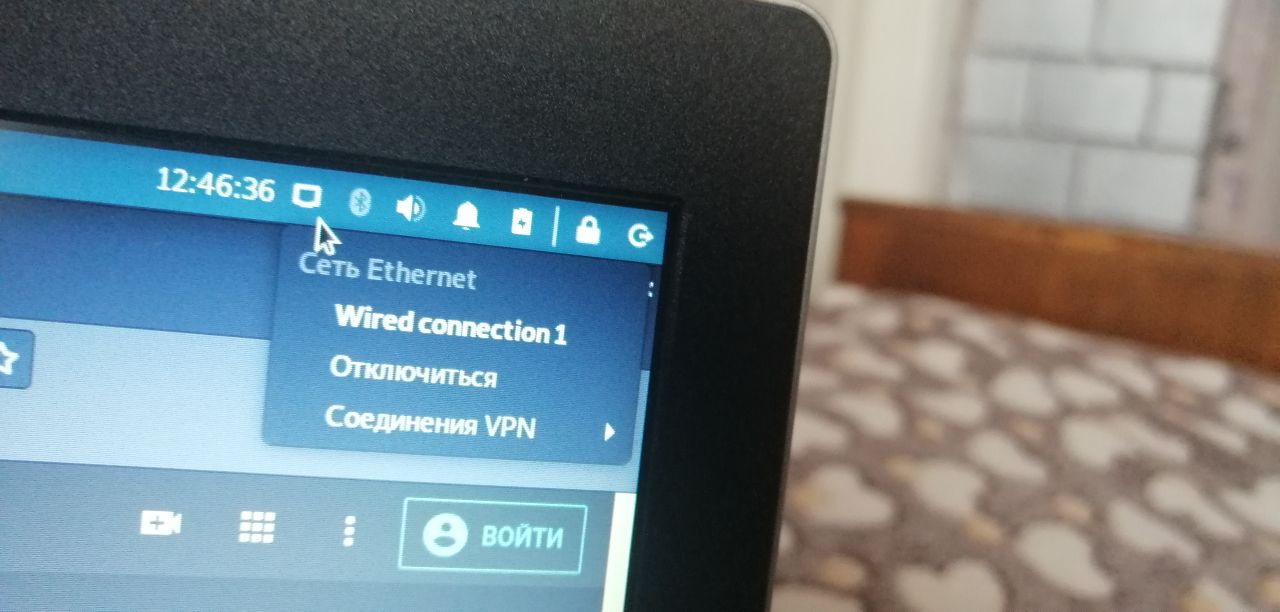
Для исправления данной проблемы достаточно установить необходимый драйвер.
Этот драйвер работает на ядре Linux > 4.14 (все современные дистрибутивы удовлетворяют этому требованию). Этот драйвер тестировался на Debian, Ubuntu, Linux Mint, Arch Linux, Gentoo и должен работать на всех производных дистрибутивах.
Этот драйвер может быть установлен с использованием DKMS. Эта система, которая автоматически перекомпилирует и устанавливает модули ядра когда в результате обновления устанавливается новое ядро. Для использования DKMS, установите пакет dkms.
Чтобы проверить, какой именно у вас интегрированный Wi-Fi адаптер, выполните команду:
Если у вас вывод содержит строку RTL8821CE, значит эта инструкция вам поможет:
Офлайн установка Realtek RTL8821CE
Если на компьютере, на который вы хотите установить драйвер, отсутствует Интернет-подключение, то вы можете скачать установочный файл из репозиториев Ubuntu, перенести его на флешке на компьютер без Интернета и попробовать установить его вручную. Этот способ может не сработать по той причине, что для установки драйвера требуются зависимости (например, заголовки ядра), которые смогли бы установиться будь у компьютера Интернет-подключение, но если компьютер офлайн, то приходится надеяться, что все нужные файлы присутствуют по умолчанию.
Скачайте установочный файл драйвера:
Если ссылка на драйвер перестала работать, то для поиска актуальной ссылки перейдите на страницу: https://pkgs.org/search/?q=rtl8821ce-dkms
Перенесите скаченный файл на компьютер, где его нужно установить, перейдите в директорию с драйвером и запустите установку следующей командой:
Установка драйвера Realtek RTL8821CE в Ubuntu 21.04 и более поздние
Драйвер помещён в стандартный репозиторий, поэтому достаточно выполнить команду:
Установка драйвера Realtek RTL8821CE в Ubuntu 20.04
Начиная с Ubuntu 20.04, этот драйвер имеется в Дополнительном ПО (Additional Drivers (Software & Updates)). Откройте настройки дополнительного ПО и поставьте галочку “Using DKMS source for the Realtek 8821C …” (использовать DKMS источник для Realtek 8821C) и затем перезагрузитесь. После перезагрузки всё будет работать.
Как установить драйвер Realtek RTL8821CE в Debian, Ubuntu, Kali Linux, Linux Mint и их производные
Выполните следующие команды:
Затем перезагрузите компьютер — всё должно работать.
Как установить драйвер Realtek RTL8821CE в Arch Linux, BlackArch и их производные
Установите pikaur, как это показано в статье «Автоматическая установка и обновление пакетов AUR», а затем просто выполните команду:
Как установить драйвер Realtek RTL8821CE в Gentoo
Выполните с правами root команды:
Удаление драйвера
Откройте терминал и используйте git clone для клонирования репозитория на локальный диск:
Затем выполните скрипт для деинсталяции:
Обновление драйвера
Убедитесь, что у вас последняя версия репозитория на диске:
Удалите все несвежие бинарные файлы:
Возможные проблемы
Secure Boot
Если ваша система использует безопасную загрузку, отключите её в настройках BIOS, иначе ядро не будет принимать пользовательские модули.
PCIe Activate State Power Management
Ваш дистрибутив может поставляться с включённым по умолчанию управлением питанием активного состояния PCIe (PCIe Activate State Power Management). Это может конфликтовать с этим драйвером. Чтобы отключить:
Добавьте pci=noaer в конец GRUB_CMDLINE_LINUX_DEFAULT. Строка должна выглядеть примерно так:
Затем обновите вашу конфигурацию GRUB:
Ноутбуки Lenovo Yoga
Некоторые новые ноутбуки Yoga (например, Yoga 530) поставляются с rtl8821ce в качестве чипа Wi-Fi/Bluetooth. Но модуль ideapad-laptop, который может входить в ваш дистрибутив, может конфликтовать с этим драйвером. Чтобы отключить его:
Адаптер Wi-Fi не найден в Ubuntu

Операционная система Linux, от смартфонов Android до устройств с поддержкой IoT, штурмом покорила мир вычислений.
Из многих дистрибутивов Ubuntu Linux является наиболее популярным выбором для обычных пользователей. Однако иногда в Ubuntu может быть сложнее ориентироваться по сравнению с Windows, особенно при диагностике проблем с сетью.
Поэтому вам может быть интересно: как можно исправить это сообщение о проблеме в Ubuntu?
Не беспокойтесь, восстановить беспроводное соединение очень просто все, что вам нужно, это встроенное программное обеспечение терминала в системе Ubuntu.
В этом руководстве показано, как исправить сообщение «Адаптер Wi-Fi не найден» в Ubuntu 20.04 LTS: Focal Fossa. Конечно, приведенные здесь шаги также работают для большинства других универсальных дистрибутивов Linux, таких как Lubuntu, Linux Mint и т. д.
- Как установить Wi-Fi в Ubuntu?
- Как включить беспроводной адаптер в Ubuntu?
- Как исправить отсутствие адаптера Wi-Fi в Ubuntu?
- Ответ 1. Исправление для устройств с поддержкой Broadcom
- Ответ 2: Исправить модуль ядра Wl
- Ответ 3: Исправление с помощью Ubuntu ISO

Как установить Wi-Fi в Ubuntu?
Прежде чем мы покажем, как решить проблемы с подключением, вам необходимо настроить беспроводное подключение в вашей системе. Если ваше беспроводное соединение готово, вы можете сразу перейти к последнему разделу этой статьи.
Чтобы установить Wi-Fi на Ubuntu, вам необходимо включить драйверы для адаптера Wi-Fi. Хорошей новостью является то, что необходимые дополнительные драйверы легко доступны для Ubuntu.
Однако вам не нужно загружать эти драйверы онлайн. Поэтому либо используйте проводное соединение, либо загрузите и сохраните драйверы для Ubuntu 20.04 на USB-накопителе.
Мы покажем, как установить драйверы для обоих через мгновение. Но сначала вам нужно проверить, включен ли беспроводной адаптер.
Как включить беспроводной адаптер в Ubuntu?
Чтобы включить Wi-Fi в Ubuntu, сделайте следующее:
Шаг 1
Перезагрузите ноутбук или ПК и перейдите в системный BIOS с помощью соответствующих функциональных клавиш.
Шаг 2
Затем перейдите к параметру «Беспроводная сеть» и включите его, если он был отключен. Кроме того, вы также можете установить настройки по умолчанию и снова перезагрузиться.
Шаг 3
Теперь снова загрузите компьютер и войдите в Ubuntu. После загрузки системы перейдите в правый угол верхней панели навигации и выберите параметр Wi-Fi.
Новые настройки компьютера теперь должны включить беспроводную сеть в системе.
Как исправить отсутствие адаптера Wi-Fi в Ubuntu?
Если вы пытались включить беспроводное соединение из BIOS, но Wi-Fi по-прежнему не работает, вы можете попробовать следующее решение:
Шаг 1
Откройте Терминал. Вы можете нажать и удерживать Ctrl + Alt + T на клавиатуре, чтобы мгновенно открыть новое окно терминала.
Шаг 2
Теперь введите следующие команды оболочки:
- rfkill unblock all
- sudo /etc/init.d/networking restart
- sudo rm /etc/udev/rules.d/70-persistent-net.rules
- sudo reboot
Эти команды должны перезапустить сетевую службу и восстановить сетевое соединение.
Как исправить не найденный адаптер Wi-Fi?
Если вы используете Ubuntu с Windows или другим дистрибутивом Linux в качестве двойной загрузки, вы можете увидеть это сообщение. Обычно это результат системной ошибки.
Здесь есть более одного ответа, в зависимости от того, какое у вас оборудование. Мы рассмотрим каждый ответ шаг за шагом.
Обратите внимание, что вам не нужно никакого дополнительного программного обеспечения для этих исправлений; Терминал — это все, что вам нужно, он предустановлен в Ubuntu Linux.
Ответ 1. Исправление для устройств с поддержкой Broadcom
Первый ответ предназначен специально для устройств с беспроводными адаптерами Broadcom, а не для обычных. Обычно это адаптеры PCI (т. е. встроенные в систему).
Вот шаги, которые необходимо выполнить для ремонта адаптеров Broadcom:
Шаг 1
Откройте Терминал. Опять же, сочетание клавиш для этого — Ctrl + Alt + T.
Шаг 2
Сначала проверьте, есть ли у вас сетевой адаптер Broadcom PCI, введя следующую команду оболочки:
- lspci
Вывод должен выглядеть примерно так:
- Network controller: Broadcom Inc. and subsidiaries [model name]
- Subsystem: [System Information’
- Kernel modules: bcma, wl
В частности, проверьте имя сетевого контроллера и наличие в модулях ядра bcma и wl.
Шаг 3
Введите следующую команду и нажмите Enter:
- lshw -C network
Если приведенная выше команда приводит к ошибке, вам необходимо сначала установить пакет lshw в Ubuntu.
Теперь посмотрите на вывод и прокрутите вниз до строки Wireless. Вы должны увидеть что-то похожее на это:
- *-network
- description: Wireless interface
- product: [product description]
- vendor: Broadcom Corporation
Шаг № 4
Затем мы удалим все ранее существовавшие драйверы Broadcom с помощью следующей команды оболочки:
- sudo apt remove broadcom-sta-dkms bcmwl-kernel-source
На этом этапе вам будет предложено ввести пароль root, поэтому введите его, чтобы продолжить.
Шаг № 5
После удаления старых драйверов Broadcom необходимо установить новые. Для этого шага вам нужно будет подключиться к Интернету, поэтому подключите кабель Ethernet к вашему устройству.
После подключения ноутбука или устройства введите следующие команды оболочки для обновления драйверов:
- sudo apt-get install broadcom-sta-source broadcom-sta-dkms broadcom-sta-common
В качестве альтернативы вы также можете попробовать:
- sudo apt install firmware-b43-installer
Если у вас нет подключения к Интернету, загрузите драйверы на другое устройство и скопируйте их на USB-накопитель. Например, драйверы для Ubuntu 20.04 доступны по официальной ссылке пакета Ubuntu в виде одного файла пакета: https://packages.ubuntu.com/focal/firmware-b43-installer.
Шаг № 6
После установки сетевого драйвера перезагрузите компьютер. Интернет-соединение должно заработать после повторной загрузки.
Ответ 2: Исправить модуль ядра Wl
Если вы не можете обновить драйверы Broadcom, это означает, что ваш модуль ядра wl поврежден или отключен. Wl — это проприетарный драйвер беспроводной локальной сети Broadcom.
Чтобы восстановить модуль ядра wl, мы будем использовать modprobe. Если вы не знаете, что такое Modprobe или что он делает, не волнуйтесь — для наших целей modprobe — это программа для Linux, которая поможет нам исправить сетевые ошибки. Попробуйте следующее:
Шаг 1
Перезагрузите компьютер и откройте BIOS. Проверьте, отключена ли безопасная загрузка в UEFI; если это так, включите его.
Шаг 2
Откройте Терминал и проверьте наличие обновлений с помощью следующей команды:
- sudo apt-get update
Шаг 3
Теперь введите команды:
- grep wl /etc/modprobe.d/*
grep wl etc/modprobe.d/* покажет вам, занесен ли модуль wl в черный список. Если вывод показывает сообщение о фатальной ошибке, это означает, что модуль wl отсутствует.
Шаг № 4
Если etc/modprobe.d/* не работает, попробуйте следующее:
- sudo apt-get purge bcmwl-kernel-source
- sudo apt-get install —reinstall bcmwl-kernel-source
Purge bcmwl-kernel-source удалит старые драйверы, а sudo apt install –reinstall bcmwl-kernel-source переустановит их.
Ответ 3: Исправление с помощью Ubuntu ISO
Если у вас нет кабеля Ethernet, вы можете вместо этого использовать Ubuntu ISO для восстановления соединения в качестве крайней меры. Если вы установили Ubuntu, у вас должен быть готовый файл ISO. В противном случае вы можете скачать его по ссылке: https://ubuntu.com/download/desktop.
Убедитесь, что у вас установлена та же версия Ubuntu, что и на вашем ноутбуке.
Шаг 1
Перенесите Ubuntu ISO в каталог по вашему выбору. Для простоты здесь мы будем использовать домашний каталог.
Шаг 2
Запустите терминал и проверьте наличие обновлений программного обеспечения с помощью следующей команды:
- sudo apt-get update
Шаг 3
Теперь введите следующие команды для монтирования ISO:
- sudo mkdir/media/cdrom
- cd
Шаг № 4
Затем запустите Программное обеспечение и обновления из системных приложений. Пожалуйста, найдите вкладку Ubuntu Software и нажмите на нее.
Шаг № 5
На вкладке «Программное обеспечение Ubuntu» установите флажок рядом с параметром «Установка с компакт-диска/DVD», чтобы отметить его. В появившемся окне введите пароль root.
Шаг № 6
Теперь перейдите на вкладку «Дополнительные драйверы».
Если вы видите сообщение «Нет доступных дополнительных драйверов», вы не сможете установить нужный драйвер. В противном случае выберите проприетарный драйвер, который необходимо установить, затем «Применить изменения».
Вот и все! Вы должны быть в состоянии подключиться к Интернету после установки по беспроводной сети.
Если вы все еще не можете найти решение, вы всегда можете найти ответ на официальном сайте AskUbuntu. Не забудьте проверить комментарии для дополнительной поддержки. Также вы можете посмотреть на нашем сайте пост или найти другой с похожим вопросом.
Последние мысли
Навигация в Linux иногда может быть сложной, особенно когда речь идет о командах оболочки. К счастью, если вы выполните шаги, описанные выше, вы сможете исправить «Не найден адаптер Wi-Fi» в Ubuntu.
Если вы ремонтируете адаптеры с поддержкой Broadcom, убедитесь, что у вас готово подключение к сети Ethernet. В противном случае используйте ISO-файл Ubuntu.
Приведенные здесь решения сработали для вас? Пожалуйста, пишите в комментариях и дайте нам знать, что вы думаете!
Realtek WiFi Driver Linux Mint 20 Installation – Step-by-step
GNU/Linux Mint 20 Installing Realtek Wi-fi Driver Setup Guide
You are Welcome! The Tutorial shows you Step-by-Step How to Install Realtek Wireless Card Driver on Mint 20.x Ulyana/Ulyssa/Uma/Una LTS GNU/Linux Desktop.
And this Realtek WiFi Driver Linux Mint 20 Setup cover most of the available Models.
Especially relevant, first you have to know your Realtek Adapter Chipset Id. And so the Guide include also instructions about How to Find it.
Finally, in case of Issue please be aware that not all the Linux Kernels are supported.

1. Launching Terminal
How to Quick-Start with Command Line on Xubuntu GNU/Linux:
2. Looking Up Wifi Card Model
Then to Find Wireless Interface Vendor and ID
For the PCI/PCIe internal Adapters simply run the Command:But for the USB Dongles try instead with: The grep Command refine the result following the matching Keyword.
And in the Output you’ll easily See the Card’s Manufacturer and Model:

3. Installing Realtek Wifi Driver
So Now I’m truly Happy if My Guide could Help You to Install Realtek WiFi Driver on Linux Mint!
How to solve Linux Mint Wi-Fi problems – Updated
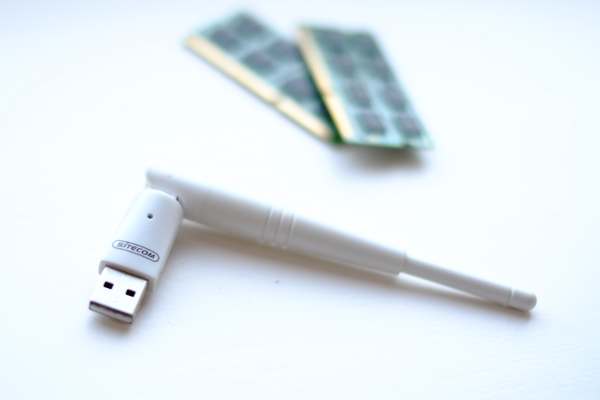
The modern Linux distributions have out of the box terrific support for most of the available hardware components, like graphics cards, printers and Wi-Fi adapters. And with HWE, or Hardware Enablement, it has become even more convenient catching up with the latest hardware technologies in your Ubuntu based Linux distro of choice. But it is always possible that the setup procedure, when installing the distro from scratch, doesn’t come up directly with the correct or most optimized drivers for your devices. In this tutorial I will show you how to install Wi-Fi drivers in Linux Mint or what you can do if there is no solution for your specific hardware.
Install driver for Wi-Fi adapters manually
When you install Linux Mint on a desktop or laptop with a build in Wi-Fi adapter, it is generally speaking to be expected that it will be recognized automatically, but there is also a chance that this adapter is not automatically being recognized during the installation process. So what can you do next?
A real life example
As you can read in my article “Bring your MacBook Aluminum Late 2008 back to life again with Linux“, I have been a very satisfied user of the OS X / macOS operating system for more than 10 years. But due to increasing hardware issues and lack of support by Apple, I looked for something different. One of the things I did was to swap OS X on my still working MacBook with Linux Mint, which was a great decision.But there was a hurdle. The Broadcom BCM4322 Wireless Controller in the old Apple MacBook late 2008, is not automatically recognized by default during the Linux Mint installation process. But I knew from other websites that Linux Mint should work fine on this specific equipment. So the solution for me and probably for a lot of other devices is simple: if you have the opportunity to temporarily make a wired internet connection, then this issue can be solved within a few minutes by going through the below steps in Linux Mint.
1) Connect your computer via a network cable.
2) Open the applications menu in Linux Mint.
3) Choose Driver Manager under the Administration category and enter your password.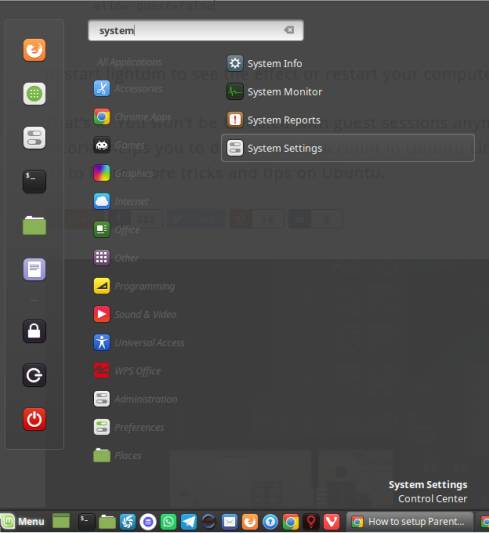
After a standard cache update takes place, Driver Manager displays an overview of device components that require a driver. Here hopefully a driver for your wireless adapter will be available. In the case of my macBook it did.
4) Under Broadcom Corporation, select bcmwl-kernel-source for the recommended option.
The operating system should now be restarted and Wi-Fi on this machine will then work perfectly.
Of course the above example is based on my old macBook and the hardware in it , so in your specific case the above steps will hopefully show the right driver for your device. But what if it doesn’t?
What if you still can’t bring your Wi-Fi back to life
The above approach should be working for a lot of other wireless adapters as well, as more and more adapters are supported out of the box by included driver software. But there is a chance that you have a wireless adapter in your system for which this approach is not working. This could be a kind of an issue as many articles on the internet proves that there are still a lot of problems with Wi-Fi adapters getting to work in Linux. Therefore it is almost impossible to come up with good generic advice to solve problems with respect to specific adapters. But my articles on this website are there to make your Linux life a bit simpler, so if you don’t want to search yourself for solutions for your current not working internal or external Wi-Fi adapter, I simply advise you to buy an external Wi-Fi adapter that has proven to work perfectly fine with Linux (as Wi-Fi USB adapters are very cheap these days).
The most important component of a wireless adapter that guarantees compatibility with Linux is the chipset in the wireless adapter. According to a great article on www.wirelesshack.org (this is a good source of news for electronic projects including Kali Linux, Wireless Security, KODI, SDR, Raspberry Pi, How-To- information, Reviews, Guides and Tutorials) on popular chipsets, called “Top Best Linux Compatible USB Wireless Adapters“, you have to look for Wi-Fi adapters with one of the following chipsets: Ralink 3070, Ralink RT5572, Atheros AR9271, and Realtek 8187.
Based on the analysis of the writer of the above mentioned article, and the analysis I did myself on lots of the reviews on Amazon and other websites, containing user experiences on some specific adapters, I can say that below adapters should be good options to solve your wireless problems.
Penguin wireless products
If you want to go for real Linux compatibility, have a look at some of the products of Penguin:
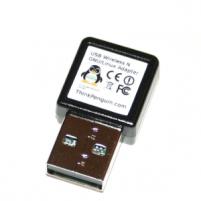
- Chipset: Atheros AR9271
- Supports Linux Mint 10, 11, 12, 13, 14, 14.1, 15, 16, 17, 17.1, 17.2, 17.3, 18, 18.1, 18.2, 18.3, 19, 19.1, 19.2, 19.3
For in depth information go to https://www.thinkpenguin.com/gnu-linux/penguin-wireless-n-usb-adapter-gnu-linux-tpe-n150usb

- Chipset: Atheros AR9271
- Supports Linux Mint 10, 11, 12, 13, 14, 14.1, 15, 16, 17, 17.1, 17.2, 17.3, 18, 18.1, 18.2, 18.3, 19, 19.1, 19.2, 19.3
For in depth information go to https://www.thinkpenguin.com/gnu-linux/penguin-wireless-n-usb-adapter-w-external-antenna-gnu-linux-tpe-n150usbl
Panda wireless products
Another great brand that has Linux in mind is Panda.
- Chipset: Ralink RT5572
- Supports Linux Mint 10, 11, 12, 13, 14, 14.1, 15, 16, 17, 17.1, 17.2, 17.3, 18, 18.1, 18.2, 18.3, 19, 19.1, 19.2, 19.3
- Chipset: Ralink RT5572
- Supports Linux Mint 10, 11, 12, 13, 14, 14.1, 15, 16, 17, 17.1, 17.2, 17.3, 18, 18.1, 18.2, 18.3, 19, 19.1, 19.2, 19.3
BrosTrend wireless products
- Chipset: Ralink RT5572
- Supports Linux Mint 10, 11, 12, 13, 14, 14.1, 15, 16, 17, 17.1, 17.2, 17.3, 18, 18.1, 18.2, 18.3, 19, 19.1, 19.2, 19.3
Alternative hardware solutions
When you don’t want to or can use usb Wi-Fi dongles or when you have maybe a fixed working place for example at the attic, you have other alternatives as well that don’t require Linux drivers or Linux support. For myself and for family and friends I installed Wi-Fi range extenders with ethernet support, so you can connect the range extender to your Wi-Fi network and you connect your computer via an ethernet cable to the range extender. Another solution is a Passthrough Powerline Wi-Fi kit that runs data through your electrical lines and that connects with your computer via an ethernet cable.
Examples of products that I have great experience with are:
Updating your kernel
Another option to have better driver support is probably not the first thing you’ve thought about, namely upgrading to a newer kernel. If you are already on a recent release of your distribution, you probably already have very up to date drivers, but if you are using for example Linux Mint 17, which was released in May 2014, it is based on an old kernel. When you use an old Linux Mint distribution you can upgrade to the most recent version. If you are already on the most recent version you can still upgrade the kernel, as new kernels are released frequently and often contain driver updates. Upgrading a kernel deserves a completely separate tutorial, so I mention it here for information only.
Final words
On my website and in my free Linux Mint course, I try to show you that Linux Mint is simple and works mostly perfectly fine with all of your hardware. Well, Wi-Fi could be one of those deviations that does not fully match my perfect picture of Linux. It is getting better and better, but if you have one of these problematic wireless adapters, it is probably better to skip solving the problem and just buy a cheap compatible adapter that works right away in your nice Linux Mint distribution, or install a Wi-Fi range extender with ethernet support, a Passthrough Powerline solution with ethernet. I hope this article helped to find a working solution.
About the affiliate links in this article
In this article you can find some clearly indicated affiliate links to products that I have actually used or investigated in and that I believe in. This means that, at no additional cost to you, this website will earn a small commission if you choose to click through and make some purchase via the linked website. Please do not spend any money on these products unless you feel you need them or that they will help you achieve your goals. To read more about affiliate links on this website, go to the Affiliate Disclaimer page.