Как узнать, какой антивирус установлен в Windows 10
Просто подключившись к Интернету, мы ставим под угрозу нашу безопасность. Тысячи угроз скрыты в сети, ожидая наилучшей возможности атаковать, заразить компьютеры вирусами, взять под контроль и украсть наши данные. Поэтому какие-либо меры безопасности, которые у нас могут быть, незначительны. И помимо того, что у нас есть Windows обновлено, еще одним фундаментальным аспектом является использование хороший антивирус способен обнаружить эти угрозы, пока не стало слишком поздно.
Прошли те времена, когда нам приходилось беспокоиться об установке антивируса перед началом использования ПК. Windows 10 приносит с собой один из лучших бесплатных антивирусов, Defender для Windows , которая отвечает за защиту нас от всех угроз, которые могут поставить под угрозу безопасность нашего компьютера.
Если мы не верим Microsoftантивирус и хотите установить еще один, этот антивирус автоматически деактивируется, чтобы освободить место для нового программного обеспечения безопасности. И в случае удаления этого антивируса или его сбоя по какой-либо причине Защитник Windows автоматически активируется снова, чтобы продолжить защиту нашего компьютера.
Please enable JavaScript
If мы установили антивирус на наш компьютер, мы должны знать, какой у нас есть. Так же, как если бы мы ничего не установили, это будет потому, что мы доверяем Защитнику Windows. Однако бывают случаи, когда некоторые программы могут устанавливать антивирус без разрешения или отключать программное обеспечение безопасности Windows 10. И здесь начинаются проблемы.
Центр обеспечения безопасности Windows
Есть много способов узнать, какой антивирус установлен на нашем компьютере. Например, мы можем найти его значок на панели задач, найти его в списке установленных программ и даже дождаться появления предупреждения. Но лучший способ узнать, какое программное обеспечение безопасности установлено на ПК, — это через центр безопасности Windows.
Охранник Центр это программа, которая является частью Защитника Windows. С помощью этой программы мы сможем контролировать антивирус Microsoft, а также знать состояние любого другого программного обеспечения безопасности, которое мы установили на ПК. Например, в случае использования Защитника Windows в этом центре безопасности мы найдем варианты анализа.
Мы можем увидеть статус безопасности нашего ПК , выполнить сканирование вручную и даже получить доступ к дополнительным настройкам.
Но если в Windows 10 установлено другое защитное программное обеспечение, все изменится, поскольку Защитник Windows будет отключен. Поэтому, войдя в центр безопасности Microsoft и нажав кнопку антивирус и защита от угроз », Мы сможем увидеть, кто отвечает за защиту нашего ПК.
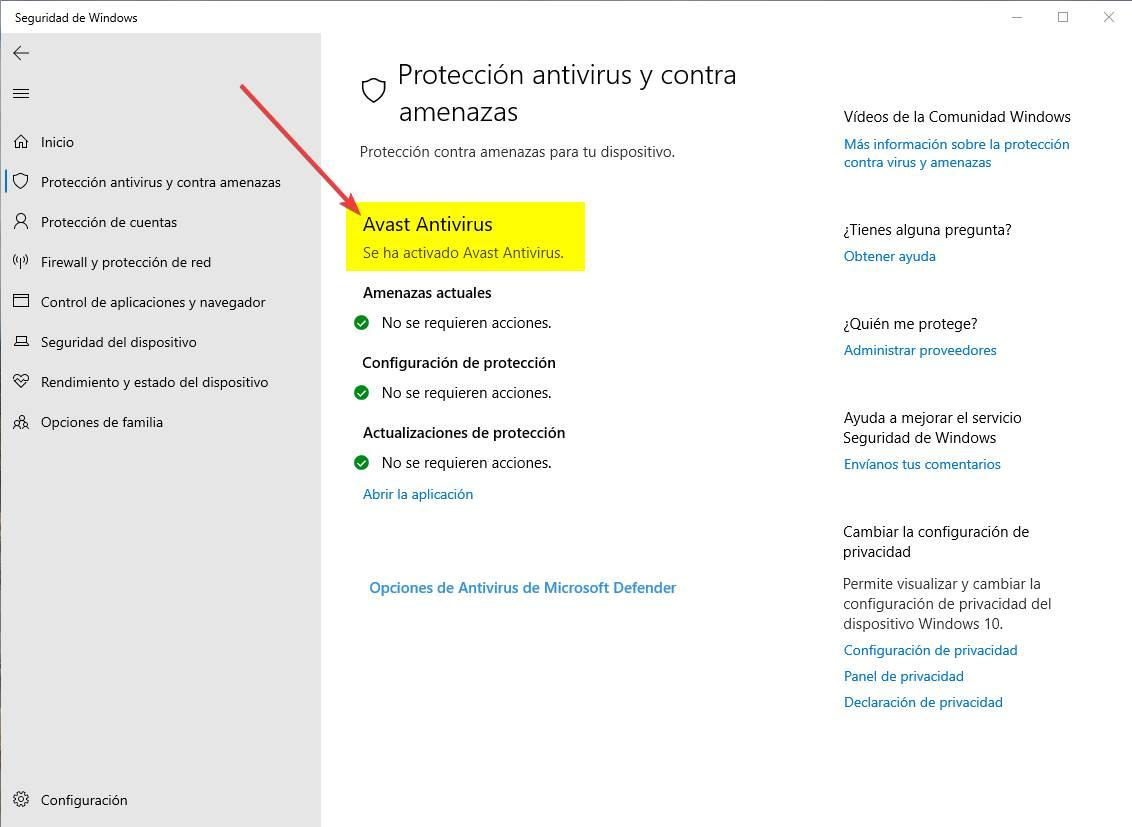
В этом случае, например, защита осуществляется за счет Avast. Этот антивирус будет отвечать за защиту нашего компьютера от всех видов угроз, а Защитник Windows будет простым зрителем, который проверит, работает ли этот другой антивирус должным образом.
В случае, если антивирус отключен, существуют угрозы, требующие вмешательства, или если обновления не выполняются, этот центр безопасности предупредит нас о том, что что-то не работает должным образом. И это также позволит нам получить доступ к настройкам антивируса для решения проблемы.
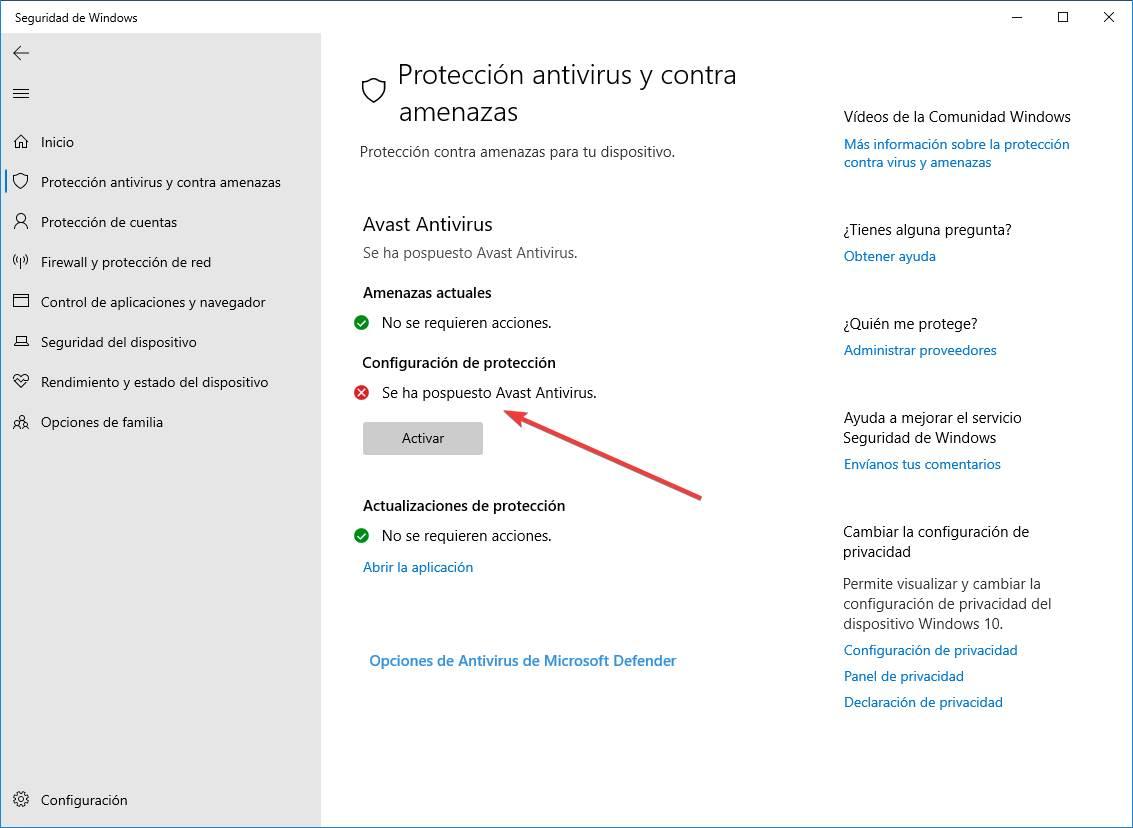
Если мы установим другую программу безопасности, она появится прямо в этом центре безопасности, в дополнение к наличию собственного значка в системном трее, из которого мы также можем узнать его статус и получить доступ к его главному окну.
Поиск антивируса вручную
Если мы не хотим использовать центр безопасности Windows, то нет способа узнать, насколько прост антивирус, который мы используем. Поэтому мы должны выполнить поиск всех программ, которые мы установили на компьютере, пока не найдем наше решение для безопасности.
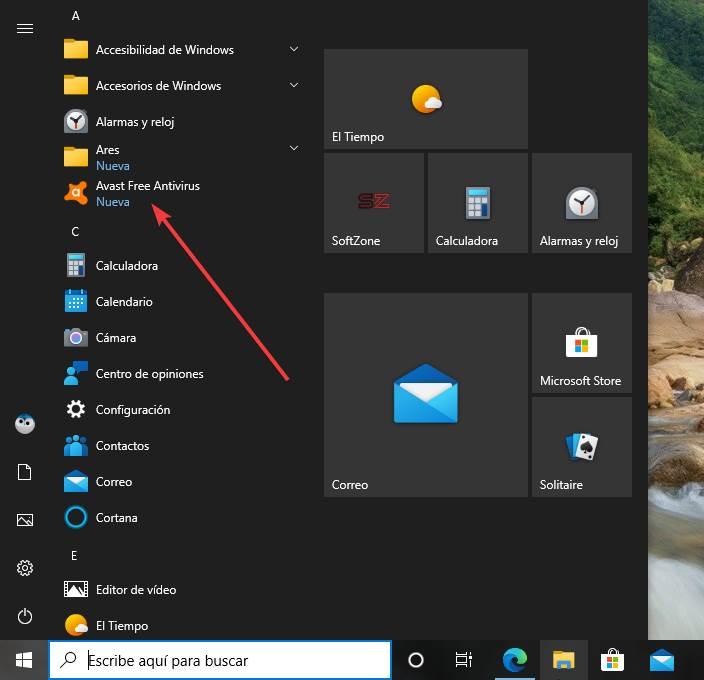
Для этого одним из самых быстрых и простых способов сделать это является список программ, установленных на компьютере. Этот список можно найти в самом меню «Пуск», хотя нам придется просматривать все программы, одну за другой, пока мы не найдем это программное обеспечение.
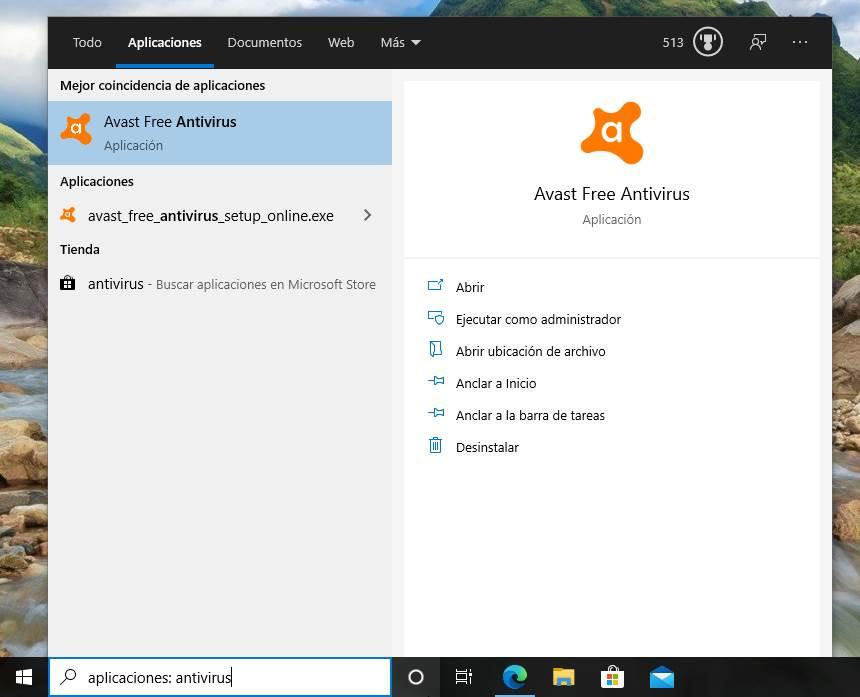
Мы также можем использовать поисковую систему Windows 10 с такими понятиями, как Антивирус or «Безопасность» чтобы увидеть, есть ли у нас программы, которые соответствуют этим условиям поиска. Однако, поскольку у каждого антивируса обычно есть свое имя, найти его так сложно.
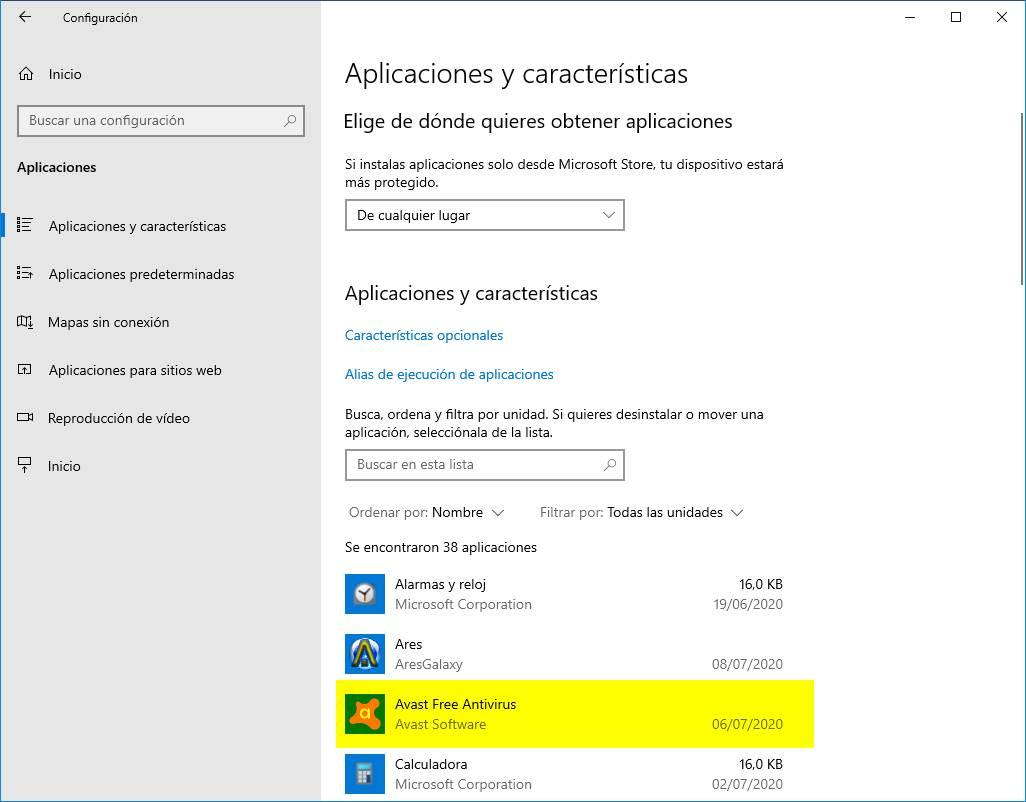
Наконец, мы также можем прибегнуть к списку программ, установленных на ПК. В частности, в разделе, чтобы удалить приложения или программы. Здесь мы можем увидеть полный список всех программ, которые у нас есть на ПК. Рассматривая каждый из них, придет время, когда мы столкнемся с нашим антивирусом.
Тестовый вирус
Другой способ узнать, какой антивирус мы установили, и если он работает хорошо, это через тестовые вирусы , Это небольшие безвредные файлы, которые присутствуют во всех базах данных и служат для запуска антивируса, чтобы проверить, действительно ли он защищает нас.
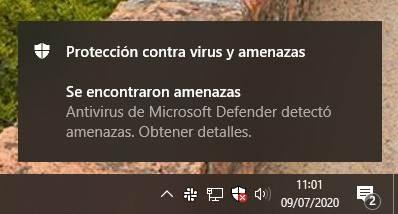
Эйкар, например, является одним из этих тестовых вирусов. Из Следующая ссылка мы можем загрузить эти безвредные файлы, чтобы проверить, активна ли и работает ли наша программа безопасности. В этом случае мы сможем увидеть окно, подобное следующему, в случае использования Защитника Windows.
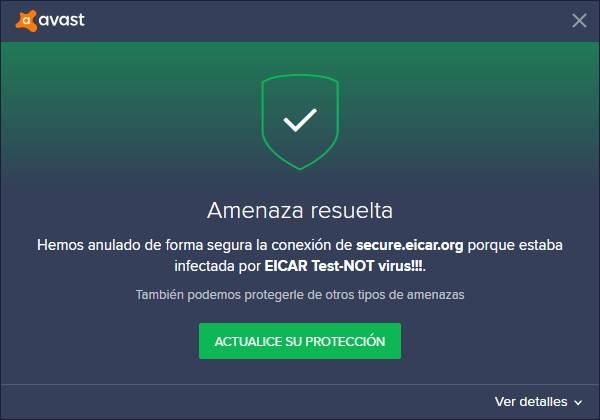
Если у нас есть другой антивирус, вместо предыдущего сообщения мы увидим соответствующее уведомление. И из этого уведомления мы можем узнать, какой антивирус мы установили.
После того, как программное обеспечение защиты нашего ПК было идентифицировано, теперь нам просто нужно найти его, чтобы открыть его главное окно. Или, если мы предпочитаем, удалите его.
Как проверить установленный антивирус. Два способа узнать: какой антивирус установлен на ноутбуке или пк
Использование возможностей Интернета всегда сопряжено с определенным риском. На просторах сети постоянно возникают целые вирусные эпидемии, о которых человек, далекий от компьютерной техники, может даже не знать. Но стоит приобрести компьютер и подключиться к глобальной сети, как опасность становится более чем реальной. Хотя вредоносные программы, более известные под термином «вирусы», воздействуют лишь на программное обеспечение, тем не менее, похищенные коды доступа к банковскому счету делают их вполне материальными.
Заразившийся не кашляет и не чихает, у него не поднимается температура (хотя есть и такие, что нагревают процессор). Для защиты от этой напасти служат антивирусные програмы. Вирусы можно разделить на несколько основных групп:
- фиксирующие действия пользователя, вплоть до движений мышки и нажатия кнопок. Набираемые секретные коды, например, для работы с банковскими операциями онлайн, передаются через сеть на компьютер злоумышленника, поэтому он получает полный доступ к ним;
- заставляющие зараженный компьютер работать так, как того хочет вирусописатель. Своим появлением бот-сети обязаны именно этой группе;
- мешающие нормальной работе системы. Это может быть создание большого количества задач, заставляющих центральный процессор напрасно работать с полной загрузкой и пр.
На самом деле эта классификация более объемна, но для понимания опасности указанных групп более чем достаточно. Неудивительно, что в сети то и дело задается вопрос о том, какая она, «лучшая антивирусная программа».
Желающих в данной статье найти ответ на этот вопрос сразу разочаруем: такой программы нет. Если бы она существовала, то все остальные попросту исчезли бы. Поэтому каждому приходится думать, как проверить антивирус и подбирать наиболее устраивающий по функциональным возможностям.
С развитием интернета классические антивирусы становятся все менее популярны, уступая пальму первенства комплексным программам защиты — эдаким комбайнам, совмещающим функцию проверки сетевого трафика и антивирусный блок. Очень часто они носят название Security Suite. Но даже при их использовании иногда нужно узнать, как проверить антивирус.
Таких систем защиты довольно много, поэтому перечислим лишь самые популярные: Kaspersky Internet Security, AVG Internet Security, Avira Internet Security, ESET Smart Security.
У пользователей, выбравших любой подобный программный продукт, возникает закономерный вопрос о том, как проверить антивирус. Снова огорчим читателя: хотя такая проверка и возможна, возлагать на нее большие надежды не стоит. В сети приводится много дублирующих друг друга рекомендаций как проверить антивирус. Их выполнить, конечно, можно и нужно, но, все-таки, лучшая проверка — это реальные условия интернета или изучение отзывов других пользователей.
На сайте eicar.org необходимо скачать тестовый файл и просканировать его антивирусом. Если сообщение об обнаруженном вредоносном коде выдано не будет, то следует задуматься о смене защитной программы. Все-таки, намного эффективнее воспользоваться специальными подборками-архивами, содержащими различные вирусы. Нужно скачать архивный файл, в котором в запакованном виде находятся вирусы, и проверить его антивирусом. Подобный способ используется при тестировании защитных программ, а также для составления обзоров эффективности. Прямую ссылку на скачивание не приводим, потому что такие архивы постоянно обновляются и их очень просто найти через обычные поисковые запросы или на специализированных форумах. Главное, не запускать вредоносные файлы из архива, а только сканировать антивирусом.
Также можно просканировать проверяемым антивирусом заведомо зараженный диск или файл. Рекомендуется настройки поиска вредоносных участков кода выставить в максимальный режим (параноидальный).
 Сегодня невозможно представить ноутбук или пк без антивируса, ведь от него зависит «жизнь» устройства. Обычный домашний пользователь, может несколькими кликами накачать вирусов и заразить свой ПК. И только не многие из них, в том числе или eset nod 32 лучше всего помогут в данной ситуации. Однако пользователь, плохо разбирающийся в технике, вряд ли знает, как узнать, какой именно установлен антивирус на компьютере. Поможет вам в этом один из нижеописанных методов.
Используем стандартные средства Windows
Данный вариант невероятно прост, но, в тоже время, эффективен. Чтобы найти, защитную программу на компьютере, нужно:
1. Зайти в Пуск/Панель управления :
2. Проверить, чтобы около пункта «Просмотр» было указано «Мелкие значки ». В случае необходимости выбрать нужный параметр.
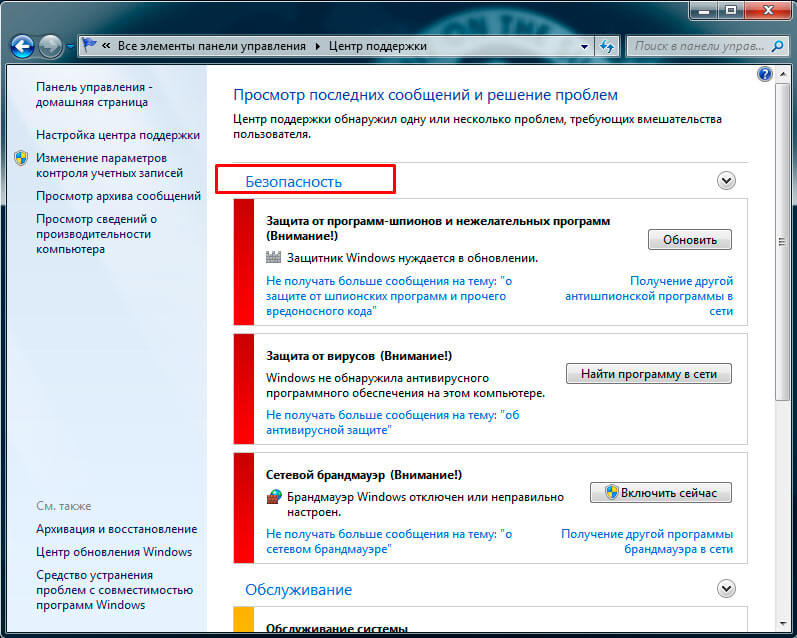
3. Перейти в Центр Поддержки/Безопасность .
4. Находим надпись «Защита от вирусов». Под ней будет размещена вся требуемая нам информация: стоит ли утилита, ее последняя версия, требует ли обновления и активна ли сейчас.
SecuritySoftView
Второй метод немного сложнее. Узнать, какая защитная утилита стоит на ноутбуке или пк нам поможет специальная утилита. Необходимо сделать следующее:
1. Загрузить установщик с любого файлообменника или с официального сайта разработчиков.
2. Запустить утилиту для дальнейшей работы.
3. После запуска программы появится окно. Для того чтобы отобразились все найденные программы, нажмите на кнопку «Обновить ». И отобразится список имеющихся антивирусов.
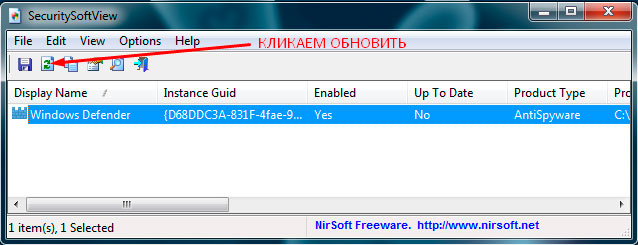
4. Чтобы получить более подробную информацию, кликните правой клавишей мыши на нужную утилиту выбрав пункт «Properties (Свойства) ».
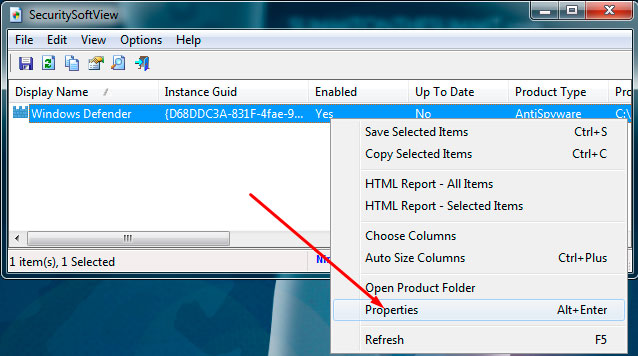
5. После чего отобразится окно с необходимой информацией.
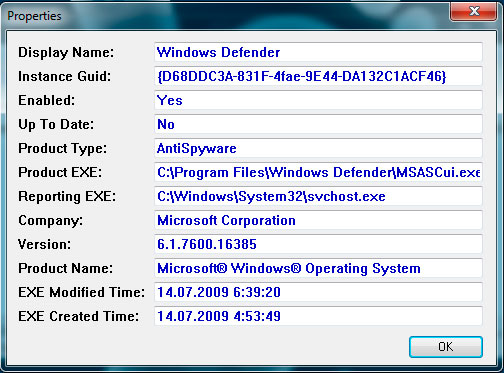
Итак, таким образом вы можете узнать, стоит ли у вас антивирус, независимо от типа вашей ОС: будь-то Windows 7, 8 или 10.
Процесс не займет много времени, но при этом предоставит вам полную информацию по поводу безопасности компьютера. Более того, с помощью данного приложения также можно получить данные на счет имеющихся антишпионов, файрволов и прочих утилит, которые обеспечивают безопасность.
Как известно, ни одна антивирусная утилита не может обеспечить 100% безопасности всех ваших данных, поэтому так важно дополнительно проверять ПК с помощью .
Установленный в системе антивирус – это еще не залог его безопасности. Для того, чтобы быть уверенным в том, что он должным образом функционирует и выполнят все свои функции нужно его проверить. Но как? Не открывать же специально подозрительные ссылки и не качать файлы… Способ есть, и о нём мы сегодня вам расскажем.
Если вы регулярно проверяете свой компьютер на вирусы и думаете, что полностью защищены, то ошибаетесь. Периодически стоит проверять сам антивирус. Стандартным тестом, при помощи которого проверяют все антивирусные средства, является EICAR-Test-File (расшифровывается эта аббревиатура, как European Institute for Computer Antivirus Research), что в переводе означает «Европейский институт компьютерных антивирусных исследований». Он являет собой специальный набор символов, длинна которого составляет 68 байт. Он работает в 16-32 битных системах (так что для х64 версий операционных систем этот тест не подойдёт). Вирусом, сам по себе, этот файл не является, ведь его главная задача – проверка работоспособности антивирусных систем.
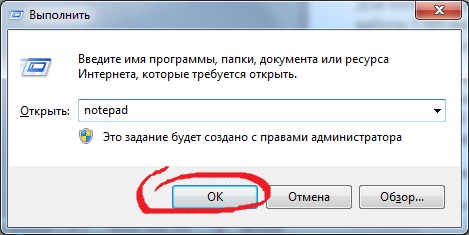
Для того, чтобы провести проверку вашего антивирусного ПО, запустите Блокнот (вызываем меню «Выполнить» при помощи комбинации клавиш Windows+R, вписываем там “notepad”), и скопируйте туда следующий текст:
X5O!P%@AP,»en»:[«e2l-iyzTjYs»,»e2l-iyzTjYs»,»e2l-iyzTjYs»,»U—UyFRVWRA»,»e2l-iyzTjYs»],»es»:[«wbWbPCnitzw»,»7L4alx9FnA4″,»lHJlyLqfpsk»,»7L4alx9FnA4″,»7L4alx9FnA4″,»dgKnN_bCm0k»,»wbWbPCnitzw»],»pt»:[«R7zdPS31-8E»,»NHLPDt5rJJY»,»R7zdPS31-8E»,»4mf2VK8Cec0″,»R7zdPS31-8E»],»fr»:[«7Ssp1j6jt5U»,»7Ssp1j6jt5U»,»7Ssp1j6jt5U»],»it»:[«M1GUqhs4laY»],»pl»:[«rVhSD03cliY»,»rVhSD03cliY»,»rVhSD03cliY»,»rVhSD03cliY»,»rVhSD03cliY»,»rVhSD03cliY»],»la»:[«bXFTdARWxzY»],»el»:[«CxnpPTrFuSk»]>
Два способа узнать: какой антивирус установлен на ноутбуке или пк

Сегодня невозможно представить ноутбук или пк без антивируса, ведь от него зависит «жизнь» устройства. Обычный домашний пользователь, может несколькими кликами накачать вирусов и заразить свой ПК. И только не многие из них, в том числе аваст, касперского или eset nod 32 лучше всего помогут в данной ситуации. Однако пользователь, плохо разбирающийся в технике, вряд ли знает, как узнать, какой именно установлен антивирус на компьютере. Поможет вам в этом один из нижеописанных методов.
Используем стандартные средства Windows
Данный вариант невероятно прост, но, в тоже время, эффективен. Чтобы найти, защитную программу на компьютере, нужно:
1. Зайти в Пуск/Панель управления:
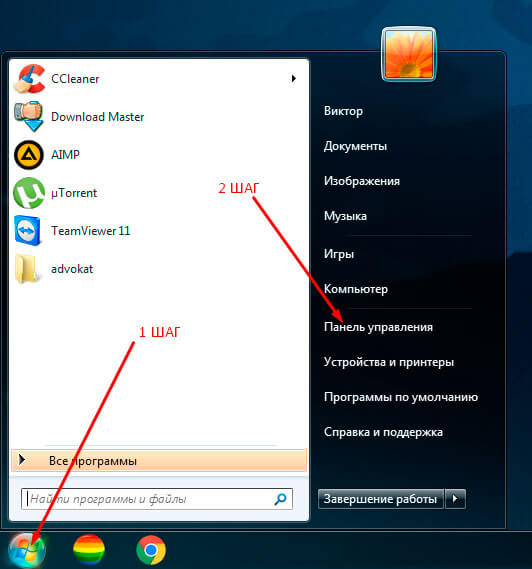
2. Проверить, чтобы около пункта «Просмотр» было указано «Мелкие значки». В случае необходимости выбрать нужный параметр.
3. Перейти в Центр Поддержки/Безопасность.

4. Находим надпись «Защита от вирусов». Под ней будет размещена вся требуемая нам информация: стоит ли утилита, ее последняя версия, требует ли обновления и активна ли сейчас.
SecuritySoftView
Второй метод немного сложнее. Узнать, какая защитная утилита стоит на ноутбуке или пк нам поможет специальная утилита. Необходимо сделать следующее:
1. Загрузить установщик с любого файлообменника или с 
4. Чтобы получить более подробную информацию, кликните правой клавишей мыши на нужную утилиту выбрав пункт «Properties (Свойства)».

5. После чего отобразится окно с необходимой информацией.

Итак, таким образом вы можете узнать, стоит ли у вас антивирус, независимо от типа вашей ОС: будь-то Windows 7, 8 или 10.
Процесс не займет много времени, но при этом предоставит вам полную информацию по поводу безопасности компьютера. Более того, с помощью данного приложения также можно получить данные на счет имеющихся антишпионов, файрволов и прочих утилит, которые обеспечивают безопасность.
Как известно, ни одна антивирусная утилита не может обеспечить 100% безопасности всех ваших данных, поэтому так важно дополнительно проверять ПК с помощью специальных сканеров.
Как узнать есть ли у меня на компьютере антивирус?
Просмотр параметров защиты от вирусов и угроз в Безопасность Windows приложения Откройте приложение Безопасность Windows, щелкнув значок экрана на панели задач или выполнив поиск в меню Безопасность Windows. Выберите плитку защиты & от вирусов (или значок экранов в строке меню слева).
Как найти антивирус на компьютере Windows 10?
Выберите Пуск > Параметры > Обновление и безопасность > Безопасность Windows и затем нажмите Защита от вирусов и угроз.
Где находится встроенный антивирус в Windows 7?
Нажмите кнопку Пуск и выберите Параметры > Обновление и безопасность > Безопасность Windows > Защита от вирусов и угроз.
Как проверить сколько антивирусов установлено на компьютере?
Используем стандартные средства Windows:
- Зайти в Пуск/Панель управления:
- Проверить, чтобы около пункта «Просмотр» было указано «Мелкие значки». В случае необходимости выбрать нужный параметр.
- Перейти в Центр Поддержки/Безопасность.
- Находим надпись «Защита от вирусов».
Как проверить свой антивирус?
- Вы можете проверить работоспособность антивирусных программ, обнаруживающих вирусы по их сигнатурам, с использованием тестового файла EICAR — European Institute for Computer Anti-Virus Research.
- Многими разработчиками антивирусов принято для этой цели использовать одну и ту же стандартную программу test.com.
Где найти встроенный антивирус?
Включение облачной защиты в реальном времени:
- Выберите меню Пуск.
- В строке поиска введите безопасность Windows.
- Выберите Защита & от вирусов.
- В разделе Параметры защиты от вирусов выберите Управление параметрами.&
Какой антивирус встроен в Windows 10?
Microsoft Defender.
Антивирусная программа в Microsoft Defender доступна в Windows 10 и Windows 11, а также в версиях Windows Server. Антивирусная программа в Microsoft Defender — это основной компонент защиты нового поколения в Microsoft Defender для конечной точки.
Какой антивирус для Windows 7?
Avast.
Avast — официальный поставщик программного обеспечения для защиты пользователей ОС Windows 7. Это означает, что сама корпорация Microsoft (как и более 435 млн наших пользователей) доверяет нам, когда речь идет о защите от вирусов, вредоносных программ и других угроз.
Какой антивирус в виндовс 7?
В Windows 7 предусмотрена встроенная защита под названием Microsoft Security Essentials. Он установлен в роли бесплатного антивируса для операционной системы. Несмотря на отсутствие обновления с начала 2020 года, он продолжает выполнять возложенные разработчиком функции.
Как включить антивирус виндовс?
Внутри раздела «Антивирусная программа Защитник Windows» (Endpoint Protection) загляните также в подраздел «Защита в режиме реального времени» и, если параметр «Выключить защиту в реальном времени» включен, переведите его в «Отключено» или «Не задано» и примените настройки.
Как найти все антивирусы на ПК?
Откройте приложение Безопасность Windows, выполнив поиск в меню «Пуск» для параметра «Безопасность», а затем выбрав Безопасность Windows. Выберите плитку защиты & от вирусов (или значок экранов в строке меню слева). Выберите параметры & защиты от вирусов.
Как удалить вирус с компьютера?
Удаление компьютерного вируса с компьютера с ОС Windows:
- Шаг 1: Загрузить и установить антивирусный сканер
- Шаг 2: Отключиться от интернета
- Шаг 3: Перезагрузите компьютер в безопасном режиме
- Шаг 4: Удалите все временные файлы
- Шаг 5: Запустите сканирование на вирусы
- Шаг 6: Удалите вирус или поместите его в карантин
Как найти вирусы на компьютере?
Наилучшим способом определить наличие на компьютере вирусов есть наличие соответствующих сообщений антивирусной программы или брандмауэра. Брандмауэр — это мощный инструмент защиты, который контролирует всё что загружается на компьютер из Интернета и из компьютера в Интернет.
Какой нормальный бесплатный антивирус?
Какие антивирусные программы признаны лучшими
Согласно результатам исследований лабораторий, лучшие антивирусы: AVG AntiVirus Free, Avira Free Security Suite, Bitdefender Antivirus Free Edition, Avast Free Antivirus, Kaspersky Free, ESET NOD32, Защитник Windows.
Каким антивирусом проверить компьютер?
Как проверить компьютер на вирусы онлайн — 10 способов:
- Проверка программ и файлов на вирусы онлайн VirusTotal. Kaspersky Threat Intelligence Portal. Онлайн проверка в Dr.Web. Hybrid Analysis.
- Онлайн сканеры для проверки компьютера на вирусы ESET Online Scanner. Comodo Cleaning Essentials. F-Secure Online Scanner.
- Видео
Как проверить работает ли антивирус на виндовс 10?
Чтобы проверить активен ли на компьютере Защитник Windows, достаточно просто взглянуть на область уведомлений (слева от часов). Просто кликните на стрелочке, чтобы отобразить скрытые значки и посмотрите присутствует ли там иконка в виде крепости.
Как узнать есть ли вирус на Windows 10?
Откройте Безопасность Windows параметров. Выберите параметры & защиты > вирусов. Выберите Защитник Windows автономном режиме, а затем нажмите кнопку «Проверить сейчас».
Как включить встроенный антивирус Windows 10?
Перейдите по пути Конфигурация компьютера > Административные шаблоны > Компоненты Windows и выберите папку «Антивирусная программа «Защитник Windows». В ней найдите параметр «Выключить антивирусную программу Microsoft Defender» и дважды нажмите по строке для открытия свойств.
Какой антивирус лучше для Windows 10 бесплатный?
7 лучших бесплатных антивирусов:
- Kaspersky Security Cloud Free. В телеграм-канале «Лайфхакер» только лучшие тексты о технологиях, отношениях, спорте, кино, финансах и многом другом.
- 2. 360 Total Security.
- Malwarebytes Free.
- Comodo Internet Security.
- Dr.
- Trend Micro.
- Защитник Windows.
Что делать если нету Windows Defender?
Чтобы включить Защитник Windows, удалите параметр или измените значение на 0. Проверьте и установите последние обновления Windows Settings -> Update & Security -> Windows Update -> Check for updates или с помощью PowerShell. Инструкции из этой статье должны восстановить работу службы Безопасность Windows.
Как включить и отключить антивирус?
Выберите Начните и введите «Безопасность Windows», чтобы найти это приложение. Выберите приложение Безопасность Windows в результатах поиска, перейдите в & защиты от вирусов и в & защиты от вирусов выберите Управление настройками. Выберите для параметра Защита в режиме реального времени значение Выкл.
Какой лучше бесплатный антивирус для Windows 7?
AVG AntiVirus FREE — это наиболее актуальное и надежное решение для защиты ОС Windows 7. Если вы перейдете на иную версию Windows, продукт AVG продолжит работать — он совместим со всеми новейшими версиями Windows.
Как отключить антивирус на Windows 10?
Выберите Начните и введите «Безопасность Windows», чтобы найти это приложение. Выберите приложение Безопасность Windows в результатах поиска, перейдите в & защиты от вирусов и в & защиты от вирусов выберите Управление настройками. Выберите для параметра Защита в режиме реального времени значение Выкл.
Как запустить антивирус в безопасном режиме Windows 10?
Чтобы включить антивирусную программу Microsoft Defender в Безопасности Windows, перейдите в раздел Пуск > Параметры > Обновление и безопасность > Безопасность Windows > Защита от вирусов и угроз.