Как пользоваться OBS Studio? Настройка программы для записи видео и стримов

Программой OBS пользуется огромное количество людей. В данной статье представлены описание, настройки и популярные проблемы программы OBS Studio.
Что это за программа?
OBS Studio – это программа для захвата и записи вашего экрана на компьютере.
Возможности
ОБС можно настроить и пользоваться как для записи видео, так и для онлайн-трансляций (стримов), например, на Ютубе.
Как пользоваться?
После установки и запуска программы перед вами открывается главный экран.
 В верхней его части расположены блоки:
- Файл.
- Редактировать.
- Вид.
- Профиль.
- Коллекция сцен.
- Инструменты.
- Справка.
В нижней части расположены экраны:
- Сцены.
- Источники.
- Микшер.
- Переходы между сценами.
- Управление.
Справа внизу показывается сколько времени вы находитесь в прямом эфире, сколько записывается вообще видео, нагрузка вашего процессора, и частота обновления кадров (FPS).
Как сделать захват игры и начать запись с экрана:
- В графе сцена нажмите на «+» и в открывшемся окне придумайте свой сцене название.
- Далее необходимо выбрать источник для видео. После нажатия «+» в соответствующей графе перед вами откроется их список. Выбрать необходимо пункт «Захват окна». В новом окне поставьте галочку рядом с надписью «Сделать источник видимым». Далее требуется выбрать откуда будет записываться видео. Чтобы игра появилась в поле выбора окна, ее необходимо запустить.
- В микшере производится настройка звука. Здесь можно регулировать громкость, включать и выключать звук во время записи.
- После всех настроек в правой части экрана нажмите «Начать запись» и видео начнет записываться.
 Для того, чтобы начать онлайн-трансляцию, необходимо:
- В верхнем меню программы открыть настройки.
- Выбрать пункт кодировани, в котором необходимо указать «Максимальный битрейт» (скорость интернета). Узнать его можно в интернете.
- Перейти во вкладку трансляция и выбрать «Прямой эфир».
Затем нужно выбрать сервер (для России ближайшие сервера находятся в Праге, Стокгольме и Лондоне).
В графе Stream Key (ключ трансляции) указать ключ вашей трансляции на Твич.
Как стримить на Ютуб через ОБС?
Настройка для стрима на Ютуб аналогична с настройкой ОБС на Твич, но имеет ряд особенностей, который необходимо учесть:

- В графе трансляции необходимо изменить «сервис вещания» на YouTube. Вставить StreamKey, который находится в настройках трансляции на YouTube в строке «Название потока».
- Чтобы получить ключ требуется создать прямую трансляцию на YouTube. Важно помнить, что для каждого стрима этот ключ меняется, поэтому его нужно добавлять перед каждым новым показом.
- После запуска стрима нужно на YouTube зайти в «Панель управления трансляции». Если OBS настроен правильно, то на экране будет соответствующее уведомление.
Как настроить для записи игр?
Для того, чтобы настроить запись игры с экрана необходимо:
- В верхней части экрана открыть «Файл», затем открыть «Настройки».
- Открыть вкладку «Вывод», установить «Видео битрейт» 10000, выбрать кодировщик (если у вас видеокарта Nvidia GTX 660 и выше, то выбрать NVENC, для AMD – H264/AVC, в остальных случаях х264).
- «Аудио битрейт» выставляется автоматически.
- В графе «Путь к записи» следует выбрать папку, в которую будут сохраняться видео.
- Во вкладке «Формат записи» лучше всего выбрать mp4.
- Во вкладке «Видео» в графе «Выходное разрешение» выставляется разрешение, в котором будет записываться видео, независимо от разрешения вашего монитора или установленного в игре. Стандартно выставляется 1920х1080, но на более слабых компьютерах можно поставить поменьше.
- «FPS» для мощных компьютеров ставится 60, для слабых 30.
Звук и микрофон
- «Устройство воспроизведения» – если у вас подключено сразу несколько устройств вывода аудио (например, колонки и наушники), то можно выбрать из какого источника будет идти звук. Когда подключено одно устройств вывода, оставляйте по умолчанию.
- «Микрофон» – настраивается также как описано в предыдущем пункте.
- Обязательно нужно поставить галочку напротив «Показывать только подключенные устройства».
- Остальные позиции можно оставить как есть, но если зрители жалуются на задержку звука, ее следует повысить до 400.
Настройка на слабом ПК
 На слабом компьютере можно записывать и транслировать видео, которые будут корректно отображаться и работать. Для этого необходимо:
- В графе «Общее» поставить галочки напротив «Показывать окно подтверждения при запуске трансляции» и «Показывать окно подтверждения при остановке трансляции». Это нужно для того, чтобы вы случайно не включили запись или трансляцию, и лишний раз не нагрузили ваш ПК.
- Во вкладке «Вывод» выбрать «Режим вывода – расширенный» и в подразделе «Потоковое вещание» выбрать кодировщик NVENC H.264, если слабый процессор (это запускает трансляцию через видеокарту).
Видеокарта может не поддерживать этот кодировщик, тогда использовать OBS для комфортного стриминга не получится.
Что делать, если при захвате видео черный экран?
Черный экран при захвате видео очень распространенная проблема, с которой сталкиваются пользователи OBS. Есть несколько способов ее решения:

- 1 способ.
- Запустить программу от имени администратора.
- Щелкнуть по OBS правой кнопкой мыши и выбрать «Запуск от имени администратора».
- 2 способ.
- Выставить совместимость с предыдущими версиями операционной системы.
- Щелкнуть правой кнопкой мыши по OBS и зайти в «Свойства» – «Совместимость».
- Установить галочку в пункте «Запускать программу в режиме совместимости с:» и выбрать, к примеру, Windows 7.
Что делать, если не захватывает экран?
Такая проблема появляется в нескольких случаях:
- При неправильной настройке программы (чаще всего).
- Когда выходит новая версия программы, может появиться подобная проблема.
Программа «не видит» микрофон
В случаях, когда OBS не видит микрофон, необходимо:
- Проверить сам микрофон. Возможно он неправильно подключен или неисправен.
- Проверить настройки программы.
После установки OBS в настройках во вкладке «Аудио» в графе «Микрофон» стоит «по умолчанию.
Плагины для Open Broadcast Software
- Video Source Plugin – плагин позволяет воспроизводить видео с вашего компьютера во время записи или трансляции.
- Browser Source Plugin – это мини-браузер в obs, при помощи которого плагина можно вставлять в видео поток различные веб-страницы.
- Text Source Plugin – это плагин для отображения текстовой информации в видео потоке или онлайн-трансляции.
Системные требования
Минимальные системные требования:

- Intel Core i3 последнего поколения и выше.
- Видеокарта Nvidia GTX 550, AMD Radeon 6770, с поддержкой DirectX 10 и выше.
- Оперативная память 4 гб.
- Монитор (желательно с соотношением сторон 16:9).
- Мышка, клавиатура, наушники, микрофон.
- Скорость интернета не меньше 100 мбит/с.
- Операционная система: Windows 7 и выше, MacOS, Linux.
Как установить горячие клавиши?
В настройках программы можно установить горячие клавиши (при нажатии на кнопку будет выполняться определенное действие).
- начало записи или трансляции;
- остановка записи;
- отключение микрофона и т.д.
Комбинации можно установить на любую клавишу на клавиатуре. Если внимательно ознакомиться с основными функциями, способами настройки и проблемами, то с настройкой программы не возникнет никаких проблем.
Разделение аудиодорожек в OBS Studio
Ранее я уже писала про разделение дорожек в OBS Studio с помощью Voicemetter Banana и Virtual Audio Cable. Однако разделить дорожки в OBS можно гораздо проще, с помощью плагина Win Capture Audio. Плагин позволяет создавать отдельные источники звука из любых программ, работает на Windows 11 и Windows 10 версии 2004 и выше.
Установка
Скачать актуальную версию плагина из репозитория на GitHub. Установить с помощью exe или распаковать zip архив в корневую папку OBS.
Добавление аудиодорожек для программ
После установки плагина запускаем OBS Studio, добавляем новый источник аудио который будет отдельной аудиодорожкой. Правой кнопкой мыши в окне Источники → Добавить → Захват выходного аудиопотока приложений .

В появившемся окне, в разделе настроек Add from currently active sessions , в графе Session выбираем нужную программу (Она должна быть запущена). Например, Spotify.exe . Добавляем его кнопкой Add executable . Программа появится в списке Executables . Дополнительно к этой дорожке можно добавить и другие программы, например браузер. На этом отдельная дорожка добавлена, к ней можно применять звуковые фильтры, лимитер и прочие настройки.
Исключение программ из основного источника аудио
Несмотря на то, что теперь в OBS есть отдельная дорожка для Spotify, звук из Spotify всё ещё будет воспроизводиться в основном источнике — в том, в котором воспроизводится звук игр и все остальные программы. Поэтому необходимо создать ещё один источник захвата выходного аудиопотока приложений в котором будут выводиться все звуки с компьютера кроме выбранных программ.

Точно так же, как и в предыдущем абзаце, добавляем источник захвата выходного аудиопотока приложений и в окне настроек добавляем программы которые будут исключены из основного источника аудио — для этого ставим галочку на параметре Capture all audio EXCEPT sessions from the selected executables .
После всех манипуляций не забудьте отключить свой стандартный источник звука, так как теперь вместо него добавился новый, с исключенными из аудиозахвата программами. Что бы отключить основной источник звука в OBS откройте Настройки → Вкладка Аудио → Раздел Глобальные настройки аудио , в нём выключите основной источник «Аудио с рабочего стола» или «Микрофон/Дополнительное аудио», если таковые есть.
Twitch VOD — Убираем аудиодорожку из записи стрима
Чтобы добавленная дорожка с музыкой Spotify не сохранялась в записи стрима на twitch, необходимо настроить параметры звуковых дорожек в OBS Studio.
 Звуковая дорожка — Звук этой дорожки слышат ваши зрители на стриме. Трек для VOD на Twitch — Звук этой дорожки остаётся в записи стрима.
Открываем Настройки OBS → Вкладка Вывод — Отмечаем галочку Трек для VOD на Twitch , выбираем дорожку 1 → В параметре Звуковая дорожка выбираем дорожку 2 .

Переходим к настройкам дорожек в Расширенных свойствах аудио , которые находятся в контекстном меню правой кнопки мыши в Микшере аудио . Для Spotify отмечаем только дорожку 2 — та аудиодорожка которую слышат зрители когда стрим в эфире. У остальных источников отмечаем дорожки 1 и 2 — аудиодорожки для сохранённой записи стрима и, непосредственно, вывода звука в прямом эфире.
Не забывайте, что плагин Win Capture Audio на данный момент в бета-версии, вследствие чего могут возникать различные проблемы со звуком и прочие непредсказуемые баги. Об ошибках плагина можно писать автору в issues на GitHub.
Как записывать игровой процесс и FaceCam отдельно
Когда дело доходит до записи игрового процесса для Youtube, вы, вероятно, хотите одновременно записывать свою видеокамеру и игровой процесс. Конечно, у вас может быть простая настройка, при которой вы записываете в OBS с игровым процессом на заднем плане и лицевой камерой в углу. Однако в этой ситуации у вас не так много свободы при редактировании.
Если вы хотите увеличить изображение на лицевой камере, оно исказится. Вы не можете переместить свою лицевую камеру в другую часть экрана. Это не лучший вариант, если вы хотите добиться наилучшего качества ваших видео.
В этой статье мы покажем вам, как записывать геймплей и видеокамеру одновременно в полном разрешении. Затем вы сможете отредактировать отснятый материал на отдельной дорожке в вашем программном обеспечении для редактирования. Давайте вскочим и начнем.
Предупреждение: это работает только для записи и не будет работать, если вы одновременно транслируете.
Как записывать геймплей и видеокамеру отдельно в OBS Studio
В этом уроке мы будем использовать OBS Studio для записи отснятого материала. OBS — это бесплатное программное обеспечение с открытым исходным кодом, которое каждый может загрузить и записать свои игровые кадры. Если на вашем компьютере не установлен OBS, загрузите его здесь.
После того, как вы установили OBS, выполните следующие действия, чтобы настроить его для записи игрового процесса и видеокамеры.
- Откройте OBS, перейдите в «Управление» и нажмите «Настройки» в левом нижнем углу.
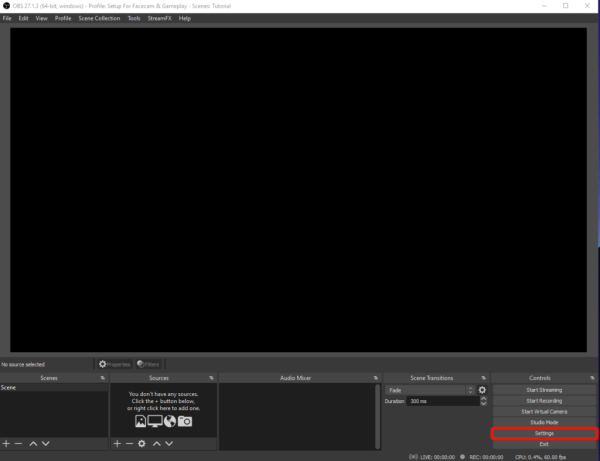
- На панели настроек перейдите в раздел «Видео» и измените базовое разрешение холста на 1920 x 2160. Также измените выходное масштабированное разрешение на 1920 × 2160.
- Нажмите «Применить» , чтобы завершить эти настройки.
- Теперь у вас будет два холста 1920×1080 , расположенные друг над другом. В верхней половине мы добавим наш игровой процесс, а в нижней — нашу лицевую камеру. Для этого перейдите к источникам и добавьте Источник захвата игры, нажав «+» -> Источник захвата игры. Убедитесь, что ваша игра запущена.
Теперь ваша камера будет добавлена к вашей сцене, где вы можете настроить ее так, чтобы она соответствовала нижней половине сцены.
- Теперь вам нужно убедиться, что ваши источники звука настроены правильно. Вы можете сделать это, добавив источник захвата аудиовыхода, а также добавив источник захвата аудиовхода, чтобы добавить свой микрофон.
- Теперь нам нужно изменить формат файла на MP4, чтобы отснятый материал было легко редактировать. Для этого нажмите на кнопку настроек. Перейдите к выводу слева. Перейдите в раздел записи и измените формат записи на MP4.
Последний шаг — нажать на запись. Это запишет ваше видео и аудио в файл mp4, который мы затем сможем отредактировать в нашем программном обеспечении для редактирования. В этом примере я буду использовать Premiere Pro, но вы можете использовать любое программное обеспечение для редактирования видео.
Как редактировать отснятый материал в программе для редактирования
Теперь, когда вы записали отснятый материал, вам нужно будет отредактировать его в программном обеспечении для редактирования. Здесь я покажу вам, как настроить файл, который мы только что записали, для редактирования.
- Откройте Premiere Pro или программу редактирования по вашему выбору.
- Перетащите файл, который вы только что записали, на временную шкалу вашего программного обеспечения для редактирования.
- Вы увидите отснятый материал в основном кадре. Как видите, из-за соотношения сторон у нас есть черные полосы по бокам. Первое, что мы хотим сделать, это продублировать наши кадры на временной шкале и наложить их друг на друга.
- Щелкните правой кнопкой мыши на временной шкале кадры -> Копировать. Выберите V2 в качестве активной видеодорожки и вставьте отснятый материал на временную шкалу. Теперь вы увидите отснятый материал, наложенный друг на друга. Если вы оставите выбранной звуковую дорожку 1, звук будет вставлен поверх существующей звуковой дорожки, оставив вам один источник звука.
- Теперь мы можем обрезать отснятый материал, чтобы у нас была одна дорожка в качестве веб-камеры и одна в качестве игрового процесса. Для этого в Premiere Pro найдите эффект кадрирования. Перетащите его на оба фрагмента видео на временной шкале. Обрежьте один из них на 50% сверху, а другой — на 50% снизу. Теперь у вас остались отдельные дорожки для вашего игрового процесса и отснятого материала.
Теперь вы можете редактировать отснятый материал по своему усмотрению. Это позволяет настроить камеру в определенных частях видео на полное разрешение без потери качества. В других разделах вы можете показывать только свою игру и наоборот.
Подведение итогов
Надеемся, что это руководство помогло вам записать геймплей и кадры с камеры отдельно в OBS Studio, чтобы у вас была полная свобода редактирования перед загрузкой на Youtube.