Возвращаем панель быстрого запуска в Windows 7, 8 и 10
Панель быстрого запуска — это один из элементов панели задач, который присутствовал в Windows начиная с Windows 95, и заканчивая Windows Vista. Однако, в Windows 7 подход к размещению ярлыков на панели задач изменился, и панель задач отправилась в забытие — вместе с такой полезной кнопкой, как «Свернуть все окна». И хотя кнопка «Свернуть все окна» осталась, просто изменила свой вид и местоположение (подробнее можно прочитать в этой статье), но многим пользователям по прежнему не хватает хорошо знакомой и узнаваемой панели быстрого запуска. Однако это поправимо — и сейчас Вы узнаете, как можно вернуть панель быстрого запуска в новых версиях Windows.
Восстановление панели быстрого запуска
Для возвращения старой доброй панели быстрого запуска на её законное место в панели задач, нужно проделать следующее:
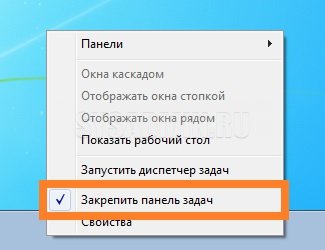
- Нажимаете правой кнопкой по панели задач, и в появившемся меню убираете галочку с пункта «Закрепить панель задач«, просто щелкнув по нему левой кнопкой мыши.
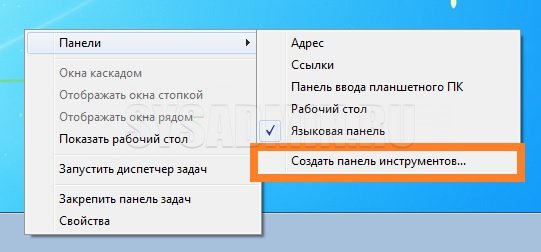
- Снова нажимаем правой кнопкой мыши по панели задач, и выбираете пункт «Панели — Создать панель инструментов«.
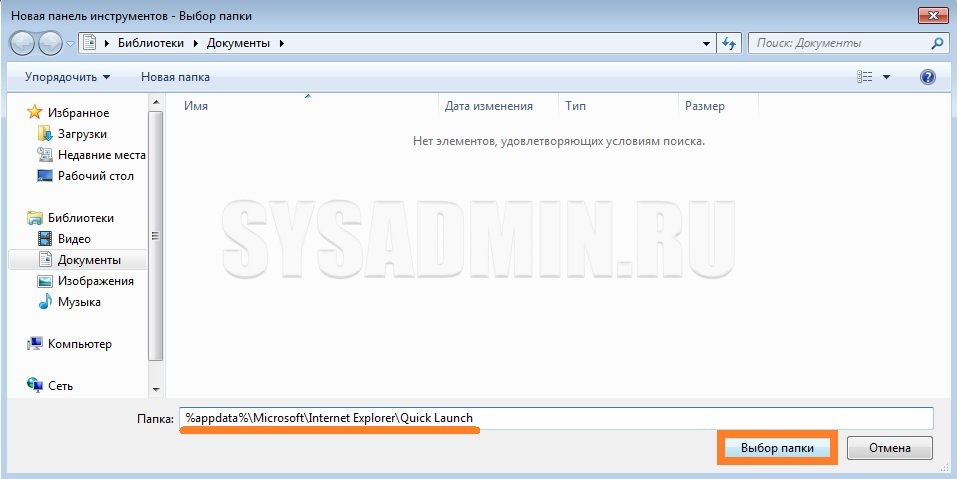
- Теперь от Вас потребуется указать местонахождение папки, содержимое которой будет использоваться для отображения панели инструментов. В поле «Папка» вводите следующее: %appdata%\Microsoft\Internet Explorer\Quick Launch , и нажимаете кнопку «Выбор папки«.
- В правой части панели задач появится надпись «Quick Launch» с ссылками на кнопки «Переключение между окнами» и «Свернуть все окна». Так как это немного не то, что было в ранних версиях Windows, то наведем в этом порядок. Нужно нажать правой кнопкой мыши по надписи «Quick Launch», и выбрать пункт «Вид», и переключить на «Крупные значки».
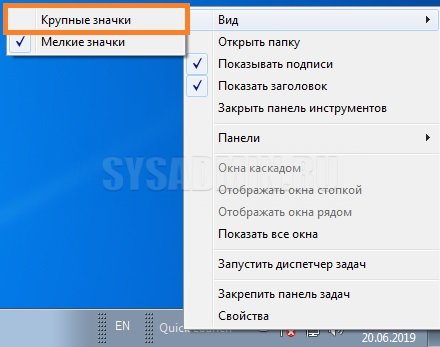
Так же нужно в этом же меню поснимать галочки с пунктов «Показывать подписи» и «Показывать заголовки«.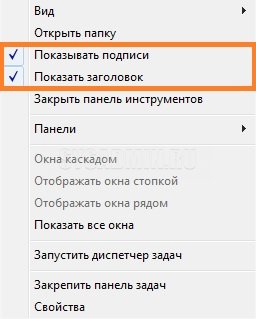
- После этого панель станет выглядеть так, как должна — осталось вернуть её на левую сторону панели задач. Для этого нужно левой кнопкой мыши зажать на пунктирную линию слева от панели быстрого запуска, и «протащить» не отжимая левой кнопки мыши через всю панель налево. В итоге должно получится следующее:
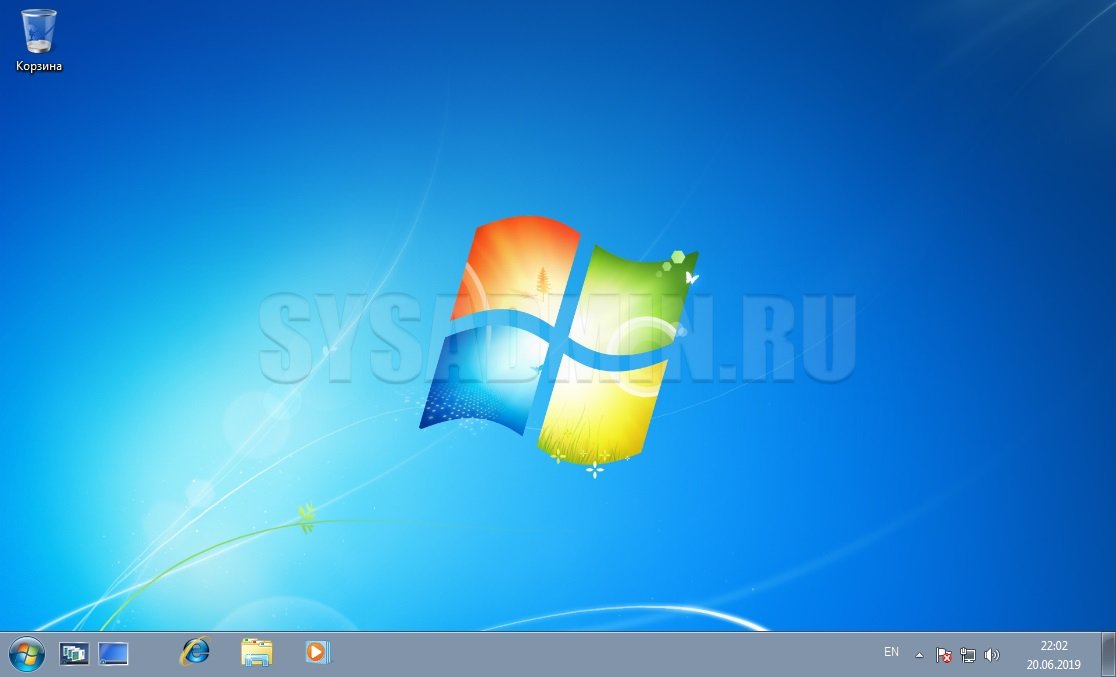
Панель быстрого запуска в Windows 7
Панель задач Windows 7 – это та самая панель внизу экрана, где расположены кнопка Пуск и значки запущенных программ. В Windows 7 эта панель была настолько серьезно переработана, что стала практически неузнаваемой. Теперь на панели можно размещать любые нужные значки, за счет чего она обретает возможности как стандартной панели задач, так и панели быстрого запуска.
Однако, далеко не всем это нравится. Лично меня, например, отсутствие панели быстрого запуска в Windows 7 (та что Quick Launch) просто бесит – черт возьми, это уже долгие годы моя любимая панель в Windows! И убирать ее – не честный ход со стороны мелкософта. К счастью, они все же оставили способ, как вернуть панель быстрого запуска обратно.
И сделать это можно следующим образом. Щелкаете правой кнопкой мыши на свободной области панели задач и выбираете команду Панели > Создать панель инструментов. Перед этим имеет смысл предварительно снять во всплывающем меню флажок Закрепить панель задач – это нам еще понадобится.

После выбора команды откроется новое окно Новая панель инструментов – Выбор папки. В нем в адресной строке, расположенном вверху, следует ввести такой путь:
Выглядеть это будет следующим образом.

Теперь нажмите клавишу <Enter>, после чего щелкните на кнопке Выбор папки. Ура – панель быстрого запуска сразу появилась на панели инструментов.

Однако, находится панель слишком далеко справа, так что схватите ее мышью за двойную линию из точек и перетащите на привычное место. Для это можно перетащить саму панель, а можно перетащить до упора направо панель со значками других приложений, расположенную слева. Вот так, теперь панель где и надо – рядом с кнопкой Пуск.

Поскольку панель еще пустая, перетащите на нее парочку значков программ, которые вы запускаете чаще всего.
Так, однако, что это за надпись Quick Launch у панели? Так не годится. Нам нужны значки, а не надписи. Щелкните правой кнопкой на двойной линии и снимите флажки Показывать подписи и Показать заголовок.

Осталось в том же меню установить флажок Закрепить панель задач и привычная нам панель быстрого запуска воцарилась на своем законном месте.

Ну вот, теперь все обстоит куда лучше, поскольку панель быстрого запуска – очень уж удобное меню. Впрочем, возможно обладатели Windows 7 посчитают, что пора от него отказаться – тут уж каждый решает сам за себя.
Как вернуть панель быстрого запуска в Windows 7 или W10
Чтобы вернуть панель быстрого запуска в Windows 7 необходимо проделать следующие действия:
- щелкнуть правой кнопкой на панели задач и снять галку «Закрепить панель задач» ( в английской версии — «lock taskbar»;
- щелкнуть правой кнопкой по панели задач -> выбрать «Панели» -> «Создать панель инструментов». В поле «Папка» введите текст (в кавычках) «%appdata%\Microsoft\Internet Explorer\Quick Launch» и нажать кнопку «Выбор папки» («Select Folder»).
Поздравляем — у вас появилась панель быстрого запуска в Windows 7. Расположите ее посвоему усмотрению на панели задач, например, я привык располагать ее слева, возле кнопки «Пуск».
Если не нравятся подписи у значков и заголовок панели, то можно щелкнуть правой кнопкой мыши на появившемся «Quick launch» и убрать галочки с пунктов «показывать подписи / show text» и «показывать заголовки / show title».
Наслаждаемся панелью быстрого запуска в Windows 7 и закрепляем туда все необходимые нам программки, чтобы не захламлять рабочий стол. Этот же способ работает в Windows 10.
Как вернуть панель быстрого запуска в windows 7
Информация
Панель быстрого запуска (Quick Launch) известна многим, она сопровождала всех пользователей Windows уже много лет, но вот огорчение — в Windows 7 ее нет! Думаю многие согласятся с тем, что эта панелька весьма удобный инструмент, поэтому приверженцам панели быстрого запуска и посвящается эта статья. Мы рассмотрим простой способ создания заветной панельки в Windows 7.
Включение панели быстрого запуска в Windows 7
1. Щелкаем правой кнопкой мыши на панели задач;
2. В открывшемся меню снимаем галочку напротив пункта "Закрепить панель задач", для этого щелкните по этому пункту меню;
3. Теперь еще раз щелкаем правой кнопкой мыши по панели задач и в появившемся меню выбираем пункт "Панели", а затем в раскрывшемся списке выбираем пункт "Создать панель инструментов . ";
4. В открывшемся окне в поле "Адрес папки" прописываем (или просто копируем) такой путь:
%appdata%\Microsoft\Internet Explorer\Quick Launch
5. Нажимаем кнопку "Выбрать папку";
На панели задач появится "заготовка" нашей панельки (на ней скорее всего будет написанQuick Launch). Теперь нам необходимо ее немного доработать и придать надлежащий вид.
6. Щелкаем правой кнопкой мыши по нашей панельке-заготовке и поочередно снимаем галочки "Показывать подписи" и "Показывать заголовок";
Панель быстрого запуска примет свой привычный вид, по умолчанию на ней будет три значка: "Internet Explorer", "Переключение между окнами" и "Свернуть все окна". Теперь вернем нашу панельку на ее законное место — в левой части панели задач, возле кнопки "Пуск".
7. Щелкаем левой кнопкой мыши по нашей панельке и удерживая кнопку мыши, тянем панельку максимально влево до тех пор, пока она не перепрыгнет все остальные значки на панели задач;
8. Теперь заново закрепляем панель задач, для этого щелкаем правой кнопкой мыши по панели задач и в открывшемся меню выбираем пункт "Закрепить панель задач";