Как стать суперпользователем в Linux
В создании этой статьи участвовала наша опытная команда редакторов и исследователей, которые проверили ее на точность и полноту.
Команда контент-менеджеров wikiHow тщательно следит за работой редакторов, чтобы гарантировать соответствие каждой статьи нашим высоким стандартам качества.
Количество просмотров этой статьи: 99 313.
Учетная запись суперпользователя в Linux предоставляет полный доступ к системе. Права суперпользователя (администратора) необходимы для выполнения команд в Linux, особенно тех команд, которые затрагивают системные файлы. Так как аккаунт суперпользователя имеет неограниченный доступ к системным файлам, рекомендуется получать права суперпользователя только при необходимости, а не входить в систему в качестве администратора. Это поможет предотвратить случайное повреждение важных системных файлов.
How do I login as root?
and enter password, this is shown: «authentication failure».
My os has one account only. about past1 hours ago I log on as root and do some commands , when I logout , I can’t login another time!
4 Answers 4
The su command requires you to put in root password. Root user on Ubuntu in general is locked so no user can login as root thus su is not likely to work.
For sudo -s to work you will have to be part of the admin group on an Ubuntu machine, which apparently you are not.
If you are the only user on the system that is concerning and may be quite involved to fix. If not I would suggest you talk to the System Administrator or owner of the system to see if you even can get root privileges.
Be aware that the root account is not active by default.
You will need to do:
Then go ahead to set password. Use the root user using

If you really need a persistent Root login, the best alternative is to simulate a Root login shell using the following command.


First of all you need to have admin privileges. If you don’t have admin privileges then while booting press and hold the shift key. You will enter the GRUB menu. Here select recovery mode. When you see the list of options like dpkg etc, choose to start a root shell and type:
(where username is your username 🙂 )
this will add you to the sudoers group! Then type exit and boot normally. when you enter your account, type:
Root и другие пользователи [+группы] в Linux
Здравствуйте, уважаемые посетители, читатели, други и недруги, случайные личности, постоянные клиенты и прочие, так сказать, человеки. Мы продолжаем знакомить Вас с Linux-системами, и эта статья из цикла, посвященного Linux, попытается продолжить базовое знакомство и потихоньку погружать Вас в реальность опытного линуксоида, которая (реальность) таки не всегда сурова, особенно, когда есть знания и материалы на нашем ресурсе, но не всегда бывает и добра.

Сразу оговоримся, что в каком бы дистрибутиве Вы не работали (будь то Mint, Debian , Ubuntu , Fedora , Mandriva , Slackware , Gentoo и т.д. и т.п. – сейчас различных дистрибутивов линукса насчитывается порядка 600 или даже больше, если не считать совсем уж мелкие проекты), суть этой работы не изменится. Отличаться могут команды, потому как используются разные менеджеры пакетов. Сегодня мы более подробно затронем такие понятия как:
- Кто же такой суперпользователь,
- Что такое пользователи и группы в Linux- системах.
Прежде чем начать повествование, надо себе представлять, что Linux — это таки многопользовательская операционная система. Что такое многопользовательская система, думаю, знает каждый, но все же повторюсь для тех, кто не совсем знаком с этим понятием.
- Всякое-разное о многопользовательской Linux и администраторском аккаунте Root
- Послесловие
Всякое-разное о многопользовательской Linux и администраторском аккаунте Root
1. Многопользовательская система
Итак, еще раз. Linux является многозадачной многопользовательской (сколько много мног’ов :)) операционной системой. Это означает, что одновременно с системой могут работать несколько пользователей, да и каждый из них может запускать несколько приложений. И при этом, например, Вы можете зайти в систему локально, а другой пользователь – удаленно, воспользовавшись протоколами удаленного доступа ( telnet, ssh, ftp ).
Это очень удобно. Приведем пример, чтобы было понятно, о чем идет речь. Предположим, Вам понадобилось распечатать документ, который есть на рабочем компьютере, а на домашнем его нет. При наличии интернета и компьютера, настроенного соответствующим образом, это не составит особого труда, ибо Вы спокойно зайдете в систему, скопируете нужный Вам файл и распечатаете его там, где вам это удобно. И даже если кто-то в момент Вашего подключения уже работает с системой, то таки Вы не будете мешать друг другу. В Windows такая возможность тоже есть, но только после установки соответствующего программного обеспечения, и при этом Вы не сможете войти в систему, чтобы «не помешать» другому пользователю, который уже в ней находится. Вместе вы работать не сможете, ибо будете мешать друг другу. Всё, что Вы будете делать, будет отражаться на мониторе пользователя (т.е. рабочий стол получится как бы общий), и если не предупредить пользователя, что Вы удаленно зашли в систему, он подумает, что с его компьютером что-то не так (случай, конечно, не 100 %, но в большинстве своём это факт).
Вывод:
В Linux- системах несколько пользователей могут работать с системой и даже не подозревать о существовании друг друга, пока не воспользуются командой (например, who) . Linux изначально разрабатывалась как многопользовательская система с возможностью удаленного подключения как в текстовом, так и в графическом режиме. Windows в основе своей всегда была (и, наверное, долго останется) системой персонального, ни с чем совсем сильно не связанного компьютера, а средства взаимодействия по локальной сети всегда шли в виде своего рода «довеска». Кроме того, Linux всегда опиралась на открытые протоколы, большая часть которых является стандартом в мире Unix -систем. Microsoft , напротив, делает ставку на собственные протоколы, естественно, закрытые и не всегда совместимые со своими предыдущими версиями.
2. Суперпользователь (root)
Вот мы выяснили (точнее говоря, немного прояснили), что представляет из себя многопользовательская система. Теперь поговорим о том, кто же такой в Linux- системах пользователь root .
Условно и «сленгово» говоря — это царь и бог :). Пользователь root обладает ВСЕМИ полномочиями в системе, вплоть до её полного и безвозвратного удаления, т.е. это, так сказать, системный администратор в отдельно взятой операционной системе.
Любая команда, введенная в терминале, таки будет выполнена безоговорочно и бесповоротно. Так что работать под root -ом в любых Linux ( unix )-системах не приветствуется и даже, можно сказать, не принято. Например, кто-то решил «подшутить» и выложил в интернете вредоносную программу, а Вы взяли и скачали её, да еще и начали устанавливать ее на своем компьютере (трудно представить себе таких экстремалов, но все же — а вдруг найдутся такие 🙂 ). Если запуск этой программы будет произведен через суперпользователя, то Ваша система может быть легко уничтожена, а вот запуск этой программы от имени простого пользователя ни к чему не приведет — система просто откажется выполнять ее, сославшись на то, что у Вас не хватает полномочий. Это лишний повод присмотреться, а нужно ли Вам вообще это устанавливать. Вот поэтому в Linux (unix)-системах вход под именем пользователя root запрещен.
В одних дистрибутивах Вы не сможете войти как root в графическом режиме, но сможете зайти через консоль (грубо говоря, терминал) комбинацией клавиш Ctrl + Alt + F2 (как, например, в Fedora ), а в других дистрибутивах Вы вообще не сможете войти как root — ни через графический режим, ни через комбинацию клавиш, ни через консоль (к такому дистрибутиву, например, относится Ubuntu ). Встает вопрос — а как тогда устанавливать нужные программы, минуя этого суперпользователя? Для этого существует «временное разрешение» на выполнение нужных операций в виде команд sudo или su . Чем же отличаются эти команды друг от друга?
Давайте начнем с sudo . Эта команда позволяет запустить любую команду с привилегиями root . Но использовать эту команду могут не все пользователи, а только те, которые внесены в файл / etc/sudoers (в этом файле в доступной форме расписывается — каким пользователям или группам можно выполнять команду sudo , а это значит, что рядовой пользователь, не внесенный в этот файл, даже при сильном своем желании не сможет воспользоваться правами root ).
Отступление
О каталоге /etc мы поговорим в другой раз — потому что это отдельная тема. Но хочется сказать, что в этом каталоге содержатся почти все настройки системы (кроме пользовательских, пользовательские настройки хранятся в домашнем каталоге пользователя /home ), при этом в каталоге /etc находится множество текстовых файлов. А поскольку файлы текстовые, то их можно редактировать любым текстовым редактором, что очень упрощает работу с системными файлами и повышает надежность системы. К слову, даже если удалить один из конфигурационных файлов каталога /etc , система продолжит работу как ни в чем не бывало! Конечно, она будет работать не так, как до удаления этого файла, но все же она, в отличие от Windows , будет работать.
Теория это, конечно, хорошо, но давайте немного попрактикуемся. Например, вам нужно отредактировать файл /etc/sudoers , для чего заходим в терминал и вводим:

Откроется окно программы gedit :
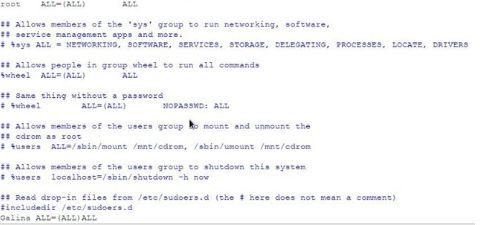
..Где мы производим нужное редактирование, сохраняем и закрываем этот файл. В Linux- системах очень много текстовых редакторов, с помощью которых можно редактировать файлы, — это и вышеупомянутый gedit , и nano , и vi , и много других, — посему Вы можете воспользоваться любым. Вот как будет выглядеть открытие файла через редактор nano :
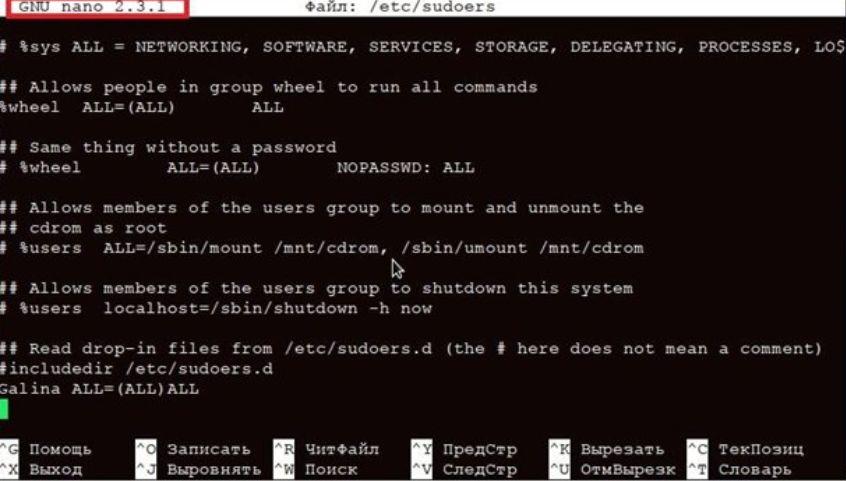
Если мы введем без sudo ту же команду:
..то файл откроется, но сохранить изменения, внесенные Вами, не получится, поскольку у Вас не будет тех полномочий, которые требуются для редактирования.
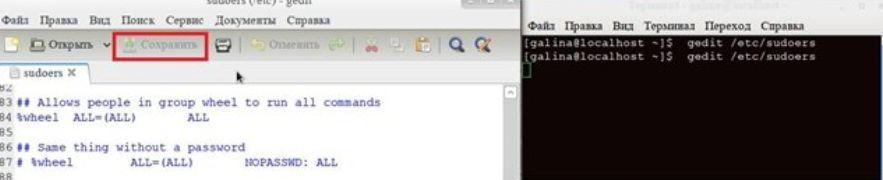
Видите, кнопка « Сохранить » неактивна.
Теперь о команде su .
Команда su позволяет получить доступ к консоли (терминалу) root ЛЮБОМУ пользователю (даже если этот пользователь не внесен в список файла /etc/sudoers ), но при условии, что он знает пароль root . Разницу прочувствовали?
Вывод :
Команда su предназначена для администраторов системы, а sudo — для остальных пользователей, которым только иногда нужны права root.
Отступление :
Для многих пользователей команда su — получение прав суперпользователя. Это не совсем верно. Команда su вызывает оболочку другого пользователя в системе, т.е. позволяет получить права ДРУГОГО пользователя, который должен быть указан аргументом к этой команде. Попробуйте ввести команду su root или su [имя_вашего_пользователя] и посмотрите как среагирует эта команда. Я бы рекомендовал использовать один важный параметр «-» (тире), который существенно изменяет её работу. При выполнении команды » su — » вызывается оболочка регистрации в системе. Это часто сбивает с толку новичков: » su » предоставляет Вам только права другого пользователя, » su — » позволяет войти под именем другого пользователя. Второе означает, что вместе с предоставлением прав у вас изменится текущий рабочий каталог, домашний каталог и переменные окружения. Использование команды su без параметра «-» чревато проблемами — запущенная таким образом программа сохраняет свои настройки в каталоге вызывающего, а не вызываемого пользователя (помните, Вам предоставляются только права). Если этот пользователь root — Вы получите в своем домашнем каталоге файлы настроек программы, к которым не будете иметь доступа. Следует ли говорить, что запустив в дальнейшем ту же самую программу из-под своего аккаунта, Вы, в лучшем случае, не сможете сохранить свои настройки, в худшем — программа вообще не запустится. Лучше вообще не использовать команду su для запуска программ со своими переменными окружения, для этого более подходит команда sudo . Не запутал я вас еще ? 🙂
И, тем не менее, заходить в систему под суперпользователем можно всегда, даже если эта учетная запись ограничена или отключена, например, в Ubuntu нужно просто задать пароль для пользователя root командой sudo passwd root . Сначала система запросит ваш пользовательский пароль, затем новый пароль и его подтверждение. Учетную запись root в ubuntu можно потом отключить командой sudo passwd -l root , но.. После закрытия учетной записи могут быть проблемы с входом в систему в режиме восстановления. На мой взгляд, в ubuntu суперпользователя лучше не включать, а пользоваться командой
Немного практики.
Давайте добавим нового пользователя в систему. Для этого нужно от суперпользователя ввести всего 2 команды:
# adduser <имя пользователя> (добавляет пользователя)
# passwd <имя пользователя> (задает/изменяет пароль)
Обратите внимание на знак # перед командой. Таким знаком обозначается, что команду отдает суперпользователь (он же root , он же бог и властелин, если перед командой стоит значок $ — то команда будет выполняться от простого пользователя).
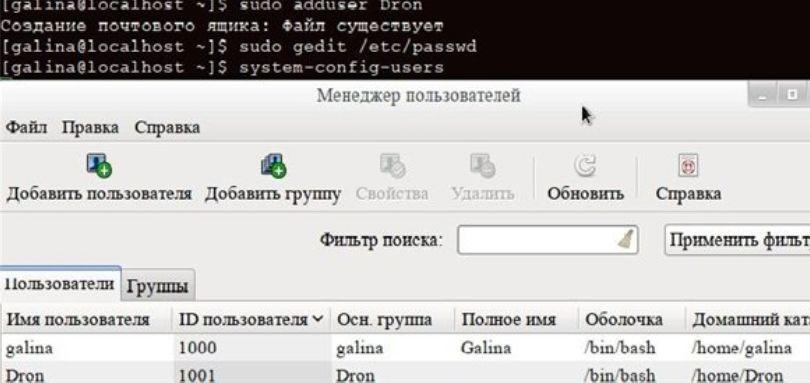
Вот он, наш новый пользователь системы Dron . Мы его создали и завели пароль на эту учетную запись.
Если пароль задан слишком простой, то Вам выдастся предупреждение, что пароль слишком доступный:
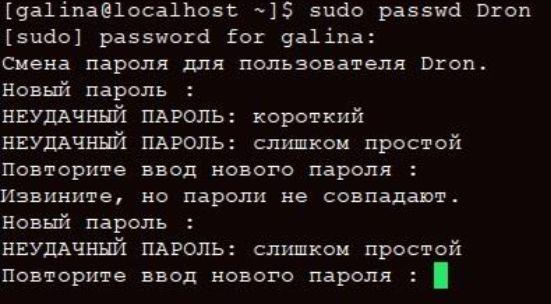
И так будет до бесконечности, пока Вы не создадите нормальный и таки взломоустойчивый пароль.
При создании нового пользователя для него в системе создастся каталог / home <имя пользователя> , куда скопируется содержимое каталога /etc/skel (в нем находится весь «джентльменский» набор, который должен быть в любом пользовательском каталоге).
Помимо этого в файле /etc/passwd создается запись, короче, наш новый пользователь Dron будет полноправным пользователем системы.
Удалить пользователя из системы так же просто, как и завести его. Достаточно набрать команду:
# userdel <имя пользователя> (смотрите себя не удалите) :).
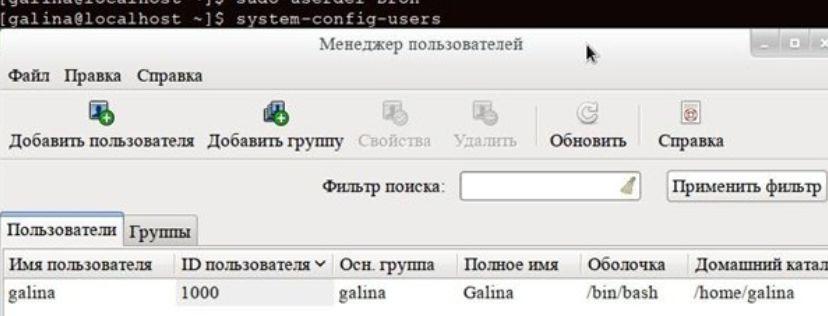
3. Группы пользователей
Иногда, для удобства работы, пользователей объединяют в группы. По умолчанию один пользователь не имеет доступа к домашнему каталогу другого пользователя (например, пользователь galina не будет иметь доступ к домашнему каталогу Dron и наоборот, Dron не будет иметь доступа к домашнему каталогу galina ). Но если нескольких пользователей объединить в одну группу, то у каждого из них будет доступ не только к своему домашнему каталогу, но и к домашним каталогам других пользователей. Полезность таких объединений очевидна. Обычно добавлять/удалять/изменять учетные записи принято через командную строку, но хотелось бы затронуть графические конфигураторы (это маленькие утилиты, которые упрощают жизнь начинающим пользователям или тем, кто любит работать в графическом интерфейсе). С другой стороны, я хочу показать, что работать в linux ( unix )-системах можно разными способами: можно через командную строку, а можно использовать графический интерфейс — кому что больше по душе. В каждом дистрибутиве есть свои конфигураторы, и они могут отличаться. Например, в Fedora для редактирования пользователей и групп служит конфигуратор system-config-users .
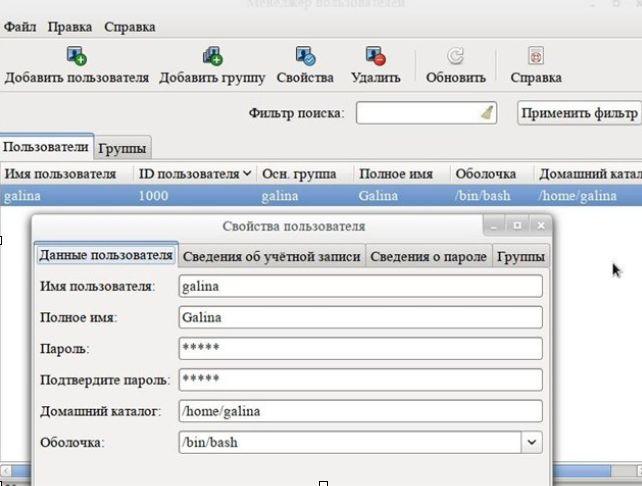
Еще раз вернитесь к рисунку, где мы удаляли пользователя Dron из системы. В системе остался один пользователь – galina. Выделите его, нажмите на кнопку « Свойства » и Вы узнаете много интересного :). Например, обратите внимание на вкладку « Группы », где можете включить пользователя в ту или иную группу, просто поставив галочку:
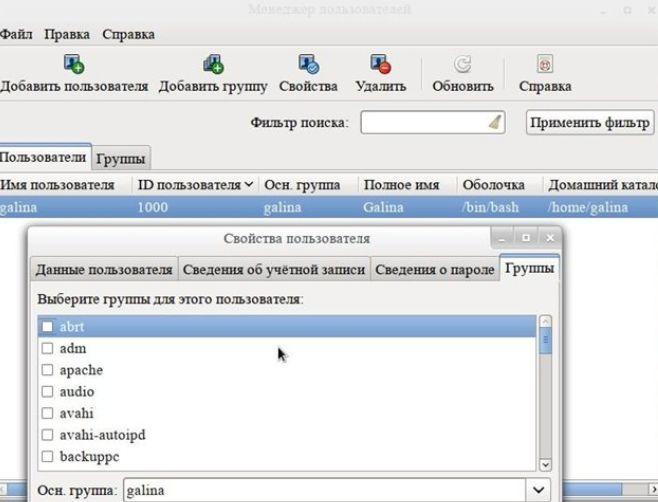
С каждым новым пользователем создаются и новые группы. Если у пользователя galina на вкладке « Группы » поставить галку на группе « Dron », то у galina будет доступ к домашнему каталогу пользователя Dron (а вот у Dron таких полномочий не будет).
Хочу обратить Ваше внимание на один момент — с каждым новым выходом релиза конфигураторы из системы потихоньку пропадают (что, на мой взгляд, печально). Их или заменяют на другие, или вообще убирают из дистрибутива за ненадобностью. Некоторые из них могут быть установлены по умолчанию, некоторые надо устанавливать самим, это зависит от Ваших потребностей. Если при вводе команды запуска конфигуратора система скажет, что такой команды нет, скорей всего этот конфигуратор у Вас не установлен и можно попробовать установить его.
Давайте попробуем потренироваться на другом дистрибутиве (все предыдущие картинки относятся к дистрибутиву Fedora 16 ), например, на ubuntu 12.10 (этот дистрибутив тоже популярен среди населения). Отвлекусь и напомню, что в каком бы дистрибутиве Вы не сидели, смысл работы будет идентичен, отличаться будут только команды. В данном конкретном случае в ubuntu есть конфигуратор gnome — system — tools , и он по умолчанию не установлен в системе. Чтобы воспользоваться всеми прелестями этого конфигуратора, для начала установите его командой:
sudo apt-get install gnome-system-tools.

Пошел процесс установки данной утилиты:
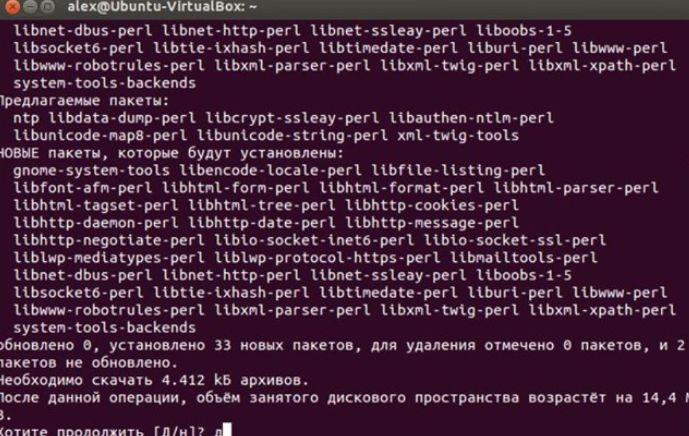
Обратите внимание, что для установки данного пакета требуется разрешить зависимости (о зависимостях мы уже говорили в предыдущей статье, а теперь наглядно это продемонстрируем), т.е. будут установлены дополнительные пакеты для того, чтобы утилита корректно работала.
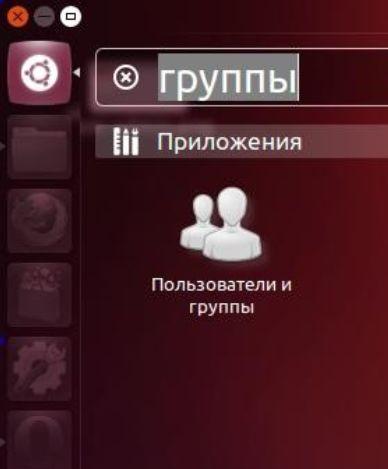
Потом в поиске можно набрать «группы» или «пользователи» и появится иконка утилиты gnome-system-tools
Или запускаем утилиту командой users — admin из терминала (командной строки):

И нашему взору представляется графический интерфейс настроек пользователей и групп в ubuntu :
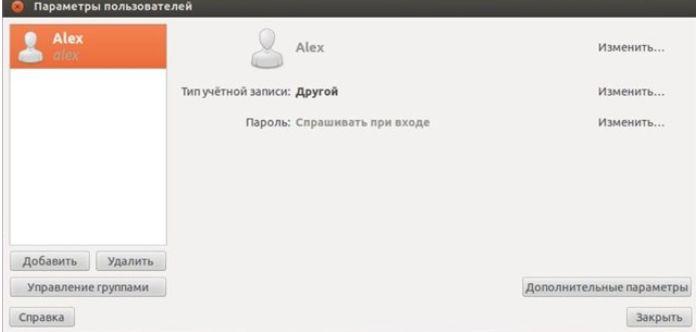
Все современные дистрибутивы Linux неплохо русифицированы, а поэтому более подробно останавливаться на рассмотрении этой утилиты мы не будем, но главные моменты осветим.
Понятно, что чтобы добавить нового пользователя, нужно нажать кнопку «Добавить» , чтобы удалить созданного пользователя – нажать кнопку «Удалить» . Чтобы изменить тип учетной записи – нужно щелкнуть по кнопке «Изменить» , напротив поля « Тип учетной записи ». Существует 3 вида учетной записи:
- Администратор ( root ) – пользователь может администрировать систему
- Пользователь – пользователь может работать в системе, но не может администрировать её (использовать команду sudo , устанавливать программы, управлять пользователями и т.д., т.п.)
- Другое – эта учетная запись с особыми параметрами доступа, которые устанавливаются вручную. Для этого нужно воспользоваться вкладкой « Дополнительные параметры ». На вкладке « Привилегии пользователя » можно задать, какие операции может выполнять пользователь, а какие – нет.
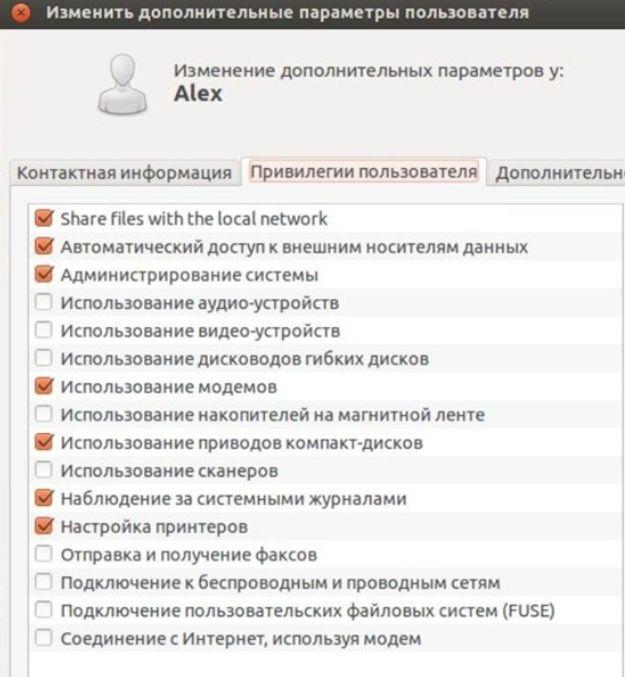
На вкладке « Дополнительно » Вы можете отключить учетную запись, изменить группу, ID пользователя, можете даже выбрать другой интерпретатор и домашний каталог.
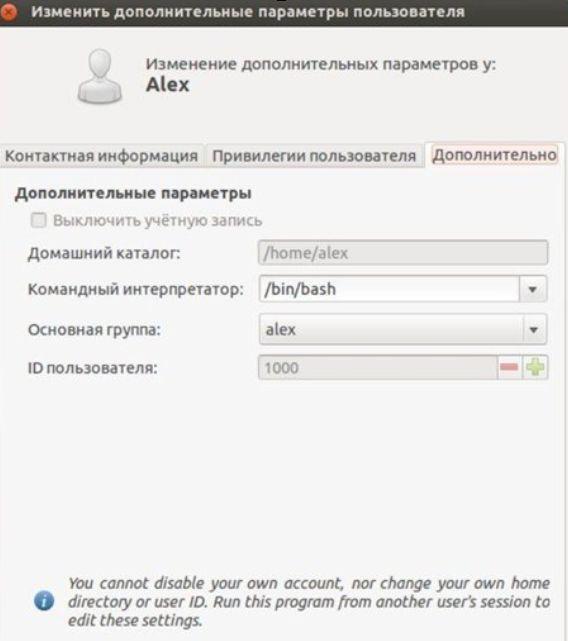
Если Вам необходимо разрешить пользователю использовать sudo , то в окне « Параметры пользователей » выделите учетную запись пользователя, нажмите кнопку « Дополнительные параметры » и на вкладке « Привилегии пользователя » разрешите « Администрирование системы ».
Чтобы управлять группами – нужно воспользоваться кнопкой « Управление группами ».
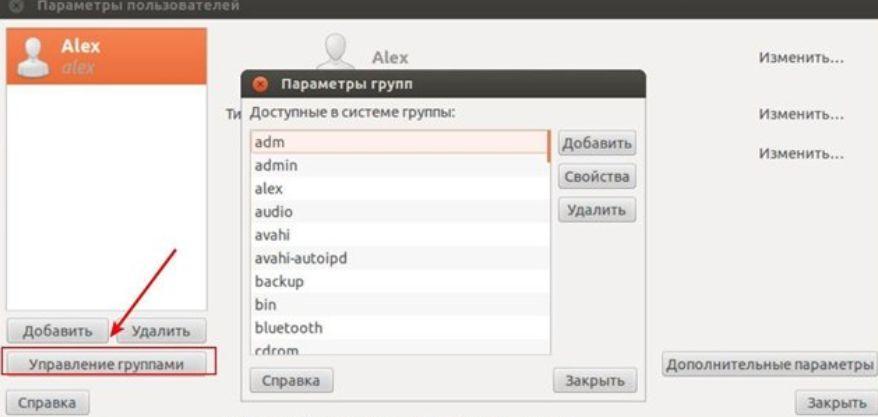
Вы увидите список групп и кнопки « Добавить » (ну понятно же, что эта кнопка добавляет новую группу), « Удалить » (удаляет группу) и « Свойства » (с помощью этой кнопки Вы легко добавите/исключите членов группы). Все очень просто и интуитивно понятно.
На этом мы закончим нашу очередную лекцию :). Надеюсь, что я Вас не утомил? Согласитесь, что в принципе не так уж и страшна эта система, как о ней говорят. Если есть что дополнить (добавить), милости прошу, добавляйте в своих комментариях.
Послесловие
Вот такая вот получилась полутеоретическая и немножко практическая, но таки важная статья для тех, кто постигает линукс и кому он интересен.
Мало-помалу будем двигаться дальше. Оставайтесь на связи, читайте статьи в этой рубрике, комментируйте, предлагайте темы и всё такое прочее.
P.S. За существование данной статьи спасибо члену команды Pantera
Белов Андрей (Sonikelf) alt=»Sonikelf» /> alt=»Sonikelf» />Заметки Сис.Админа [Sonikelf’s Project’s] Космодамианская наб., 32-34 Россия, Москва (916) 174-8226
Root User in Ubuntu- Important Things You Should Know
Either you run commands with root privilege like this:
Or you switch user in Ubuntu to root user like this:
In both cases, you’ll have to enter your own user account’s password. But there’s more to root account in Ubuntu that you should know.
When you have just started using Linux, you’ll find many things that are different from Windows. One of those ‘different things’ is the concept of the root user.
In this beginner series, I’ll explain a few important things about the root user in Ubuntu.
Please keep in mind that while I am writing this from Ubuntu user’s perspective, it should be valid for most Linux distributions.
You’ll learn the following in this article:
What is root user? Why is it locked in Ubuntu?
In Linux, there is always a super user called root. This is the super admin account that can do anything and everything with the system. It can access any file and run any command on your Linux system.
With great power comes great responsibility. Root user gives you complete power over the system and hence it should be used with great cautious. Root user can access system files and run commands to make changes to the system configuration. And hence, an incorrect command may destroy the system.
This is why Ubuntu and other Ubuntu-based distributions lock the root user by default to save you from accidental disasters.
You don’t need to have root privilege for your daily tasks like moving file in your home directory, downloading files from internet, creating documents etc.
Take this analogy for understanding it better. If you have to cut a fruit, you use a kitchen knife. If you have to cut down a tree, you have to use a saw. Now, you may use the saw to cut fruits but that’s not wise, is it?
Does this mean that you cannot be root in Ubuntu or use the system with root privileges? No, you can still have root access with the help of ‘sudo’ (explained in the next section).
Bottom line:
Root user is too powerful to be used for regular tasks. This is why it is not recommended to use root all the time. You can still run specific commands with root.
How to run commands as root user in Ubuntu?
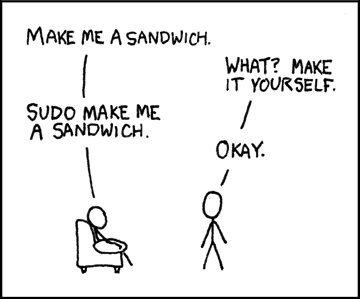
Image Credit: xkcd
You’ll need root privileges for some system specific tasks. For example, if you want to update Ubuntu via command line, you cannot run the command as a regular user. It will give you permission denied error or show ‘are you root’ error.
So, how do you run commands as root? The simple answer is to add sudo before the commands that require to be run as root.
Ubuntu and many other Linux distributions use a special mechanism called sudo. Sudo is a program that controls access to running commands as root (or other users).
Sudo is actually quite a versatile tool. It can be configured to allow a user to run all commands as root. You may configure it run only a selected few commands as root. You can also configure to run sudo without password. It’s an extensive topic and maybe I’ll discuss it in details in another article.
For the moment, you should know that when you install Ubuntu, you are forced to create a user account. This user account works as the admin on your system and as per the default sudo policy in Ubuntu, it can run any command on your system with root privileges.
The thing with sudo is that running sudo doesn’t require root password but the user’s own password.
And this is why when you run a command with sudo, it asks for the password of the user who is running the sudo command:
As you can see in the example above, user abhishek was trying to run the ‘apt update’ command with sudo and the system asked the password for abhishek.
If you are absolutely new to Linux, you might be surprised that when you start typing your password in the terminal, nothing happens on the screen. This is perfectly normal because as the default security feature, nothing is displayed on the screen. Not even the asterisks (*). You type your password and press enter.
Bottom line:
To run commands as root in Ubuntu, add sudo before the command.
When asked for password, enter your account’s password.
When you type the password on the screen, nothing is visible. Just keep on typing the password and press enter.
How to become root user in Ubuntu?
You can use sudo to run the commands as root. However, in situations, where you have to run several commands as root and you keep forgetting to add sudo before the commands, you may switch to root user temporarily.
The sudo command allows you to simulate a root login shell with this command:
You’ll notice that when you switch to root, the shell command prompt changes from $ (dollar key sign) to # (pound key sign). This makes me crack a (lame) joke that pound is stronger than dollar.
Though I have showed you how to become the root user, I must warn you that you should avoid using the system as root. It’s discouraged for a reason after all.
You can use su command to switch users in Ubuntu. You can use it with sudo to temporarly switch to root user:
If you try to use the su command without sudo, you’ll encounter ‘su authentication failure’ error.
You can go back to being the normal user by using the exit command.
How to enable root user in Ubuntu?
By now you know that the root user is locked by default in Ubuntu based distributions.
Linux gives you the freedom to do whatever you want with your system. Unlocking the root user is one of those freedoms.
If, for some reasons, you decided to enable the root user, you can do so by setting up a password for it:
Again, this is not recommended and I won’t encourage you to do that on your desktop. If you forgot it, you won’t be able to change the root password in Ubuntu again.
You can lock the root user again by removing the password:
In the end…
I hope you have a slightly better understanding of the root concept now. If you still have some confusion and questions about it, please let me know in the comments. I’ll try to answer your questions and might update the article as well.