Как запустить msconfig от имени администратора?
Чаще всего пользователи используют именно чтобы посмотреть автозагрузку:

В автозагрузке иногда может быть куча непонятного хлама)) и не всегда безопасного..
Однако в Windows 10 данный раздел перекидывает в диспетчер задач, теперь автозагрузка — в нем:

Команда msconfig существовала даже в Windows XP!
Запуск msconfig от имени администратора через диспетчер
Открываем диспетчере задач. В левом верхнем углу есть Файл — нажимаем. Выбираем Запустить новую задачу:

Появится небольшое окошко — пишем команду msconfig и ставим галочку чтобы был запуск от администратора:

Нажимаем ОК. Результат — команда была запущена от имени администратора. Если использовать Windows 7 — то почти также, только в окошке Создание задачи может отсутствовать галочка — так как команда сразу запустится от админа, пример:

Однако встречал картинки, где не было надписи, мол это задание будет запущено от имени администратора.. так что в семерке возможно через диспетчер и не получится.
Запуск msconfig в Windows 10
Если говорить только про Windows 10, то там вы 100% сможете быстро и легко запустить msconfig от имени админа. Нужно просто ввести команду в окно Windows PowerShell, которое запущено от имени админа. Просто нажмите правой кнопкой по значку Пуск либо зажмите Win + X, выберите пункт:

Потом в окно вставьте команду msconfig:

После нажатия энтер будет выполнена команда msconfig:

Не знаю с чем связано, но заголовка у окна нет — возможно это глюк. Просто обычно пишется Конфигурация системы. Я запускал команду в Windows 10, в обычной системе, вроде вирусов нет, свежий билд 1903..
Для интереса проверил — правда ли что вышеуказанным способом я запущу именно от имени администратора команду. Повторно запустив Windows PowerShell я ввел команду открытия окна командной строки, для этого просто написал команду start cmd и нажал энтер. Результат — запустилась командная строка, в заголовке окна указывалось вначале слово Администратор. Значит все работает 200%.
Запуск msconfig через файл
Еще один интересный способ, позволит вам всегда иметь файлик, который будет запускать команду msconfig. Иногда это удобно.
Работает для Windows 10 и для Windows 7!
То, о чем я забыл написать: на самом деле это просто самый быстрый способ запустить msconfig от имени админа при минимум телодвижений.
Самое главное — чтобы был включен показ расширений файлов, это можно сделать так:
- Открываем панель управления. Просто зажимаем Win + R, пишем команду control или control panel, нажимаем ОК.
- В панели ищем значок Параметры проводника. Запускам.
- В окошке Параметры проводника переходим на вкладку Вид, там в самом низу снимаем галочку Скрывать разрешения для зарегистрированных типов файлов. Галочку сняли > Нажали ОК.
Теперь откройте любую папку чтобы создать файл, можно на рабочем столе, я выбрал папку Документы — нажимаем правой кнопкой, выбираем Создать > Текстовый документ:

В результате — появится Новый текстовый документ. Откройте его, вставьте следующее:
- start — означает чтобы команда запустилась и все, после чего командная строка исчезнет, так как свою работу выполнила.
- msconfig — просто команда, которую должна командная строка просто запустить и все.

В меню файл — сохранили изменения:

Теперь самое главное, нужно файл Новый текстовый документ.txt:

Переименовать например в.. Запуск Msconfig.bat:

Да, еще нужно будет подтвердить переименование — обычная ситуация.
В итоге — получаем файл, при запуске которого открывается окно msconfig.
Я совсем забыл и чувствую себя виноватым: сам файл просто запускает окно msconfig, но чтобы окно было запущено от админа, нужно нажать правой кнопкой по файлу Запуск Msconfig.bat и выбрать пункт:

Однако считаю все равно — просто, удобно, быстро. Чтобы файл сразу запускался от админа — кажется невозможно, так как нарушает политику безопасности винды.
Как получить доступ к MsConfig в Windows 10 [ПРОСТОЕ РУКОВОДСТВО]
Использовать добрый старый msconfig в Windows 10 очень и очень просто; Прочитайте наш основной совет, чтобы узнать, как легко получить доступ к этой полезной функции.
MsConfig – одна из наиболее часто используемых команд для Windows. Это позволяет пользователям изменять настройки, касающиеся загрузки Windows и запуска программ при запуске. Управляя этими программами запуска, пользователи смогут улучшить время запуска своих устройств.
Для тех, кто хочет использовать MsConfig в Windows 10 для настройки различных параметров своих устройств, MsConfig очень легко доступен.
Но имейте в виду, что начиная с Windows 10, MsConfig не будет управлять автозагрузкой программ, так как они будут изменены через диспетчер задач.
Несмотря на это, утилита MsConfig все еще сохраняет многие функции, такие как выбор порядка загрузки ОС и многие другие. Пользователи по-прежнему найдут его очень полезным, хотя он больше не управляет программами запуска.
Как я могу получить доступ к MsConfig в Windows 10?
- Используйте команду «Выполнить»
- Откройте MsConfig с помощью командной строки
- Перейти в безопасный режим с MsConfig
Способ 1 – использовать команду «Выполнить»
Как и в предыдущих версиях Windows, открыть MsConfig можно с помощью команды « Выполнить ».
Используйте сочетание клавиш « Windows Key + R », и откроется окно «Выполнить». В текстовом поле напишите « msconfig » и нажмите «Ввод» или «OK», и откроется окно MsConfig.
Вы также можете открыть окно «Выполнить» из меню ярлыков в левом нижнем углу.
В Windows 10, щелкнув правой кнопкой мыши по кнопке «Пуск», вы увидите то же меню параметров, а также некоторые дополнения. Кроме того, вы можете использовать чудо-Поиск для поиска «msconfig», и он найдет команду.

Если ваш ключ Windows не работает, посмотрите это удивительное руководство, которое поможет вам решить проблему.
Ваше окно поиска Windows отсутствует? Верните его всего за пару простых шагов.
Способ 2 – открыть MsConfig с помощью командной строки
Другой такой же простой способ открыть MsConfig – с помощью командной строки. Все, что вам нужно сделать, это открыть командную строку, ввести простую команду, и все готово. Вот именно то, что вы должны сделать:
- Перейдите в Поиск, введите cmd, щелкните правой кнопкой мыши Командная строка и запустите его от имени администратора .
- Введите следующую команду и нажмите Enter: Пуск msconfig

Вам также следует помнить, что использование только команды «msconfig» ни к чему вас не приведет. Если вы просто введете это, Windows ничего не найдет, и вы получите « msconfig », который не распознается как внутренняя или внешняя команда, работающая программа или командный файл » сообщение об ошибке.
Итак, придерживайтесь правильной команды, и у вас не должно возникнуть проблем.
Если у вас возникли проблемы с доступом к командной строке от имени администратора, вам лучше ознакомиться с этим руководством.
Способ 3 – перейти в безопасный режим с помощью MsConfig
Если вы уже знаете, для чего будете использовать MsConfig, читать дальше не нужно. Тем не менее, я чувствую, что должен упомянуть самую популярную функцию MSConfig, и это безопасный запуск.
Многие люди думают, что использование MsConfig – это самый простой способ входа в безопасный режим в Windows. Итак, давайте посмотрим, как это делается:
- Откройте MsConfig одним из приведенных выше способов.
- Перейдите на вкладку Загрузка .
- Установите флажок Безопасная загрузка и выберите один из следующих параметров.

- Минимальный. При запуске открывает проводник в безопасном режиме только с критическими системными службами. Сеть отключена.
- Альтернативная оболочка . При запуске открывает командную строку в безопасном режиме только с критическими системными службами. Сеть и проводник отключены.
- Восстановление Active Directory . При запуске открывает проводник в безопасном режиме, важные системные службы и Active Directory.
- Сеть . При запуске открывает проводник в безопасном режиме только с критическими системными службами. Сеть включена.
- Перезагрузите компьютер
Когда вы закончите работу в безопасном режиме, просто вернитесь в MsConfig и снимите флажок Безопасная загрузка. Перезагрузите компьютер, и вы вернетесь в нормальное состояние.
Безопасный режим не работает? Не паникуйте, это руководство поможет вам преодолеть проблемы с загрузкой.
Как видите, доступ к MsConfig в Windows 10 очень прост. У вас есть несколько способов открыть его, так что вы можете выбрать наиболее подходящий для вас.
Как всегда, если у вас есть другие предложения или вопросы, не стесняйтесь оставлять их в разделе комментариев ниже, и мы обязательно их рассмотрим.
Как открыть утилиту msconfig в Windows

MSConfig (Microsoft System Configuration Utility) — это встроенная утилита операционной системы Windows с помощью которой можно изменить варианты запуска системы, изменить параметры загрузки, включить или отключить службы и программы запускаемые при старте системы, а также выполнить запуск различных диагностических и статистических утилит.
Через окно «Выполнить»
Чтобы открыть утилиту msconfig данным способом, нажмите сочетание клавиш  + R, в открывшемся окне Выполнить введите (скопируйте и вставьте) msconfig и нажмите клавишу Enter↵.

Используя «Поиск»
Чтобы открыть утилиту msconfig используйте «Поиск в Windows», для этого нажмите на значок поиска в панели задач или нажмите сочетание клавиш + S, в строке поиска начните вводить msconfig и в результатах поиска выберите System Configuration .

Через «Средства администрирования Windows»
Откройте «Средства администрирования Windows» и в папке «Администрирование» выберите System Configuration .

В меню «Пуск» Windows 10
Откройте меню «Пуск», затем в списке приложений в группе под буквой «С», найдите и разверните папку «Средства администрирования Windows» и выберите System Configuration .

С помощью командной строки
Чтобы открыть утилиту msconfig в командной строке, запустите командную строку и выполните команду:

В Windows PowerShell
Также можно открыть утилиту msconfig в консоли PowerShell, для этого откройте Windows PowerShell и выполните следующую команду:

В системном каталоге «System32»
Откройте Проводник Windows и перейдите по следующему пути:
Затем, чтобы запустить утилиту msconfig, найдите и дважды кликните по файлу msconfig.exe

Общие сведения о msconfig
Утилита msconfig (конфигурация системы) представляет собой окно из пяти вкладок
- Общие
- Загрузка
- Службы
- Автозагрузка
- Сервис

На вкладке «Общие» можно выбрать вариант загрузки: Обычный, Диагностический или Выборочный. При диагностическом запуске загружаются только основные драйверы и запускаются основные службы. При выборочном есть возможность выбрать, нужно ли загружать системные службы (обычно нужно) и элементы автозагрузки (можно отключить, если причина сбоя кроется в какой-то автоматически запускаемой программе).

На вкладке «Загрузка» можно установить дополнительные параметры загрузки операционной системы, например можно включить загрузку системы в безопасный режим для диагностики различных проблем.

На вкладке «Службы» можно включать или отключать службы в целях диагностики. Например при возникновении какой-либо ошибки можно поочерёдно отключать службы, пока она не исчезнет. Это поможет вам узнать, из-за какой службы возникает проблема. Также здесь можно включить фильтр «Не отображать службы Майкрософт», позволяющий скрыть службы Майкрософт, и тогда останутся видны службы только сторонних разработчиков.

На вкладке «Автозагрузка» можно включать или отключать различные приложения и сервисы которые используют автозагрузку при старте системы.
В операционных системах Windows 8, Windows 8.1 и Windows 10, для управления элементами автозагрузки теперь нужно использовать раздел «Автозагрузка» диспетчера задач.

Вкладка «Сервис» позволяет не только запустить различные средства настройки системы, но и увидеть, какая команда используется для запуска каждой из них, и при необходимости можно создать ярлыки для запуска тех средств, которые используете чаще всего.
Как зайти в MSConfig Windows 10
Наверное многие встречались хоть раз при исправлении каких нибудь проблем с утилитой MSConfig в Windows. Сама утилита MSConfig позволяет настроить параметры загрузки, включать и отключать службы и многое другое.
В предыдущих версиях Windows утилита MSConfig позволяла ещё управлять приложениями в автозагрузке. После обновления к Windows 10 все параметры автозагрузки были перенесены в диспетчера задач Windows 10.
Поэтому в этой статье мы рассмотрим как зайти в MSConfig Windows 10 и как правильно настроить MSConfig. А также рассмотрим несколько способов что нужно делать если MSConfig не запускается.
Как зайти MSConfig Windows 10
Дальше мы рассмотрим всевозможные способы как зайти в конфигурацию системы Windows 10 разными способами. Все способы также будут актуальны и для пользователей Windows 7, правда отличается только способ с использованием нового поиска Windows 10, который по умолчанию отсутствует.
Способ 1. Как зайти в MSConfig Windows 10 через выполнить
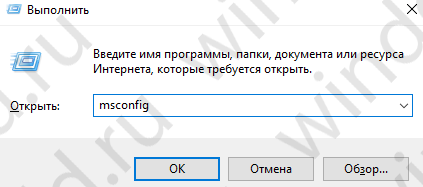
- Откроем окно Выполнить нажатием на Win+R.
- Вводим msconfig и открываем нажав на ОК.
Способ 2. Как открыть конфигурацию системы Windows 10 через Проводник
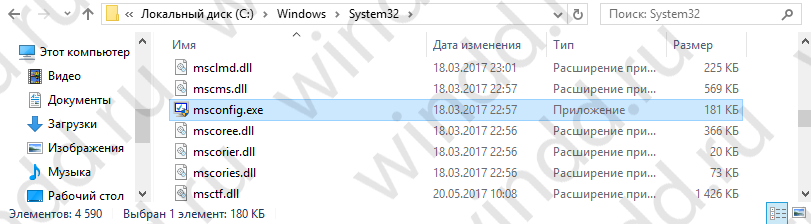
- Открываем проводник в Windows 10.
- И переходим по пути: C:\Windows\system32.
- И ищем классическое приложение msconfig.exe.
Способ 3. Как запустить MSConfig через поиск Windows 10
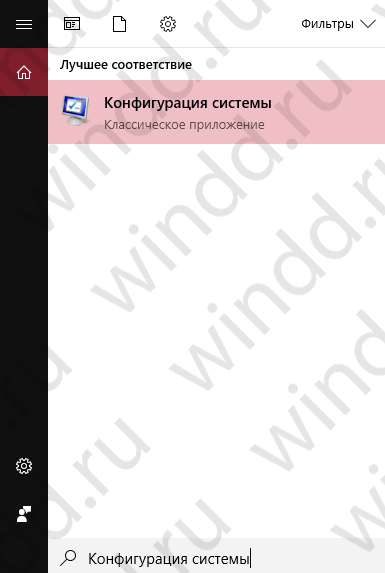
- Открываем поиск Windows 10 нажав Win+Q.
- Вводим в поисковую строку Конфигурация системы.
- И выбираем классическое приложение.
Способ 4. Как открыть MSConfig командной строкой

-
от имени администратора. Правая кнопка мыши на Пуск => Командная строка (администратор).
- Вводим команду msconfig и выполняем её.
Как правильно настроить MSConfig

Если же говорить об правильности настройки параметров в MSConfig, то все параметры по умолчанию настроены правильно. Если же у Вас есть сомнения, тогда можете сравнить с нашими настройками.
- Общие: установлен обычный запуск системы.
- Загрузка: по умолчанию выбрана единственная текущая операционная система. Здесь можете указать количество ядер, которые будут использоваться при загрузке ОС.
- Службы: в этой вкладке Вы можете включить или отключить службы.
- Автозагрузка: в Windows 10 параметры автозагрузки были перенесены Диспетчер задач.
- Сервис: позволяет запускать все доступные средства Вашей операционной системы.
Ниже рассмотрим вопросы которые могут также интересовать пользователей. Рекомендуем параметры Число процессоров и Максимум памяти не менять.
Что дает число процессоров в MSConfig
В этом пункте установлено значение которое указывает сколько ядер будет брать участие в загрузке системы. По умолчанию отметка Число процессоров не установлена. Если же указать например одно ядро, то всего лишь одно ядро будет брать участие в загрузке системы. Но помните что эта функция никак не сможет увеличить производительность компьютера, а создана для того чтобы установить наоборот ограничение.
Однозначно, если Вы установите больше количество ядер, тогда будет доступно больше ресурсов для запуска системы. Собственно и загрузка системы будет проходить быстрее. Но по умолчанию и используются все ядра.
Что дает максимум памяти в MSConfig
Аналогично с предыдущим пунктом, по умолчанию отметка Максимум памяти не установлена. Эта функция также создана для того чтобы уменьшить производительность компьютера. И ограничить максимум оперативной памяти который будет использовать система.
Не запускается MSConfig
Если же у Вас не запускается MSConfig, то Вас нужно сделать следующие шаги:
- Первым делом попробуйте запустить конфигурацию систему MSConfig от имени администратора.
- Если не помогло, то проверим реестр. Нажимаем Win+R и вводим regedit. Заходим по пути: [HKEY_LOCAL_MACHINE\SOFTWARE\Microsoft\Windows\CurrentVersion\App Paths\MSCONFIG.EXE] и проверяем значение по умолчанию C:\WINDOWS\PCHealth\HelpCtr\Binaries\MSConfig.exe
Затем переходим сюда [HKEY_LOCAL_MACHINE\SOFTWARE\Microsoft\Windows\CurrentVersion\App Paths\HELPCTR.EXE] и проверяем значение по умолчанию должно быть C:\WINDOWS\PCHealth\HelpCtr\Binaries\HelpCtr.exe. - Если не помогло рекомендуем проверить целостность файлов Windows 10 и при необходимости восстановите поврежденные файлы.
В этой статье мы познакомились с утилитой MSConfig которая помогает изменить конфигурацию системы. Подробней узнали Как зайти в MSConfig на Windows 10, как правильно настроить MSConfig в Windows 10 и что делать если MSConfig не запускается.
Если же Вы знаете ещё интересные факты об этой утилите, тогда напишите нам в комментарии и мы добавим их в статью.