Built-in LAN — что это в биосе?
 Приветствую. Данный материал коротко расскажет о предназначении одной опции BIOS.
Built-in LAN — что это?
Функция, позволяющая активировать/деактивировать встроенную сетевую карту, может содержать дополнительные параметры.
LAN расшифровывается как Local area network (локальная сеть), а Built-in переводится как встроенный.
- Опция стандартно имеет два пункта: Enable (включено) и Disable (отключено).
- Может присутствовать дополнительный пункт для загрузки по сети. Суть: при выборе ПК будет пытаться загрузить операционную систему через локальную сеть/интернет. Название пункта зависит от модели устройство, но обычно содержит термины PXE/Intel/Boot/Lan.
Built-in LAN — включить или нет?
Разумеется при выключении — сетевой адаптер (устройство) из Windows пропадет. При наличии проводного подключения интернета — он у вас пропадет, так как функция полностью отключит данный разьем подключения:
 В него подключается кабель всемирной паутины Ethernet (витая пара).
- Когда используете беспроводную сеть Wi-Fi.
- Ноутбук не подключен к интернету.
- Используете мобильный интернет (например 3G) смартфона через кабель USB (или через Bluetooth).
Теоретически отключение встроенного сетевого адаптера немного увеличит автономную работу ноутбука.
Что такое Onboard lan boot rom?
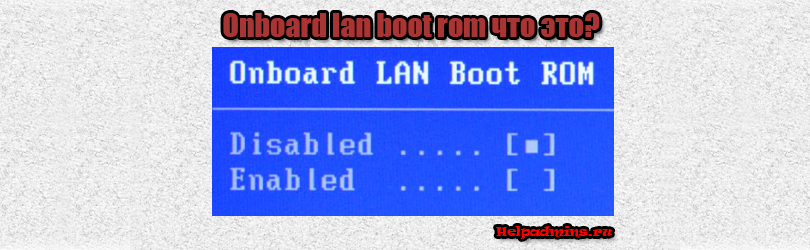
В данной статье мы рассмотрим такую довольно распространенную опцию BIOS, как onboard lan boot rom. Встречается она на многих материнских платах, а вот для чего она нужно знает далеко не каждый.
Данная опция в зависимости от версии bios может иметь слегка измененные названия:
- Boot ROM Function;
- Boot From LAN First;
- Boot to Network;
- Intel 82573E Boot ROM;
- LAN Boot ROM;
- LAN Option ROM;
- MAC LAN Boot ROM;
- OnBoard LAN Boot ROM;
- Onboard LAN Option ROM;
- OnBoard Marvell LAN Boot ROM;
- OnBoard NV LAN Boot ROM;
- PXE Boot to LAN;
- Realtek LAN ROM Initial.
Для чего нужен Onboard lan boot rom?
Как многие должны знать, компьютер сразу после нажатия кнопки включения начинает искать загрузочное устройство, чтобы приступить к загрузке системы. Этим устройством чаще всего бывают жесткий диск, флешка или диск.
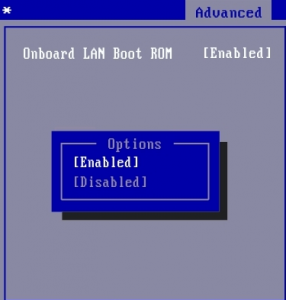
Опция onboard lan boot rom в биосе
Но благодаря опции onboard lan boot rom загрузка компьютера возможна и без них. А производиться она будет по сети со специального централизованного сервера. Так часто делается в крупных компаниях, где все данные, в том числе и операционная система, хранятся на сервере, и рабочие станции грузятся именно с него.
Это существенно упрощает процесс администрирования такой сети, где не нужно ходить к каждому компьютеру и переставлять на нем операционную систему в случае ее выхода из строя.
Благодаря onboard lan boot rom это можно сделать удаленно.
Для того, чтобы загрузиться из сети onboard lan boot rom должен стоять в положении Enabled (активирован), а в списке порядка загрузки устройств (boot) network boot должен стоять на первом месте.
Если же вы не планируете пользоваться загрузкой компьютера из сети, то onboard lan boot rom лучше поставить в положение “Disabled” (выключена).
Этим вы ускорите загрузку компьютера, ведь ему не придутся тратить время на поиск сервера загрузки в сети.
Интегрированный lan контроллер что это в биосе
Сетевая карта – важный компоненты компьютера, с помощью которой устройство можно подключить как к локальной сети, так и к глобальной (интернету). Так как сетевая карта по умолчанию встроена в материнскую плату, то она будет изначально включена в BIOS. Однако может быть так, что в ходе сбоя или замены сетевой карты она будет отключена в интерфейсе БИОСа.

Как включить сетевую карту в BIOS
Если по какой-то причине вы обнаружили, что Windows не отображает вашу сетевую карту, то в первую очередь лучше убедиться в том, что нет проблем с драйверами. В таком случае рекомендуется найти и скачать драйвера для вашей сетевой карты (через другой компьютер разумеется), затем выполнить их установку на вашем компьютере. Чаще всего переустановка драйверов решает возникшую проблему с сетевой картой.
Однако, если вы уверены, что проблема лежит на стороне BIOS, то вам действительно нужно будет выполнить те инструкции, которые приведены ниже. Здесь стоит учитывать, что у BIOS есть несколько разных версий, интерфейс и функционал в которых может значительно различаться. В нашей статье рассмотрим инструкции для самых распространённых версий BIOS.
Вариант 1: AMI BIOS
Это одна из самых распространённых версий BIOS, хотя она и считается достаточно старой. Пошаговая инструкция для владельцев ПК, работающих через эту версию BIOS будет иметь следующий вид:


Вариант 2: Award BIOS
Это уже чуть более устаревшая версия BIOS, но она до сих продолжает использоваться многими компьютерами. Инструкция выглядит следующим образом:


Вариант 3: UEFI-интерфейс
Этот тип интерфейса является самым современным, но используется не так часто, как рассмотренные выше. Здесь пользователь может производить управление с помощью мыши, а некоторые пункты меню и параметры имеют русификацию.
Пошаговая инструкция для данного типа BIOS’а выглядит следующим образом:

В подключении сетевой карты через BIOS нет ничего сложного, однако совсем неопытному пользователю лучше этого не делать самостоятельно. Дело в том, что у BIOS есть разные версии и практически все они на английском языке. Если же вы видите, что сетевая карта успешно подключена к вашему компьютеру, но Windows всё равно её не видит, то это значит, что проблема может крыться в операционной системе или самой плате.
Включаем сетевую карту в BIOS
Сетевая карта, чаще всего, по умолчанию впаяна в современные материнские платы. Этот компонент необходим для того, чтобы компьютер можно было подключить к Интернету. Обычно всё включено изначально, но при сбоях или изменениях конфигурации устройства настройки BIOS могут сброситься.
Советы перед началом
В зависимости от версии BIOS, процесс включения/выключения сетевых карт может различаться. В статье приведены инструкции на примере самых распространённых версий БИОС.
Также рекомендуется проверить актуальность драйверов для сетевой карты, и, при необходимости, скачать и установить последнюю версию. В большинстве случаев обновление драйверов решает все проблемы с отображением сетевой карты. Если же это не помогло, то придётся пробовать включить её из BIOS.
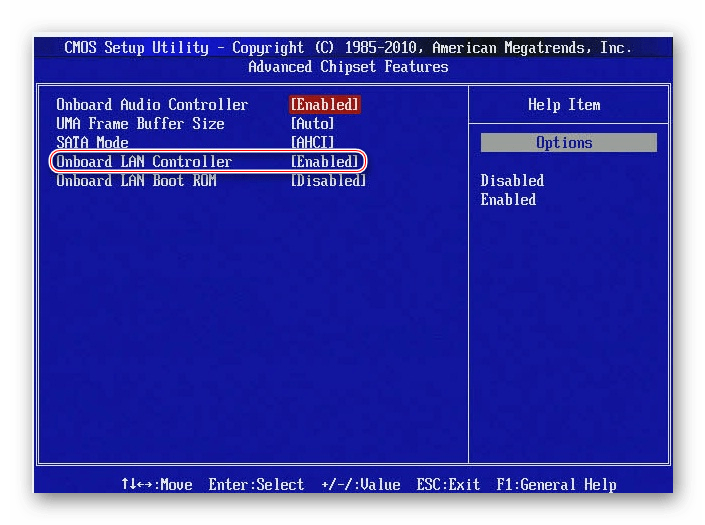
Включение сетевой карты на AMI BIOS
Пошаговая инструкция для компьютера, работающего на BIOS от данного производителя, выглядит так:
Включаем сетевую карту на Award BIOS
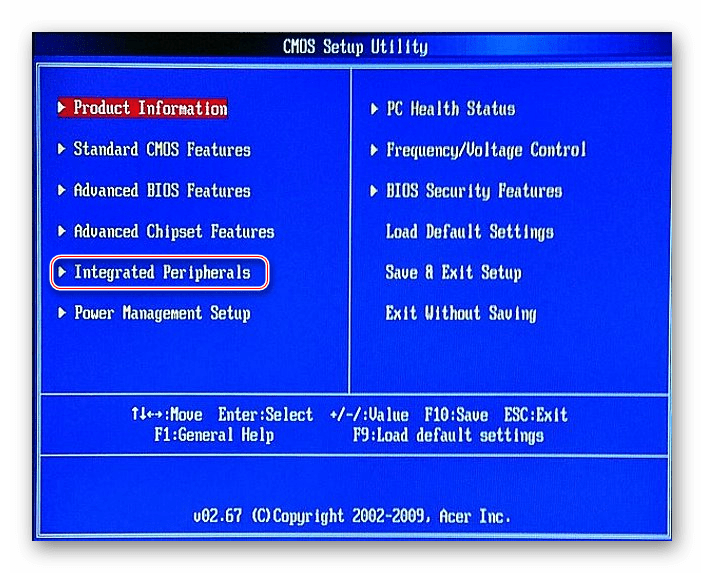
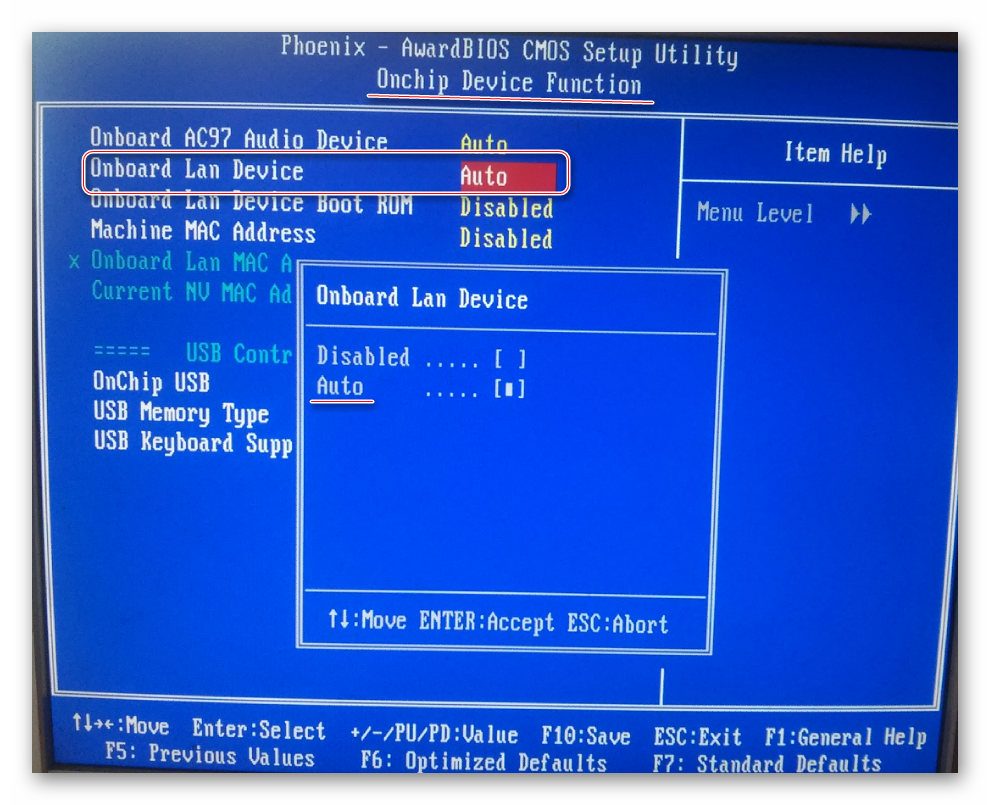
В данном случае пошаговая инструкция будет выглядеть так:
Включение сетевой карты в UEFI-интерфейсе
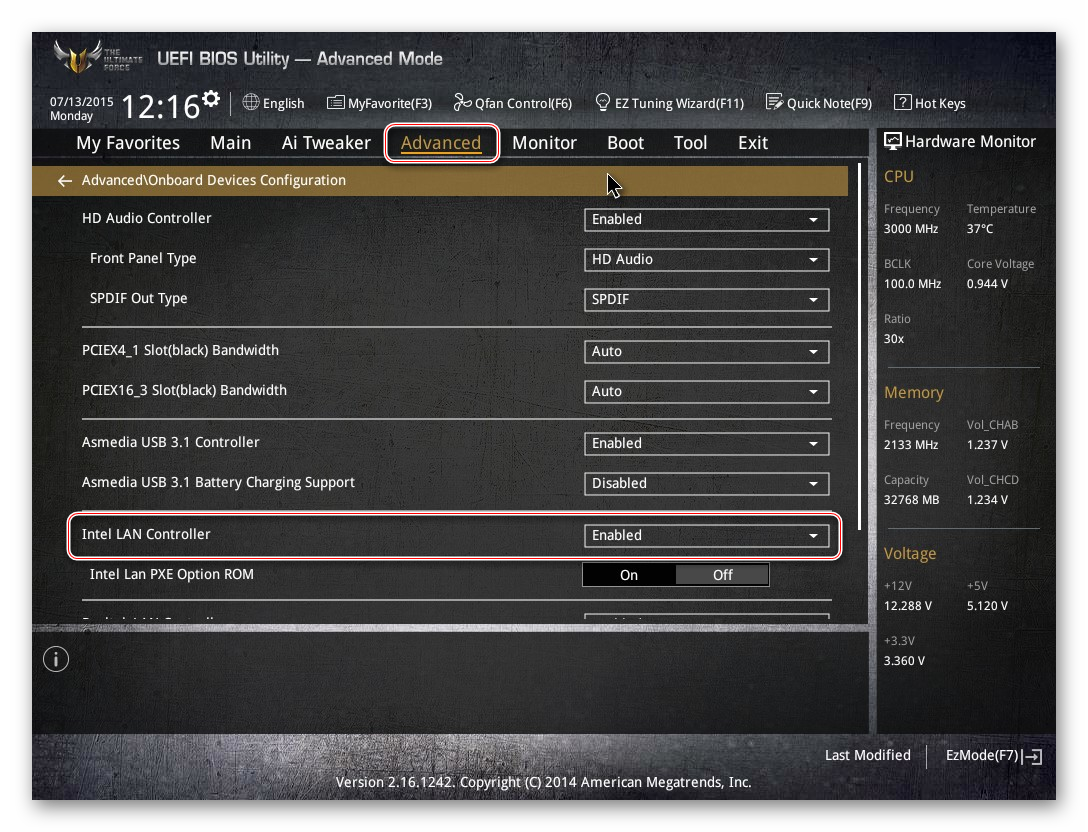
Инструкция выглядит так:
Подключить сетевую карту в BIOS не составит труда даже неопытному пользователю. Однако если карта уже подключена, а компьютер её всё равно не видит, то это значит, что проблема кроется в чём-то другом.
Помимо этой статьи, на сайте еще 12533 инструкций.
Добавьте сайт Lumpics.ru в закладки (CTRL+D) и мы точно еще пригодимся вам.
Отблагодарите автора, поделитесь статьей в социальных сетях.
Опция BIOS Onboard LAN
Опция Onboard LAN отвечает за использование встроенного в материнскую плату сетевого адаптера.
Disabled – отключить сетевой адаптер;
Enabled – использовать сетевой адаптер.
Опция также может иметь другие названия:
Программа Setup BIOS фирмы AWARD Software International Inc на системных платах GIGABYTE TECHNOLOGY
Название данной опции у данного производителя в данной версии BIOS:
Onboard LAN Function значение по умолчанию [Enabled]
| Обозначение опции BIOS | Описание опции в БИОСе | Переведенное значение опции БИОС |
|---|---|---|
| [Enabled] |
Onboard LAN Function
Enable on board LAN chip
Включить на борту системы чип LAN
Disable on board LAN chip
Отключите на борту системы чип LAN.
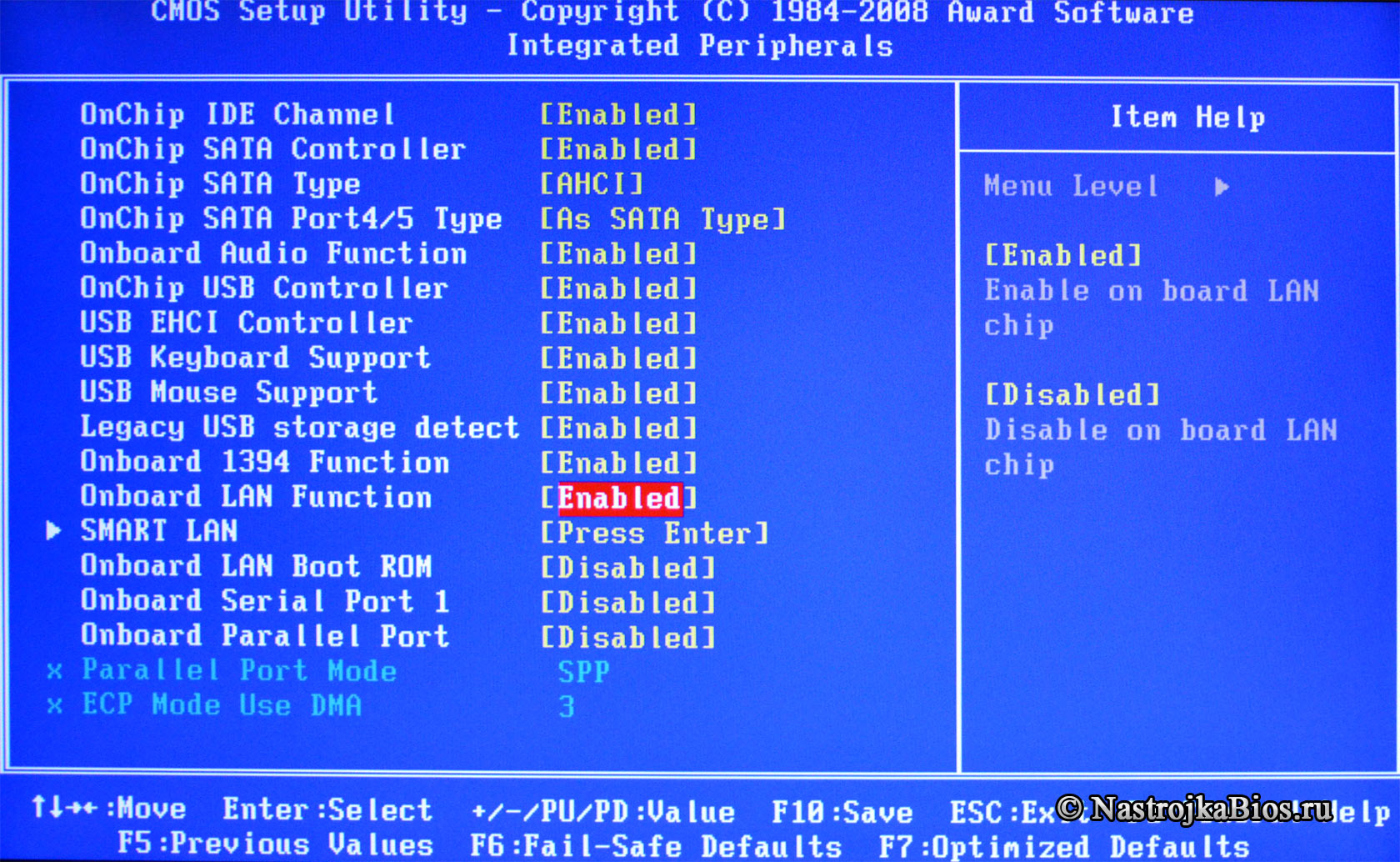
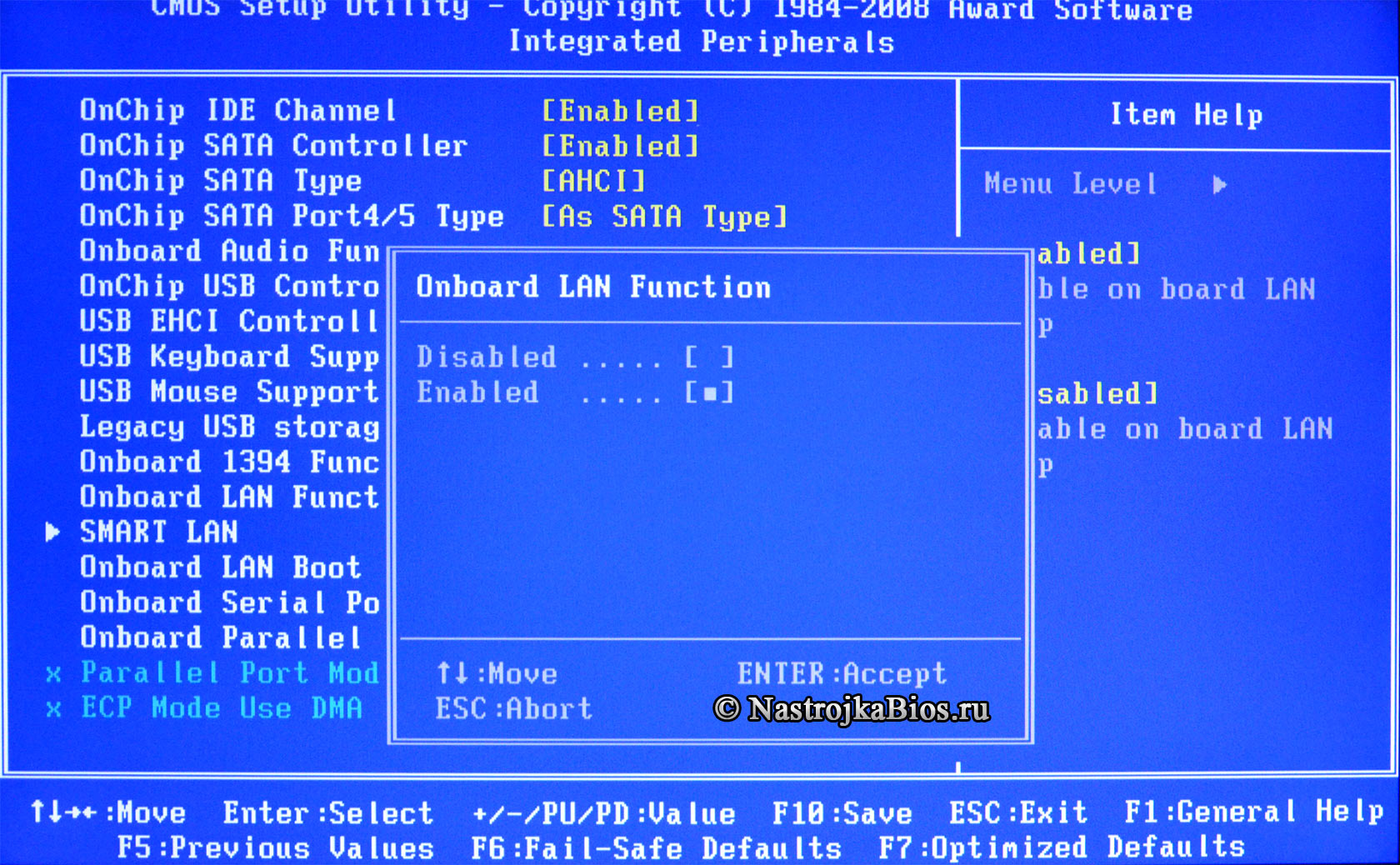
Название данной опции у данного производителя в данной версии BIOS:
Integrated NIC (Network Interface Card) начение по умолчанию [Enabled]
| Обозначение опции BIOS | Описание опции в БИОСе | Переведенное значение опции БИОС |
|---|---|---|
| This field enables/disables the on-board LAN controller | Это поле включает / отключает встроенный контроллер LAN | |
| [Enabled] |
Enabled = Internal LAN is enabled.
The factory default setting is Enabled.
Enabled = Внутренняя сеть включена.
lan option rom в биосе что это
В данной статье мы рассмотрим такую довольно распространенную опцию BIOS, как onboard lan boot rom. Встречается она на многих материнских платах, а вот для чего она нужно знает далеко не каждый.
Данная опция в зависимости от версии bios может иметь слегка измененные названия:
Для чего нужен Onboard lan boot rom?
Как многие должны знать, компьютер сразу после нажатия кнопки включения начинает искать загрузочное устройство, чтобы приступить к загрузке системы. Этим устройством чаще всего бывают жесткий диск, флешка или диск.
Опция onboard lan boot rom в биосе
Но благодаря опции onboard lan boot rom загрузка компьютера возможна и без них. А производиться она будет по сети со специального централизованного сервера. Так часто делается в крупных компаниях, где все данные, в том числе и операционная система, хранятся на сервере, и рабочие станции грузятся именно с него.
Это существенно упрощает процесс администрирования такой сети, где не нужно ходить к каждому компьютеру и переставлять на нем операционную систему в случае ее выхода из строя.
Благодаря onboard lan boot rom это можно сделать удаленно.
Для того, чтобы загрузиться из сети onboard lan boot rom должен стоять в положении Enabled (активирован), а в списке порядка загрузки устройств (boot) network boot должен стоять на первом месте.
Если же вы не планируете пользоваться загрузкой компьютера из сети, то onboard lan boot rom лучше поставить в положение «Disabled» (выключена).
Этим вы ускорите загрузку компьютера, ведь ему не придутся тратить время на поиск сервера загрузки в сети.
Другие идентичные по назначению параметры: LAN Boot ROM, LAN option rom, Boot ROM Function.

Опция Onboard LAN boot ROM предназначена для настройки загрузочных параметров персонального компьютера. Опция имеет лишь два варианта значений – Enabled (Включено) или Disabled (Выключено).
Принцип работы
В большинстве случаев персональный компьютер загружается при помощи встроенных в его системный блок накопителей, таких, как жесткий диск, или съемных накопителей, таких, как оптический либо гибкий диск. Чтобы компьютер смог бы выполнять свои функции, на этих накопителях должна находиться операционная система (или несколько операционных систем). Однако из этого правила могут быть исключения. Дело в том, что многие материнские платы, имеющие встроенные сетевые карты, могут поддерживать загрузку операционной системы, расположенной не на самом компьютере, а на удаленном сервере.
Эта возможность может быть полезной во многих случаях, например, для компьютеров, использующихся в качестве рабочих станций и терминалов, в которых отсутствует жесткий диск, а все необходимые для пользователя файлы хранятся на удаленных файловых серверах. Также при помощи сетевой карты может быть осуществлена удаленная установка операционной системы на персональный компьютер. Этот способ установки позволяет обойтись без помощи накопителей для сменных носителей, например, дисководов для гибких дисков. Подобный метод может использоваться системными администраторами для развертывания операционной системы в короткое время сразу на нескольких сетевых компьютерах.
Для реализации подобной загрузки во многих BIOS существует опция Onboard LAN boot ROM или подобные ей опции. Эта функция дает пользователю возможность включить или выключить режим загрузки удаленной операционной системы при помощи встроенной в материнскую плату сетевой карты.
После включения опции во время загрузки компьютера BIOS материнской платы передает управление встроенной сетевой карте. Такая карта обычно имеет свой собственный BIOS, встроенный в постоянную память (ROM). После того, как управление передано, сетевая карта подключается к сети, чтобы найти там необходимый сервер и загрузить с него операционную систему на компьютер. Если такой сервер найден, то происходит загрузка операционной системы, а если нет, то управление загрузкой передается обратно BIOS материнской платы, которая продолжает поиск загрузочных устройств по стандартной процедуре – среди установленных в самом компьютере накопителей.
Обычно опция Onboard LAN boot ROM располагается в том разделе BIOS, где находятся параметры, связанные с загрузкой системы. Подобный раздел может носить название, например, Boot Settings Configuration. Вариант Enabled включает функцию загрузки операционной системы по сети, а вариант Disabled – выключает. Также опция может носить и другие названия, в зависимости от материнской платы, например:
Стоит ли включать опцию?
В большинстве случаев опция Onboard LAN boot ROM не нужна пользователю, и ее рекомендуется выключить. Она может иметь смысл лишь для пользователей, которые подключены к локальной сети и загружают из нее операционную систему. Впрочем, если даже вы и не загружаете операционную систему из сети, но оставите опцию включенной, то ничего страшного не случится – если в сети не найдется операционной системы, то управление будет передано загрузчику встроенного накопителя, например, жесткого диска. Однако следует учитывать, что поиск системы в локальной сети может занимать какое-то время при загрузке, что делает включение опции нежелательным.
Опция Onboard LAN Boot ROM позволяет выполнить загрузку операционной системы через сетевой адаптер (с удаленного компьютера).
Disabled (или No) – запретить загрузку компьютера с удаленного компьютера;
Enabled (или Yes) – разрешить загрузку компьютера с удаленного компьютера.
Опция также может иметь другие названия:
Программа Setup BIOS фирмы AWARD Software International Inc на системных платах GIGABYTE TECHNOLOGY
Название данной опции у данного производителя в данной версии BIOS:
Onboard LAN Boot ROM значение по умолчанию [Disabled]
| Обозначение опции BIOS | Описание опции в БИОСе | Переведенное значение опции БИОС |
|---|---|---|
| [Disabled] |
Decide whether to invoke the boot ROM of the onboard LAN chip
Решите, нужно ли вызывать загрузочный диск через чип LAN
Как в биосе отключить загрузку по сети
Опция Onboard LAN отвечает за использование встроенного в материнскую плату сетевого адаптера.
Disabled – отключить сетевой адаптер;
Enabled – использовать сетевой адаптер.
Опция также может иметь другие названия:
Программа Setup BIOS фирмы AWARD Software International Inc на системных платах GIGABYTE TECHNOLOGY
Название данной опции у данного производителя в данной версии BIOS:
Onboard LAN Function значение по умолчанию [Enabled]
| Обозначение опции BIOS | Описание опции в БИОСе | Переведенное значение опции БИОС |
|---|---|---|
| [Enabled] |
Onboard LAN Function
Enable on board LAN chip
Включить на борту системы чип LAN
Disable on board LAN chip
Отключите на борту системы чип LAN.
Программа Aptio Setup Utility – BIOS фирмы American Megatrends Inc на системных платах Dell Inc.
Название данной опции у данного производителя в данной версии BIOS:
Integrated NIC (Network Interface Card) начение по умолчанию [Enabled]
Enabled = Internal LAN is enabled.
The factory default setting is Enabled.
Enabled = Внутренняя сеть включена.
Заводская настройка по умолчанию – Включена.
Как в BIOS отключить сетевую карту?
Сетевая карта, основным назначением которой является подключение вашего компьютера к сети, по разным причинам может выйти из строя. Если это произошло, то самым надежным вариантом для решения проблемы будет приобретение другого адаптера. Чтобы установить новую сетевую карту, необходимо обязательно отключить ту, которая вышла из строя.
Сделать это можно только в BIOS – базовой системе ввода-вывода (basic input/output system). BIOS обеспечивает загрузку компьютера на начальном этапе и запускает операционную систему. Настройки, отключения и подключения разнообразных устройств компьютера производятся именно в BIOS.
Через вкладку Advanced вам необходимо найти пункт Integrated Peripherals, а затем OnBoard Lan (встроенный адаптер локальной сети). Команду Enabled (Включено) нужно заменить на команду Disabled (Выключено). В других версиях BIOS названия вкладок могут быть другими – ориентиром для вас будет слово Lan.
Для сохранения произведенных настроек в главном меню нужно выбрать пункт Save & Exit setup и подтвердить в появившемся окне изменения (или нажать клавишу Y). После перезагрузки компьютера можно приступать к установке новой сетевой карты.
Если компьютер предупреждает об ошибке и не загружает операционную систему (это означает, что вам не удалось отключить сетевую карту), необходимо опять зайти в BIOS и на вкладке Halt On выбрать No Errors. Теперь компьютер сможет загружаться даже при ошибке. На вкладке Halt On Errors нужно установить None.
Каждый раз при включении компьютера идет толи поиск толи проверка DHCP, думает долго или можно сбросить ESCейпом, ком находится в сети рабочая группа на 3 тачки, так вот скажить как можно отключить проверку DHCP сервера при включении компьютера.
Как отключить проверку DHCP сервера при включении компьютера.
1Hero,
исходя из того что отмена проверки по ESC, думается что службы тут нипричем.
я специально процитировал название темы и написал решение для вопроса указанного в названии. те у кого действительно проблема с отключением DHCP найдут решение не создавая новой темы.
Да можно и не договариваться об адресах. Если будет конфликт – винда выплюнет окошко напоминающее об этом.
Internal lan в биосе что это
Опция Onboard LAN отвечает за использование встроенного в материнскую плату сетевого адаптера.
Disabled – отключить сетевой адаптер;
Enabled – использовать сетевой адаптер.
Опция также может иметь другие названия:
- 10/100 Mb LAN Device
- C.S.A. Gigabit Ethernet
- Ethernet Device
- GIGA LAN
- Gigabit LAN Device
- Intel 82573E
- Intel GLAN Device
- LAN Controller
- MAC Lan
- MAC Lan Control
- MAC1 LAN
- Marvell GigaBit LAN
- Marvell LAN Controller
- On-Chip MAC Lan
- Onboard 2nd LAN Controller
- Onboard GbE LAN1
- OnBoard Giga LAN
- Onboard H/W LAN
- Onboard Intel LAN
- Onboard LAN Chip
- Onboard LAN Control
- OnBoard LAN Controller
- Onboard LAN Device
- Onboard LAN Function
- Onboard LAN (NVIDIA)
- Onboard MAC LAN Controller
- Onboard Marvell Gigabit LAN
- Onboard NV LAN
- Onboard PCI Express LAN
- Onboard PCI Gb LAN
- Onboard PCI LAN
- OnBoard PCIEX GbE LAN
- Onboard RTL8100C LAN DEVICE
- OnChip LAN Controller
- PCI-E Lan
- PCI Lan
- PCI-E Lan Controller
- Realtek Gigabit LAN
- Realtek RTL8100S
- RTL GLAN Device
- SiS 10/100M Ethernet
- VIA Onboard LAN
- VIA-3043 OnChip LAN
- Integrated NIC (Network Interface Card)
Программа Setup BIOS фирмы AWARD Software International Inc на системных платах GIGABYTE TECHNOLOGY
Название данной опции у данного производителя в данной версии BIOS:
Onboard LAN Function значение по умолчанию [Enabled]
| Обозначение опции BIOS | Описание опции в БИОСе | Переведенное значение опции БИОС |
|---|---|---|
| [Enabled] |
Onboard LAN Function
Enable on board LAN chip
Включить на борту системы чип LAN
Disable on board LAN chip
Отключите на борту системы чип LAN.
Программа Aptio Setup Utility — BIOS фирмы American Megatrends Inc на системных платах Dell Inc.
Название данной опции у данного производителя в данной версии BIOS:
Integrated NIC (Network Interface Card) начение по умолчанию [Enabled]
| Обозначение опции BIOS | Описание опции в БИОСе | Переведенное значение опции БИОС |
|---|---|---|
| This field enables/disables the on-board LAN controller | Это поле включает / отключает встроенный контроллер LAN | |
| [Enabled] |
Enabled = Internal LAN is enabled.
The factory default setting is Enabled.
Enabled = Внутренняя сеть включена.
Заводская настройка по умолчанию — Включена.
Инструкция по включению сетевой карты в BIOS
Сетевая карта – важный компоненты компьютера, с помощью которой устройство можно подключить как к локальной сети, так и к глобальной (интернету). Так как сетевая карта по умолчанию встроена в материнскую плату, то она будет изначально включена в BIOS. Однако может быть так, что в ходе сбоя или замены сетевой карты она будет отключена в интерфейсе БИОСа.
Как включить сетевую карту в BIOS
Если по какой-то причине вы обнаружили, что Windows не отображает вашу сетевую карту, то в первую очередь лучше убедиться в том, что нет проблем с драйверами. В таком случае рекомендуется найти и скачать драйвера для вашей сетевой карты (через другой компьютер разумеется), затем выполнить их установку на вашем компьютере. Чаще всего переустановка драйверов решает возникшую проблему с сетевой картой.
Однако, если вы уверены, что проблема лежит на стороне BIOS, то вам действительно нужно будет выполнить те инструкции, которые приведены ниже. Здесь стоит учитывать, что у BIOS есть несколько разных версий, интерфейс и функционал в которых может значительно различаться. В нашей статье рассмотрим инструкции для самых распространённых версий BIOS.
Вариант 1: AMI BIOS
Это одна из самых распространённых версий BIOS, хотя она и считается достаточно старой. Пошаговая инструкция для владельцев ПК, работающих через эту версию BIOS будет иметь следующий вид:
- Выполните включение или перезагрузку компьютера для входа в BIOS. В некоторых случаях запустить BIOS можно непосредственно из операционной системы Windows, но мы рассмотрим самые частые случаи.
- Когда компьютер начнёт включаться вам нужно будет успеть нажать определённую клавишу или комбинацию до того, как появится логотип Windows. Чаще всего это клавиши F2 или Delete, но могут использоваться и другие F-клавиши или их сочетания с Ctrl. Узнать нужную клавишу/комбинацию для всего устройства вы можете в документации к нему.
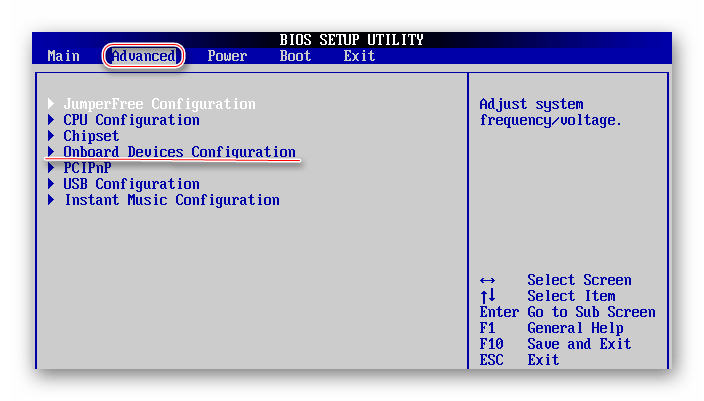
- Когда будет загружен интерфейс BIOS, перейдите в верхнем меню к пункту «Advanced». Так как в данной версии BIOS не реализовано управление с помощью мыши, вам придётся пользоваться клавишами со стрелками и клавишей Enter для выбора того или иного элемента интерфейса.
- Здесь найдите раздел «OnBoard Device Configuration» и выполните переход в него. Название в некоторых версиях AMI BIOS может немного отличаться, но логика останется примерно той же.
Теперь вам нужно найти пункт «OnBoard Lan Controller». Здесь обратите внимание на значение, которое установлено напротив данного пункта. Если стоит «Enable», то это значит, что сетевая карта в данный момент активна в BIOS. В противном случае там может стоять значение «Disable». Вам требуется переставить его на «Enable». Чтобы это сделать, выберите данный параметр и нажмите Enter. В открывшемся окне укажите нужное значение.
Вариант 2: Award BIOS
Это уже чуть более устаревшая версия BIOS, но она до сих продолжает использоваться многими компьютерами. Инструкция выглядит следующим образом:
- По аналогии с предыдущей версией произведите вход в BIOS. Здесь вам также придётся пользоваться клавишами F2 или Delete. Также популярными вариантами для данной версии BIOS являются клавиши F2, F8, Delete.
- В самом интерфейсе BIOS вам нужно найти пункт «Integrated Peripherals» и перейти в него. Управление производится с помощью клавиш по аналогии с предыдущей инструкцией. Для удобства в нижней части интерфейса расположены подсказки с тем или иным клавишам, отвечающим за управление.
Вариант 3: UEFI-интерфейс
Этот тип интерфейса является самым современным, но используется не так часто, как рассмотренные выше. Здесь пользователь может производить управление с помощью мыши, а некоторые пункты меню и параметры имеют русификацию.
Пошаговая инструкция для данного типа BIOS’а выглядит следующим образом:
- Вам нужно произвести вход в интерфейс UEFI. Здесь действия практически аналогичны с предыдущими версиями BIOS. Единственное исключение состоит в том, что во многих случаях для запуска интерфейса будет использована клавиша F8.
- Здесь вам нужно будет найти пункт «Дополнительно» или «Advanced». Его расположение зависит от версии конкретного UEFI. Если вы не обнаружили данного пункта, то попробуйте воспользоваться «Расширенными настройками» или вызывать его с помощью клавиши F7.
- В разделе с доступными параметрами вам нужно найти пункт «OnBoard Device Configuration». Чаще всего он скрывает в себе ещё несколько настроек. Перейдите в него или раскройте его нажатием мыши.
- Ищите параметр «Lan Controller». Напротив него должно стоять значение «Enable», что значит, что устройство подключено. Если там стоит другое, то нажмите по этому значение и из контекстного меню выберите нужное.
В подключении сетевой карты через BIOS нет ничего сложного, однако совсем неопытному пользователю лучше этого не делать самостоятельно. Дело в том, что у BIOS есть разные версии и практически все они на английском языке. Если же вы видите, что сетевая карта успешно подключена к вашему компьютеру, но Windows всё равно её не видит, то это значит, что проблема может крыться в операционной системе или самой плате.
Как установить Windows 10

- Просмотров: 183 552
- Автор: admin
- Дата: 31-07-2013
Загрузка ноутбука Samsung с диска

Загрузка ноутбука Samsung с диска
- Примечание: Если вам нужно загрузить ноутбук Samsung с флешки, ко всему тому, что написано в статье, нужно дополнительно войти в раздел Advanced и выставить параметр Fast BIOS Mode в положение Disabled.
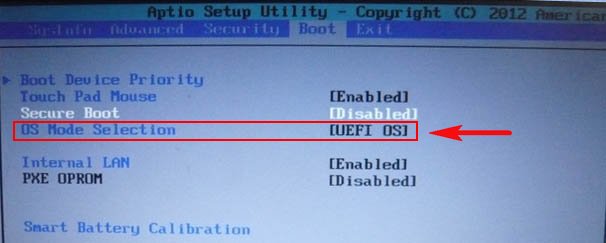
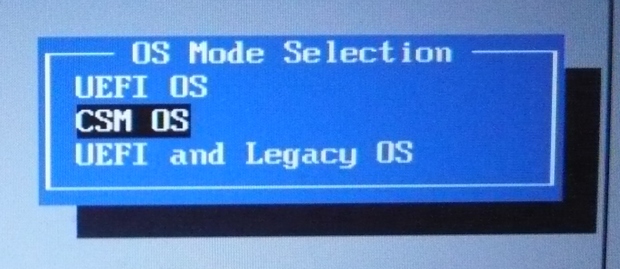
Установка операционной системы, на новых ноутбуках Samsung, запрещена в БИОС с помощью опции «Secure Boot». Опция «Secure Boot» включена по умолчанию, поэтому ноутбук Samsung вы просто так с диска или с флешки не загрузите. Для загрузки ноутбука Samsung с диска, вам нужно войти в БИОС (жмём F2 при загрузке) и эту опцию поставить в положение «Disabled», далее появится дополнительный параметр «OS Mode Selection» ставим его в положение «CMS OS» или «UEFI and Legacy OS», нажимаем F10 (этим мы сохраняем настройки, произведённые нами) и выходим из БИОС. Ноутбук перезагружается, жмём при загрузке F10, попадаем в загрузочное меню, в котором выбираем дисковод ноутбука, происходит загрузка ноутбука Samsung с диска. Теперь всё подробно и со скришнотами!
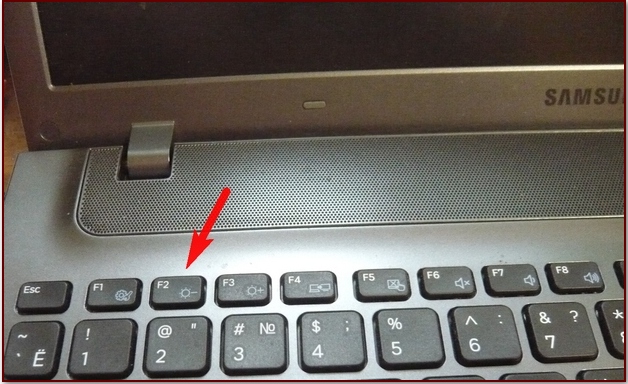
здесь находим опцию » Secure Boot «, с помощью стрелок на клавиатуре выделяем её
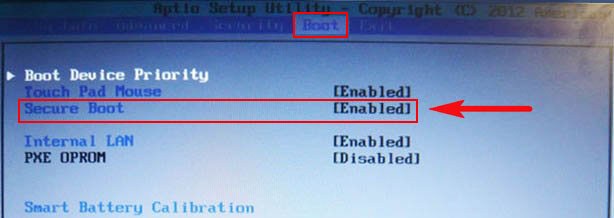
и нажимаем на «Enter», выбираем «Disabled»
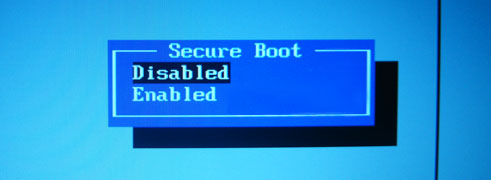
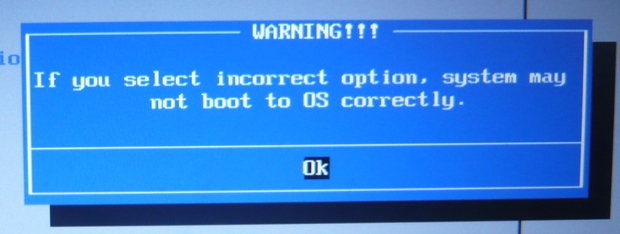
и опять нажимаем «Enter» Выходит предупреждение о том, что компьютер может загрузиться с ошибкой. Соглашаемся, жмём Enter на клавиатуре.

Здесь же чуть ниже появляется дополнительный параметр « OS Mode Selection », выделяем его и жмём «Enter»,
выбираем положение « CMS OS » или « UEFI and Legacy OS » и нажимаем «Enter».
Ещё раз появляется предупреждение о том, что компьютер может загрузиться с ошибкой. Соглашаемся, жмём Enter.
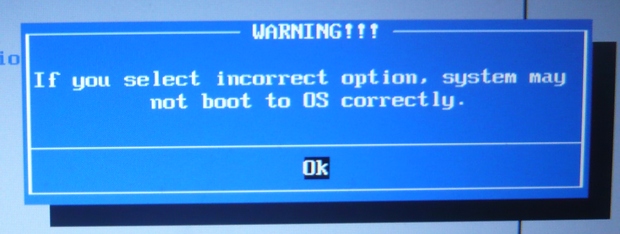
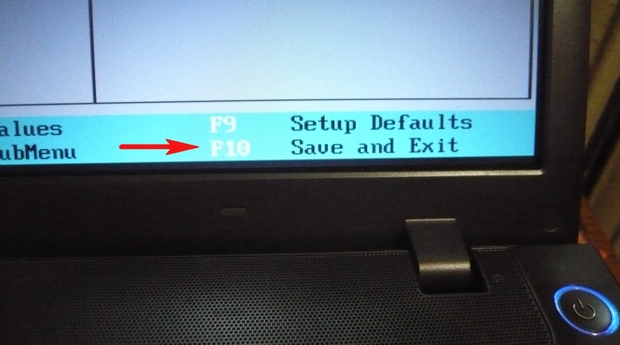
Чтобы сохранить изменения, произведённые нами в BIOS, нажимаем «F10»,
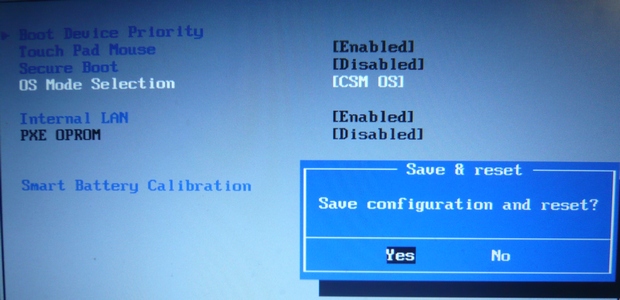
на вопрос «Сохранить произведённые изменения и перезагрузиться?» Соглашаемся, нажимаем Enter.
Происходит перезагрузка, сразу жмём F10 и попадаем в загрузочное меню, в нём выбираем дисковод ноутбука, происходит загрузка ноутбука Samsung с диска.
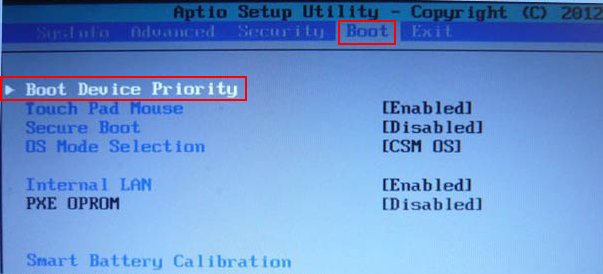
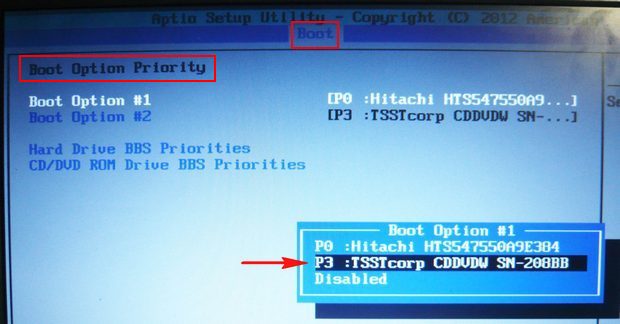
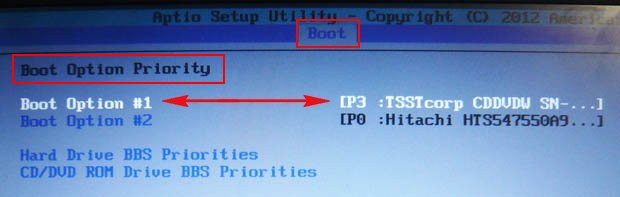
после наших изменений, здесь появится дисковод, выставляйте его первым загрузочным устройством, далее жмите F10 (сохраняем изменённые настройки)

и перезагружайтесь. После перезагрузки, ваш ноутбук Samsung загрузится с диска.
BIOS для нетбука Samsung
Здравствуйте посетители сайта Helpsnet. Чуть ранее я рассказывал что такое BIOS и с чем его едят. Сегодня хочу сделать небольшой обзор на функции и настройки BIOS. На данный момент у меня нетбук компании Samsung, поэтому придется рассматривать BIOS именно этой компании.
Для начала перегрузим компьютер и зайдем в BIOS. Напоминаю, чтобы зайти в BIOS нужно во время перезагрузки нажать клавишу F2.
Не нужно пугаться по поводу английского языка в BIOS. Большинство слов я помогу вам разобрать. Давайте пройдемся по вкладкам, которые мы видим:
1. Вкладка Main. В этой вкладке нет ничего особенного, здесь есть параметры процессора, время и дата и модель вашего жесткого диска. Также есть объем вашей оперативной памяти – “Total Memory”. С помощью BIOS Version и MICOM Version можно узнать версию BIOS и его порта платы.
2. Вкладка Advanced. Здесь находятся список устройств, которые можно включить или выключить. Напомню “Disabled” – это выключить, а “Enabled” включить. “Larga Disk Access Mode” этот параметр влияет на распознание USB устройств в DOS режиме, влияет на загрузку через флешку, поэтому поставьте DOS. “Internal LAN” этот параметр включает или выключает сетевую плату LAN для локальных сетей. “Touch Pad Mouse” этот параметр включает или выключает сенсорную мышку. “Legacy USB Support” этот параметр включает или выключает USB устройства. “Battery Life Cycle Extension” этот параметр не дает батареи разредиться больше чем на 80 процентов, происходит зарядка или отключение компьютера, что продлевает жизнь вашей батареи. Все остальные параметры влияют на спящий режим, не трогайте их если не хотите, чтоб то или иное устройство USB отключалось.
3. Вкладка Security. Как вы уже поняли, эта вкладка отвечает за безопасность системы. Здесь можно установить пароль на загрузку BIOS – “Set Surevisor Password”, пароль на жесткий диск – “Set HDD Password” и пароль для загрузки через болванку или флешку – “Password on boot”.
4. Вкладка “Boot”. Здесь можно настроить загрузку, перейдите в раздел “Boot Device Priority”, нажмите Enter, при помощи стрелок вверх и низ выберите ту флешку, через которую можно будит загрузиться, и перетащите ее в первый пункт при помощи клавиши F5 или F6. Параметр “NumLock” включает или выключает клавишу “NumLock” при загрузки. Параметр “Smart Battery Calibration” запускает калибровку вашей батареи. Параметры “Brightness Mode Control” и “Wireless Device Control” отвечают за регулировку яркости и контрастности через драйвера видео карты, поставьте User Control и Always On и можно будит регулировать яркость при помощи стрелок. “Boot-time Diagnostic Screen” этот параметр определяет быструю загрузку BIOS.
5. Вкладка Exit(выход). Отсюда можно выйти с BIOS и сохранить настройки – “Exit Saving Changes”, загрузить настройки по умолчанию — “Load Setup Defaults”, выйти без сохранения — “Exit Discarding Changes”, отменить изменения настройки “Discard Changes”, сохранить изменения в настройках BIOS – “Save Changes”.
Это все о BIOS нетбука модели Sumsung. Надеюсь, мое краткое описание пригодиться для пользования нетбуком.
Напоследок предлагаю Вашему вниманию видео о BIOS Samsung R770. BIOS полностью совпадает с описанием, которое я изложил выше. Приятного просмотра