Mmitest что это за программа
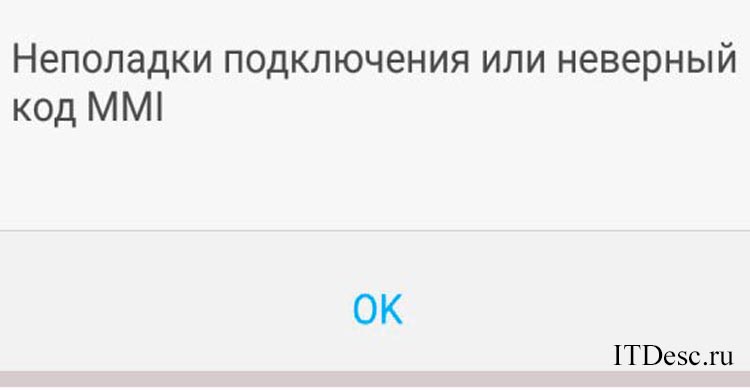
Исследуя свой мобильный телефон, можно наткнуться на разную его реакцию. В том числе на ошибки, появляющиеся на экране мобильного устройства. Иногда непонятные для нас сообщения возникают ниоткуда. И многие, конечно же, не знают, что с этим делать. Из этой статьи вы узнаете, код MMi — что это на телефоне и как это исправить.
Что за сообщение «Код MMi» в телефоне?
На пользовательских смартфонах можно увидеть сообщение того же характера, но на английском языке — «Connection Problem» или «Invalid MMI code». Что в переводе будет означать то же самое — произошёл сбой сети. Что это вообще за код MMI? — возникает вопрос. Его аббревиатура расшифровывается как Man-Machine Interface. Он нужен для реализации в мобильных сетях запросов USSD. Это команды, которые мы используем для активации или деактивации услуг. А также для проверки мобильного баланса, например, *101# и кнопка вызова.
Поэтому такой код с ошибкой может возникать в результате отправки неверного кода. Или USSD запроса, который не может быть выполнен по причине того, что комбинация неправильна. Запрос может быть послан при разблокировке мобильного устройства в наших карманах. Как известно, в этот момент на клавиатуре набираются любые символы. И вообще может произойти всё, что угодно. Мы можем позвонить в скорую или милицию. Это зависит от того, какая комбинация наберётся первой в случайном порядке.
Эта проблема или ошибка может возникать в телефонах с любым оператором: МТС, Билайн, Мегафон, Теле2. Так как все они предоставляют абонентским устройствам возможность управлять своим тарифом командами USSD. Также встречается ошибка в том случае, если вы набираете какую-нибудь команду, но вводите один или несколько символов неподходящих. На всякий случай проверьте правильность набираемой команды. Их можно найти на официальном сайте вашего оператора. Проверьте и исправьте сбой, чтобы избавиться от ошибки на телефоне — «Код MMi».
Как исправить ошибку с кодом MMI в других случаях?
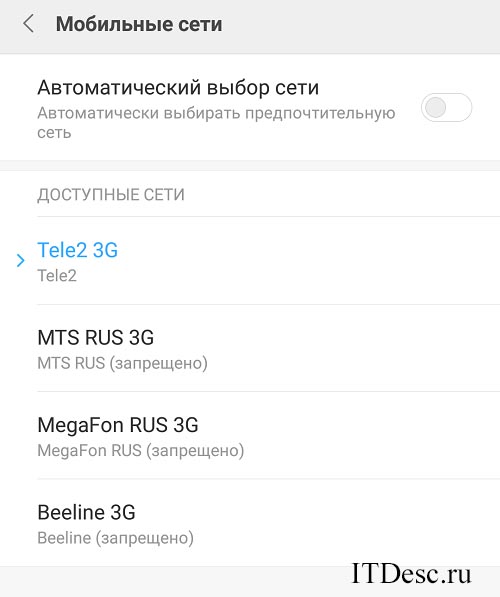
Ошибка с таким кодом может также возникать по другим причинам. Например, неполадки со связью. Неисправные базовые станции оператора в вашем регионе. Хотя в таком случае своих абонентов пытаются оповестить разными способами. Что в данный момент проводятся ремонтные работы. Во всяком случае вы можете кое-что сделать, чтобы устранить ошибку в том случае, если её возникновение — единичный случай.
Для устройств с Android и iOS необходимо опустить «шторку». Или меню быстрого доступа:
- Найти на ней кнопку «Режим полёта» и нажать её, чтобы активировать;
- Подождите некоторое время, 10-15 минут вполне достаточно;
- И деактивируйте режим (выключите).
Скорее всего ошибка начала появляться в результате каких-то действий. В таком случае вам нужно их повторить, чтобы проверить, появляться ли данное сообщение сейчас. Если ничего не произошло или не поменялось, попробуйте также перезагрузить свой смартфон. Но не спешите сразу же включать его, после того, как отключили. В выключенном состоянии дайте также ему побыть минут 15-20. После чего включите и проверьте появление сбойного кода.
Нестабильный сетевой сигнал в телефоне
Продолжаем устранять сбой в смартфоне, если вы видите в телефоне сообщение о недействительном коде. Сегодня в наших мобильных устройствах доступны несколько различных сетей на выбор. По умолчанию многие телефоны обратно совместимы с предыдущими поколениями мобильных сетей (2G, 3G). А также позволяют испробовать нам сети новых поколений, если они поддерживаются оборудованием оператора в нашем регионе (LTE или 4G и др.).
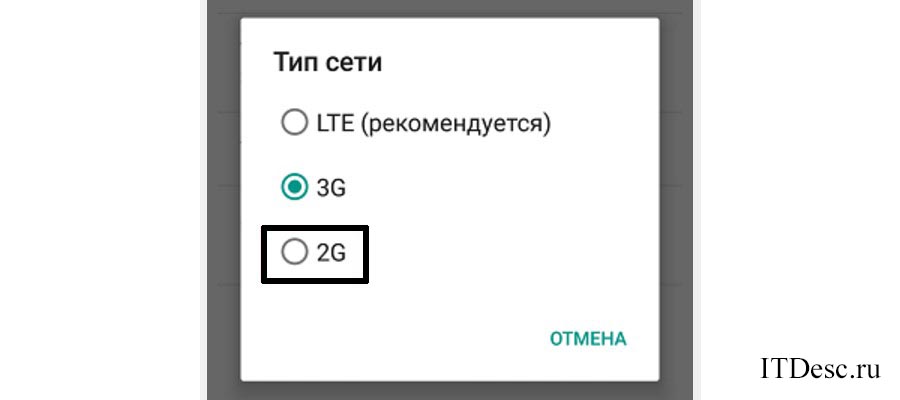
Такой выбор позволяет нам исправить ошибку, если правильно вводимая нами команда USSD не активирует нужные услуги. И отображает на экране мобильного ошибку подключения. Вам нужно попробовать сделать следующее:
- Открыть главное меню и найти значок шестерёнки, чтобы попасть в настройки мобильного устройства;
- В них выбрать пункт «Подключения» или «Ещё»;
- Здесь найти строку «Мобильные сети», а также «Тип сети». Пункты настроек могут иметь другие названия, в зависимости от модели и производителя вашего мобильного устройства;
- После этого выберите другую сеть в списке и попробуйте снова отправить команду USSD.
Если в списке вашего смартфона несколько поколений мобильной сети, попробуйте менять их до тех пор, пока команда не будет принята. В том числе используйте старые поколения (3G, 2G), чтобы команда заработала.
Другие способы загрузки для решения проблем с кодом MMI
Если даже после проделанных выше методов на экране телефона появляется сообщение с кодом MMI, попробуйте загрузить мобильный телефон в безопасном режиме, чтобы исправить это. Выполните следующие шаги:
- Выключите телефон традиционным способом — удерживая кнопку Power;
- Следующие действия также могут различаться в зависимости от бренда смартфона и его модели. Попробуйте найти точную информацию для перехода в безопасный режим для своей модели через поисковую систему;
- Или попробуйте повторить общую рекомендацию: нажмите кнопку питания в выключенном состоянии телефона, а также зажмите кнопку увеличения громкости;
- Удерживайте эти клавиши до тех пор, пока не отобразится логотип бренда. Время удерживания кнопки обычно не составляет более 10 секунд;
- Если за это время ничего не происходит, попробуйте сменить кнопку увеличения на кнопку уменьшения громкости. Или кнопку Home;
- Теперь включите мобильное устройство. Внизу экрана должна появится полупрозрачная надпись: «Безопасный режим».
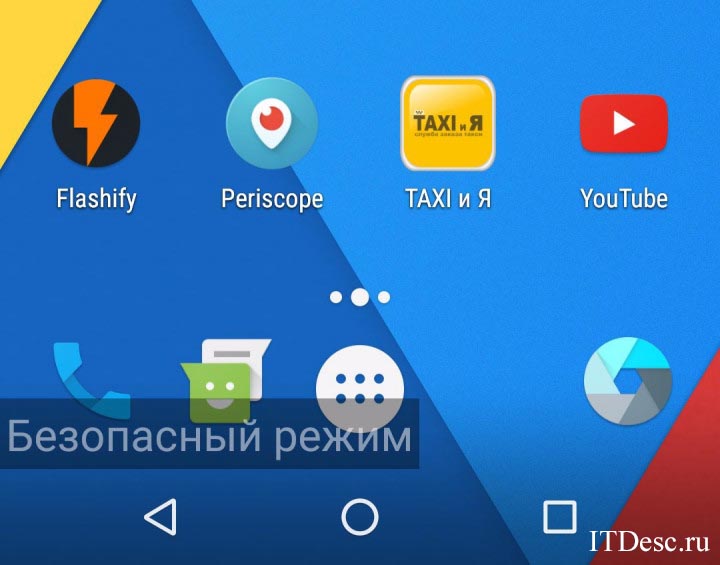
Попробуйте в этом состоянии отправить USSD запрос с кодом. А также попробуйте отправить другой код для проверки возможности их отправлять на вашем номере. Это может быть код для отображения оставшихся минут или мегабайт интернета в вашем тарифе.
Другие методы устранить неполадку с USSD
Иногда пользователи замечали, что проблемы с отправкой быстрых команд оператору появляется из-за недавно установленных приложений. Вспомните, возможно вы установили какую-нибудь программу не из Google Play или App Store. В таком случае её нужно удалить. Возможно она является причиной сбоев в мобильном устройстве. Иногда даже установленные из маркетов приложения вызывают ошибки. Нужно удалить последнее установленное вами и проверить появление сбоя.
Установите из Google Play (для Android) антивирусные утилиты или полноценную защиту для своего смартфона. После чего просканируйте систему и проверьте её на вирусы. Возможно неполадку в вашем телефоне «Код MMI» вызывает зараженные приложения. И вам удастся её исправить таким способом.
В большинстве случаев перечисленных в этой статье методов должно хватить для того, чтобы избавиться от сбоя. Но если ваш телефон упрямо не отправляет запросы, попробуйте на нём сбросить настройки до заводских. Это делается двумя способами: через настройки смартфона и через меню Recovery. Перед возвратом заводских настроек рекомендуется перепроверить данные от Гугл аккаунта. И убедиться, что вы их помните. Иначе на этапе входа в очищенную систему могут возникнуть проблемы.
Если вы не помните свой пароль от аккаунта — лучше его удалить из устройства. А также перенесите на отдельную карту памяти или диск свои данные. Которые будут стёрты после сброса настроек.
Погодные приложения, оптимизаторы, дефолтный браузер — от этого всего лучше избавиться.
Facebook и другие социальные сети

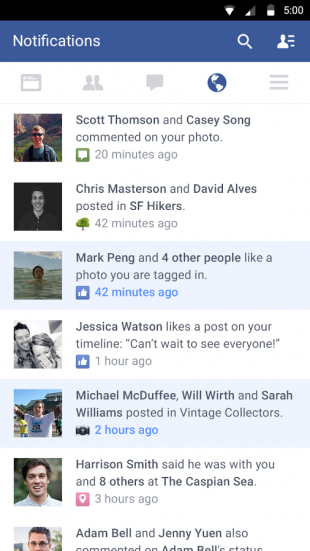
Социальная сеть Facebook является сегодня самой популярной в мире, поэтому неудивительно, что соответствующее мобильное приложение установлено у огромного количества пользователей. Мобильный клиент позволяет вам получать уведомления о новых лайках, постить фотки своей еды и всегда оставаться на связи с друзьями. Однако взамен это приложение потребляет огромное количество системных ресурсов и значительно уменьшает срок работы мобильного гаджета от батареи. Согласно ежегодному отчёту App Report 2015 AVG Android App Report, именно мобильный клиент Facebook занимает верхние строчки в хит-параде самых прожорливых программ на платформе Android.
Альтернатива. Используйте мобильную версию Facebook в любом современном браузере. Функциональность отличается ненамного, зато отсутствуют раздражающие уведомления и стремительно тающая батарея.
The Weather Channel и другие погодные приложения
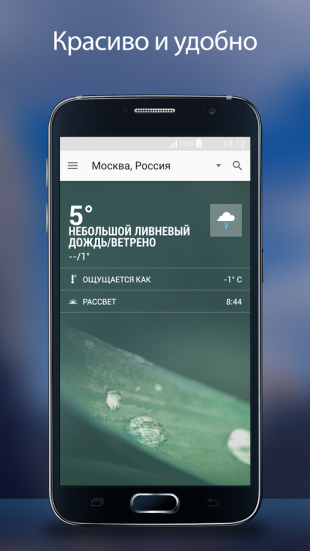
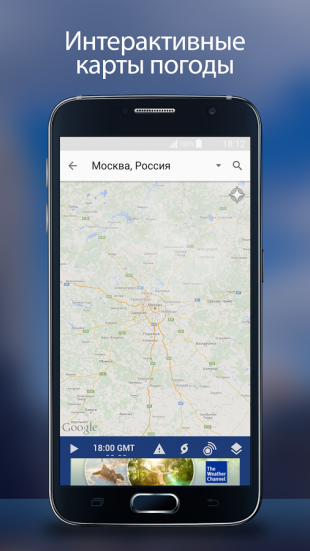
The Weather Channel — отличный пример того, как на самой простой функции — отображении прогноза погоды — разработчики умудряются выстроить целый мегакомбайн. Здесь вы увидите и анимированные обои, и метеорологические карты, и букет интерактивных виджетов, и бог знает что ещё. Всё это хозяйство сидит в оперативной памяти устройства, каждые пять минут стучится в интернет и, разумеется, самым бессовестным образом съедает заряд вашей батареи.
Альтернатива. Выгляните в окошко — вы получите гораздо более надёжную информацию, чем то, что показывает виджет рабочего стола. Если необходим прогноз, то Google предоставит вам самое надёжное предсказание на неделю вперёд.
AntiVirus FREE и другие антивирусные программы
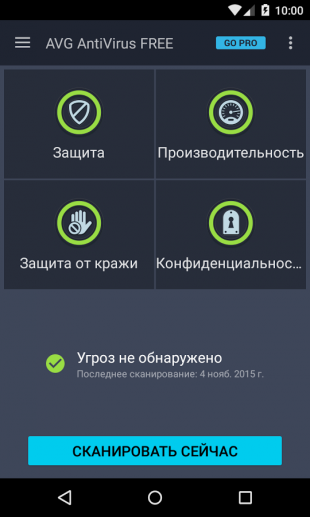
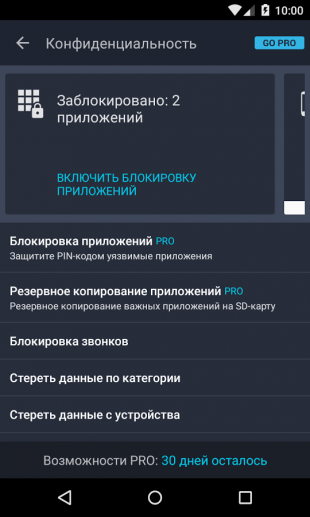
Дискуссия о том, нужны ли антивирусные программы на устройствах под управлением Android, иногда бывает довольно горячей. Я придерживаюсь мнения, что если вы не получаете root-права на устройстве и не устанавливаете взломанные программы из сторонних сомнительных источников, то антивирус вам не нужен. Компания Google бдительно следит за содержимым своего магазина и моментально удаляет из него все потенциально опасные элементы, поэтому всегда активный мониторинг антивируса будет только зря тормозить ваш смартфон или планшет.
Альтернатива. Если возникли всё-таки сомнения в здоровье гаджета, то установите антивирус, просканируйте, а затем удалите его.
Clean Master и другие оптимизаторы системы
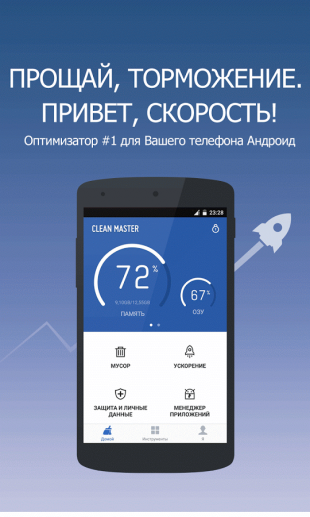

Вера в чудеса является самой главной движущей силой для распространения разных «очистителей» и «оптимизаторов». Мол, сотни лучших программистов Google не смогли довести свою систему до ума, а вот этот изобретатель-одиночка взял и сделал! Спешим вас расстроить: большинство подобных приложений либо вообще ничего не делают, либо наносят только вред. Очистить кэш, удалить остатки старых программ можно и встроенными системными инструментами. Очистка же памяти на самом деле только замедляет запуск программ и работу Android вместо обещанного создателями утилит ускорения системы.
Альтернатива. Используйте имеющиеся в Android инструменты для очистки кэша приложений. Забудьте об оптимизации памяти.
Дефолтный браузер

Если любите покопаться в списке приложений, установленных на смартфоне, то наверняка Вас заинтересует тема «mbn test что это такое в Андроиде», для чего используется программа и можно ли её безопасно удалить с устройства.

Будьте осторожны!
Практически в каждой публикации мы предупреждаем наших читателей о разного рода вирусных угрозах. Но также не стоит забывать о системных утилитах с неизвестными Вам названиями. Они могут выполнять крайне важную роль, их остановка приведет к необратимым последствиям. Поэтому, перед тем, как осуществлять радикальные манипуляции, лучше спросить у Google/Yandex, задать вопрос в комментариях на сайте IT Техник.
Теперь перейдём ближе к сути. MBN test что это за программа на Андроид?
Сразу отметим, что не каждый владелец смартфона обнаружит её на своём мобильном устройстве. Подобный функционал присутствует только на моделях с поддержкой сотовой связи четвёртого поколения (4G LTE). То есть, гаджеты, выпущенные более 5 лет назад вряд ли содержат данный элемент в перечне установленного системного софта.
Кроме того, в последних версиях Android разработчики вообще скрыли этот пункт, чтобы пользователи не попытались внести свои корректировки и навредить работе девайса.
Вот так выглядит приложение MBN test в общем перечне:

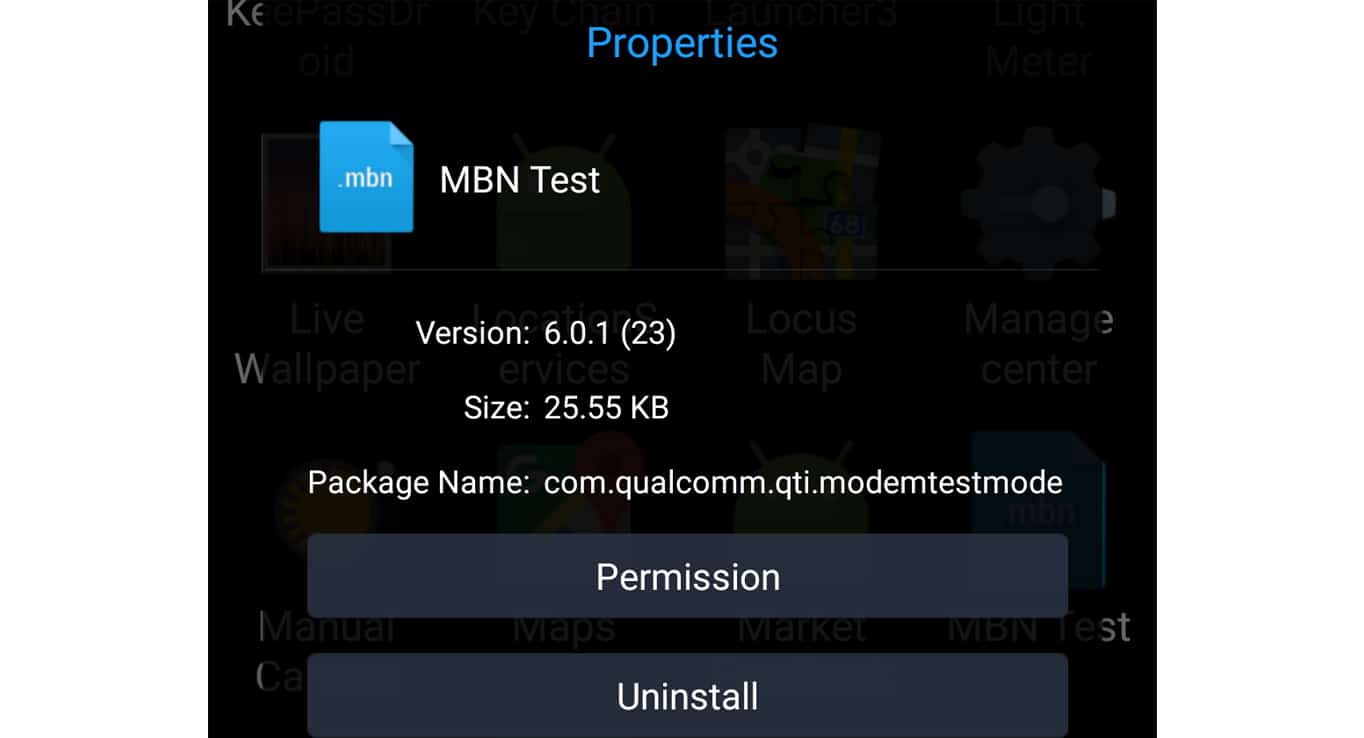
Если перейти на страницу детальной информации, то не увидим ничего опасного и специфического. Во внутренней памяти объект занимает десятки килобайт, периодически обращается к сотовой сети (при подключении передачи данных), не требует от пользователя особых разрешений и доступов.

Самое интересное, что в интернете (даже на зарубежных ресурсах) предоставляется скудное описание программы. Но из всего пересмотренного нами можно сделать точное заключение: встроенное приложение «МБН» отвечает за периодическое тестирование работоспособности модуля связи 4G. Софт обменивается сигналами с базовыми станциями. Кстати, само сокращение расшифровывается как multi-bearer network (многоканальная сеть).
Автор рекомендует:
MBN test — можно ли удалить утилиту, нужна ли она?
Если внимательно читали предыдущие предложения, то становиться понятно — не стоит трогать системный функционал. К слову, удалить его без root-прав у Вас точно не получится. Но если затуманенный разум и не слишком прямые руки доведут до греха, то гаджет утратит возможность звонить, подключаться к мобильному интернету. Устранить дефект поможет только загрузка стоковой прошивки для конкретной модели.
То же самое касается и «замораживания», принудительной остановки (Force Stop). Если первая операция доступна только в специальном ПО (Titanium Backup), то вторая — запросто осуществляется на странице приложения (смотрите предыдущий скриншот).
Теперь Вы знаете больше о MBN test что это такое в Андроиде. Хотелось бы, чтобы наша статья получила массовое распространение среди владельцев Android-смартфонов. Если не затруднит — поделитесь обзоров в социальных сетях, чтобы другие также могли расширить кругозор и были предупреждены о возможных негативных последствиях.
Описание системных APK приложений

Привожу список всех системных приложений в следующем виде:
— название спойлера — это название файла приложения (apk, либо пары apk+odex)
— под спойлером внутреннее название приложения, далее через тире, в кавычках — «отображаемое название»
— с символа » *» произвольный комментарий (можно ли удалять и т.п.)
com.android.ActivityNetwork — «Network Diagnose Tool»
=Запись сетевых логов с помощью tcpdump (а так же некоторых тестов,
таких как ping и т.п) на sd-карту, в папку /mnt/sdcard/mtklog/netlog,
вызывается из инженерного меню, пункт «SystemLog->NetLog» или
«SystemLog->Common UI->[Network Test]»
— EngineerMode
* если не планируете использовать функционал тестирования — можно удалять
com.android.providers.applications — «Поставщик средств поиска»
= Предоставляет список приложений, установленных на телефоне, нужен для поисковых запросов
— GoogleQuickSearchBox
— QuickSearchBox
* не удалять, необходим для нормальной работы
= Служба, предоставляющая доступ к функциям FMRadio приложению GN_MMITest
* если не планируете использовать тест ФМ-радио из GN_MMITest — можно удалять
= Выдает запрос пользователю, если какое-то приложение пытается выполнить резервное копирование/восстановление данных
— framework (services.odex)
* удаление по желанию (я у себя удалил)
— Contacts
— DownloadProvider
— Email
— framework (framework.odex)
— Gallery2
— GMail
— GoogleQuickSearchBox
— LatinIME
— Launcher2
— Mms
— MTKAndroidSuiteDaemon
— Phonesky
— QuickSearchBox
— Stk1
— Stk2
— Talk
— VoiceSearch
* стандартный браузер, если пользуетесь альтернативным — можно удалять
* на работу системы не влияет — удаление по желанию
— CalendarImporter
— CalendarProvider
— Email
— Exchange
— framework (framework.odex)
— GoogleCalendarSyncAdapter
— GoogleLoginService
— Launcher2
— MTKAndroidSuiteDaemon
— Calendar
— MtkBt
* я у себя удалил, календарь при этом работает (но я не использую синхронизацию ни с компом, ни с гугловой учеткой)
com.android.providers.calendar — «Память календаря»
— Calendar
— GoogleCalendarSyncAdapter
* не удалять, если пользуетесь календарем, необходим для его работы
com.mediatek.connectivity — «Common Data Service»
=Информация о сетях (GSM, WiFi), просмотр конфигурации, интерфейсов,
количества переданных данных, а так же тесты связанные с этим,
вызывается из инженерного меню, пункт «CDS Information»
— EngineerMode
— LocationEM
* тестовая утилита, если не планируете пользоваться — можно удалять
— Contacts
— Mms
— Phone
— Settings
— StkSelection
* лучше не удалять, необходим для нормальной работы (в том числе, что-то связанное с выбором SIM)
com.android.certinstaller — «Программа установки сертификата»
— framework (framework.odex)
— KeyChain
— Settings
* нужна для установки сертификатов с SD-карты — удаление по желанию
— Calendar
— ContactsProvider
— Email
— Exchange
— framework (framework.odex)
— GoogleContactsSyncAdapter
— GoogleLoginService
— GoogleQuickSearchBox
— Launcher2
— Maps_hdpi
— Mms
— MTKAndroidSuiteDaemon
— MtkBt
— Phone
— QuickSearchBox
— Talk
— VoiceSearch
* не удалять, необходимо для работы телефона
com.android.providers.contacts — «Хранилище контактов»
* не удалять, необходимо для работы телефона
com.android.defcontainer — «Мастер доступа к пакетам»
— DownloadProvider
— framework (services.odex)
— Settings
— framework (services.odex)
— MediaProvider
— VoiceSearch
com.android.providers.downloads — «Диспетчер загрузки»
— DownloadProviderUi
— framework (services.odex)
*через него работает загрузка приложений с маркета, при нажатии кнопки
«загрузить», так же используется в стандартном браузере при скачивании
файлов, возможно где-то еще — лучше не удалять
— DownloadProvider
* графический инрерфейс к диспетчеру загрузки — лучше не удалять
— CalendarImporter
— Contacts
— Exchange
— framework (services.odex)
— GN_ZoomClipView
— LatinIME
— Launcher2
— MediaUploader
— Mms
— MtkBt
— ActivityNetwork
— framework (services.odex)
— InternalEngineerMode
— MobileLog
— ModemLog
— Phone
— Settings
* инженерное меню, если не планируете использовать — можно удалять
com.android.simmelock — «EM SIM ME Lock»
= Управление блокировками SIM-карт, вызывается из инженерного меню, пункт «SIMMeLock»
— EngineerMode
* при удалении не работает соответствующий пункт «SIMMeLock», остальной функционал работает
com.android.exchange — «Службы Exchange»
— CalendarImporter
— CalendarProvider
— Contacts
— Email
* нужен для работы с почтой через протокол Exchange, если не планируете использовать — можно удалять
— framework (framework.odex)
— Settings
* один из методов блокировки экрана, если не планируете использовать — можно удалять
— AtciService
— EngineerMode
— framework (framework.odex, services.odex)
— GN_MMITest
— Music
* FM-радио — лучше оставить
com.android.galaxy4 — «Черная дыра»
* вариант «живых обоев», если не планируете использовать этот вариант — можно удалять
— Launcher2
— MediaProvider
*стандартная галерея, если не планируете использовать — можно удалять
(НО при этом не будет работать задание картинки контакта из телефонной
книги, хотя при этом картинку можно задать из стороннего просмотрщика, например из QuickPic)
— EngineerMode
— EngineerModeSim
— LatimIME
— Launcher2
— MediaUploader
— Talk
— VoiceSearch
* если не планируете использовать — можно удалять
com.google.android.backup — «Google Backup Transport»
— Calendar
— framework (services.odex)
— GoogleLoginService
* я у себя удалил, маркет и ютуб работают
com.google.android.syncadapters.calendar — «Синхронизация Календаря Google»
= Синхронизация календаря с гугловой учеткой
* если не планируете использовать — можно удалять
com.google.android.syncadapters.contacts — «Синхронизация Контактов Google»
= Синхронизация контактов с гугловой учеткой
* если не планируете использовать — можно удалять
com.google.android.feedback — «Отзывы о Маркете»
= Отсылка отчетов об ошибках в гугл (возможно еще какой-то функционал)
— GoogleServicesFramework
— Phonesky
* я у себя удалил, маркет и ютуб работают
com.google.android.gsf.login — «Аккаунты Google»
= Поддержка гугловой учетки
— GoogleServicesFramework
— GoogleTTS
— MediaUploader
— SetupWizard
— YouTube
*для работы маркета и SetupWizard необходим, если сделать сброс телефона
то запустившийся при первом включении SetupWizard на очередном шаге
будет падать и телефон останется в таком состоянии ни закрыть ни чего с ним сделать не получится, можно сказать — необходим для работы, не удалять
com.google.android.partnersetup — «Настройка Google Partner»
— Browser
— GoogleQuickSearchBox
* страшная тулза , предположительно для накатывания приложений с ведома Гугла незаметно
для пользователя, я у себя удалил в первую очередь, нужный мне функционал не пострадал
com.google.android.googlequicksearchbox — «Поиск Google»
= Гуглопоиск, а так же «неубираемый» виджет поиска на рабочем столе
— Browser
— Maps_hdpi
— VoiceSearch
* я у себя удалил, пользуюсь поиском из браузера, при этом пропадает строка поиска с десктопа, удаление по желанию
com.google.android.gsf — «Google Services Framework»
— Gmail
— GoogleBackupTransport
— GoogleCalendarSyncAdapter
— GoogleContactsSyncAdapter
— GoogleFeedback
— GoogleLoginService
— GooglePartnerSetup
— GoogleQuickSearchBox
— GoogleTTS
— Maps_hdpi
— MediaUploader
— NetworkLocation
— Phonesky
— Settings
— SetupWizard
— Talk
— VoiceSearch
— YouTube
* насколько я понял транспортная апликуха, из гугловых сервисов без нее работает только ютуб, если нужен маркет — оставляем
com.google.android.tts — «Синтезатор речи Google»
— Maps_hdpi
* если не планируете использовать — можно удалять
com.android.wallpaper.holospiral — «Голографические спирали»
* вариант «живых обоев», если не планируете использовать этот вариант — можно удалять
= просмотрщик HTML
*если не планируете использовать — можно удалять, но бывает удобно
сохраненную html-ку (а так же прям из apk-шки) посмотреть с помощью этой
тулзы, а не через браузер.
= Тестовая тулза
* если не планируете использовать — можно удалять
com.android.keychain — «Основная цепочка»
com.android.inputmethod.latin — «Клавиатура Android»
— framework (framework.odex)
— Maps_hdpi
— SettingsProvider
* даже при установленной альтернативной эту лучше не удалять, чтоб избежать проблем при сбросе телефона к заводским настройкам
— Browser
— EngineerMode
— framework (services.odex)
— GoogleQuickSearchBox
— Maps_hdpi
— MtkWorldClockWidget
— Phonesky
— QuickSearchBox
— Settings
— VoiceSearch
*стандартный лончер (десктоп и список приложений/виджетов), необходим
для нормальной работы, лучше оставить даже если используете
альтернативный (чтоб избежать проблем после сбороса данных на заводские)
com.android.wallpaper — «Живые обои Android»
— framework (framework.odex, services.odex)
*стандартный набор «живых обоев»: вода, галактика, нейроны, полярные
часы, трава. если не планируете использовать — можно удалять (хотя я
оставил)
com.android.wallpaper.livepicker — «Каталог живых обоев»
* выбор живых обоев, лучше оставить — если планируете использовать хот какие-то «живые обои», если нет — можно удалять
com.mediatek.lbs.em — «Location Engineer Mode»
= Состояние GPS (AGPS, EPO), связанные с этим тесты и настройки, вызывается из инженерного меню, пункт «LocationBasedService»
— EngineerMode
* если не планируете использовать — можно удалять
com.android.magicsmoke — «Волшебный дым»
* вариант «живых обоев», если не планируете использовать этот вариант — можно удалять
— Gallery2
— GooglePartnerSetup
— GoogleQuickSearchBox
— VoiceSearch
*если не планируете использовать или пользуетесь альтернативными (Яндекс, Навител, iGo) — можно удалять (при условии что не пользуете Google+ и т.п. гуглосервисы)
com.android.providers.media — «Хранилище мультимедиа»
= Как минимум доступ к данным на флешке (возможно что-то еще)
— DownloadProvider
— framework (services.odex)
*если удалить ни одно приложение не получит доступ к данным на флеш-карте через стандартный API, необходим для нормальной работы, не удалять
com.google.android.apps.uploader — «Мои загрузки»
— YouTube
* используется Ютубом для загрузки своего видео на сервера, если не планируете использовать данный функционал — можно удалять
— Contacts
— framework (framework.odex, services.odex)
— Gallery2
— GoogleQuickSearchBox
— LatinIME
— Launcher2
— MTKAndroidSuiteDaemon
— Omacp
— Phone
— Settings
— SystemUI
— VoiceSearch
=Пишет логи работы радиомодуля (GSM, bluetooth и т.д) на sd-карту, в папку mnt/sdcard/mtklog/mobilelog, вызывается из инженерного меню,
пункт «SystemLog->MobileLog» или «SystemLog->Common UI->[MobileLog]»
— EngineerMode
— framework (framework.odex, services.odex)
* тестовая утилита, если не планируете использовать — можно удалять
=Пишет логи на sd-карту, в папку /mnt/sdcard/mtklog/mdlog, вызывается из
инженерного меню, пункт «SystemLog->ModemLog» или
«SystemLog->Common UI->[Modem Log]»
— EngineerMode
— framework (framework.odex)
* тестовая утилита, если не планируете использовать — можно удалять
com.mediatek.apst.target — «MTK Android Suite Daemon»
— framework (services.odex)
* что-то связанное с синхронизацией с компом, видимо утилитой от MTK, если не планируете использовать — можно удалять
— framework (framework.odex, services.odex)
— Music
— Settings
* необходим для работы bluetooth, не удалять
com.mediatek.thermalmanager — «MTK Thermal Manager»
= служба контроля за температурой узлов телефона
— InternalEngineerMode
* думаю, лучше не удалять
com.mediatek.appwidget.worldclock — «Мировое время»
* виджет, если не планируете использовать — можно удалять
= Стандартный аудио-плеер
— AtciService
— FMRadio
— framework (framework.odex, services.odex)
— Gallery2
— GN_Camera
— GN_SoundRecorder
— GoogleQuickSearchBox
— Launcher2
— MediaProvider
— Mms
— Settings
— VisualizationWallpapers
= Поддержка звуковых эффектов
— Settings
* лучше не удалять
com.google.android.location — «Местоположение сети»
— framework (services.odex)
— LocationEM
— Maps_hdpi
— Settings
*что-то связанное с определением примерного местоположения по сотовым вышкам (LBS), я у себя удалил — яндекс определяет это самостоятельно, удаление по желанию
* вариант «живых обоев», если не планируете использовать этот вариант — можно удалять
— Browser
— Email
— Exchange
— MediaProvider
— Mms
— Settings
*не удалять, что-то связанное с применением настроек присланных в SMS, и не только (так же при удалении, кажется, отваливаются настройки APN — мобильного интернета)
com.android.phasebeam — «Фазовый пучок»
* вариант «живых обоев», если не планируете использовать этот вариант — можно удалять
— CDS_INFO- CellConnService- Contacts- EngineerMode- framework (android.policy.odex, framework.odex, services.odex)- GN_MMITest- GoogleLoginService- Mms- Settings- SetupWizard- Stk1- Stk2- StkSelection- TelephonyProvider* собственно звонилка, не удалять
com.android.vending — «Google Play Маркет»
— GoogleLoginService
— GooglePartnerSetup
— GoogleServicesFramework
— Launcher2
— Maps_hdpi
— YouTube
* по желанию, можно удалить если не пользуетесь маркетом (хотя вещь удобная)
com.svox.pico — «Pico TTS»
= Text to Speech, проговаривание текста
— framework (framework.odex)
— Maps_hdpi
* если не планируете использовать — можно удалять
com.android.protips — «Советы по управлению главным экраном»
— Launcher2
* если не планируете использовать — можно удалять
com.android.provision
= Сохраняет настройку о том, что устройство было подготовлено (отработал SetupWizard)
* без нее у меня всё нормально работает, в том числе после сброса к заводским настройкам — можно удалять
— Browser
— VoiceSearch
* если не планируете использовать — можно удалять
com.android.settings — «Параметры»
— CertInstaller
— DeskClock
— EngineerMode
— framework (android.policy.odex, framework.odex, secondary_framework.odex, services.odex)
— GoogleLoginService
— GoogleTTS
— Launcher2
— LocationEM
— MediaProvider
— Mms
— PackageInstaller
— Phone
— SetupWizard
* не удалять, необходима для нормальной работы телефона
com.android.providers.settings — «Хранилище настроек»
— framework (framework.odex, services.odex)
— GoogleBackupTransport
* не удалять, необходима для норамально работы телефона
com.google.android.setupwizard — «Мастер настройки»
— framework (android.policy.odex, framework.odex)
— LatinIME
— Provision
*лучше не удалять, без него всё работает до первого сброса телефона к
заводским настройкам, после сброса настройки можно сделать и вручную, НО
из замеченного: самое плохое, это при входящих звонках идет
автоматический отбой, так же по долгому нажатию кнопки вкл/выкл,
появляется только меню «выключить» без профилей и «режима полёта»
— framework (services.odex)
* я у себя удалил, бекапом пользуюсь через recovery
com.android.stk — «Меню SIM»
— Launcher2
— Phone
— StkSelection
* не удалять, необходима для работы телефона
com.android.stk2 — «Инструменты на SIM»
— Launcher2
— Phone
— StkSelection
* не удалять, необходима для работы телефона
com.mediatek.StkSelection — «Меню SIM»
* не удалять, необходима для работы телефона
com.android.systemui — «Графический интерфейс системы»
= Верхняя панель со строкой статуса, иконками сети, батареи и часами
— framework (android.policy.odex, framework.odex, services.odex)
— Settings
* не удалять, необходима для работы телефона
com.google.android.talk — «Google Talk»
— framework (services.odex)
— GoogleServicesFramework
— LatinIME
* если не планируете использовать — можно удалять
com.android.providers.telephony — «Память номеров/SMS/MMS»
— Mms
* не удалять, необходима для работы телефона
com.android.providers.userdictionary — «User Dictionary»
com.android.musicvis — «Фоновые рисунки: аудиовизуализация»
* вариант «живых обоев», если не планируете использовать этот вариант — можно удалять
com.google.android.voicesearch — «Голосовой поиск»
= Помимо голосового поиска обеспечивает голосовой ввод данных
— Gmail
— GooglePartnerSetup
— GoogleQuickSearchBox
— LatinIME
* если не планируете использовать — можно удалять
= Передача данных через Wifi Direct, работает не со всеми телефонами и через раз, но работает
* если не планируете использовать — можно удалять (я оставил на всякий случай)
= Тестовая утилита, показывает состояние GPS, вызывается из инженерного меню, пункт «YGPS»
— EngineerMode
— LocationEM
* если не планируете использовать — можно удалять
— framework (framework.odex)
— GooglePartnerSetup
— Maps_hdpi
— Phonesky
— VoiceSearch
*если не планируете использовать — можно удалять, так же можно удалить
из системных, но установить как пользовательское (чтоб обновления заменяли приложение, а не накатывались второй копией)
Таким образом перед удалением приложения лучше заглянуть под спойлер и посмотреть, где оно еще встречается. Например:
— хотим удалить CalendarProvider, смотрим кто его использует: Calendar и GoogleCalendarSyncAdapter, т.е. после удаления CalendarProvider, скорее всего перестанут нормально работать указанные два приложения. Хотя в некоторых случаях зависимость не такая критичная. Ну да используется, но без него работать будет.
Например, в случае с YouTube, удаление которого не влечет за собой прекращение работоспособности GooglePartnerSetup, Maps_hdpi, Phonesky и VoiceSearch.
Т.е. в каждом конкретном случае нужно смотреть и пробовать .
Все действия по удалению и изменению системных данных Вы делаете на свой страх и риск!
Для удаления/отключения


Это для тех пользователей, кто хочет "выпилить" из прошивки то, что считает нужным .
Друзья, пробежался по темам Honor/Huawei на предмет удаления ненужных приложений с помощью Multi-Tool for HUAWEI and HONOR. Собрал для себя одну инструкцию из нескольких. Выкладываю для всех, может кому пригодится. По мере возможности приложения буду добавлять, так что если хотите внести свою лепту, пишите в личку. Почему не в теме прошивок? Потому что почти у всех в основном эти инструкции в шапках обсуждений.
Запускаем программу Multi-Tool for HUAWEI and HONOR,соединяем смартфон по usb кабелю, в программе появится окошко, в нём нажимаем "Настроить".
Откроется окно с фотоподсказками того, что нужно включить на смартфоне, проделываем всё это.
Теперь нажимаем в этом же окне на "Установить драйвера".В строке рядом отобразится прогресс установки.
После нажимаем ОК, затем на кнопку "Обновить" (нижний правый угол).
Переходим на вкладку "Модификация", ставим галочку "Показать системные"
Вот список приложений:
* отмечены приложения, которые можно удалить через меню "приложения";
# отмечены приложения для удаления через Multi-Tool for HUAWEI and HONOR
# com.android.bookmarkprovider — Закладки для встроенного браузера
# com.android.chrome — Браузер хром
* com.android.egg — Пасхалка от Google
# com.android.emergency — Медицинская карта
# com.android.htmlviewer — Просмотр HTML
* com.android.imedia.syncplay — Режим вечеринки
# com.android.printspooler — Спулер печати
# com.android.providers.partnerbookmarks — Закладки в стоковом браузере от партнеров
# com.android.stk — Sim меню
# com.android.vending — Google Play Market
# com.android.wallpaper.livepicker — Живые обои
# com.facebook.appmanager — Фейсбук сервисы
# com.google.android.apps.docs — Google диск
# com.google.android.apps.maps — Google карты
# com.google.android.apps.photos — Google Фото
# com.google.android.backuptransport — Google бэкап
# com.google.android.feedback — Отзывы о Маркете
# com.google.android.gm — Google почта
# com.google.android.gms — Сервисы Google Play
# com.google.android.marvin.talkback — Android Accessibility Suite (ранее Talkback)
# com.google.android.music — Google Play Музыка
# com.google.android.partnersetup — Настройка Google Partner
# com.google.android.videos — Google Play Фильмы
# com.google.ar.core — ARCore (платформа Google для VR)
# com.huawei.android.hwouc — Обновление ПО
# com.huawei.appmarket — магазин приложений от Huawei
* com.huawei.gameassistant — Центр игр (не рекомендуется удалять, так как там находится GPU Turbo)
# com.huawei.himovie.overseas — Huawei Видео
# com.huawei.honorclub.android — Honor клуб
# com.huawei.parentcontrol — Цифровой баланс
# com.huawei.phoneservise — HiCare Диагностика
# com.huawei.printservice — Служба печати по умолчанию
# com.huawei.search — Поиск от Huawei (свайп сверху вниз на рабочем столе)
# com.hicloud.android.clone — Phone Clone перенос данных на новый телефон
* com.my.games.vendorapp — MRGSVendorApp (вроде *** от Mail.ru)
# com.swiftkey.swiftkey.configurator — Настройка клавиатуры
* com.yandex.zen — Яндекс дзен
* ru.sberbankmobile — Сбербанк онлайн
А вот с этими приложениями надо ещё разобраться для чего они нужны
com.android.apps.tag — Теги (вроде как метки NFS). Или.
com.huawei.android.chr — Хрень с сервисной рассылкой
com.huawei.android.hwaps — бонусы китайского маркета
com.huawei.android.pushagent — Пуш сообщения (только для Китая)
com.huawei.fido.uafclient — Хрень от хуавей
com.huawei.hwasm — Хрень от хуавей
com.huawei.mmitest — сильно высаживающий батарею тест телефона (удалить обязательно) ?
PS: все действия производить внимательно и обдуманно. Вы сами будете отвечать за нерабочую систему. В этом списке все приложения не влияют на работу ОС.
PPS: большая благодарность пользователю strateg3265 за основную часть списка.
MBN test что это такое в Андроиде
На старых версиях Android можно встретить системное приложение MBN test (расшифровывается как Multi-Bearer Network test). Пользователи сталкиваются с ним при переходе на Android 6.0 Marshmallow, именно с этой версии операционной системы MBN test стал появляется в списке системных программ. Но вот что такое MBN test на Андроид нигде не указано, так зачем тогда эта программа и можно ли её удалить?
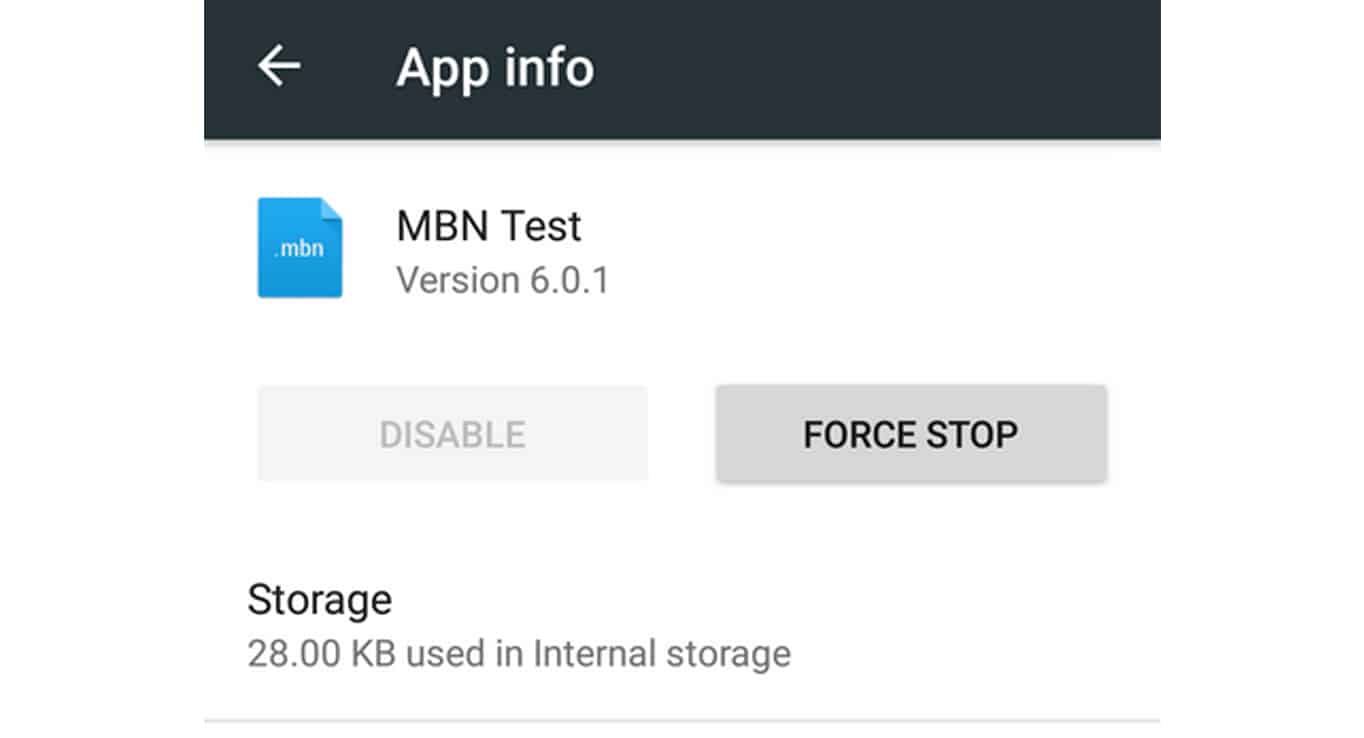
Интересно, что на более новых версиях Android разработчики скрыли приложение MBN test из списка предустановленных программ.
Что будет, если удалить MBN test
Если удалить либо заморозить MBN test, то на смартфоне отключается поддержка второго слота для SIM-карты. Также MBN test отвечает за работоспособность мобильной сети LTE (или же 4G) в смартфоне. Поэтому удалять или отключать эту системную программу нельзя. Весит она немного, поэтому смысла в этом нет.
К слову, удалить просто так службу MBN test нельзя. Она считается системной, поэтому по умолчанию невозможно её удалить. Но это доступно с помощью root прав или ADB команд.
Почему у меня есть MBN test
Программа MBN test имеет кодовое название com.qualcomm.qti.modemtestmode – судя по нему, эта утилита встречается в смартфонах с чипсетом Snapdragon от Qualcomm. Чаще всего программа появляется у владельцев Oneplus и Xiaomi.
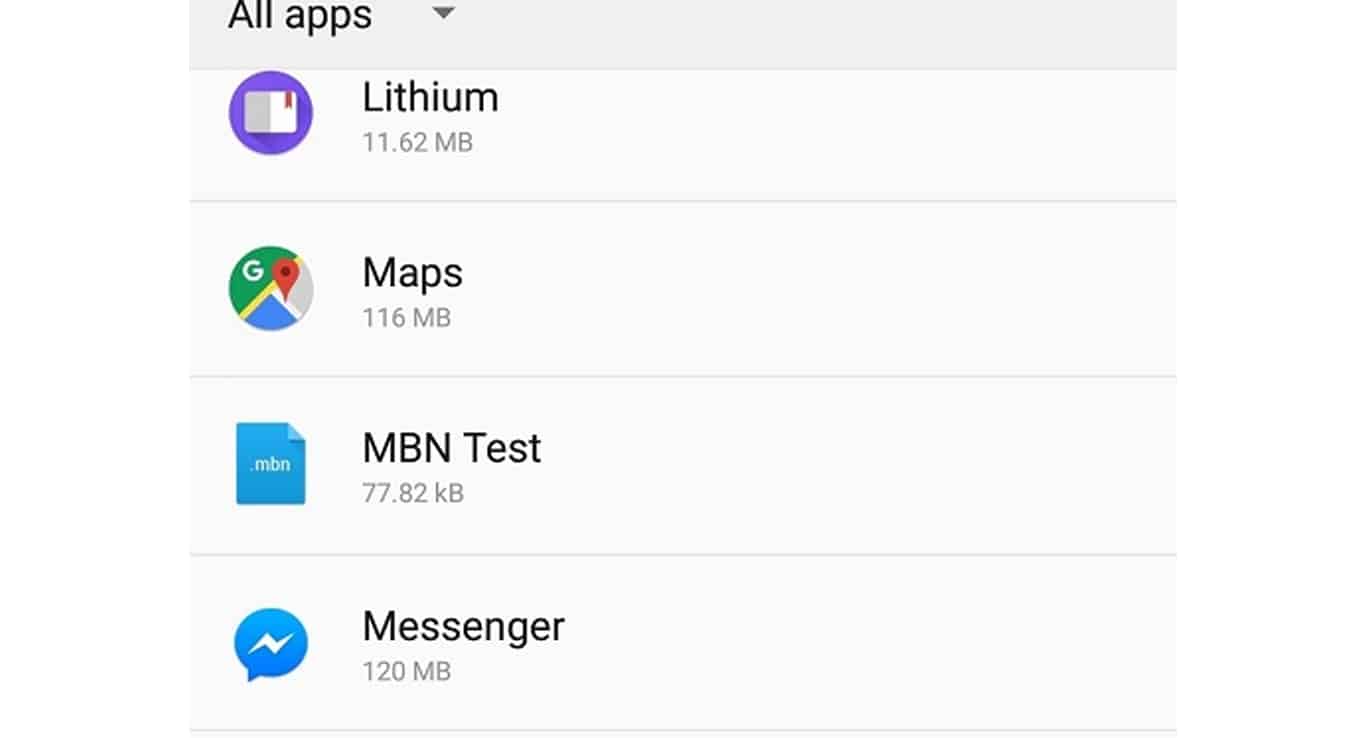
По иконке приложения можно понять, что этот файл имеет расширение .mbn. Приложения с этим расширением занимаются тестом и настройкой заводских функций при включении коммуникационных возможностей устройства. Они занимаются первой настройкой аппарата, подключением к модулям и так далее. Более подробно об этой функции можно почитать ниже.
Зачем нужна MBN test
Multi-Bearer Network или MBN – сеть с несколькими носителями имеющая возможность передавать пакет данных через один из нескольких альтернативных носителей. Чтобы быть более точным, термин сеть с несколькими носителями следует интерпретировать как сетевое устройство, которое обеспечивает несколько различных типов носителей для доставки пакетов данных.
Сеть с несколькими однонаправленными каналами или MBN является сетью, имеющей возможность переносить пакет данных через один из нескольких альтернативных однонаправленных каналов. MBN выбирает оптимальный канал-носитель для каждого пакета данных в сети с несколькими каналами. Ситуации могут отличаться, потому что пользователь перемещается или изменяется нагрузка на сеть, именно поэтому нужна программа МБН тест.
Цель MBN test – создание механизма выбора оптимального однонаправленного канала для каждого пакета данных в меняющихся ситуациях. То есть, приложение выбирает как использовать правильно мобильную сеть (2G, 3G, 4G, LTE, E, G, H и т.п). Приложение делает выбор оптимального канала-носителя для пакета данных между MBN и мобильным узлом.
Это нужно чтобы сэкономить заряд аккумулятора смартфона. BMB test занимается отслеживанием того, чтобы использовался только один тип канала-носителя. Например, данные отправляемого пакета данных, относящиеся к мобильному узлу, могут включать в себя тип канала передачи по умолчанию, такой как GSM или UMTS. Но MBN test занимается правильным распределением нагрузки сети в устройстве и использует оптимальный курс сети между, как в примере, GSM или UMTS.
Проблемы с MBN test
Некоторые сталкиваются с проблемой, что MBN test потребляет слишком много заряда батареи смартфона и использует по несколько гигабайт трафика в фоне. Это связано с тем, что смартфон только получил новое обновление и занимается тестом функций. Для решения проблемы можно стереть данные MBN test – такое решение проблемы нашли пользователи Oneplus, по их словам, проблема решилась и смартфон работал нормально. Но это делать не рекомендуется, так как точно неизвестны последствия. Лучше всего попробовать перезапустить сеть или смартфон целиком, либо подождать пару дней – сеть перераспределится, и нагрузка на смартфон от MBN test нормализуется сама по себе.
Что делать, если удалил MBN test
Решить эту проблемы лучше всего через полный сброс данных смартфона до заводских настроек. Только в таком случае удастся корректно вернуть работоспособность службы MBN test. Просто так скачать MBN test невозможно, так как это системная программа.
Важно! В сети есть сайты, которые дают возможность установить MBN test в виде обычного apk файла на смартфон, но это неправда. Под видом MBN test злоумышленники продвигают вирусные программы с рекламой и прочим мусором.