KMSonline 2.0.9 [RUS] активация Windows 8.1 и 10

KMSonline 2.0.9 — автоматический KMS-активатор для операционных систем Windows Vista, 7, 8, 8.1 Preview, 10, Server 2008, 2008 R2, 2012, а также Office 2010, 2013 VL редакций.
KMSonline — программа для активации в Драконе и от онлайн KMS Серверов.
Основан на KMS Service. Программа позволяет создать свою базу online КМС Серверов. Скорее всего она будет актуальна и для активации Windows 8.1 RTM и 10.
Пиратские будни. KMS. ч.1

Статья будет состоять из двух частей, вторую выложу при одобрении идеи первой.
Долго ли, много ли пришлось мне мучиться с постоянной слетевшей активацией Windows и Office история умалчивает. А так как лень – двигатель прогресса, попала в мой орешек мысль все это дело завязать на полную автоматизацию(с авторазвертыванием, авто-активацией и последующим мониторингом результата\процесса). Сразу опишу, что нам для этого будет необходимо, дабы Вам дальше было (не)интересно читать: локальный KMS-сервер, GPO, Bat-ники, Zabbix(без него не торт будет). Собсна усе.
Для начала ознакомимся с этим понятием. KMS сервер — это тип активации который обычно используется в сети для корпоративных клиентов, а благодаря утекшим дистрибутивам (Volume) теперь доступен всем нам. Плюсы активации KMS в том что, вам не нужен доступ в Интернет или телефон для активации систем, требуется только подключиться к серверу KMS, который мы можем поднять на основе эмулятора «KMSAuto» последней версии (отдельная благодарность автору). Инфраструктура KMS не сложна и расширяема, один сервер KMS может обслуживать тысячи компьютеров, а то и не ограниченное количество.
Для поднятия собственного KMS-сервера развернем виртуалку на Windows Server(2008, 2012) и заведем в его в нашу доменную структуру.
Следом воспользуемся изобретением, которое можно найти в любом уголке интернета, KMS-Auto(рекомендую использоваться послед. версию). Вся соль этой программы в том, что во вкладочке «О программе» мы можем найти «Расширенный режим», а коль мы админы жадные и любопытные, то после во вкладке «Настройки» тыкаешь еще и кнопочку «Мне мало настроек». И вы почти бог!

Но не совсем. Перейдем к «тонкой настройке» нашего будущего KMS-сервера. Итак, подробней и попорядку:
1. Переходим на вкладку Система. Здесь мы можем установить или удалить сервис (пока не устанавливаем, сначала надо всё настроить), выбрать ручной или автоматический и другие методы установки сервиса, включить введение лога, создать задачу в планировщике или установить GVLK ключ продукта, а также сбросить настройки по умолчанию. В режиме WinDivert программа устанавливает сервис вместе со специальным драйвером. В режиме Hook, устанавливается сервис и происходит подмена некоторых системных файлов. В режиме TAP, сервис устанавливается с дополнительной виртуальной сетевой картой. В режиме Auto, программа установит сервис с одним из перечисленных вариантов или в ручном режиме, всё зависит от того какая у вас система. В режиме NoAuto, сервис просто установится без каких либо дополнительных внесений и изменений в систему. Выбираем в режиме «NoAuto», с ним будет проще работать на Windows 7. Здесь же можно включить логи, для того чтобы иметь информацию об активации. Там содержится информация следующего типа: время запуска KMS-сервиса (UTC и время по вашему часовому поясу); имя компьютера клиентского ПК; название продукта; идентификатор продукта; идентификатор лицензии; идентификатор KMS сервера; статус лицензии; IP-адрес клиентского ПК (включается опционально). Кому конечно требуется активировать всего один домашний компьютер, эта функция не потребуется.
2. Далее переходим на вкладку Настройки, для более тонкой настройки эмулятора на вашем будущем KMS-сервере. Здесь находятся настройки привязки IP-адреса, заставка, звуки, сохранения настроек программы непосредственно в папке с программой, настройка порта и IP адреса сервиса, PID KMS-сервера, интервал активации и обновления и другие функции. В поле «Настройки», убираем галочку Удалить IP KMS-Service, иначе в дальнейшем автоматическая переактивация работать не будет, так как этот параметр удаляет IP-адрес KMS-сервера с ваших клиентских ПК включая ПК на котором вы подняли KMS-сервер. Остальные параметры в поле «Настройки», можете настроить на свое усмотрение.
В поле «Настройки KMS-Service», вы можете установить порт и IP адрес для вашего KMS-сервера. По умолчанию порт стоит 1688, его я так и оставил (вы можете поставить любой какой вам захочется). В панеле «Host», оставляем Auto-host(ежели вы хотите пускать свой KMS-сервер в интернет, выбираете адрес своего моста)
Далее устанавливаем PID-ы для Windows, Office 2010, 13 и 16. Выбираем те что в списке, так как они от реальных KMS-серверов. Параметр «-AI» это интервал автоматической активации, точнее когда при неудачной попытке ПК активировать продукт Windows или Office, повторная попытка активироваться будет выполнена через указанное вами время. Здесь я ставлю 100 минут, мне так удобнее, вы же можете также установить свое значение, только не советую ставить 43200 минут, иначе системе придется дожидаться своей повторной попытки активироваться очень долго! Параметр «-RI» это интервал автоматического обновления активации, на более понятном языке — это время переактивации продукта, накрутка счетчика до 180 дней (по истечении ваш продукт станет не лицензионным). Здесь я поставил 10080 минут = 7 дней, так как по умолчания на реальных KMS-серверах обычно стоит такой интервал, да и мне удобнее. Также не советую ставить слишком большой интервал.
Теперь, после всех настроек, нам необходимо установить KMS-сервис и ваша виртуалка станет полноценным KMS-сервером. Возвращаемся на вкладку Система и нажимаем Установить KMS-Service. О завершение установки, вы узнаете в информационном сообщении «В системе установлен KMS-Service».
Как проверить? Да просто!
На Вашей неактивирванной тачке в CMD от имени админа прописываем:
%KEY% — GVLK ключ Вашей редакции Windows, который Вы нашли в интернете
servername.domain – локальное имя сервера KMS или его IP (если возникает проблема с DNS-именем Вашего сервера, гуглим «Как добавить в DNS SRV запись службы»)

На этом, пожалуй, закончим. Далее – Активация Office, мониторинг активации Win & Off с помощью Zabbix, авто-активация продуктов на основе полученных данных)
Если у Вас уже это получилось или понравилась сама идея, жду Вашего одобрения на продолжение статьи.
Статья имеет ознакомительный характер и никого не призывает использовать столь подлый способ.
KMSonline 2.0.9 + KMSOffline 2.3.8 от Ratiborus
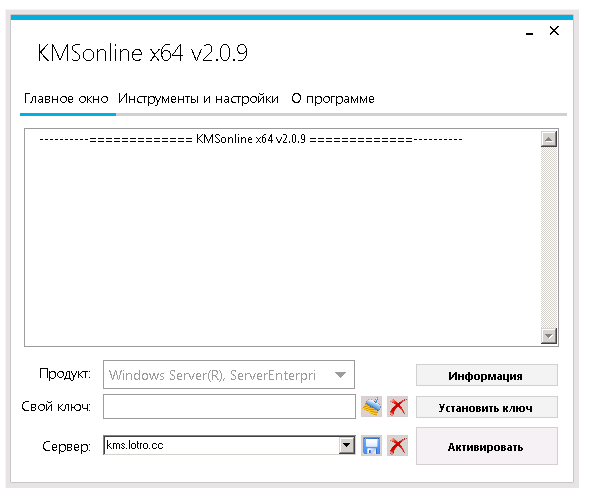
KMSonline — очередная небольшая программа от известного всем «пиратам» пользователя Ratiborus. Он как всегда радует своими отличными разработками в области активации Windows, данная не стала исключением и создана как раз для того, чтобы ключом бесплатно активировать Виндовс различных версий. Софт обладает Русским интерфейсом, минимальными настройками, даже самый неопытный пользователь после запуска сможет без проблем провести активацию Windows и на выходе получить лицензионный продукт с нормальным ключом.
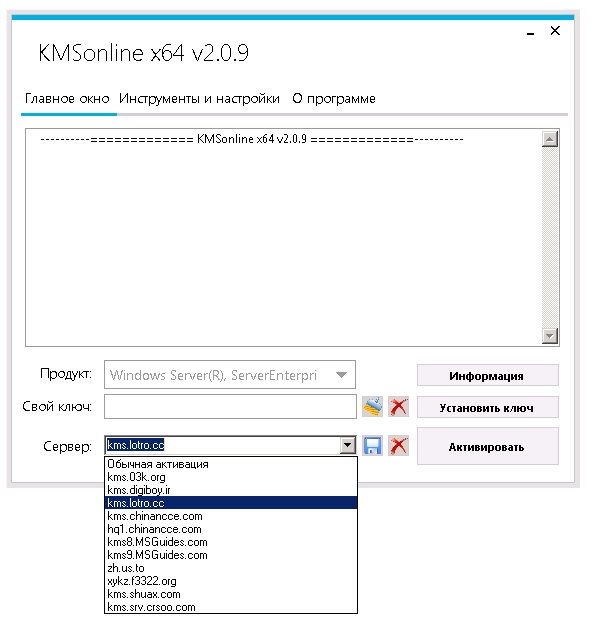
Итак, программа не нуждается в установке, после запуска перед вами будет стильное окно с небольшим набором кнопок. Там где «продукт» — надо выбрать свою Windows версию (она определяется автоматически), там где «Свой ключ» — вы собственно можете установить свой ключ, далее идет «Сервер» — там можете выбрать один из серверов активации, справа будет кнопка «Активировать» — нажимаем и получаем результат. Как всегда максимально понятно, просто, удобно, не надо долго разбираться. Кнопка «Информация» — даст вам немного больше информации по вашей Windows версии. После нажатия кнопки активации, вверху в окне появится вся информация по ходу выполнения процесса получения ключа для Windows.
Подводя итог, как всегда можно отметить, что программа KMSonline которую автор Ratiborus бесплатно дает возможность скачать всем желающим, вы сможете легко активировать Windows практически любой версии, вам не надо будет много усилий для этого, из описания выше думаю понятно, процесс легкий и не займет много времени. Советую всем скачать утилиту KMSonline с нашего сайта, если вы еще не активировали Виндовс, остальные могут проходить мимо как обычно.
Разработчик: Ratiborus
Язык: Русская версия
Размер: 5 + 6 MB
ОС: Windows
Версия: 2.0.9
Скачать KMSonline 2.0.9 бесплатно / KMSoffline 2.3.8 последней версии для активации Windows XP/7/10/Server/ а также может активировать Office 2010/2013/2016/2019
—>Активатор Windows —>
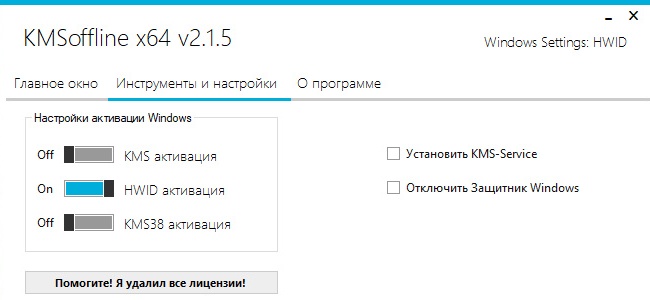
В данном обзоре я расскажу, как правильно провести активацию при помощи двух идентичных активаторов KMSoffline и KMSonline. Разница между ними лишь в том, что в процессе активации KMSonline может подключаться к внешнему серверу через интернет, а KMSoffline создает эмулятор сервера внутри системы без доступа в интернет.
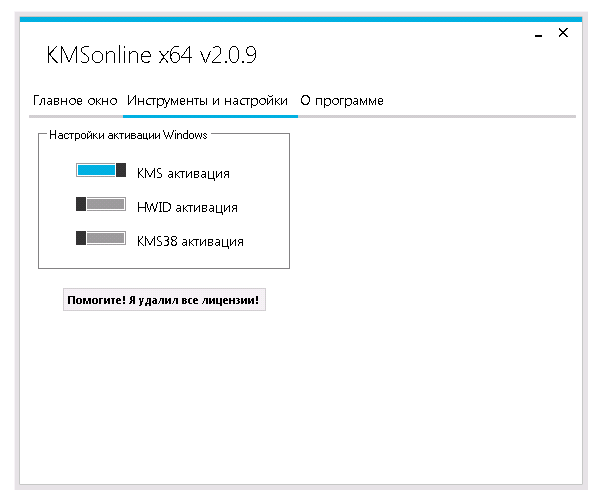
1. Во вкладке "Инструменты и настройки" выберите способ активации. Для KMSoffline будут доступны еще две дополнительные настройки: "Установить KMS-Service" и "Отключить защитник Windows". Если вы установите флажок напротив "Установить KMS-Service", то через каждые три месяца в системе автоматически будет обновляться ключ активации еще на 180 дней, актуально только для режима "KMS активация". Ставить флажок напротив "Отключить защитник Windows" рекомендуется только в случае неудачной активации.
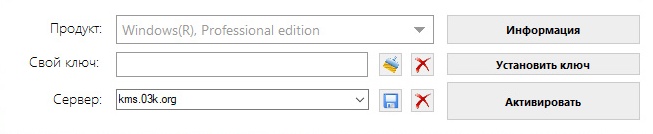
2. Вернитесь во вкладку "Главное окно". В поле "Продукт" выберите, что вам нужно активировать. Вставьте ключ активации в поле "Свой ключ", если своего ключа активации нет, то нажмите сперва "Установить ключ", поле "Свой ключ" должно заполнится само.
3. В поле "Сервер" выберите "Обычная активация", хотя это не принципиально, можно оставить по умолчанию. В KMSoffline будет доступна установка в систему эмулятор сервера, для этого в поле "Сервер" выберите "Integrated KMS-Service". Выше об этом действии уже упоминалось, только во вкладке "Инструменты и настройки".
4. Только теперь нажмите "Активировать" и дождитесь окончания процесса.