Ошибочный образ Windows 7 как исправить?
Первым шагом в решении рассматриваемой проблемы является определение сбойного модуля — для этого достаточно взглянуть на текст ошибки, в котором обычно указан DLL или EXE-файл.
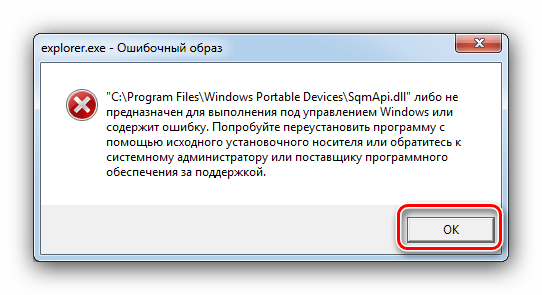
Чаще всего неполадку вызывают библиотеки распространяемых пакетов Microsoft Visual C++, системный компонент LogonUI.exe либо элементы сторонних приложений. У каждой из причин имеется свой метод устранения.
Способ 1: Переустановка проблемной программы
Как показывает опыт пользователей, рассматриваемая проблема в большинстве случаев связана с некорректной установкой программы, запуск которой и приводит к проявлению ошибки. Решением в данном случае будет переустановка этого приложения.
-
Удалите софт любым подходящим под ситуацию способом.
Урок: Как удалить программу в Виндовс 7
Загрузите или иным образом получите инсталлятор приложения, желательно последней доступной версии.
Внимание! Соблюдайте разрядность – на 32-битные ОС ставьте приложения для x86, а на 64-битные – для x64!
Способ 2: Переустановка пакетов Microsoft Visual C++
Пользователи, сталкивающиеся с рассматриваемой проблемой, чаще всего видят в качестве сбойного модуля DLL-библиотеку компонента Visual C++ Redistributable. Происходит это потому, что оригинальная библиотека компонента, установленная вместе с тем или иным приложением, заменяется устаревшей – например, в процессе обновления системы. Устранить проблему можно переустановкой одного или более пакетов.
-
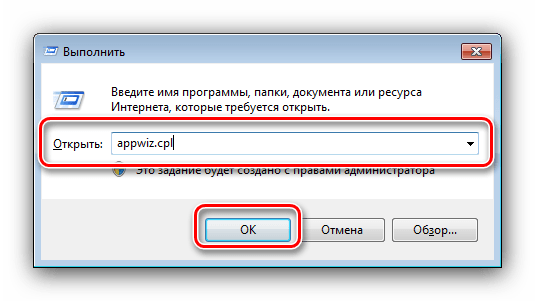
Нажмите комбинацию клавиш Win+R, после чего пропишите в окне команду appwiz.cpl и кликните по кнопке «OK».
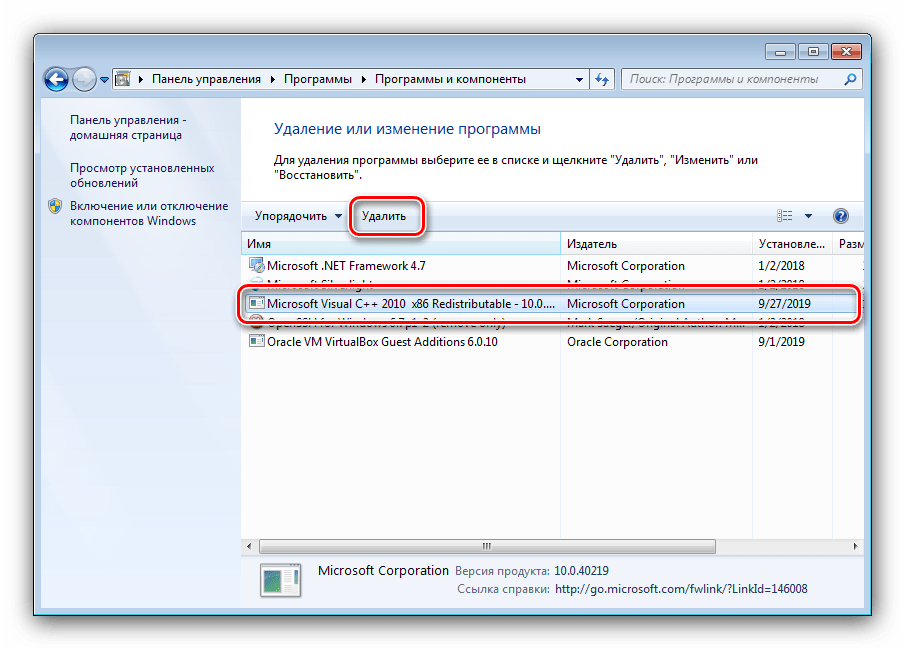
Скачать Microsoft Visual C++ Redistributable
Проверьте, не исчезла ли ошибка – с большой долей вероятности она вас больше не побеспокоит.
Способ 3: Откат обновлений Windows 7
Иногда сообщение «Ошибочный образ» возникает после обновления «семёрки». В таком случае вероятной причиной проблемы является один или несколько апдейтов – особенно это касается патчей безопасности. Метод борьбы очевиден – проблемные компоненты необходимо удалить.
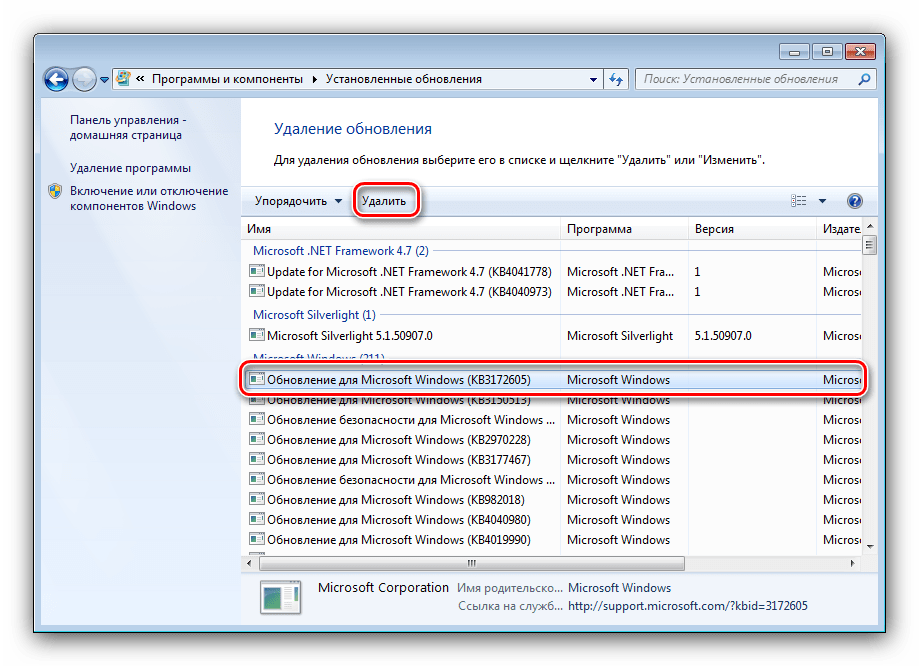
Для предупреждения подобных сбоев в будущем можно и вовсе отключить автоматическое обновление, однако имейте в виду, что этим вы можете сделать систему уязвимой к атакам вредоносного ПО.
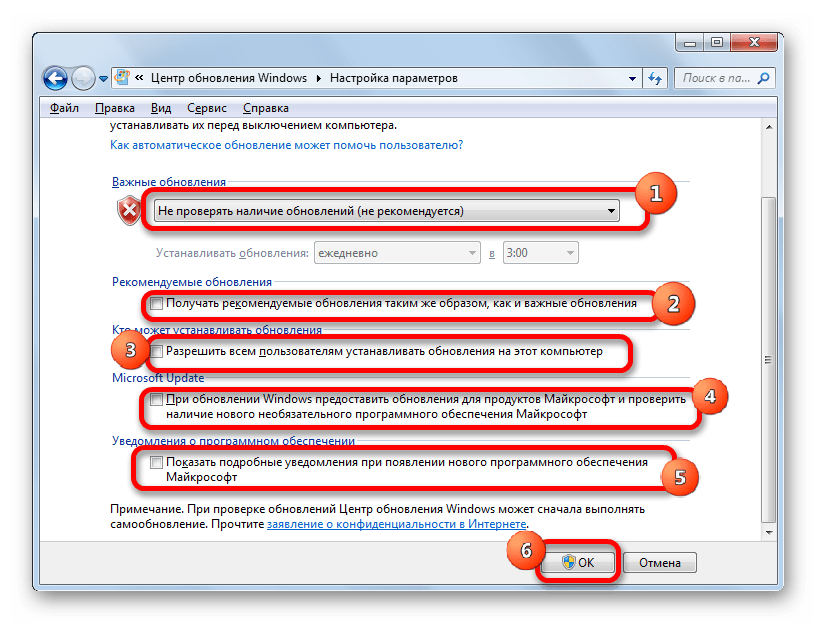
Способ 4: Устранение проблем с системными файлами
Наиболее тяжелый случай – тот или иной системный компонент оказался повреждён. Точным признаком такого рода проблемы является неэффективность всех предыдущих вариантов решения.
-
Для начала следует проверить компьютер на заражение вирусами – от них часто страдают системные файлы, так что не исключено, что сообщение «Ошибочный образ» вызвано их активностью.
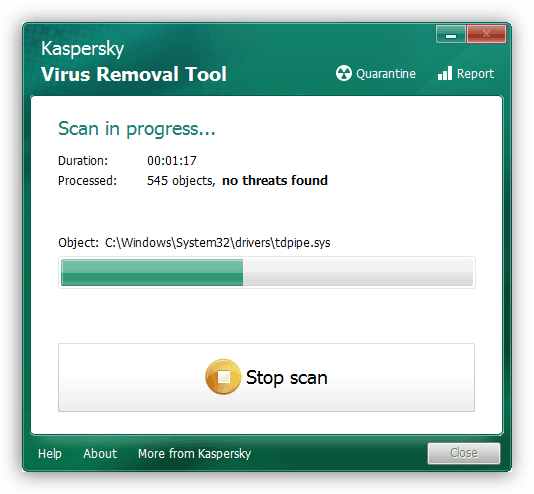
Подробнее: Борьба с компьютерными вирусами
Если компьютер не подвержен атаке зловредов, можно запускать процедуру диагностики и восстановления данных системы.
Если в процессе работы возникает сообщение об ошибке доступа, следует провести процедуру в «Безопасном режиме».
Способ 5: Решение проблем с LogonUI.exe
Если сбойный модуль связан с файлом LogonUI.exe, и проблема после проверки системных файлов не исчезла, это означает, что в системном реестре присутствует неправильная запись. Алгоритм устранения неполадки следующий:
-
Откройте «Редактор реестра» любым удобным методом, например, вписав команду regedit в окно «Выполнить».
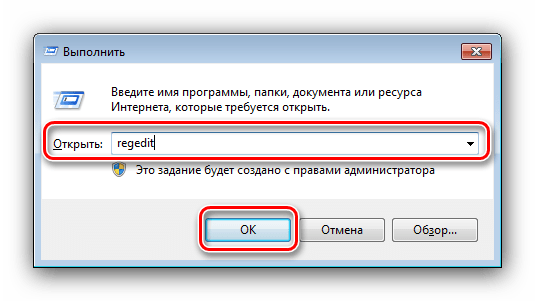
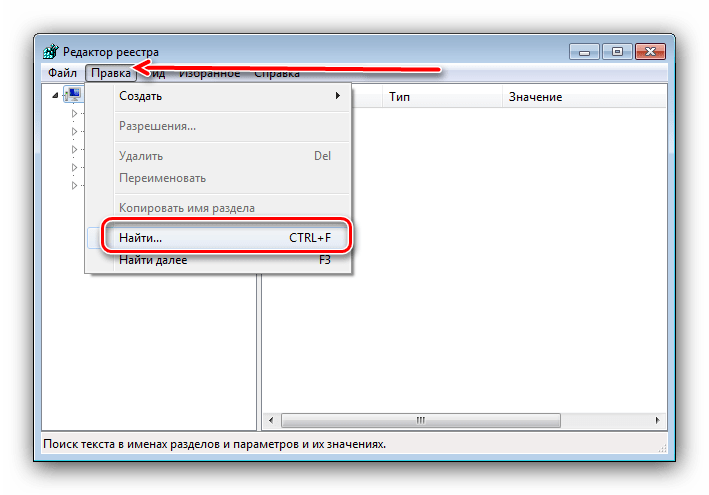
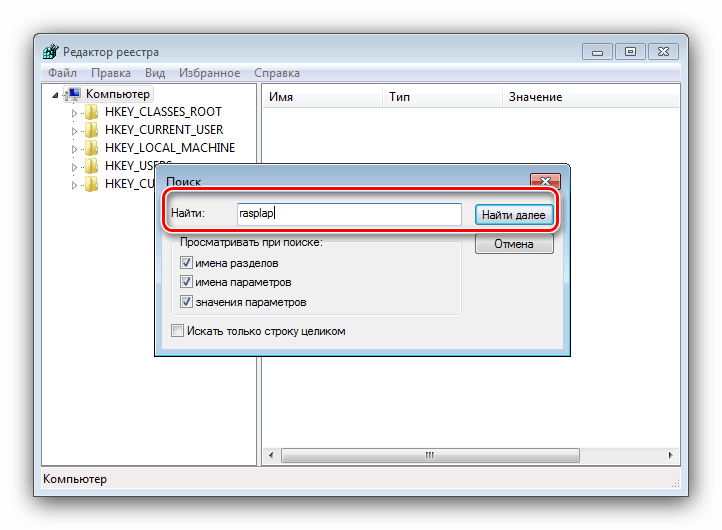
Запустится средство поиска записей, введите в нём запрос rasplap и нажмите «Найти далее».
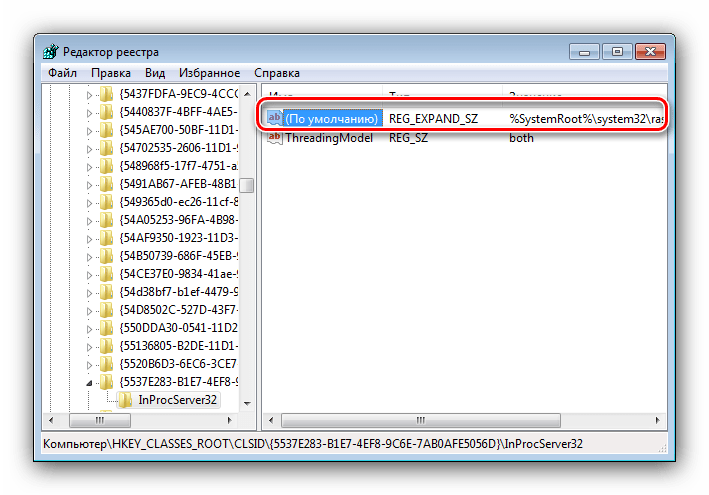
Будет обнаружена запись. Внимательно взгляните на содержимое ключа – в нормальных обстоятельствах оно должно быть обозначено как «По умолчанию».
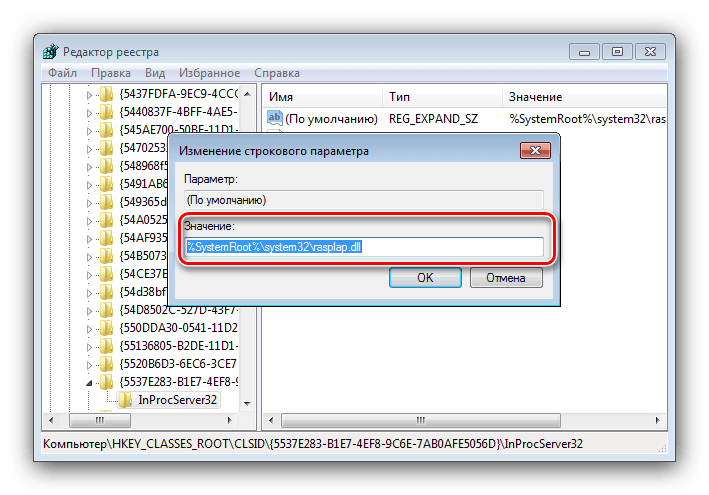
Если присутствует любое другое значение, его следует отредактировать – дважды кликните по записи и вставьте в окно следующий текст:
После внесения изменений закройте «Редактор реестра» и перезагрузитесь.
Заключение
Теперь вам известно, как следует действовать в случаях, когда появляется сообщение «Ошибочный образ». Как видим, устраняется сбой достаточно просто, а если ничего не помогает, можно установить новую версию поверх старой, что точно уберёт неполадку.
Баг ошибочного образа в «семерке»
Некоторые ошибки Windows 7 поражают несоответствием текста сообщения тем причинам, которыми они вызваны. Представьте, установили вы на свой компьютер свеженькую версию «семерки» и уже вознамерились приступить к работе или развлечениям, как перед вашими глазами всплывает окошко системного сообщения с текстом, содержащим словосочетание «Ошибочный образ» и маловразумительными пояснениями, идущими ниже.
Причем происходит это вовсе не во время работы с теми или иными образами, например, образами дисков, содержащих игры, а при запуске обычного файла. Помимо вышеприведенного сообщения, текст бага содержит ссылку на имя какой-нибудь dll-библиотеки вроде vksaver3.dll или ей подобной. Такое поведение системы может поставить в тупик каждого.
По всей видимости, Windows полагает, что требуемый файл не предназначен для исполнения в рабочей среде «семерки», и останавливает процесс загрузки приложения. Как поступить в этом случае? Ведь эта неполадка носит самый неприятный характер, и не запускаться могут сразу несколько программ, использующих данную библиотеку. Существует способ исправления бага, и мы вам о нем расскажем, а пока приведем наглядную иллюстрацию:
 В этом случае не запускается стандартное приложение «Калькулятор», а отсылают нас в направлении библиотеки под именем mscorwks.dll из пакета .NET framework. Трудно предположить, что разработчики самого знаменитого в мире фреймворка напичкали свои dll-ки ошибками и выбросили их в таком виде на рынок. Следовательно, дело в самой Windows.
Исправляем неполадку
Рецепт решения проблемы прост и не займет у вас много времени. Следуйте такой инструкции:
- Запустите редактор реестра. Это можно сделать набрав в окошке «Выполнить» меню «Пуск» команду Regedit.

- В открывшемся окне редактора перейдите в меню «Правка» => «Поиск» и введите в строке поиска имя той dll-ки, что не опознается системой в качестве родной.
- Система поиска редактора отыщет раздел, соответствующий разыскиваемой библиотеке.
- В этом разделе нужно обнулить значения всех ключей и сохранить сделанные изменения.
После этого перезагрузите компьютер (на всякий случай!) и попробуйте снова запустить приложение, вызвавшее сбой ранее.
По идее, все должно у вас заработать корректно. Вот и весь рассказ о том, что такое ошибочный образ Windows 7 и как его исправить.

Компьютер76
Приложение.exe: ошибочный образ
В статье описывается попытка исправить ошибку, следствием которой является появление окон запускаемых автоматически или пользователем приложений с наименованием Программа.exe – Ошибочный образ. Ознакомьтесь и обратите внимание,чем закончилось. За основу взять не предлагаю, просто присмотритесь к тому, как решались некоторые пункты (может, у кого другое мнение – пишите).
Всем привет, сегодня опус на тему “Мои приключения с окном Любая-программа.exe – Ошибочный образ“. В окне бажная Windows ссылается на повреждённый или нетипичный для среды файл, предлагая переустановить запускаемую программу. Имя dll файла не принципиально, у меня фигурирует profapi.dll:
Окно с ошибкой может появляться сразу после загрузки системы (если автозагрузка Windows содержит записи о сторонних программах: антивирусы, информеры и другие агенты), а также при попытке запустить большинство других программ, которые содержат графический интерфейс пользователя:
у китайского антивируса тоже “ничего не получилось”
Вариантов развития у проблемы несколько, и от того, что произойдёт после замены указанного файла на рабочий или его исправления, можно будет судить и о том, что же произошло. Я описываю поэтапно развитие событий на компьютере обратившегося за помощью пользователя. Мои шаги можете принять во внимание по своей ситуации. Работаю Windows 7 Максимальную 64-бит.
Этап первый – ремонт файловой системы
Судя по адресу файла, он является системным, и, скорее всего, принадлежит пакету библиотек, установленному Windows по умолчанию (ибо не запускается целый набор программ, а не какая-то конкретно). Судя по описанию, имеет огромное количество зависимостей с API функциями системы и DirectX-ом непосредственно (а вот это ОЧЕНЬ ПЛОХО). И потому критического храха в системе не вызывает, но работу системы корректной не назовёшь.
Visual C++ тоже, видимо, досталось
Начинаем с ремонта файловой системы: файл – ещё раз – системный, значит пусть Windows и разбирается. Но традиционный подход со взмахом “палочкой-выручалочкой” sfc /scannow результатов не дал – более того, обнаружилось, что проблем в системе немало и без того:
это будет не так просто
Да, и с “репозиториями” Windows прямо сейчас не свериться – восстановление образа Windows через DISM в этой версии системы недоступно:
Ладно, Windows не может. Переходим к ручной работе.
Этап второй – работа с конкретным файлом.
Перед тем, как попробовать ручную замену файла (а судя по дате изменения, файл не тронут с момента установки), можно попробовать перерегистрацию dll-лки при помощи команды
помятуя, конечно, о разрядности Windows и держа в памяти тот факт, что в 64-х битной версии утилита может запускаться из разных папок. Однако, это не пригодилось: искомый файл, на который ссылалось окно ошибки, просто оказался пуст ( Кб). В сети я подобрал образ Windows 7 64-x Максимальная, установил на виртуальную машину у себя на компьютере, и через полчаса файл был сначала на флешке, а потом и в целевой папке.
Этап третий – проверка на вирусы и малварь
Сразу после замены файла принято решение:
- избавиться от всех ненужных программ в Автозагрузке (кроме msconfig на компьютере ничего не запускалось)
- вычищены все события в планировщике заданий Windows taskschd.msc
- удалены все расширения единственного браузера
- и в дисководе ждёт своей очереди аварийный Касперский 10. После загрузки с него сетевая карта ожила, подкачала обновления и через 45 минут вынесла вердикт:
23 троянов : обычные кряки и подменные службы активации – типичный набор нелицензионного ПО
Откровенно говоря, перед удалением дряни хотелось взглянуть на исходящий траффик во время работы установленных игр, но, напомню, окно с ошибкой Ошибочный образ преследовало меня вплоть до замены файла. После очередной перезагрузки и последовательного запуска программ меня встречает окно с конкретикой:
да… почему сразу-то не выскочило?
Это окно обычно означает один или несколько (а может и все сразу) вариантов:
- битый .NET framework (решается переустановкой последней версии)
- битый Microsoft Visual C++ (решается переустановкой библиотек)
- битый DirectX (решается грамотной и избирательной переустановкой; чаще всего с переустановкой отдельных игр, требующих своего пакета Direct)
Да. Учитывая разрядность Windows, работы на сутки. До, вероятно, следующего окна с ошибкой. Принято решение обновления Windows установкой при помощи ранее скачанного образа установочного диска. 30 минут работы – система как новая, все пользовательские настройки сохранены; игры, кроме главной виновницы торжества, переустановки не требуют.
Баг ошибочного образа в «семерке»
Некоторые ошибки Windows 7 поражают несоответствием текста сообщения тем причинам, которыми они вызваны. Представьте, установили вы на свой компьютер свеженькую версию «семерки» и уже вознамерились приступить к работе или развлечениям, как перед вашими глазами всплывает окошко системного сообщения с текстом, содержащим словосочетание «Ошибочный образ» и маловразумительными пояснениями, идущими ниже.
Причем происходит это вовсе не во время работы с теми или иными образами, например, образами дисков, содержащих игры, а при запуске обычного файла. Помимо вышеприведенного сообщения, текст бага содержит ссылку на имя какой-нибудь dll-библиотеки вроде vksaver3.dll или ей подобной. Такое поведение системы может поставить в тупик каждого.
По всей видимости, Windows полагает, что требуемый файл не предназначен для исполнения в рабочей среде «семерки», и останавливает процесс загрузки приложения. Как поступить в этом случае? Ведь эта неполадка носит самый неприятный характер, и не запускаться могут сразу несколько программ, использующих данную библиотеку. Существует способ исправления бага, и мы вам о нем расскажем, а пока приведем наглядную иллюстрацию:
В этом случае не запускается стандартное приложение «Калькулятор», а отсылают нас в направлении библиотеки под именем mscorwks.dll из пакета .NET framework. Трудно предположить, что разработчики самого знаменитого в мире фреймворка напичкали свои dll-ки ошибками и выбросили их в таком виде на рынок. Следовательно, дело в самой Windows.
Исправляем неполадку
Рецепт решения проблемы прост и не займет у вас много времени. Следуйте такой инструкции:

- Запустите редактор реестра. Это можно сделать набрав в окошке «Выполнить» меню «Пуск» команду Regedit.
- В открывшемся окне редактора перейдите в меню «Правка» => «Поиск» и введите в строке поиска имя той dll-ки, что не опознается системой в качестве родной.
- Система поиска редактора отыщет раздел, соответствующий разыскиваемой библиотеке.
- В этом разделе нужно обнулить значения всех ключей и сохранить сделанные изменения.
После этого перезагрузите компьютер (на всякий случай!) и попробуйте снова запустить приложение, вызвавшее сбой ранее.
По идее, все должно у вас заработать корректно. Вот и весь рассказ о том, что такое ошибочный образ Windows 7 и как его исправить.
Как убрать ошибочный образ на виндовс 7
Порой пользователи «семёрки» могут столкнуться с проблемой: при попытке запуска какой-либо программы появляется окно с уведомлением, в заголовке которого указано «Ошибочный образ». Решению этой неполадки посвящена статья далее.
Первым шагом в решении рассматриваемой проблемы является определение сбойного модуля — для этого достаточно взглянуть на текст ошибки, в котором обычно указан DLL или EXE-файл.
Чаще всего неполадку вызывают библиотеки распространяемых пакетов Microsoft Visual C++, системный компонент LogonUI.exe либо элементы сторонних приложений. У каждой из причин имеется свой метод устранения.
Способ 1: Переустановка проблемной программы
Как показывает опыт пользователей, рассматриваемая проблема в большинстве случаев связана с некорректной установкой программы, запуск которой и приводит к проявлению ошибки. Решением в данном случае будет переустановка этого приложения.
- Удалите софт любым подходящим под ситуацию способом.
Урок: Как удалить программу в Виндовс 7
Внимание! Соблюдайте разрядность – на 32-битные ОС ставьте приложения для x86, а на 64-битные – для x64!
Проверьте, не исчезла ли ошибка. Если она все равно возникает, проблема кроется в чём-то другом, поэтому читайте далее.
Способ 2: Переустановка пакетов Microsoft Visual C++
Пользователи, сталкивающиеся с рассматриваемой проблемой, чаще всего видят в качестве сбойного модуля DLL-библиотеку компонента Visual C++ Redistributable. Происходит это потому, что оригинальная библиотека компонента, установленная вместе с тем или иным приложением, заменяется устаревшей – например, в процессе обновления системы. Устранить проблему можно переустановкой одного или более пакетов.
-
Нажмите комбинацию клавиш Win+R, после чего пропишите в окне команду appwiz.cpl и кликните по кнопке «OK».
Скачать Microsoft Visual C++ Redistributable
Как видим, задача легко выполнимая, хотя и занимает немало времени.
Способ 3: Откат обновлений Windows 7
Иногда сообщение «Ошибочный образ» возникает после обновления «семёрки». В таком случае вероятной причиной проблемы является один или несколько апдейтов – особенно это касается патчей безопасности. Метод борьбы очевиден – проблемные компоненты необходимо удалить.
Урок: Как удалить обновления в Windows 7
Для предупреждения подобных сбоев в будущем можно и вовсе отключить автоматическое обновление, однако имейте в виду, что этим вы можете сделать систему уязвимой к атакам вредоносного ПО.
Подробнее: Как отключить обновления Виндовс 7

Способ 4: Устранение проблем с системными файлами
Наиболее тяжелый случай – тот или иной системный компонент оказался повреждён. Точным признаком такого рода проблемы является неэффективность всех предыдущих вариантов решения.
-
Для начала следует проверить компьютер на заражение вирусами – от них часто страдают системные файлы, так что не исключено, что сообщение «Ошибочный образ» вызвано их активностью.
Подробнее: Борьба с компьютерными вирусами
Урок:
Проверка целостности системных файлов на Windows 7
Восстановление системных файлов на «семёрке»
Если в процессе работы возникает сообщение об ошибке доступа, следует провести процедуру в «Безопасном режиме».
Подробнее: Как включить «Безопасный режим» на Виндовс 7
Способ 5: Решение проблем с LogonUI.exe
Если сбойный модуль связан с файлом LogonUI.exe, и проблема после проверки системных файлов не исчезла, это означает, что в системном реестре присутствует неправильная запись. Алгоритм устранения неполадки следующий:
-
Откройте «Редактор реестра» любым удобным методом, например, вписав команду regedit в окно «Выполнить».
Урок: Как открыть «Редактор реестра» на Виндовс 7
Запустится средство поиска записей, введите в нём запрос rasplap и нажмите «Найти далее».
Если присутствует любое другое значение, его следует отредактировать – дважды кликните по записи и вставьте в окно следующий текст:
После внесения изменений закройте «Редактор реестра» и перезагрузитесь.
Этот метод должен решить рассматриваемую проблему.
Заключение
Теперь вам известно, как следует действовать в случаях, когда появляется сообщение «Ошибочный образ». Как видим, устраняется сбой достаточно просто, а если ничего не помогает, можно установить новую версию поверх старой, что точно уберёт неполадку.
Еще статьи по данной теме:
Помогла ли Вам статья?
Некоторые ошибки Windows 7 поражают несоответствием текста сообщения тем причинам, которыми они вызваны. Представьте, установили вы на свой компьютер свеженькую версию «семерки» и уже вознамерились приступить к работе или развлечениям, как перед вашими глазами всплывает окошко системного сообщения с текстом, содержащим словосочетание «Ошибочный образ» и маловразумительными пояснениями, идущими ниже.
Причем происходит это вовсе не во время работы с теми или иными образами, например, образами дисков, содержащих игры, а при запуске обычного файла. Помимо вышеприведенного сообщения, текст бага содержит ссылку на имя какой-нибудь dll-библиотеки вроде vksaver3.dll или ей подобной. Такое поведение системы может поставить в тупик каждого.
По всей видимости, Windows полагает, что требуемый файл не предназначен для исполнения в рабочей среде «семерки», и останавливает процесс загрузки приложения. Как поступить в этом случае? Ведь эта неполадка носит самый неприятный характер, и не запускаться могут сразу несколько программ, использующих данную библиотеку. Существует способ исправления бага, и мы вам о нем расскажем, а пока приведем наглядную иллюстрацию:
В этом случае не запускается стандартное приложение «Калькулятор», а отсылают нас в направлении библиотеки под именем mscorwks.dll из пакета .NET framework. Трудно предположить, что разработчики самого знаменитого в мире фреймворка напичкали свои dll-ки ошибками и выбросили их в таком виде на рынок. Следовательно, дело в самой Windows.
Исправляем неполадку
Рецепт решения проблемы прост и не займет у вас много времени. Следуйте такой инструкции:
- Запустите редактор реестра. Это можно сделать набрав в окошке «Выполнить» меню «Пуск» команду Regedit.
- В открывшемся окне редактора перейдите в меню «Правка» => «Поиск» и введите в строке поиска имя той dll-ки, что не опознается системой в качестве родной.
- Система поиска редактора отыщет раздел, соответствующий разыскиваемой библиотеке.
- В этом разделе нужно обнулить значения всех ключей и сохранить сделанные изменения.
После этого перезагрузите компьютер (на всякий случай!) и попробуйте снова запустить приложение, вызвавшее сбой ранее.
По идее, все должно у вас заработать корректно. Вот и весь рассказ о том, что такое ошибочный образ Windows 7 и как его исправить.
Устранение проблемы «Ошибочный образ» на Windows 7
Как устранить ошибку в Виндовс 7
Первым шагом в решении рассматриваемой проблемы является определение сбойного модуля — для этого достаточно взглянуть на текст ошибки, в котором обычно указан DLL или EXE-файл.
Чаще всего неполадку вызывают библиотеки распространяемых пакетов Microsoft Visual C++, системный компонент LogonUI.exe либо элементы сторонних приложений. У каждой из причин имеется свой метод устранения.
Способ 1: Переустановка проблемной программы
Как показывает опыт пользователей, рассматриваемая проблема в большинстве случаев связана с некорректной установкой программы, запуск которой и приводит к проявлению ошибки. Решением в данном случае будет переустановка этого приложения.
-
Удалите софт любым подходящим под ситуацию способом.
Урок: Как удалить программу в Виндовс 7
Загрузите или иным образом получите инсталлятор приложения, желательно последней доступной версии.
Внимание! Соблюдайте разрядность – на 32-битные ОС ставьте приложения для x86, а на 64-битные – для x64!
Проверьте, не исчезла ли ошибка. Если она все равно возникает, проблема кроется в чём-то другом, поэтому читайте далее.
Способ 2: Переустановка пакетов Microsoft Visual C++
Пользователи, сталкивающиеся с рассматриваемой проблемой, чаще всего видят в качестве сбойного модуля DLL-библиотеку компонента Visual C++ Redistributable. Происходит это потому, что оригинальная библиотека компонента, установленная вместе с тем или иным приложением, заменяется устаревшей – например, в процессе обновления системы. Устранить проблему можно переустановкой одного или более пакетов.
-
Нажмите комбинацию клавиш Win+R, после чего пропишите в окне команду appwiz.cpl и кликните по кнопке «OK».
Скачать Microsoft Visual C++ Redistributable
Проверьте, не исчезла ли ошибка – с большой долей вероятности она вас больше не побеспокоит.
Как видим, задача легко выполнимая, хотя и занимает немало времени.
Способ 3: Откат обновлений Windows 7
Иногда сообщение «Ошибочный образ» возникает после обновления «семёрки». В таком случае вероятной причиной проблемы является один или несколько апдейтов – особенно это касается патчей безопасности. Метод борьбы очевиден – проблемные компоненты необходимо удалить.
Для предупреждения подобных сбоев в будущем можно и вовсе отключить автоматическое обновление, однако имейте в виду, что этим вы можете сделать систему уязвимой к атакам вредоносного ПО.
Способ 4: Устранение проблем с системными файлами
Наиболее тяжелый случай – тот или иной системный компонент оказался повреждён. Точным признаком такого рода проблемы является неэффективность всех предыдущих вариантов решения.
-
Для начала следует проверить компьютер на заражение вирусами – от них часто страдают системные файлы, так что не исключено, что сообщение «Ошибочный образ» вызвано их активностью.
Подробнее: Борьба с компьютерными вирусами
Если компьютер не подвержен атаке зловредов, можно запускать процедуру диагностики и восстановления данных системы.
Если в процессе работы возникает сообщение об ошибке доступа, следует провести процедуру в «Безопасном режиме».
Подробнее: Как включить «Безопасный режим» на Виндовс 7
Способ 5: Решение проблем с LogonUI.exe
Если сбойный модуль связан с файлом LogonUI.exe, и проблема после проверки системных файлов не исчезла, это означает, что в системном реестре присутствует неправильная запись. Алгоритм устранения неполадки следующий:
-
Откройте «Редактор реестра» любым удобным методом, например, вписав команду regedit в окно «Выполнить».
Запустится средство поиска записей, введите в нём запрос rasplap и нажмите «Найти далее».
Будет обнаружена запись. Внимательно взгляните на содержимое ключа – в нормальных обстоятельствах оно должно быть обозначено как «По умолчанию».
Если присутствует любое другое значение, его следует отредактировать – дважды кликните по записи и вставьте в окно следующий текст:
После внесения изменений закройте «Редактор реестра» и перезагрузитесь.
Этот метод должен решить рассматриваемую проблему.
Заключение
Теперь вам известно, как следует действовать в случаях, когда появляется сообщение «Ошибочный образ». Как видим, устраняется сбой достаточно просто, а если ничего не помогает, можно установить новую версию поверх старой, что точно уберёт неполадку.
Игровые форумы
После очередного обновления винды при запуске половины программ выскакивает следующая ошибка:
********.exe — Ошибочный образ
D:WindowsSystem32ieframe.dll либо не предназначен для выполнения под управлением Windows или содержит ошибку. Попробуйте переустановить программу с помощью исходного установочного носителя или обратитесь к системному администратору или поставщику программного обеспечения за поддержкой.
Переустановка программ не помогает. Возможно ли как-то решить проблему без переустановки ОС?
Ну что же, можно решить проблему и без переустановки ОС. Корень проблемы:
После очередного обновления винды.
Действие простое — заходим в панели управления в каталог «Программы и компоненты», а там выбираем «Установленные обновления». Ищем самые последние по дате и удаляем их, после чего пробуем запустить «сбойные» приложения.
PS: Такую же проблему как-то раз поймал на нелицензионной версии Win7.
Спасибо. Винда действительно не лицензия. Подскажите пожалуйста где в настройках убрать автоматическое обновление ОС, чтобы больше с этим не сталкиваться.
Gabrielle, откройте через «Панель управления» Центр обновления и выберите в нем необходимый режим установки обновлений (Настройка параметров).
C нелицензионной семёркой (сталкивался сам) и даже с лицензионной (читал) с некоторыми обновлениями не только программы, но и сама ОС может зависать. У меня при установке
KB 915597 и KB3045999 вообще переставала загружаться. Приходилось реанимировать через восстановление. Так что автомат НУЖНО отключать!
LogonUI.exe и другие — Ошибочный образ
«C:Windowssystem32RASAPI32.dll» либо не предназначен для выполнения под управлением Windows или содержит ошибку. Попробуйте переустановить программу с помощью исходного установочного носителя или обратитесь к системному администратору или поставщику программного обеспечения за поддержкой.
При запуске, выключении системы, также при Ctrl+Alt+Delete и иногда в других программах/играх (в Office 2013 тоже иногда появляется)
Не всегда LogonUI.exe, бывает та же ошибка, но с другими программами в заголовке.
(Заскринить не получились, пришлось перепечатывать вручную)
Искал помощи в гугле, но так ничего и не нашёл.
Вы можете воспользоваться установочным носителем (USB-устройством флэш-памяти или DVD-диском), чтобы восстановить или переустановить Windows 7:
- Подключите USB-устройство флэш-памяти или вставьте DVD-диск в компьютер.
- Снова запустите компьютер и нажмите любую клавишу, чтобы выполнить загрузку с USB-устройства флэш-памяти или DVD-диска.
Если после перезагрузки компьютера запускается текущая версия Windows, может потребоваться открыть меню загрузки или выбрать порядок загрузки в параметрах BIOS или UEFI, чтобы компьютер загружался с этого носителя. Чтобы открыть меню загрузки или изменить порядок, обычно требуется нажать сочетание клавиш (например, F2, F12 или ESC) сразу после включения компьютера. Указания по изменению порядка загрузки компьютера читайте в документации к компьютеру или на веб-сайте производителя.
Если не получается изменить меню или порядок загрузки, попробуйте войти в Windows, завершить работу компьютера, а затем снова запустить его.
Прежде чем устанавливать Windows, рекомендуется сохранить все необходимые данные и/или создать резервную копию компьютера.