Windows 10: не запускается Paint
При запуске paint он висит в процессах, но не запускается, либо запускается спустя значительное время.
Ниже представлены возможные варианты решения проблемы
Запустите SFC.
- Выполните следующие действия:
- Откройте Командную строку.
- Выберите «Запуск от имени администратора».
- Введите
Запустите инструмент DISM.
Если проблема сохраняется, я бы попросил вас запустить инструмент DISM, чтобы проверить состояние системы и попытаться восстановить файлы.
- Нажмите на кнопку «Пуск».
- Введите ‘Командная строка’ в поле поиска.
- В списке результатов проведите вниз или нажмите правой кнопкой мыши на Command Prompt, а затем нажмите или щелкните ‘Запуск от имени администратора’.
- В окне Администратор: Командная строка введите следующие команды. После каждой команды нажмите клавишу Enter:
Запуск программы может занять 15-20 минут, поэтому не отменяйте его.
Запустите Microsoft Safety Scanner.
Microsoft Safety Scanner — это бесплатно загружаемый инструмент безопасности, который обеспечивает сканирование по требованию и помогает удалить вирусы, шпионские программы и другие вредоносные программы. Он работает вместе с существующим антивирусным программным обеспечением.
Возникли проблемы с установкой Paint.net? (Решено)
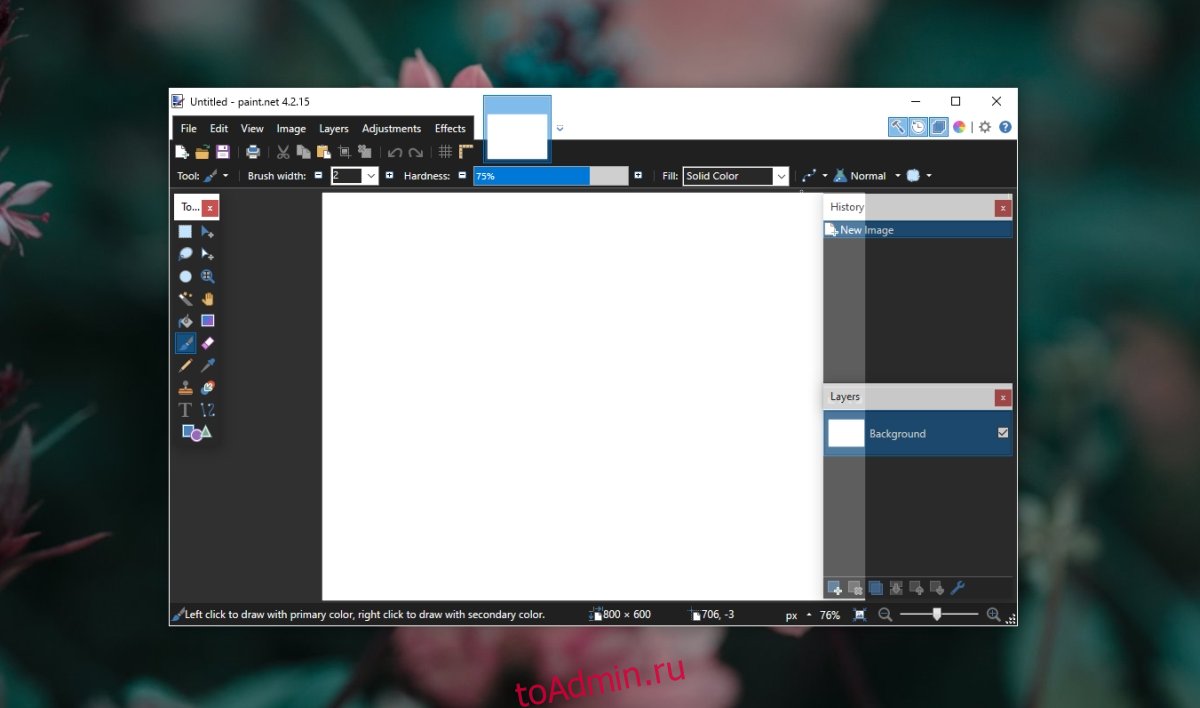
Paint.net — это универсальное приложение для многофункционального, но бесплатного редактора изображений. Если вам нравится приложение Paint в Windows 10, но вы действительно хотите, чтобы у него было немного больше, чем его базовые инструменты для редактирования и рисования, Paint.net — это приложение, которое вы обычно устанавливаете для его замены.
Paint.net пока бесплатный, но находится в активной разработке. Вы можете установить его как настольное приложение или как приложение Microsoft Store, однако, если вы получаете его из Microsoft Store, вам нужно его купить.
Проблемы с загрузкой Paint.net
Если вы хотите использовать Paint.net бесплатно, у вас нет другого выбора, кроме как использовать настольную версию приложения. Эту настольную версию установить так же легко, как и любое другое настольное приложение. Вы загрузите файл в виде ZIP-файла, и вам нужно будет его распаковать. Внутри извлеченной папки вы найдете EXE-файл. Запустите его, и он установит Paint.net.
Fresh Paint.net Установить
Если EXE-файл Paint.net не может установить приложение, попробуйте следующие исправления.
1. Запускаем EXE от имени администратора
Для установки приложения в Windows 10 обычно требуются права администратора. Если вы пытаетесь установить приложение для одного пользователя или в масштабе всей системы, все равно следует использовать права администратора.
Как удалить или переустановить Paint в Windows 10
Microsoft Paint или программа Paint были частью Windows операционная система более двух десятилетий. Хотя он не получал никаких обновлений после выпуска Windows 7 (интерфейс ленты для Paint был представлен с Windows 7), это по-прежнему одна из самых популярных программ для редактирования фотографий в мире. Windows мир.

Paint — это основной инструмент для редактирования изображений, в этом нет никаких сомнений. Десятки программ, включая некоторые хорошие инструменты, такие как Paint.net, Krita и GIMP, существуют как бесплатные альтернативы Paint. Также существует множество коммерческих программ. Однако, поскольку Paint предлагается с Windows 10, большинство пользователей используют его для базового редактирования изображений. Фактически, приложение «Фото» в Windows 10 предлагает гораздо больше возможностей, чем Paint.
Работы С Нами Windows 10 В сборке 21354 Microsoft заменила классическую программу Paint приложением Paint. Не волнуйтесь! В приложение Paint не добавляются новые функции.
Теперь, когда Paint является приложением и доступно через Магазин, как и любое другое приложение, вы можете удалить или переустановить приложение Paint, если хотите.
Тем не менее, это хороший шаг, поскольку пользователи ПК, которые не используют Paint, теперь могут удалить его, а пользователи, у которых есть проблемы с ним, могут переустановить его.
В этом руководстве мы увидим, как удалить или переустановить приложение Paint в Windows 10.
ВАЖНО: Удалить или переустановить Paint можно только в 21354 или более поздних сборках Windows 10. Чтобы проверить номер сборки, введите winver.exe в поле поиска «Пуск» / на панели задач и нажмите клавишу «Ввод».
Удалите приложение Paint в Windows 10
Шаг 1: Откройте приложение «Настройки». Перейдите к Приложения > Приложения и возможности стр.
Шаг 2: В списке установленных приложений и программ найдите запись Paint. Щелкните по нему, чтобы открыть скрытую кнопку «Удалить».

Шаг 3: Нажмите на Удалить кнопку, а затем нажмите кнопку Удалить еще раз, когда вы получите подтверждение удаления краски с вашего Windows 10 компьютер. Просто как тот!

Переустановите приложение Paint в Windows 10
Шаг 1: Следуйте инструкциям, указанным выше, чтобы удалить Paint с вашего компьютера.
Шаг 2: Откройте приложение Store, найдите Paint и нажмите Получить/Установить кнопку, чтобы загрузить и установить последнюю версию приложения Paint.
Сбросьте или восстановите приложение Paint в Windows 10
Если приложение Paint не открывается или не работает должным образом, вы можете сбросить настройки приложения Paint перед его повторной установкой. Вот как:
Шаг 1: Перейдите в Настройки > Приложения > Приложения и возможности стр.
Шаг 2: Щелкните запись приложения Paint, чтобы увидеть Дополнительные параметры ссылка. Нажмите Дополнительные параметры.

Шаг 3: Прокрутите полученную страницу вниз, чтобы увидеть Сброс раздел. Нажми на Сброс кнопку, чтобы сбросить приложение. Вы можете нажать на Исправить кнопку отремонтировать то же самое.
Почему в саи не работает планшет
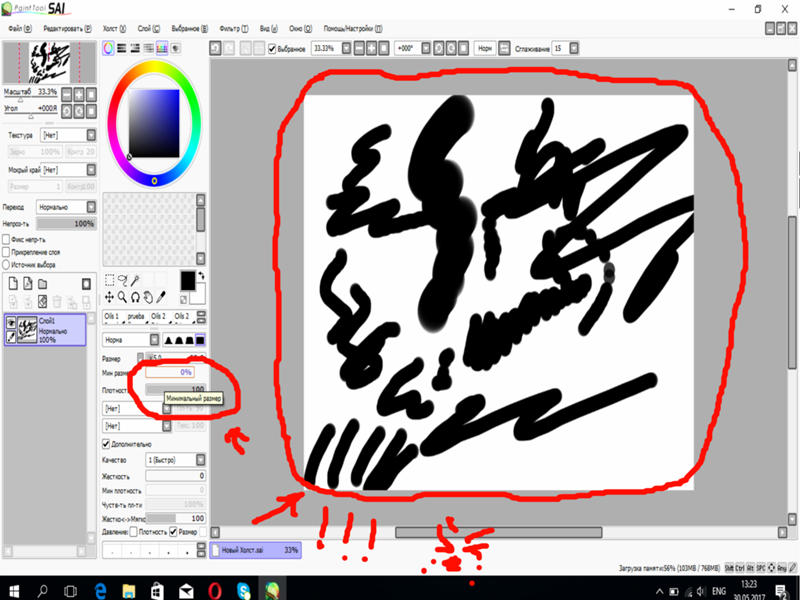
В саи не работает – это редактор предназначенный для графики и используемый для создания цифровых изображений. Также эту программу, в связи с прекращением выхода обновлений, называют «брошенное программное обеспечение». По этой причине множество пользователей сталкиваются с рядом проблем. В частности, это происходит при покупке недавно выпущенных планшетных ПК. Наша статья послужит помощником в случае, если не работает графический планшет в paint tool sai.
Почему в саи не работает планшет
Во время работы в Sai могут произойти такие проблемы:
- когда приложение работает, курсор стоит на месте;
- неожиданно программа перестает отвечать на давление;
- не рисуют мелкие мазки;
- не работает стабилизатор хода;
- позиция рисования и курсора мышки не совпадают;
- на цифровом пере не функционируют назначенные кнопки.
Если в Paint Tool Sai не работает планшет, это может зависеть от чувствительности давления.
Распростаненные проблемы
В обычном планшете либо с перьевым дисплеем Wacom или Alternative может случиться подобная ситуация. Например, после установки программного обеспечения, PTS не отвечает на нажатия или не двигается курсор. Чтобы устранить эту проблему необходимо в окне «Другое» перейти в «Режим координат».
Если мышка выключена, включите ее в режиме «Pen». Также выберите раздел «Минимальное давление» и проверьте, чтобы «давление обнаружения щелчка» стояло на 0. Выберите «OK» и завершите работу программы.
Основыне причины почему в саи не работает планшет
Найдите расположение SAI (это папка с расширениями «.conf»). Выберите файл, отмеченный как «misc» или «misc.ini». Воспользовавшись Блокнотом, прочитайте текст и выберите раздел «Избегайте ошибок старого драйвера планшета Wacom», а также «TabletMouseSimulation». Поставьте в его параметры 1. Если в этот момент вы пользуетесь Sai-ручкой, распознающей планшет, но реакции на давление нет, то рассмотрим другие варианты.
Если нет чувствительности к давлению, вам необходимо провести инсталляцию драйверов. В самом начале нужно отсоединить USB-кабель и перейти к окну Устройства и принтеры.
Там вы увидите значок, соответствующий вашему драйверу (например, «планшет»). Вероятнее всего, он будет со значком, представляющим выбранный планшет. В первую очередь, вам необходимо удалить все драйверы, связанные с планшетом.
Следующим шагом будет инсталляция приложения. Чаще всего, оно помещается в папку Wacom / Wacom Alternative. По завершению удаления, программа предложит вам совершить перезагрузку компьютера. Теперь необходимо заново установить все драйверы.
Обычно об их загрузке выскакивает напоминание, чтобы можно было провести незамедлительную установку. Если понадобится повторная перезагрузка компьютера, сделайте это. Потом открывайте PTS. При условии правильного выполнения указаний, Pаint Tool Sai заработает снова.
Почему в саи не работает планшет — решение есть!
Если графический планшет не работает в sai, не двигается курсор, следует открыть программу SAI и перейти в папку ее директории. Среди расположенных файлов нужно отыскать «AvoidOldWacomBug» и открыть его в программе Блокнот, далее поменять показатель AvoidOldWacomBug на 1. Сохранить его необходимо как misc.ini и удостовериться, что в графе «Кодировка» написано «Unicode». Теперь открывайте SAI и начинайте шевелить курсором.
Следующим интересующим вопросом выступает: почему марку на холст необходимо ставить только с двойного клика? Для исправления этого, зайдите в раздел «Другое» и перейдите к «минимальному давлению». «Давление обнаружения щелчка» необходимо поставить на 0. Теперь нажимайте «ОК». Наблюдаем и пытаемся пользоваться.
Внимание! Если при использовании пера с наконечником-ластиком, не работает планшет в саи. Эта проблема заключается в том, что SAI нет в каталоге программного обеспечения, работающего с данным инструментом.
Базовые причины, почему не работает графический планшет в paint tool sai 2:
- SAI имеет возможность работать только на платформе Windows;
- в PTS было замечено большое количество ошибок.
- У юзеров есть возможность решить их без посторонней помощи:
Установите на гаджет последнюю версию SAI. Желательно произвести загрузку с официального сайта. Следующий шаг – извлечение и запуск файлов SAI.exe. Если этот способ не помог вам, читайте далее другие советы о том, как настроить SAI.
Если после загрузки последней версии SAI проблема не решена, пожалуйста, прочтите эти указания:
- проверьте, чтобы на вашем планшете не было драйверов. Зайдите в Пуск и проверьте перечень программ. Обязательно перезагрузите планшет.
- если найдено совпадение, нужно повторить первый шаг. Непременно проверьте в текстовом редакторе
- Блокнот путь установки SAI,
- а затем «misc.ini».
- Перейдите к «TabletMouseSimulation».
- Это инструмент, предназначенный для рисования, который поможет устранить неполадки. В случае установки его на нулевой показатель, необходимо провести изменение на 1 и наоборот.
Пробуйте открывать SAI на вашем устройстве и тестировать на предмет проблем.