UsoSvc — что это за служба, как отключить? (Служба оркестратора обновлений)
 Отвечает за обновление операционной системы Windows, также необходима для работы некоторых других служб.
Режим запуска службы UsoSvc по умолчанию — автоматический. Функционирование невозможно если не запущена другая служба — Удаленный вызов процедур (RPC).
В диспетчере задач можно заметить — процесс данного сервиса грузит процессор (CPU), использует много оперативной памяти (RAM). Обычно это вызвано обновлениями, которые могут загружаться, устанавливаться, также могут выполняться служебные задачи. Важно понимать — нагрузка временная, со временем должна исчезнуть.
UsoSvc — можно ли отключить?
Отключение нежелательно, иначе обновления не будут устанавливаться, что снижает безопасности системы.
Перед деактивацией рекомендуется создать точку восстановления, в случае проблем — сэкономит время и сохранит нервы.
Существует два метода отключения:
- Простой. Однако данным методом не все сервисы можно отключить.
- Через реестр. Службу UsoSvc нельзя сразу остановить, но можно отключить, чтобы при следующем запуске OS Windows — она не запускалась.
Сперва рассмотрим простой способ. Зажмите Win + R, появится окошко Выполнить, вставьте команду:

Отобразится список. Находим Служба оркестратора обновлений, кликаем два раза:

- В меню Тип запуска выбрать пункт Отключена.
- Кликнуть по кнопке Остановить.
 Отключать желательно только на временный период.
Update orchestrator service что это?
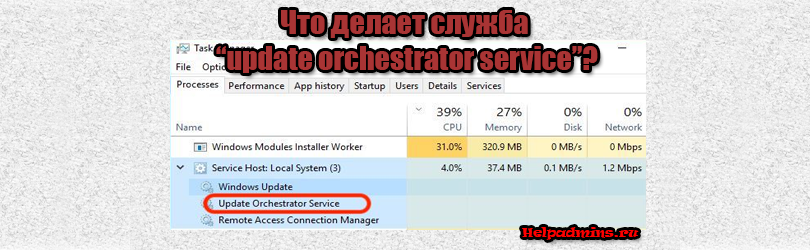
Для чего нужна служба Update orchestrator service, почему она грузит компьютер и можно ли ее отключить?

Как в Windows 11 вынести панель управления на рабочий стол?

Где в Windows 11 панель управления?

Проблемы с меню пуск и панелью задач в Windows 10
Для чего нужна служба “Update orchestrator service”?
Практически каждый пользователь операционной системы Windows 8.1 и Windows 10 не раз мог наблюдать в диспетчере задач активную работу некой службы под названием Update orchestrator service. Ее деятельность проявляется в повышенной нагрузке на интернет соединение, а также на жесткий диск и процессор. В данной статье мы расскажем что это за служба, что она делает и почему периодически загружает компьютер.
Что делает данная служба?
Для ответа на данный вопрос достаточно обратиться к ее описанию в списке всех служб операционной системы. Звучит оно так: “Управляет обновлениями Windows. Если она остановлена, устройства не смогут загружать и устанавливать последние обновления”.
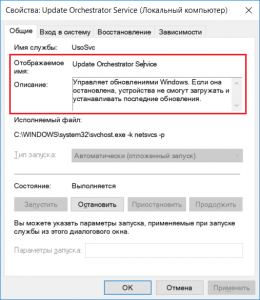
Описание назначения службы Update orchestrator service
Как видите это еще одна служба, связанная с обновлениями системы. Так же как “Служба оптимизации доставки“, “Центр обновления Windows” и “Установщик модулей Windows” она отвечает за загрузку и установку системных обновлений.
Отсюда и ответ на вопрос по поводу ее периодической повышенной активности. Как только Microsoft выпускает очередной пакет обновлений, данная служба в совокупности с вышеописанными начинают работу. Это отлично отображает диспетчер задач на вкладке “Процессы”.
Отображение службы в диспетчере задач
В эти моменты компьютер может существенно подтормаживать, а интернет работать гораздо медленнее, так как канал занят загрузкой файлов обновлений.
Что же делать и стоит ли отключать “Update orchestrator service”?
Однозначный ответ – нет! Мешать работе данной службы не стоит, так как принудительный разрыв установки обновлений Windows может привести к полному отказу ее работы и при следующей загрузке ваш ПК попросту может не запуститься, потребовав восстановление системы или даже ее переустановку.
Вам нужно просто подождать какое – то время, оставив компьютер включенным и подключенным к интернету, пока обновления не будут установлены и активность службы Update orchestrator service упадет до нуля. Время ожидания зависит от размера обновлений, скорости вашего интернет соединения, а также от производительности компьютера.
What does UsoSvc do and How to disable UsoSvc | Update Orchestrator Service Windows 10 Tutorial
Microsoft latest operating system is Windows 10 that comes with a variety of features and improvements that replaces its predecessors. We have seen the greater speed, and it is compatible with many old processors.
Windows 10 is fairly optimised operating system for old computers, but it’s originally built for the latest computers and laptops. If you look at the latest PC’s and laptops, they run Windows 10 smoothly despite having an entry-level configuration.
What does USOSVC do and How to disable USOVSC?
We are sure that many of the people who have upgraded from Windows 7 or 8.1 Pro to Windows 10 Home have faced the problem with USOSVC.
Those who have installed Win10 (Anniversary update) have faced a problem with USOSVC, which is a common problem found in the old computer.
What does USOSVC stand for?
USOSVC stands for Update orchestrator service, which is part of the latest development that has come from the Win10 home statistics.
The USOSVC comes with Anniversary Windows 10 update , so if you are using that version or above, then you will face this problem.
It is very unclear on why Update orchestrator service exists.
However, there was a development added to the Microsoft System Center 2012 suite; it was called Microsoft System Center Orchestrator. It is a repackaged product of workflow automation software “Opalis vNext.”
It is a drop graphical interface, which enables the administrators to define books. It is a translator that translates visual representations like PowerShell, SSH Commands, .NET scripts to automate workflows. The capability of the Microsoft System Center Orchestrator is capable enough to handle multiple operating systems, and it was designed to handle VMware- and Citrix-based workflows.
It could be a toolkit that is related to the Virtualization or VMware kind of machine.
How to disable it?
Now let’s get into how you can disable it from your Windows 10 PC. Let us make it clear that you won’t find it in the previous versions.
If you PC is Disk usage , Processor usage is going higher; then this can be a cause.
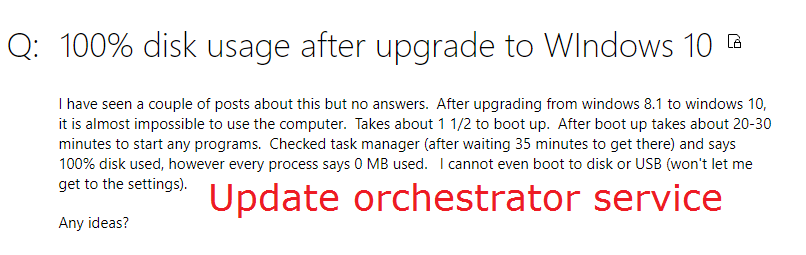
Not only that heating is also reported by the users, who have said that after disabling, but the computer also cooled down.

If you are having similar problems in your older Windows 10 PC, then you should test it by turning off the Update orchestrator service.
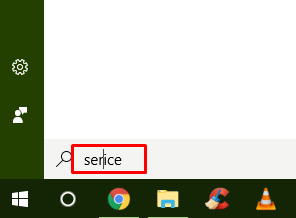
Step 1: We hope that your search bar s working smoothing because we are going to need it. Type services in the search bar and wait for the results.
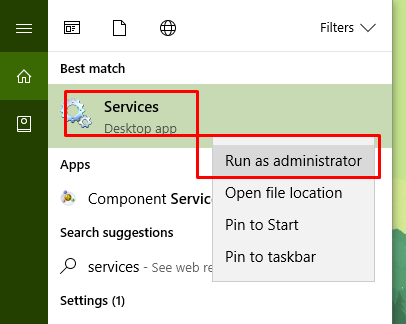
Step 2: Now you have to select the result, and run as administrator.
Step 3: Now the services tab will open, and you have to scroll down until you find Update orchestrator service.
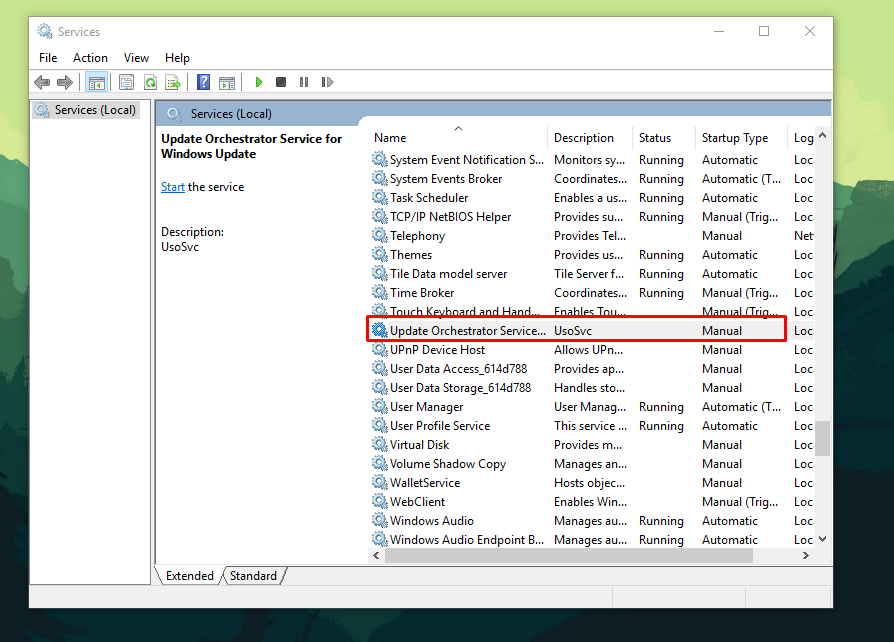
Step 4: You have to use your mouse, and highlight on the option, then right-click on the mouse for more options.
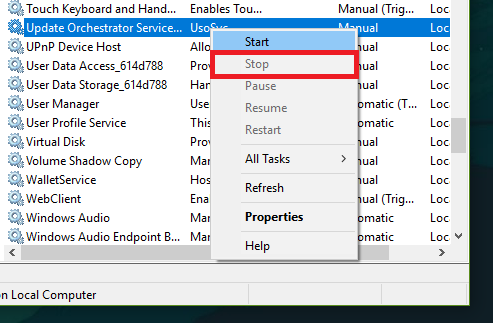
Step 5: As I have already turned off, which is why you see start option, but you will have STOP option. You have to select properties.
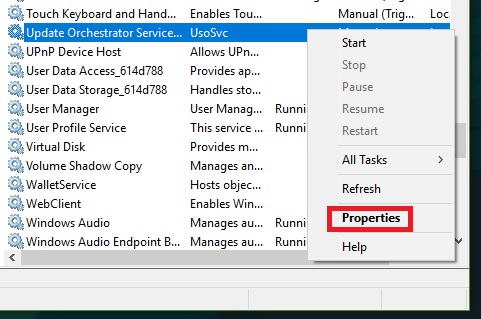
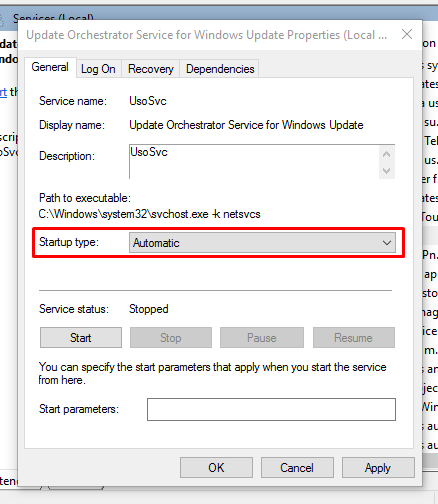
Step 6: In the option, you have to select “Start-up type, which normally is always at Automatic,” but you have to change it.
Step 7: You have to change it to Manual. So, it will never open again, until you change the setting back to Automatic.
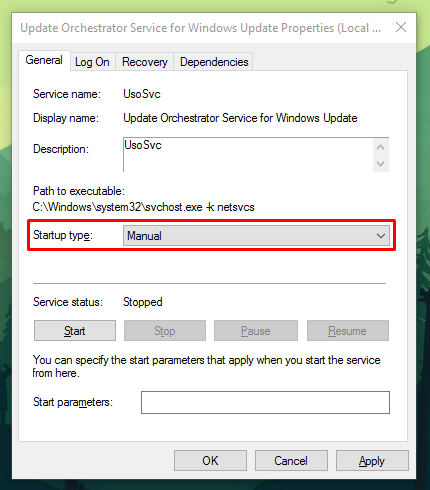
Step 8: Remember, the service needs to be stopped, so you have to click on STOP if it is running on your Windows 10 version. We have stopped it months back, so we don’t have that option running at this moment.
The service status should be “Stopped,” if it is not, then click on “Stop” button, which we have highlighted in the snapshot.
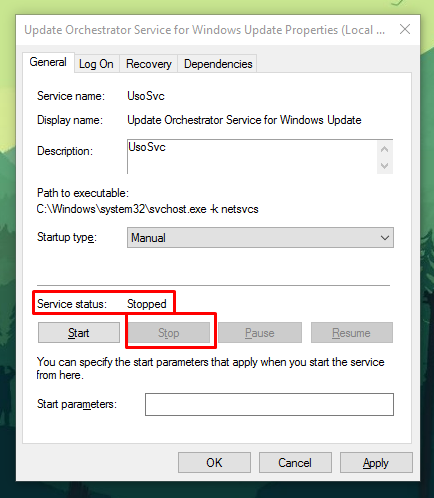
Step 9: You have click on “Apply,” then “OK.” Make sure you follow the pattern or else the changes won’t be saved.
Step 10: The best way find out its status is to check the things we have highlighted in the snapshot. The first should be on “Start”, and the next one should be “Manual.”
Turning off on your old PC or laptop may have better performance, but we recommend you to test and see if it make any difference. Let us know your thoughts on this and why do you want to turn it off in the first place in the comment section.
Usocoreworker.exe – что это за процесс Windows и можно ли его удалить
Usocoreworker.exe – что это за процесс Windows 10, почему грузит процессор, как отключить
Если периодически заглядываете в Диспетчер задач, то наверняка сталкивались с процессом usocoreworker.exe. Что это за файл, почему он периодически лезет в интернет, интенсивно потребляет ресурсы ЦПУ, оперативной памяти?

Зачем нужен usocore worker process Windows 10?
Операционная система Microsoft частенько обновляется (жаль, что не всегда удачно). И одним из важнейших компонентов процедуры является служба Update Session Orchestrator (USO). Именно она инициирует запуск сканирования на наличие апдейтов, скачивает их, устанавливает и фиксирует внесённые изменения.

А для реализации перечисленных действий используется несколько exe-файлов и связанных с ними динамических библиотек DLL:
- usocoreworker.exe
- usoapi.dll
- usocoreps.dll
- usosvc.dll
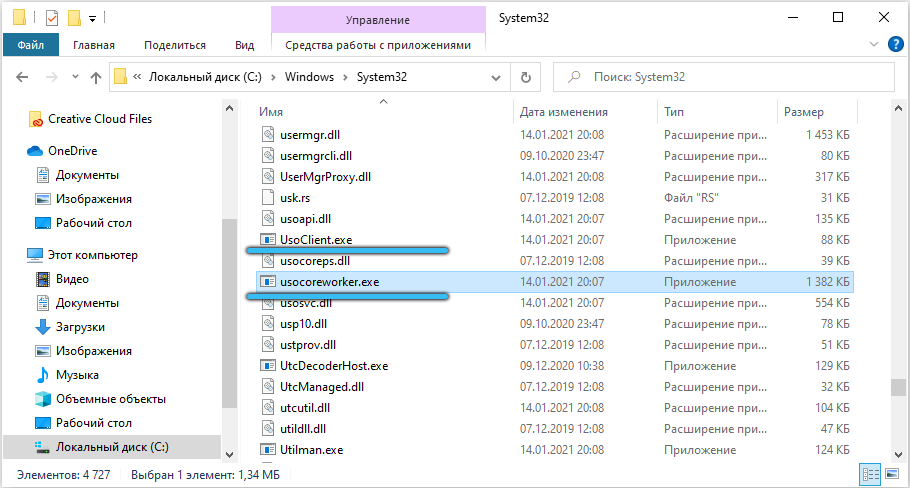
Все они располагаются в папке Windows/System 32. Если не верите — в диспетчере задач кликните правой кнопкой мышки по названию процесса и выберите в меню пункт «Открыть расположение. «:


Теперь понятно, почему процесс usocoreworker лезет в интернет и нагружает систему? Просто Виндовс подключается к своим серверам, ищет там обновления, загружает их на Ваш компьютер. Явление временное и безвредное. Не стоит задаваться вопросами — как отключить или удалить файлы, не являются ли они вирусами? Просто переждите, пока служба обновления закончит выполнение цепочки действий.
Стоит отметить, что ранее для планирования проверки наличия апдейтов и последующей инсталляции можно было в командной строке использовать следующие запросы:

В новый версиях Windows 10 подобные вещи перестанут работать. Вместо них вводиться новый набор команд, позволяющих управлять разными аспектами обновления операционной системы. Обратите внимание на синтаксис — можно не указывать полный путь к файлу и его расширение exe. Просто название, пробел и операнд:
- UsoClient StartScan — запуск фоновой проверки;
- StartInteractiveScan — интерактивное сканирование, во время которого отображаются диалоговые окна, требующие вмешательства пользователя;
- RefreshSettings — возврат к первоначальным настройкам обновлений, если были внесены какие-либо изменения;
- RestartDevice — перезагрузка компьютера для окончательной установки апдейтов. Работает до версии Виндовс 10 1803;
- StartDownload — если найдены новые патчи, то загружаются на ПК;
- ScanInstallWait — поиск и скачивание, без установки;
- StartInstall — инсталляция уже загруженных обновлений (команда применяется в паре с предыдущей);
- ResumeUpdate — продолжение процедуры при следующем запуске Windows.
У многих может возникнуть вопрос — а зачем использовать такие методы работы, если достаточно зайти в «Параметры» — раздел «Обновление и безопасность» и нажать на кнопку «Проверить наличие. «?

По сути, нет никакой разницы. Можно в дополнительных настройках указать свои предпочтения. Но некоторые пользователи любят вручную управлять ситуацией через командную строку.
Что означает процесс Usocoreworker.exe и usoclient.exe, можно ли их удалять
Пользователи Windows 10, открывая Диспетчер задач, либо запуская отчёты сетевой активности, могут заметить пару необычных процессов. Они зачастую вызывают некоторые подозрения.
Речь идёт о процессах usocoreworker.exe, а также usoclient.exe. Причина подозрительного отношения простая. В определённых ситуациях они провоцируют серьёзную нагрузку на процессор компьютера или ноутбука.
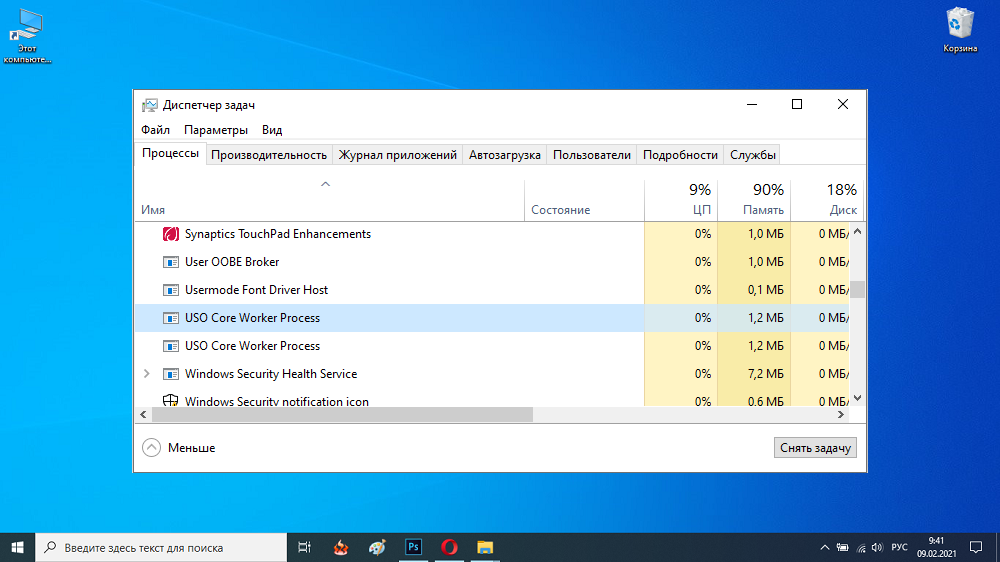
Иногда пользователь сугубо из любопытства хочет выяснить, что за процессы происходят на его ПК, какие функции они выполняют и насколько безопасными являются в действительности.
Важно сразу заметить, что эти процессы не всегда можно увидеть из-за того, что они не запущены. Но для запуска достаточно перейти в раздел с Параметрами, перейти в подкатегорию обновлений и безопасности и открыть центр обновлений.
Понятие о процессах
Для начала о том, что же это такое usocoreworker.exe, а также процесс под названием usoclient.exe.
Оба процесса находятся в одной папке. Это System32 на системном диске в разделе Windows.
Процессы, соответствующие этим файлом, отображаются в диспетчере задач. Они входят в состав системных компонентов операционной системы Windows. Имеют непосредственное отношение к Update Session Orchestrator. Так именуется системная служба. Её задача заключается в работе с обновлениями. Служба берёт на себя функции поиска, загрузки, а также установки.
Если у пользователя стоит русскоязычная версия операционной системы, тогда на Windows 10 служба будет иметь соответствующее название. Звучит как «Обновить службу оркестратора». Есть и другой вариант перевода — «Служба оркестратора обновлений».
Причём есть высокая вероятность, что в будущем применят другой вид перевода. А то выглядит текущее название слишком искусственно, машинно.
То есть теперь понятно, что за процессы usocoreworker exe, либо usocore worker process. От применяемого названия суть не меняется.
Это системные процессы, принимающее непосредственное участие в поисках обновлений, их загрузке и установке на компьютер или ноутбук пользователя с установленной на машину операционной системой версии Windows 10.
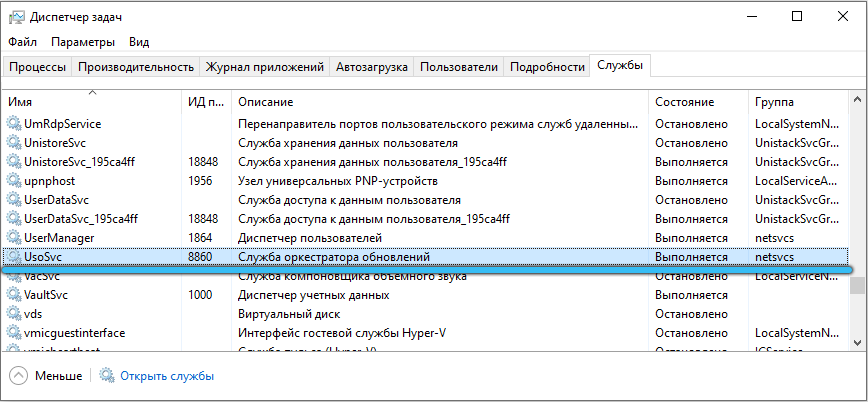
Потенциально бояться как-либо этих процессов не стоит. Но всё же у многих возникает вопрос касательно того, можно ли отключать их и как это правильно сделать.
Что делать при сильной загрузке процессора и памяти
В некоторых случаях внимательные пользователи замечают, что компьютер начинает работать откровенно плохо. Появляются задержки и ПК тормозит.
Логично в такой ситуации открыть Диспетчер задач и посмотреть, что же мешает нормальной работе компьютерному устройству.