Вытеснение фоновых Activity в режиме разработчика — что это такое?
Что такое вытеснение фоновых Activity в режиме разработчика на смартфоне?
Режим разработчика — особый раздел, который можно включить на любом смартфоне на Android. В нем содержатся дополнительные настройки, позволяющие собирать статистику, совершать отладку, ускорять интерфейс, а также другие инструменты для более расширенной работы с ПО телефона. Одна из функций режима разработчика — вытеснение фоновых Activity.
Зачем нужно вытеснение фоновых Activity в режиме разработчика?
Вытеснение фоновых Activity — функция, которая позволяет увеличить быстродействие работы телефона. Значительную часть оперативной памяти занимают приложения, работающие в фоне, т.е. после того, как пользователь их закрыл. Функция «Вытеснение фоновых Activity» позволяет принудительно выгружать части приложений, чтобы «разгрузить» оперативную память.
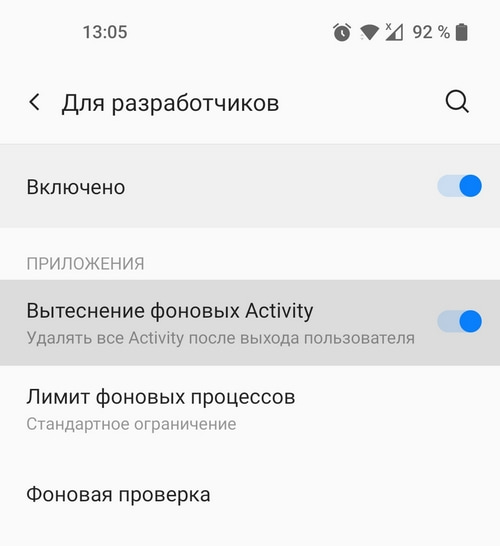
Этот инструмент включает автоматическую очистку кэша (временных файлов) сразу после того, как приложение будет закрыто. Однако активация этой функции может повлечь за собой такие проблемы, как вылет приложений или их зависание. В таком случае рекомендуется ее отключить.
Чтобы включить или выключить вытеснение фоновых Activity, пользователю необходимо:
3 лучших способа остановить Chrome от открытия приложений на Android
Приложения стремительно меняют мир, день за днем. Сегодня мы можем заказать такси, заказать еду и посмотреть фильм с помощью мобильных приложений. Однако иногда веб-сайт конкретной службы предлагает лучшие функции. Можно подумать, что открытие сайта через браузер не должно быть сложной задачей. Но это для некоторых сервисов на Android. По сути, браузер Chrome открывает большинство веб-сайтов в связанных приложениях, а не как веб-сайт в самом браузере. Вас раздражает такое поведение? Найдите способы остановить это.
Проблема случается в основном с такими веб-сайтами, как YouTube, Reddit, Amazon, Facebook и т. д. Когда пользователь нажимает ссылку, скажем, короткую ссылку YouTube в Chrome, он ожидает, что браузер откроет веб-сайт YouTube напрямую. Но Chrome автоматически перенаправляет их в приложение YouTube.
Программы для Windows, мобильные приложения, игры — ВСЁ БЕСПЛАТНО, в нашем закрытом телеграмм канале — Подписывайтесь:)
Вы столкнулись с той же проблемой? Вот 3 способа заставить Chrome открывать веб-сайты, а не приложение.
1. Отключите мгновенные приложения
Мгновенные приложения — это функция телефонов Android, которая позволяет использовать приложения без их установки. Та же функция вступает в игру, когда вы нажимаете на ссылку в Chrome. Вместо открытия веб-сайта откроется мгновенное приложение или фактическое приложение, установленное на вашем телефоне.
Чтобы остановить это поведение и позволить Chrome открывать веб-сайты вместо этого, вам необходимо отключить функцию мгновенных приложений на вашем телефоне Android. Это можно сделать разными способами. Мы рассмотрели их все. Узнайте, какой из них позволяет отключать приложения с мгновенным запуском.
Способ 1
В этом методе вам нужно найти настройку приложений по умолчанию. Вы можете использовать поиск телефона, чтобы найти его, если следующие шаги не помогли.
Шаг 1: Откройте Настройки на вашем телефоне. Перейдите в Приложения, Установленные приложения или Диспетчер приложений, в зависимости от доступной опции.
Шаг 2: На некоторых телефонах вы найдете приложения по умолчанию напрямую, когда нажмете на «Приложения». Для других вам нужно будет нажать на Дополнительно> Приложения по умолчанию.
На телефонах Samsung перейдите в «Настройки»> «Приложения». Нажмите на трехточечный значок и выберите Приложения по умолчанию. На телефонах Mi перейдите в Настройки> Приложения> Управление приложениями. Затем нажмите на трехточечный значок вверху и выберите Приложения по умолчанию.
Шаг 3: Нажмите на Открытие ссылок на экране приложений по умолчанию. Здесь вы увидите приложения с мгновенным запуском. Выключите переключатель рядом с ним.
Способ 2
Если вы не нашли настройку приложений с мгновенным запуском, используя описанный выше метод, выполните следующие действия:
Шаг 1: Откройте Настройки на своем телефоне Android и перейдите в Google.
Шаг 2: Нажмите на Сервисы учетной записи, а затем на Google Play Instant.
Шаг 3: Отключите переключатель рядом с Обновить веб-ссылки. Перезагрузите телефон.
Способ 3
Запустите Google Play Store на своем телефоне и откройте левую боковую панель. Нажмите на Настройки. Нажмите на Google Play Instant и выключите переключатель для обновления веб-ссылок на следующем экране.
2. Изменить поведение открытия ссылок.
Телефоны Android позволяют вам выбирать приложения по умолчанию для различных служб. То же самое и с веб-сайтами. Если Chrome найдет поддерживаемые ссылки для любого приложения, он откроет этот веб-сайт в приложении. Это поведение можно изменить в настройках.
Вам нужно будет изменить его индивидуально для приложений. Мы будем использовать YouTube в качестве примера. Вы также можете сделать это двумя способами.
Способ 1
Вам необходимо выполнить те же шаги, которые мы упоминали в способе 1 первого исправления. Это открытая настройка приложений по умолчанию. Для этого перейдите в Настройки> Приложения> Приложения по умолчанию. Либо нажмите на трехточечный значок на экране «Настройки»> «Приложения» и выберите «Приложения по умолчанию».
Нажмите на Открытие ссылок. В разделе «Установленные приложения» прокрутите вниз и коснитесь YouTube.
Нажмите на Открыть поддерживаемые ссылки. В зависимости от ваших предпочтений выберите «Спрашивать каждый раз» или «Не разрешать приложению открывать ссылки». Если вы выберете «Спрашивать» каждый раз, когда вы нажимаете ссылку YouTube, ваш телефон будет спрашивать, следует ли открывать ее в приложении YouTube или в установленных браузерах.
Совет профессионала: Нажмите кнопку Очистить настройки по умолчанию, чтобы удалить приложение по умолчанию из различных служб.
Перезагрузите телефон, и теперь Chrome будет открывать ссылки YouTube только в браузере. Точно так же, если вы хотите, чтобы в браузере открывался какой-либо другой веб-сайт, измените поведение открытия ссылок для него, используя те же действия.
Способ 2
Перейдите в Настройки> Приложения. Откройте необходимое приложение. Допустим, YouTube. Ищите Открыть по умолчанию. Нажмите на него.
Нажмите на Очистить по умолчанию, если он активен. Затем перейдите в раздел «Открывать поддерживаемые ссылки» и выберите «Спрашивать каждый раз» или «Не разрешать приложению открывать ссылки».
3. Сбросить настройки приложения.
Два вышеуказанных метода должны решить проблему. Если этого не происходит, вам следует предпринять несколько более жестких шагов по сбросу настроек приложения. Это не приведет к удалению ваших приложений или связанных с ними данных. Однако настройки вашего телефона, такие как отключенные приложения, ограничения разрешений и т. Д., Будут сброшены до значений по умолчанию. Подробно узнайте, что происходит, сбросив настройки приложения.
Чтобы сбросить настройки приложения, перейдите в «Настройки»> «Система»> «Сбросить параметры». Нажмите на Сбросить настройки приложения. Или перейдите в Настройки> Приложения. Нажмите на трехточечный значок и выберите «Сбросить настройки приложения».
Chrome все еще открывает приложения
Если Chrome продолжает открывать приложения, вам следует воспользоваться обходными путями, чтобы открыть ссылку в браузере. Сначала скопируйте ссылку и откройте ее в режиме инкогнито Chrome. Это откроет веб-сайт вместо приложения.
Вы также можете включить в Chrome функцию запроса сайта для настольных компьютеров. Для этого нажмите на трехточечный значок в Chrome и включите «Запросить сайт на рабочем столе». Надеемся, вы сможете открыть нужную ссылку в браузере.
Следующий:
Знаете ли вы, что в Chrome на Android можно группировать вкладки? Узнайте, как использовать функцию группировки вкладок в Chrome, перейдя по следующей ссылке.
Программы для Windows, мобильные приложения, игры — ВСЁ БЕСПЛАТНО, в нашем закрытом телеграмм канале — Подписывайтесь:)
Мы нашли секретный способ управлять фоновыми процессами в телефоне. Показываем
Работа смартфона — весьма сложный процесс, который не прекращается ни на минуту даже ночью, когда телефон лежит у вас под подушкой. Большинство процессов в смартфоне продолжают свою работу незаметно для глаз пользователя и могут потреблять достаточно большое количество ресурсов.
Многие пользователи ошибочно считают, что оперативную память «съедают» те приложения, которые остаются свернутыми, и если их закрыть, можно таким образом освободить бОльшую часть памяти.
На самом деле это не так. Свернутые приложения, находящиеся в режиме ожидания — это лишь верхушка айсберга. По сути – это только кэшированные данные, которые позволяют вам вернуться в приложение без потери последних данных. Закрыв их, вы сможете лишь немного освободить оперативную память телефона. Основная же часть ресурсов приходится на процессы или службы приложений. Именно они потребляют оперативную память и расходуют заряд батареи даже тогда, когда приложение закрыто.
Не все из них одинаково полезны, но есть и те, которые могут отвечать за безопасность устройства и его стабильную работу. Тем не менее, если телефон стал слишком задумчивым и вы замечаете, что он потребляет заряд батареи, даже находясь в режиме ожидания, вам будет полезно узнать как ограничить работу фоновых процессов и тем самым освободить оперативную память устройства, а также повысить его быстродействие.
Как управлять фоновыми процессами
Получить расширенный контроль над фоновыми процессами можно с помощью специальных инструментов, встроенных в операционную систему. В смартфонах Android эта возможность реализована с помощью скрытого меню для разработчиков.
Как включить параметры разработчика
Для того, чтобы активировать режим разработчика, необходимо перейти в Настройки телефона, открыть пункт «Сведения о телефоне», затем «Сведения о ПО» и несколько раз подряд нажать на пункт «Номер Сборки» до появления системного уведомления о том, что режим разработчика активирован.
Затем нужно вернуться назад, в главные настройки. Если все было сделано правильно, вы увидите, что внизу появился новый пункт меню «Параметры разработчика».
Как управлять фоновыми процессами
Для того, чтобы управлять фоновыми процессами, в меню «Параметры разработчика» необходимо найти пункт «Приложения». Здесь находится несколько параметров, отвечающих за работу фоновых процессов. Например, параметр «Вытеснение фоновых Activity» позволяет принудительно останавливать действия приложений после их закрытия (не рекомендуем включать), а параметр ANR в фоновом режиме — отображать фоновые уведомление в случае, когда какой-то процесс не отвечает.
Больше всего нас здесь интересует параметр «Лимит фоновых процессов», который позволяет выбрать какое количество процессов будет использоваться вашим смартфоном в фоне. Данное ограничение затрагивает в основном сторонние приложения, установленные пользователем, поэтому можно не переживать за работающие системные службы.
По умолчанию здесь установлено значение «Стандартное ограничение».
Для слабых смартфонов с небольшим количеством оперативной памяти можно ограничиться значением «не более 1−2 процессов». Для устройств «пошустрее» можно установить лимит «не более 4 процессов».
Полное отключение фоновых процессов может повлиять на корректную работу некоторых приложений, поэтому мы не рекомендуем использовать данную функцию по максимуму, особенно если вы активно пользуетесь мессенджерами, почтой и другими приложениями, которые требуют проверки уведомлений.
Заключение
Теперь вы знаете, как, изменив лимит фоновых процессов, можно существенно снизить потребление оперативной памяти и повысить общее быстродействие смартфона. Но помните, что использовать меню разработчика стоит только в том случае, если у вас наблюдаются существенные проблемы в работе устройства и не пренебрегайте этим правилом без крайней необходимости, в противном случае есть риск навредить работе гаджета.
Как удалить с Android-смартфона сервисы Google без root-доступа
Все смартфоны на базе последних версий ОС Android имеют большое количество предустановленных приложений от Google, которые большинству пользователей не нужны. При этом они все время работают в фоновом режиме и снижают производительность устройства.
Удалить эти приложения, не имея root-доступа (прав администратора, которых у пользователя по умолчанию нет) невозможно. Однако их можно хотя бы отключить, чтобы они не снижали быстродействие и не расходовали понапрасну заряд аккумулятора. Для этого нам потребуется скачать из Google Play приложение под названием Activity Launcher.
Как пользоваться Activity Launcher
После установки запустите Activity Launcher и нажмите кнопку «Последние действия».
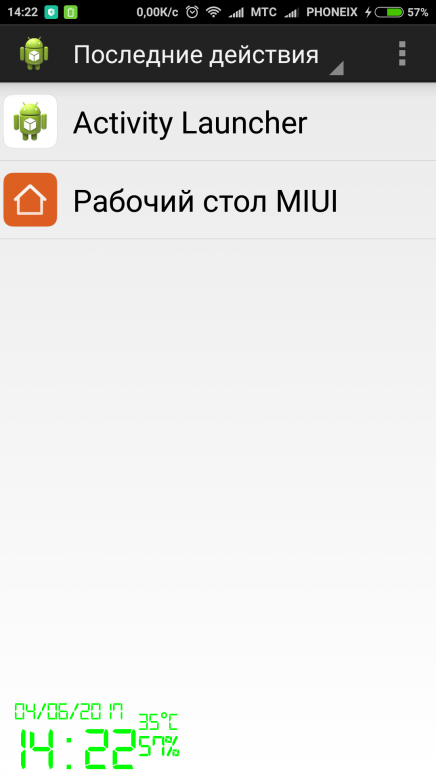
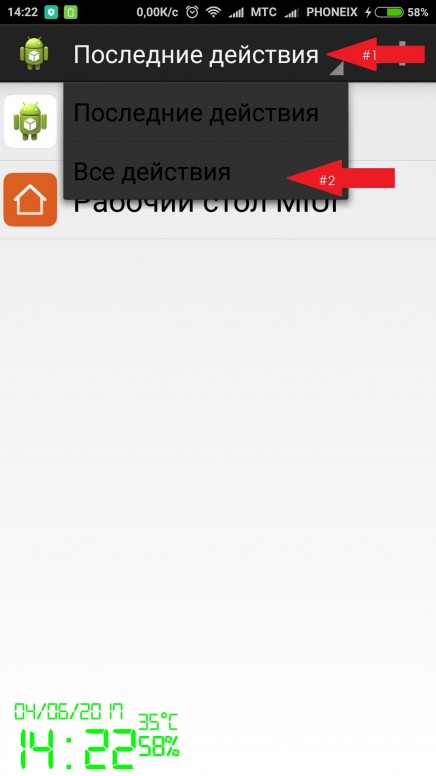
В открывшемся меню нужно выбрать «Все действия»
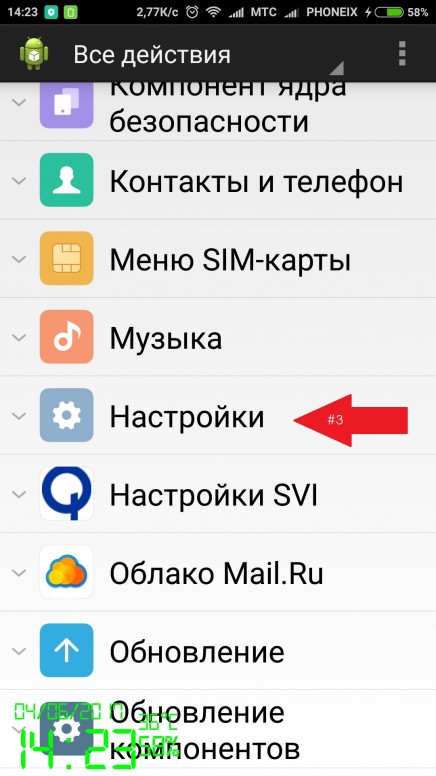
Затем пункт «Настройки» (нужно немного подождать, пока загрузятся все установленные приложения)

После – пункт «Все приложения». На некоторых моделях он может называться «Диспетчер приложений» или как-то иначе. Обратите внимание, чтобы он был подписан как com.android.settings.applications.ManageApplications.
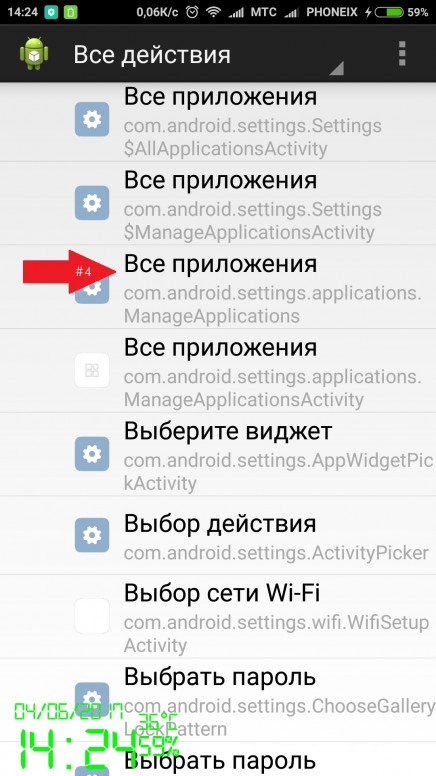
Теперь нужно выбрать приложение, которое вы хотите деактивировать, и нажать на кнопку «Отключить». Система запросит подтверждения действий – просто нажмите кнопку «Да».
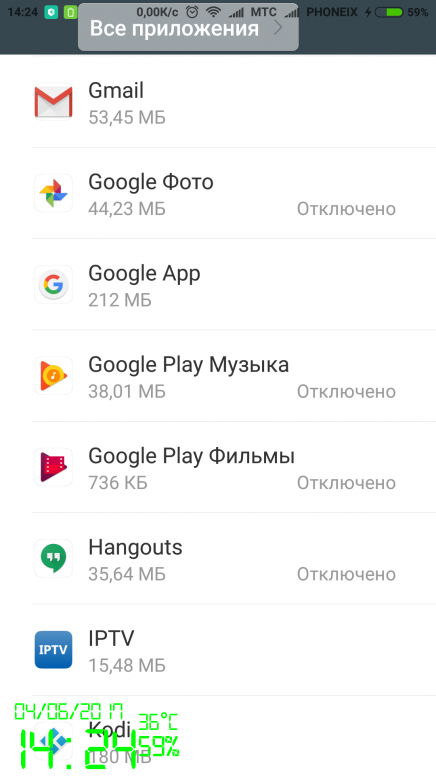
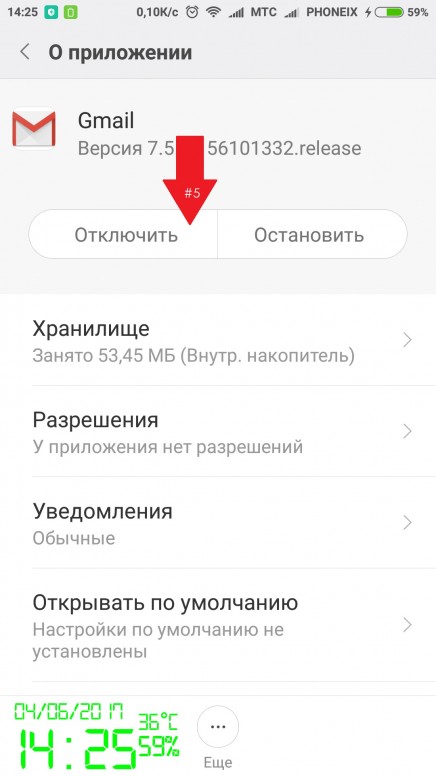
Остается только повторить эти несложные манипуляции со всеми сервисами, которые вы хотите отключить. При этом системные утилиты и сервисы Google Play лучше не трогать. А вот от мессенджера Hangouts и таких приложений как «Фильмы», «Музыка», «Пресса», «Книги» и «Игры» вполне можно отказаться.