Простое отключение push-уведомлений с сайтов в Google Chrome
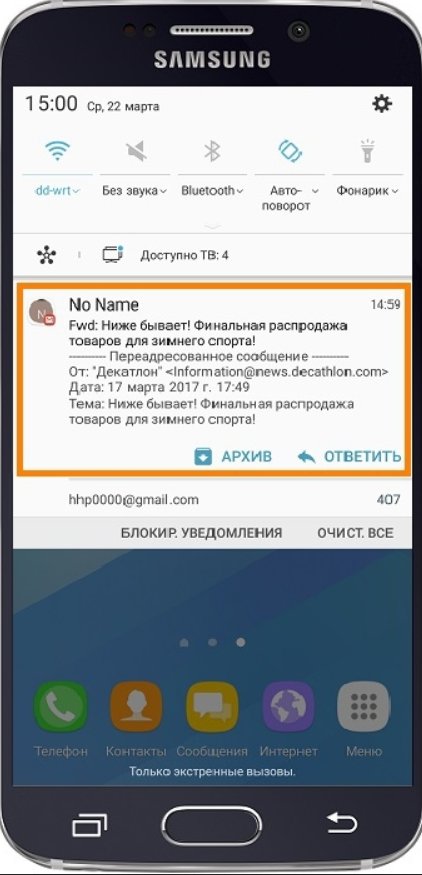
Подписавшись на уведомления на определенном сайте, пользователь регулярно получает актуальную информацию. Но постоянные PUSH-сообщения надоедают, к тому же многие сервисы злоупотребляют возможностью осуществлять рассылку, буквально заваливают уведомлениями. PUSH-рассылка не только отнимает время, заставляет отвлекаться, доставляет ненужный спам, но может быть поставщиком вируса, внедряющегося в систему через сообщения. Избавиться от рассылки на Андроид несложно: нужно сделать лишь несколько кликов.
Как навсегда отключить уведомления в Google Chrome
При использовании браузера на Андроид действия производятся в следующем порядке:
- Открывается Гугл Хром нажатием на соответствующую иконку.
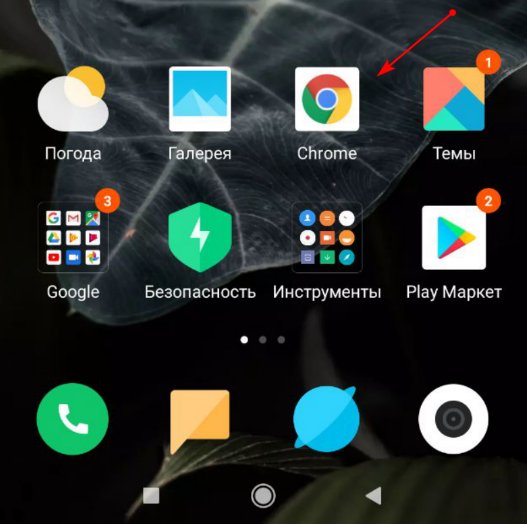
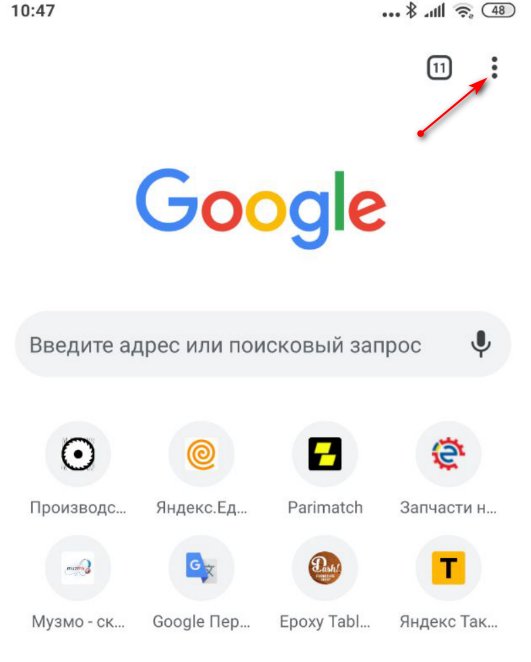
- Вызывается «Меню» нажатием на ярлычок в виде трех вертикально расположенных точек, находящихся с правой стороны от адресной строки.
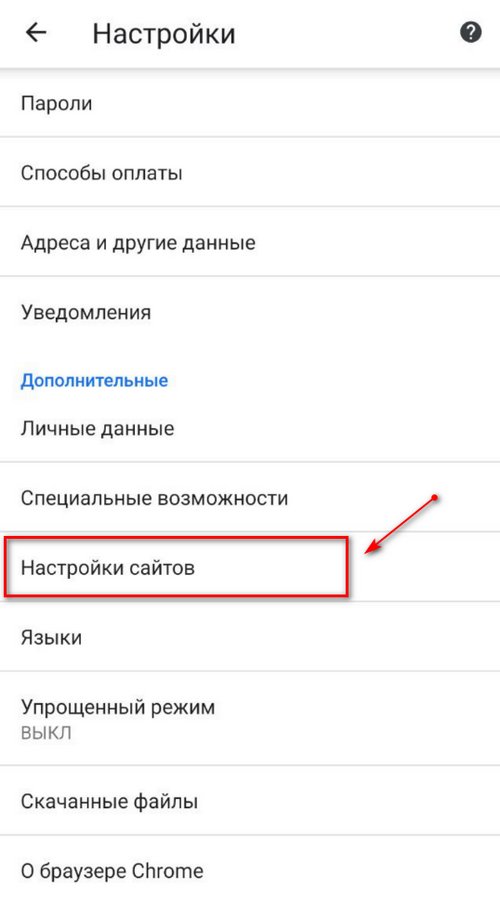
- В выплывшем окошке выбирается раздел «Настройки». В нем осуществляется переход в подраздел «Дополнительные», где нужно кликнуть по строчке «Настройки сайтов».
- В открывшемся окошке выбирается раздел «Уведомления». В нем ползунок сдвигается в сторону отключения соответствующей опции.
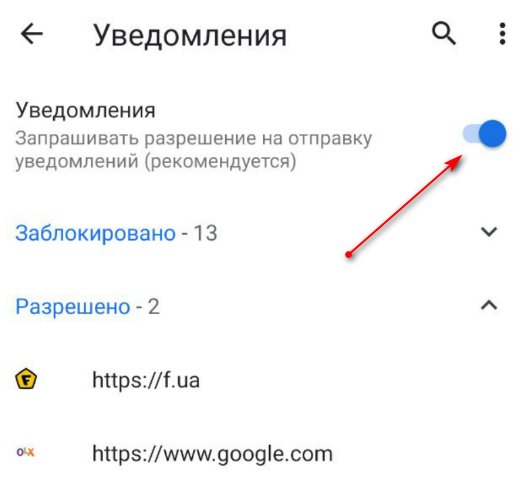
- Далее нужно вернуться в подраздел «Дополнительные», в нем щелкнуть по строке «Всплывающие окна». Эта опция тоже отключается (она может быть уже отключена).
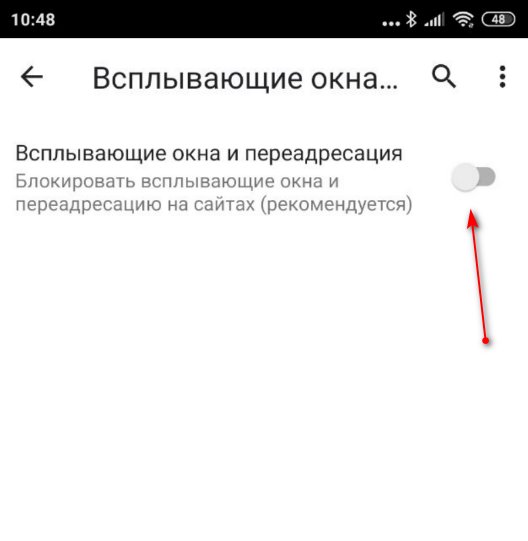
После выполнения всех действий можно «гулять» по интернету, не опасаясь получения назойливых сообщений.
Отключение уведомлений в настройках «Приложения» на Андроид
Можно поступить другим методом: воспользоваться «Диспетчером приложений». На Android процедура осуществляется следующим образом:
- Открывается раздел «Настройки». В нем «Диспетчер приложений».
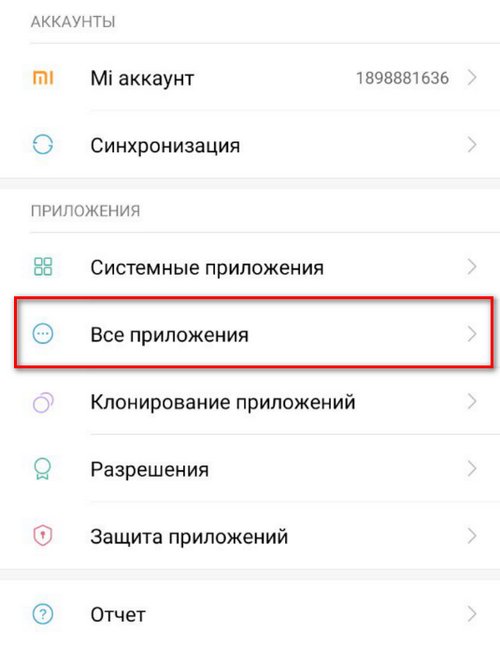
- В окне приводится перечень всех действующих приложений. Выбирается Chrome, PUSH-сообщения от которого нежелательны.
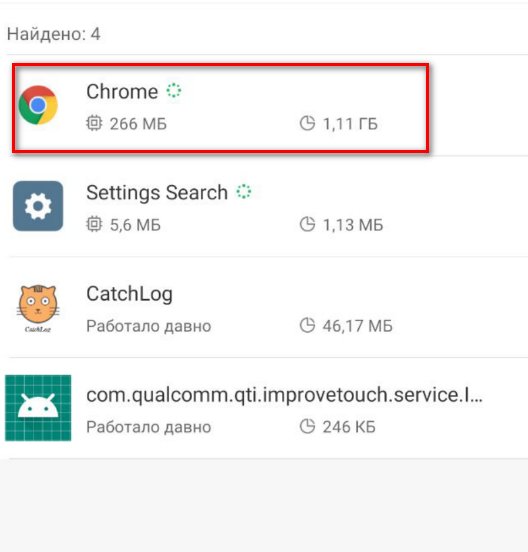
- После нажатия на строку приложения открывается блок его настроек. Здесь нужно кликнуть по надписи «Выводить уведомления».
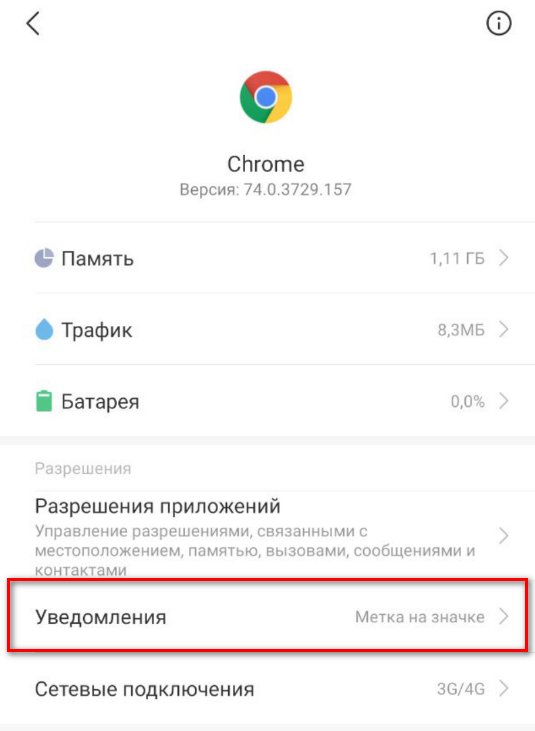
- Появится окошко подтверждения запроса на отключение рассылки. В нем необходимо щелкнуть по кнопке «Да».
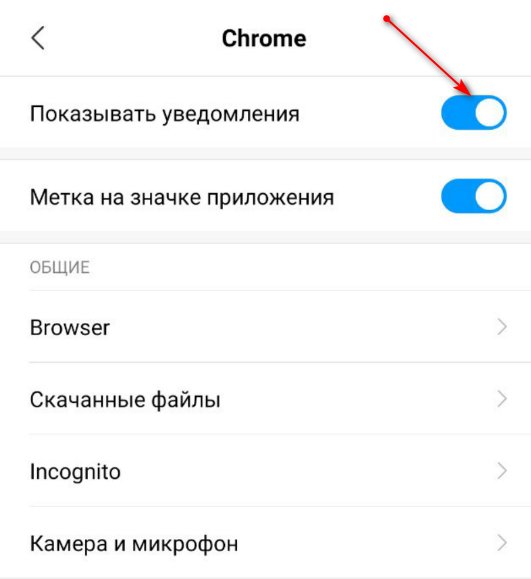
Аналогично удаляется рассылка от любых других приложений, включая игры и социальные сети.
Как отключить рекламу в Гугл Хром от отдельных сайтов
Если нежелательны сообщения от конкретного сайта, то нужно поступить следующим образом:
- Открыть Google Chrome на телефоне.
- Перейти на сайт, рассылка с которого не нужна.
- Справа от адресной строки щелкнуть по иконке в виде трех точек. Выплывет окошко, в котором нужно выбрать «Информация о странице».
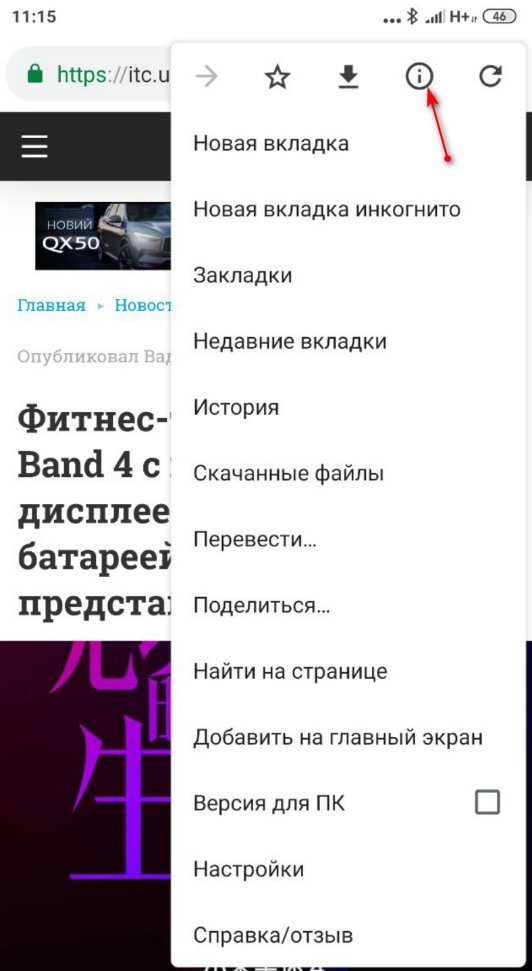
- Перейти в «Настройки сайта». Затем в «Оповещения». Если настройки не отображаются, то спам с этого сервиса не поступает.
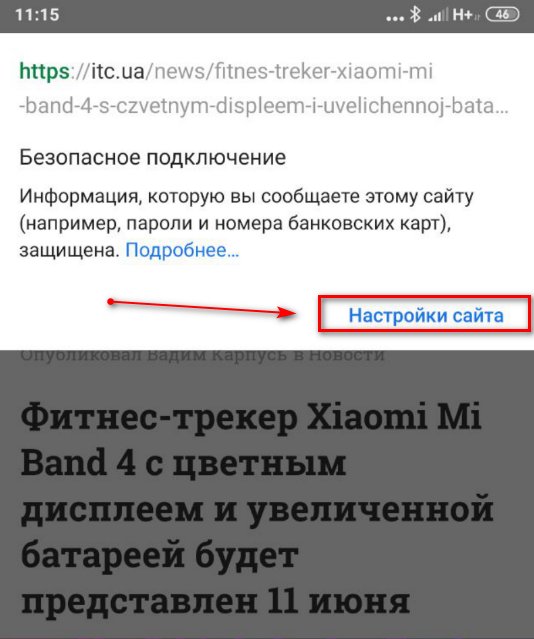
- Если настройки есть, то нужно выбрать «Блокировать».
Как запретить сайтам посылать запросы на отображение уведомлений?
Когда пользователь переходит в раздел «Уведомления» в «Настройках» на Гугл Хром, где отключает опцию, передвинув ползунок, то тем самым он блокирует не только рассылку PUSH-сообщений, но и запросов от сайтов. То есть сайт не может запросить разрешение на отправку информации.
Сложностей в отключении рассылки на Гугл Хром на Андроид нет. Причем вышеописанной инструкцией могут воспользоваться и владельцы iOS, так как принцип действий на обоих устройствах примерно одинаков.
Способы убрать оповещения в Гугл Хром на телефоне Android
После активного «серфинга» по разным сайтам можно заметить, что на телефон стали чаще приходить сообщения с рекламой. Подобное случается, если дать разрешение ресурсу на отправку уведомлений при первом посещении. Неопытные пользователи зачастую даже не понимают, что от них требуется, и быстро нажимают «Разрешить», чтобы продолжить работу во вкладке.
Отключить уведомления в Google Chrome от разных сайтов на своем телефоне с операционной системой Андроид можно сразу для всех или конкретного веб-узла. Убрать оповещения стоит в настройках и приложения, и самого смартфона, потому как определить каким образом те отсылаются не всегда просто. А подобные действия повысят шанс больше не получать рекламы, спама и прочих рассылок.
Что такое push-уведомлений и как они работают
- Push – это короткая рассылка сообщений через интернет на смартфонах. Она позволяет быстро узнавать о непрочитанных сообщениях в мессенджерах, новых письмах на почте, принятии средств в онлайн-банкинге. Пуш приходит на устройство только от конкретных приложений, таких как Viber, Chrome, Сообщения и прочие. Это работает, даже если приложения не запущены, а дисплей заблокирован.
- Все сообщения подобного характера отправляются через сервера Google и предоставляют удобный сервис оповещения. Но некоторые программы и разработчики могут злоупотреблять такой возможностью, так как если пользователь даст разрешение, то ему можно будет отправлять спам прямо на смартфон и со звуком. Поэтому ни в коем случае нельзя давать доступ на отправку уведомлений, если в этом нет надобности. Но если Вы попали в подобную ситуацию, то ее несложно исправить — отключить уведомления не будет проблемой.
Способы выключить сообщения от Хрома
Запретить для всех сайтов
Используя функцию запрета сразу всем, Вы полностью лишитесь уведомлений из Chrome. Но если Вы получаете что-то важное через браузер, то воспользуйтесь другой инструкцией из статьи.
Через настройки браузера
Полная блокировка запросов сайтов на отправку уведомлений
Запустите браузер Хром. Далее справа вверху кликните на многоточие 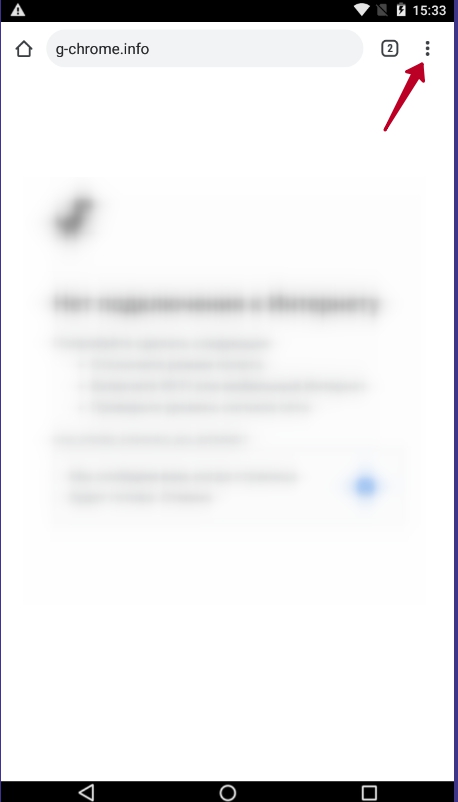 и в появившемся меню запустите «Настройки».
 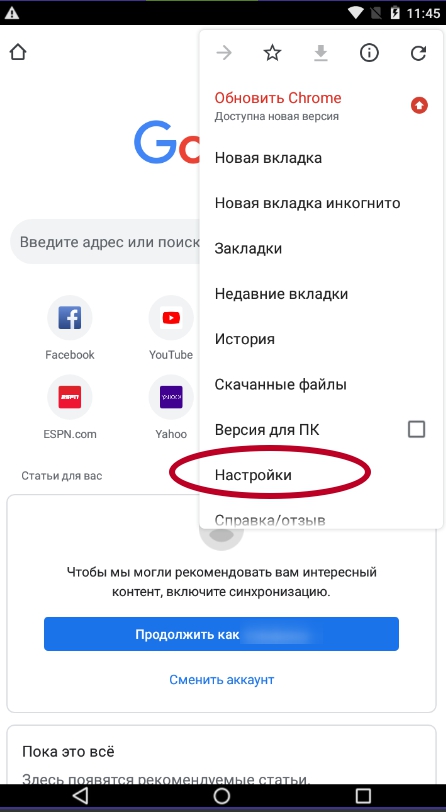 Дальше следует пролистать вниз до пункта «Настройки сайтов», кликнуть по нему.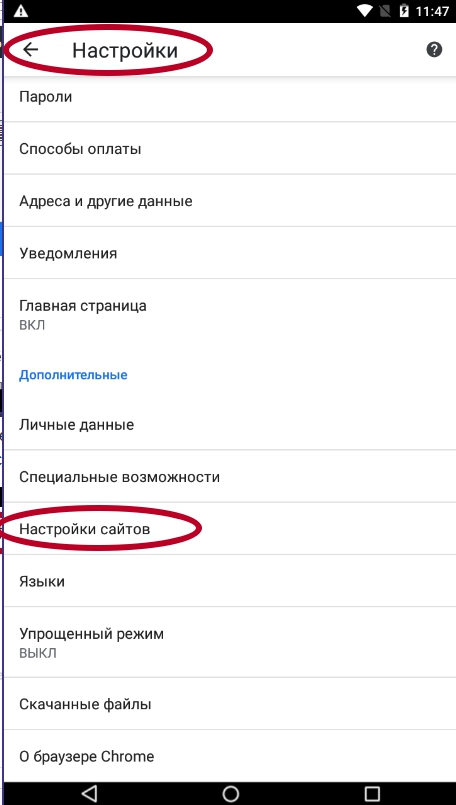
Если в списке выбрать пункт «Уведомления», то сможете перейти сразу к настройке вывода и показа оповещений от приложения Гугл Хром. В этом подразделе, пролистав экран, можно будет увидеть список сайтов, которые могут отправлять Вам рассылку. Напротив будут «ползунки» для включения и выключения такой возможности. Воспользуйтесь ими.
Подобный интерфейс настроек наблюдается не на всех смартфонах. Например, в версии Андроид 5 Вы увидите кардинально другой функционал.
В следующем окне отобразится список доступных разрешений всех ресурсов. Нам нужно выбрать «Уведомления». 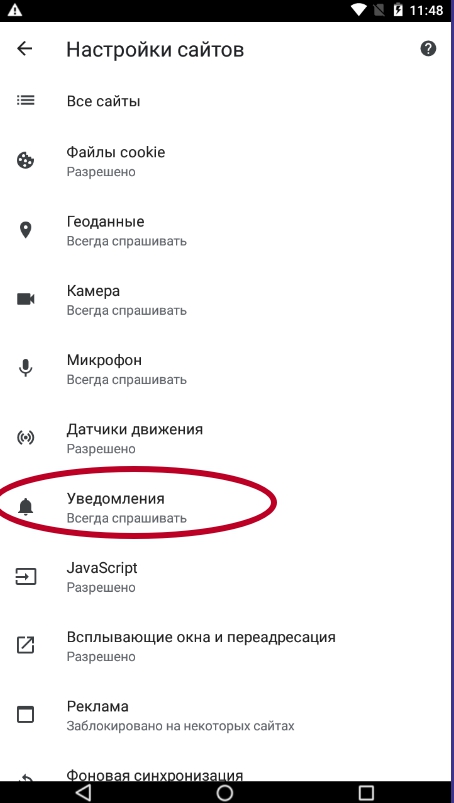 Теперь можно отключить их, просто кликнув по ползунку напротив текста «Уведомления».
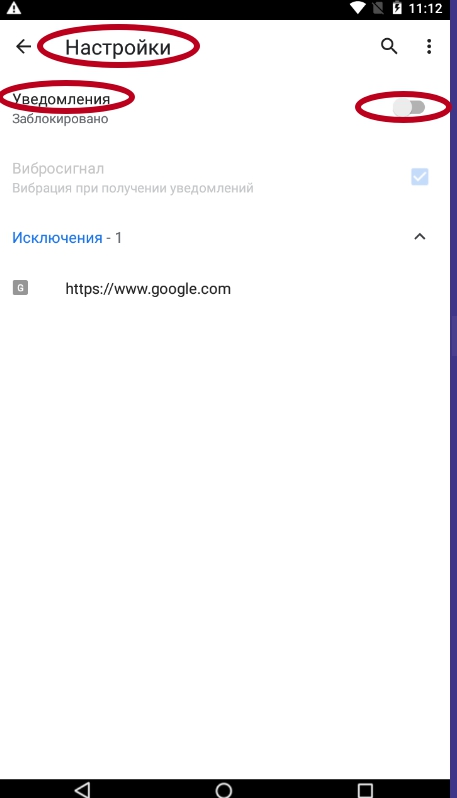
Это запретит новым площадкам «просить» у Вас отправку. Но уже разрешенные оповещения никуда не денутся, поэтому внизу будет список всех приложений, которые имеют право отправлять уведомления.
Удаление уже существующих разрешений
- Переместите курсор ниже в раздел «Исключения».
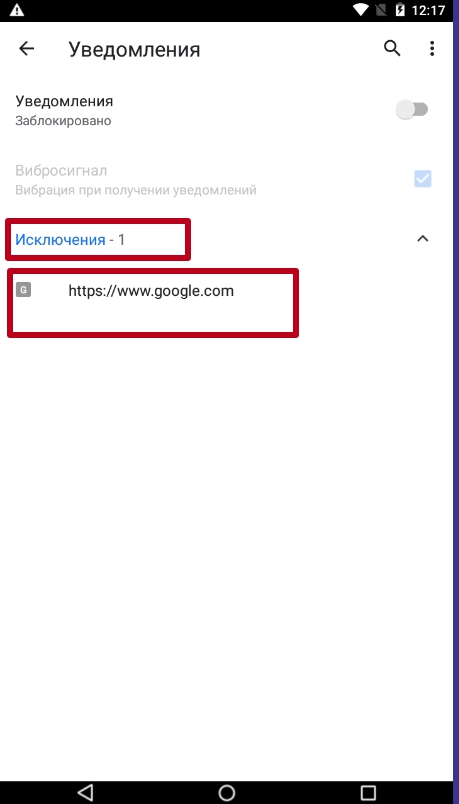
- Поочередно выбирайте сайты и переходите в индивидуальные настройки их разрешений.
- Вы можете найти подраздел «Уведомления» и отключить только их.
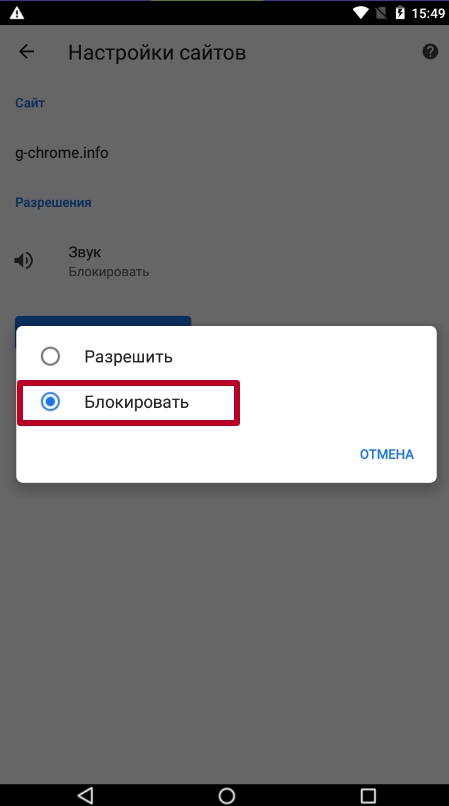
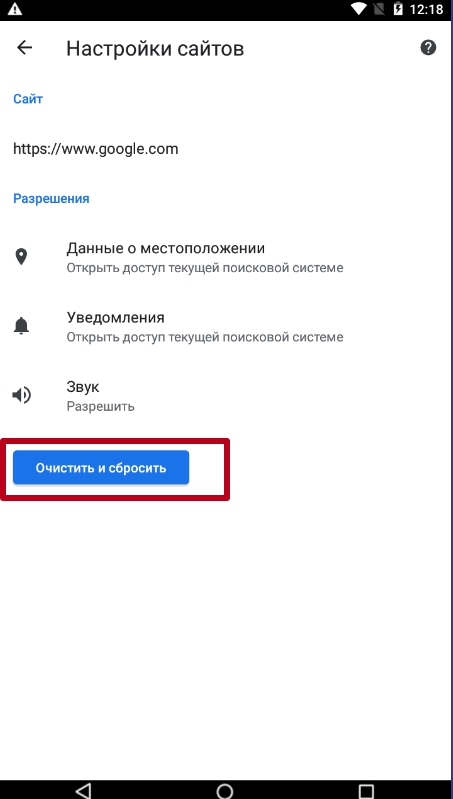
- Или выберите «Очистить и сбросить», если хотите удалить все разрешения для данного ресурса.
В настройках приложений телефона
Через настройки смартфона тоже можно полностью заблокировать спам. Выполните такие действия:
- Откройте «Настройки».
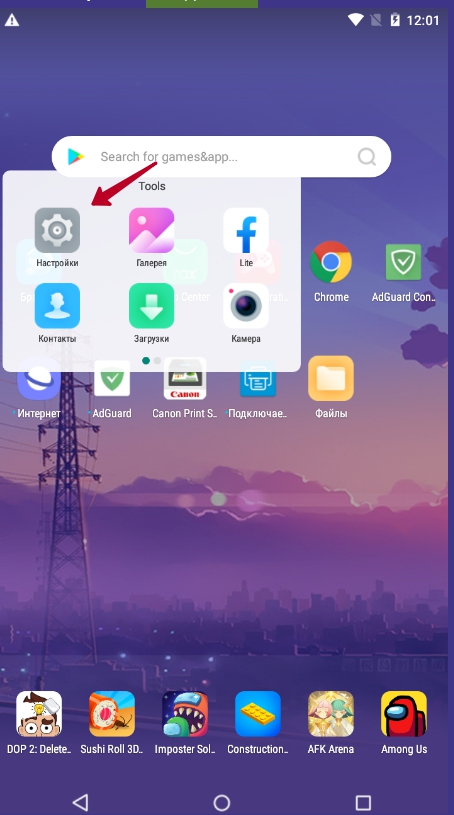
- Перейдите в раздел «Приложения».
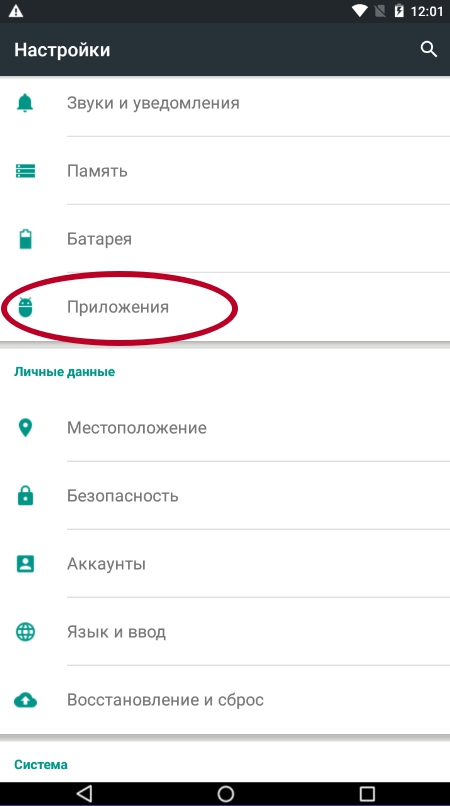
- Далее отобразится список самых популярных программ, среди них найдите Chrome. Если его нет, то нажмите «Показать все приложения» и отыщите его в списке.
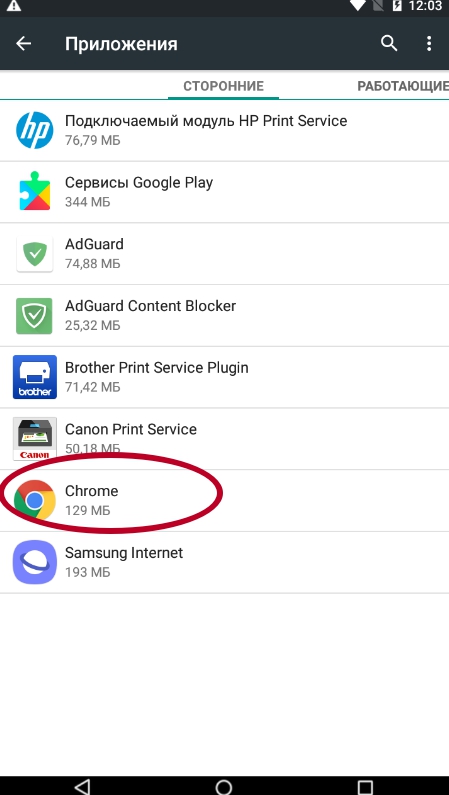
- Уберите отметку напротив надписи «Включить уведомления». Если такого пункта у Вас нет, то версия ОС Андроид установлена немного другая. Действуйте согласно пунктам ниже.
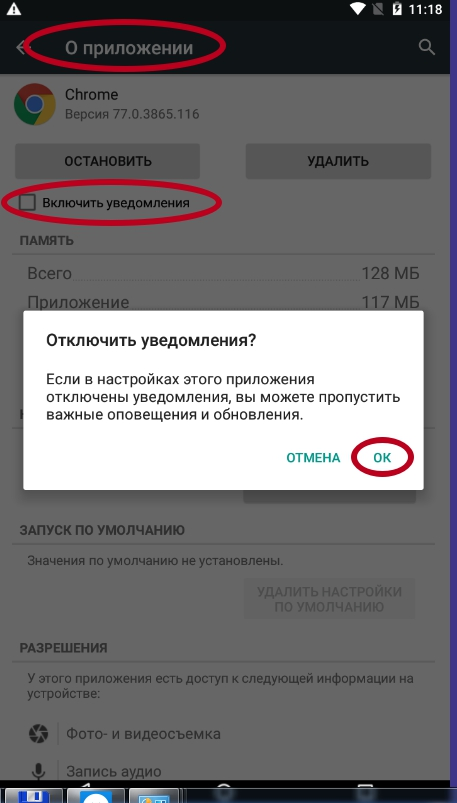
- После нажатия на Хром в списке приложений, откройте раздел «Уведомления».
- Теперь с помощью жеста вниз дойдите до подраздела «Сайты».
- Здесь будет функция «Все уведомления приложения» – отключите, переместив ползунок напротив в выключенное состояние.
Заблокировать для определенного сайта
Для начала нужно определить, какой именно ресурс отправляет ненужную информацию. Это делается с помощью долгого нажатие на это извещение. Отобразится диалоговое окно, где будет предоставлена нужная информация. Здесь же можно запретить отправлять с помощью удаления галочки справа или нажатию на гиперссылку «Выключить уведомления» (вариант зависит от модели телефона).
А также можно перейти на страницу, от которой Вы не хотите видеть в своей ленте оповещений, и выполнить такие манипуляции:
- Открыть меню по трем точкам в углу и выбрать «Информация о странице».

- Далее нужно кликнуть «Настройки».
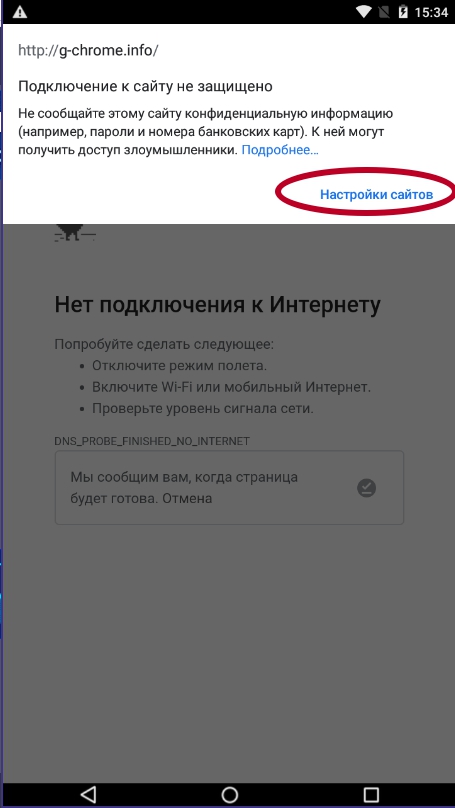
- После «Уведомления» и выбрать «Блокировать».
Если ни один из способов не дал нужного результата, то смело можете рассматривать вариант вовсе удалить Хром с телефона и установить наново.
Как отключить всплывающие окна
Часто уведомления пользователи путают со всплывающими окнами. Избавится от этого вида назойливой рекламы можно через конфигурацию программы. Для этого:
- Откройте приложения Chrome.
- Нажмите на три точки в углу и выберите «Настройки».
- Пролистайте вниз до пункта «Настройки сайтов» и выберите его.
- Перейдите на пункт «Всплывающие окна и переадресация».
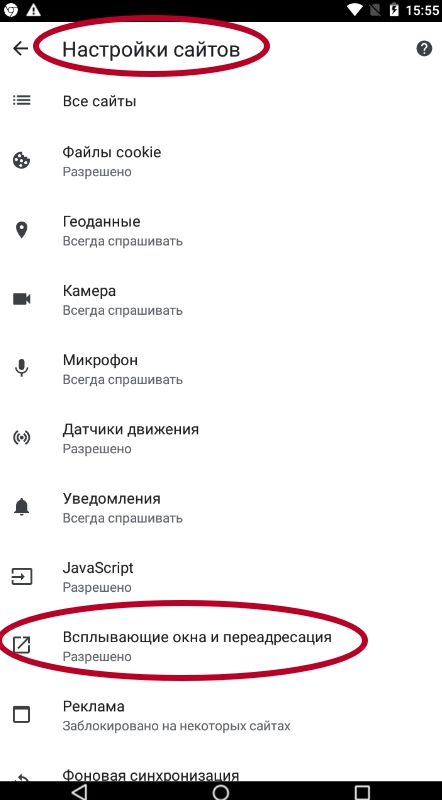
- Удалите галочку возле пункта «Разрешено». Ползунок справа должен быть серым. />
Особенности IOS смартфонов
На iPhone и iPad уведомления аналогичные как на Андроид устройствах не поддерживаются. Если часто выскакивают оповещения с рекламой или другой непонятной для Вас информацией, то возможно это включены всплывающие окна. Отключить их можно так:
Как отключить уведомления веб-сайтов в Chrome на Android

Уведомления на веб-сайтах могут быть как полезными, так и откровенно спамом. Вы можете легко отключить уведомления на отдельных веб-сайтах в Chrome для Android. Кроме того, Вы можете полностью заблокировать всплывающее уведомление в Google Chrome.
Когда Вы посещаете новостной веб-сайт, Вы часто видите всплывающее окно с просьбой подписаться на их последние сообщения.

Если Вы согласитесь с этим, Вы будете получать периодические уведомления с веб-сайта через приложение Chrome.
К счастью, Вы можете отключить уведомления для веб-сайта и всплывающие окна подписки на уведомления в меню «Настройки».
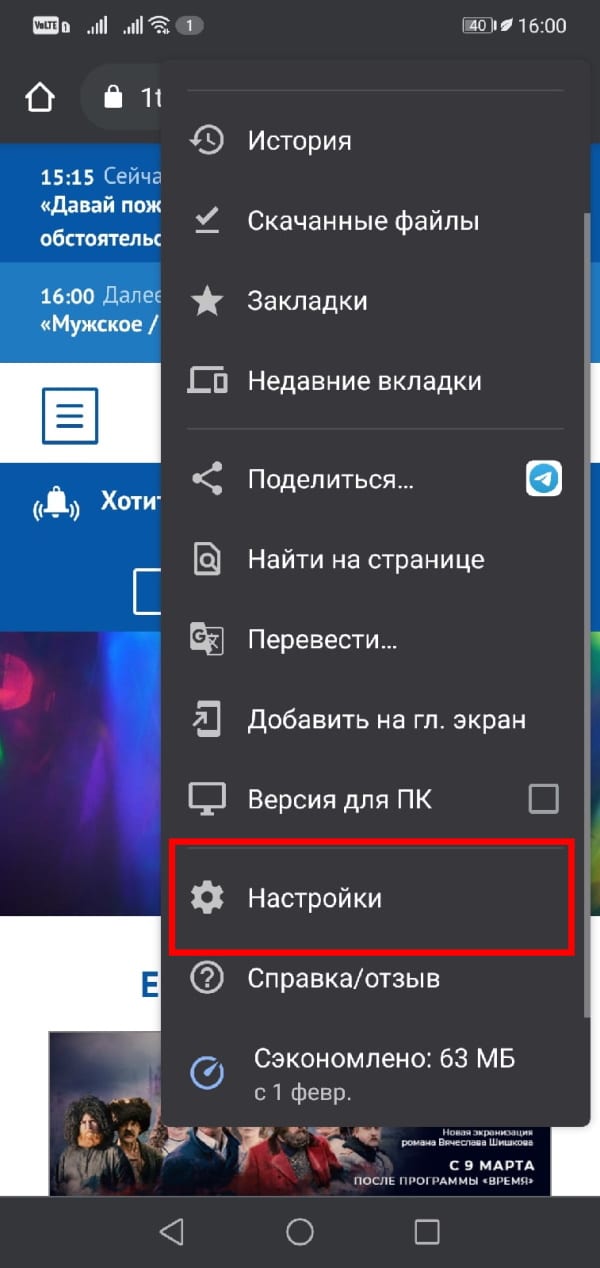
Для начала откройте приложение Chrome на своем смартфоне или планшете Android и коснитесь значка меню в правом верхнем углу.

Выберите вариант «Настройки».
Прокрутите вниз и откройте раздел «Уведомления».
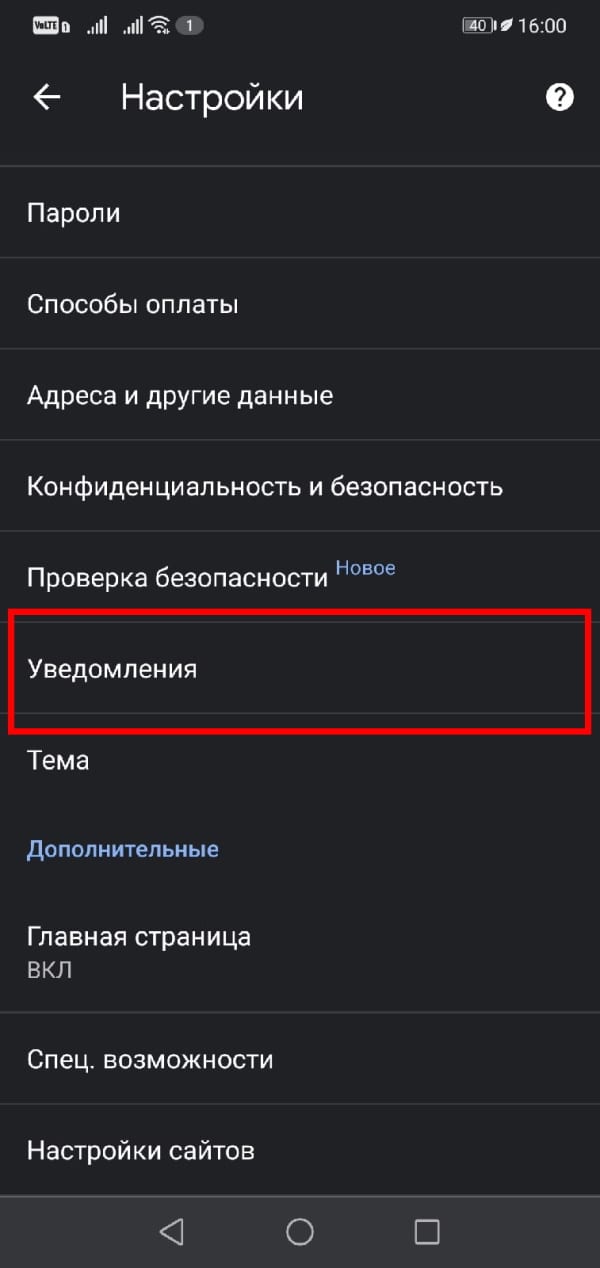
Теперь нажмите галочку рядом с веб-сайтом, для которого Вы хотите отключить уведомления. Повторите этот процесс для всех веб-сайтов, от которых Вы хотите перестать получать уведомления.
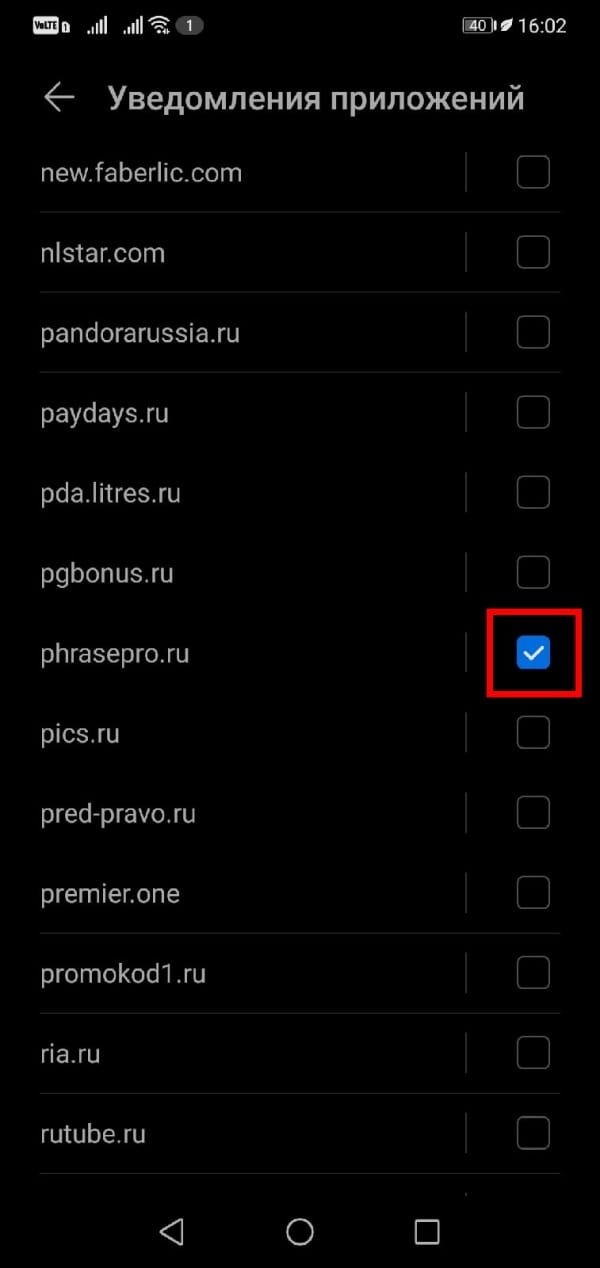
Если Вы хотите полностью отключить функцию уведомлений всех веб-сайтов, отключите параметр «Show Notifications» в разделе «Сайты».
Как убрать уведомления в Google Chrome на Android
После того, как в Хром разрешили сайтам отправлять push-уведомления пользователям, многие из них резко стали соглашаться на рассылку. Только вот проблема в том, что человек может потерять интерес к веб-сайту, не захочет читать надоедливую рекламу и каждую минуту слушать звук пришедшего уведомления. Такое мало кому понравится, поэтому для таких случаев есть возможность выключать уведомления. В этой статье вы узнаете, как отключить уведомления в Google Chrome для Android.
Инструкция
Предлагаем вашему вниманию пошаговую инструкцию:
- Запустите интернет-обозреватель Гугл Хром на вашем девайсе.
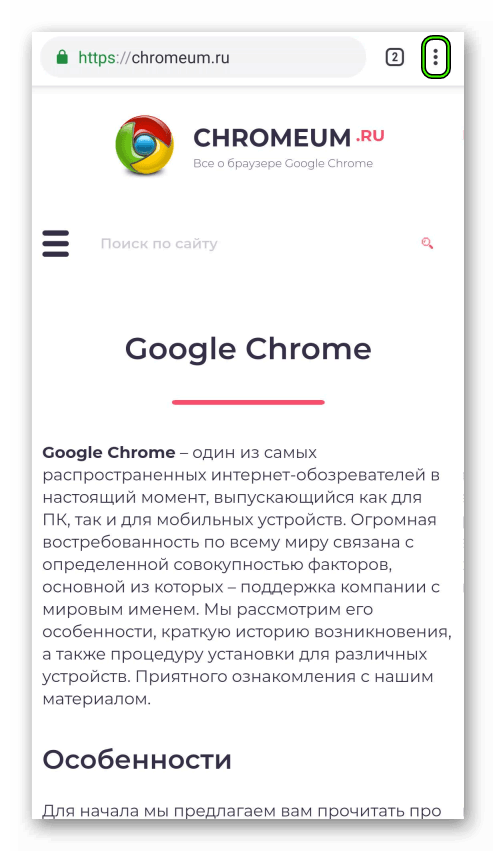
- На любой странице тапните на иконку вызова меню (три точки), которую легко найти рядом с адресной строкой.
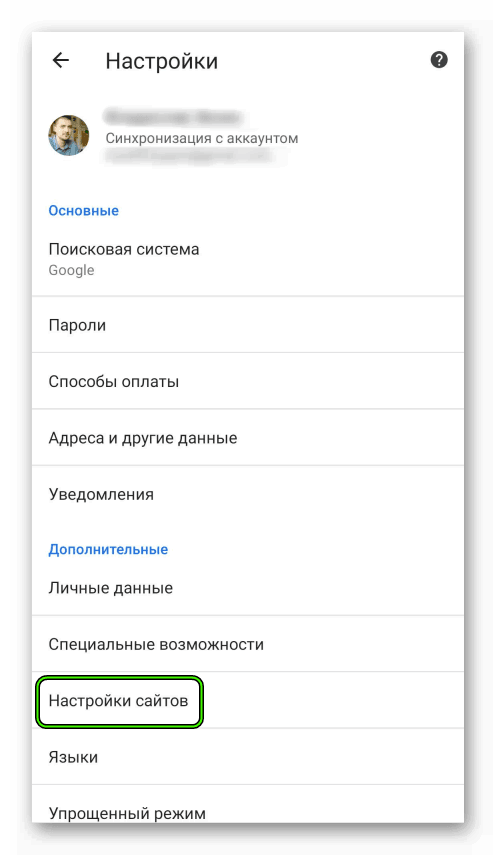
- В открывшемся списке нажмите на пункт «Настройки».
- В разделе «Дополнительные» перейдите на страницу «Настройки сайтов».
- Теперь откройте пункт под названием «Уведомления».
- Настройте параметр по своему усмотрению. В данном случае нужно перевести ползунок в неактивное состояние.
Дополнение
Таким способом отключаются пуш-уведомления в Гугл Хроме на Андроиде со всех интернет-площадок, которым вы позволили их отправлять. Также вы можете деактивировать оповещения для конкретного сайта, на которым они были включены. Для этого выполните следующие шаги:
- Перейдите на соответствующий сайт (интернет-страницу).
- Тапните по иконке, расположенной чуть левее адресной строки.
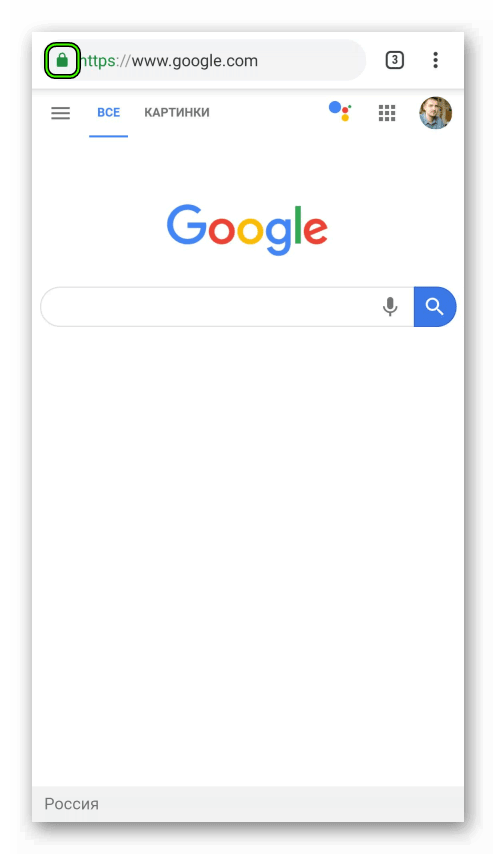
- Перейдите в «Настройки сайта».
- Откройте нужный раздел.
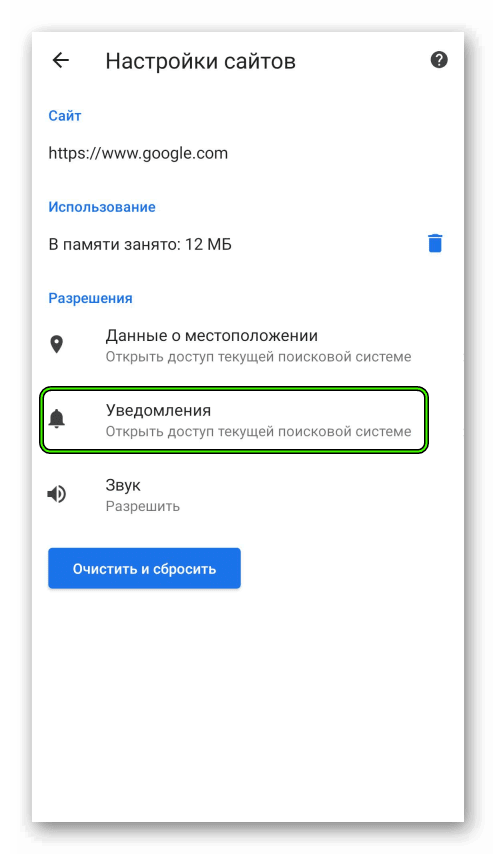
- Деактивируйте получение оповещений.
Итоги
Если вы хотите совсем избавиться от уведомлений в Андроид-версии Хрома, то воспользуйтесь первой инструкцией из нашей статьи. А если нужно отключить их на отдельном интернет-ресурсе – второй. Так и выйдет настроить оповещения в данном браузере.