Как переносить файлы на Андроид-телефоне или планшете?

Представьте, что внутренняя память вашего устройства заполнена и вам нужно срочно ее освободить. Если вы не хотите удалять файлы или папки, вы можете перенести часть из них на карту памяти. Сам перенос будет аналогичен тому, как в случае с переносом фотографий на карту памяти. Обращаем ваше внимание на то, что таким способом перенести установленные приложения не получится — только файлы и папки.
В первую очередь вам понадобится файловый менеджер. Мы используем ES проводник, вы можете использовать любой другой, в том числе установленный на вашем девайсе.
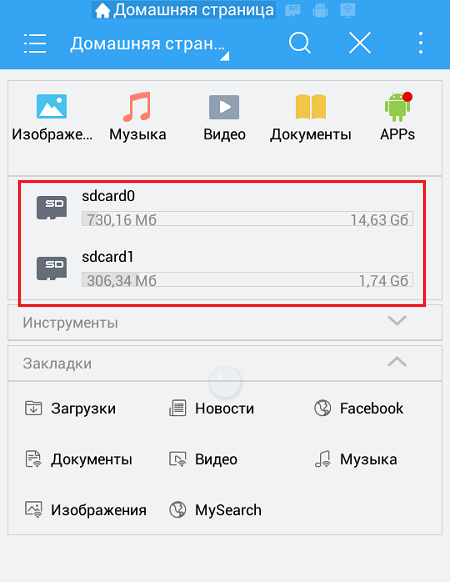
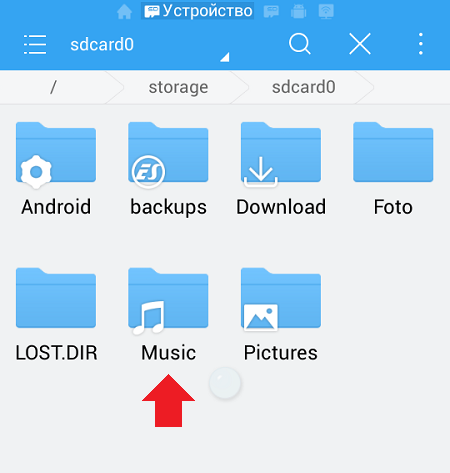
Запускаем файловый менеджер и выбираем раздел. У нас два раздела: внутренняя память устройства и карта памяти. Если нужно перенести файлы из основной памяти на карту памяти, значит, необходимо зайти в раздел основной памяти.
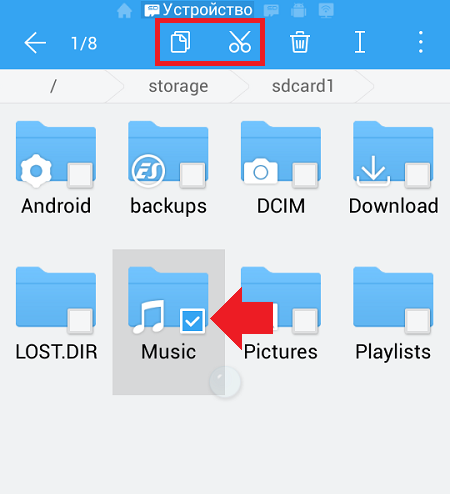
Зашли в раздел? Замечательно. Допустим, нужно перенести папку с музыкой. Выбираем папку Music, тапаем на нее и удерживаем, пока не появится галочка на папке. Затем нажимаем на кнопку «Копировать» или «Вырезать», в зависимости от того, что вам нужно сделать.
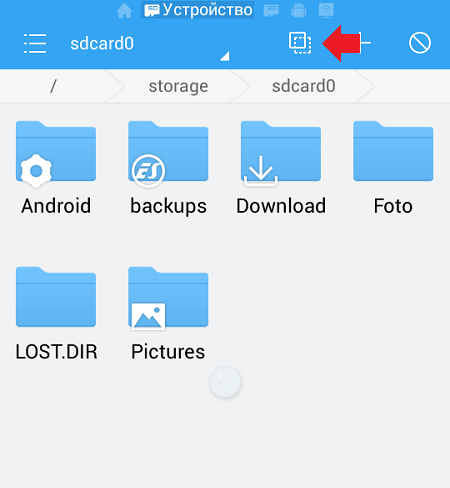
Следующим шагом переходим в раздел карты памяти и нажимаем на кнопку «Вставить».
Происходит перенос файлов, это может занять некоторое время.
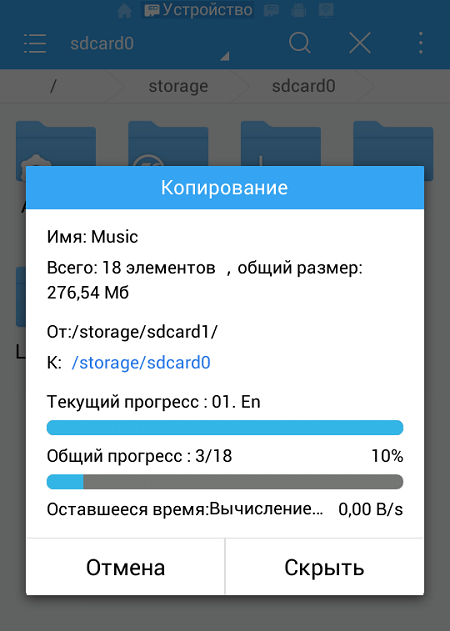
Вуаля, папка перенесена.
Точно таким же образом вы можете перенести любой другой файл или папку (за исключением установленных приложений). Как видите, ничего сложного.
В какую папку нужно кидать музыку на Android
Начинающие пользователи при первом подключении телефона к компьютеру задумываются, в какую папку кидать музыку на андроид.
Если на вашем устройстве уже есть папка «Музыка», то можно кидать туда.

Если ее нет, то можно создать ее самому, и потом туда скидывать все музыкальные файлы.
- Хотя на самом деле все равно, куда вы будете скачивать музыку с компьютера, ведь современные смартфоны, работающие на базе операционной системы Андроид, способны воспроизводить файлы из любого места, где бы они не находились.
- А создание папок рассчитано, скорее, на ваше удобство. Ведь приятно осознавать, что все музыкальные файлы находятся в одном месте, а не раскиданы по телефону.
Где хранить мелодии для будильника

С установкой сигнала на будильник дела обстоят сложнее, чем с воспроизведением обычных медиафайлов.
- Если вы постараетесь поставить на звонок будильника свою мелодию, то заметите, что Андроид предлагает вам выбрать из стандартных вариантов и не пускает в папку «Музыка».
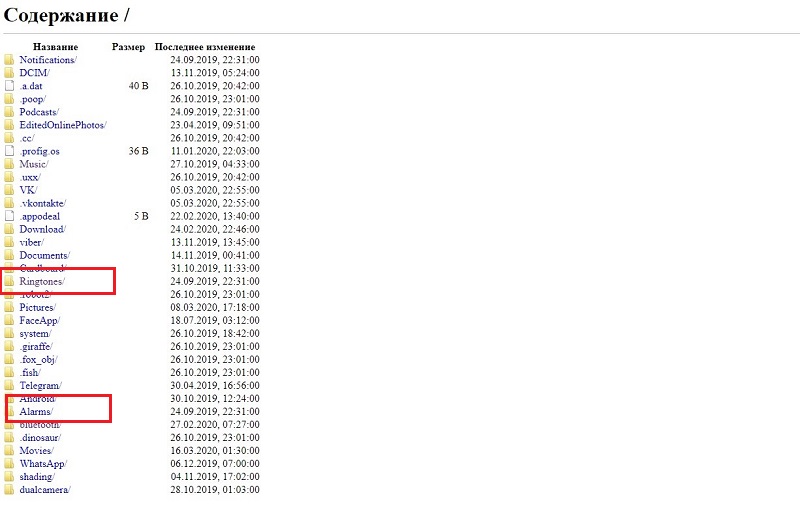
- Для решения этой проблемы вам потребуется в корне sdcard создать папку «media», в ней создать еще одну папку, назвав ее «audio», а в ней – еще одну под названием «alarms».
Где хранить мелодии для сообщений

Здесь то же самое, что и с будильником. То есть при открытии вариантов мелодии, вы обнаружите только стандартные.
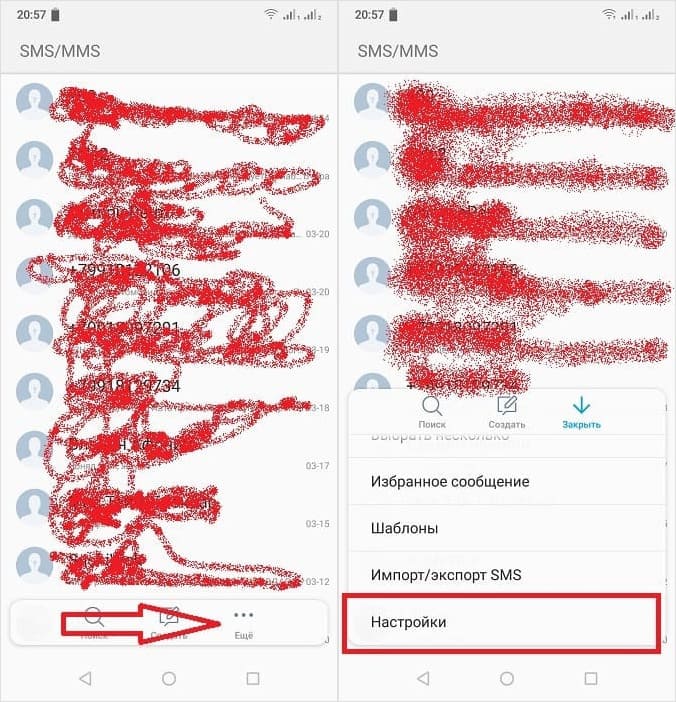
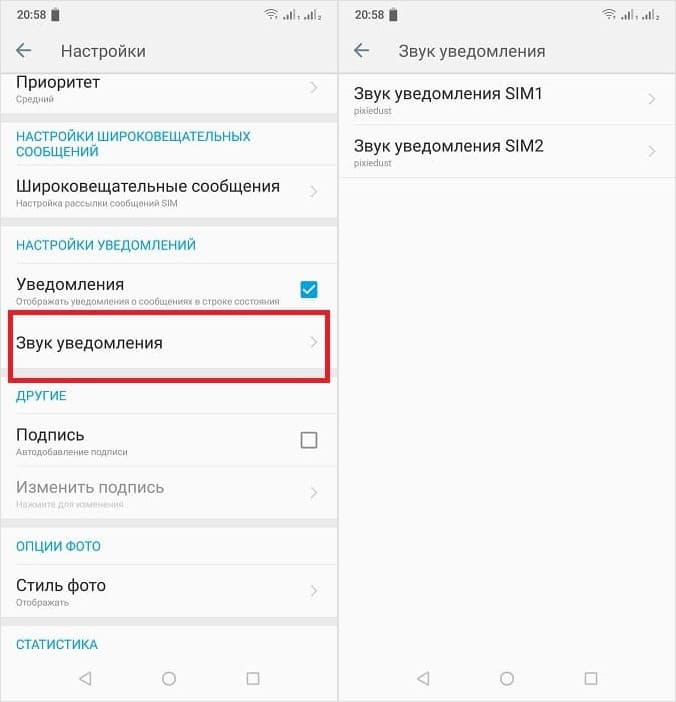
А чтобы поставить на уведомление о получении смс свою музыку, вам нужно в sdcard создать папку «media», открыв ее, создайте еще одну — «audio», а ней – папку «notifications». Туда можете скачивать мелодии, которые хотите поставить на сообщения.
Где хранить мелодии для звонков
Установить музыку на рингтон вы можете из папки «Музыка».
- Для этого откройте музыкальный файл (например, через проводник) и пальцем задержитесь на строке с названием.
- Через секунду перед вами появится окно с выбором действий.
- Нажмите на «Установить как».
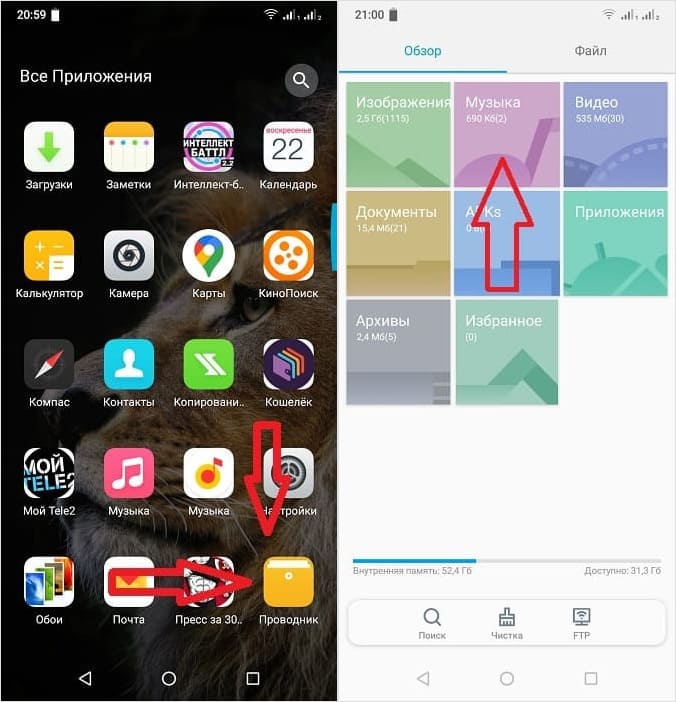
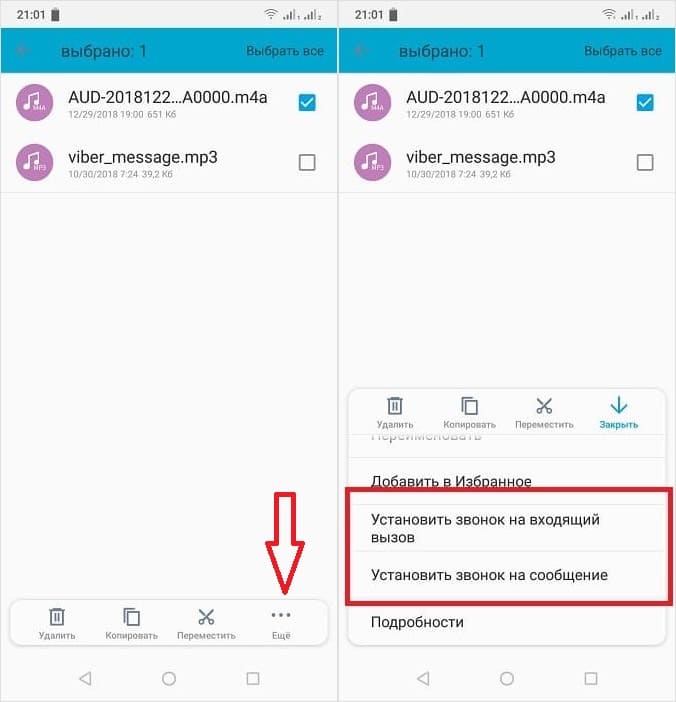
Но если вы предпочитаете ставить на звонок обрезанные мелодии, тогда вам будет неудобно хранить их с общей музыкой. И поэтому многие создают в папке «audio», которая ранее появилась на sdcard, «ringtones», куда и скидывают короткие нарезки на звонок.
И еще важный момент. Если у вас Андроид выше 9 версии, рингтоны добавляются и устанавливаются через настройки.
[Вопросы] как из проводника перенести музыку в плейлист. В загрузках торчат.

Подробнее  Обновить

Xiaomi Comm APP
Получайте новости о Mi продукции и MIUI
Рекомендации
 Изменить