Как организовать свой список контактов на Android-смартфоне
Приложение «Контакты» является одним из самых важных на вашем устройстве под управлением Android. И мы чуть ли не каждый день добавляем новые данные о наших знакомых (а иногда и вовсе социальные сервисы синхронизируют и пополняют их за нас), тем самым внося все больший хаос в адресную книгу. Пора прибраться в этом бардаке! И сейчас мы поведаем, как это сделать.

Android предлагает вам некоторую помощь в том, как можно навести порядок в списке контактов. Поэтому мы рассмотрим то, как организовать ваш список контактов как встроенными средствами операционной системы, так и при помощи сторонних программ.
Приложение «Контакты»
Приложение «Контакты» дает вам мгновенный доступ ко всем контактам, связанным с вашей учетной записью Google. Для начала можно воспользоваться вкладкой «Избранное». Сюда можно добавить людей, с которыми вы общаетесь чаще всего. Например, членов семьи. Для этого выберите нужный контакт, войдите в его настройки и там найдите пункт «Добавить в избранное».
Другим способом почистить вашу записную книжку будет настройка контактов. В приложении нажмите кнопку «Дополнительно» и выберите «Контакты». Следующий экран позволяет выбрать, какие контакты отображаются в приложении, а какие скрыты от просмотра. Таким образом вы не потеряете абонентов, с которыми редко общаетесь, но они при этом не будут «мозолить глаза» в общем списке.
Приложение Google Рlus
В случае контактов Google, например, вы можете выбрать отображение определенных групп, которые вы создали, а не всех абонентов в адресной книге. Войдите в пункт «Моя учетная запись» в меню настроек. Это покажет все приложения, установленные на вашем телефоне, которые поддерживают интеграцию контактов. Нажмите на любую запись в списке или выберите «Добавить учетную запись» для импорта контактов.
Настраивая, какие группы контактов вы видите на экране, а также какие другие приложения могут отображать контакты, можно создать гораздо более удобную версию списка контактов, заполненную людьми, с которыми вы на самом деле контактируете на регулярной основе.
Сторонние приложения
Если вы хотите, чтобы ваши контакты выглядели более организованно, то можно воспользоваться, например, программой Contacts+. Оно имеет неплохую интеграцию с социальными сетями и другими сервисами. А также весьма приятный интерфейс.
FullContact — это комплексный веб-сервис, который постоянно обновляет ваши контакты, а затем синхронизирует между всеми вашими устройствами (включая гаджеты на Android).
Cloze — еще одно приложение, на которое стоит обратить внимание: оно призвано проанализировать взаимодействие с каждым человеком из контакт-листа путем интеграции социальных сетей в само приложение. Оно может, например, сообщить не только о пропущенном звонке от определенного человека, но и о сообщении от него же, оставленного в социальных сетях.
Отдельно стоит упомянуть недавно обновленные Контакты Google в качестве веб-версии, которые в настоящее время проходят бета-тестирование и скоро будут доступны всем желающим. Благодаря понятному интерфейсу, сервис позволяет вам редактировать ваши контактные данные с настольного ПК, что куда удобнее, чем на сенсорном экране. Изменения, естественно, синхронизируются с вашей учетной записью.
Обсудить эту и другие статьи вы можете в нашем чате в Telegram.
Как добавить контакт в телефоне в группу: инструкции для разных ОС
Большое количество контактов обычно приводит к тому, что нам весьма сложно что-либо найти в собственном мобильном устройстве. Данная статья расскажет, как добавить контакт в телефоне в группу, а также о том, как её создать, чтобы упорядочить список.
Инструкция для Windows Phone
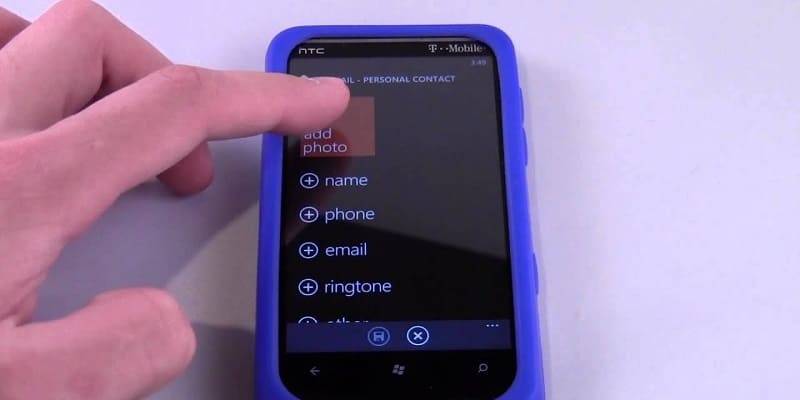
При создании группы она будет отображаться в самом начале списка наших контактов. Коснувшись её, мы увидим иконки участников нашей группы
Кроме того, прямо отсюда мы сможем следить за обновлениями друзей в социальных сетях, пропущенными звонками, SMS-сообщениями, электронной почтой и так далее.
- Касаемся иконки «Контакты» на рабочем столе и проводим пальцем по дисплею, чтобы перейти к разделу «Все».
- Далее нажимаем на круглую кнопку «Новые» со знаком плюс.
- Выбираем «Создать группу».
- Даём название своей группе.
- Теперь мы можем нажать «Добавить контакт» и выбрать того участника, которого хотим добавить.
- Касаемся значка с изображением дискеты (кнопка «Сохранить»).
- Созданная нами группа будет отображаться в самом начале списка. Чтобы отредактировать группу на рабочем столе, касаемся и удерживаем её пальцем.
Для добавления нового участника выбираем «Добавить контакт». Для того чтобы его удалить, выбираем участника, нажимаем «Удалить из группы», после чего – кнопку «Удалить».
Чтобы переименовать группу, кликаем по её названию два раза и вводим новое (аналогично тому, как мы это делаем на ПК с ОС Windows).
Инструкция для Android
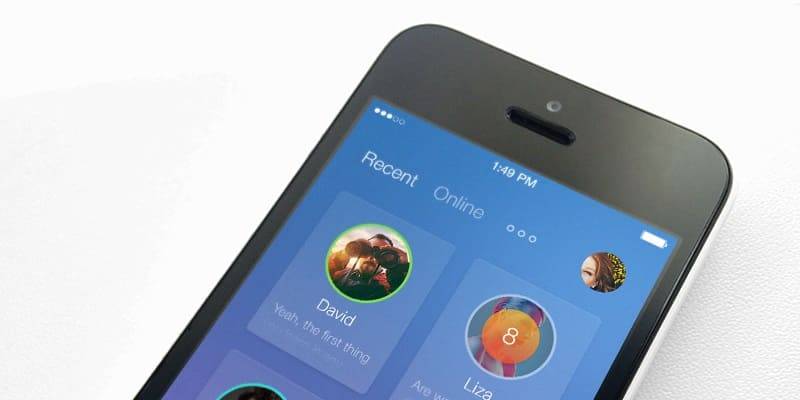
Данная операционная система также предлагает упорядочить свой список контактов по категориям («Работа», «Друзья», «Семья» и так далее).
Руководство по созданию групп контактов на телефонах Samsung и управлению ими
Мы упорядочиваем заметки, документы, файлы и тому подобное на наших телефонах. Но одна и та же мысль об организации контактов редко приходит нам в голову. Если вы из тех немногих, кто хочет группировать и упорядочивать контакты, телефоны Samsung предлагают потрясающие возможности. Группировка контактов позволяет легко связаться с определенной группой людей. Давайте посмотрим, как создавать группы контактов на телефонах Samsung и управлять ими.

Вы можете сгруппировать свои контакты, чтобы вы могли отправлять групповой текст или электронное письмо и назначать общий рингтон для всех участников группы. Например, у меня есть отдельный рингтон для моей семейной группы. Всякий раз, когда член семьи звонит, я знаю, что это кто-то из семьи, а не спам, даже не глядя на свой телефон.
Интересно, как использовать группы в приложении Samsung Контакты и Телефон? Давайте найдем ответ.
Где найти группы для контактов на телефонах Samsung
Вы найдете функцию групп контактов в приложениях «Контакты Samsung» и «Телефон». Откройте приложение Samsung Phone и коснитесь вкладки «Контакты» внизу. Прокрутите немного вниз, и у вас появятся группы. Нажмите на него, чтобы просматривать, создавать и редактировать группы.


Или откройте приложение «Контакты». Нажмите на значок с тремя полосами. Разверните Группы, чтобы показать существующие группы и создать группу.


Совет от профессионалов: Узнайте, чем приложения Google Phone и Samsung Phone отличаются друг от друга.
Как создать новые группы контактов
Samsung предлагает несколько предустановленных групп, которые нельзя удалить или переименован. К ним относятся Семья, Контакты для экстренных случаев, Помечено в Android и Не назначено. Вы можете добавить контакты в эти группы, если имя кажется подходящим, или создать свое собственное.
Есть два способа создать группу. Вы можете сделать это из приложения «Контакты» или «Телефон». В приложении «Телефон» перейдите на вкладку «Контакты» и нажмите «Группы», как показано в разделе выше. Нажмите на кнопку «Создать» вверху, чтобы создать новую группу.

Назначьте имя группы в доступном поле. Выберите мелодию, если вы хотите установить мелодию для группы. Вы можете изменить ее позже. Нажмите на Добавить участника и выберите контакты, которые вы хотите добавить в конкретную группу. Нажмите кнопку «Сохранить».

Либо откройте приложение» Контакты «и нажмите значок с тремя полосами. Нажмите» Создать группу «в разделе» Группы «. Добавьте имя группы и добавьте контакты с помощью параметра «Добавить участника».

Также в Guiding Tech
Как добавлять или удалять участников из групп контактов
Есть три способа сделать это. Во-первых, вы можете добавлять участников при создании группы, как показано выше. Помимо этого, есть еще два метода.
Метод 1. Путем редактирования группы
Члены могут быть добавлены или удалены при редактировании группы. Для этого откройте группу в приложении «Контакты» или «Телефон», как показано в разделе «Где найти группы». Нажмите на группу, которую хотите отредактировать. Нажмите на значок редактирования в группе. Нажмите «Добавить участника», чтобы добавить контакт. Чтобы удалить участника, нажмите на красный значок удаления (-) рядом с участником. Нажмите «Сохранить», чтобы сохранить изменения.


Совет от профессионалов: Чтобы добавить один и тот же контакт в несколько групп, откройте группы и добавьте его в качестве члена.
Метод 2: Из отдельных контактов
Вы можете назначить группу контакту при редактировании отдельных контактов. Для этого откройте любой контакт в приложении «Контакты» или «Телефон», который хотите добавить в группу. Нажмите кнопку «Изменить».

Откроется экран редактирования контакта. Ищите опцию Группы. Нажмите на него и выберите существующую группу. Вернитесь и нажмите «Сохранить».
Совет от профессионалов: вы можете добавить контакт в несколько групп. Для этого установите флажки рядом с несколькими группами.


Совет от профессионалов: если выбранная вами группа не существует, вы можете создать новую группу из отдельного контакта а также, как видно из приведенного выше снимка экрана.
Точно так же, если вы назначили группу контакту и хотите удалить ее, откройте контакт. Коснитесь значка «Изменить».
Нажмите «Группы» и снимите флажки с тех групп, которые вы не хотите связывать с контактом. Нажмите «Сохранить» на предыдущем экране.


Как проверить назначенные группы
Часто вы хотел бы проверить, добавлен ли контакт в какую-либо группу или нет. Сделать это можно двумя способами. Откройте группу. Используйте значок поиска, чтобы найти контакт, если в группе много контактов.

Упомянутый выше метод немного утомителен, если контакт принадлежит нескольким группам. Таким образом, другой способ — открыть контакт непосредственно из приложения «Контакт» или «Телефон». Вы увидите назначенные группы в разделе «Группы». Если контакту не назначена никакая группа, вы не увидите параметр «Группа».

Совет для профессионалов: ознакомьтесь с советами и рекомендациями, которые помогут наилучшим образом использовать функции вызова на телефонах Samsung.
Также в Guiding Tech
Как изменить имя группы и мелодию звонка
Группы, которые вы создали самостоятельно, вы можете переименовать в любое время. Однако названия групп, созданные Samsung, редактировать нельзя. Чтобы переименовать группу, откройте группу и нажмите значок «Изменить». Введите новое имя. На том же экране вы можете добавить, удалить или изменить мелодию звонка для группы. Для всех участников группы будет использоваться один и тот же рингтон.
Совет от профессионалов: узнайте, как создать свой собственный рингтон на телефонах Android..
Как отправить текст или электронное письмо всем контактам группы
Одно из лучших преимуществ создания групп в Samsung — это массовая отправка текстовых сообщений или электронных писем. Для этого откройте нужную группу в приложении «Контакты» или «Телефон», как показано выше. Нажмите на трехточечный значок. Выберите Отправить сообщение или Отправить электронное письмо. Добавьте свое сообщение и отправьте его. Сообщение или электронное письмо будет отправлено всем контактам в этой группе.


Как удалить группу
Чтобы удалить группу контактов, созданную на телефоне Samsung, откройте группу. Нажмите на значок с тремя точками. Выберите Удалить из него. Вас спросят, хотите ли вы удалить только группу или удалить и группу, и ее участников. Выберите первый вариант, если вы не хотите удалять контакты со своего телефона. Выберите второй вариант, если вы хотите удалить контакты сразу.

Также в Guiding Tech
Что за идея
Создание групп для организации контактов — продуманная идея Samsung. Мы надеемся, что другие бренды также воспроизведут эту функцию. Также помогает массовое удаление контактов, если они вам не нужны после события или чего-то подобного.
Далее: Боитесь проиграть ваши контакты? Узнайте, как сделать резервную копию контактов на любом телефоне Android по следующей ссылке.
В приведенной выше статье могут содержаться партнерские ссылки, которые помогают поддерживать Guiding Tech. Однако это не влияет на нашу редакционную честность. Содержание остается непредвзятым и аутентичным.
Дублирование контактов
Иногда в телефонной книге на вашем мобильном устройстве появляется несколько одинаковых имен с идентичными номерами. Это называется “дублированием контактов”, и встречается такая проблема как на Android, так и на iOS.
Конечно же, это забивает память смартфона и мешает вам ориентироваться в телефонной книге. Особенно актуальна проблема в случае, если в записной книжке сохранено много контактов.
Почему дублируются контакты в телефоне? Разберемся сегодня. Поговорим о причинах таких повторов и расскажем, как сделать, чтобы контакты больше не дублировались.
Почему в телефоне дублируются контакты
Ситуация, когда в контактах телефона дублируются номера, может быть вызвана различными причинами. Среди самых популярных можно выделить следующее:
- Установка мессенджеров: WhatsApp, Viber, Skype и прочих. Они сохраняют в себе данные вашей телефонной книги и могут продублировать их при повторном заходе в аккаунт;
- Ошибки при синхронизации либо при восстановлении данных из резервной копии на новом устройстве;
- Установка второй сим-карты, которая частично содержит те же аккаунты, что и первая;
- Сбои прошивки смартфона, а также некорректные обновления операционной системы.
Также иногда причиной дублирования могут стать вирусы на вашем мобильном устройстве. Но в последние годы заражение вирусами происходит все реже, ведь современные смартфоны хорошо защищены от таких угроз.
Как объединить дублирующиеся контакты
Если в вашей телефонной книге дублируются контакты, их всегда можно просто объединить. Система сверит все номера из вашей базы и автоматически удалит все лишнее, так что дубли пропадут.
Для объединения можно использовать как встроенные средства системы, так и сторонние приложения.
Разберемся, как это делать на Android и iOS.
В приложении “Контакты”
Этот метод подойдет для пользователей, у которых дублируются контакты в Андроиде. Чтобы воспользоваться им, вам нужно запустить стандартное приложение “Контакты”, установленное на устройстве по умолчанию.
После запуска приложения сделайте следующее:
- Запустите контекстное меню. Здесь инструкция зависит от вашего смартфона: иногда достаточно нажать на пункт “Настройки”, а иногда нужно зажать пустую область в приложении, чтобы появилось всплывающее меню.
- Промотайте вниз и выберите пункт “Объединение дубликатов”.
- Нажмите на кнопку “Объединить”.
Также нужный пункт меню может называться “Объединить и исправить”. После вам нужно подождать несколько минут, пока сверка номеров и слияние данных не завершится.
Важный момент: когда система видит несколько разных имен с одинаковым номером, она сохраняет то имя, которое было записано в телефонной книге первым. То есть, если вы пересохранили контакт под нужным именем позже, информации об этом нигде не останется.
В сервисе Google Contacts
Объединить повторяющиеся номера в приложении возможно не всегда. К примеру, в смартфонах Xiaomi с прошивкой MIUI 10 или более свежей версией, а также в телефонах, которые работают на базе “голого” Android, такая опция может отсутствовать.
Как поступить, если дублируются контакты в таком аппарате? Просто используйте сервис Google Contacts.
- Откройте браузер Google Chrome и войдите в тот аккаунт, который активен на вашем мобильном устройстве.
- Нажмите на кнопку “Приложения Google” и выберите там вариант “Google Contacts”.
- В главном меню сервиса переключитесь на вкладку “Объединить и исправить”.
- Следуйте подсказкам на экране.
Как и в случае со встроенным приложением, спустя несколько минут все лишние номера будут стерты из вашего аккаунта. Эту операцию можно выполнить как с компьютера, так и через браузер на смартфоне.
Чтобы изменения отобразились на смартфоне, вам нужно синхронизировать данные из аккаунта Google. Это можно сделать автоматически либо вручную.
На iPhone и iPad
Владельцы “яблочной” техники сталкиваются с подобными проблемами реже, чем обладатели смартфонов на Android. Это во многом связано с продуманной системой безопасности iOS, которая не дает устанавливать сомнительные приложения.
Тем не менее, сбой в телефонной книге может произойти и на устройствах Apple. Если у вас дублируются контакты на Айфоне, выполните следующие действия:
- Запустите приложение “Настройки”. Перейдите в раздел “Конфиденциальность”, откройте подпункт “Контакты”. Заблокируйте доступ к ним для всех сторонних приложений за исключением мессенджеров и платежных систем.
- Вернитесь в “Настройки”. Откройте раздел “Контакты” и выберите в пункте “Уч. запись по умолчанию” аккаунт, в котором содержится ваша база номеров. Это может быть сим-карта, сам телефон или любой облачный сервис.
- Снова вернитесь в “Настройки”. Запустите раздел “Пароли и учетные записи” и выберите аккаунт, который вы хотите использовать для синхронизации контактов. Не стоит использовать несколько вариантов одновременно: это и приводит к появлению дублей.
Как только вы закончите с этими действиями, все дубли должны исчезнуть сами по себе. Если этого не произошло, попробуйте другие варианты.
В Duplicate Contacts
Если у вас дублируются контакты в смартфоне, и встроенные средства не помогли, попробуйте бесплатное приложение Duplicate Contacts. Его можно загрузить в Google Play.
После установки Duplicate Contacts сделайте следующее:
- Запустите программу и примите пользовательское соглашение.
- Дайте разрешение на просмотр телефонной книги.
- Подождите, пока система завершит поиск дубликатов.
- Внимательно проверьте список и снимите галочки с тех дублей, которые вам нужны.
- Подтвердите удаление всех лишних копий.
Если вы вдруг удалите что-то нужное, это не страшно — программа создает внутренние копии, из которых вы можете восстановить потерянные номера.
Минусов у приложения всего два: оно имеет встроенную рекламу и не поддерживает работу с iOS.
В Contacts Optimizer
Обладатели iPhone, у которых дублируются контакты, могут воспользоваться программой Contacts Optimizer. Здесь вы можете удалить лишние номера из аккаунта Google, Skype или WhatsApp, со своей SIM или со встроенной памяти телефона.
Использовать ее следует так:
- Установите и запустите приложение. Подтвердите согласие с лицензионным соглашением, иначе программа не запустится.
- Предоставьте приложению доступ к своей телефонной книге при появлении соответствующего запроса.
- Переключитесь на раздел “Select Account” и выберите здесь необходимую учетную запись.
- Нажмите на пункт “Tap to find duplicates” и подождите, пока поиск дублей не завершится.
- Проверьте отмеченные номера и подтвердите удаление всего, в чем вы не нуждаетесь.
Сама по себе программа бесплатная, но дополнительный функционал можно получить только в версии PRO.
Contacts Optimizer поддерживает работу как с iOS, так и с Android.
Как убрать дублирующиеся контакты вручную
Если на вашем смартфоне не очень много дубликатов, их можно удалить самостоятельно. Для этого не потребуются приложения или встроенные опции для объединения — просто отметьте все лишнее и избавьтесь от этого вручную.
Точная инструкция зависит от вашего телефона, а также от версии его прошивки. К примеру, если у вас дублируется несколько контактов на Хонор, их можно выделить и удалить вместе, а вот в телефоне Xiaomi все ненужное придется удалять по одному.
Важно! Внимательно проверяйте номера перед удалением. Иногда имена могут совпадать, а вот телефоны за ними скрываются совершенно разные. Так вы можете потерять важные контакты, и восстановить их уже не получится.
Если на телефоне настроена синхронизация данных, то для завершения процедуры обязательно выполните ее — можно запустить вручную, либо она позднее будет выполнена в автоматическом режиме.
Что делать, если записи восстанавливаются
Иногда происходит такая ситуация: у вас дублируются контакты в телефоне, вы удаляете все дубли, но спустя какое-то время они снова возвращаются в телефонную книгу.
Подобная ситуация может произойти не только с дубликатами, но и с любыми удаленными номерами на вашем устройстве.
Чаще всего это связано с синхронизацией. Вы удаляете данные только на своем устройстве, но в “облаке” информация остается неизменной. При первой удобной возможности она подгружается на ваш смартфон, и ненужная запись возвращается.
Отключить синхронизацию на вашем устройстве можно так:
- Откройте приложение “Настройки” на телефоне.
- Найдите вкладку “Синхронизация”, “Аккаунты и синхронизация”, “Пароли и учетные записи”. На вашем устройстве этот раздел может называться иначе, главное, чтобы смысл был похож.
- Выберите аккаунт, для которого вы намерены отключить синхронизацию. Это может быть аккаунт Google, учетная запись в мессенджере и так далее. Нажмите на него.
- В новом окне выберите, для каких разделов вы хотите отключить синхронизацию. Просто уберите галочку поблизости с пунктом “Контакты”.
Теперь синхронизация будет отключена. Данные из облака не вернутся на ваш телефон, но есть и обратная сторона: все новые номера, которые вы сохраните, тоже не будут скопированы в аккаунт. Если вы сломаете или потеряете смартфон, эта информация будет утеряна навсегда.
Поэтому рекомендуется не отключать синхронизацию. Используйте для удаления дублей указанные выше способы, но, главное, внимательно посмотрите, какие именно данные записной книжки редактируются — сохраненные в аккаунте, а не на внутренней памяти устройства.
Восстановление данных при отключенной синхронизации
Порой происходит и такое: вы удаляете ненужный контакт, отключаете синхронизацию в настройках, но после номер все равно восстанавливается. Вы повторяете удаление, но спустя какое-то время запись возвращается снова.
Сталкиваются с этим только пользователи Android — и в частности владельцы аппаратов Xiaomi с прошивкой MIUI 10 или старше.
Восстановление происходит не спонтанно, а сразу же после перезагрузки системы.
При этом в Google Contacts лишняя информация не отображается — сервис думает, что она удалена.
Такая ситуация возникает из-за сбоя стандартного приложения “Телефон” от Google, либо из-за бага прошивки. К сожалению, сделать с этим ничего нельзя — сколько бы вы ни удаляли данные, они вернутся снова. Сторонние программы тут тоже не помогут.
Все, что вам остается — это писать в техподдержку и терпеливо ждать, пока разработчики починят баг. Поэтому обязательно устанавливайте официальные обновления прошивки — они не только приносят новый функционал, но и исправляют выявленные ранее “баги”.
Резюме
Иногда в вашем смартфоне может произойти сбой, который приведет к дублированию записей в телефонной книге. Исправить это можно при помощи встроенных средств системы, в специальных приложениях или вручную.
Порой дубликаты возвращаются после удаления. Если это вызвано синхронизацией, ее можно просто отключить в настройках. Если же причина в сбое стандартного приложения, вы ничего не сможете сделать — остается мириться с дублями, пока разработчики не устранят проблему.