Как убрать субтитры на телевизорах Smart TV разных брендов
Субтитры (subtitle) – это дублирование разговорной речи текстом внизу экрана. Функция не сильно популярна и многим не нужна, так как выполняет довольно специфические задачи:
- дублирует текст, чтобы звуковую информацию могли без проблем получить люди с плохим слухом;
- для ряда стран нужно переводить контент на государственный язык, что и делают субтитры;
- помогает в изучении иностранных языков. Человек смотрит фильм, например, на английском языке, а снизу выводятся субтитры на русском.
Для обычного просмотра текст лучше отключить. Текстовая информация снизу экрана мешает нормальному просмотру, перекрывает часть экрана. На субтитры сильно отвлекаешься, к тому же часто начинаешь читать текст наперед, пока звуковая дорожка еще не прозвучала полностью.
Когда не получится отобразить
Субтитры бывают жесткими, то есть вшитыми в видеопоток. А есть Subtitle, которые являются «мягкими» (внешними) и прилагаются в виде текстового файла к видеофайлу. Если скачивать фильм с интернета, то к видео может прилагаться файл субтитров с расширением «.str». В последнем случае субтитры отобразить не выйдет. По крайней мере, не на всех телевизорах. Должна поддерживаться опция выбора внешнего файла субтитров. Подойдет воспроизведение только на компьютере минимум в плеере Windows, где можно подключить субтитры, выбрав конкретный файл.
При загрузке фильма с интернета надо внимательно смотреть техническую информацию о файле. Не должно быть написано, что субтитры внешние. В свою очередь, они должны присутствовать в видеофайле.
Как выключить субтитры
Способ отключения всегда индивидуален. Влияет марка и модель телевизора, операционная система, серия, год выпуска, версия прошивки и другие факторы. На Smart TV известных брендов, так как LG, Samsung, Sony, Philips выключать текст можно всегда через меню настроек. Часто на пультах дистанционного управления есть кнопка, одноразовым нажатием которой можно отключить и заново включить субтитры, или наоборот.

Все нижеописанные способы могут не подойти к вашей модели ТВ-приемника. Основная задача состоит в том, чтобы найти в меню телевизора пункт, который отвечает за вывод субтитров. Для этого надо внимательно зайти в каждый раздел меню и поискать функцию. Некоторые модели могут не только отображать субтитры, но и настраивать параметры текста – цвет, расположение, размер, кодировку.
Чтобы убрать субтитры с экрана телевизора LG, во время просмотра фильма на пульте нажмите кнопку «Вниз» или центральную, которая выполняет функцию подтверждения действий. Появится нижняя панель. В зависимости от версии программного обеспечения надо будет в правом нижнем углу нажать либо на стрелку, которая направлена влево, либо на многоточие. В обоих случаях так обозначаются «Дополнительные опции». На старых ТВ надпись будет другой – «Показать дополнительные элементы управления».

Должны отобразиться несколько дополнительных кнопок, среди которых будет с названием «SUB».

Кликните по ней и отобразится панель управления субтитрами. В левом углу можно изменить положение переключателя на неактивное, тогда субтитры исчезнут.

Дополнительно есть возможность настроить отображение текста, сделать менее или более заметным, изменить дорожку, если их несколько (английская, русская и т.д.).

На ДУ практически всегда есть кнопка с надписью «SUBTITLE» («SUB-T»). Нажатие по ней вызовет ту же панель «сабов».

Samsung
Актуален способ с кнопкой, находящейся на пульте. Отключение также всегда возможно через настройки. Чтобы отключить субтитры на телевизоре Samsung:
- вызовите меню настроек пультом;
- стрелкой «Вниз» на пульте доберитесь до раздела «Система»;
- найдите строку «Субтитры» и переключите режим на «Выкл».
Способ точно подойдет для модельного ряда серии K, выпущенного в 2016 году. Другие серии имеют измененный интерфейс, новые названия разделов, расположение настроек внутри интерфейса.
Для новых телевизоров после 2016 года выпуска, серий N, M, Q, LS, R, T, инструкция следующая:
- на пульте нажмите кнопку «Settings»;

- перейдите в раздел «Общие»;

- далее в «Специальные возможности»;

- найдите строку «Настройка субтитров»;

- сделайте отключение опции или настройте вывод по своему усмотрению.

Если пульт новой модели и на нем нет клавиши «Settings», нажмите на «Home» (изображение домика) и в левом нижнем углу выберите пункт «Настройки». Затем следуйте алгоритму выше.


Или пролистайте в панели быстрого доступа, там тоже будет нужный пункт.

Несмотря на различия в интерфейсах меню, можно самому полазить по всем разделам и найти необходимую опцию, а затем отключить.
Функция, отвечающая за субтитры, находится также в параметрах проигрывателя, когда воспроизводится фильм с флешки.
- Нажмите на любую стрелку на пульте, чтобы вызвать панель управления видеопросмотром. В правом нижнем углу нажмите на иконку шестеренки.

- Выберите пункт «Субтитры».

- Настройте отображение или полностью отключите титры.


На телевизоре Sony сработает кнопка на дистанционном пульте. Обозначается тремя линиями, заключенными в закругленную рамку (см. изображение ниже).

Аналогичная иконка находится в стандартном ТВ-плеере. Вызовите меню управления воспроизведением, сверху будет значок комментария с тремя полосками. Кликните по нему и уберите галочки.

На моделях Sony Bravia управление «сабами» доступно не для каждой формы проигрываемого видеоконтента. На это влияет страна, конкретный регион, модель.
Philips
Каждое нажатие кнопки «SUBTITLE» переключает доступные языки текста. В перечне языков также доступна функция отключения. Клацайте кнопку до тех пор, пока не отобразится уведомление «Subtitle off».
Дополнительно
Текстовое сопровождение в популярных приложениях просмотра видеоконтента и стриминговых сервисах отключается через настройки самих приложений. Это же касается сайтов для просмотра онлайн-фильмов. В плеере должна быть соответствующая кнопка. А показываемые по эфирному телевещанию передачи и фильмы с субтитрами никак нельзя изменить, так как все управляется на стороне провайдера.
Как убрать субтитры на телевизорах разных производителей
Субтитры – это текст (титры), которые отображаются в нижней части экрана дополнительно к звуку. Функция полезна, если есть проблем со слухом. Слабослышащий человек вместо звука может читать текст, понимая все происходящее на экране телевизора.
Но во многих случаях субтитры не нужны. Они мешают нормальному просмотру фильмов, забирая на себя часть внимания. Получается, что речь актеров еще не произнесена, а по титрам мы уже знаем, кто что скажет. Поэтому тема, как отключить субтитры на телевизоре, довольно актуальна.
Когда не получится выключить субтитры
Титры бывают вшитыми в видеоряд и внешними. Последние включатся после выбора в настройках воспроизведения отдельного файла, в котором и прописан текст. Если видеофайл скачан со вшитыми титрами, то сделать отключение субтитров не получится.
Также практически никогда нельзя выключить текст на телевизионных передачах. За вывод вспомогательного текста в таком случае отвечает сам телеканал.
Как отключить субтитры одной кнопкой
Легче всего выполнить выключение с помощью пульта. На большинстве стандартных пультов всегда есть кнопка, которая предназначена только для работы с субтитрами. Она подписывается «SUBTITLE» или «SUB». Редко, но может обозначаться по-другому, например «CCAPT», «TITLE LIST».
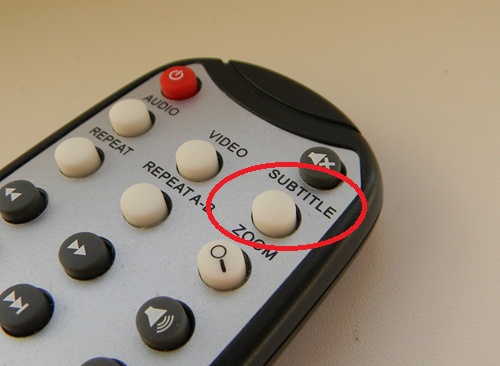
Найдите эту кнопку на пульте дистанционного управления и нажмите. Если есть возможность деактивировать титры, откроется меню управления текстом.
В зависимости от марки и модели телевизора меню будет отличаться. На новых версиях телеприемников доступная опция не только отключения, но и настройки.
Так, можно изменить положение текста (сверху или снизу), задать цвет отображения, выставить язык. Немаловажно, что доступно изменение размера титров. Это очень полезно для людей со слабым зрением.
Отключение другими способами
Кроме пульта, чтобы убрать субтитры, можно воспользоваться другими способами. Метод зависит от производителя телевизора, а значит, от операционной системы.
Выключение на LG Smart TV
После того как воспроизвели видео с внешнего накопителя (флешки, жесткого диска), нужно отобразить панель управления проигрывателем. Для этого нажмите на ПДУ кнопку вниз (стрелку). После, отобразится панель воспроизведения. С краю в правой стороне будут три точки. Переведите пультом выделение на этот значок, появится надпись «Дополнительные опции». Кликните «ОК» (центральная кнопка) для подтверждения.

Появятся дополнительные кнопки. Нужно найти и выбрать кнопку «SUB».

Вверху экрана отобразится меню. А слева расположен тумблер для включения/отключения возможности.
Заняться отключением получится также через меню настроек телеприемника LG в разделе «Доступность».

Способ рабочий, но довольно сложный. Проще на пульте нажать «SUBTITLE», чтобы попасть в тот же раздел титров.
Как выключить на Samsung TV
Сработает способ с кнопкой «Субтитры», если в комплекте с телевизором поставлялся полноценный кнопочный пульт (инфракрасный).
Если в комплекте с ТВ поставлялся интеллектуальный упрощенный пульт, то нужно зажать кнопку громкости, пока не откроется меню «Ссылки доступности». Там будут все специальные возможности, возможность их быстрого отключения без поиска в настройках. В том числе есть и опция, отвечающая за отображение субтитров.
Другой способ подразумевает использование функции в меню телеприемника. В зависимости от серии (года выпуска) техники добираться до нужной настройки необходимо по-разному.
Для серий, выпущенных с 2016 года, нужно перейти в настройки (кнопка «Settings» или одноименный пункт в Smart-меню после нажатия «Home»). Дальше переходите по цепочке «Общие»-«Специальные возможности»-«Настройки субтитров». Внутри подраздела будет возможность отключить текстовое дублирование и выставить определенные настройки титров.


Когда видео с субтитрами отображается не с эфирного телевидения (от антенны) или интернета, а с флешки, жесткого диска или мультимедийного сервера (DLNA), выключить титры можно в настройках плеера, который открыл файл.
Сначала требуется показать панель управления проигрывателем. Далее справа нажмите на значок шестеренки. Потом выберите пункт «Субтитры» и выполните нужную задачу (отключите или настройке по своему усмотрению).


На пультах от телевизоров «Сони» тоже есть специализированная кнопка. Обозначается не словом, а значком рамки с тремя полосками внутри.

А если контент воспроизводится в телевизионном плеере, то сверху есть значок, похожий на пиктограмму комментариев. Кликните по значку и отключите все галочки, чтобы убрать показ текста на телевизоре.

Philips
На пульте клацайте «SUBTITLE», пока на экране не отобразится надпись «SUBTITLE OFF», и субтитры исчезнут.
Отключение на телевизорах Android TV
Под управлением операционной системы «Андроид ТВ» работает подавляющее количество современным SMART TV телевизоров. К маркам, которые используют ОС от компании Google (является разработчиком) относятся новые модели Sony, Philips, Xiaomi, Ergo, KIVI и множество других.
Нажмите кнопку «Домой». Справа сверху нажмите значок шестерни.

Пролистайте вниз и выберите «Настройки устройства».

Далее перейдите в «Специальные возможности». Внутри располагается меню субтитров, где и можно выставить параметры текста и убрать опцию полностью.


Также возможно настроить или выключить показ субтитров для телевизионных каналов. Для этого в корневом (первоначальном) разделе настроек перейдите в подраздел «TV».
Как отключить субтитры на телевизоре
Многие пользователи телевизоров не знают, как отключить показ субтитров на телевизоре. Этот вопрос может показаться сложным, но разобравшись в инструкции, сделать это просто. Функция субтитров полезна людям, имеющим проблемы со слухом, в остальных случаях она редко требуется. Титры мешают просмотру видео, но эту проблему можно исправить за минуты.
Как отключить показ субтитров на телевизоре
Современные телевизоры имеют встроенную функцию «субтитры». Но далеко не все ею пользуются, потому что она может отвлекать от просмотра.
Именно поэтому производители техники побеспокоились о том, чтобы пользователи могли самостоятельно, без проблем убрать титры с экрана. Мы расскажем, как это сделать на телевизорах ведущих марок.

Samsung
Некоторые встроенные приложения на телевизорах бренда Samsung (Hulu, Disney) обладают своей функцией субтитров. Убрать их с экрана телевизора можно в самом приложении. Кроме того, титры с экрана вы можете убрать в сериале или фильме, которые транслируются по кабельному телевещанию.
Чтобы убрать субтитры в телевизорах Samsung, следуйте инструкции:
- Включите телевизор, нажмите кнопку «Меню» на пульте.
- С помощью стрелок выберите «Настройки».
- Найдите «Общие», далее «Специальные возможности», «Настройки субтитров» и нажмите на «Субтитры».

На экране телевизора вы увидите настройки титров. Зеленая точка рядом со строкой «Caption» говорит о том, что субтитры сейчас включены. Чтобы их отключить, на пульте управления телевизором нажмите «Ввод» или «ОК». Кнопка поменяет цвет на серый.
На некоторых моделях телевизоров Samsung вместо зеленой и серой кнопки есть переключатель «on»/«off».

Отключить субтитры на телевизорах LG можно несколькими способами. Первый простой – использовать пульт, но он подойдет не ко всем телевизорам, а к технике определенного года выпуска и серии. Однократное нажатие на кнопку «Subtitle» выключает их, двойное нажатие включает снова.
Второй способ – через смарт-меню. Чтобы убрать субтитры на телевизорах фирмы LG таким способом, нажмите на строку «Показать дополнительные элементы управления», затем на «Субтитры» или «sub». В этом же разделе при желании вы можете настроить вид субтитров, выбрать необходимый цвет или язык.
Некоторые модели LG имеют скрытые субтитры, их не всегда получается отключить вышеуказанными способами. Как отключить субтитры на телевизоре LG, если не получилось это сделать первым и вторым способами:
- При включенном телевизоре нажмите на кнопку «Ввод».
- Далее в верхнем правом углу нажмите на «СС» или «Скрытые субтитры».
- При одинарном нажатии субтитры пропадут, при повторном появятся снова.

Самый известный способ убрать субтитры на телевизоре Sony – нажать кнопку «Subtitles» на пульте. Одно нажатие уберет их с экрана, двойное снова включит. Этот вариант не поможет, если, например, модель или серия вашего телевизора более старого года выпуска.
При просмотре видео с флеш-карты или диска кнопка «Subtitles» также может не сработать. Этот вопрос легко решить, поставив видео на паузу, выбрав в меню «Title List» и отключив субтитры.
Важно помнить, что при просмотре некоторых видео возможность отключения субтитров отсутствует. Это связано прежде всего с решением этого вопроса на региональном уровне.

Xiaomi
Бренд Xiaomi – один из ведущих по выпуску техники. В линейке этой фирмы вы не найдете обычных телевизоров: бренд выпускает современные Smart-TV, у которых отсутствуют пульты управления.
В этом случае нужно воспользоваться меню по следующей инструкции:
- Нажать на шестеренку для вызова меню настроек.
- Прокрутить страницу до самого низа и нажать на «Субтитры», далее «ОК».
- В появившемся окне выбрать «Основной язык субтитров».
- Прокрутить список вниз и нажать на кнопку «Выкл».
Если вам нужно отключить аналоговые субтитры на телевизоре Xiaomi, воспользуйтесь меню «Телетекст».
И еще один, менее популярный вариант отключения субтитров: нужно зайти в «ТТХ», набрать «100» и еще раз нажать на «ТТХ». Для появления субтитров вместо «100» следует нажать «888».

Toshiba
Телевизоры марки Toshiba предлагают два способа отключения субтитров: с помощью пульта и на панели управления.
- Включите телевизор и найдите передачу/фильм с субтитрами.
- Нажмите на пульте на кнопку «CAP/TEXT».
- Появление надписи Caption CH с цифрой говорит о включенных субтитрах на одном из языков.
- Нажимайте на «CAP/TEXT», пока надпись не исчезнет.
Чтобы убрать субтитры с экрана вторым способом, нужно включить телевизор марки Toshiba и найти видео с субтитрами. На панели управления под экраном телевизора нажать кнопку «C. CAPT».
Появление надписи «CAPT1» или «CAPT2» обозначает, что субтитры включены на том или ином языке. Для отключения титров нужно нажимать на кнопку «C. CAPT» до того момента, пока не появится надпись «Off».

Philips
На более старых моделях телевизоров Philips отключить субтитры довольно просто. Для этого на пульте управления нужно нажать на кнопку «Subtitle». В разных моделях кнопка называется по-разному.
Как убрать субтитры с экрана телевизора Philips более новых моделей:
- В настройках телевизора нажмите кнопку «Меню», далее на строку «Features» или «Функции».
- Пролистайте вниз и нажмите на строку «Closed Captions».
- Выберите «off» для отключения или «on» для включения субтитров.
- Для закрепления выбранного положения снова нажмите на «Меню».

Отличаются ли способы отключения на других телевизорах
Варианты отключения субтитров на телевизорах разных марок могут иметь отличия, но принцип всегда один: нужно найти и нажать соответствующую кнопку в меню.
Способы отключения титров на телевизорах других, менее популярных марок, могут быть иными и зависят от модели, года выпуска и особенностей техники.
Когда не получится выключить субтитры
Если вы попробовали разные способы отключения субтитров на экране телевизора, но они не пропали, возможно, видео в данный момент показывается не эфирным телевидением, а через приложение или сторонний сервис. Чтобы убрать субтитры, зайдите в само приложение и следуйте инструкции.

Как включить показ субтитров на телевизоре
Через некоторое время может возникнуть необходимость посмотреть фильм или сериал со включенными субтитрами. Включить их довольно просто. Существует несколько вариантов:
- На пульте управлении нажмите «ТТХ» или «ТХТ», наберите «888» и нажмите «ОК» или «Далее».
- Нажмите «Subtitle», далее «Субтитры» и выберите нужный язык субтитров.
- На экране выберите «Дополнительные элементы управления», далее «Субтитры».
Как видно, разобраться с функцией включения и отключения субтитров несложно. Производители современной техники делают управление техникой удобной. Решайте сами – смотреть фильм с субтитрами или отключить их в один клик.
Как отключить субтитры на телевизоре — порядок действий
Функции субтитры и телетекст широко используются в современном телевидении. Дублированным текстом внизу экрана сопровождаются передачи и фильмы, идущие на языке оригинала, например. Здесь же отражается название текущего контента, информация о следующей передаче.

Субтитрирование видеоряда – удобный инструмент, призванный упростить просмотр фильмов передач. В каждом современном телевизоре реализована поддержка данной опции. Но не все считают её удобной, особенно, когда телетекст закрывает часть экрана, ухудшая обзор, отвлекая от важных моментов. Такие пользователи хотят отключить субтитры на телевизоре, но не всегда знают как это сделать.
Для чего нужны субтитры на телевизоре
Функция субтитров призвана решать ряд задач:
- Обеспечить перевод фильмов, программ, сериалов, сохранив при этом оригинальную дорожку. Такое решение позволяет проникнуться эмоциями актеров, выучить поможет выучить иностранный язык.
- Сделать доступным просмотр для людей с плохим слухом.
- В некоторых странах – выполнить требования законодательства по обязательному переводу контента на государственный язык.
- Выводить на экран титры о программе передач, телепрограмме.
Как убрать субтитры
Не каждый зритель знает, как убрать субтитры на телевизоре. Причина кроется не только в ассортименте ТВ-панелей, но и в особенностях отдельно взятой прошивки, которая регулярно обновляется. Соответственно, у каждого телеприёмника уникальное меню, выключить ненужную функцию бывает непросто. Рассмотрим алгоритм действий для популярных брендов:
Samsung
Простейший способ отключить субтитры на «Самсунг» – найти на пульте дистанционного управления кнопку Subtitles. Простое нажатие активирует/выключает текст, размещённый внизу экрана. Если клавиша отсутствует, воспользуйтесь одним из нижеприведённых способов:
- Нажмите кнопку меню на пульте Samsung. Затем, при помощи стрелки вправо, находим вкладку «Система». Далее, выбираем подраздел «Субтитры». В открывшемся меню нажимаем на Off (Выключить).Данный способ решает проблему в 90% случаев.
- При просмотре видео с торрентов, внешнего накопителя, можно удалить субтитры непосредственно из медиафайла. Для этого необходимо установить специальное приложение.
Иногда субтитры встроены в видеоряд. В таком случае отключить их невозможно.
Как отключить субтитры на LG
Выключить ненужный текст, показываемый внизу экрана, можно при помощи кнопки, расположенной на пульте дистанционного управления, либо перейдя в настройки Смарт-телевизора LG.

С помощью кнопки можно включать и выключать субтитры.
Чтобы добиться результата, кликните по пиктограмме в виде стрелки влево, расположенной в центре экрана с правой стороны. На дисплее высветиться меню с элементами управления. Переходим в подкатегорию SUB. Далее, выбираем «Выключить». В меню можно не только отключить телетекст, но и управлять дополнительными параметрами: цветом, размером, языком перевода, синхронизацией с видеорядом.
Также перейти в меню можно, нажав кнопку Subtitle или Sub-t, но она присутствует не на всех пультах дистанционного управления южнокорейского бренда.
Как и на других телевизорах, простейший способ избавиться от ненужной информации на экране – нажать на кнопку Subtitles, расположенную на ПДУ. Но кнопка не всегда срабатывает, например, когда фильм, сериал, программа, воспроизводятся с флеш-накопителя. В таком случае, поставьте воспроизведение на паузу, выберите в Title List, нажмите Play. Если контент просматривается на смарт-тв в Youtube, Netflix, другом приложении стримингового сервиса, чтобы настроить субтитры, необходимо перейти в меню приложения.
На Sony Bravia возможность управления субтитрами реализована не для всех видов мультимедийного контента. Существуют ограничения по модели, региону использования, законодательству страны.

Телевизор Sony Bravia.
Как включить
В большинстве моделей современных телевизоров, управление предельно упрощено, изменить настройки можно, нажав одну кнопку. Чтобы включить субтитры, достаточно на пульте дистанционного управления нажать клавишу Sub-t, Subtitle. Кнопка позволяет моментально включить, выключить текст, установить дополнительные настройки, например, автоматический дубляж, если в видеоряде используется звуковая дорожка на иностранном языке. В подменю можно также выбрать язык текста по умолчанию, установить настройки размера текста, типа шрифта, расположения на экране.
В смарт-тв изменение настроек возможно через пункт меню «Дополнительные элементы управления». В подменю «Субтитры» собраны доступные настройки, позволяющие сделать просмотр «Первого канала», фильма с флешки комфортным.
Производители телевизоров, поставщики контента стараются сделать просмотр видеоряда предельно простым, удобным. Для этого предлагается ряд функций, в том числе, субтитрирование звуковой дорожки. Такое решение позволяет быстро перевести на ваш язык новый фильм, насладиться оригинальной игрой актёров, разобрать непонятные слова, получить дополнительную информацию. Пользоваться данной функцией или нет – индивидуальное решение, которое принимает сам пользователь.