Как в группе в Телеграме можно закрепить сообщение на разных устройствах
Телеграм стремительно завоевывает симпатии среди пользователей мессенджеров. Его функционал и возможности расширяются с каждым обновлением, а информация защищена от любопытных глаз благодаря заботливым разработчикам. Тонкий комплекс настроек позволяет вести общение максимально комфортно. Одна из них — возможность закрепить сообщение в Телеграме, но как это сделать, знают не все.
Цель закрепления поста
Функция закрепления какой-либо информации в социальных сетях относительно нова, ей всего несколько лет. Зачем же это было придумано и чем помогает рядовому пользователю?
Обычно в закреп отправляют какое-то важное сообщение, которое должны видеть все участники диалога или канала. Причем видеть быстро, а не искать сведения в многотысячной переписке. В случае рабочей беседы — это может быть время работы, график дежурств, отпусков или больничных. В случае дружеской – актуальная шутка, мем, забавный видеоролик, да что угодно. Цель тут одна: информировать участников одновременно.

Иногда в закреп попадает информация другого характера – шокирующая, неоднозначная или откровенно странная. Этим приемом пользуются новостные группы и каналы, чтобы привлечь внимание и подтянуть как можно больше читателей.
В дополнение ко всему закрепленные посты делают канал привлекательнее и интереснее.
Как закрепить сообщение в чате Телеграма
Приложение лидирует в удобстве использования, поскольку выглядит одинаково на любых устройствах, будь то смартфон, планшет или ПК. Соответственно, и функция закрепленного сообщения есть везде. Закреп висит в верхней части диалогового окна и всегда бросается в глаза. Это спасет от утомительной прокрутки и сэкономит кучу времени.
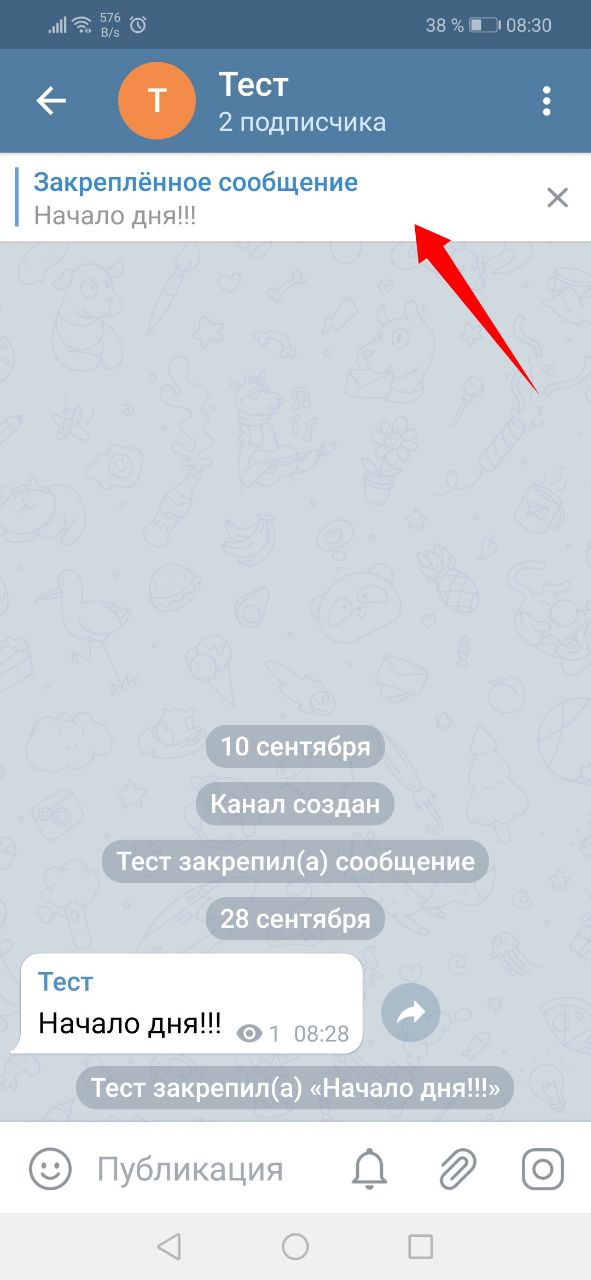
Прикреплять/откреплять сообщения может не каждый и не всегда. Полностью эта возможность доступна администраторам групп (личных и публичных) или каналов. Если это не так, то закреп сообщения возможен только в приватном чате.
На Windows и macOS
Часто Телеграм служит средством общения рабочих коллективов, куда отправляют документы. В таком случае удобнее работать с ПК, чем разбирать в телефоне мелкий шрифт.
Чтобы прикрепить сообщение вначале группы или чата Телеграма на компьютере, нужно выполнить несколько элементарных шагов:
- Запустить мессенджер.
- Найти на панели в левой части канал или групповой чат.

- Нажать на него, чтоб открылась переписка в поле справа.
- Среди сообщений найти ту информацию, которая должна быть закреплена. Или написать ее заново.
- Выделить нужный фрагмент и кликнуть на него правой кнопкой мыши — для Windows.

- Зажать клавишу Control и щелкнуть по тачпаду – для системы
- В открывшемся после щелчка меню выбрать действие «Закрепить сообщение».
- Подтвердить выбор двойным щелчком.
На Android и iOS
Для тех, кто постоянно на ногах и много общается по сети, телефон — лучшее решение. Чтобы сделать сообщение в чате Телеграма закрепленным со смартфона, хватит пары минут. Причем совершенно не важно, каким устройством пользуется человек. Инструкция подойдет и для Android, и для iOS.
- Открыть приложение.

- Найти группу или чат.

- Отыскать необходимое сообщение или пост в канале.

- Зажать его пальцем на несколько секунд, пока не появится скрытое меню.
- Выбрать опцию «Закрепить» и нажать на нее.

Как открепить сообщение?
Любая информация, рано или поздно, устаревает, и ее требуется убрать или обновить. А уж администраторам групп важно следить, чтобы сведения в закрепах были актуальными. Чтобы открепить месседж в Телеграм-чате:
- Нужно тапнуть по нему пальцем или правой кнопкой мышки.
- Выплывет скрытое меню.
- Выбрать в нем пункт «Открепить».

Можно поступить по другому, и сразу выбрать новую главную запись, которая будет отображаться вначале диалога. Повторить действия с закреплением с ней, тогда старый месседж удалится автоматически.
Какие новости стоит закреплять, а какие нет
Характер закрепленного уведомления зависит от многих факторов:
- типа чата, группы, канала;
- тематики;
- аудитории.
В закреп отправляют то, что должно быть важно для всех участников, а не для одного. Что можно закрепить в чате:

- актуальные планы, документы, ссылки;
- дату предстоящего события с пояснениями;
- информацию о конкурсе, розыгрыше, викторине;
- рекламу товара, услуги;
- важную ссылку на сторонний источник (фильм, сайт, облако, онлайн-книгу, видеоролик, статью);
- информацию о канале или группе;
- список действий или инструкция (например, чтобы распаковать архив по ссылке, скачать файл с помощью торрента);
- на тематических каналах закрепом становится главная новость дня, которая обновляется ежедневно (новостной). Хиты продаж — если это магазин в сети.
А вот какую информацию лучше не отправлять в «голову» беседы:
- Бессмысленную ерунду. Это вызовет непонимание и лишние вопросы.
- Устаревшую информацию. Последствия бывают разные, в зависимости от типа сведений. Начиная с опоздания на работу и заканчивая переводом денег не на ту карту.
- Личные данные. Телеграм уважительно относится к безопасности и анонимности своих пользователей, скрывая криптошифрованием информацию о них. Не стоит самостоятельно выставлять все о себе напоказ, мало ли в какие руки сведения рискуют попасть.
Возможные проблемы
Те, кто не разбирается в тонкостях интерфейса Телеграма, нередко сталкиваются с трудностями. Например, невозможностью закрепить сообщение в чате.
Как убрать закрепленные сообщения в Телеграмме
Как вы уже знаете, в мессенджере Telegram можно закрепить выбранные сообщения в верхней части чата. Но, что же делать, если ранее закреплённые сообщения больше не нужны? В таком случае, их потребуется открепить.
В сегодняшней инструкции мы поговорим о том, как убрать закреплённые сообщения в телеграмме через некоторые виды устройств. Так что, если у вас имеются лишние закреплённые сообщения, то читайте ниже и разбирайтесь вместе со мной.
Что произойдёт с сообщением после открепления
Сразу стоит сказать, что ничего страшного с самим сообщением не случится. То есть, высказывание не пропадёт и не удалится. Просто откреплённое сообщение перестанет отображаться в верхней части чата. Поэтому, если вы вновь захотите закрепить данное сообщение, то вам останется его просто найти и проделать знакомые действия.
Как открепить закреплённое сообщение
Если вы всерьёз решились открепить какое-либо сообщение на интернет-ресурсе Telegram, то для этого вам потребуется знать определённый набор действий. Ниже будет рассказано, как убрать закреплённое сообщение через персональный компьютер и мобильное устройство.
На телефоне
Открепить сообщение в Телеграмме можно с помощью мобильного телефона. Далее разберёмся, как убрать закреплённое сообщение через устройство с операционной системой iOS, а так же через смартфон на базе Андроид.
Android
Чтобы открепить только одно сообщение в месседжере Telegram через смартфон с операционной системой Андроид, вам потребуется сделать следующее:
Открепить одно сообщение
- Открываем приложение от рассматриваемого ресурса. Нажимаем один разок по диалогу, в котором имеются закрепленные сообщения.

- Затем, обращаем внимание на верхнюю правую часть новой странички. Там вы сможете заметить иконку в виде канцелярской кнопки с тремя линиями. Щелкните по данной иконке один разок.

- Таким образом, вы окажетесь на страничке со всеми закрепленными высказываниями в выбранном чате. Отыщите здесь сообщение, которое необходимо открепить. Вам потребуется клацнуть прямо по нему один раз.

- Если вы выполните указанное выше действие правильно, то на вкладке появится небольшое окно. Просто щелкните один раз по слову «Открепить».

- Вот, собственно, и все. В нижней части экрана должно появиться уведомление «Сообщение откреплено».

Открепить сразу все сообщения
Если вы захотите открепить сразу все сообщения через смартфон с ОС Android, то необходимо будет сделать такие манипуляции:
- Переходим в основное приложение от мессенджера Telegram. Щелкаем по соответствующей переписке один раз.

- Следующее, что вам необходимо будет сделать – нажать по значку в виде канцелярской кнопки с тремя полосочками. Данный значок занимает верхний правый угол открывшейся страницы.

- После этого должна открыться вкладка, где будут показаны все ранее закрепленные сообщения. В самом низу экрана вы сможете заметить графу «Открепить все сообщения». Именно по этой графе и нужно будет клацнуть один разок.

- На этом все. Если вы выполните указанные выше манипуляции правильно, то в нижней половине экрана покажется надпись «Сообщения откреплены».

iPhone
Через айфон открепить одно сообщение в определенном диалоге на ресурсе Telegram допускается таким способом:
Открепить одно сообщение
- Переходим в официальное приложение Телеграмм. Кликаем по тому диалогу, в котором имеются закрепленные сообщения.

- После шага выше, вас перенаправит на новую вкладку. В верхней правой части экрана располагается иконка в виде канцелярской кнопки с тремя линиями. Вам потребуется нажать один разок прямо по этой иконке.

- Таким образом, вы окажетесь на странице со всеми закрепленными высказываниями в выбранном чате. Чтобы открепить конкретное сообщение, просто клацните по нему один раз.

- После чего, на вкладке появится небольшое окно с четырьмя пунктами. Вам потребуется кликнуть по строке «Открепить».

- Вот, собственно, и все. Как только вы проделаете указанный выше алгоритм действий, сообщение будет откреплено. В подтверждение этому в нижней части экрана появится характерное уведомление.

Открепить все сообщения
Чтобы открепить сразу все сообщения в чате, вам понадобится проделать на айфоне такие операции:
- Открываем приложение Telegram. На вкладке «Чаты» находим подходящий диалог и щелкаем прямо по нему.

- После чего, нажимаем один разок по тому значку, что отмечен на скриншоте ниже.

- Если вы сделаете все правильно, то вас перебросит на страницу со всеми ранее закрепленными высказываниями. В нижней половине экрана будет располагаться графа «Открепить все сообщения». Как вы уже могли догадаться, именно по этой фразе и нужно будет нажать один разок.

- Готово! Таким нехитрым образом у вас получится открепить абсолютно все сообщения для выбранного чата. В подтверждение правильности выполнения всех действий, в нижней части экрана покажется уведомление «Сообщения откреплены».

На компьютере
Если у вас нет возможности открепить сообщение через телефон, то воспользуйтесь алгоритмом действий для персонального компьютера. Более подробно об этом будет рассказано ниже.
Desktop-версия
Открепить одно сообщение через специализированную программу Telegram позволяется таким образом:
- На персональном компьютере открываем программу Телеграмм. Левой кнопочкой мышки нажимаем по тому чату, где есть закрепленные сообщения.

- После чего, кликаем боковой клавишей мышки по значку в виде канцелярской кнопки с тремя линиями, который занимает правый верхний угол действующей страницы.

- Следующее, что вам необходимо сделать – нажать правой кнопочкой мышки по тому сообщению, которое вы хотите открепить.

- Если вы выполните отмеченное выше действие правильно, то на страничке покажется маленькое окно с несколькими строчками. Нужно будет щелкнуть ближней к вам кнопкой мыши по пункту «Открепить сообщение».

- Как только вы это сделаете, по центру экрана покажется небольшое окошко для подтверждения действий. Для завершения жмите ЛКМ по графе «Открепить».

- Вот, собственно, и все. Как вы можете заметить на скриншоте ниже, сообщение исчезло из раздела со всеми закрепленными высказываниями.

Для того чтобы за один раз открепить все сообщения в чате через персональный компьютер, вам придётся сделать такие манипуляции:
- Переходим в официальную программу от ресурса Telegram. Щелкаем боковой кнопкой мышки по переписке, в которой содержатся закрепленные сообщения.

- Затем, нажимаем левой клавишей мыши по значку в виде канцелярской кнопки с тремя короткими линиями. Данный значок располагается в верхней правой части экрана.

- Если вы выполните указанный выше шаг правильно, то вас перенаправит на специализированную страницу со всеми закрепленными высказываниями. Просто клацните левой клавишей мыши по пункту «Открепить … сообщения», где троеточие означает количество закрепленных сообщений.

- После этого по центру действующей страницы появится небольшое окошко. Если вы действительно хотите убрать все закрепленные сообщения, то жмите ЛКМ по слову «Открепить».

- На этом все. После выполнения всех указанных выше действий, ранее закрепленные сообщения станут обычными, и больше не будут показываться в верхней части страницы.

Web-версия
Для открепления только одного выбранного сообщения через веб-версию официального сайта Телеграмм, вам необходимо будет сделать такие действия:
- Открываем на ПК или ноутбуке любой браузер и переходим на основной сайт мессенджера Telegram. Находим соответствующий чат и щелкаем прямо по нему левой клавишей мыши.

- Затем, обращаем внимание на верхнюю правую часть открывшейся страницы. Там вы сможете заметить несколько значков. Кликните боковой клавишей мыши по тому значку, что указан на скриншоте ниже.

- При правильном выполнении прописанных выше действий, вы окажетесь на вкладке с ранее закрепленными сообщениями в выбранном диалоге. Вам потребуется нажать правой клавишей мыши по конкретному высказыванию.

- Как только вы это сделаете, на вкладке покажется новое окно. Просто клацайте ЛКМ по слову «Открепить».

- По центру экрана появится специальное окошко для подтверждения действий. Для завершения нажмите боковой кнопочкой мышки по пункту «Открепить». Сразу же после этого высказывание пропадет с действующей странички с закрепленными сообщениями.

Если вы захотите за один раз открепить сразу все сообщения в онлайн-чате, то вам для этого потребуется проделать такой набор манипуляций:
- Открываем официальный сайт мессенджера Telegram в любом браузере. Левой клавишей мыши нажимаем по подходящему интернет-диалогу.

- После этого вам понадобится щелкнуть боковой кнопкой мышки по значку в виде канцелярской кнопки. Соответствующий значок размещен в верхней правой части страницы.

- Благодаря действию выше, вы окажетесь на странице с закрепленными высказываниями в выбранном диалоге. В нижней части экрана будет располагаться графа «Открепить все сообщения». Как вы уже могли догадаться, прямо по ней и нужно нажать левой клавишей мыши.

- Если вы окончательно решили избавиться от всех закрепленных высказываний, то жмите ЛКМ по слову «Открепить». На этом процедура завершается, все сообщения буду откреплены.

Из сегодняшней инструкции вы узнали о том, как убрать закреплённые сообщения в Телеграмме через персональный компьютер или мобильное устройство. Как вы уже могли заметить, делается это достаточно просто, нужно только знать правильный порядок действий для конкретного устройства. Теперь вы сможете открепить не только одно сообщение, но и убрать сразу же все закреплённые сообщения в чате.
Как вернуть закрепленное сообщение в Telegram

Закрепленное сообщение избавит вас от ненужной прокрутки цепочки сообщений и напрасной траты времени. Но что, если вы случайно открепите важную заметку? Вот как это исправить.
Получение незакрепленного сообщения
Что произойдет, если вы удалите закрепленное сообщение из группового чата? Это слишком сложно получить?
Если вы администратор, вы можете просто найти сообщение в цепочке сообщений и снова закрепить его. Вы можете повторять это столько раз, сколько захотите. Однако, если вы являетесь постоянным участником чата, вам нужно попросить администратора сделать это за вас.
Программы для Windows, мобильные приложения, игры — ВСЁ БЕСПЛАТНО, в нашем закрытом телеграмм канале — Подписывайтесь:)
Обратите внимание: если вы являетесь администратором, вы можете закреплять сообщения как в частных, так и в общедоступных группах. В противном случае вы можете закреплять и откреплять сообщения только тогда, когда вы являетесь участником приватного чата.
Типы групп Telegram
В Telegram можно создавать разные типы групп. Это может быть небольшая группа, состоящая из ваших братьев, сестер и родителей, но также может быть супергруппа, когда она достигнет 200 человек.
Супергруппы дают вам больше возможностей, когда вы являетесь администратором. Вы сможете добавить до 100 000 участников, упоминать их в своих сообщениях, ответить на конкретное сообщение, закрепить и открепить сообщения, как в обычной группе, но ваши участники все равно будут получать уведомления, даже если они отключат уведомления.
Вы также можете добавить автоматических ботов в свою группу, а также создать конкретное имя пользователя, которое люди будут использовать для поиска и присоединения к вашей группе. Если в вашей группе более 100 участников, вы также можете выбрать официальный набор наклеек.
Если вам нужна помощь в уходе за вашей группой, вы также можете добавить других людей в качестве администраторов и делегировать разные задачи каждому из них.
Как закрепить сообщение в Telegram
Если вы являетесь администратором группы или постоянным участником частной группы и хотите закрепить сообщение, вот как это можно сделать:
- Запустите приложение Telegram на своем телефоне.
- Откройте чат-группу, в которой находится сообщение, которое вы хотите закрепить.
- Найдите нужное сообщение и нажмите на него.
- Появится новое меню — нажмите «Закрепить».

- Во всплывающем окне выберите, хотите ли вы уведомить всех членов группы о наличии нового закрепленного сообщения, установив или сняв флажок.
- Нажмите ОК для завершения.
- Сообщение, которое вы только что закрепили, теперь находится вверху, и вы сможете видеть его там каждый раз, когда открываете чат.
Как открепить сообщение в Telegram
Когда вам больше не нужно закреплять сообщение, вы можете открепить его двумя способами.

- Когда вы откроете чат с закрепленным сообщением, вы увидите X справа.
- Когда вы нажмете на него, вы увидите всплывающее окно, в котором вы должны нажать «Открепить».
- Найдите закрепленное сообщение в чате.
- Коснитесь его, чтобы открыть меню сообщений.
- Нажмите на Открепить.
Обратите внимание, что если ваше устройство — iOS, вам придется нажать и удерживать, чтобы открыть меню сообщений. В остальном процесс в основном такой же.
Как закрепить чат
Знаете ли вы, что в Telegram можно закрепить важные чаты? Если у вас Android-устройство, достаточно:
- Откройте Telegram на своем устройстве и найдите чат или канал, который хотите закрепить.
- Нажмите и удерживайте нужный чат, а затем нажмите значок булавки, который появится вверху.
- Теперь чат будет отображаться в верхней части приложения как закрепленный.

Если вы передумаете, вы можете повторить те же шаги, но выберите значок «Открепить» на панели, которая появится после длительного нажатия на нужный чат.
Если вы пользователь iOS, действия аналогичны:
- Запустите Telegram и найдите чат, который хотите закрепить.
- Проведите по чату вправо.
- Нажмите «Закрепить» и все.
Опять же, если вы больше не хотите, чтобы этот чат закреплялся, просто смахните вправо еще раз и нажмите «Открепить».
Получите права администратора
Закрепленные сообщения весьма полезны, но только администраторы имеют право управлять ими в супергруппах или публичных чатах.
У вас больше возможностей в частной, но если вы являетесь членом публичной группы, в которой вы хотите получить больше контроля, покажите им, что вы являетесь админским материалом — возможно, ваше желание сбудется.
Вы администратор публичной группы? Как часто вы закрепляете новые сообщения? Дайте нам знать в комментариях ниже!
Программы для Windows, мобильные приложения, игры — ВСЁ БЕСПЛАТНО, в нашем закрытом телеграмм канале — Подписывайтесь:)
Закрепленные сообщения в Телеграм — гайд
М ессенджер Телеграм начал набирать широкую популярность еще к концу 2013 года благодаря своей безопасности и удобству в использовании. Количество пользователей в марте 2022 года превысило 500 миллионов человек. Каждый день пользователи создают свои чаты, каналы и подписываются на различные беседы и группы.
Среди огромного количества важной информации в чатах легко запутаться и потерять важные данные. Разработчики учли этот нюанс и внедрили в мессенджер возможность закреплять сообщения в диалогах. Рассмотрим подробнее как это работает.
Что такое закрепленные сообщения и зачем они нужны
Закрепленные сообщения (pinned) — уникальная функция, позволяющая не потерять важную информацию и передать ее наибольшему количеству участников канала или чата. Не имеет значения, сколько сообщений будет написано — закрепленное всегда будет вверху (даже для только что присоединившихся пользователей группы).
Закрепленные сообщения в Телеграм выглядят следующим образом:
Они располагаются сразу после названия канала или имени человека, с которым вы переписываетесь.
Закрепить сообщения можно в любой закрытой группе Telegram, членом которой вы являетесь. Находясь в публичных группах, вы можете сделать это, только если вы являетесь администратором или владельцем группы.
Как закрепить сообщение
В Телеграм можно закреплять любые сообщения, содержание не имеет значения. Внутри может быть как текст, так и картинка, геолокация, файл, контакт или музыка.
Также закреплять сообщения в Телеграм можно с любого устройства, не важно, что это — телефон на iOS, Android или десктопная версия на ПК. Рассмотрим все способы подробнее.
На iOS
Откройте закрытую группу в Telegram, членом которой вы являетесь, или общедоступную группу, где вы владелец или администратор.
�� Чтобы закрепить сообщение на iOS:
1 Нажмите на сообщение и удерживайте его.
2 В появившемся меню выберите " Pin " (или " Закрепить ").
Вы можете увидеть, что ваше сообщение закреплено в верхней части группы.
Чтобы прочитать закрепленное сообщение полностью, нужно просто нажать на него. После нажатия вы автоматически перейдете к полному тексту сообщения.
На Android
�� Чтобы закрепить сообщение на Android:
1 Нажмите на сообщение (1 раз).
2 Во всплывающем меню тапните на " Закрепить ".
3 Подтвердите действие.
�� Закрепить сообщение в диалоге с конкретным человеком можно как лично для себя, так и для него. Для этого нужно лишь поставить галочку (или убрать) перед " Также закрепить для… " и нажать на подтверждающую кнопку " Закрепить ".
На ПК
Если у вас Телеграм на компьютере, то вы также можете с легкостью закрепить сообщение.
�� Чтобы закрепить сообщение на ПК:
1 Кликните по сообщению правой кнопкой мыши;
2 Во всплывающем меню выберите " Pin " (или " Закрепить ").
3 Затем подтвердить свое действие.
�� В случае с Telegram Web, который доступен в браузерах, можно просматривать закрепленные сообщения в группе, но закреплять самостоятельно не получится.
Как закрепить несколько сообщений
В октябре 2020 года в Телеграм появилось обновление — " Закреплённые сообщения 2.0 ", благодаря которому можно прикреплять сразу несколько сообщений. Делается это по той же схеме, что и с прикреплением одного сообщения, но повторить манипуляции нужно столько раз, сколько сообщений нужно закрепить.
Это правило работает с любыми устройствами — iOS, Android и ПК. Выглядят несколько закрепленных сообщений следующим образом:
Каждое сообщение нумеруется. Посмотреть их все сразу можно, нажав на значок закрепа справа вверху.
Как закрепить голосовое сообщение
Голосовое сообщение практически ничем не отличается от обычного текстового сообщения. Единственное их различие это форма — текстовая и звуковая.
В случае с Телеграм, закрепление голосового сообщения происходит точно также, как и в случае с обычным текстовым сообщением:
- Для Android — закрепить сообщение можно с помощью длительного зажатия на него, далее "Закрепить".
- Для Android — просто нажмите на голосовое сообщение 1 раз и выберите во всплывающем меню "Закрепить".
- Для ПК — правая кнопка мыши, далее "Закрепить".
☝️ Важно : чтобы закрепить голосовое сообщение, нужно нажать немного левее (или правее) от него. Если нажать на само сообщение, оно начнет проигрываться. Тот же принцип работает с закрепом геолокации.
Как вернуть (открепить) закрепленное сообщение
Для того чтобы открепить сообщение, выполните следующие действия в зависимости от имеющегося у вас устройства.
Для iOS
По аналогии с прикреплением сообщения здесь работает и открепление. Нужно удержать закрепленное сообщение, и в появившемся всплывающем окне выбрать " Unpin " (или " Открепить ").
Для Android
Открепить сообщение в Телеграм на Android можно двумя способами:
Способ #1: Нажмите на само сообщение и выберите " Открепить ".
Способ #2: Нажмите на крестик в правой части экрана. После этого, приложение потребует от вас подтверждения действия. Выберите " Открепить " для совершения операции.
Для ПК
В случае с компьютером есть 2 способа открепить сообщение:
Способ #1: Щелкните правой кнопкой мыши на сообщении и выберите " Unpin " (или " Открепить ").
Способ #2: Нажмите на крестик около закрепленного сообщения и в появившемся меню подтвердить свое действие.
Вуаля! Сообщение откреплено.
Идеи для закрепа в Телеграм
Вот несколько полезных решений и идей для закрепа:
⚡ Вводная информация о канале. Расскажите своим подписчикам о том, кто вы, чем занимаетесь и для чего создан этот канал.
Осветите рубрики, которые будут проводиться на регулярной основе в группе или, может быть, конкурсы. Новый участник канала обязательно ознакомится с этой информацией и будет лояльнее относится к вам.
⚡ Важная или полезная информация. В закрепе чата вы также можете разместить полезную информацию, которая позволит в той или иной степени улучшить жизнь ваших подписчиков.
Это могут быть инструкции, новости, гайды, чек-листы и многое другое.
⚡ Навигация по каналу. Если ваш телеграм-канал — это "книга" жизни или бизнеса, то оформите в закрепе навигацию или содержание.
Эта идея поможет структурировать всю информацию и сделать ее легкодоступной для подписчиков. Ниже небольшая инструкция как сделать навигацию с помощью ПК (на смартфонах принцип тот же).
�� Чтобы создать меню по Телеграм-каналу:
1 Определитесь с тем, что будет в навигации и найдите нужные сообщения, которые зададут структуру.
2 Нажмите на сообщение правой кнопкой мыши, далее на " Копировать ссылку на сообщение ".
3 В поле ввода напишите любой заголовок. Его можно выделить жирным: выделите текст заголовка → кликните правой кнопкой мыши → "Форматирование" → "Жирный".
4 Нажимаем " Shift + Enter " (или " Ctrl + Enter "), чтобы перейти на новый абзац.
5 Нажимаем правой кнопкой мыши на новой строке и выберите " Форматирование " → " Добавить ссылку ".
Здесь нужно заполнить поля:
- "Текст" — текст ссылки, вводится любое слово или фраза
- "URL" — сюда скопируйте ссылку на сообщение (из пункта 2).
После этого нажимаем " Добавить ".
6 Также в навигацию можно добавлять хэштеги — просто напишите текст в формате " #текст ". После публикации поста, хэштег превратится в ссылку.
Готово! �� Осталось опубликовать пост и закрепить его.
⚡ Ссылки на ваши основные источники. Если у вас много социальных сетей или сайтов, вы можете закрепить список этих ссылок в одном сообщении. Данное действие поможет пользователям быстро ориентироваться в ваших ресурсах и сервисах, что несомненно будет полезно предпринимателям, блогерам и фрилансерам.
Создайте закрепленное сообщение со всеми вашими сайтами, чтобы аудитория эффективнее переходила с одной социальной сети в другую.
Можно ли удалить сообщение, если оно закреплено?
Удалить закрепленное сообщение можно, но имейте в виду, что при удалении поменяется и уведомление о закрепе. Запись об удалении будет выглядеть следующим образом:
Это уведомление можно удалить при необходимости.
Что делать, если кнопка закрепа отсутствует?
Если у вас возникли проблемы с закреплением сообщения, скорее всего, вы не являетесь администратором. Вы можете связаться с администратором канала и попросить его либо закрепить сообщение, либо добавить вас в качестве администратора. Другой вариант — у вас старая версия приложения Telegram. Попробуйте обновить его и, возможно, функция закрепа появится.
Разработчики Телеграм с каждым новым обновлением включают в мессенджер новые и полезные функции. Это делает его современным, гибким и удобным приложением. Благодаря функции закрепления сообщений, ценность Телеграма увеличивается как в дружеских переписках, так и в рабочих чатах.